翻译及保存译文
💡本页介绍在 MarginNote 中获取并保存译文的四种方式:文档即时翻译、AI 翻译与 AI OCR、研究侧栏(含自定义 URL)和插件翻译。你可以将译文插入为留白、复制到剪贴板或保存为卡片,用于并排对照与后续整理。
选择建议:

- 分屏侧拉:用使用内置研究→ 翻译侧栏翻译长篇文本,侧栏自动刷新。
- 最快上手:用内置翻译(max功能)→ 插入为留白(适合边读边对照)
- 高质量/自动化:用DeepL 等插件 → 翻译或AI翻译,结合AI OCR识别→翻译→整理,提升长句和语感的可靠性。
- 术语权威:用使用内置研究→ 字典搜索或接入使用内置研究→ 自定义URL的权威站点,保证精准释义与例句。
1 内置翻译(max功能)
💡文本与留白场景下最易上手的翻译方式。
1.1 翻译
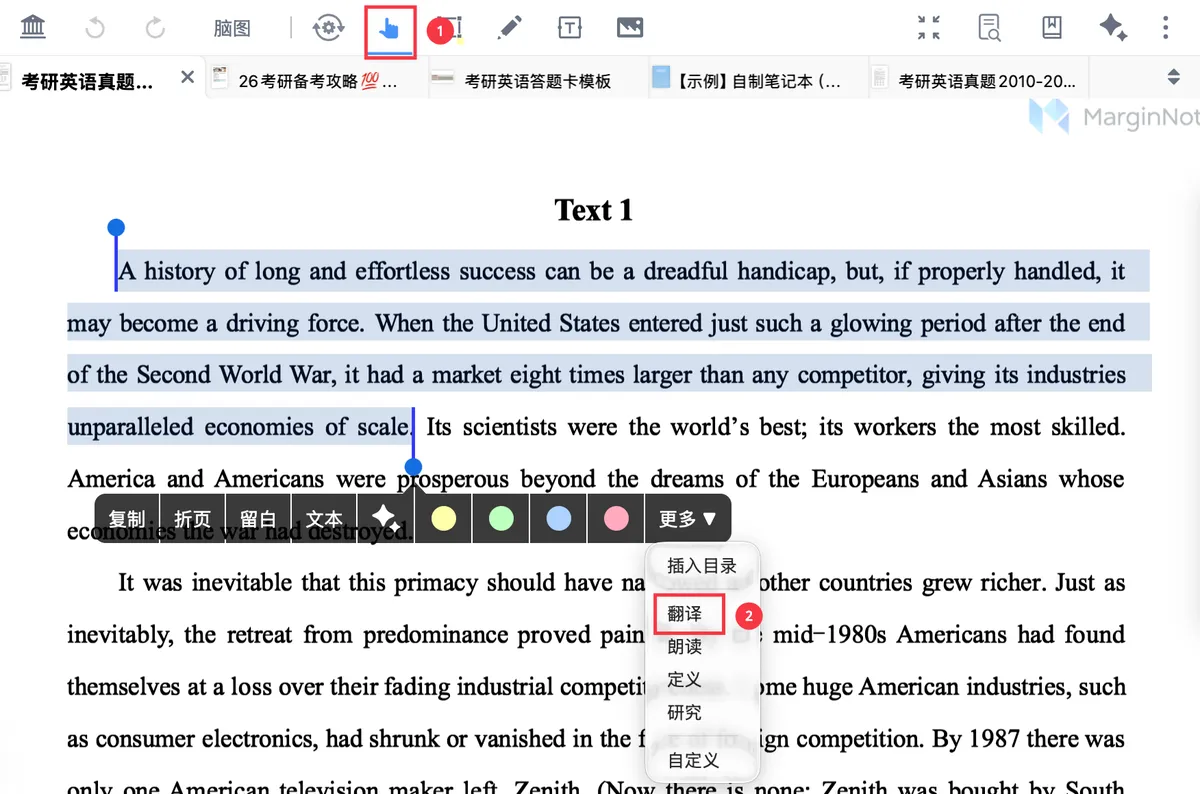
手形工具-文档
用手形工具选择文本(如上图所示),点击弹出菜单栏中的翻译,则可将选中的文本翻译为目标语言。
1.2 更改目标语言
点击语言更改目标语言
💡翻译有误时,请先确认目标语言。
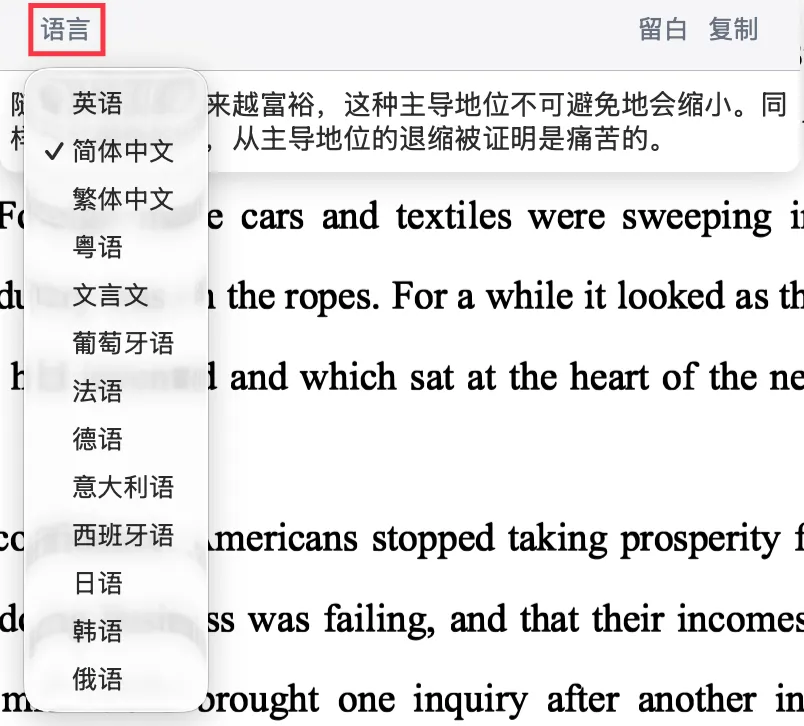
内置翻译支持13 种目标语言:英语、简体中文、繁体中文、粤语、文言文、葡萄牙语、法语、德语、意大利语、西班牙语、日语、韩语、俄语
💡内置翻译经常用到?
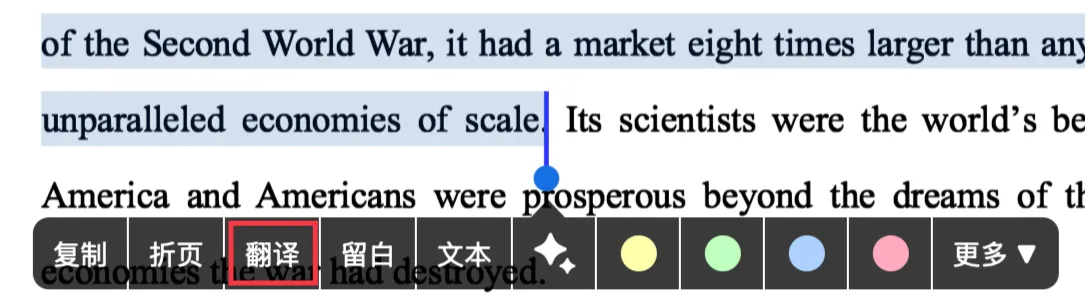
推荐在
弹出菜单栏-更多-自定义中勾选翻译,将翻译加入一级菜单,一键直达。
1.3 保存译文
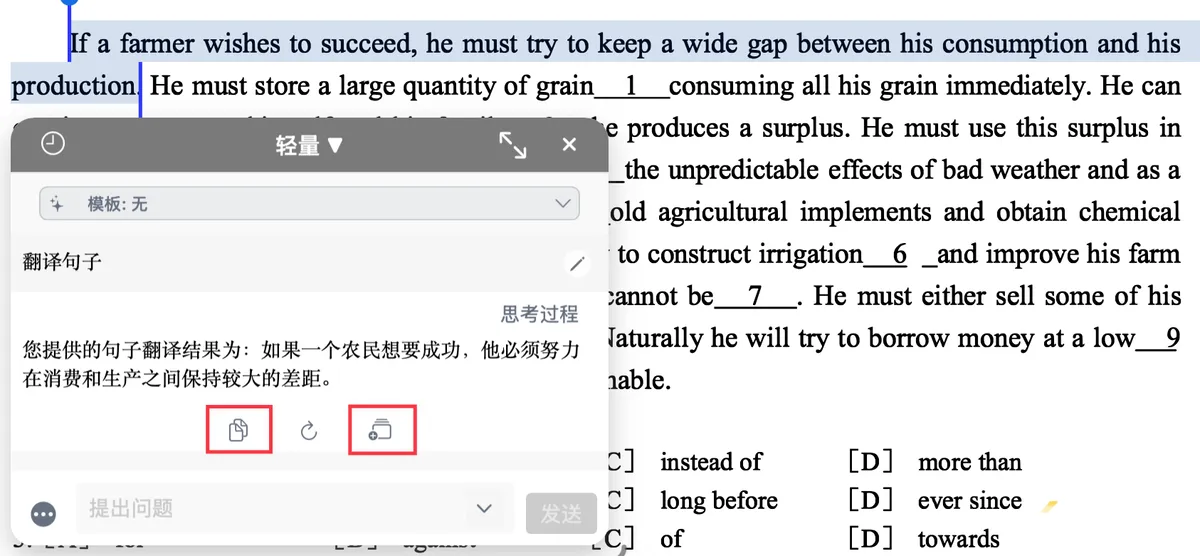
翻译后的结果支持直接创建为留白或复制。
1.3.1 添加译文到留白
生成译文后,点击留白,译文将以留白形式插入文档,与原文并排对照。
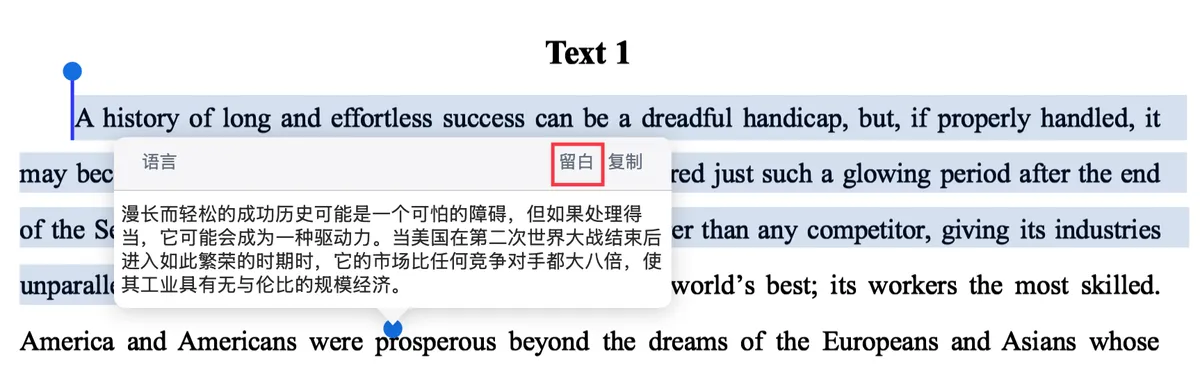
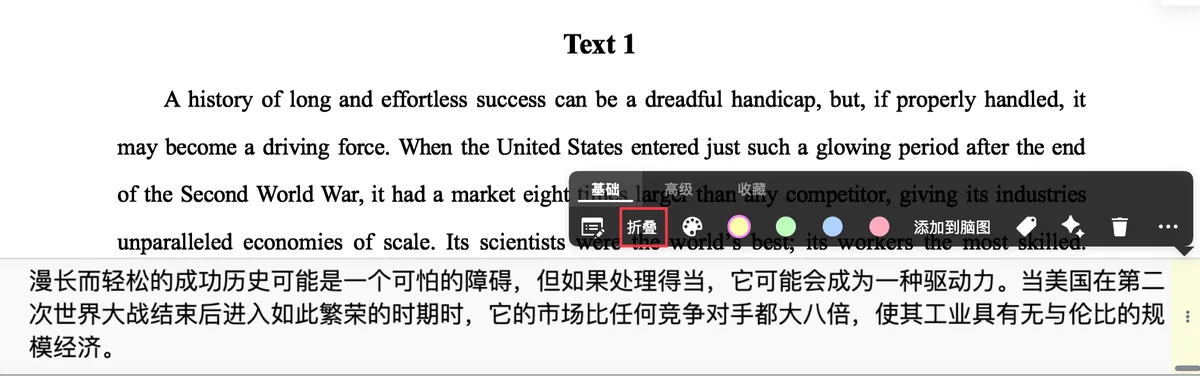
💡直接加入
留白,方便与原文并排对照。留白可以折叠,阅读时按需展开,便于复盘与标注。更多留白相关操作见:留白①|基础操作:字里行间自由开辟笔记空间。

1.3.2 复制翻译文本到剪贴板
点击复制,译文会自动复制到剪贴板,直接在文档空白处粘贴会保存为文本框。
💡
复制用于跨页/跨应用粘贴与整理。
2 AI翻译
2.1 在AI对话中翻译
调用 MarginNote4的内置 AI 功能进行翻译(需4.2.0及以上版本),适合长句与自然表达优化。生成结果同样可复制或保存为卡片。
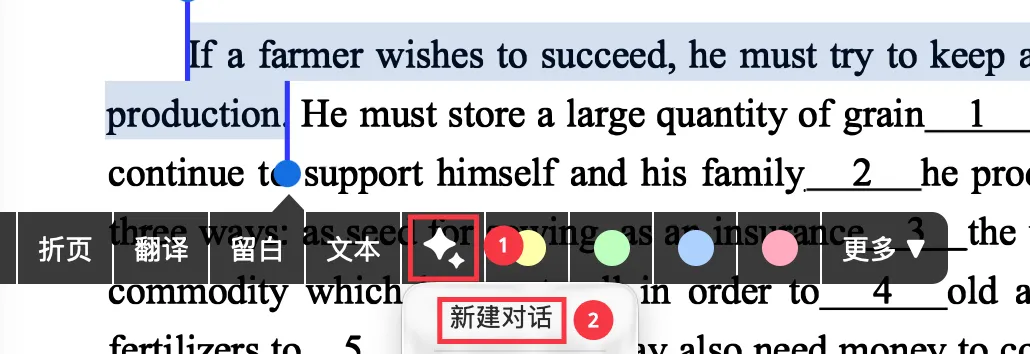
2.2 使用AI OCR翻译
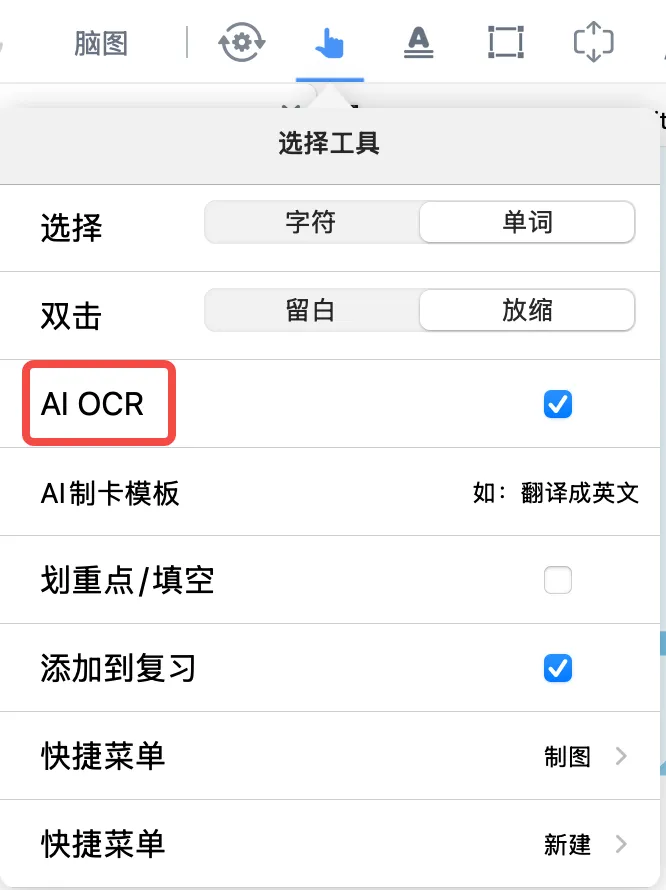
在文档界面中,通过以下方式 :
- 双击手形工具或任一摘录工具;
- 在弹出的设置面板中勾选


AI OCR功能,此后在摘录制卡时,AI 将自动识别摘录内容并转为可编辑的文本; AI制卡模板(Max 功能)中输入提示词或选择预设提示词,可让 AI 在识别内容后自动整理、翻译、总结、制作闪卡等。
操作效果:
3 研究 → 翻译
3.1 使用内置研究→ 翻译
研究
-
在学习集-更多内点击
研究(如上方图标所示),打开研究浏览器。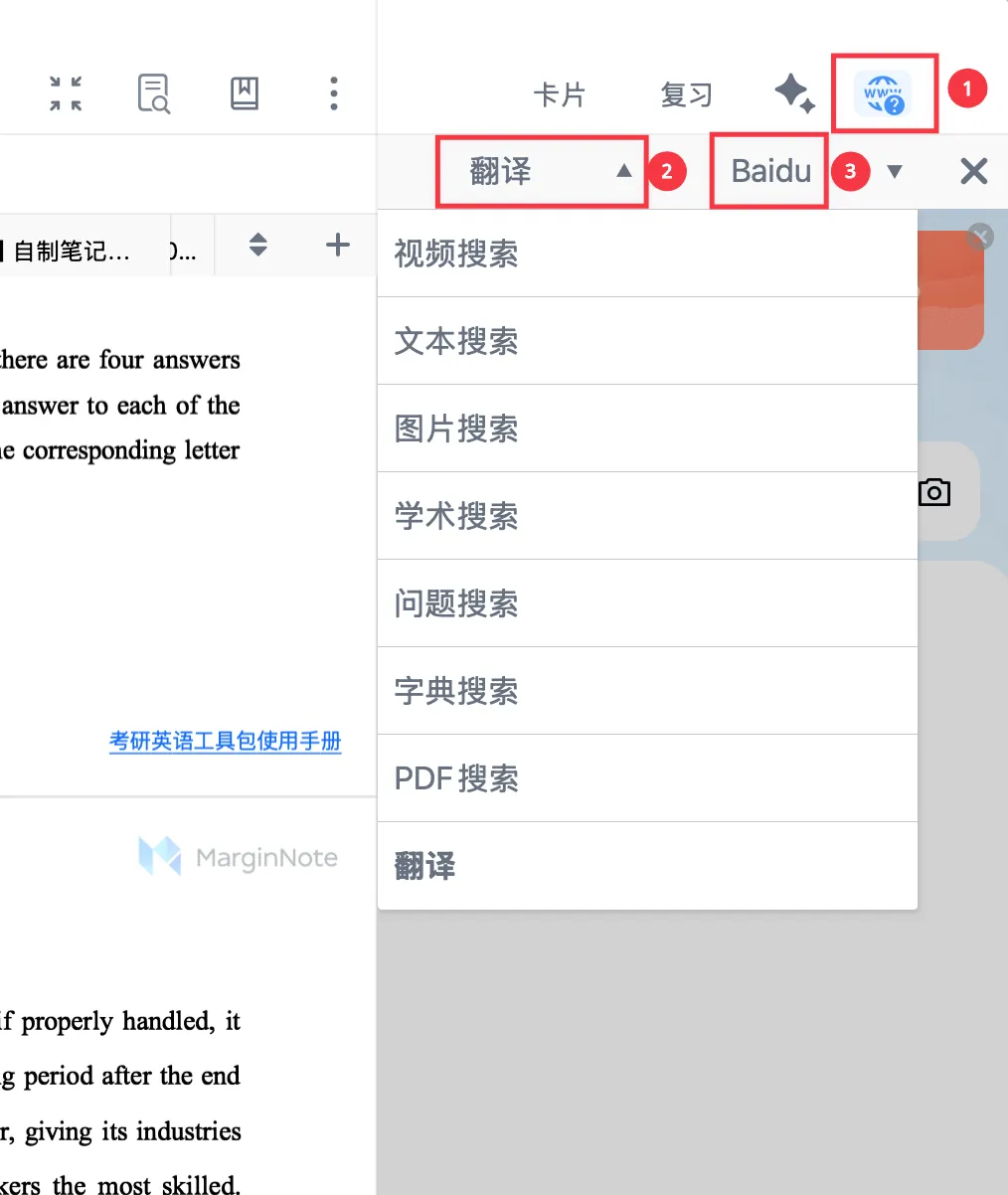
-
选择
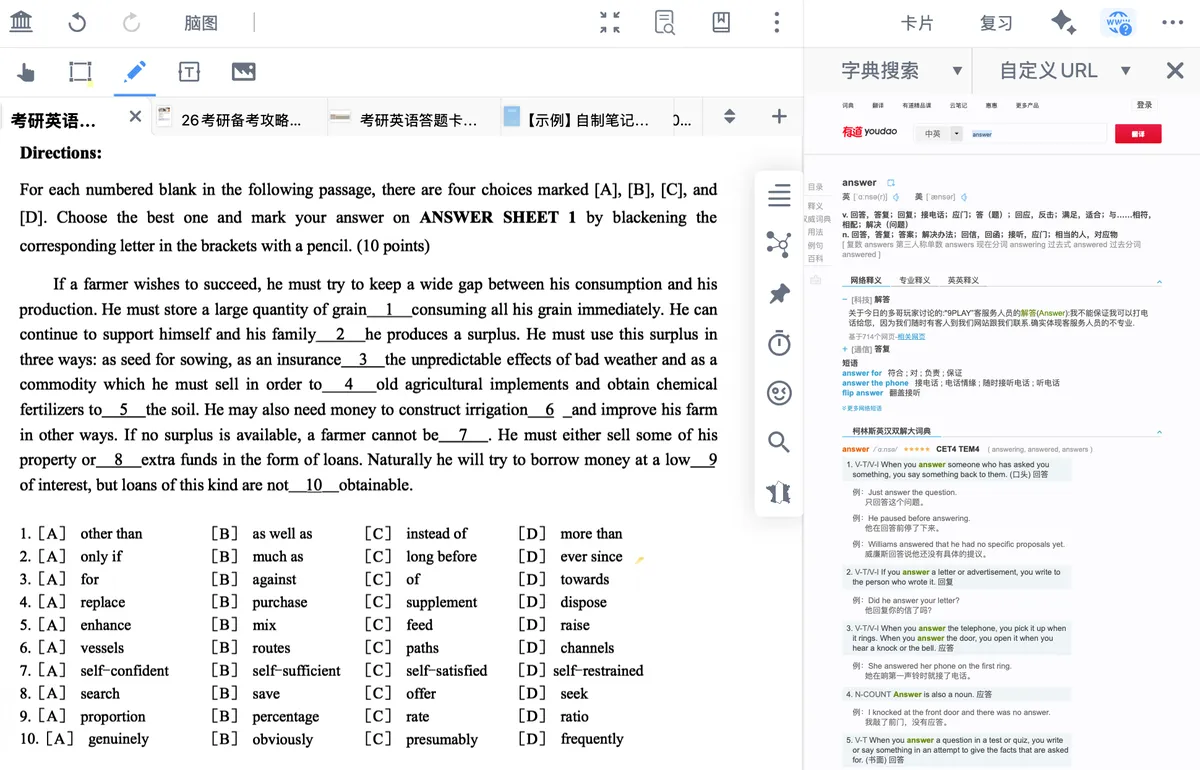
翻译与翻译引擎(Baidu 或 Google),在文档中继续选取不同文本,侧栏会实时刷新对应翻译结果。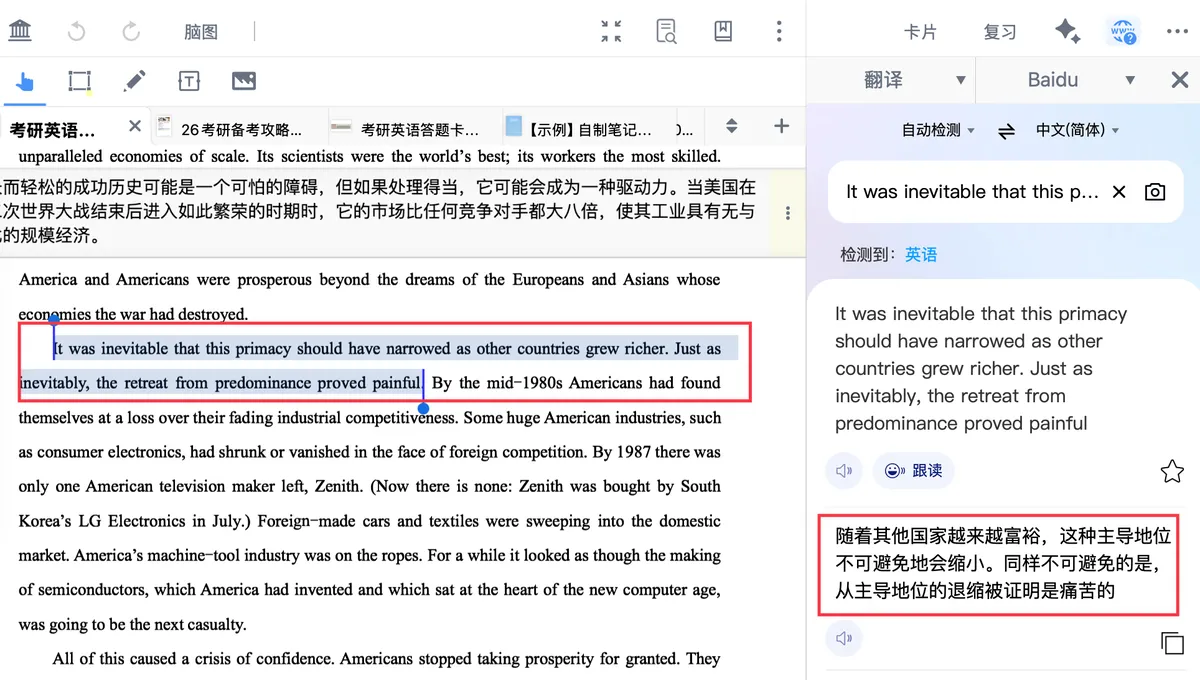
3.2 使用内置研究→ 字典搜索
MarginNote支持多种权威词典接口,适合术语精准释义与例证对照。
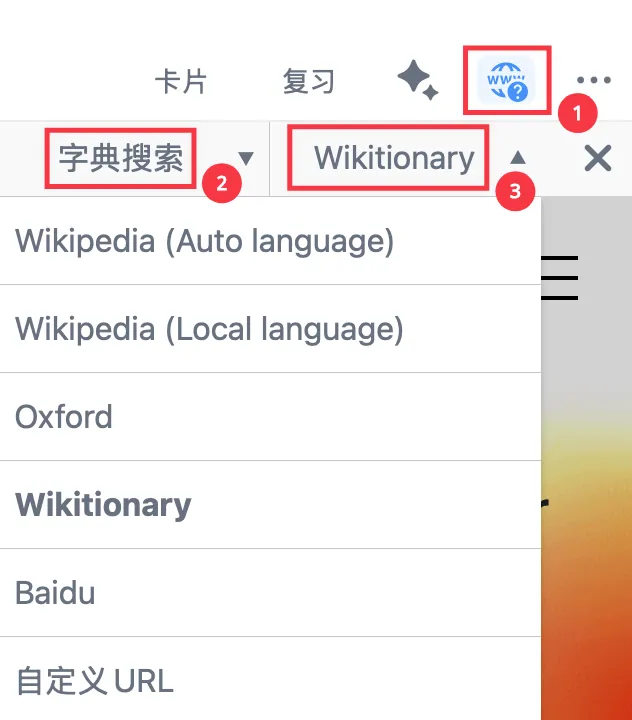
字典搜索支持多种内置接口:Wikipedia (Auto language)、Wikipedia (Local language)、Oxford、Wikitionary、Baidu 和使用内置研究→ 自定义URL。
3.3 使用内置研究→ 自定义URL
💡除了原生研究功能自带的
翻译功能,自定义 URL是指把常用的翻译/词典网站接到研究侧栏,选词即查。
3.3.1 自定义URL(网页地址)设置教程
- 在MarginNote 主页面左上角选择
设置; -
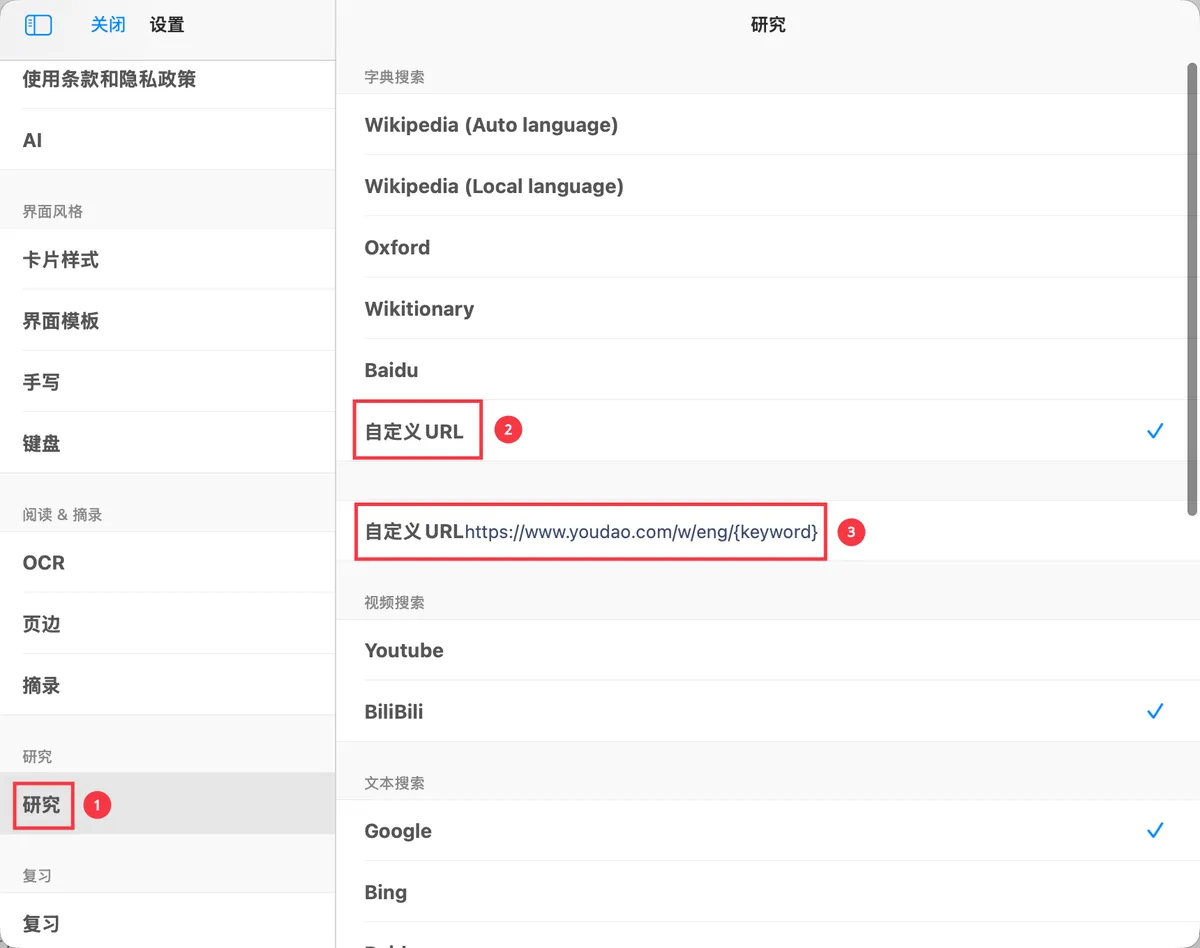
选择
研究-自定义 URL- 修改自定义 URL。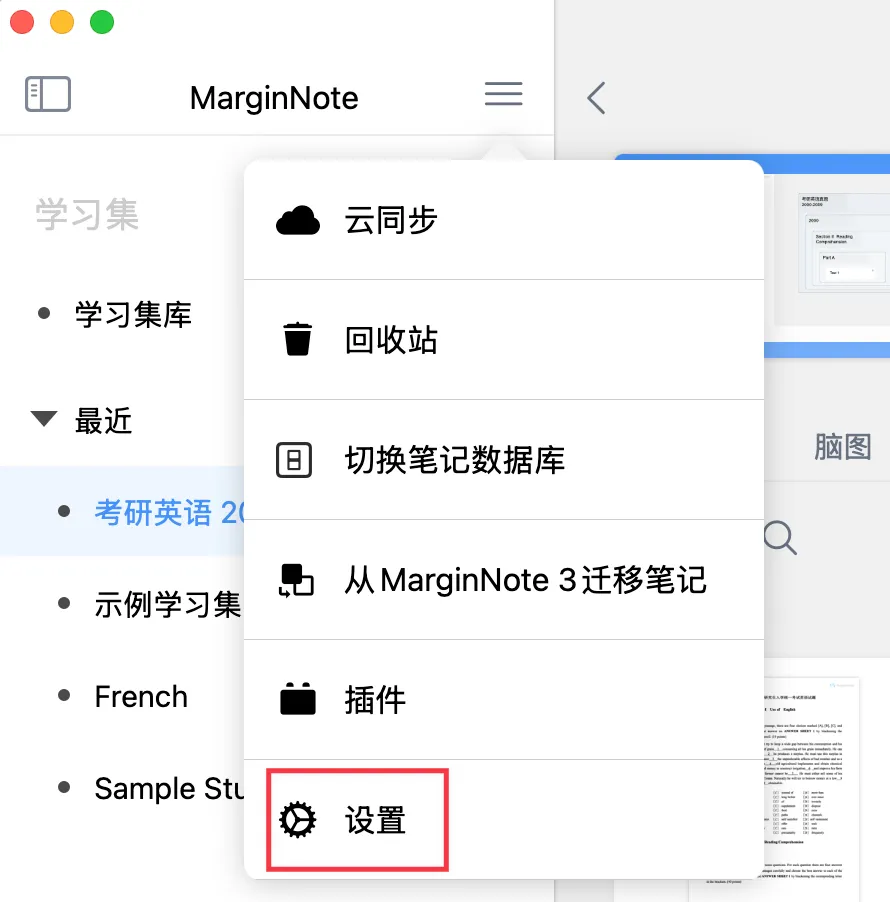
-
在研究处选取
自定义 URL。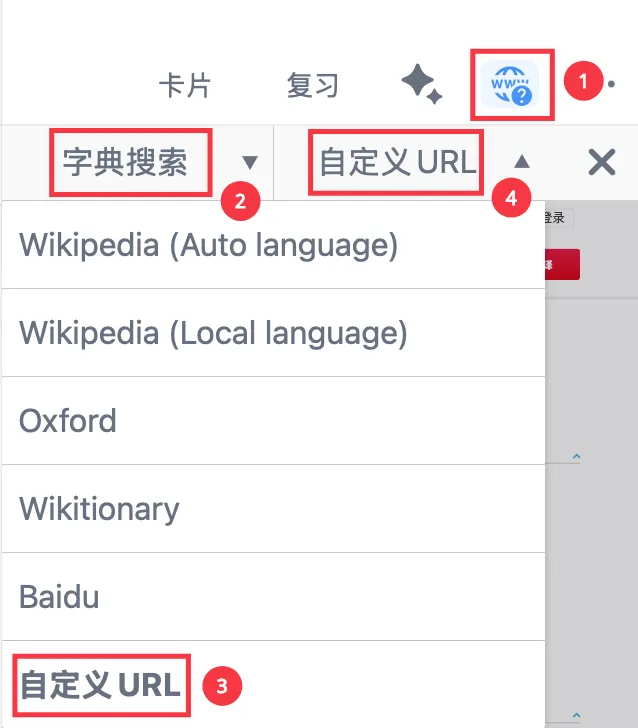
-
更多可用的翻译 URL,直接复制粘贴入 MarginNote
自定义 URL处使用。💡网页地址规则:把网站的“搜索词”替换为 {keyword},MarginNote 会把你在文档里选中的文本自动填入这个位置并发起查询。适合连接翻译、词典、术语库与双语语料站点。 葡萄牙语 → 中文 :https://fanyi.baidu.com/#pt/zh/{keyword} 法语 → 中文 :https://fanyi.baidu.com/#fra/zh/{keyword}
德语 → 中文 :https://fanyi.baidu.com/#de/zh/{keyword}
意大利语 → 中文 :https://fanyi.baidu.com/#it/zh/{keyword}
西班牙语 → 中文 :https://fanyi.baidu.com/#spa/zh/{keyword}
日语 → 中文 :https://fanyi.baidu.com/#jp/zh/{keyword}
💡高阶选读:更多研究功能详见教程。
4 插件 → 翻译
💡插件安装教程:用插件高效处理 MN工作
4.1 翻译类插件
-
DeepL 插件:侧重自然表达与长句准确度。
-
SearchInEudic / SearchInEudicPlus+ 插件:调用欧路词典,分屏查权威词典。
-
SearchInFrhelper+ 插件:调用法语助手查词。
-
OhMyMN 插件:自动填写词卡翻译。
-
MdxDict插件:内置 mdx 格式词典。
-
MN Toolbar插件:高阶卡片操作。
💡插件属于高阶功能,适合追求质量/自动化的深度用户;初学者建议先用内置翻译(max功能)或研究 → 翻译。