Markdown与公式
1 什么是 Markdown
Markdown是一种用于协作的轻量级标记语言,它可以通过简单易懂的语法标记,将纯文本转化为格式化的HTML文档,帮助学习者在写作时迅速排版,从而更好地专注于写作内容本身;
借助一些工具,Markdown文档可以很方便地转换为 TXT、PDF、Word、HTML、ePub等各种类型的文件。
2 如何在MarginNote中启用Markdown输入?
在MarginNote4中,学习者可以在编辑卡片某条文本评论时点击键盘输入栏上的Markdown选项,开关此条评论的 Markdown 模式。在后面添加新的文本评论时,Markdown 模式的开关状态将沿用上一次的设置。


⚠️注意:若开启 Markdown 模式,则 Html 模式下的文本评论中编辑的字体、文字大小等富文本格式将消失,并且开启后及时马上关闭,原有样式设置也不会恢复,所以开启前请留心。
3 Markdown语法基础
3.1 标题
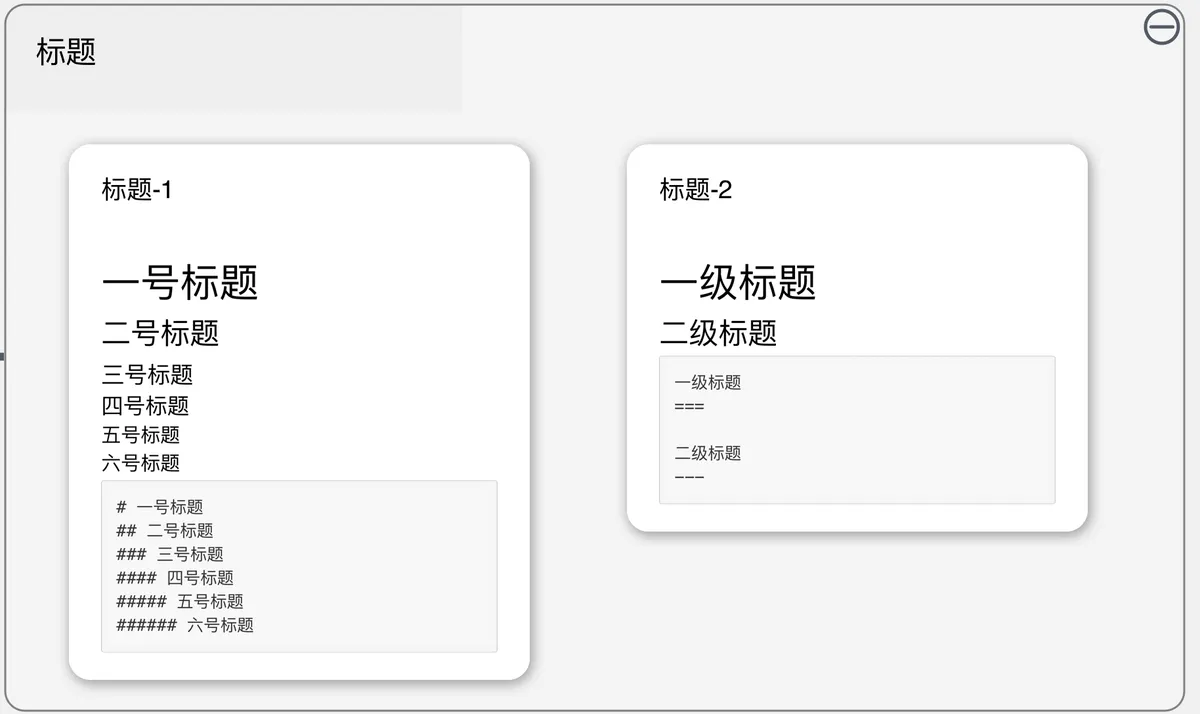
有两种标记方式:
-
#+空格+标题内容在行首输入#号,空一格,再输入标题内容。
# 一号标题
## 二号标题
### 三号标题
#### 四号标题
##### 五号标题
###### 六号标题
这种语法支持六级标题,但在MarginNote4中五级和六级标题的大小差异不大。
-
标题内容 +
===/---一级标题 === 二级标题 ---这种语法只支持两种标题。
3.2 文本样式
3.2.1 粗体
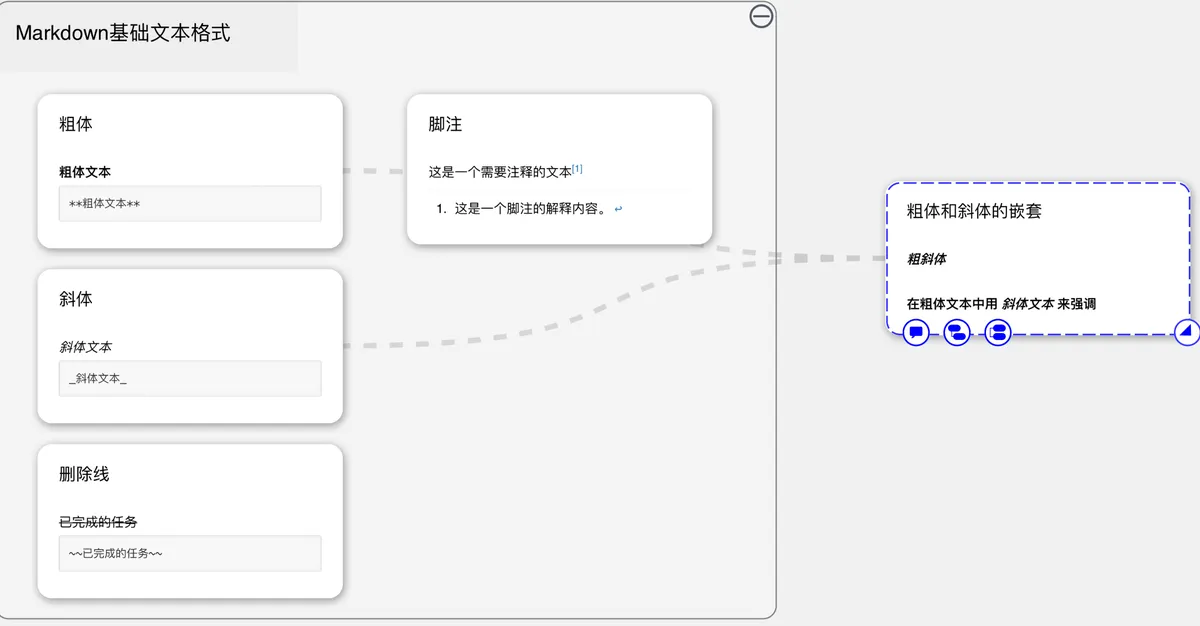
粗体文本
**粗体文本**
3.2.2 斜体
斜体文本
_斜体文本_
📌粗体和斜体的嵌套用法
粗斜体
__*粗斜体*__在粗体文本中用斜体文本来强调
**在粗体文本中用 _斜体文本_ 来强调**
3.2.3 删除线(MN4中暂不支持)
~~已完成的任务~~
~~已完成的任务~~
3.2.4 脚注(MN4中暂不支持)
这是一个需要注释的文本1
(由于渲染效果差异,本页的脚注内容显示在本页面最下方)
这是一个需要注释的文本[^1]

[^1]: 这是一个脚注的解释内容。
💡若学习者希望使用markdown标记实现下划线、高亮、上下标、字号、字体颜色、背景颜色、行对齐等更多文本格式效果,请参考内嵌html和css。
3.3 段落与换行
Markdown中的段落由一行或多行文本组成,在Marginnote4中,换行即可标记新段落,使用键盘输入时,按O``ption+Enter换行。在 MN4 当前显示里,换一行和空一行间距可能一致。
3.4 列表
-
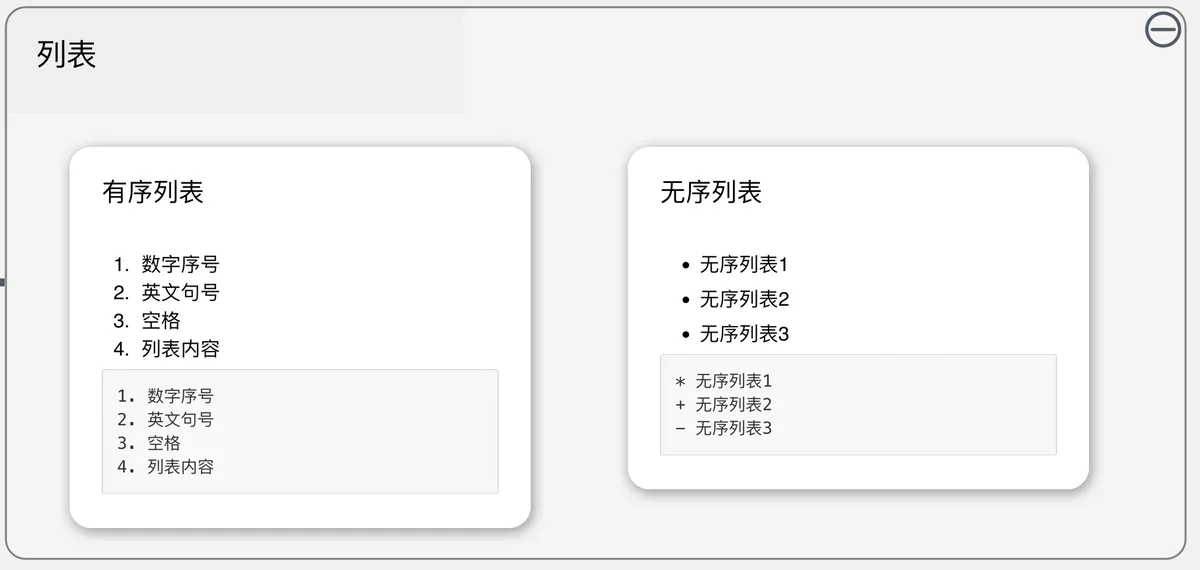
有序列表:数字序号+英文句号+空格+列表内容
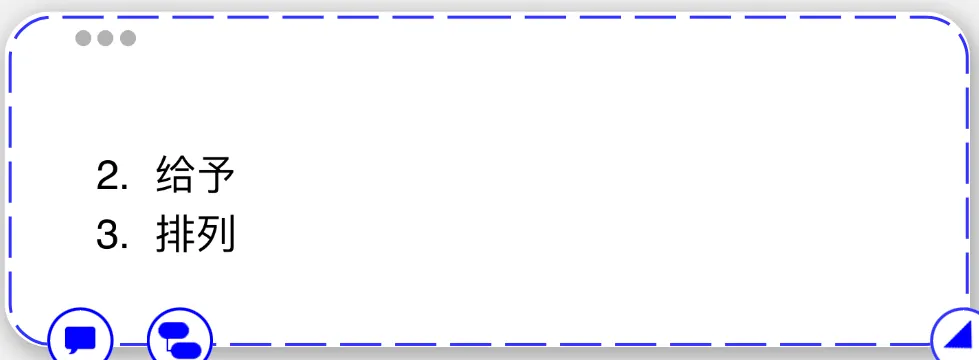
第一个列表编号决定了后面的编号怎么排
-
无序列表:"星号
*/加号+/减号-" +空格+列表内容
💡Tips:有序列表和无序列表之间可以进行互相嵌套。
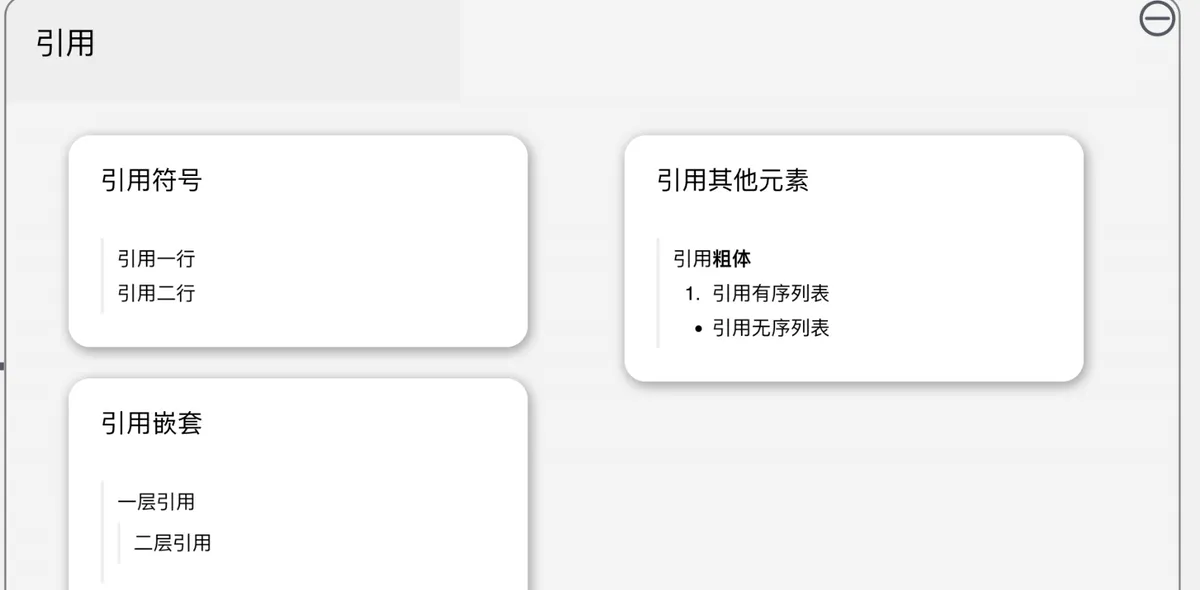
3.5 引用
-
引用符号:大于号
>+空格。> 引用一行 > > 引用二行 -
引用嵌套
> 一层引用 > > 二层引用 -
引用其他元素
> 引用**粗体**
> 1. 引用有序列表
> - 引用无序列表
3.6 分隔符
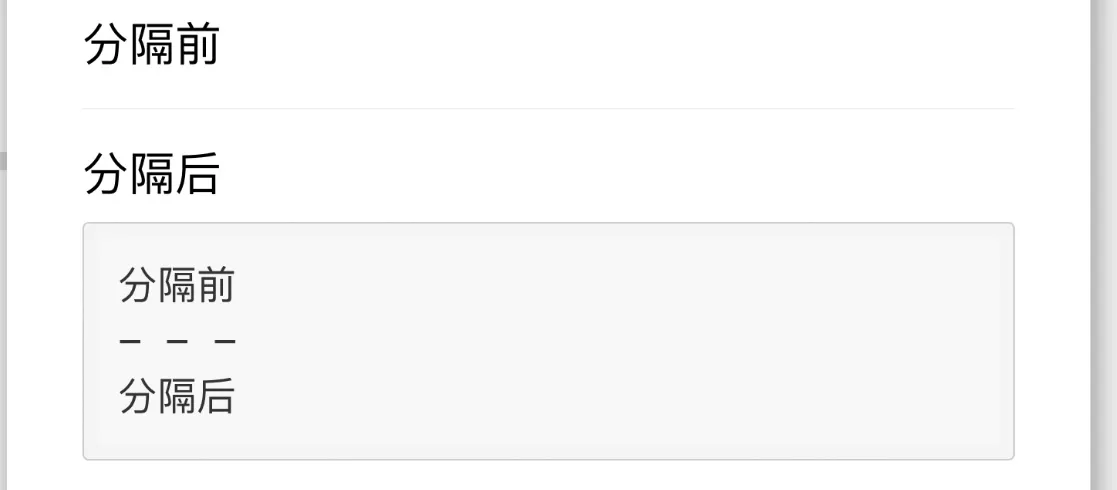
当学习者想要在两段文字间生成分线时,中间的一行需要只输入三个或三个以上的星号(*)、下划线(_)或三个用空格隔开的减号(-)。
分隔前
- - -
***
___
分隔后
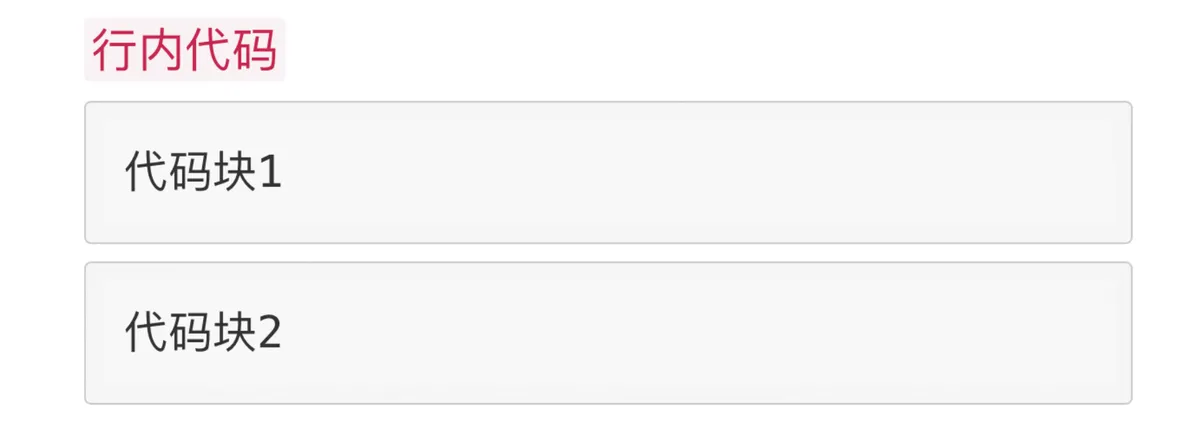
3.7 代码
-
行内代码:反引号(
`)+代码内容+反引号(`)`行内代码` -
代码块:
-
三个反引号(
`)+换行+代码内容+换行+三个反引号(`)代码块1
-
四个空格/
tab+代码内容代码块2
-
💡Tips:当学习者想在Markdown编辑器输入一些标记符号,但又不想让这些符号被渲染时,可以使用斜杠进行转义:
\!\"\#\$\%\&\'\(\)\*\+\,\-\.\/\:\;\<\=\>\?\@\[\\\]\^\_\`\{\|\}\~
3.8 超链接
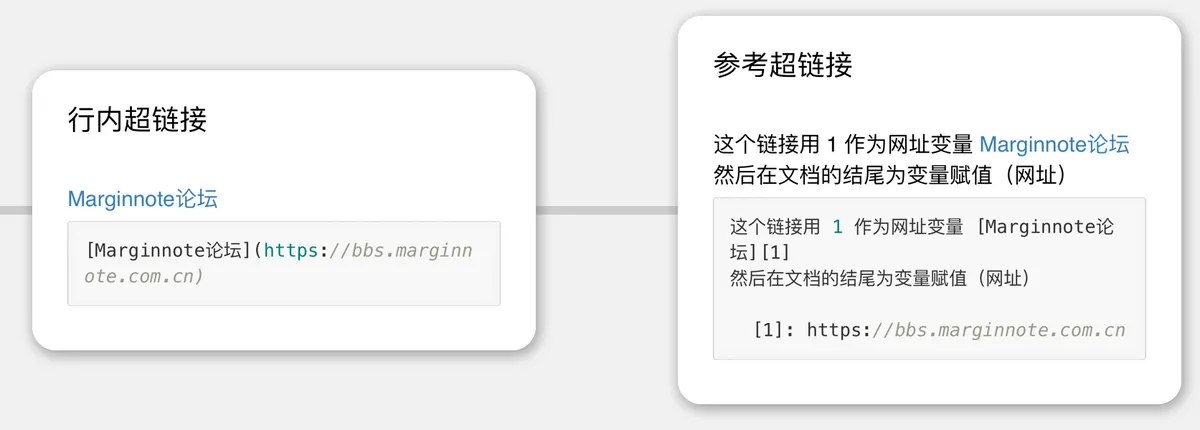
在Markdown编辑器中直接输入的链接会被转换为超链接(将网络地址和邮箱地址用<>包裹也可转换为超链接),当多个链接杂乱不美观时,学习者可以用以下方法美化链接的表达:
-
行内超链接:
[链接文本](链接地址)[MarginNote论坛](https://bbs.marginnote.com.cn) -
参考超链接(MN4中暂不支持):
[链接文本][链接标识符],然后在其他段落定义[链接标识符]: 链接地址这个链接用 1 作为网址变量 [MarginNote论坛][1] 然后在文档的结尾为变量赋值(网址) [1]: https://bbs.marginnote.com.cn
超链接已支持卡片的 URL,具体参看卡片链接⑤|行内链接。
3.9 图片(MN4中暂不支持)

3.10 表格
-
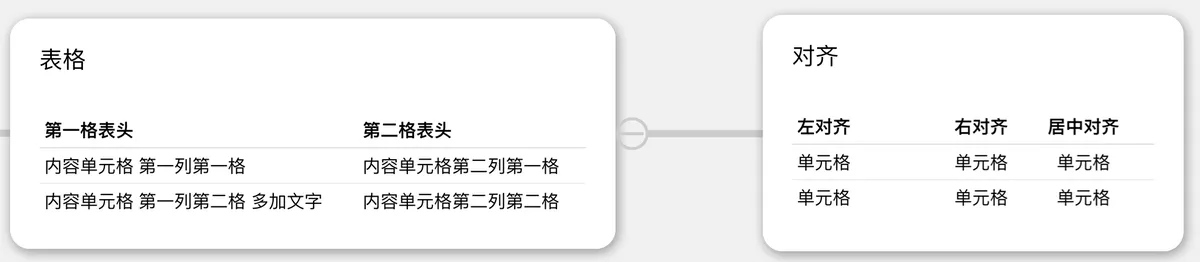
表格
第一格表头 | 第二格表头 --------- | ------------- 内容单元格 第一列第一格 | 内容单元格第二列第一格 内容单元格 第一列第二格 多加文字 | 内容单元格第二列第二格 -
表格对齐
| 左对齐 | 右对齐 | 居中对齐 |
| :-----| ----: | :----: |
| 单元格 | 单元格 | 单元格 |
| 单元格 | 单元格 | 单元格 |
4 Markdown语法进阶
4.1 公式
Marginnote4的Markdown编辑器支持Latex、Katex、MathJax和Html标签输入公式,想了解如何用Markdown编辑公式的学习者可以通过帮助文档学习markdown公式的写法,或者直接通过网页编辑器工具生成公式对应的markdown代码。
4.2 内嵌html和css
4.2.1 下划线

<u>下划线</u>

<span style="border-bottom:5px dashed green;">下划线2</span>
4.2.2 高亮

<mark>荧光笔</mark>
4.2.3 背景颜色

<table><tr><td bgcolor=yellow>背景色yellow</td></tr></table>
4.2.4 行对齐

<center>居中</center>
<p align="left">左对齐</p>
<p align="right">右对齐</p>
4.2.5 字号

<small>小号字体</small>
普通字体
<big>大号字体</big>
4.2.6 文字颜色

<font color=red>红色</font>
<font color=#008000>绿色</font>
Tips:文字和颜色的联合使用

<font size=5 color=red>size=5的红色文本</font>
4.2.7 上下标

这是<sup>上标</sup> 文本

这是<sub>下标</sub> 文本
还有图片和表格也能通过html和css进一步美化,更多html和css美化教程可参阅w3scnool和菜鸟教程。
4.3 论坛插件拓展
MarginNote论坛用户制作的插件提供了许多Marginnote4的Markdown中尚未支持的功能,例如需要更进阶Markdown功能支持的学习者,还可以使用Milkdown插件。若是想在卡片中快速制图,也可以使用Excalidraw插件,还有CKEditor和myMarkDown等插件来辅助美化卡片。
-
这是一个脚注的解释内容。 ↩