脑图手写图层:分层管理你的批注
💡本页功能概述:


在脑图画布区上,新建并管理多个
手写图层,就像Photoshop的图层一样,实现分层记录、叠加参照与快速切换。例如:第一轮做题用图层1,第二轮订正用图层2,复习时可以叠加对比。如果你还不了解基本的手写功能,推荐阅读:手写: 在文档、脑图、卡片中自由书写。
1 创建手写图层
通过了解什么是默认手写图层、如何新建手写图层和切换图层,你可以在脑图画布上实现更清晰的分层记录与复习管理。
💡使用场景
默认层快速批注:
随手批注、不需分层管理时,直接在画布书写,笔迹自动保存在
默认手写图层。创建独立图层分轮复习:
通过点击或双击手写图标,进入手写设置,
➕新建手写层并命名。将一轮做题、二轮复习分别记录到不同图层,便于分层回看与对比。多任务并行:
不同主题/任务分别使用独立图层,在编辑时快速切换。
例如,“推导”图层记录数学公式的推导过程,“错题”图层记录答题过程。
1.1 默认手写图层
💡在无新建手写图层的情况下,手写工具在脑图画布上的批注会保存在
默认手写图层里。默认手写图层作为基础图层始终保留,不可删除,确保你的笔迹始终有地方保存。
1.2 新建手写图层
💡建议初学者:先使用
默认层记录关键批注,需求明确后再新建手写图层。
脑图手写工具
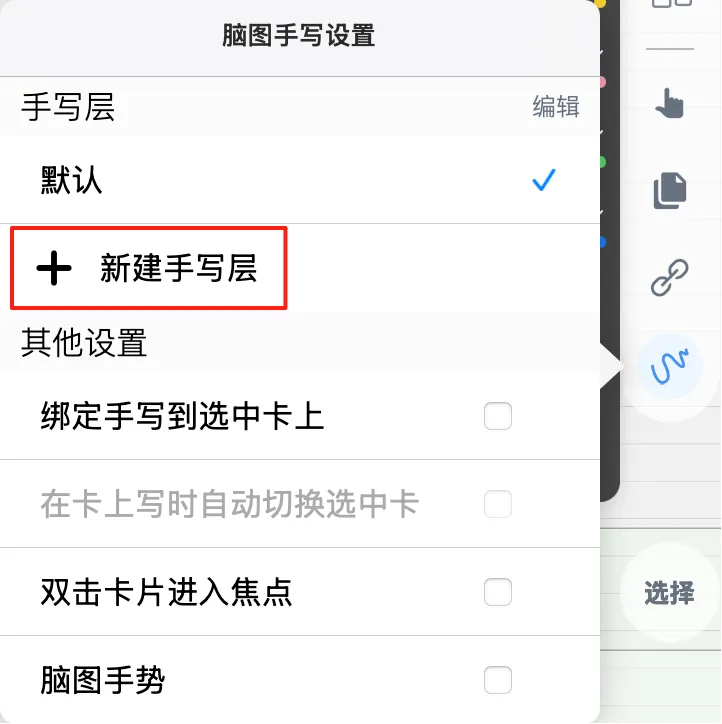


双击脑图手写工具(如上方图标所示),打开脑图手写设置面板:
-
选择
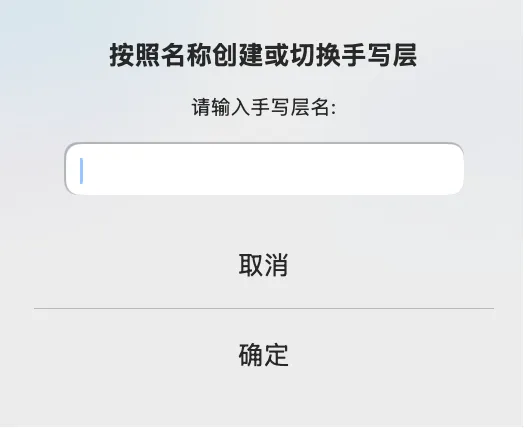
➕ 新建手写层- 输入新层名,创建空白手写图层。
💡命名建议(便于后续合并与检索):
- 使用主题/日期/轮次等规则,如“概率论_1125_一轮”“阅读_二轮复盘”。
2 使用手写图层
2.1 切换图层
有两种方法可以切换手写图层。
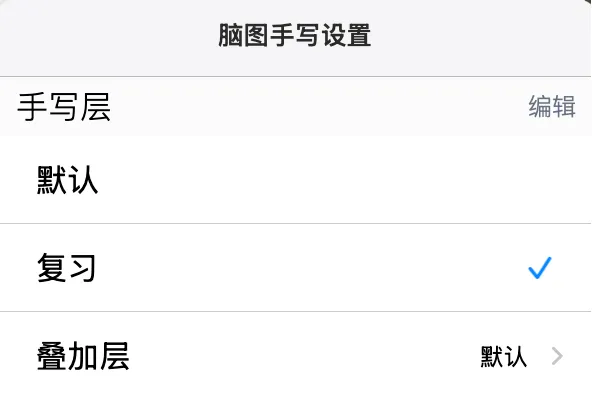

点击/双击脑图手写工具图标,打开脑图手写设置面板,直接点击不同的图层,即可完成切换。
2.2 叠加层
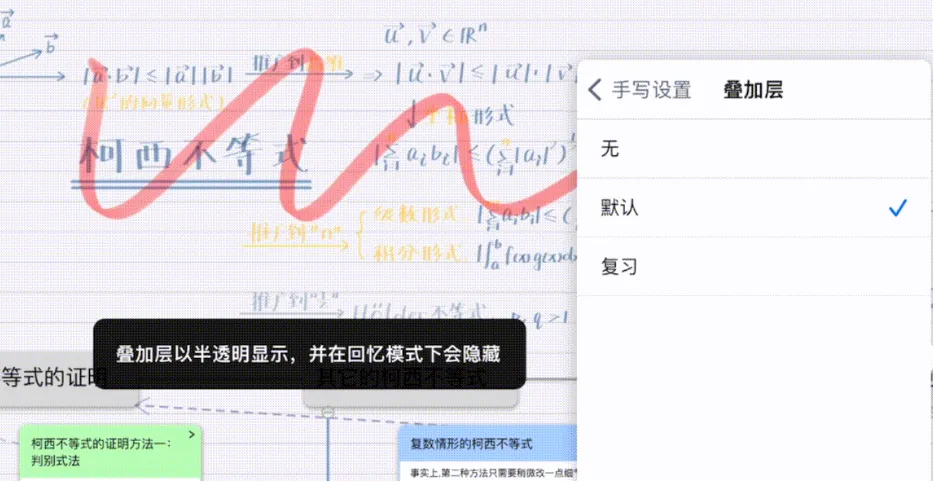
💡叠加层:将其他图层以半透明方式显示在当前图层上方(类似字帖、描图纸),只能查看不能编辑,用于参考和对比。
💡叠加层使用场景
对比参考:
通过
叠加层功能,将一个或多个手写图层以半透明方式显示在当前图层上。适用于需要参考、对比、整合不同批注内容的场景,比如复习时叠加一轮做题内容和二轮对答案等内容。回忆模式自测:
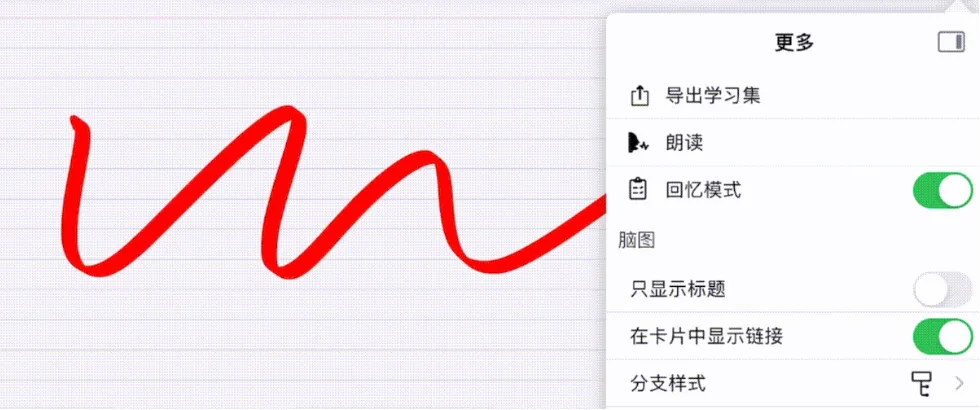
开启文档复习:遮挡挖空与回忆模式后,
叠加层批注自动隐藏。适合自测、复习时避免干扰,减少干扰、专注当下内容。💡仅当需要跨层对照/多轮复习/整合时,再使用叠加层。
- 开启/关闭
叠加:点击叠加层,选择无,则关闭叠加层的显示。 -
点击
叠加层,选择需要叠加的图层:-
叠加的手写图层将以半透明形态呈现在当前图层,不可编辑,仅供参考对照。
-
与回忆模式: 开启
回忆模式后,叠加层批注将自动隐藏(用户自测与强化回忆)。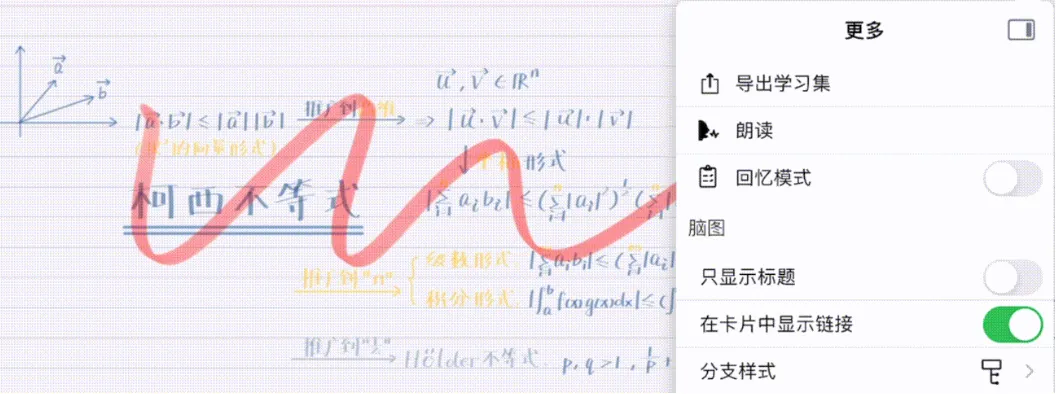
-
3 管理手写图层
进入编辑: 在手写层,选择右上的编辑,点击手写图层后的...(更多)。
3.1 重命名或合并手写图层
点击脑图手写设置- 手写层 - 重命名或合并
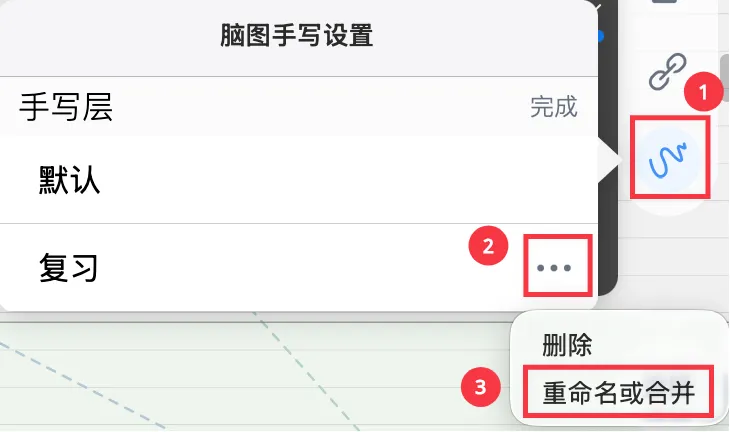
- 重命名: 输入新层名,即可重命名当前手写图层。
-
合并: 输入已有目标层名,即可将两个手写图层合并。
3.2 删除手写图层
💡删除图层为不可逆操作,请先确认这个图层的内容完全不需要。
建议先使用
合并保留有效批注。
-
点击
脑图手写设置-手写层-删除
💡总结:脑图手写图层的推荐工作流↓
- 开始学习时,先在默认层快速批注
- 需要分轮复习时,创建"一轮""二轮"等图层
- 复习时叠加上一轮的图层,对比学习进度
- 学期结束后,合并所有图层或删除临时图层