新建学习集:开启主题式学习
💡在前面的章节中,你已经学会了在文档上做各种笔记——摘录重点、留白批注、手写标记、检索定位、多文档对照。这些功能让你能高效地阅读和标注单篇文档。
但真实的学习场景往往更复杂:备考一门课程,你可能同时在读教材、刷习题、看视频讲义;研究一个课题,你会翻阅多篇论文和参考书。你不仅需要在每份材料上做笔记,更需要把散落在不同文档中的知识点提取出来、串联成体系、定期复习巩固。
这就是**
学习集**要解决的问题。学习集是你围绕一个学习主题创建的专属空间。在这个空间里,MarginNote**把阅读、整理、记忆三个环节整合成了一个连贯的工作流:
-文档:你需要阅读的PDF、EPUB、视频等学习材料,都集中在这里
-脑图:阅读时摘录的重点会自动生成卡片,你可以在脑图中拖拽、组织,搭建出这个主题的知识框架
-复习:需要记忆的卡片可以直接进入间隔重复复习,不用离开当前界面
文档和脑图在学习集中是动态联动的——点击文档中的摘录,脑图自动定位到对应卡片;点击脑图中的卡片,文档自动翻到原文位置。你不再需要在"阅读"和"整理笔记"之间来回切换,而是边读边建构知识体系。
1 学习集界面与功能模式
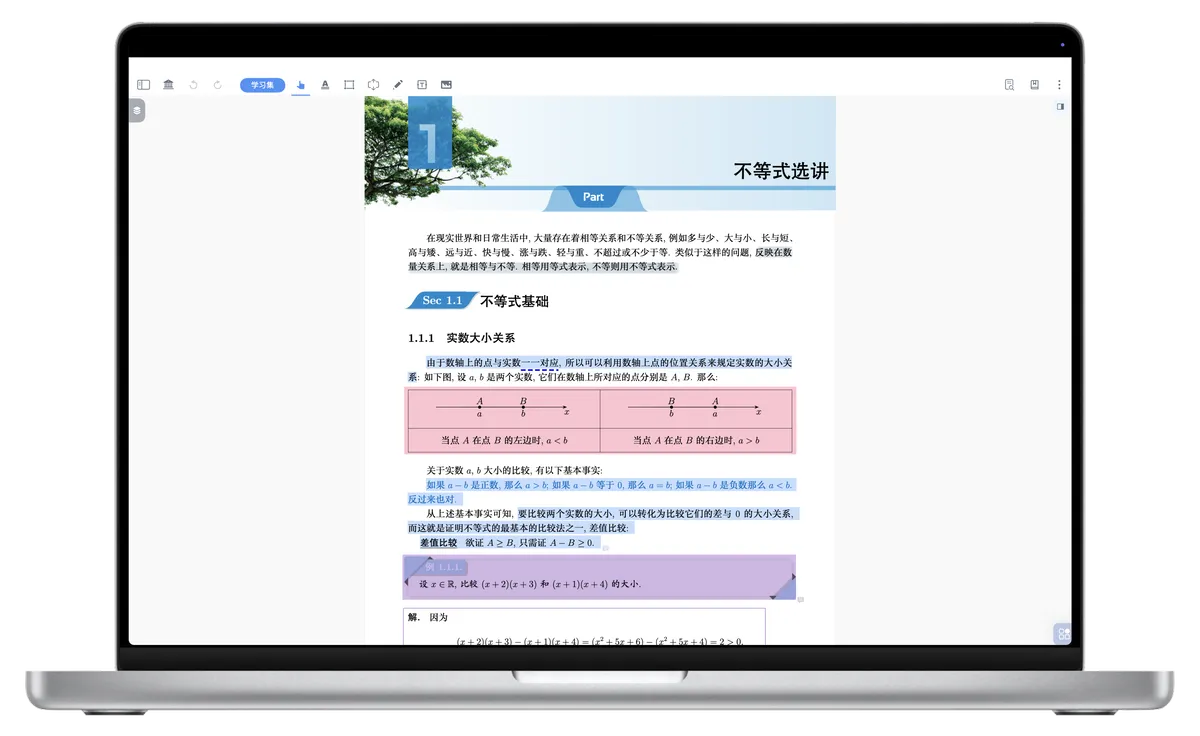
你可能注意到了:前面章节中使用的文档阅读界面,只有文档本身,并没有脑图编辑区域。那是MarginNote4的"纯文档阅读模式"——适合快速浏览和临时标记。
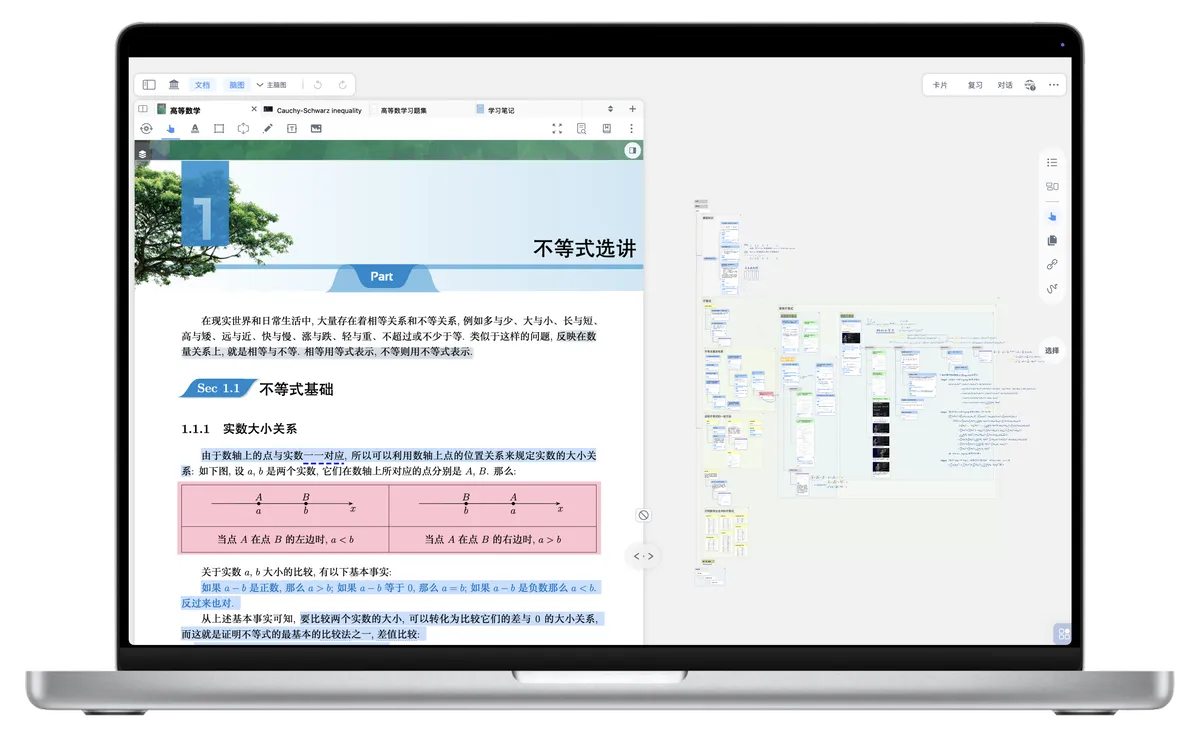
而学习集提供的是另一种界面:文档与脑图并排显示、实时联动。这才是MarginNote4的核心学习模式。要进入这个模式,你需要先创建一个学习集。
1.1 纯文档阅读界面(无脑图编辑功能)
- 特点:此界面主要用于纯粹的文档阅读和基础批注。您可以在文档上进行高亮、划线、添加简单批注和摘录文字,但无法基于摘录直接创建或编辑脑图。
- 适用场景:当您只想快速浏览文档、做一些临时标记,或者不需要构建复杂知识体系时,可以选择此模式。
1.2 文档+脑图编辑界面(有脑图编辑功能)
- 特点:这是MarginNote 4的核心学习模式。在此界面下,您不仅可以进行文档阅读和批注,更重要的是,您可以将文档中的摘录内容直接转化为“摘录卡片”,并在右侧的脑图区域构建和编辑您的知识框架。(详见:脑图与文档联动视图、手动摘录生成脑图)
- 适用场景:当您需要深入学习、整理知识结构、制作思维导图、进行知识关联和复习时,此模式是您的最佳选择。
❗脑图依附于学习集存在——没有学习集,就无法创建脑图。所以,想要在阅读时同步构建知识框架,第一步就是创建学习集,再把文档导入其中。下面介绍具体的创建方法。
2 新建学习集
创建学习集是您在MarginNote 4中开始高效学习的第一步。这里有2种主要方法。

2.1 方法一:从0开始新建学习集
- 打开学习集库:在MarginNote 4的左侧边栏中,点击
学习集库进入学习集管理页面。 - 点击新建:在学习集库页面的右上角,找到并点击
新建按钮。 - 输入名称:在弹出的对话框中,为您的新学习集输入名称
- 确认创建:点击
确定按钮,您的新学习集就创建完成了。

2.2 方法二:从文档组建学习集
正在学习的文档,可以基于这个文档直接建立学习集,新学习集将自动包含这个文档。
- 打开文档:首先,打开一个您想要学习的文档,进入“纯文档阅读界面”。
- 点击工具栏“学习集”按钮:在文档阅读界面的顶部工具栏中,找到并点击
学习集按钮。 - 选择“在新学习集中打开”:在弹出的菜单中,点击
在新学习集中打开选项。 - 自动或自定义命名:此时,MarginNote 4会自动创建一个与当前文档同名的学习集,并将该文档添加到其中。您也可以选择自定义输入学习集名称。
3 学习集内各板块介绍
创建学习集后,你会看到它包含三个核心板块:
- 文档:你导入的所有学习材料(PDF、EPUB、视频、空白笔记本等)
- 脑图:在阅读过程中,通过摘录生成的思维导图——它是你知识框架的可视化呈现
- 复习:你标记需要记忆的卡片,配合间隔重复算法进行科学复习
这三个板块并非彼此独立,而是相互贯通的:文档中的摘录会变成脑图中的卡片,卡片可以加入复习计划,复习时又能一键回溯到原文位置。这种贯通性正是学习集区别于普通文件夹的关键。
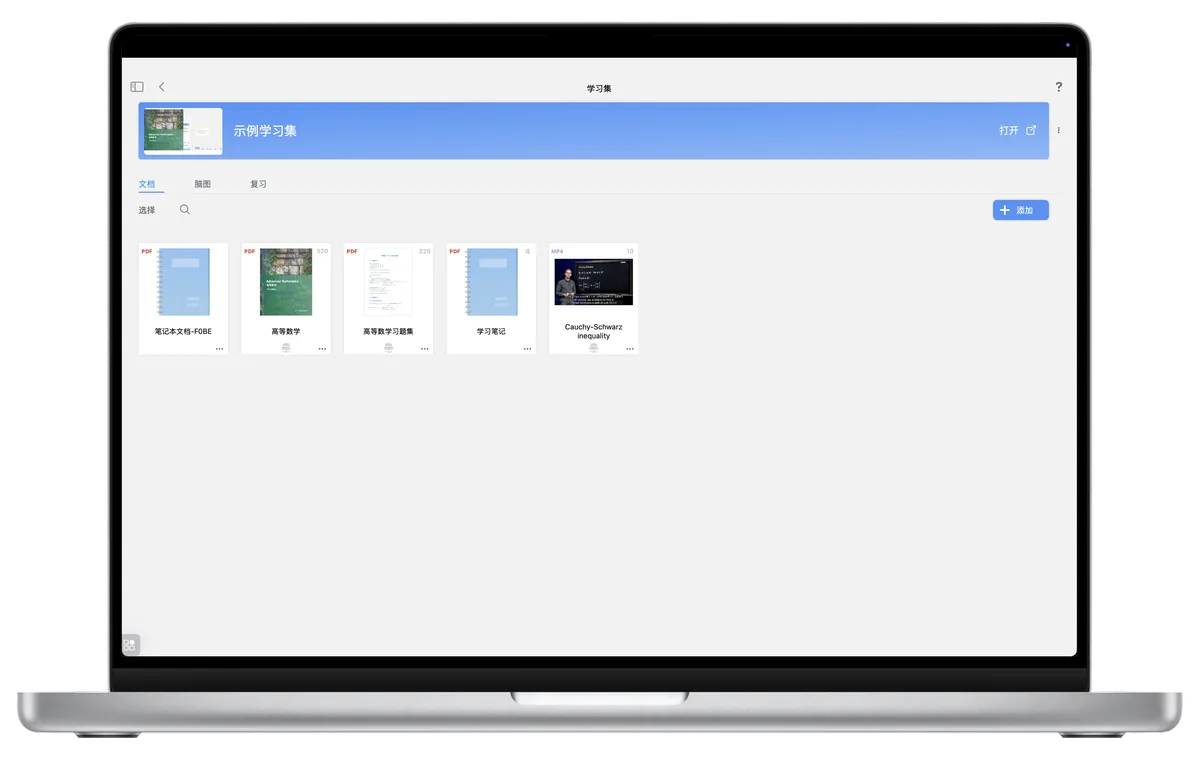
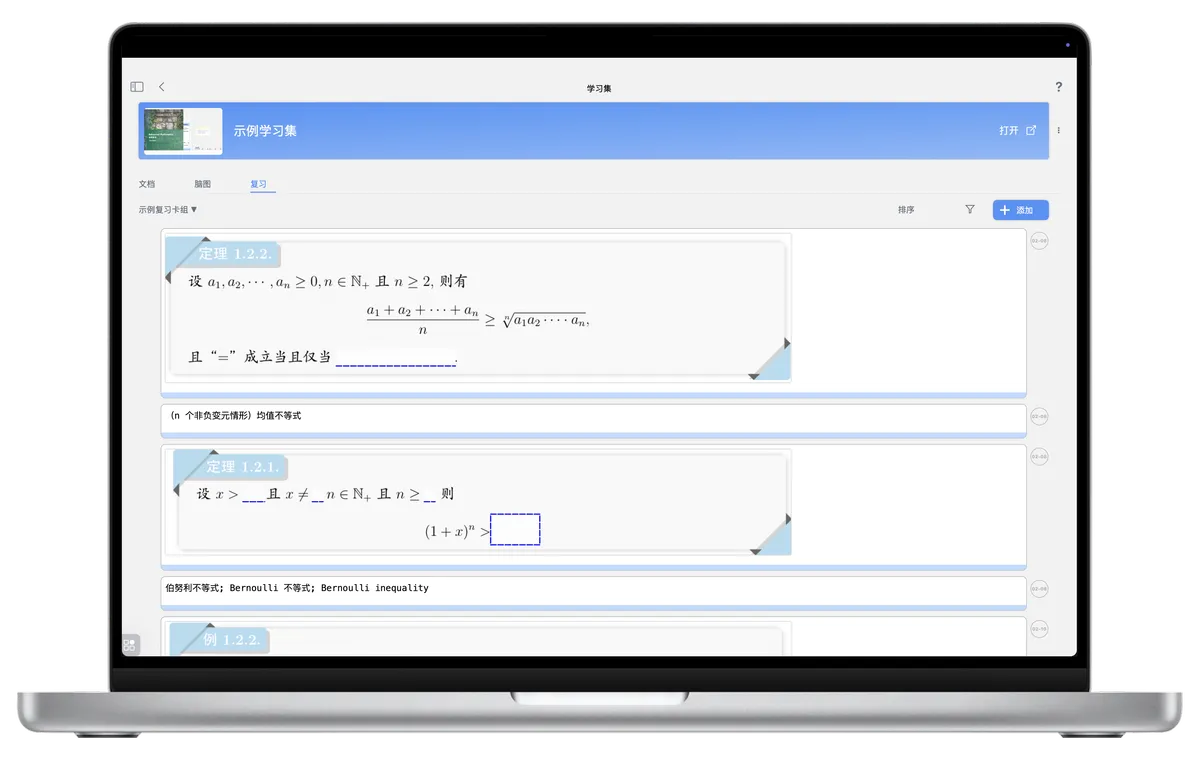
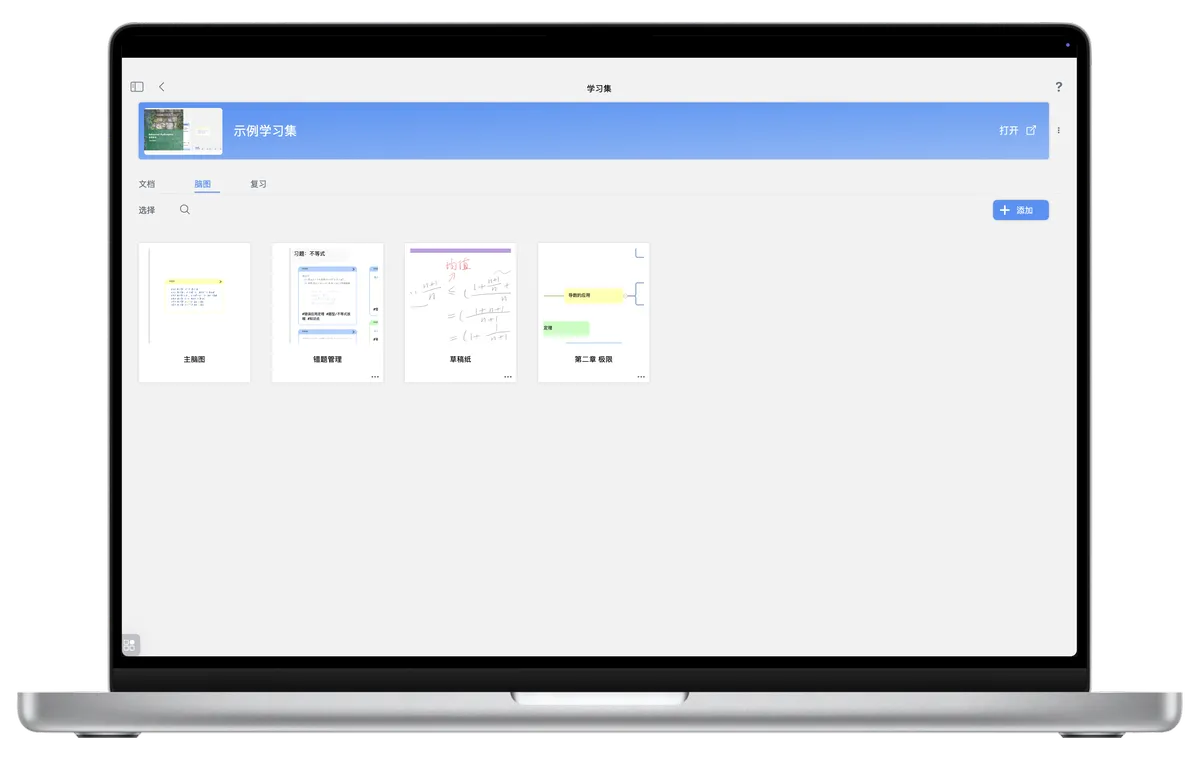
3.1 向学习集导入文档



- 选择学习集:首先,在学习集库中点击进入您想要操作的学习集。
- 进入“文档”板块:在学习集界面的顶部,点击
文档板块。 - 点击“添加”按钮:在文档板块中,找到并点击
添加按钮。 -
选择导入方式:提供多种导入文档的方式:
从文件、新建文档做为笔记本、从Web 网页、从文档库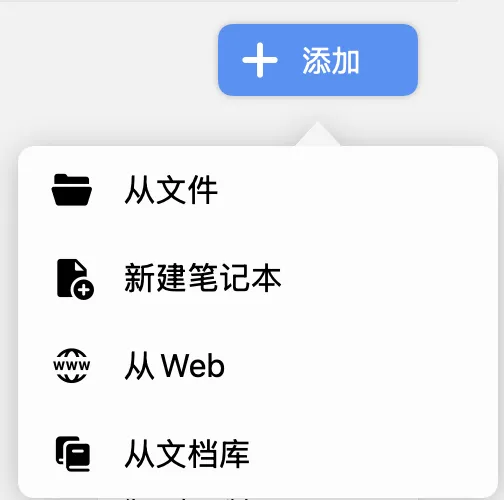
3.1.1 从文件
- 功能:允许您从设备上的外部文件夹中选择文档文件(如PDF、EPUB、mp4等)导入到当前学习集。
- 操作:点击
从文件,然后浏览并选择您要导入的文档。

❗临时打开 在MarginNote4中,添加的文档会先被导入到您的“文档库”,并临时加入当前学习集。只有当您开始对该文档进行摘录、批注,或手动点击“添加”键将其正式加入学习集后,它才会成为学习集的一部分。

3.1.2 新建空白笔记本
- 功能:在当前学习集的
文档板块中直接创建一个空白的笔记本文件。这个笔记本可以用于自由书写、绘图或粘贴内容,作为一个独立的学习资料。 - 操作:点击
添加,选择新建笔记本,一个空白笔记本就会立即生成。

3.1.3 从web网页
- 功能:通过MarginNote 4内置的浏览器,您可以直接搜索网页内容并将其作为文档导入到学习集中。导入的网页文件会自动保存在您的设备本地文件夹中的
WebDownloads目录。 - 操作:点击
从 web 网页,在内置浏览器中输入网址或搜索关键词,找到目标网页后导入。
💡临时打开 在MarginNote4中,添加的文档会先被导入到您的“文档库”,并临时加入当前学习集。只有当您开始对该文档进行摘录、批注,或手动点击“添加”键将其正式加入学习集后,它才会成为学习集的一部分。

3.1.4 从文档库
💡文档库是您所有导入文件的中央存储地。
- 功能:允许您从MarginNote 4的文档库中选择已导入的文档,将其添加到当前学习集。
- 操作:点击
从文档库,然后选择您想要添加的文档。
3.2 添加子脑图
- 功能:子脑图是主脑图下的一个独立分支,可以看作是主脑图中的一个节点,但它拥有自己独立的脑图编辑空间。当您的学习主题非常庞大,需要将某个部分独立出来进行更详细的梳理时,子脑图会非常有用。(详见:创建子脑图)
- 操作:在学习集界面的“脑图”板块中,点击
添加按钮,然后输入子脑图的名称,即可创建一个新的新建和管理子脑图层级1。
3.3 复习板块

- 功能:
复习板块是您进行知识点回顾和强化的区域。您可以将学习过程中创建的摘录卡片添加到这里,进行定期复习。(复习相关内容详见:闪卡复习①:基于FSRS抗遗忘算法的科学复习) - 操作:在学习集界面的“复习”板块中,点击
添加按钮,系统会显示您已摘录的卡片列表,您可以从中批量选择需要复习的卡片加入到复习计划中。
4 通过文档库向学习集添加文档
文档库是MarginNote 4中所有已导入文件(书籍、视频等)的中央存储区域。它方便您统一管理和访问所有学习材料。
💡相较于MarginNote 3,MarginNote 4的文档库在以下方面进行了增强:
- 笔记与卡片复用:您可以轻松地将文档从文档库拖入不同的学习集,实现同一份文档的笔记和卡片在多个学习集之间无障碍复用。这意味着您不需要为每个学习集重复导入文档或创建笔记。
- 笔记卡片共享:文档上已经积累的笔记卡片(包括摘录、批注等)会在学习集的“卡片盒”中共享,供脑图、记忆卡组、看板等工具自由交换使用,极大地提高了知识的利用率。
当您已经创建好学习集后,如果想从文档库中向现有学习集添加文档,有以下几种便捷方式:

4.1 拖拽导入
- 功能:MarginNote 4支持直接将PDF文档从文档库拖拽到目标学习集,快速完成导入。
-
操作:
- 在文档库中,找到您想要导入的PDF文件。
- 按住并拖动该文件到左侧边栏的目标学习集名称上,或者直接拖动到已打开的学习集界面中,详见:学习集边栏。
- 松开鼠标,文件即会导入到该学习集。
❗此拖拽导入功能目前仅支持PDF文件类型
4.2 从文档库添加
- 进入文档库:点击左侧边栏的
文档>分类图标。 - 选择文件:在文档库中,找到您想要添加的文件。
-
点击“学习集-更多”:在文件的右下角,点击 更多 按钮。
更多
-
选择“在学习集中打开”:在弹出的菜单中,选择
在学习集中打开。 - 选择目标学习集:系统会列出您的所有学习集,点击您想要导入的目标学习集名称,即可完成导入。
4.3 从文档阅读界面添加

- 打开文档:在文档阅读界面,确保您已打开一个文档。
-
点击导入按钮:在文档标签页栏的右侧,找到并点击
导入按钮。导入
-
选择文件:在弹出的界面中,选择您需要导入的文档。
- 单击文件:单击选中的文件,它就会被添加到当前的学习集中。
4.4 从其他学习集拖拽导入

您可以在不同的学习集之间拖拽文档,实现文档的快速共享和复制。
-
操作:
- 进入源学习集:打开包含您想要移动或复制文档的源学习集,并进入
文档板块。 - 选择文档:找到并按住您想要导入的文档。
- 拖拽到目标学习集:将该文档拖拽到左侧边栏的目标学习集名称上,或者直接拖拽到已打开的目标学习集界面中。
- 松开鼠标,文档即会添加到目标学习集。
- 进入源学习集:打开包含您想要移动或复制文档的源学习集,并进入
5 导入现成的学习集文件

如果您之前备份或导出过MarginNote 4的学习集文件(.marginpkg),或者获得了他人分享的学习集文件.marginpkg,可以直接导入它们.
导出备份
- 找到学习集文件:在您的电脑或设备上找到学习集的备份文件。
-
选择打开方式:双击该文件,或右键点击文件后选择
选择打开方式,然后选择使用MarginNote4打开。- 新学习集:如果导入的学习集名称与您已有的学习集不冲突,它将直接被导入并显示在学习集库中。
-
学习集冲突:如果导入的学习集与您已有的学习集名称相同,系统会提示您选择导入设置:
替换:新导入的学习集将完全覆盖并替换掉旧的学习集。请谨慎选择,这会丢失旧学习集中的所有内容。合并:新导入的学习集内容将与旧的学习集内容进行合并,通常用于更新或整合学习资料。
-
子脑图类似于思维导图的分支,可以看做是主脑图下的一个节点。 ↩