

摘录:抓住全文重点
💡
摘录是 MN4 文档阅读笔记的核心功能,无需绑定脑图框架,就能高效提取、管理和复用关键信息。兼具可编辑、易复用的优势,适配多种阅读场景。
1 功能定位
- 摘录是 MN4 纯文档阅读笔记模式的核心基础操作,可将文档关键信息提取为独立可编辑摘录卡片,无需绑定脑图框架,即可完成高效的信息提取、管理与复用。
- 适配场景:碎片化知识留存、单文档深度研读、临时重点提炼等。
- 与
荧光笔等其他工具相比的突出优势:可筛选、可编辑、易管理、能导出。
2 核心功能模块
2.1 四大摘录工具
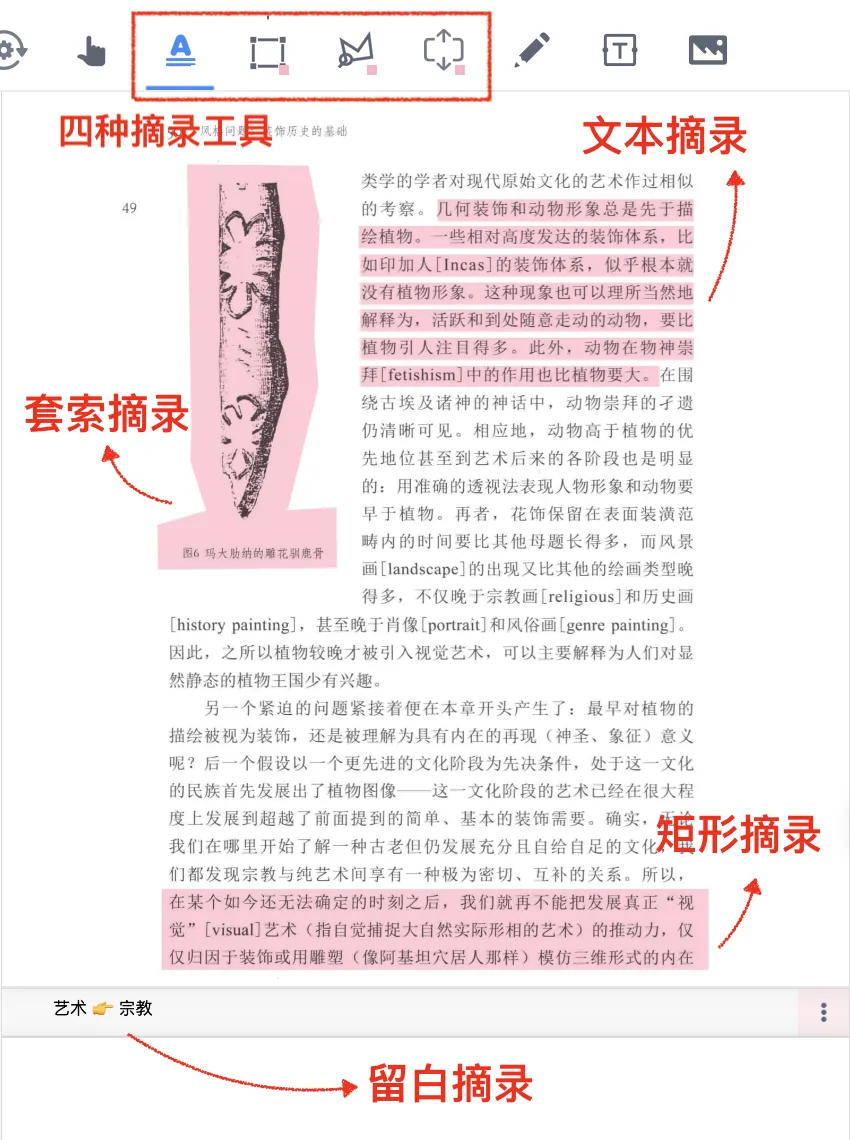
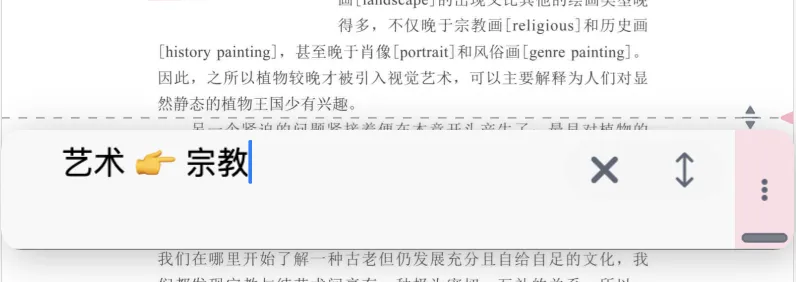
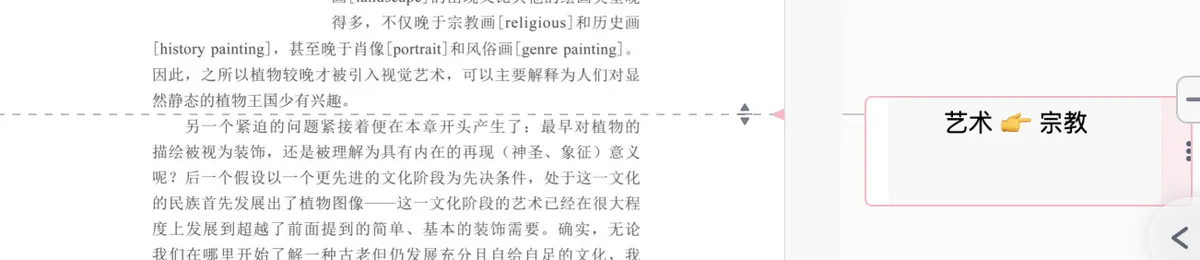


内置文本摘录、矩形摘录、套索摘录和留白摘录4类核心摘录工具,适配不同阅读需求,可按需选择使用。
摘录工具 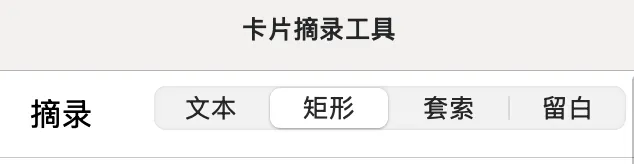 |
文本摘录 | 矩形摘录 | 套索摘录 | 留白摘录 |
|---|---|---|---|---|
| 功能概括 | 精准提取可编辑文本生成摘录卡 | 拖拽框选规则区域 | 自由圈选不规则选区 | 在文档内或侧部创建可编辑留白区,共有三种摘录形式 |
| 适用场景 | 文献、教材等文本类信息提取 | 留存图表、公式等,或保留原始排版 | 异形图文、无冗余信息、特殊排版内容 | 深度补充、逻辑梳理 |
| 图片示意 | 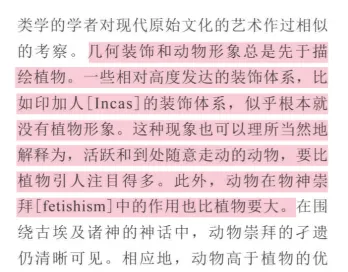 |
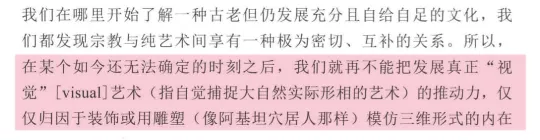 |
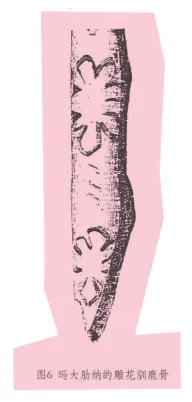 |
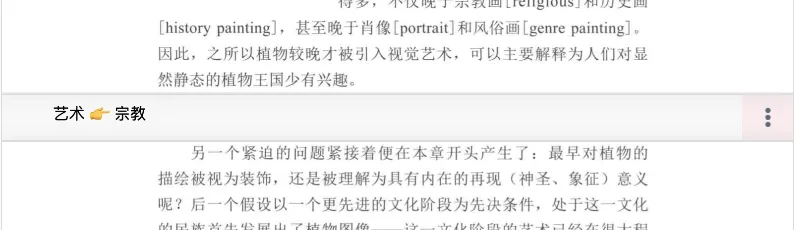   |
3 核心操作步骤
3.1 基础操作
💡温馨提示:导入新的文档时,需要等待一段时间建立文字索引,否则文本摘录可能无法准确识别。

- 进入文档阅读模式,打开需处理的 PDF/EPUB 等文档;
-


在文档顶部工具栏选中一个摘录工具;
文本摘录工具:用于高亮文本矩形摘录工具:用于高亮矩形选区套索摘录工具:用于高亮不规则选区-
留白摘录工具:用于插入空白关于
留白摘录的具体操作,可参见:留白①|基础操作:字里行间自由开辟笔记空间
-
选择目标文本/选区,即可完成摘录。
⚠️注意:EPUB文档只能使用文本摘录工具
4 进阶操作
💡相比于荧光笔标注,摘录的独特优势是 “脱离原文可复用”:
- 可二次加工:优化格式、改色、加标签、补批注
- 可转为卡片:添加到脑图/复习卡组成为卡片
- 可高效管理:统一收纳、精准搜索筛选
- 可跨场景导出:单条 / 批量导出,适配多场景复用
4.1 文档摘录的编辑优化
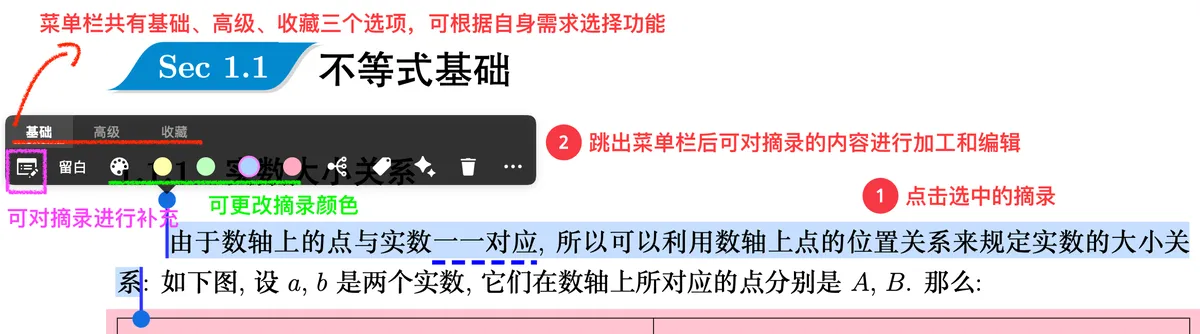
在文档中生成基础摘录后,即得到相应的摘录卡片。后续可对其进行信息深加工,让摘录从 “文本复制” 升级为 “个人笔记”:
- 点击摘录,在弹出菜单栏中点击
卡片编辑器图标后进入编辑界面; -
核心操作:
- 补注补充:在卡片下方
添加评论栏增加个人见解、疑问、知识点关联,完成认知加工; - 格式优化:支持原生 MarkDown 格式,可添加加粗、列表、公式,适配学术阅读与专业笔记需求;
- 标签 / 颜色:给卡片添加专属标签或颜色,为后续分类管理铺垫。
- 补注补充:在卡片下方
4.2 文档摘录转化为脑图卡片
若想将文档中的摘录添加至脑图进行深度加工,可通过以下两种方式操作:
- 实时添加:在任意
卡片摘录工具中,勾选覆盖默认自动化设置,再开启自动添加到脑图,后续新生成的摘录会自动同步至脑图; - 补加历史摘录:若此前已有部分摘录未同步至脑图,可通过
卡片分组看板筛选并选中目标卡片,批量添加至脑图即可。

4.3 搜索和管理文档摘录:使用卡片分组看板
-
唤起入口:可通过入口统一管理所有未添加至脑图的摘录:
- 入口 1:在当前学习集左侧栏,点击文档名称右侧的三个点
文档 - 更多,选择卡片分组看板; - 入口 2:直接在学习集中点击
卡片分组看板,筛选条件选择文档,即可看到所有文档的未入脑图摘录;
- 入口 1:在当前学习集左侧栏,点击文档名称右侧的三个点
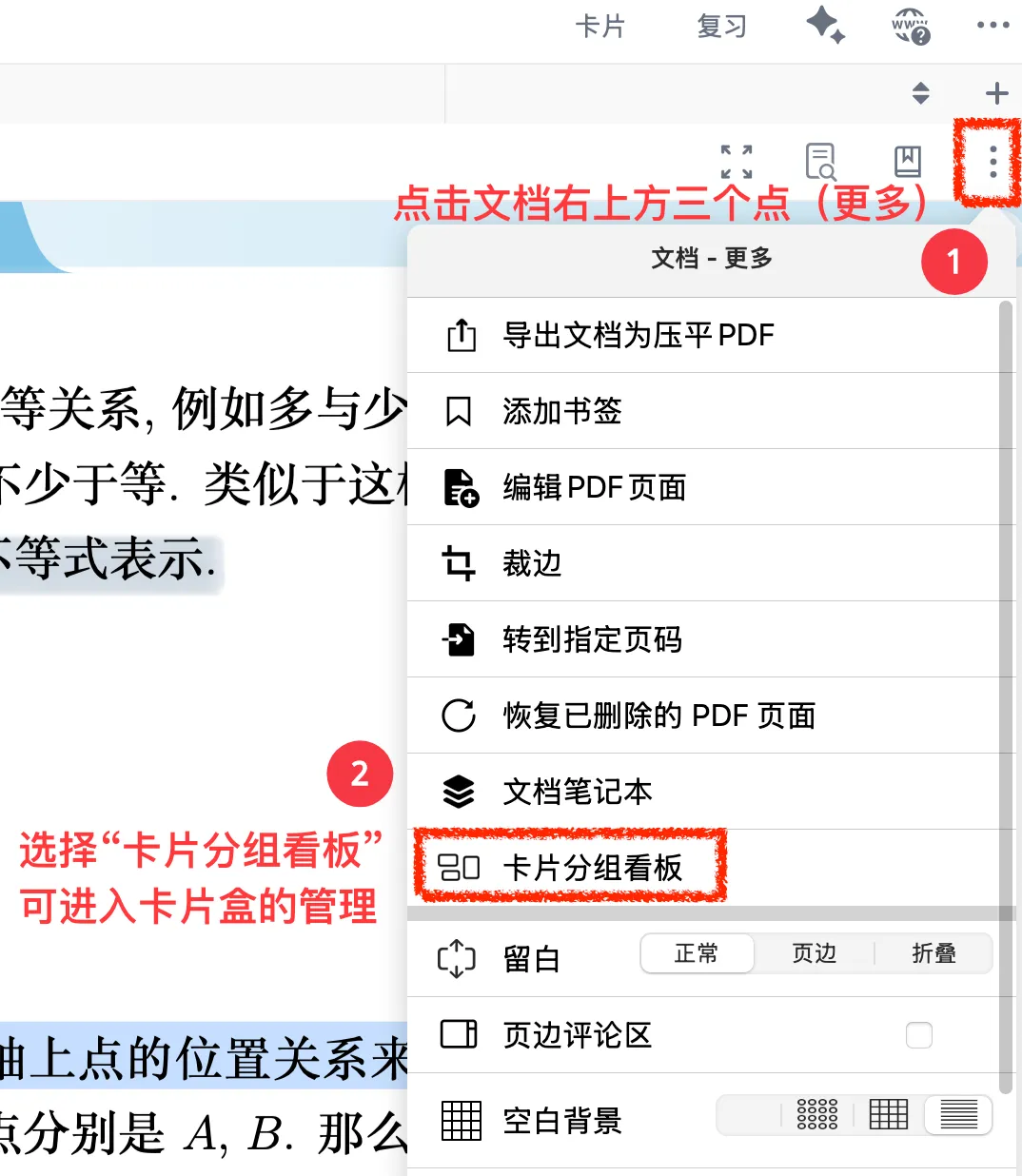
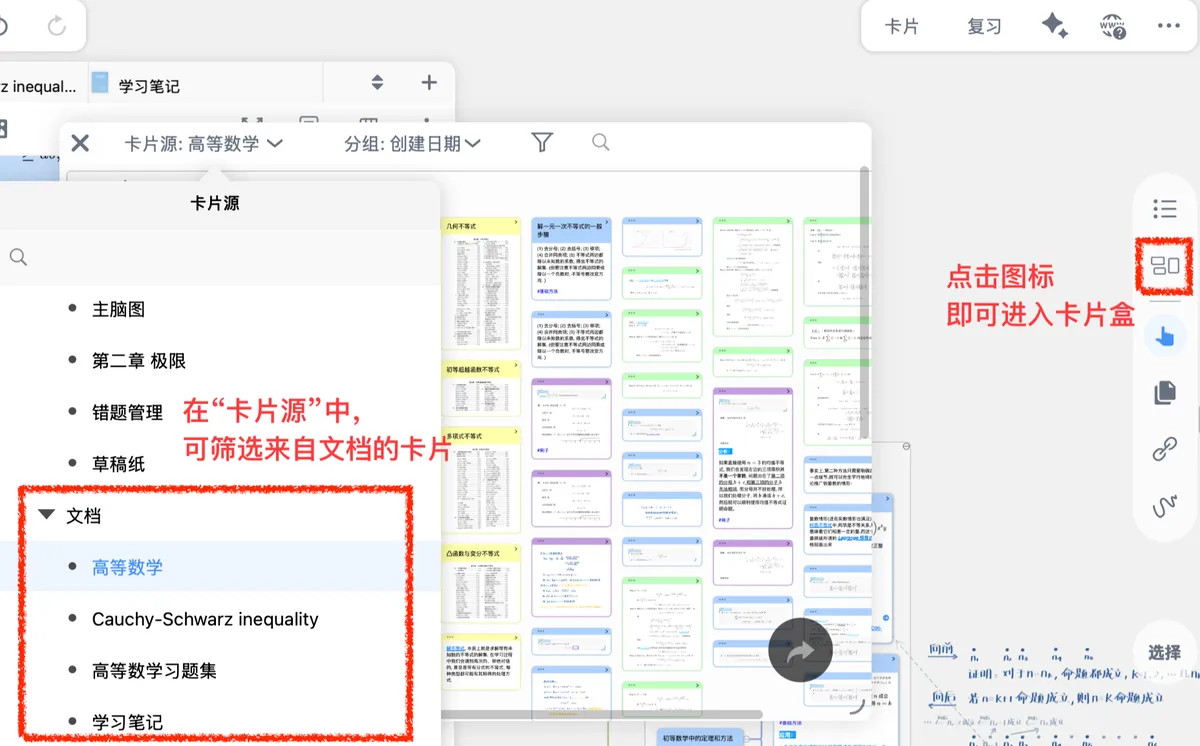
- 精准筛选:进入
卡片分组看板后,可叠加颜色、标签、文档等进一步缩小范围; - 核心操作:单卡点击溯源原文、编辑;可批量删改、加标签、导出;支持按
创建时间、标签、颜色等分组排序,顶部切换文档来源查看多文档摘录。
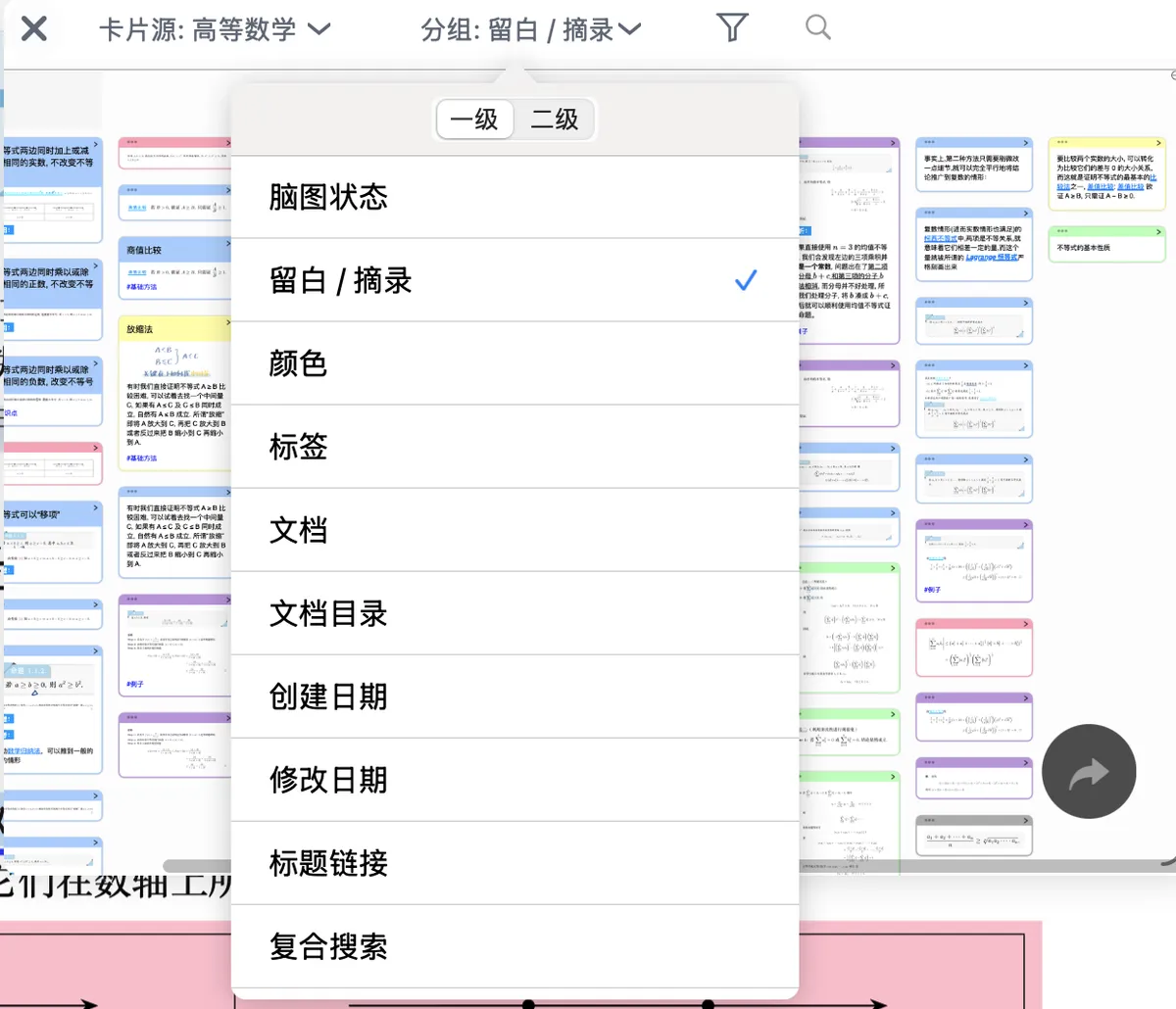


关于卡片分组看板的更多用法,详见:卡片分组看板①:从海量卡片中精准筛选
4.4 摘录的导出
- 单条导出:选中目标摘录卡片,跳出菜单栏后,点击三点“更多”中的
导出,可导出为PDF、长图; - 批量导出:进入
卡片分组看板,批量选中摘录,导出为PDF/长图文件,适配笔记汇总场景。