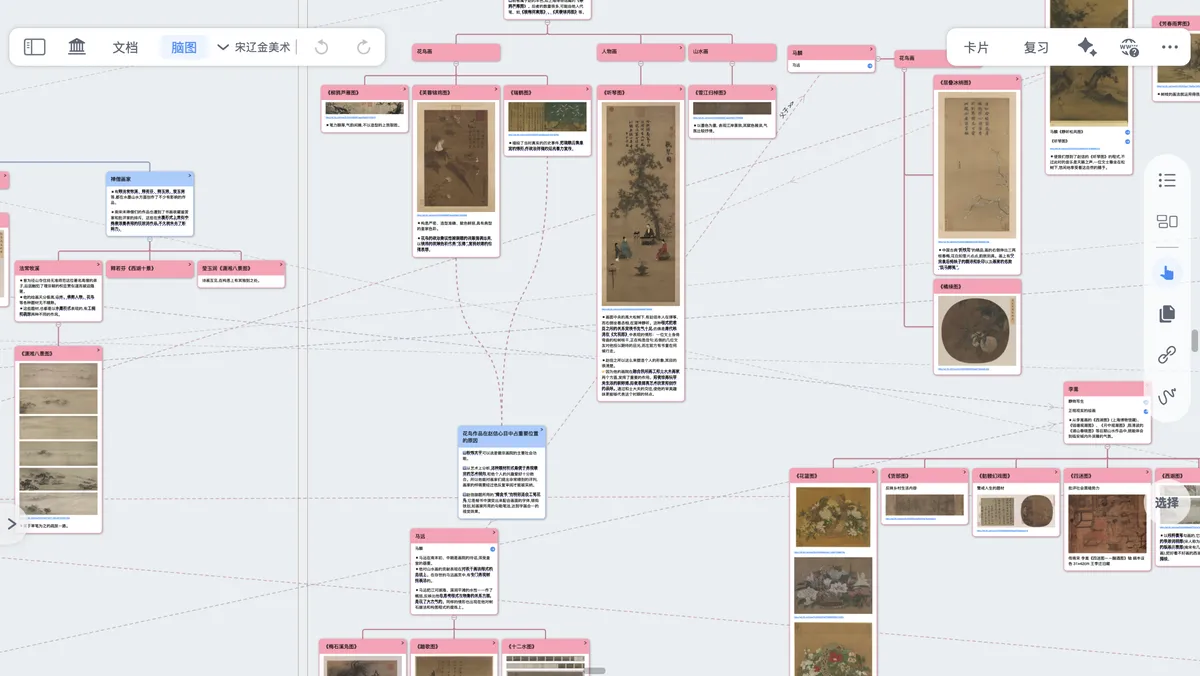
卡片链接①|单双向链接:跨越层级的自由关联
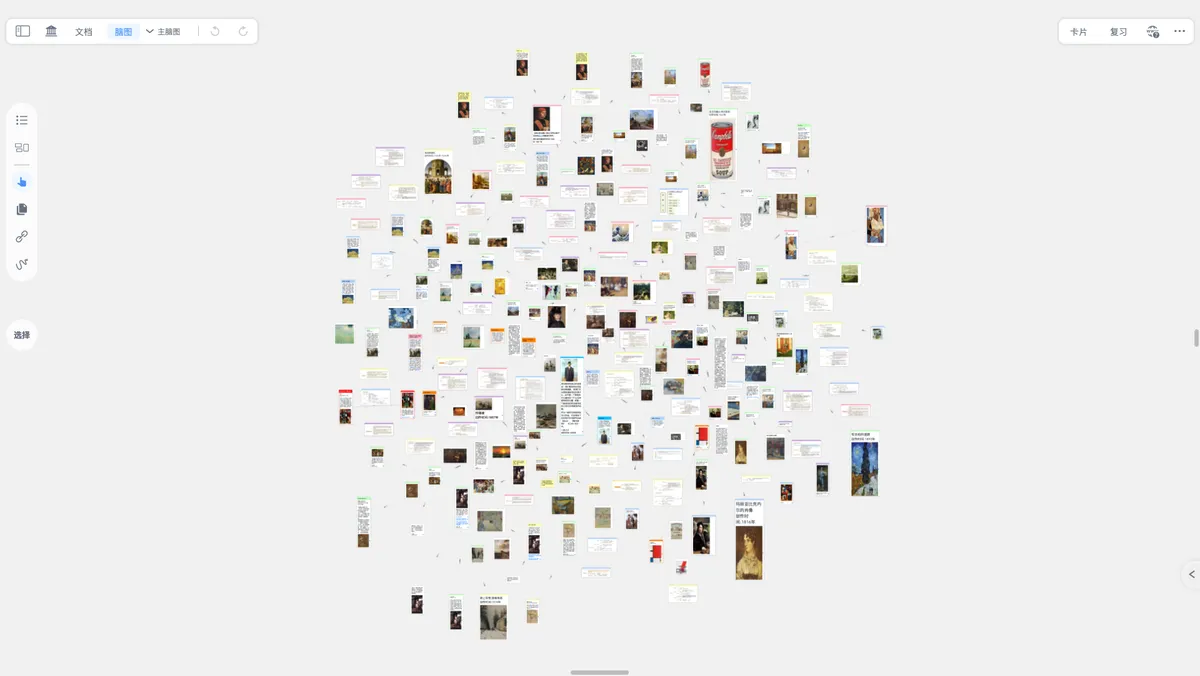
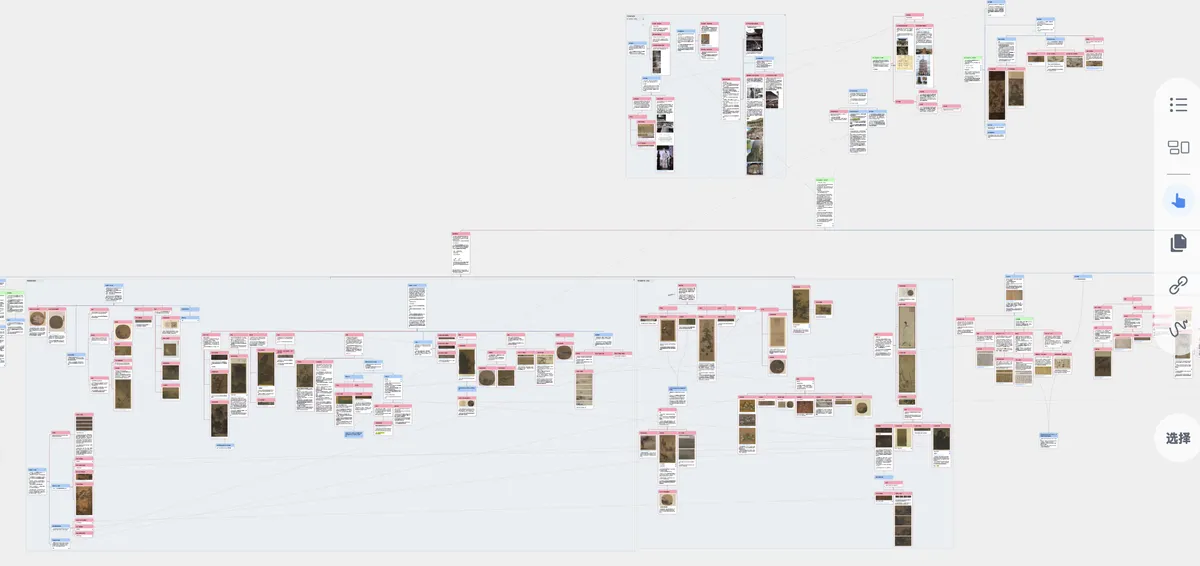
💡卡片除了有上下级这种“相对固定”的节点结构外,还有一种更“自由”的结构——链接。
链接的优势在于不限制两张卡片的位置:卡片可以来自不同子脑图,甚至是不同学习集,并可以随时跳转查看。
1 理解链接
1.1 什么是卡片链接
- 卡片链接是 MarginNote 4 中一种突破思维导图固定上下级节点结构的自由关联方式。
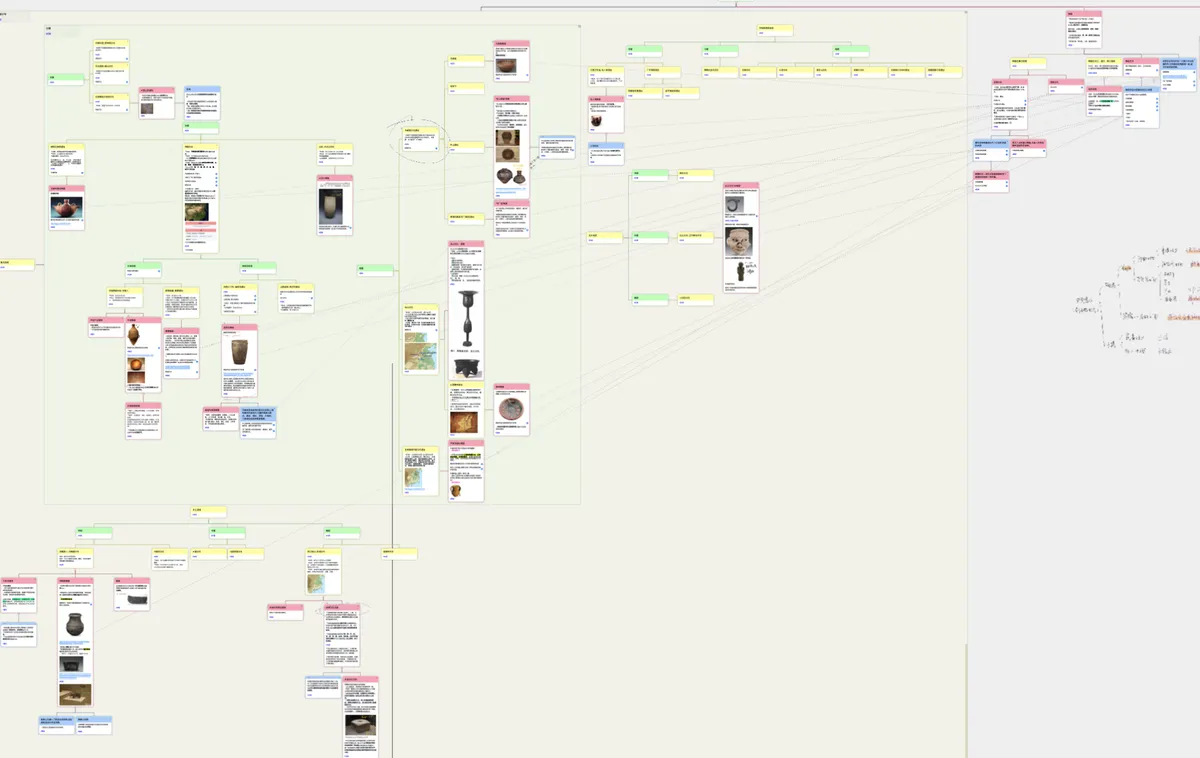
- 不同于脑图层级仅能在同一
子脑图或学习集内按层级关联卡片,卡片链接不受卡片所在位置限制,无论是不同子脑图还是不同学习集的卡片,都能建立关联,且支持随时跳转查看,让知识关联更灵活高效。
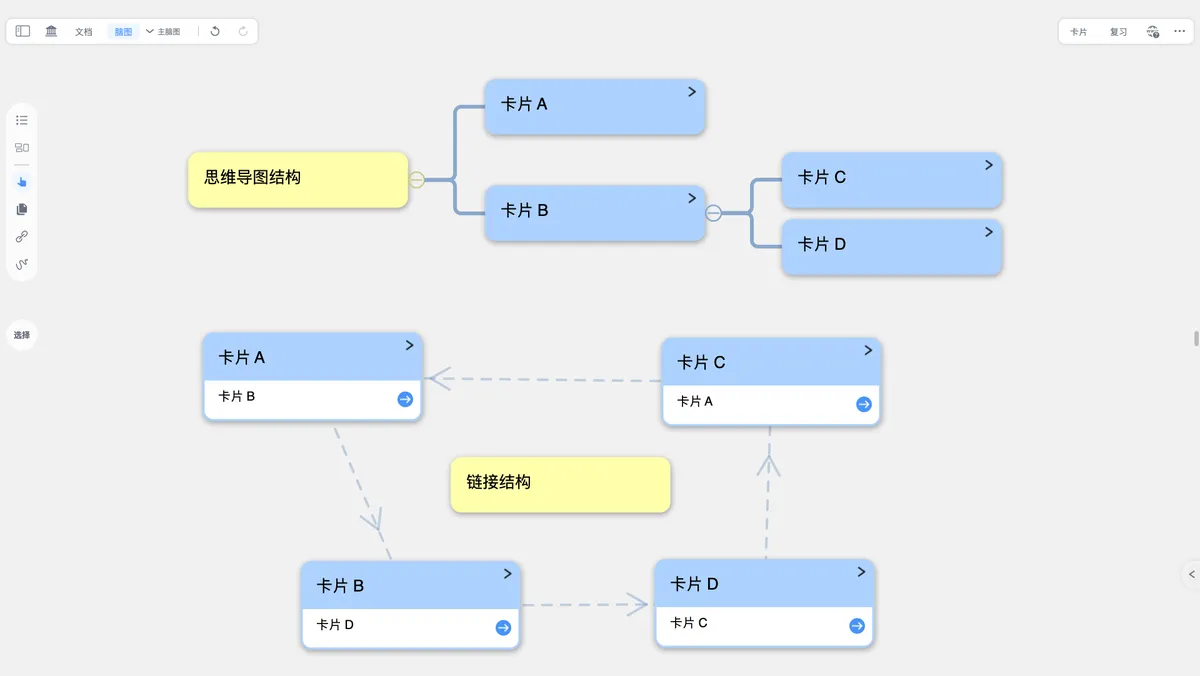
1.2 双向链接 vs 单向链接快速对比表
| 类型 | 核心特点 | 典型场景 |
|---|---|---|
| 双向链接 | - 两张卡片相互关联 - 彼此评论区均显示对方链接 - 有双向带箭头的链接虚线 | 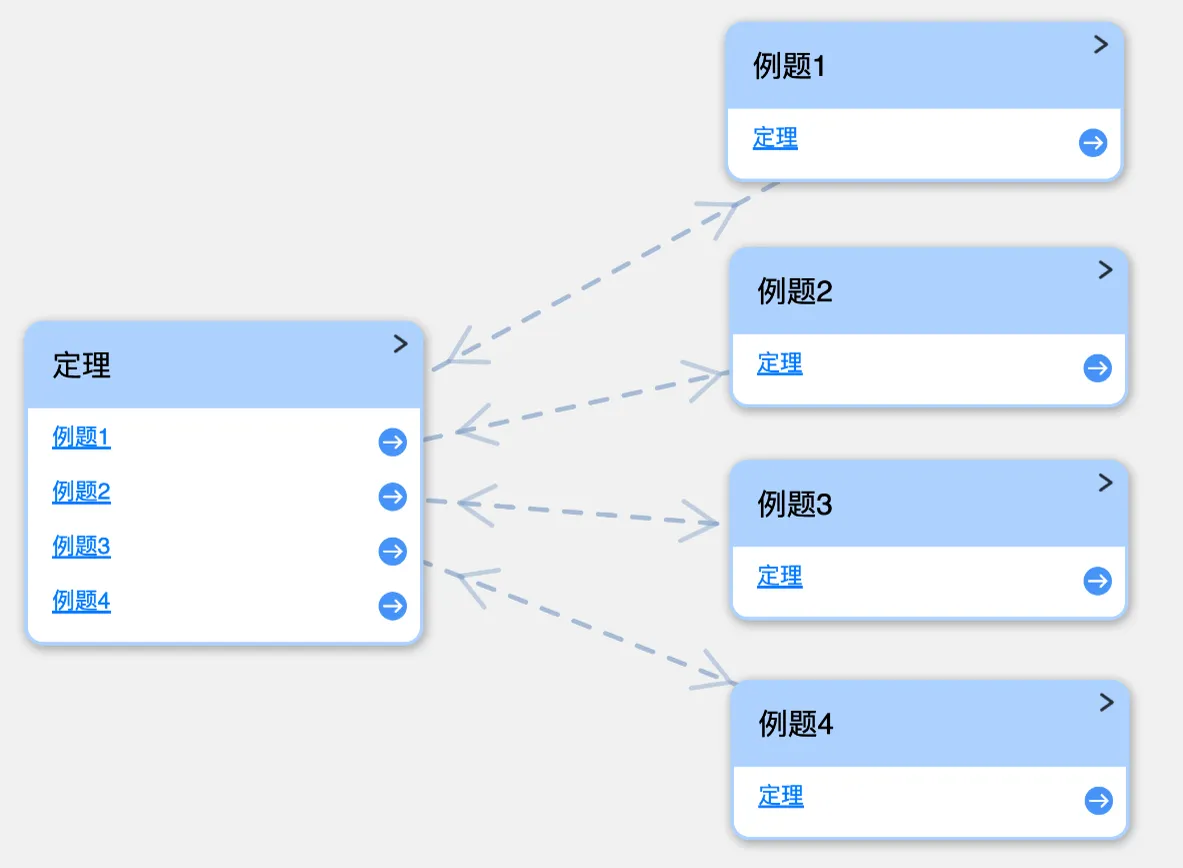 |
| 单向链接 | - 仅建立单一方向关联 - 仅目标卡片评论区显示来源卡片链接 - 链接线带单向箭头 | 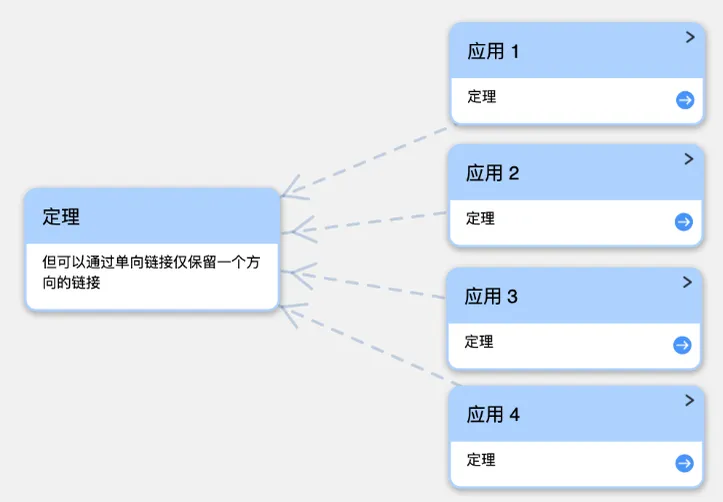 |
1.3 使用场景
卡片链接核心用于实现知识的跨维度关联,除上述对比表中提及的学科场景外,还可应用于:
- 历史事件与相关人物、背景知识的关联;
- 专业知识点与对应的参考资料、文献摘录卡片的关联;
- 读书笔记中观点卡片与佐证案例卡片的关联等。
2 创建链接
2.1 方法一:链接球(仅双向)
- 点击需要建立链接的卡片 A,在弹出的卡片菜单栏中选择
链接选项; - 此时卡片 A 中间会出现一个链接球;
- 拖动该链接球至目标卡片 B 上,即可完成两张卡片的双向链接。

📌链接球产生的链接是双向的,因此若点击卡片 B,按照上面的步骤将链接球移动到 A 上同样也可以实现双向链接。
2.2 方法二:拖拽卡片(推荐)
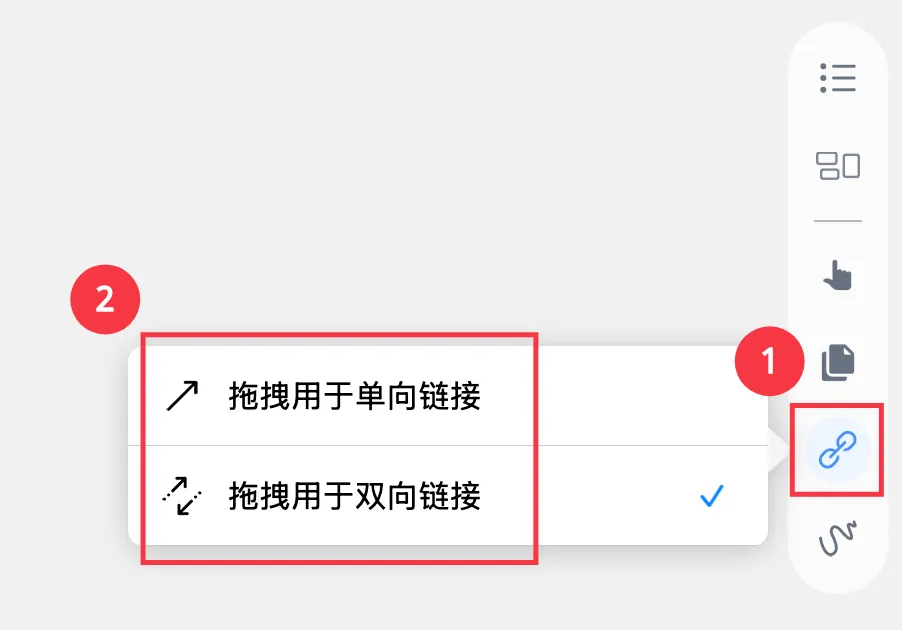
- 首先在脑图中切换到拖拽链接模式(双向/单向)
点击脑图侧边工具栏的链接工具,根据需求选择链接模式:
拖拽用于单向链接拖拽用于双向链接

- 按住需要建立链接的源卡片;将其拖拽至目标卡片上;
- 当目标卡片周围出现蓝色实线边框时,松开源卡片,即可完成链接创建。


⚠️注意,和双向链接不同,单向链接的拖拽效果和初始的卡片有关:从卡片 B 拖拽到卡片 A 的效果,和从卡片 A 拖拽到卡片 B 的效果是相反的。
2.2.1 效果对比(双向 vs 单向的区别)
| 创建效果 | 图示 | |
|---|---|---|
| 双向链接 | - 源卡片与目标卡片评论区互显对方链接 - 二者间生成双向带箭头的链接虚线 | 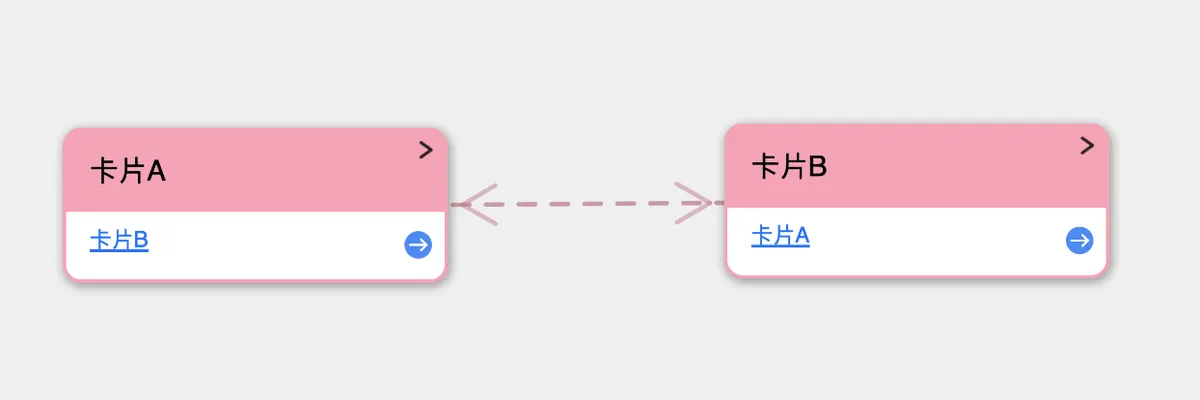 |
| 单向链接 | - 仅目标卡片评论区显示源卡片链接 - 二者间生成带单向箭头(从目标指向源)的链接线 | 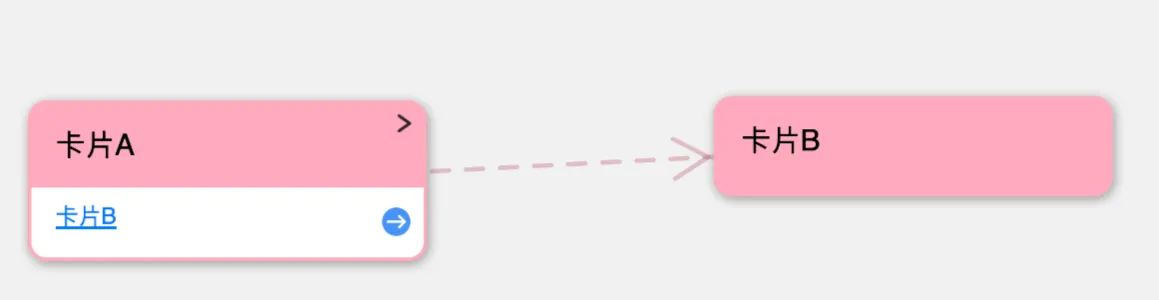 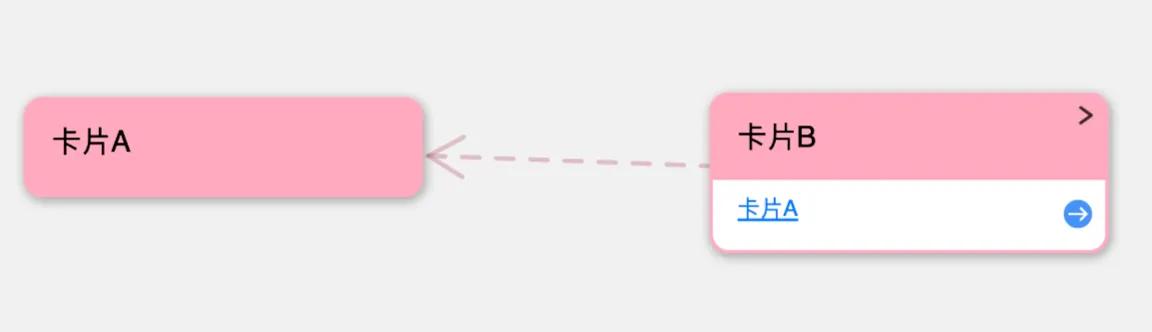 |
3 使用链接

3.1 跳转查看(单击浮窗 vs 双击跳转)

链接之后可以通过单击或者双击来访问链接的卡片,只是二者的效果不同。
- 单击链接:在浮动弹窗中显示对应的卡片
- 双击链接:跳转到对应的卡片
3.2 添加注释
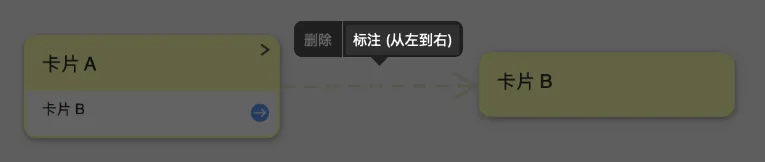
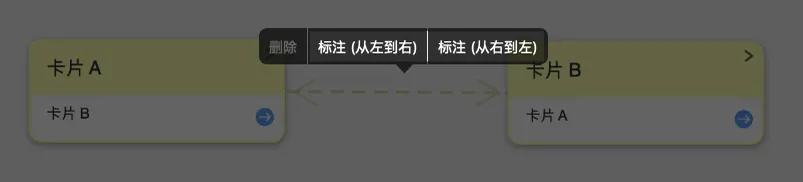
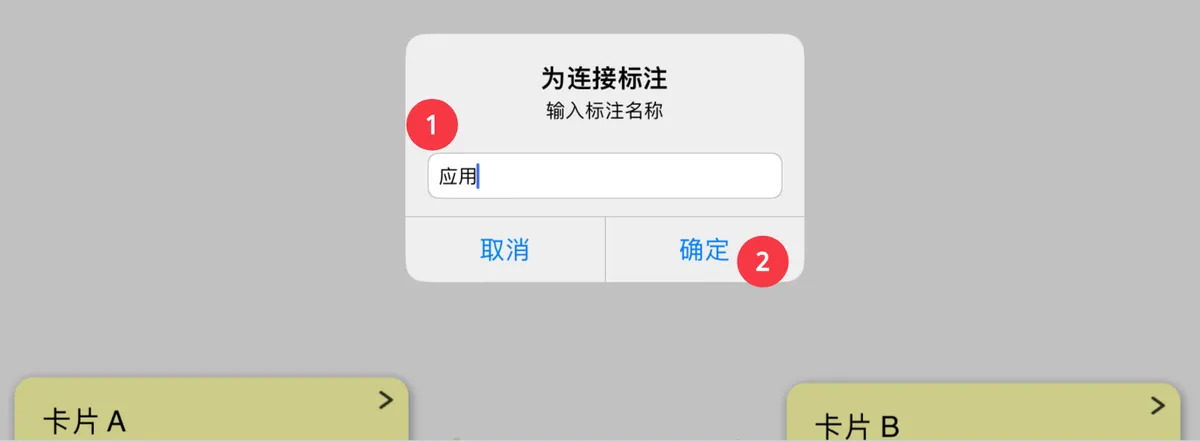
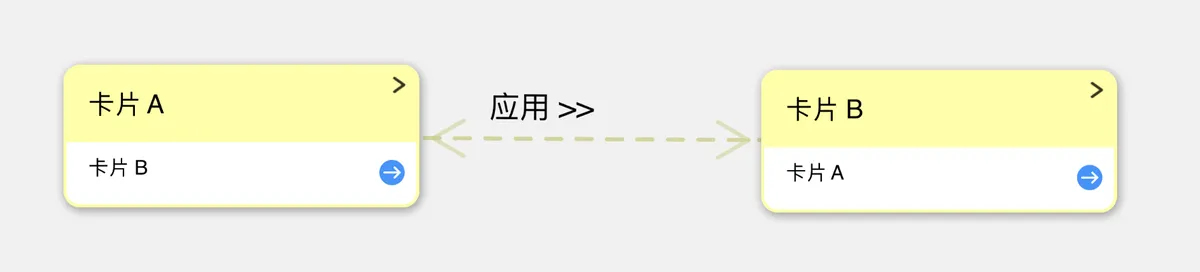
链接线上可以增加简短的注释。
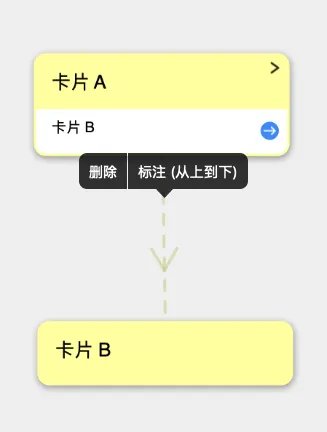
- 点击链接线,在弹出的菜单框中点击
标注,可选择标注的方向
💡
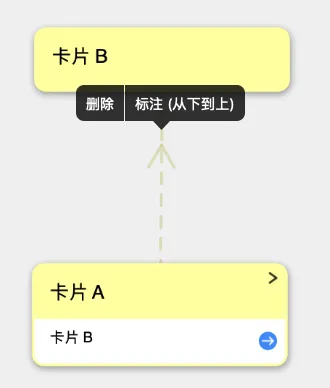
标注的方位一共有四种,取决于两个卡片的相对位置。
方位 标注(从左到右)标注(从右到左)标注(从下到上)标注(从上到下)图示


- 在弹出的输入框中输入注释,然后点击确定即可。
3.3 删除链接
有两种方式可以删除卡片链接:

- 通用方法:打开
卡片编辑器→ 删除链接文本
-
快捷方法:点击
链接线→删除-
步骤:
- 点击链接的链接线
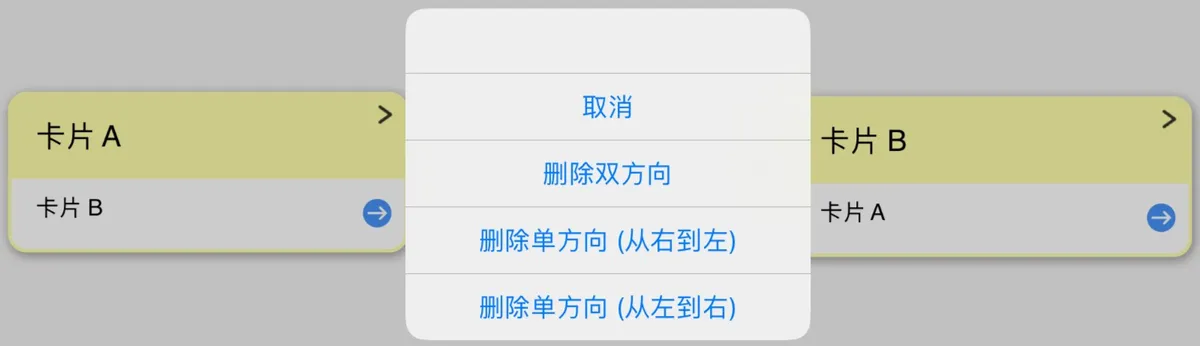
- 点击菜单栏中的
删除,弹出弹窗后,确认删除的链接方向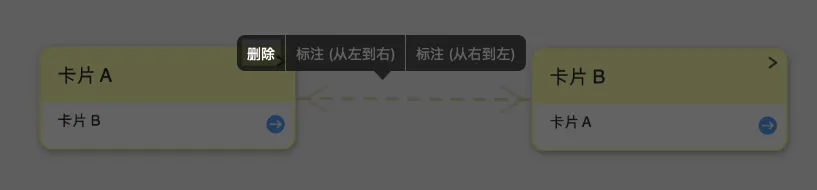
-
效果:
-
删除双方向:删除卡片A 中的B链接和卡片 B 中的A链接
-
删除单方向(从左到右):仅删除卡片A 中卡片 B的链接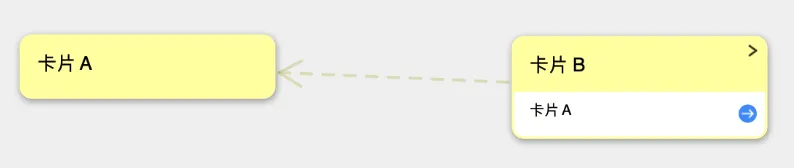
-
删除单方向(从右到左):仅删除卡片 B 中卡片 A 的链接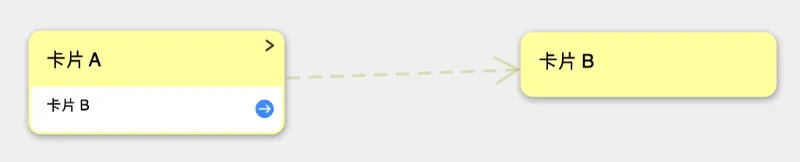
-
-
4 链接的高级应用
4.1 双向链接修改为单向链接
详见3.3 删除链接
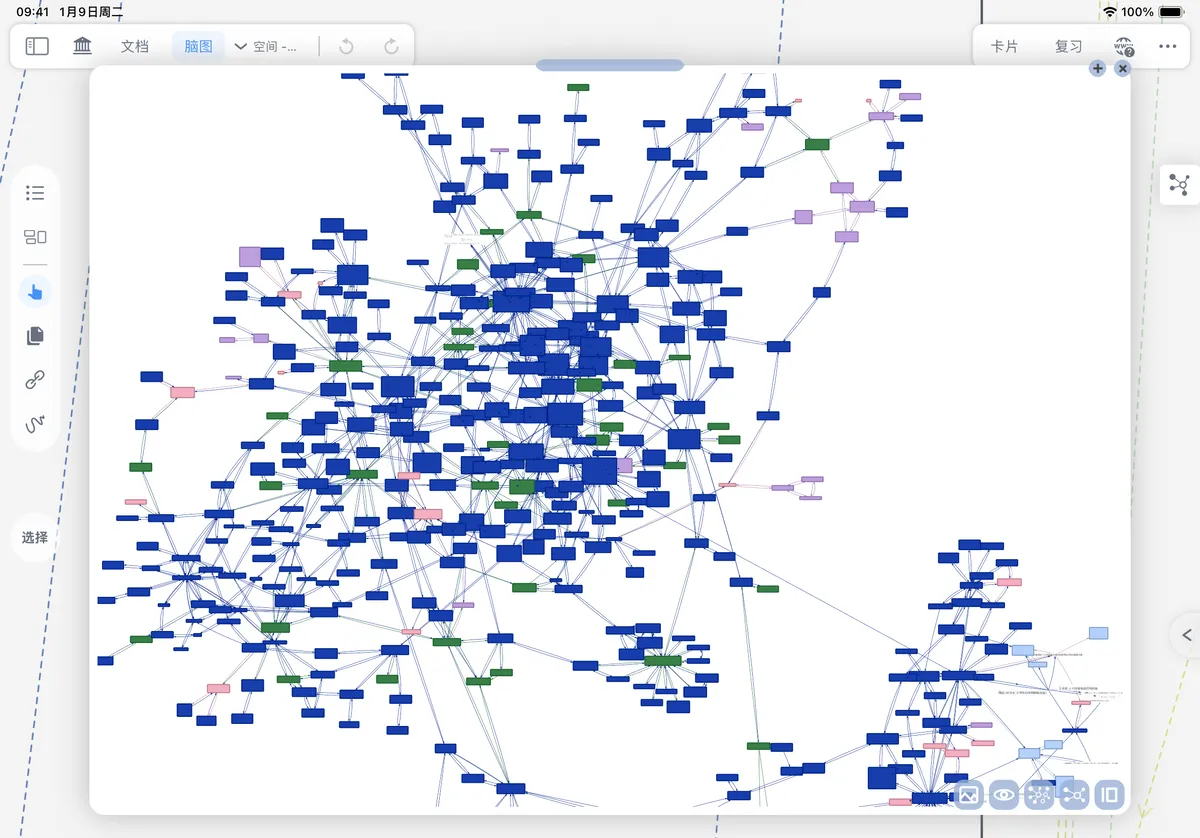
4.2 生成概念图谱
- MN Network 是 MarginNote 4 专为卡片链接设计的配套插件,可实现卡片关联关系的可视化增强与高效管理。
- 插件安装步骤、使用详见:用插件高效处理 MN工作
4.3 与脑图结合使用
脑图的上下级结构和链接结构往往是结合在一起使用。将卡片链接与脑图的层级结构结合,既保留脑图的清晰层级框架,又通过链接突破层级限制,实现跨层级、跨集合的知识关联。