脑图手写背景和卡片尺寸设置
💡本页主要介绍
脑图相关设置:卡片显示设置、脑图分支样式和手写相关设置,并给出常见使用场景与搭配建议,帮助你快速美化脑图、优化演示与复习效率。 一般新用户采用默认设置即可(见下图),后续可结合使用情况,按需调整。💡如无特殊说明,本页所介绍的脑图设置均为全局设置,修改会影响所有卡片‼️。
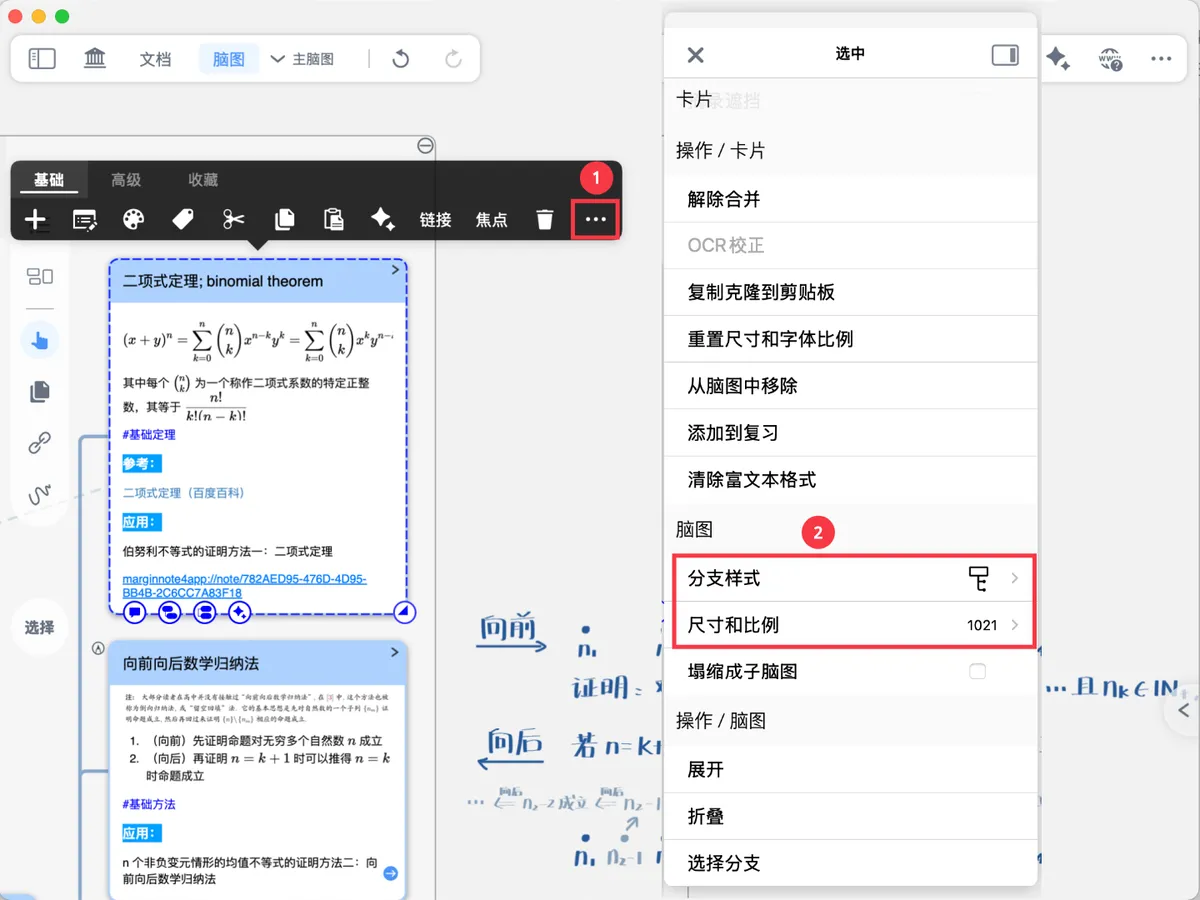
如需修改单个卡片/节点的分支样式、尺寸比例,可在卡片弹出菜单栏中单独修改。
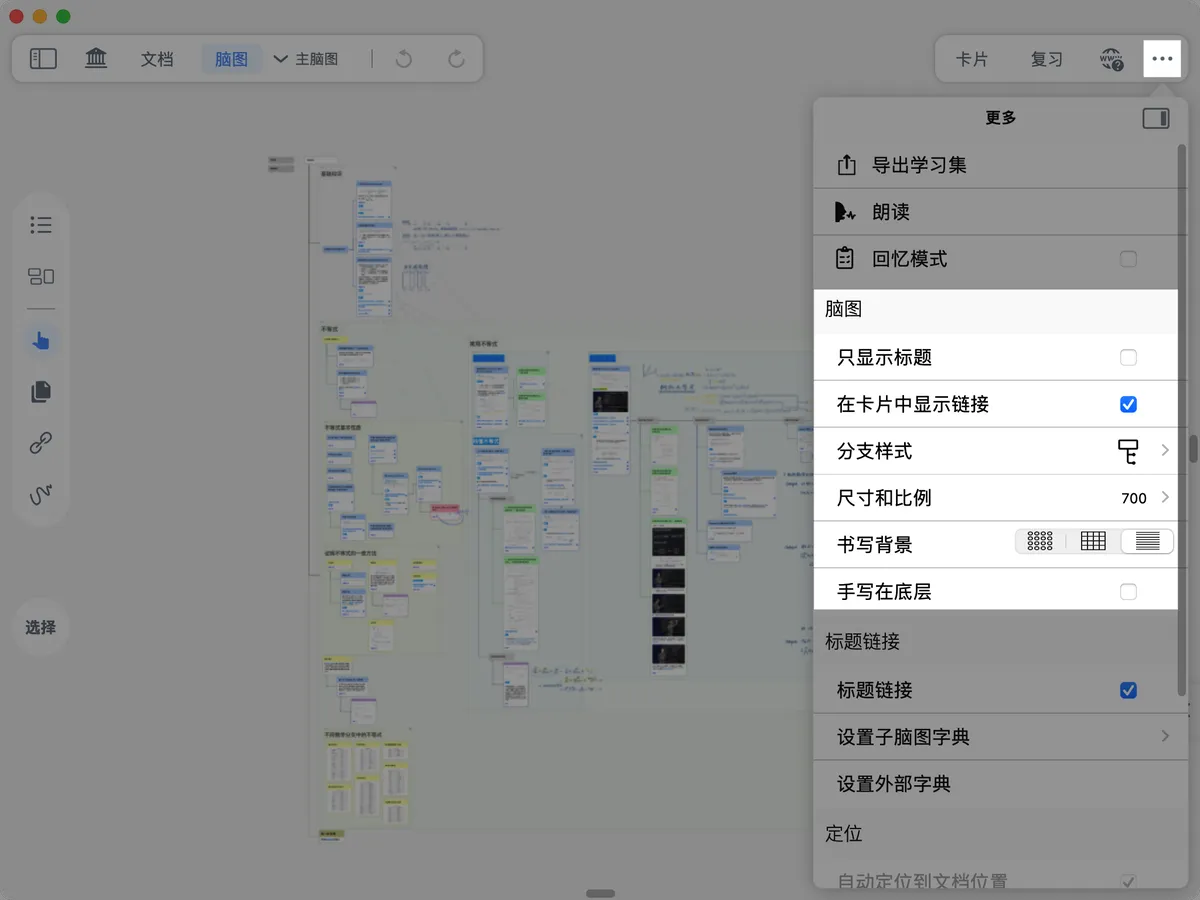
1 卡片显示设置
1.1 只显示标题
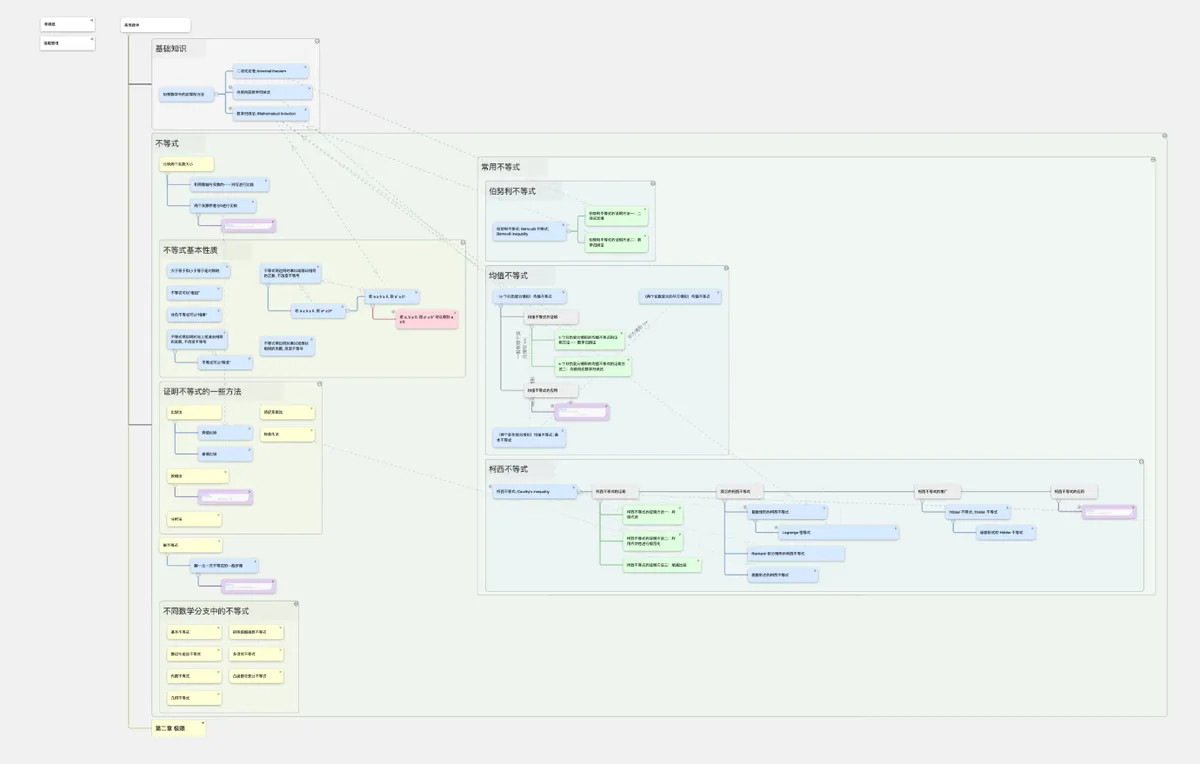
开启只显示标题后卡片只显示标题,隐藏评论内容;
关闭只显示标题后卡片则显示标题与评论。
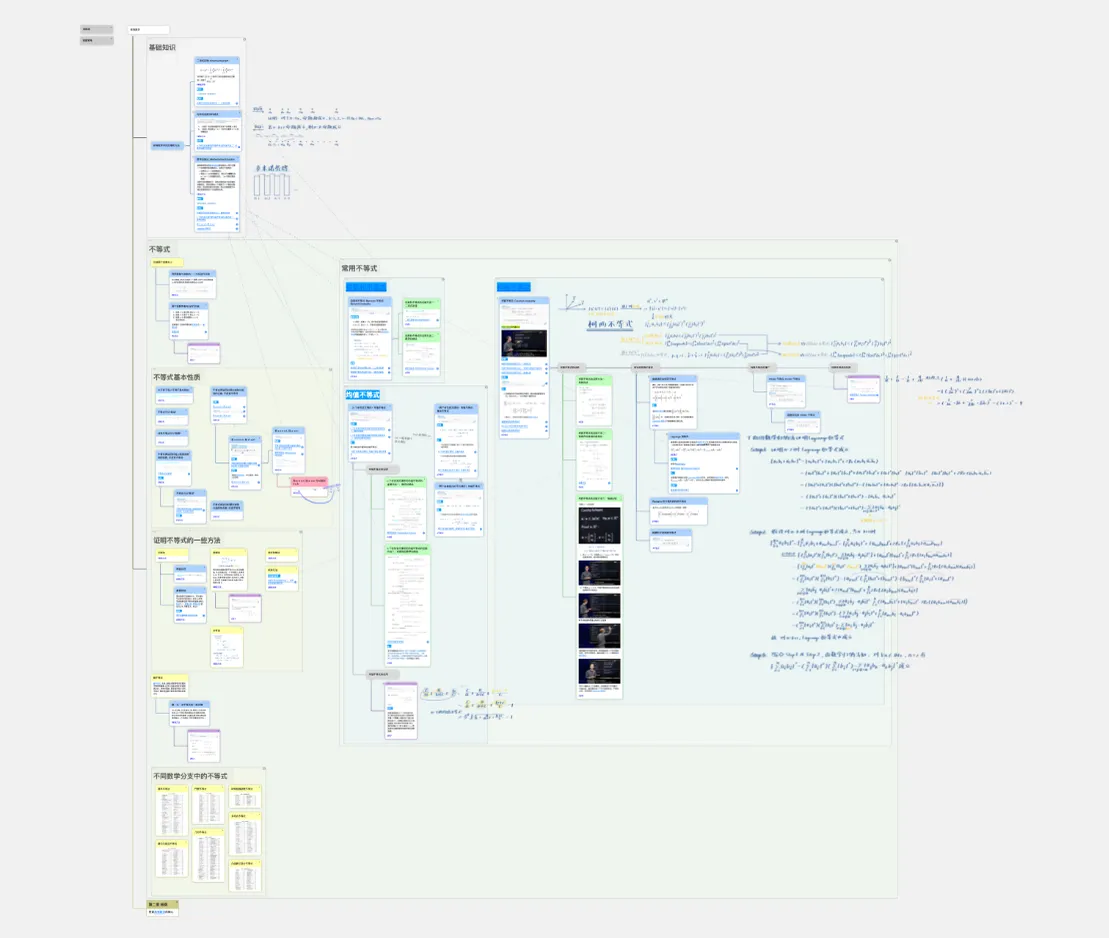

💡开启
只显示标题的使用场景:
- 汇报与演示:隐藏评论与冗余说明,只展示结构脉络,便于讲解主线。
- 快速总览/复盘:在超大脑图中减少信息密度,迅速扫清重点主题。
- 专注复习:复习提纲时避免被详细评论打断思路。
1.1.1 点击查看全卡
开启只显示标题功能后,菜单中还会多一项子功能:点击查看全卡。
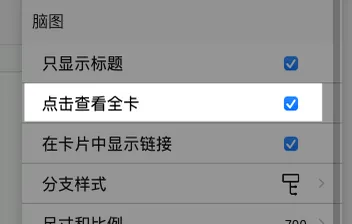
开启只显示标题后,默认卡片不会展开,如需展开请额外开启点击查看全卡:点击卡片时将展开并显示完整内容。

💡
只显示标题搭配点击查看全卡的使用场景:
- 逐条展开核对:演示或评审时,点到哪张卡就展开该卡完整内容,保证节奏与信息控制。
- 复习:先看结构(标题),遇到不熟悉节点再点开细节。
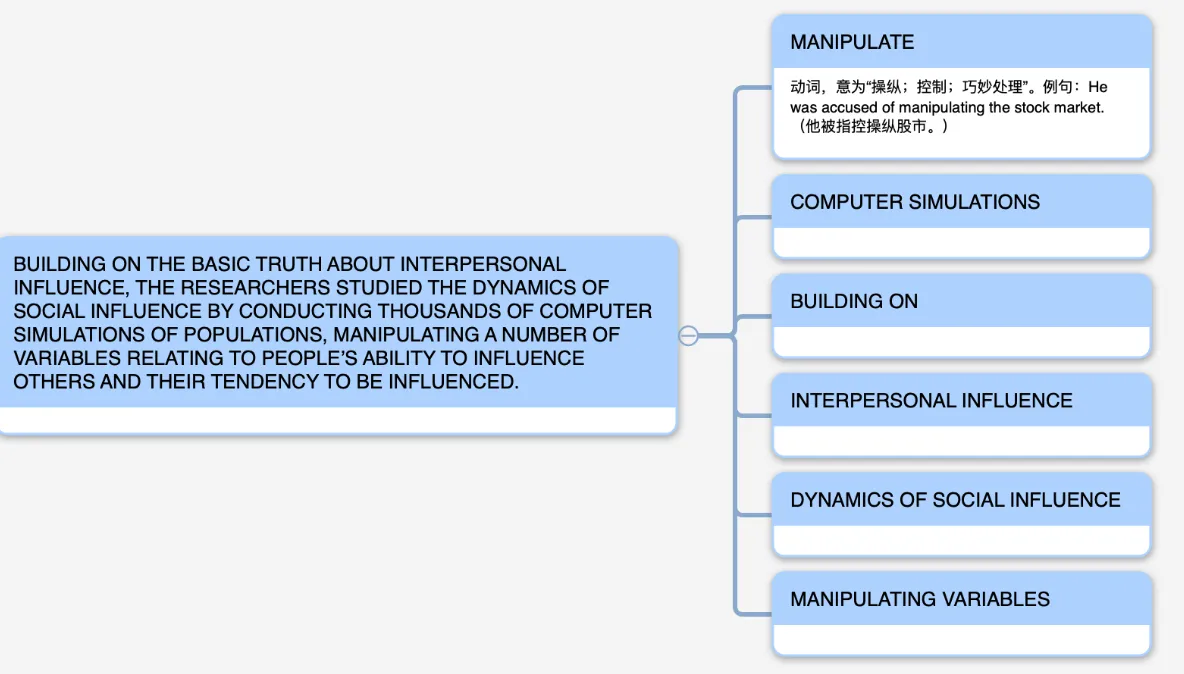
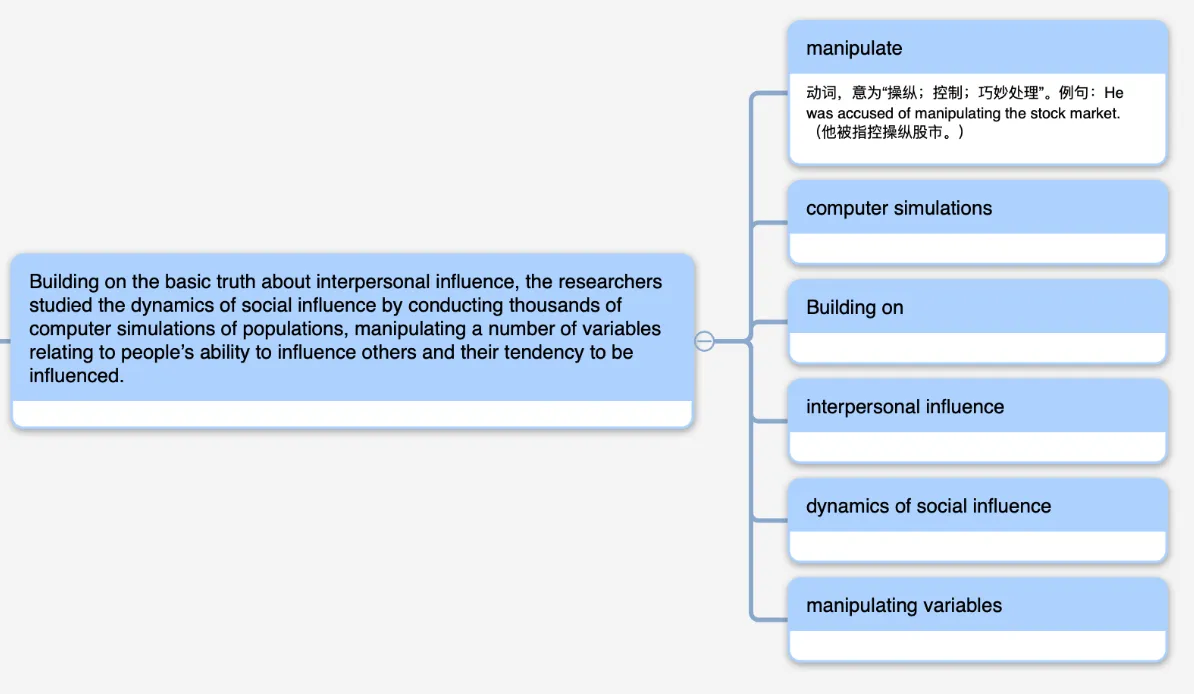
1.2 标题大写
在设置-界面风格-卡片样式中,选择标题大写的打开状态。
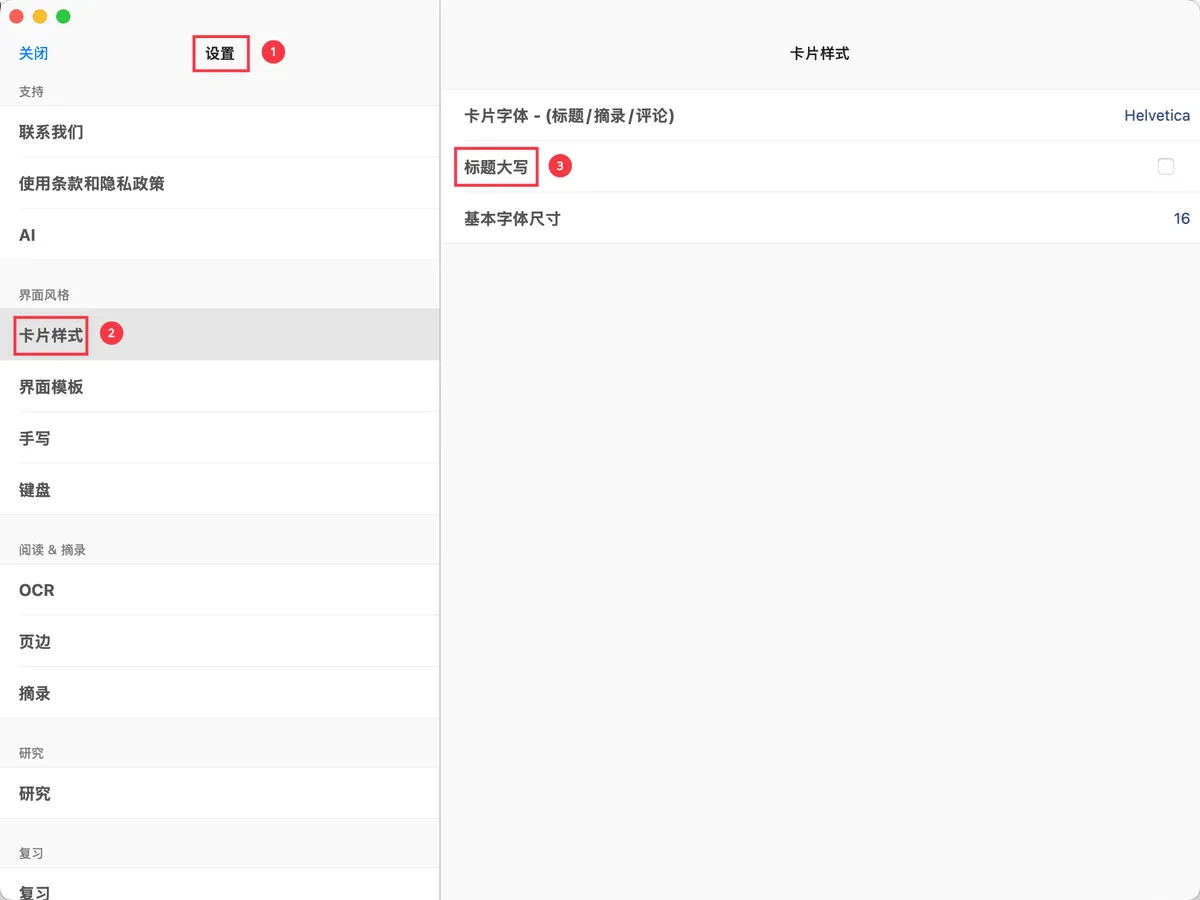
使用效果:
1.3 卡片字体
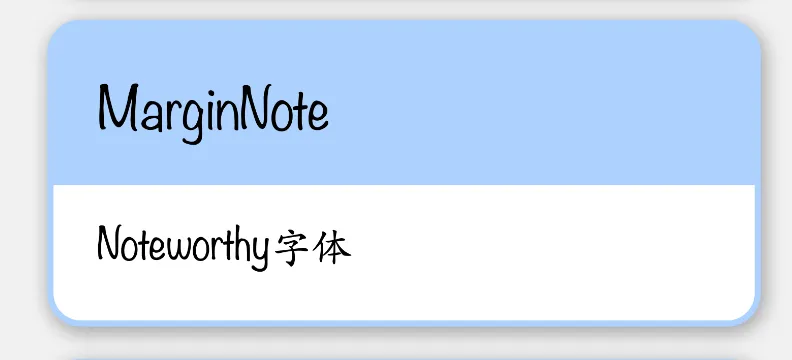
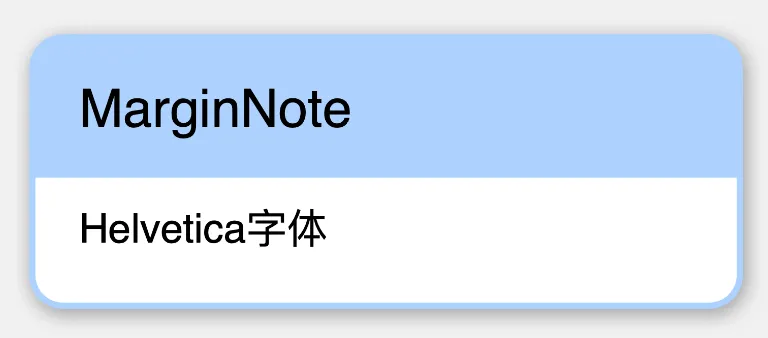
在设置-界面风格-卡片样式中,选择卡片字体;在此处修改卡片字体会全局修改。
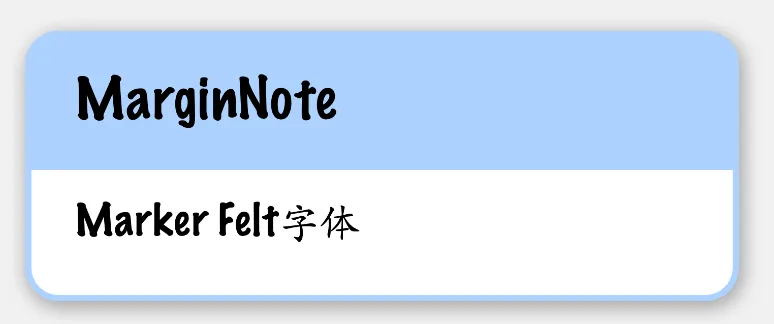
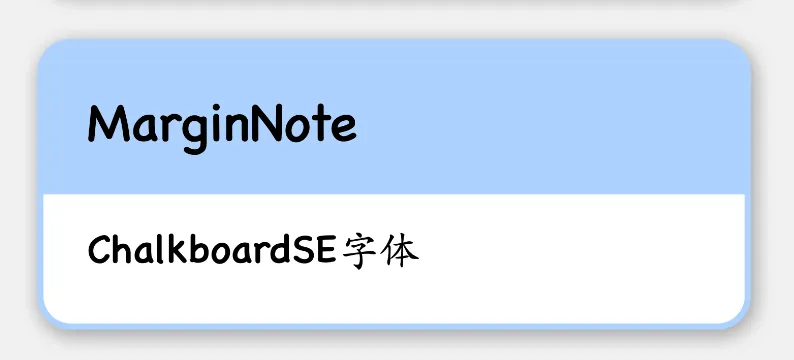
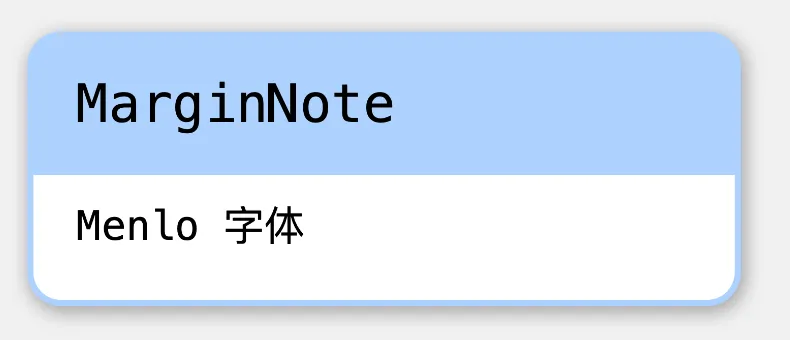
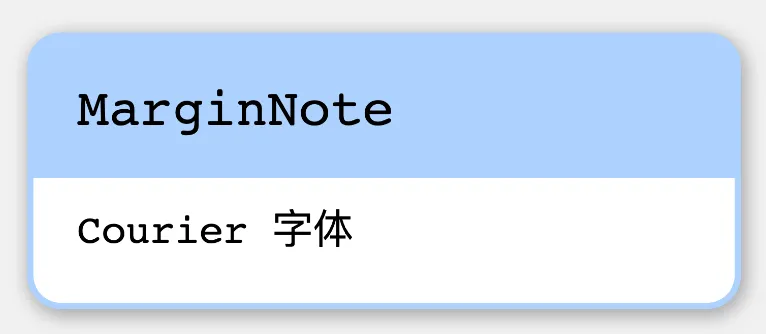
七种字体预览如下:
Noteworthy
Helvetica
Marker Felt
ChalkboardSE
Menlo
Courier
Avenir Next
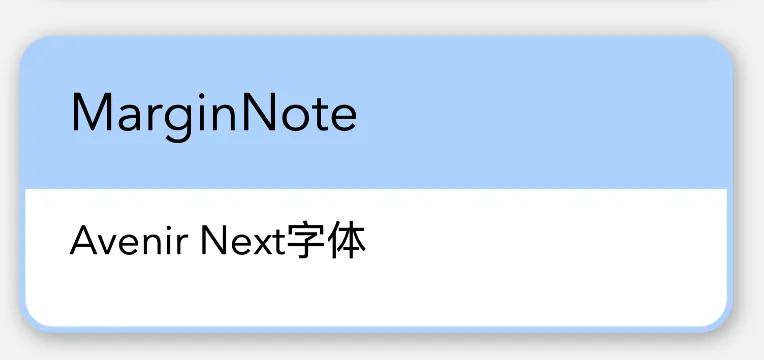
如需更多个性化字体,可参考:自定义卡片字体
1.4 在卡片中显示链接
默认开启;关闭后,卡片中的单/双向链接在卡片上隐藏,但仍可在卡片编辑器查看与编辑。
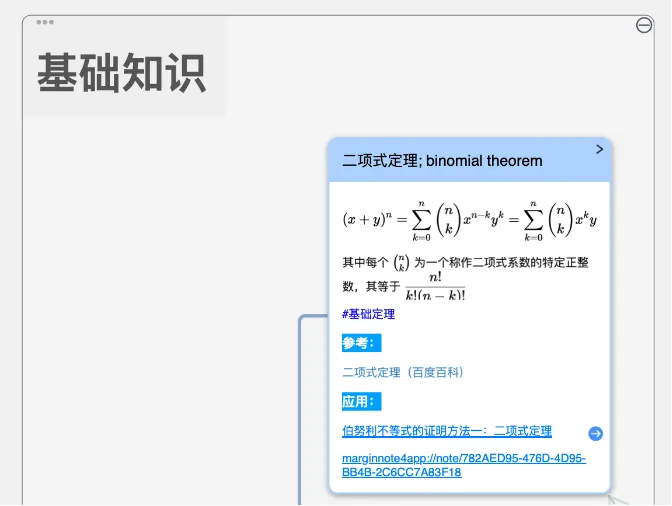
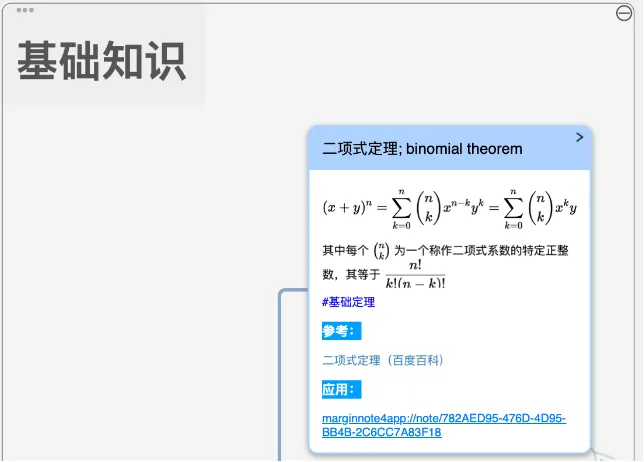

💡链接仍可以通过卡片编辑器查看与编辑。
💡关闭
在卡片中显示链接的使用场景:
- 干净版面:演示或导出前隐藏链接以减少视觉干扰。
- 编辑优先:链接集中在编辑器中维护,避免阅读时分心。
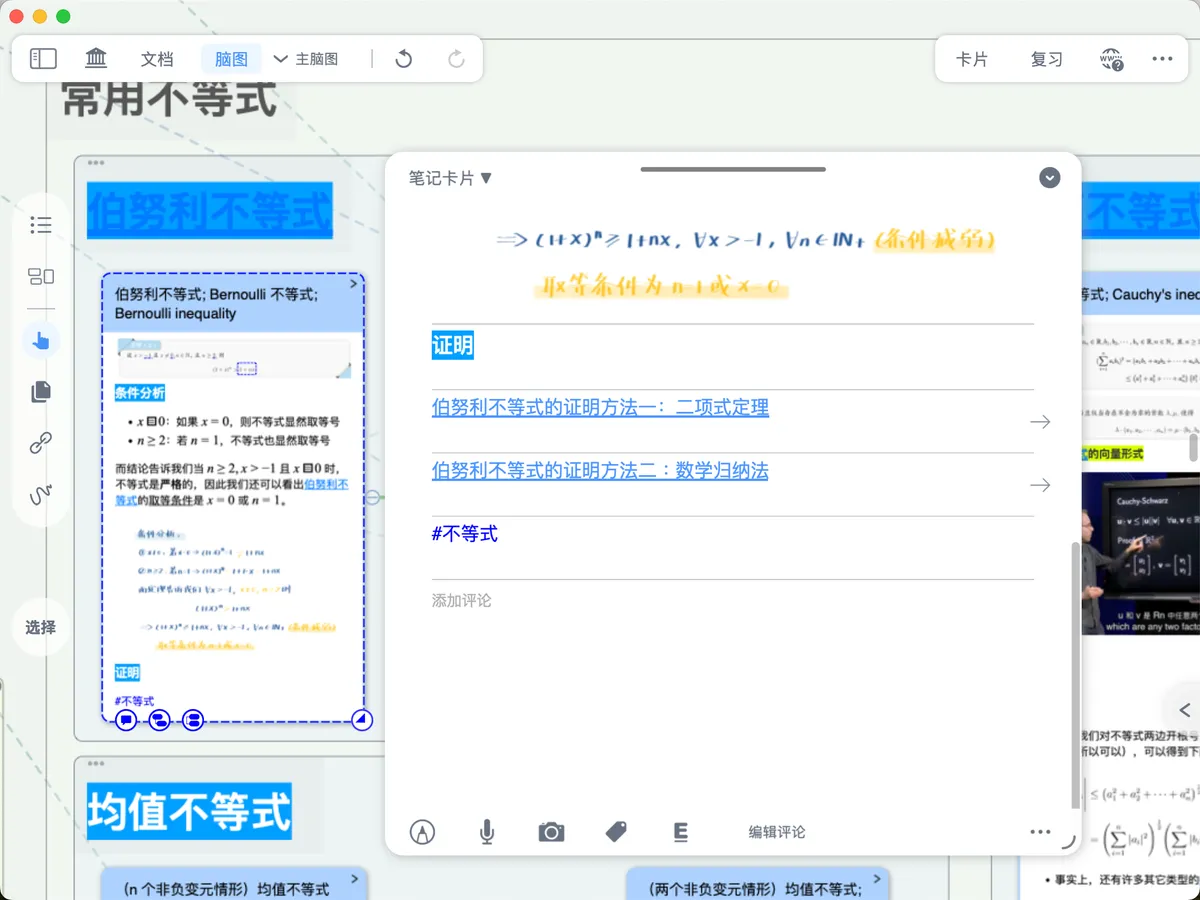
1.5 卡片尺寸和比例
在右上角...中的脑图版块中,点击尺寸和比例后进入二级菜单。在此处调整会统一控制所有卡片的宽度、字体比例与紧凑宽度;若仅需调整单卡,请在卡片弹出菜单栏→基础-更多→ 脑图中设置。
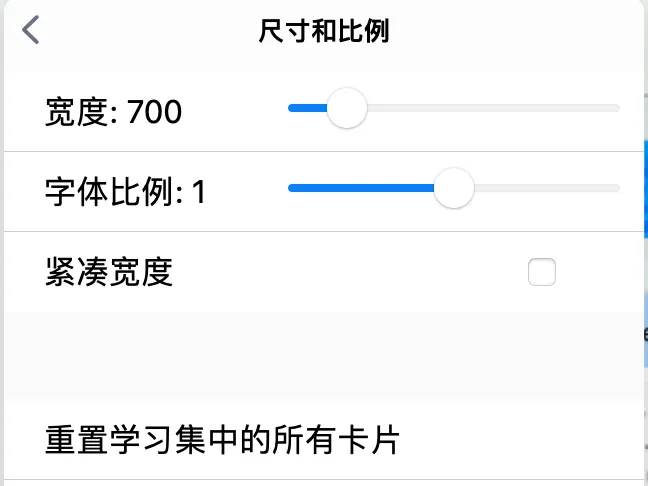
1.5.1 宽度
调整卡片的显示宽度。
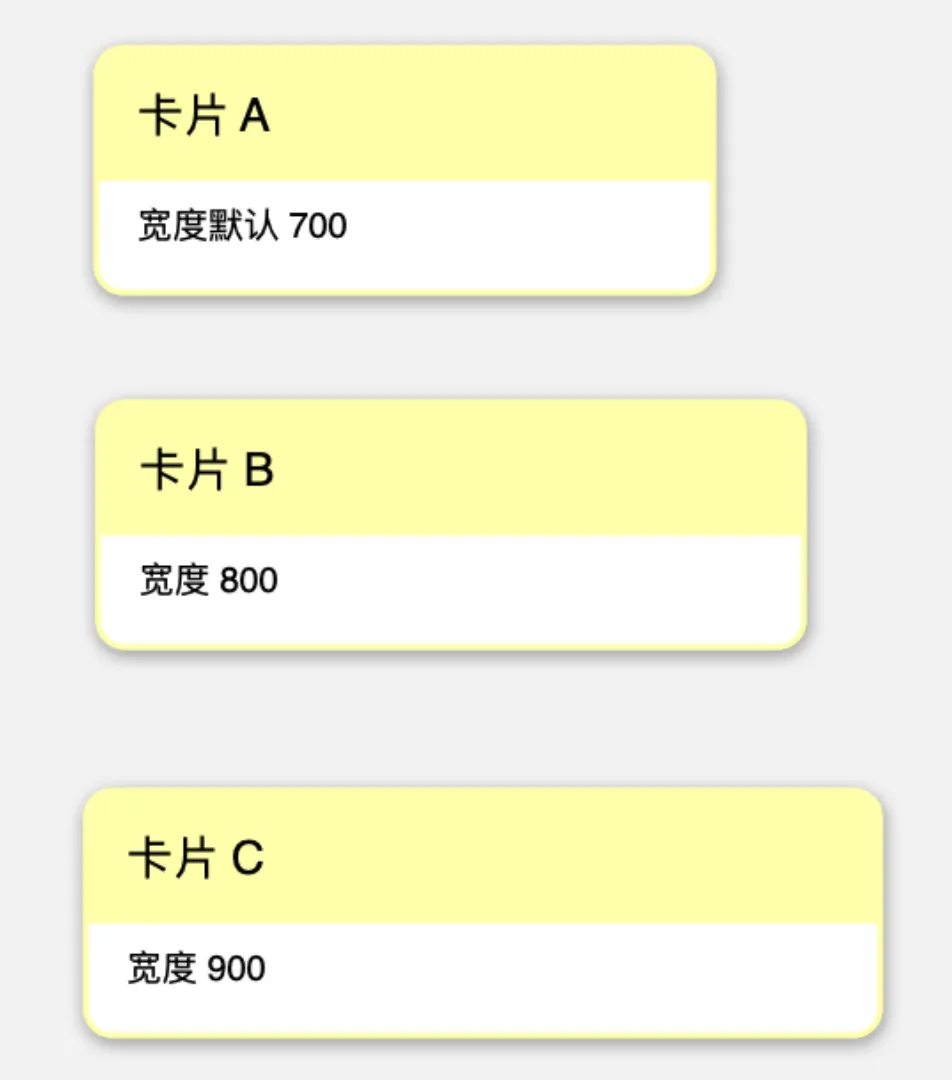
💡调整卡片
宽度使用场景:
- 演示窄版:收紧宽度以容纳更多节点,减少换行。
- 深度阅读宽版:增宽以提升长评论的可读性。
💡注意,克隆和引用后的卡片会恢复默认宽度。
1.5.2 字体比例
按比例放大或缩小卡片标题与评论的字体。
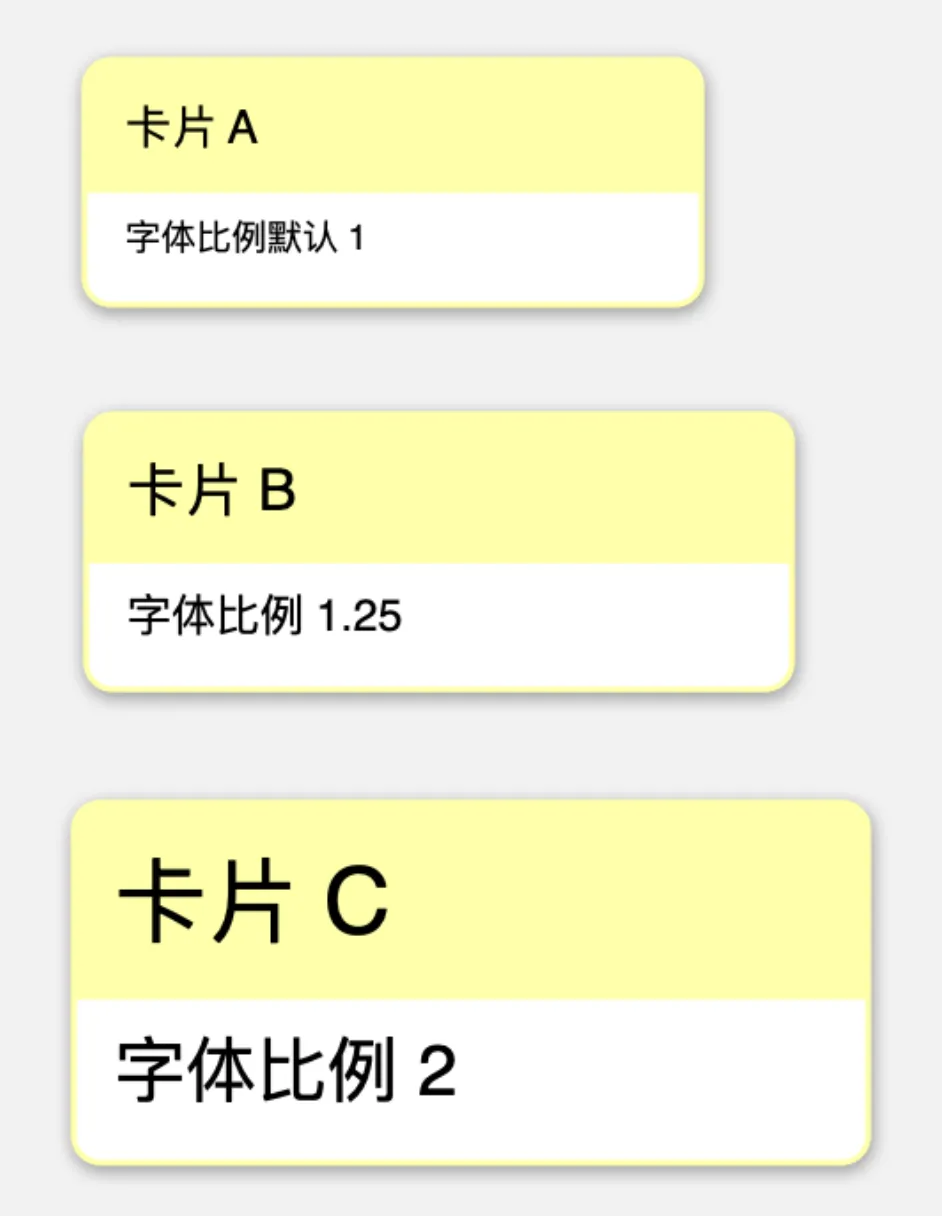
💡调整卡片
字体比例使用场景:
- 大屏演示:放大字体提升远距可读性。
- 信息密度优化:缩小字体在大图中容纳更多内容。
1.5.3 紧凑宽度
自动匹配标题与评论长度,保证标题与内容不换行。
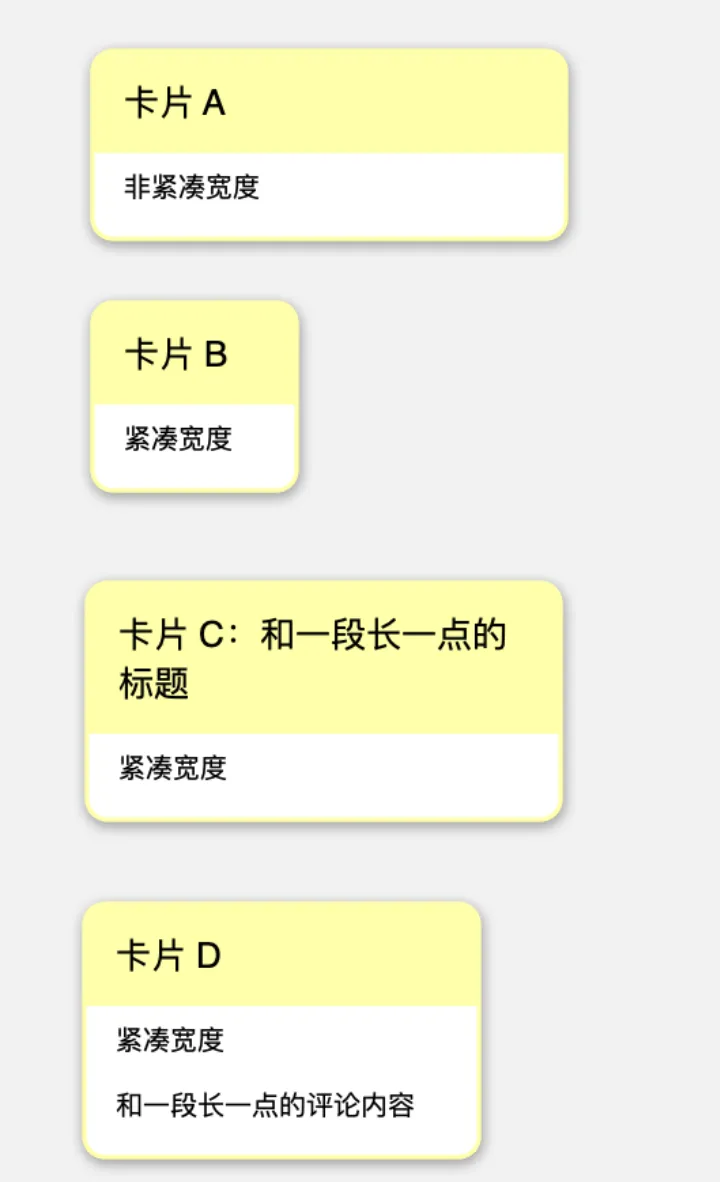
💡调整卡片
紧凑宽度使用场景:
- 超大脑图:降低横向占用,提升整体视野。
- 结构导向:优先展示层级关系与分支走向。
💡通过脑图设置面板设置的
尺寸和比例会改变脑图中所有卡片。如果只想针对某一张卡片进行修改,可以通过选中特定卡片→基础-更多→ 脑图→ 尺寸和比例进行修改。💡组合建议
- 干净版面:关闭
在卡片中显示链接+开启只显示标题+开启手写在底层以突出正文。- 超大脑图讲解: 开启
只显示标题+紧凑宽度,再配合点击查看全卡进行逐点讲解。- 风格统一与微调: 先用全局面板定主风格,再在关键卡片用
分支做个别差异化。
2 脑图分支样式
MarginNote 4支持树形/直线/双向/框架等多种脑图分支样式,帮助用户根据不同的内容和个人偏好来选择最适合的组织方式和脑图最佳视觉效果。此功能在10种分支样式&子脑图坍缩中详细介绍。
💡脑图设置面板的
分支样式是全局设置,会改变脑图中所有卡片。如果只想针对某一张卡片及子卡片分支进行修改,可以通过卡片弹出菜单栏→ 基础→
分支进行修改。
3 手写相关设置
3.1 脑图手写背景
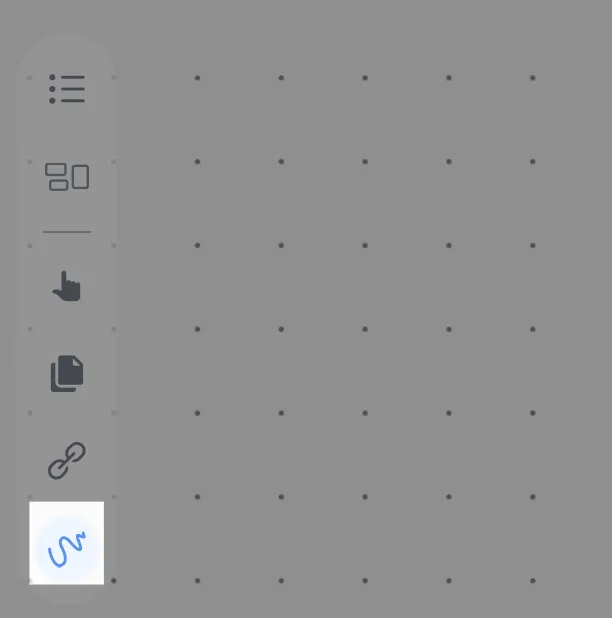
脑图手写工具
💡修改
书写背景需先打开脑图手写工具(如上方图标所示)。
操作:点击脑图工具栏中涂鸦图标,选择手写工具栏中的笔型,即可在脑图中自由书写和更改书写背景。
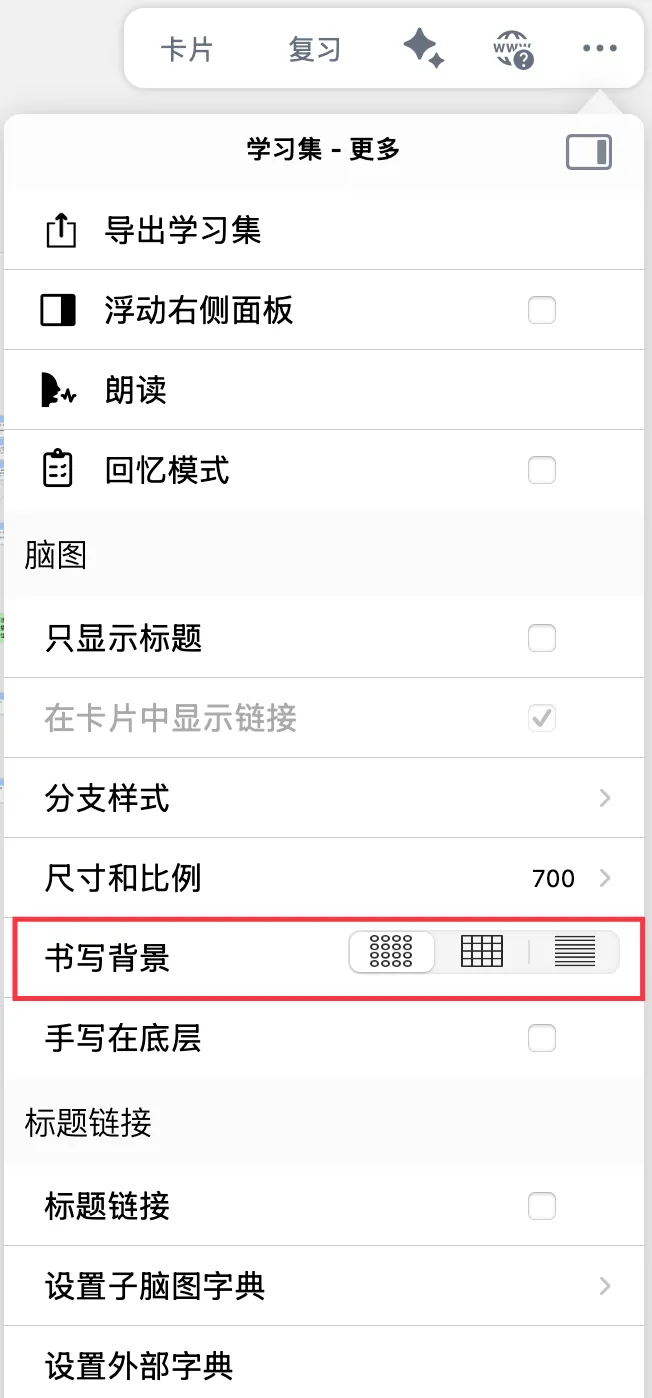
MarginNote4 提供三种背景供选择:
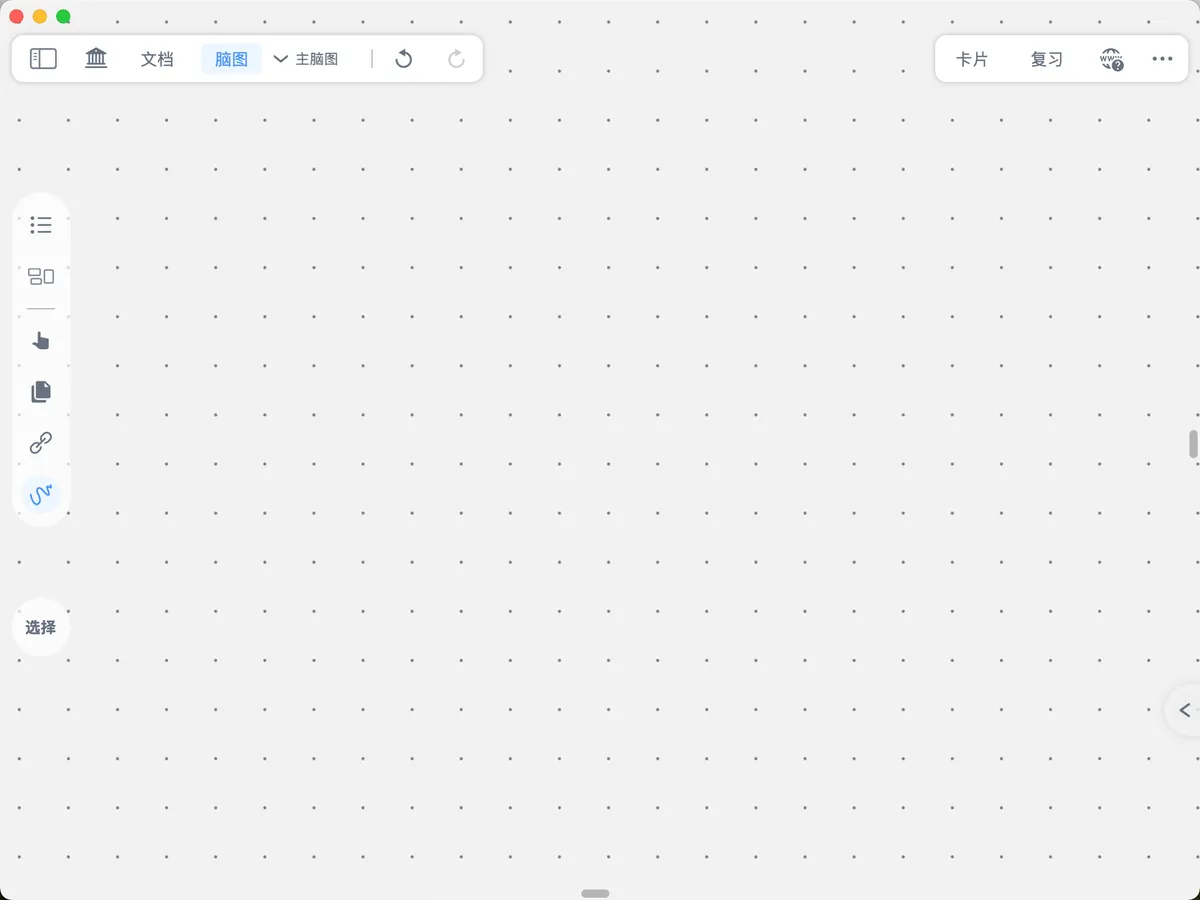
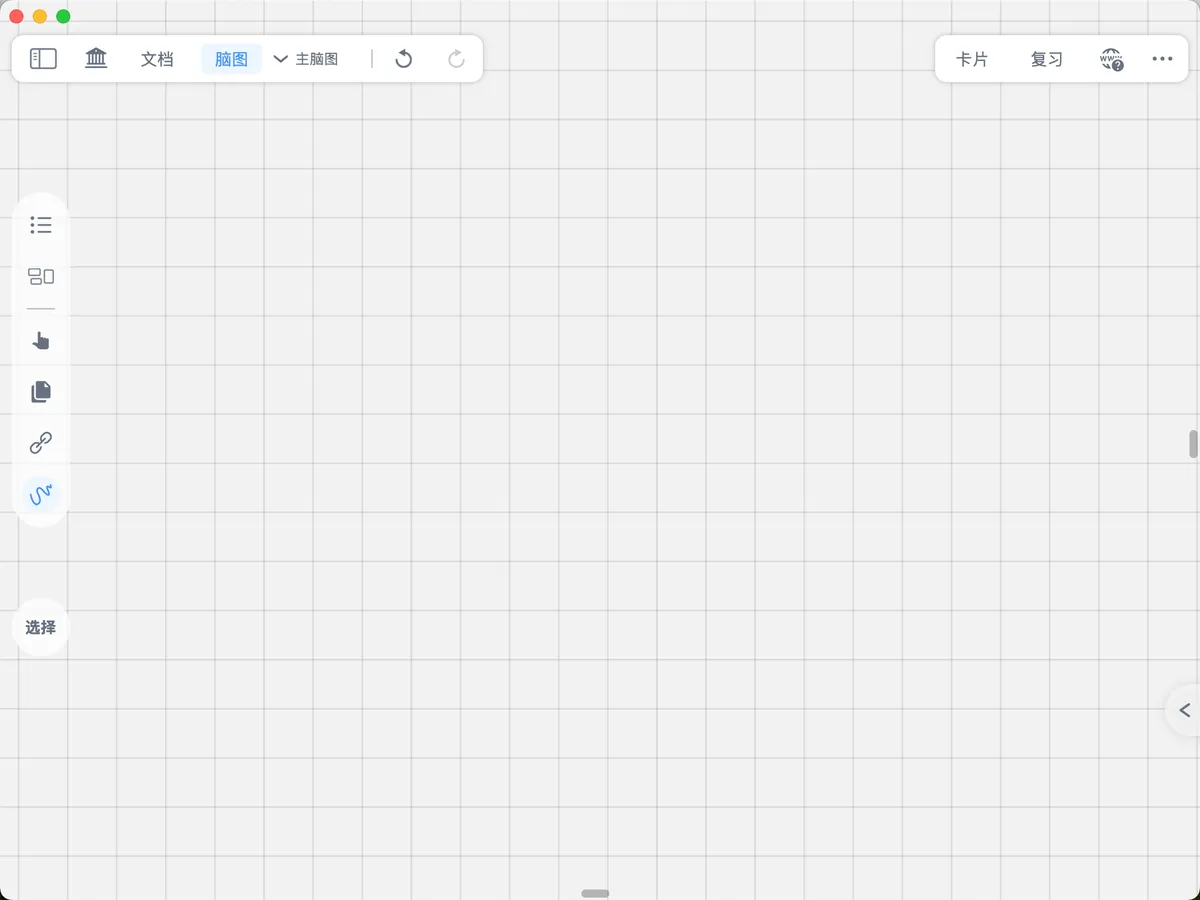
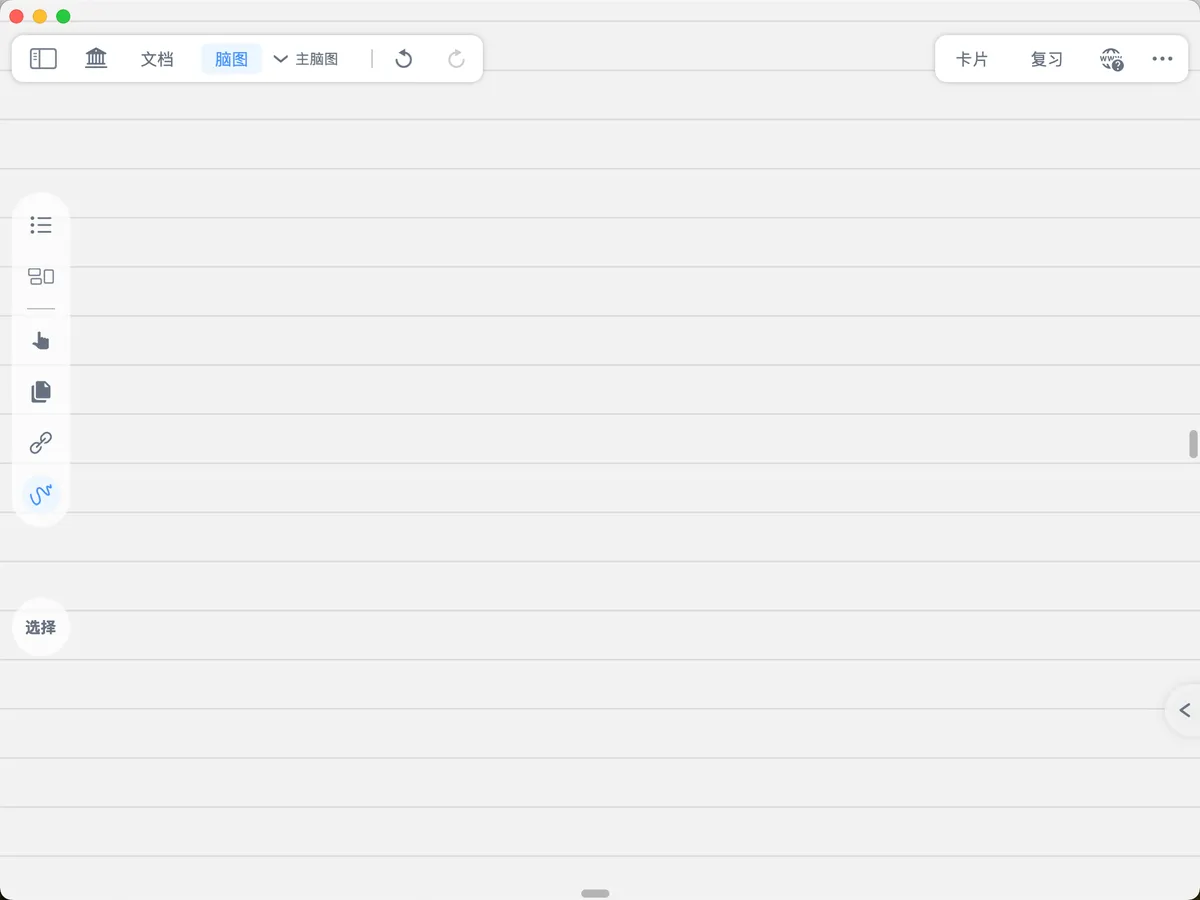
💡三种
书写背景的使用场景:
- 点图:自由布局与对齐,适合头脑风暴、非线性发散。
- 网格:图形草图、数学/工程计算,利于精确描绘与标尺感。
- 横线:会议速记、课程听记,贴近纸质笔记体验,长文更舒适。
3.2 脑图手写在底层
手写在底层用来控制卡片与手写层的叠放顺序。开启后卡片覆盖在手写之上;关闭则手写优先显示。
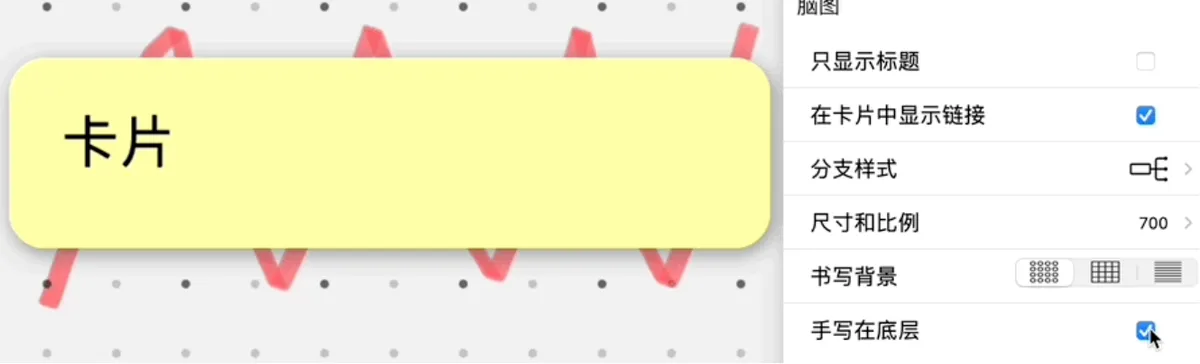
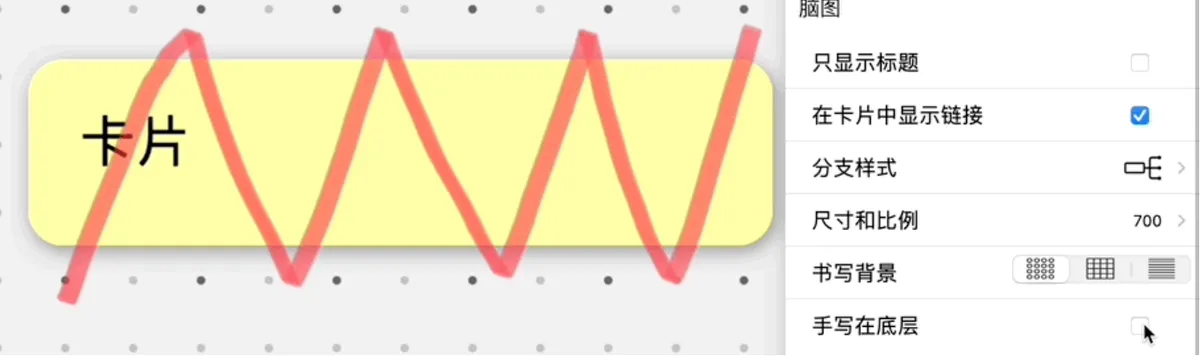
💡
手写在底层使用场景:
- 内容优先(开启):突出卡片文本,阅读时优先看到正文。
- 批注优先(关闭):突出手写标注(如圈画、箭头、临时备注),适合课堂板书复现。