文档复习:遮挡挖空与回忆模式
1 什么是回忆模式?
💡回忆模式——激发长期记忆的沉浸式复习体验:
通过在卡片、矩形区或文本段落中设置遮挡挖空内容,帮助大脑在回忆中重新检索知识、强化记忆连接。学习者可以自由选择遮挡范围与样式,从单个公式到整段论述,都能实现“所问即所忆”的高效训练。
开启回忆模式后,整个学习集进入全局遮挡状态,点击即可揭晓答案,在不断的“回想—验证—巩固”循环中,将知识真正刻入长期记忆。
2 开启回忆模式
2.1 开启沉浸模式下的回忆模式
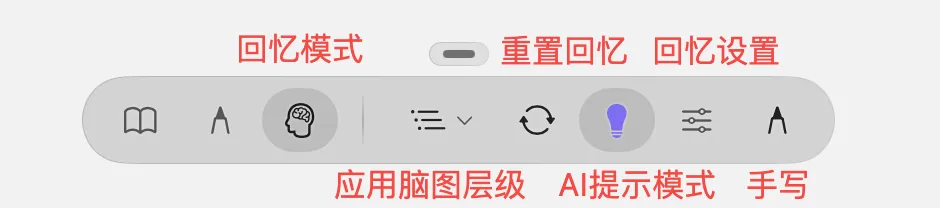
先进入沉浸模式,点击底部工具栏上的人像图标,启用回忆模式,具体功能详见回忆模式工具栏。
2.2 开启旧版回忆模式
-
MN
设置→旧版功能→ ☑️回忆模式(旧版)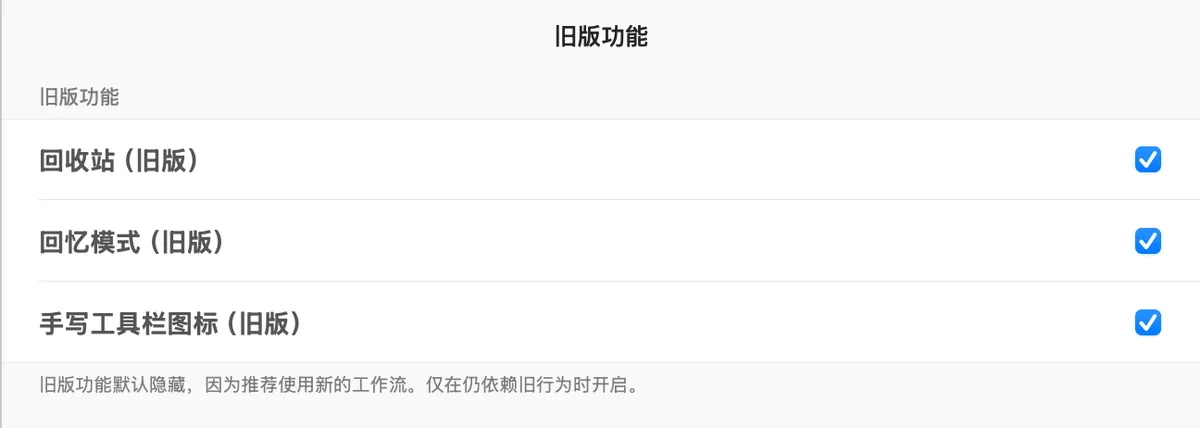
-
点击右上角
学习集-更多,开启回忆模式(旧版)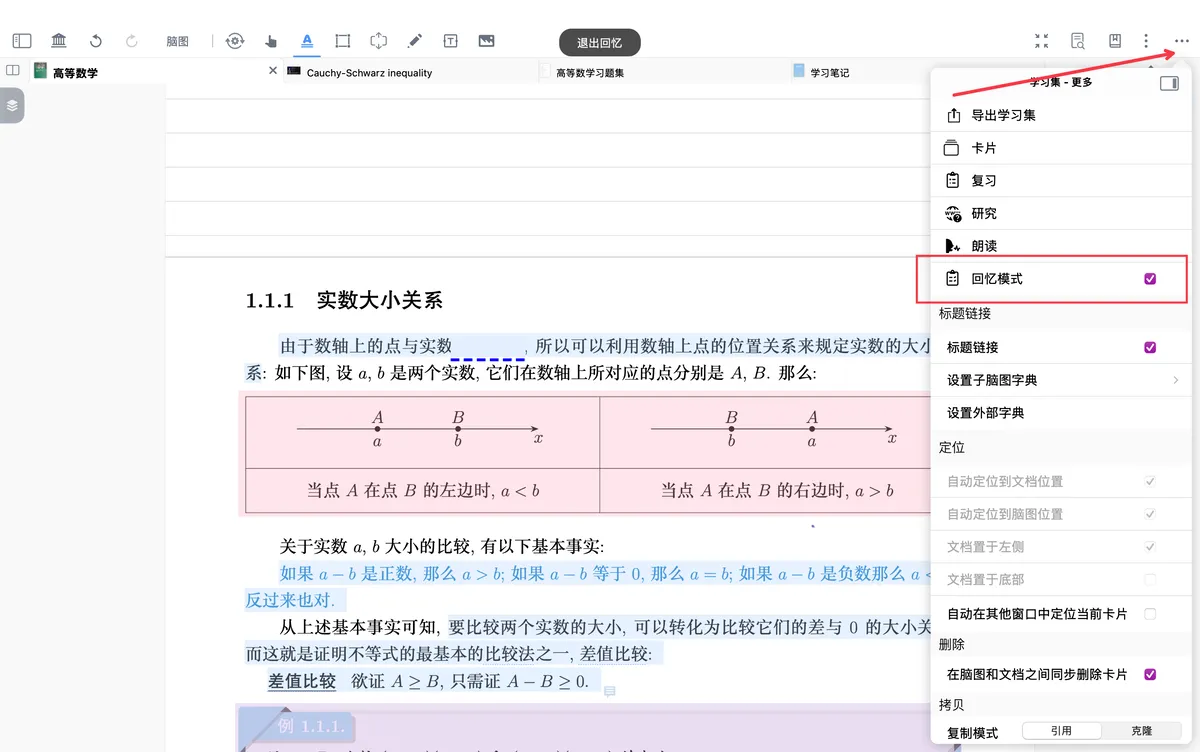
-
开启
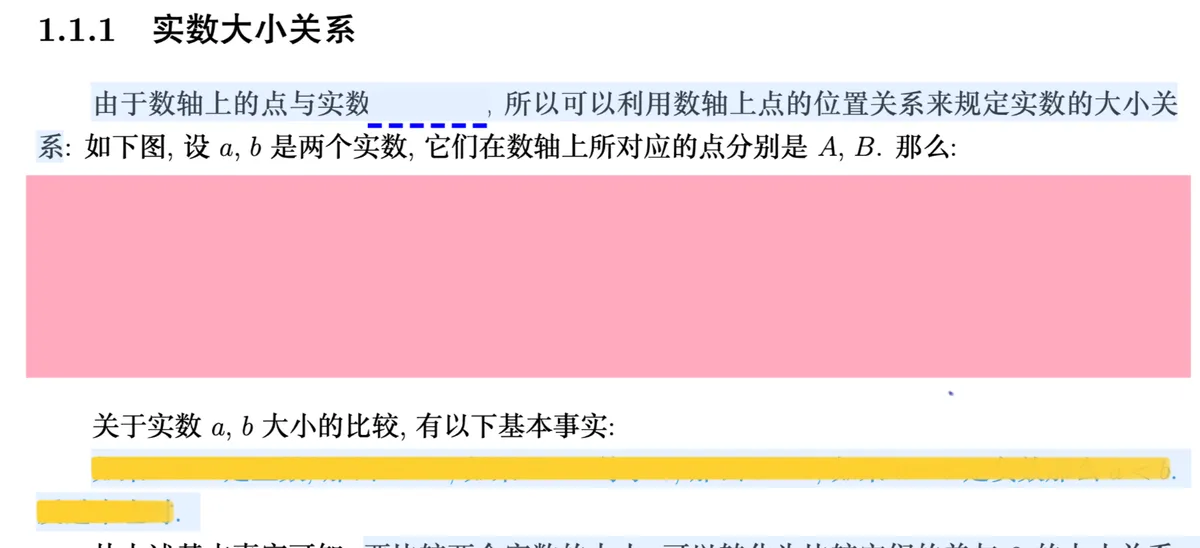


回忆模式(旧版)后,遮挡的内容将不可见 - 此时点击遮挡部分,可进行知识点的主动回忆、复现
- 再次点击遮挡部分,可复原遮挡
3 如何进行遮挡(回忆的具体内容)
3.1 整体遮挡
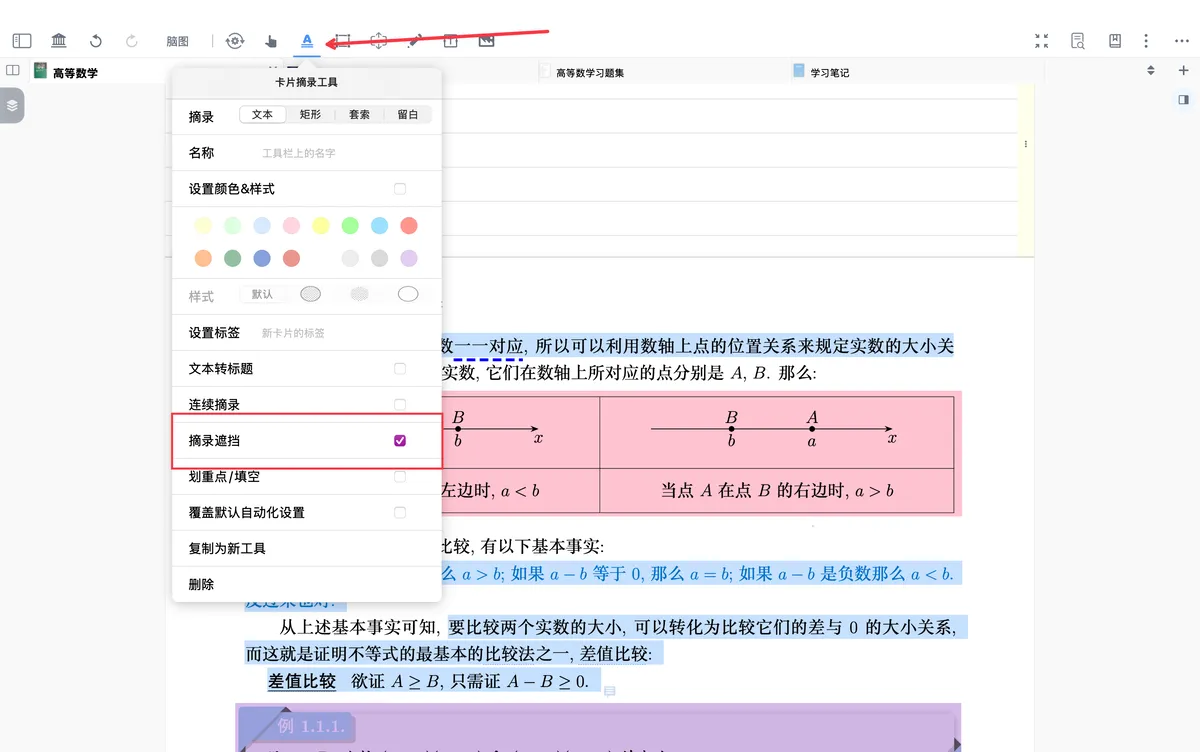
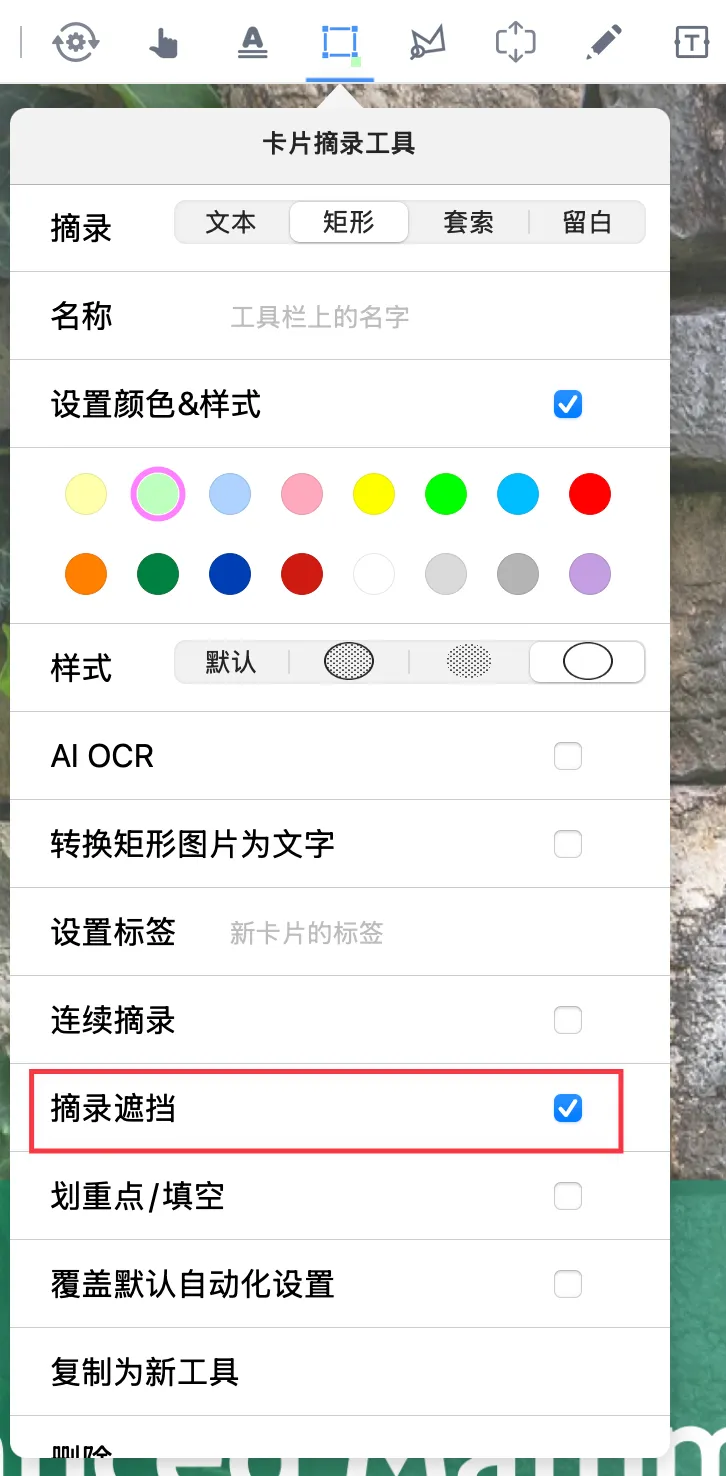
3.1.1 开启摘录遮挡后,对摘录内容进行整体遮挡
- 单击
文本摘录工具/矩形摘录工具/套索摘录工具其一,进行摘录


3.1.2 开启/关闭摘录遮挡
- 单击已摘录区域内容,在上弹菜单栏中单击
基础-更多,开启/关闭摘录遮挡
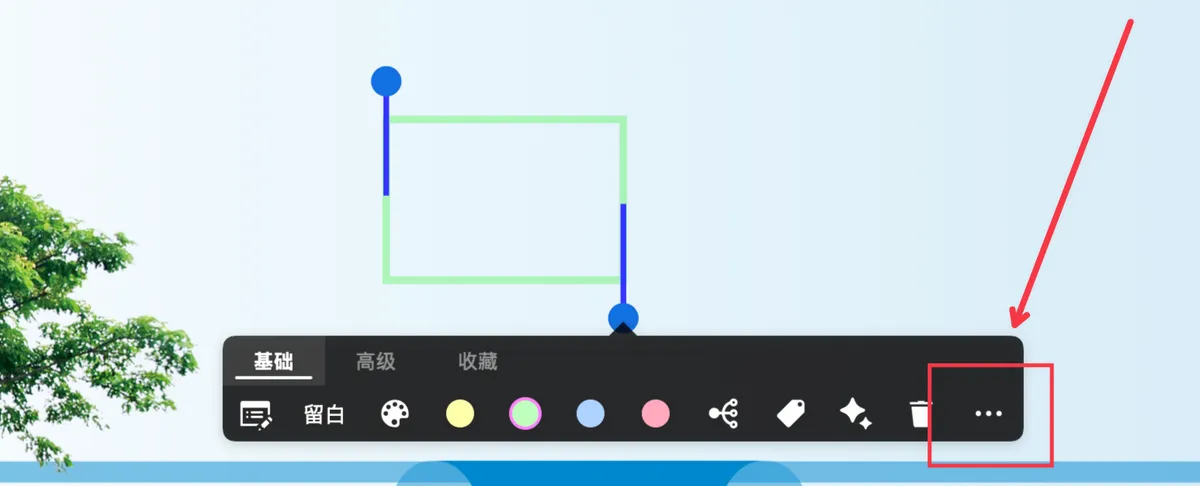
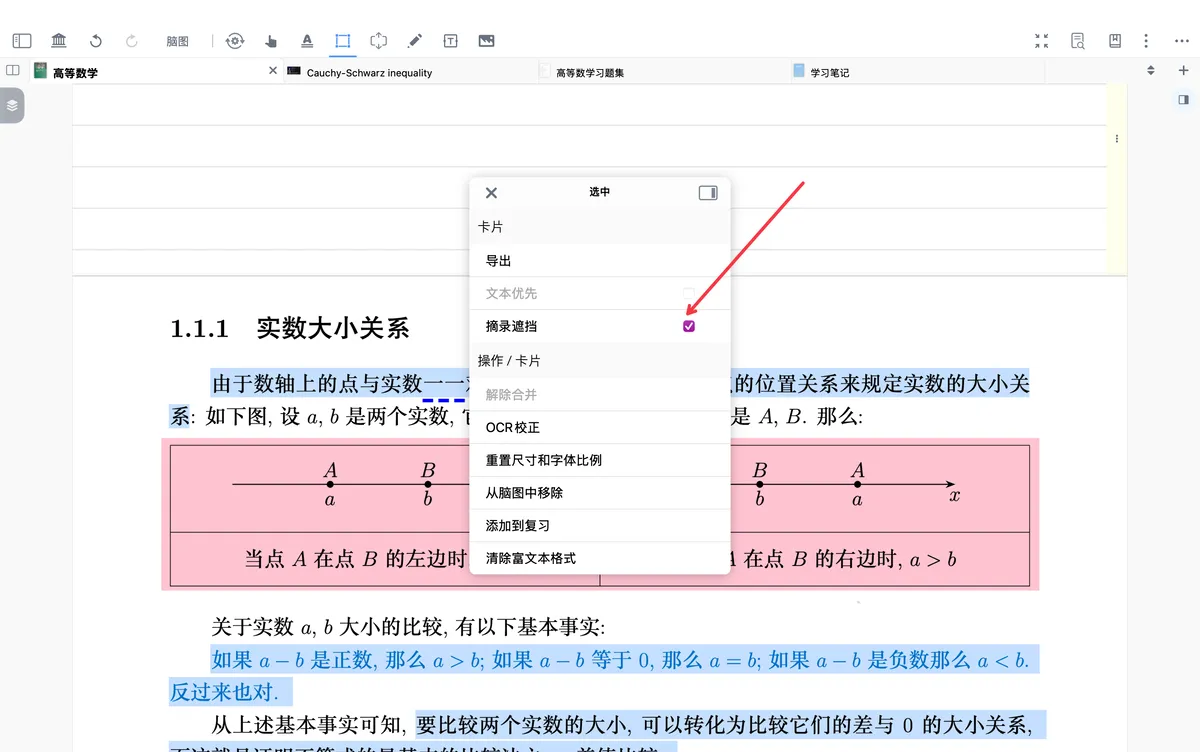
3.2 划重点遮挡
- 点击

矩形摘录工具/文本摘录工具,开启划重点后对想要的区域进行摘录,摘录后点击想要遮挡的字符

💡划重点遮挡与摘录遮挡的区别
划重点遮挡
- 以摘录内容为基础,通过在摘录内部“划出重点”区域,对重点部分进行遮挡处理。最终呈现的效果是:重点内容仍处在完整语境中,便于理解前后逻辑。
- 在卡片加入复习时,会自动保留上下文,并按“划重点挖空”的方式生成对应的复习卡片。
- 适用场景:专业课背诵、概念讲解、逻辑性强的知识点学习等需要依赖上下文的内容。
**2. **
摘录遮挡
- 遮挡作用于摘录的全部内容,可为一小段文字、单个词语、公式、图片等。生成的卡片仅呈现被摘录的部分,不包含原文中前后句的语境。
- 适用场景:名词解释、术语记忆、独立公式、图示摘录等不依赖上下文的内容。
3.3 三种挖空遮挡方式

3.3.1 手写荧光笔
选中手形工具-文档,切换荧光笔后,对想要遮挡的文本/图片区域画写
3.3.2 矩形摘录与套索摘录

- 点击
矩形摘录工具/套索摘录工具,开启摘录遮挡后,对文本/图片/手写批注区域进行遮挡
3.3.3 文本摘录
点击文本摘录工具,开启摘录遮挡后,对想要的文本区域进行遮挡