第三方应用联动②:Obsidian+MN4
💡使用Obsidian-Bridge插件(MarginNote端)与MarginNote Companion插件(Obsidian)可以实现笔记在MarginNote到Obsidian之间的传输。用户可以在Marginnote中创建笔记,然后轻松将其同步到Obsidian中,以便用户在 Obsidian 中利用双向链接、图谱视图深化理解和连接知识,构建统一、互联、可生长的个人知识库。
1 插件安装与配置
1.1 安装 MarginNote 插件:Obsidian-Bridge
-
插件下载链接:
https://bbs.marginnote.com.cn/uploads/short-url/8IJ9ATwDfjc1gin61T3n0MGcDsa.mnaddon
-
安装方式:如何安装一款插件?
- 插件配置:插件安装好后无须配置
1.2 安装Obsidian插件:MarginNote Companion
-
插件下载链接:
-
适用于MarginNote3
-
适用于MarginNote4
-
-
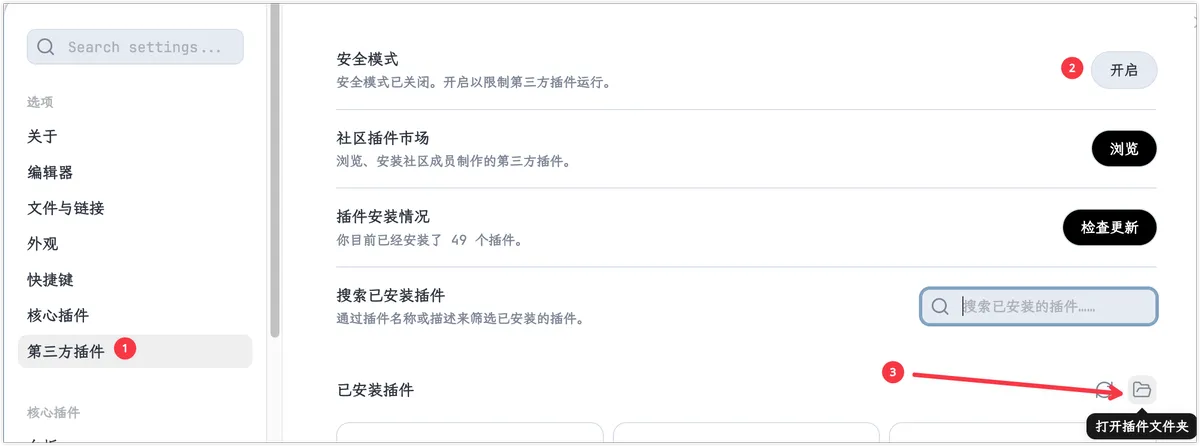
安装方式:
- 打开Obsidian设置
- 点击
第三方插件 - 关闭
安全模式 - 打开
插件文件夹 - 将下载好的插件解压缩后连同文件夹移动到打开的插件文件夹
-
插件配置:插件安装好后可以使用默认模板,也可以根据MarginNote companion插件手册根据需要自行配置
2 插件使用
💡插件支持两种数据导入方式,可以基础摘录和目录树结构
2.1 基础摘录导入
💡一次导入支持单张卡片或手形工具选区
- 单张卡片:支持文字、图片,不支持卡片内手写
- 选区:支持文字,不支持图片,矩形框选会自动OCR
-
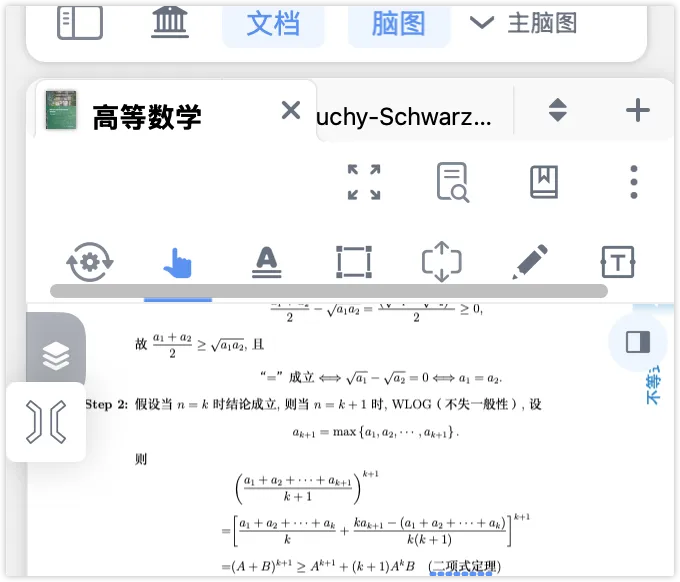
打开MarginNote4,进入学习集后,点击插件图标,启动Obsidian-Bridge插件。
-
此时点击卡片/使用手型工具框选内容,插件都会复制笔记信息
-
在Obsidian中导入笔记数据
- 自动粘贴:按下自动粘贴功能开关(默认快捷键⌘+R,也可在obsidian的快捷键配置页面自行配置),打开自动粘贴模式后,只需要Obsidian保持在后台,在MarginNote点击或框选的内容会自动导入Obsidian。
💡推荐使用自动粘贴模式
2.2 目录树导入 (TOC Mode)
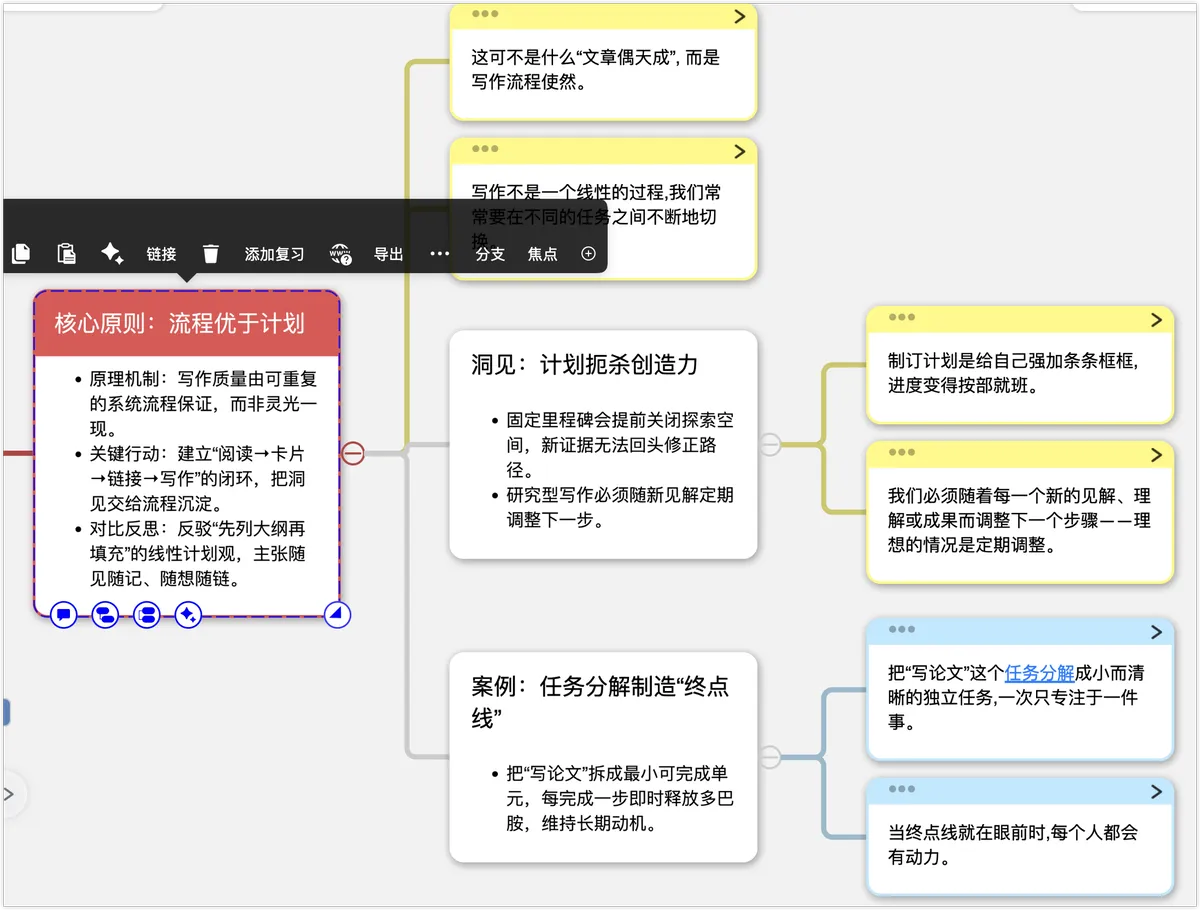
💡适合想要将整本书的结构快速搬运到Obsidian时使用,仅支持文字,不支持卡片中的图片和手写内容导入。
-
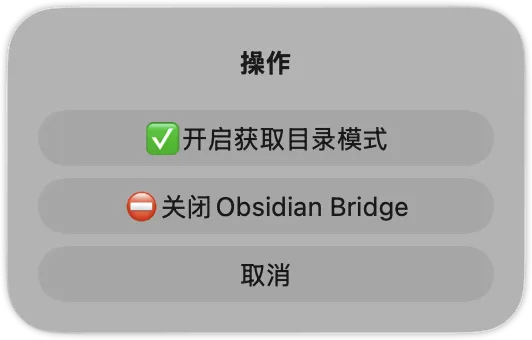
打开MarginNote4,进入学习集后,点击插件图标,启动Obsidian-Bridge插件,启动后再次点击插件,进入插件模式设置
-
点击
✅开启目录获取模式 -
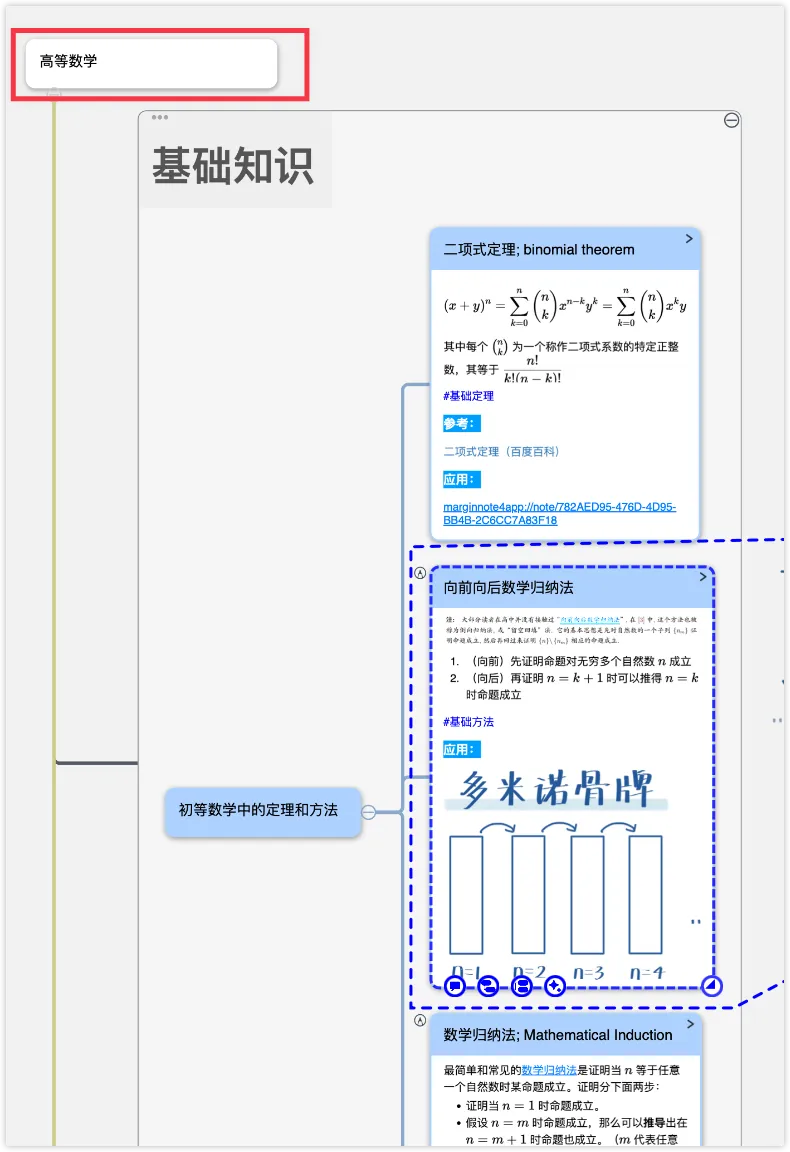
点击想导入的脑图部分最高层级的卡片
-
在Obsidian中导入笔记数据
- 手动粘贴: 在 Obsidian中按下粘贴键 (⌘+V)。
-
命令粘贴: 使用 OB 的命令面板,按下⌘+P(obsidian命令面板默认快捷键)。检索到MarginNote Companion插件命令,选择
目录(default模板)插入当前笔记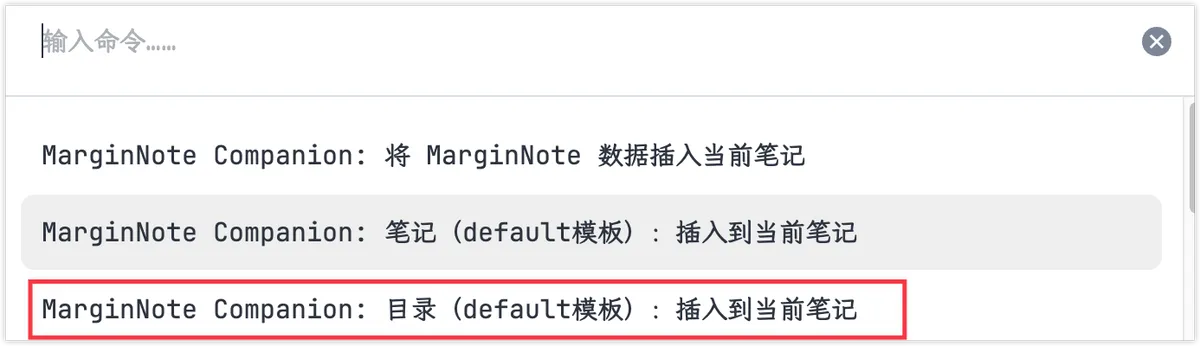
-
自动粘贴:按下自动粘贴功能开关(默认快捷键⌘+R,也可在obsidian的快捷键配置页面自行配置),打开自动粘贴模式后,只需要Obsidian在后台,在MarginNote点击或框选的内容会自动导入Obsidian。
3 效果展示
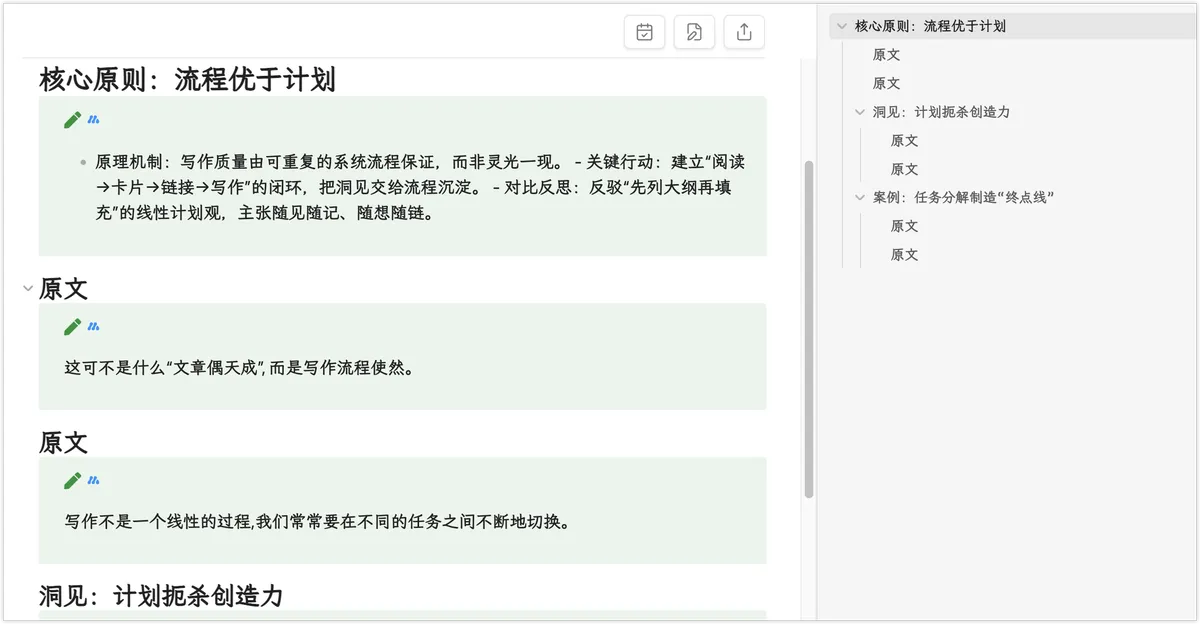
💡下面效果展示基于自定义模板,相比于默认模板使用Callout进行了样式美化与层级显示优化,欢迎学习者们在论坛分享自己的自定义模板
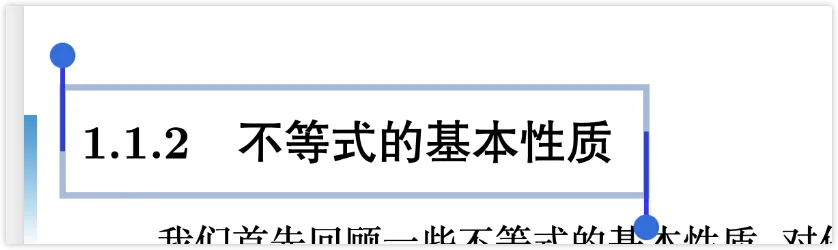
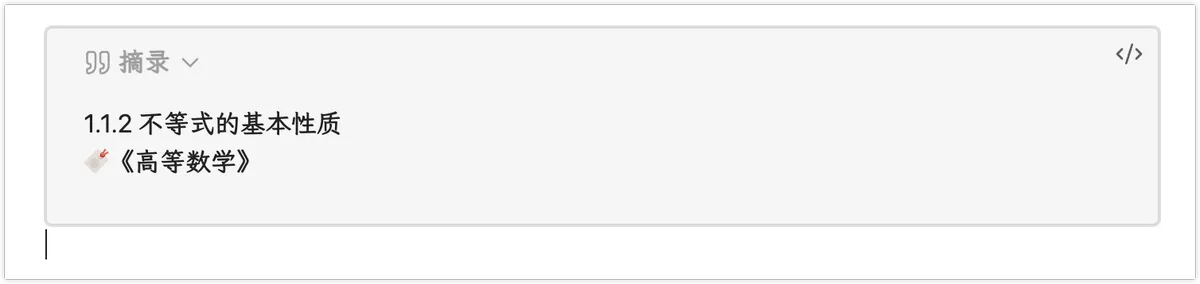
3.1 选中文本
> [!QUOTE] 摘录
> {{Selection}}
> 🔖《{{DocTitle}}》
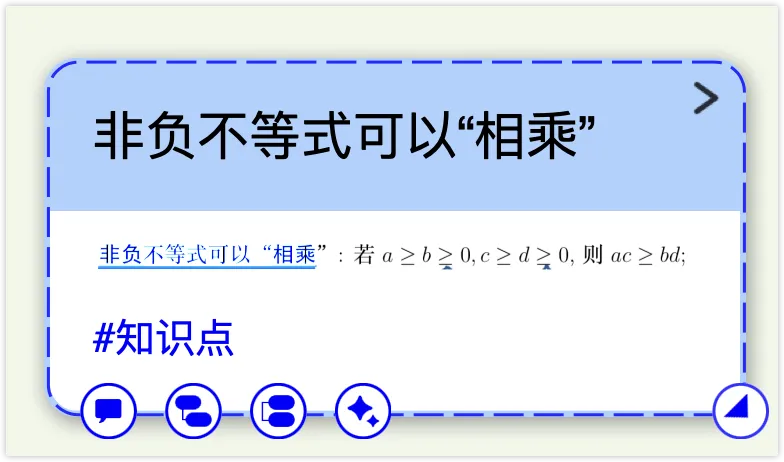
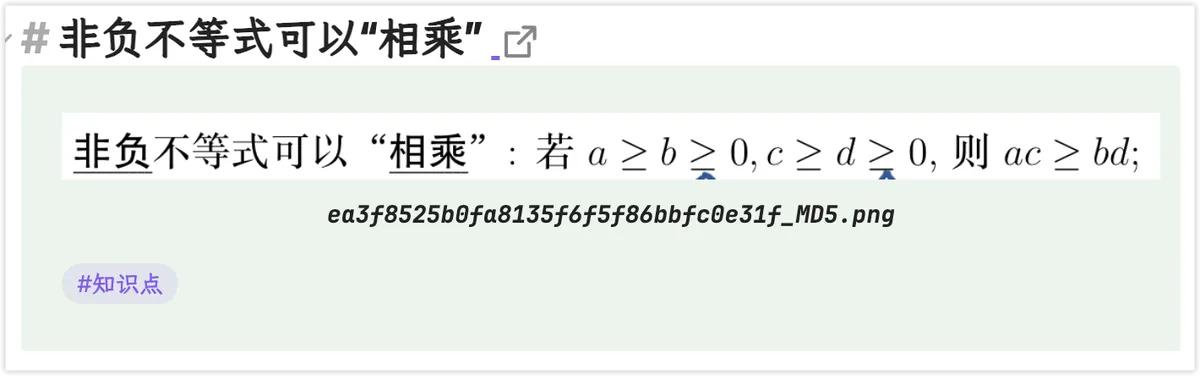
3.2 笔记
# {{#Title}}{{Title}}{{/Title}}{{^Title}}无标题{{/Title}} {{Link}}
> [!NOTE]
{{#Excerpt}}> {{Excerpt}}
{{/Excerpt}}{{> Comments}}
{{#Text}}>
> {{Text}} {{Link}}{{/Text}}
>
> {{Excerpt}} {{Link}}
3.3 目录
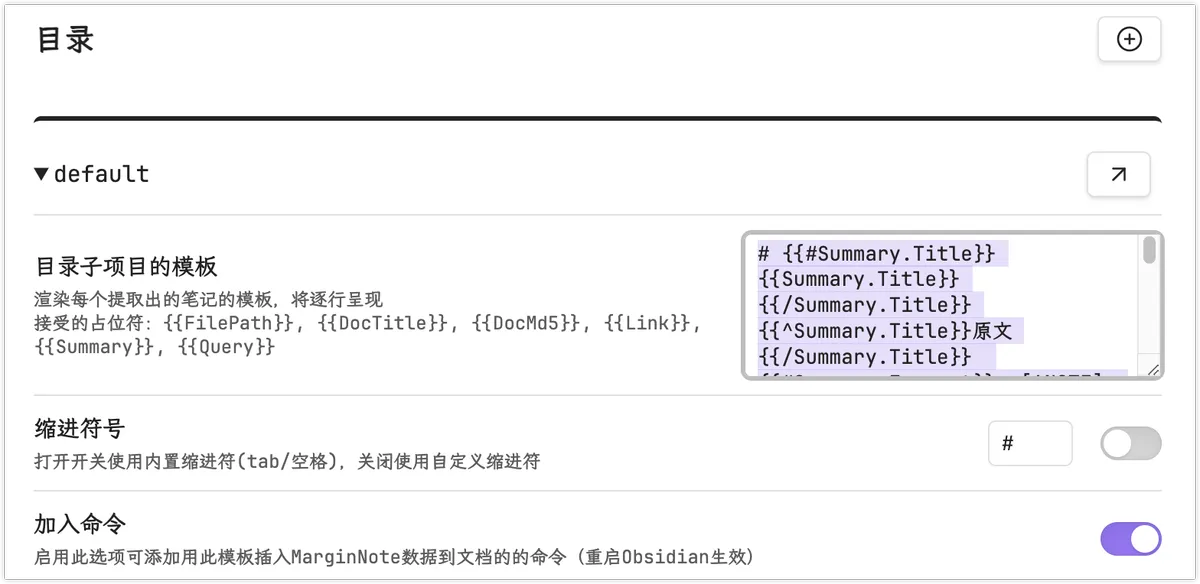
# {{#Summary.Title}}{{Summary.Title}}{{/Summary.Title}}{{^Summary.Title}}原文{{/Summary.Title}}
{{#Summary.Excerpt}}> [!NOTE] {{Link}}
> {{Summary.Excerpt}}{{#Summary.Comments}}
>
> 📝 **评论**:{{Summary.Comments}}{{/Summary.Comments}}{{/Summary.Excerpt}}{{^Summary.Excerpt}}{{#Summary.Comments}}> [!NOTE] {{Link}}
> 📝 **评论**:{{Summary.Comments}}{{/Summary.Comments}}{{/Summary.Excerpt}}