卡片链接⑤|行内链接
💡
行内链接能够实现更加精准的卡片链接④|关键词标题链接:打造你的个人字典,并且能优化卡片链接①|单双向链接:跨越层级的自由关联造成的冗长评论视效,更灵活。
💡建议先掌握卡片链接②|卡片唯一ID、URL:跨脑图、学习集关联和卡片链接④|关键词标题链接:打造你的个人字典的功能,再来学习行内链接,对这三种链接的理解会更好。
1 为什么用行内链接?
💡你是否遇到过以下场景:
- 在卡片中撰写文本类型评论时,需要链接其他卡片,此时需要“退出卡片编辑器”—“查找卡片进行链接”—“打开卡片编辑器继续写”,甚至可能再反复。打乱写作思路,造成学习的低效。
- 发现卡片链接④|关键词标题链接:打造你的个人字典覆盖面太广,无法精确地在评论中链接到自己想要的那一张卡片。
行内链接就是解决上面使用过程中的痛点的“利器”!
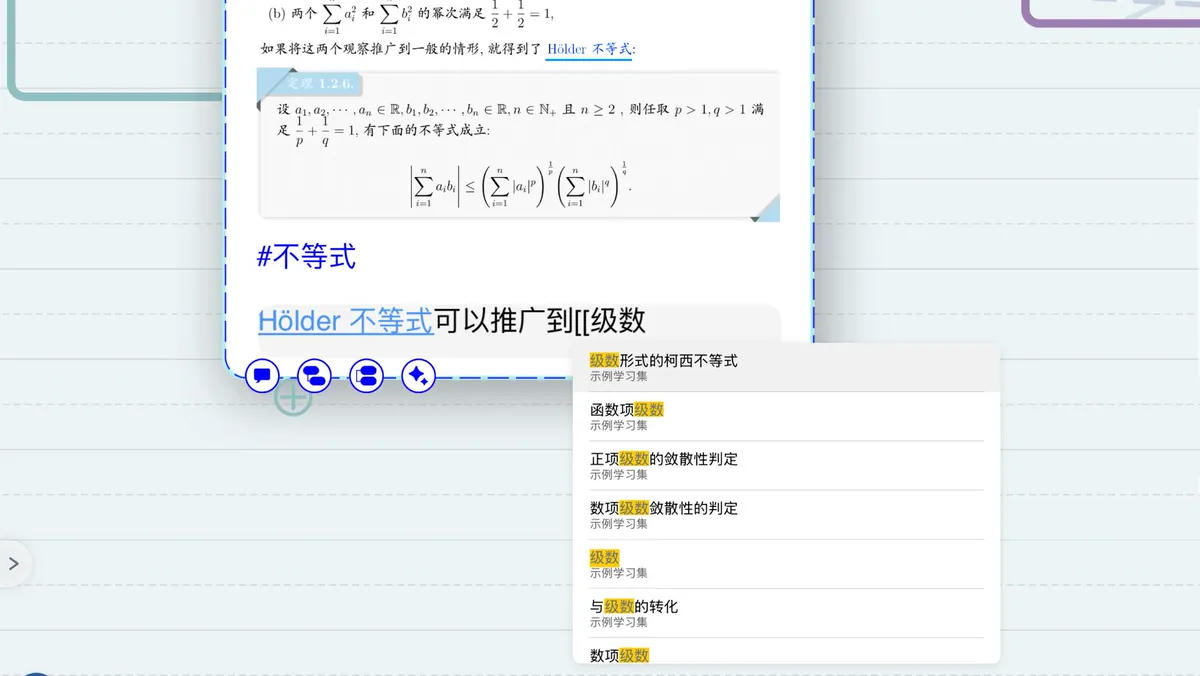
行内链接本质上就是 Markdown 的 []()语法下的链接,单从这个角度而言,行内链接只是作为Markdown与公式的一部分,不需要单独拿出来介绍。但目前此语法已支持 MarginNote 原生卡片URL 链接! 并且可以通过手动输入[[来直接查找卡片进行链接。
2 如何实现行内链接?
💡准备工作:
添加评论
1. 点击脑图卡片的
添加评论图标或者是打开卡片编辑器,进行文本评论的输入 2. 使用行内链接前,请点击键盘输入栏上方的Markdown,确保开启了 Markdown 模式。
2.1 点击图标输入
行内链接
-
在开启了
Markdown后,键盘输入栏上方会出现行内链接按钮(如上方图标所示)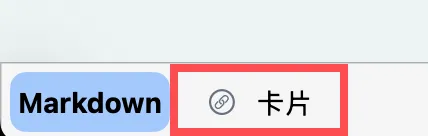
-
键盘的输入光标移动到要输入的位置,点击
行内链接图标,输入端会出现[[,并且触发一个卡片搜索框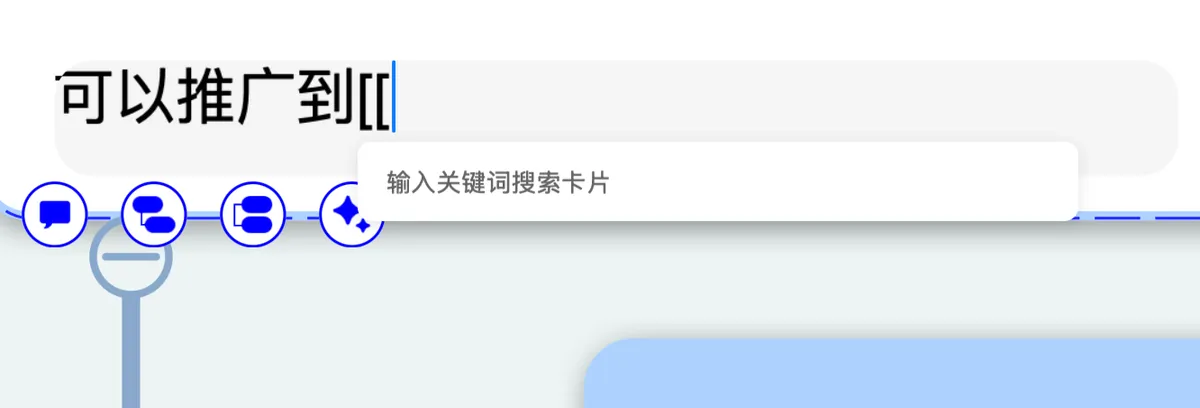
-
类似于如何在卡片盒中进行搜索,输入关键词后会弹出卡片的搜索结果供用户选择
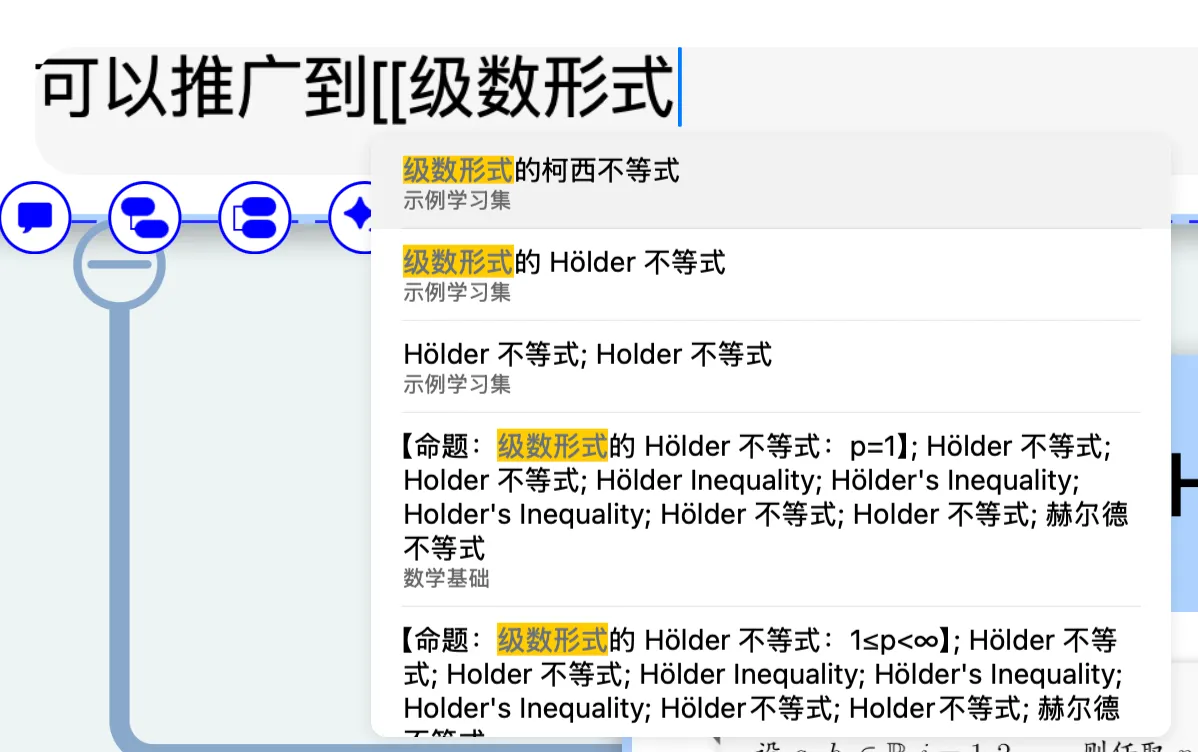
-
选择目标卡片,点击后会出现行内链接,显示文本默认是卡片的标题。
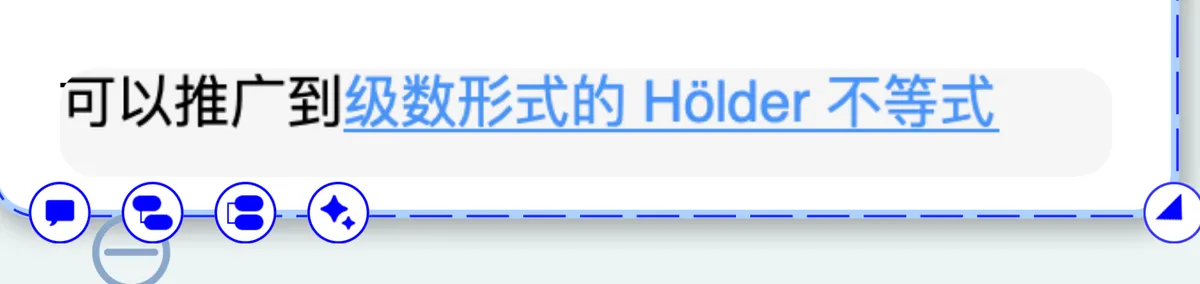
2.2 手动输入[[
在上面点击图标输入的方法中,我们可以看到,在点击图标后,输入端键盘的输入光标移动到要输入的位置,点击行内链接图标,输入端会出现 [[,并且触发一个卡片搜索框。事实上用户可以通过手动两个左方括号来触发行内链接的搜索功能,后续步骤完全相同。
2.3 直接输入 []()的 Markdown 链接
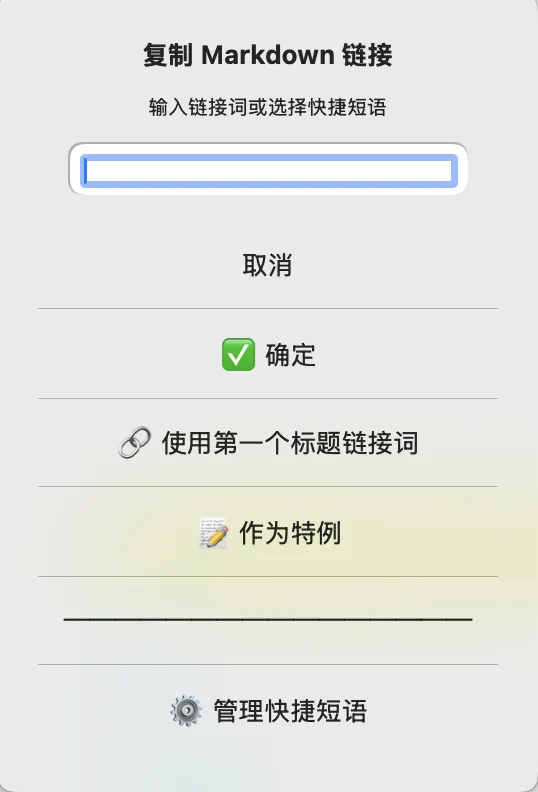
事实上,上述两种方法本质上都是等效地插入了[<卡片标题>](<卡片 URL>)的 Markdown 链接,这便是我们前面所提及的:行内链接本质上就是 Markdown 的 []()语法下的链接,单从这个角度而言,行内链接只是作为Markdown与公式的一部分,不需要单独拿出来介绍。但目前此语法已支持 MarginNote 原生卡片URL 链接! 并且可以通过手动输入[[来直接查找卡片进行链接。。于是我们便可以通过手动输入 Markdown 格式的链接来实现行内链接,其中怎么样获取卡片URL
💡此方法的经典场景:
在脑图中已经找到了需要链接的卡片,这个时候就不需要手动输入
[[来“远程”查找了。
3 行内链接的效果
行内链接的视觉效果和卡片链接④|关键词标题链接:打造你的个人字典基本一致:
- 文字有高亮,但无下划线(而卡片链接④|关键词标题链接:打造你的个人字典的效果有下划线)
-
点击后(或者Mac端的鼠标悬浮)出现卡片的预览弹窗,可以选择在浮窗中定位或者是打开
卡片编辑器进行编辑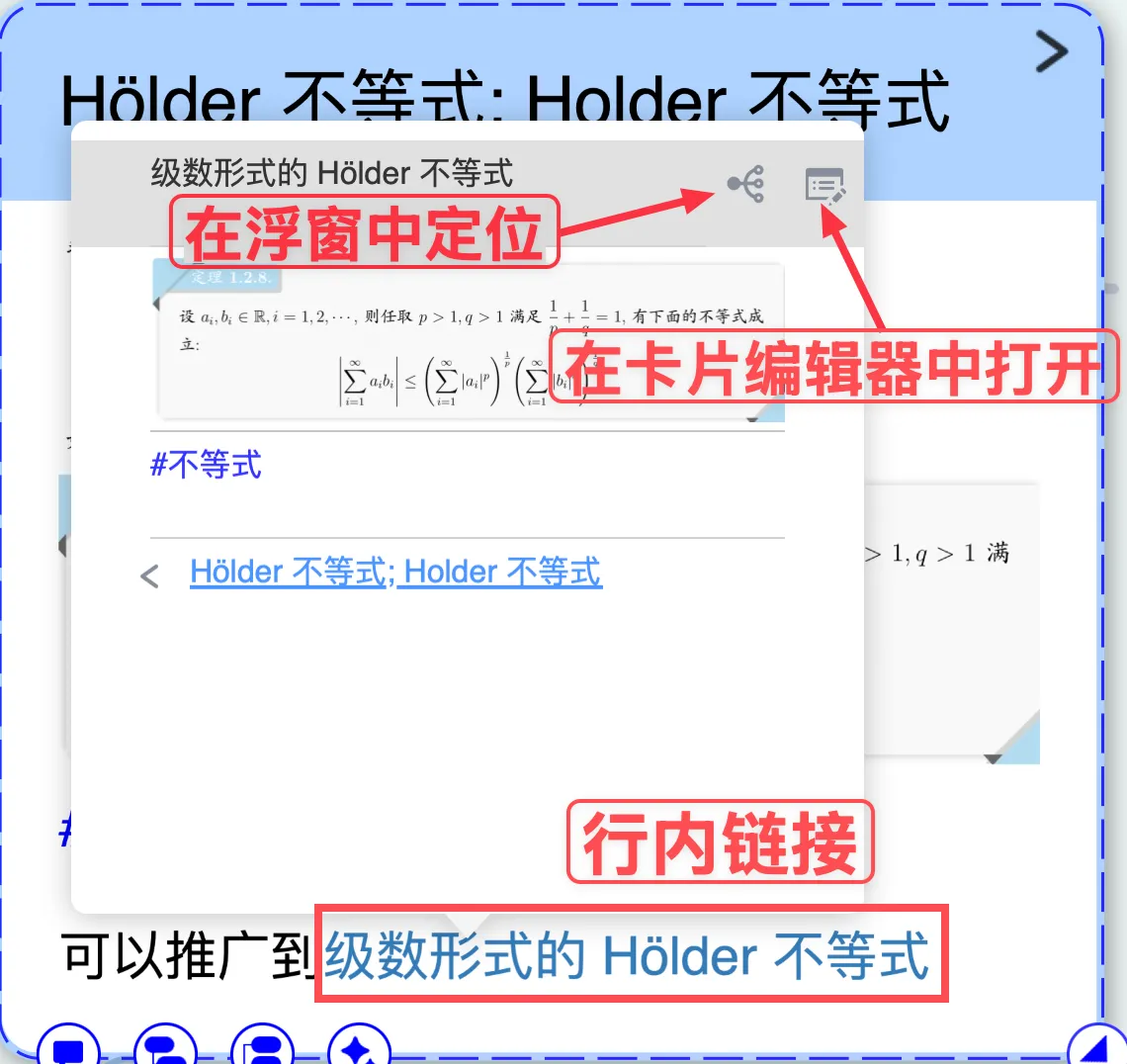
但行内链接最大的特点是
- 显示自定义输入的文本,而非卡片的标题。
- 并非卡片链接的截断效果,而是和标题链接一样的 wiki 链接效果,和正文的内容

4 进阶:插件辅助
也许你会觉得上面提到的直接输入 []()的 Markdown 链接 的方式比较麻烦,事实上,我们可以通过插件来辅助我们封装行内链接,比如通过弹窗来快捷输入引用词,但插件开发已经脱离了本页内容的范畴,感兴趣的用户可以学习 MarginNote 的插件开发。