闪卡复习③:导出到Anki &模板配置
💡闪卡系列导航
制作闪卡:闪卡制作①:认识闪卡和复习卡片组闪卡制作②:添加卡片到复习卡组闪卡制作③:设置闪卡正反面
科学复习:闪卡复习①:基于FSRS抗遗忘算法的科学复习闪卡复习②:溯源上下文闪卡复习③:导出到Anki &模板配置
- 若你在 MN 内复习已经足够高效,可继续使用闪卡复习①②工作流;
- 若你需要更细粒度的复习,可详细查看本文:导出到Anki。
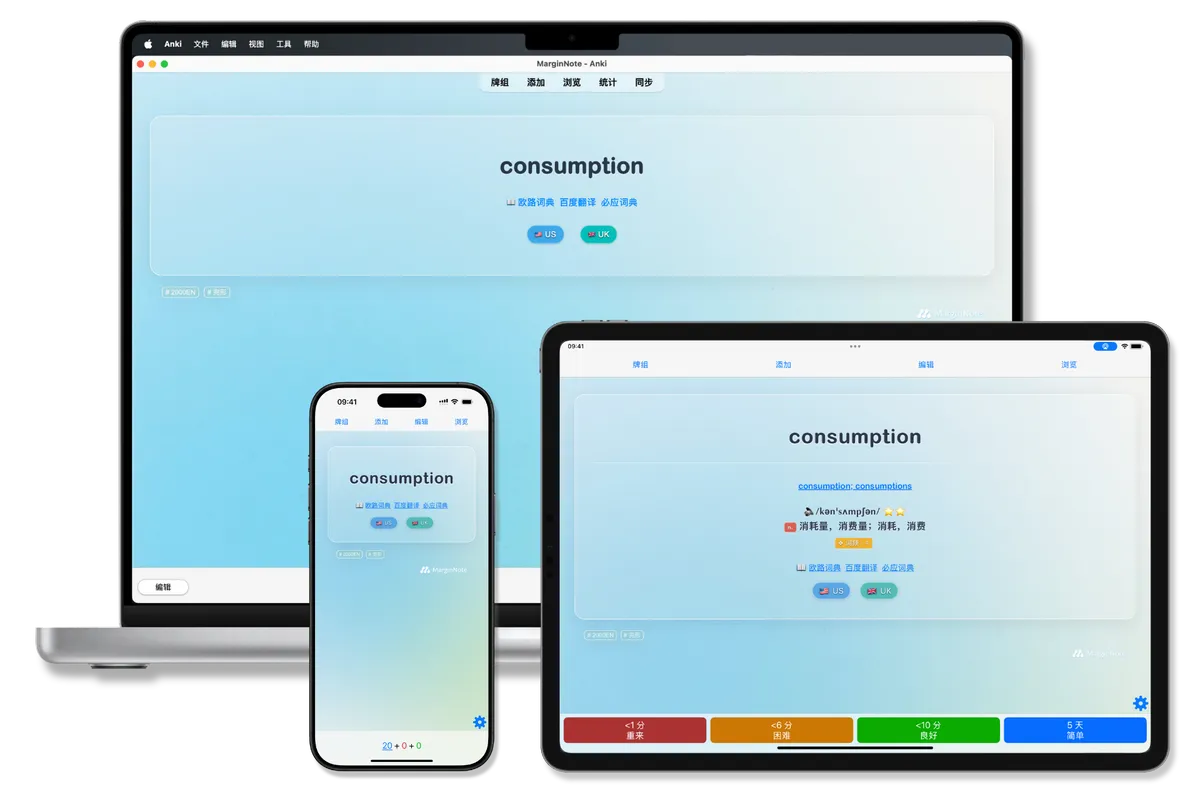
💡当你在 MarginNote 中完成笔记卡片的制作,却追求更精细化的复习管理和更丰富的模板样式时,将卡片导出至 Anki 或是更优的选择。
1 导出前:关于“遮挡”的相关设置


全屏复习模式下 → 点击工具栏右侧的“… 更多”按键 → 根据实际需求,可以选择不同的遮挡效果:

1.1 遮挡荧光笔


1.2 遮挡划重点/填空
2 如何“导出到Anki”?
-

方法一:从首页的“复习卡片组”导出
复习卡片组 → 选择卡片组 → 导出 → 导出到Anki (apkg)
-

方法二:从学习集的“复习”导出
复习 → … (更多) → 导出到Anki (apkg)
-
方法三:从学习集的“更多”导出
… (更多) → 导出学习集 → 导出到Anki (apkg)


3 导出:使用“默认模板”
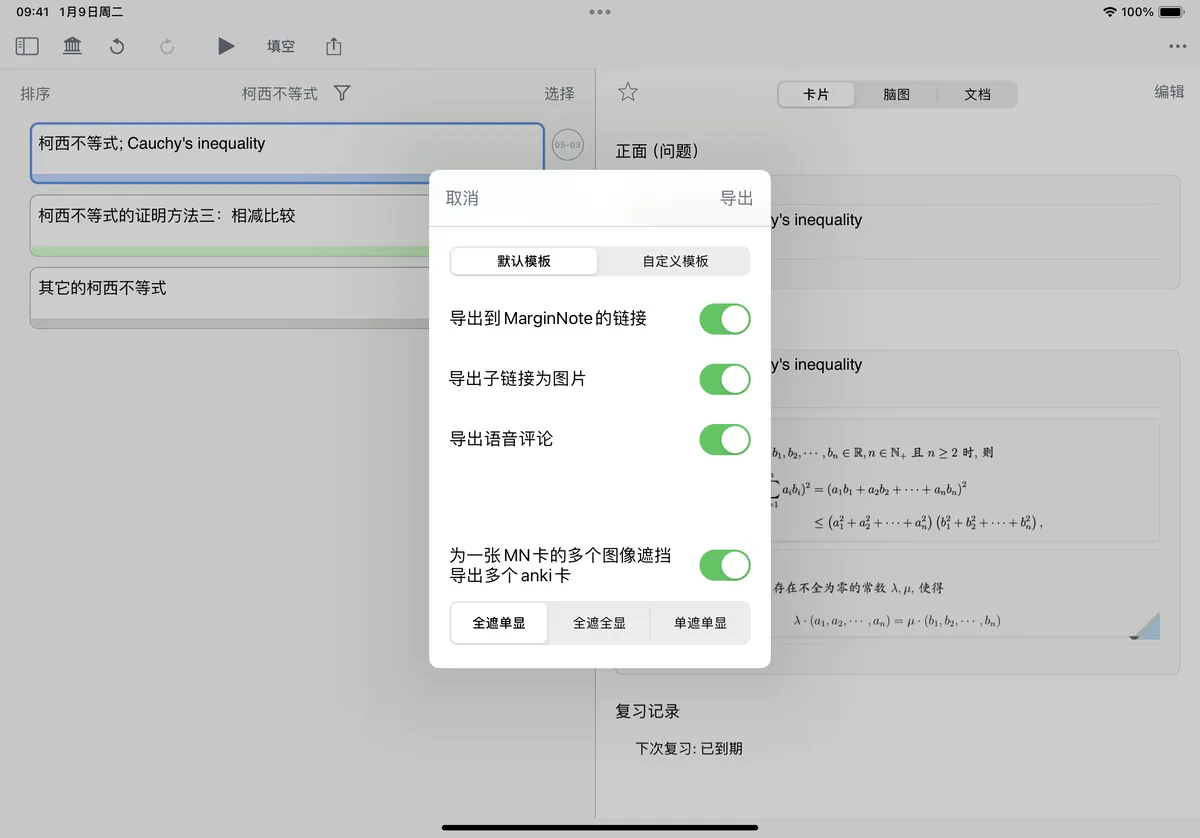
如果只做纯记忆复习:使用默认模板,导出基础问答字段即可。
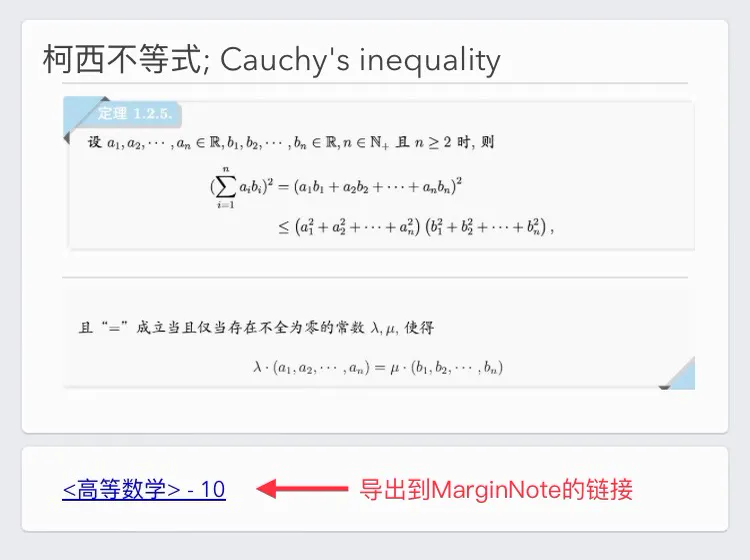
导出到MarginNote的链接
需要回源核对时,勾选“导出到MarginNote的链接”:即导出卡片的URL,可通过此链接跳转到该卡片在MarginNote脑图中的位置。
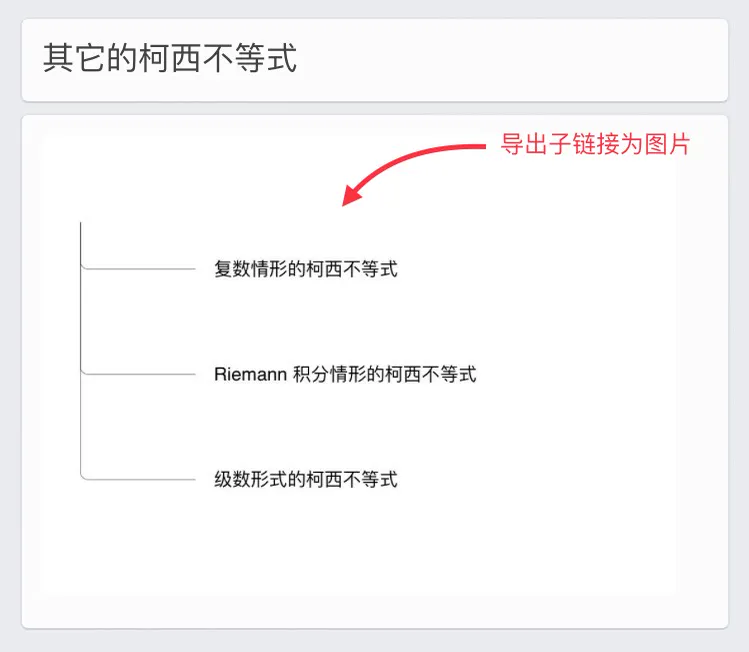
导出子链接为图片
需要复习知识网络时,勾选“导出子链接为图片”:将该卡片的所有子节点以图片形式的导出。
导出语音评论
需要听觉复习:勾选“导出语音评论”:导出卡片上的语音评论。
为一张MN卡的多个图像遮挡导出多个anki卡片
全遮单显
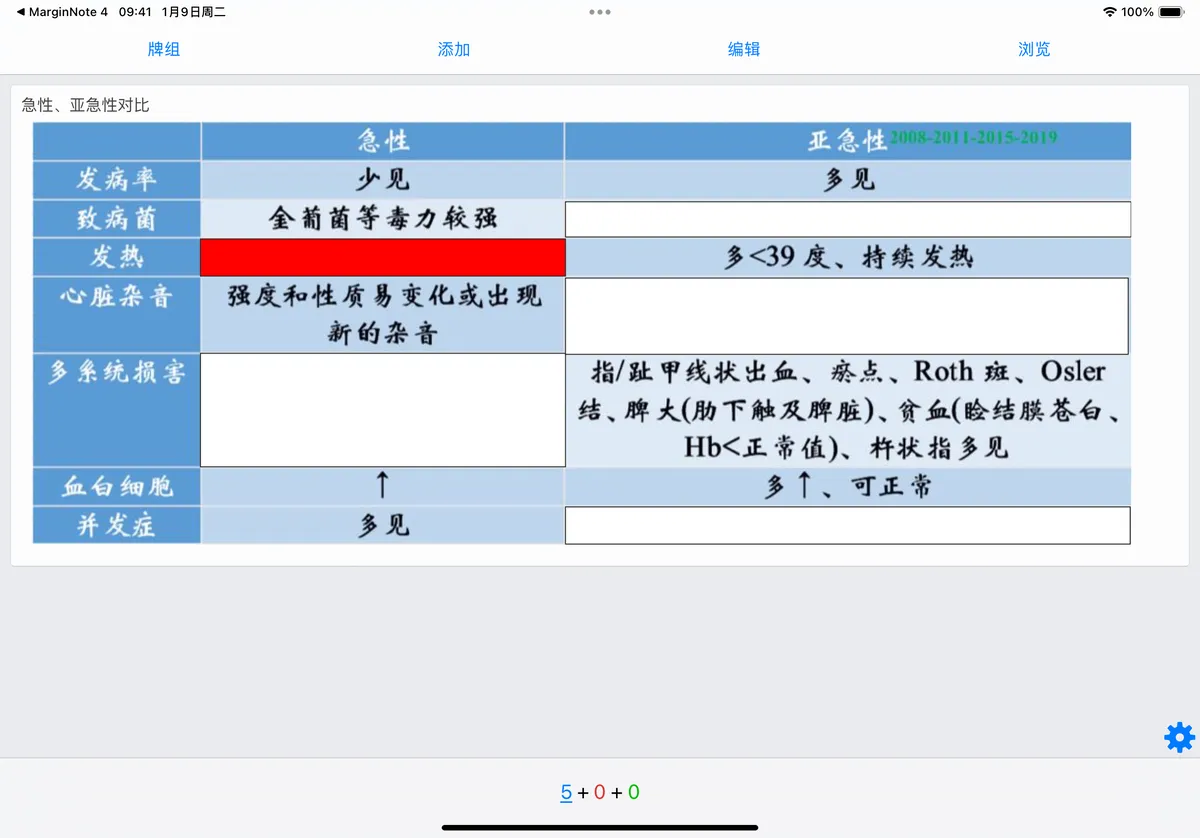
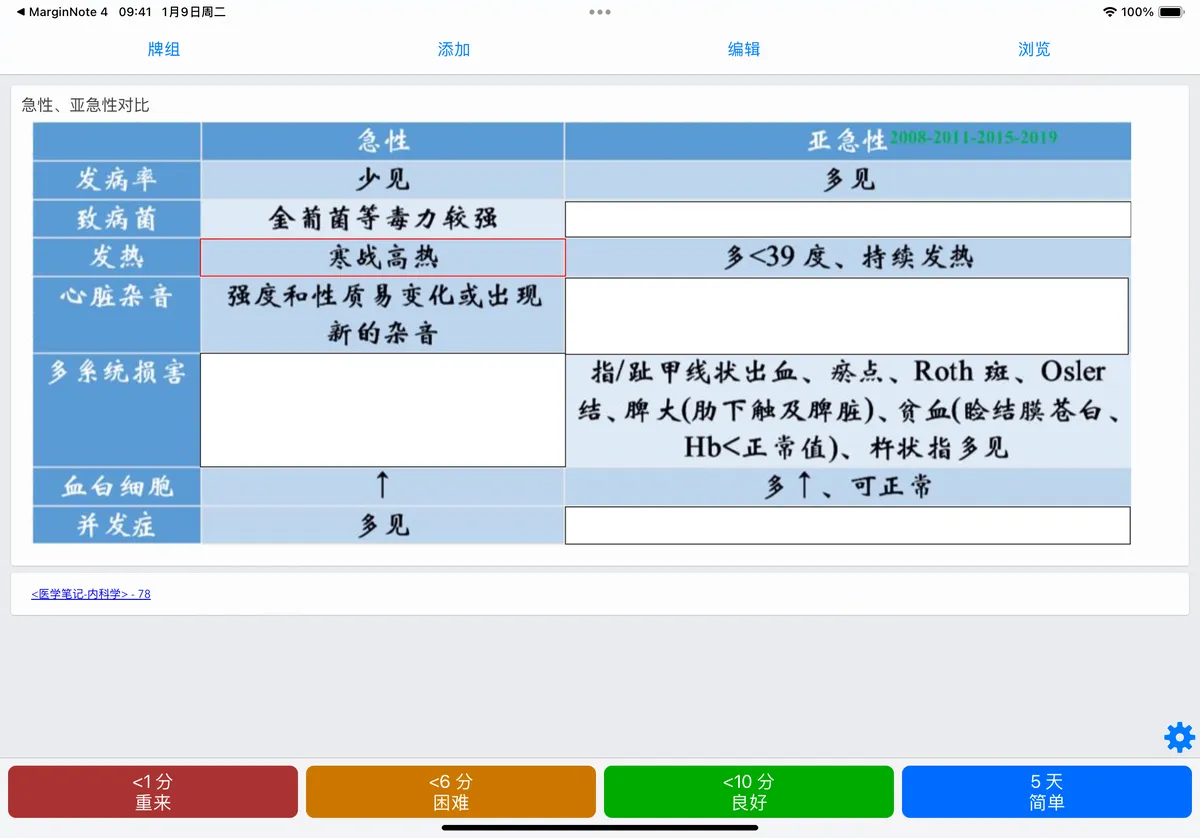
全遮全显
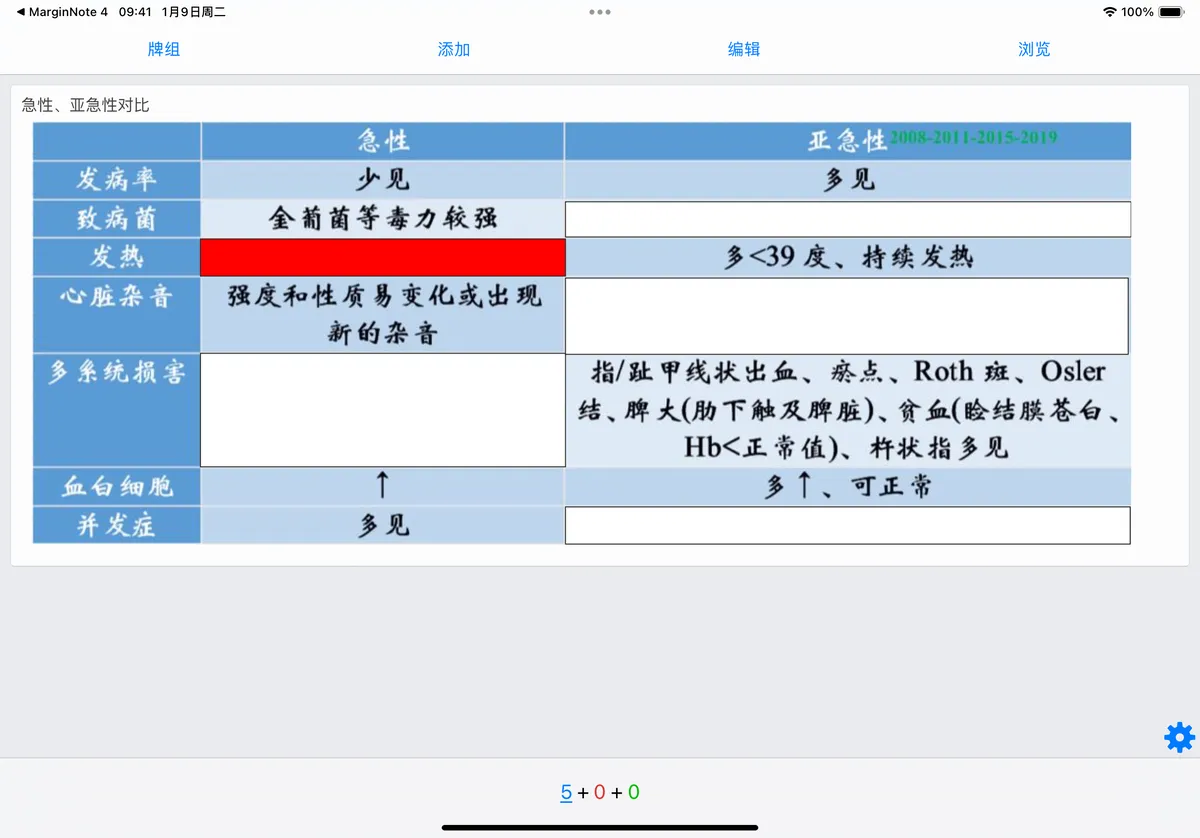
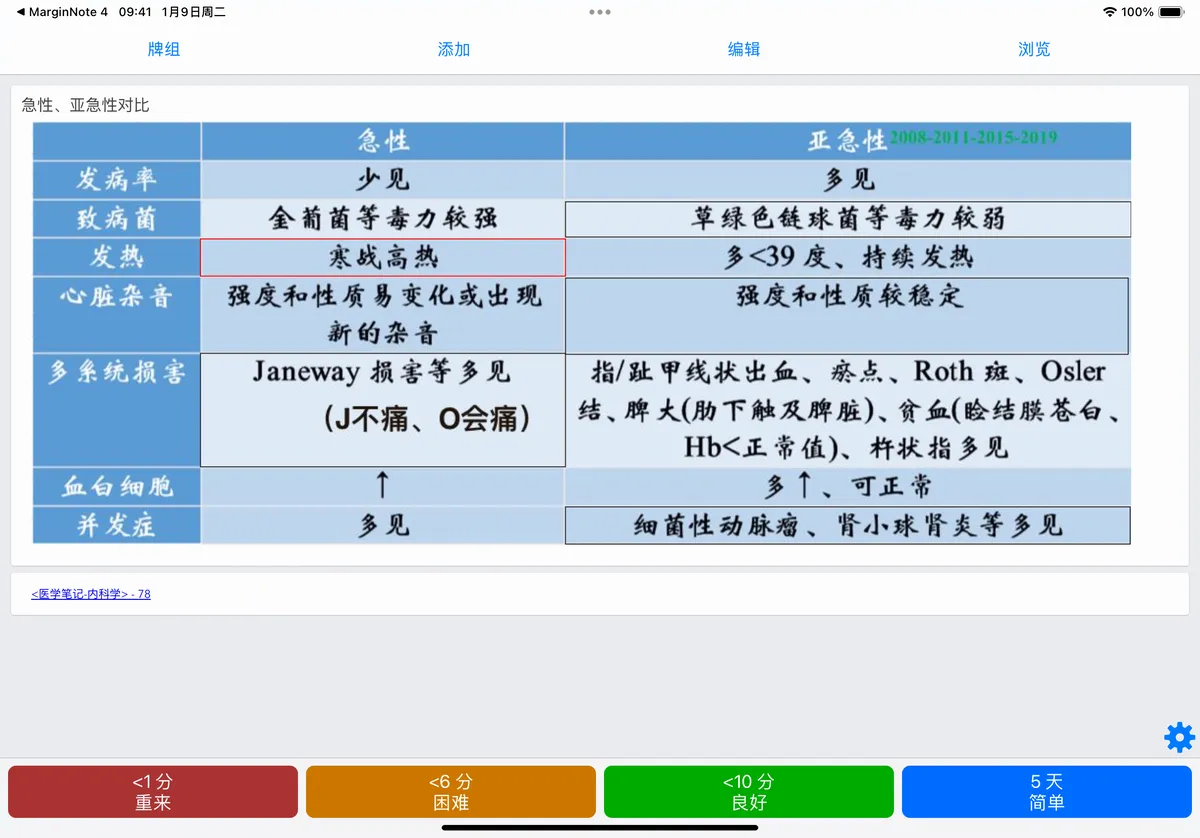
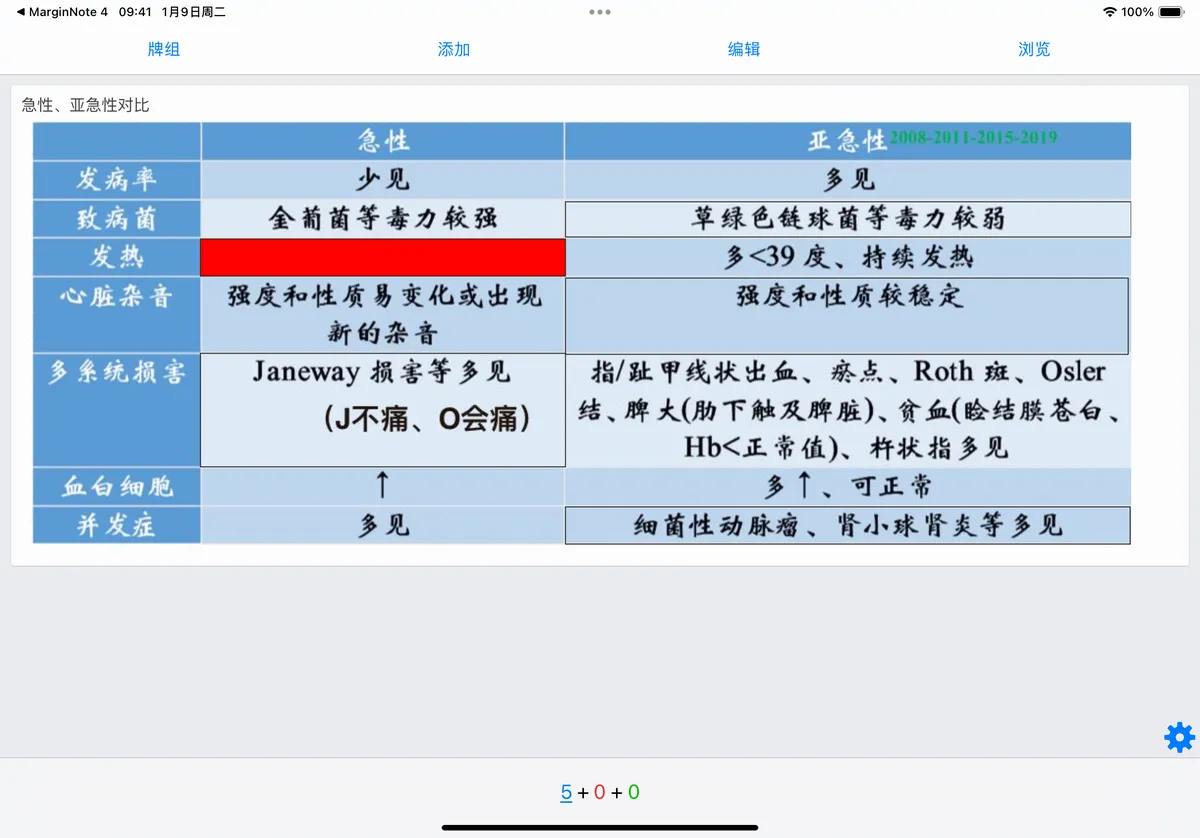
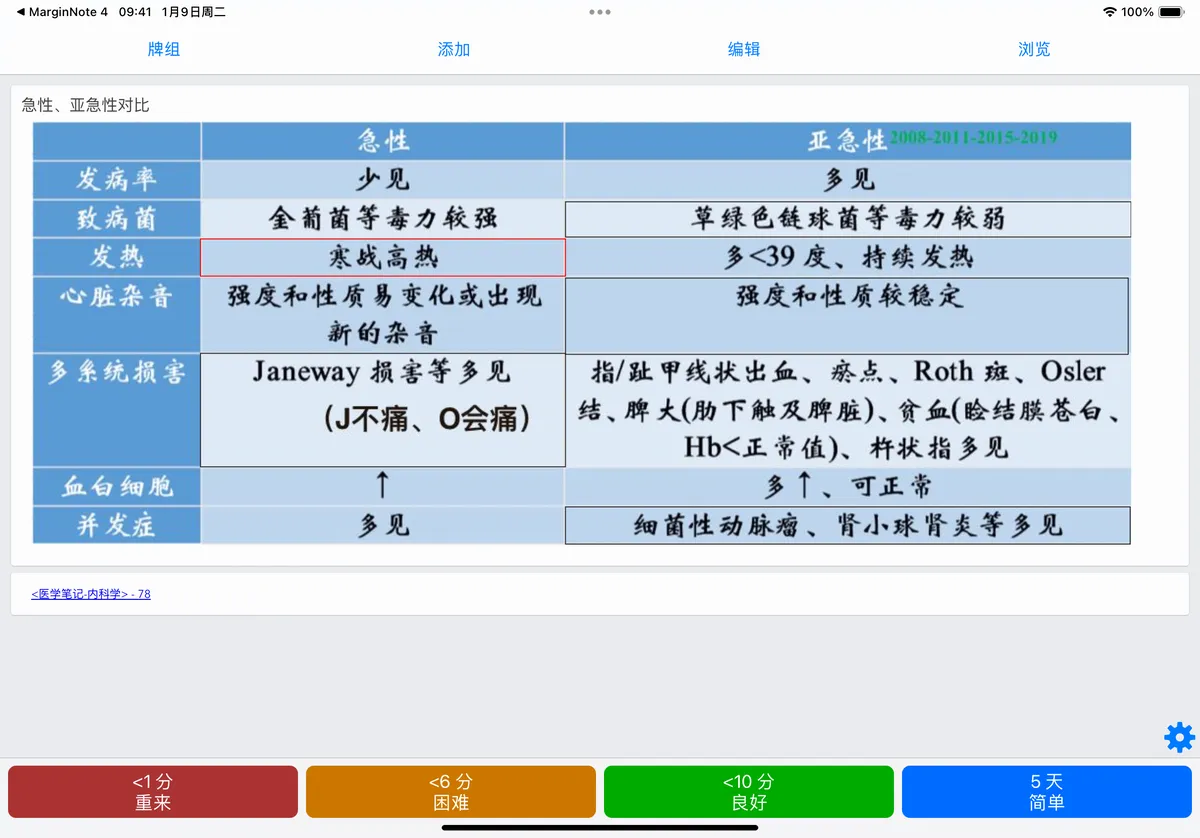
单遮单显
4 导出:使用“自定义模板”
-
笔记卡片数据的具体含义
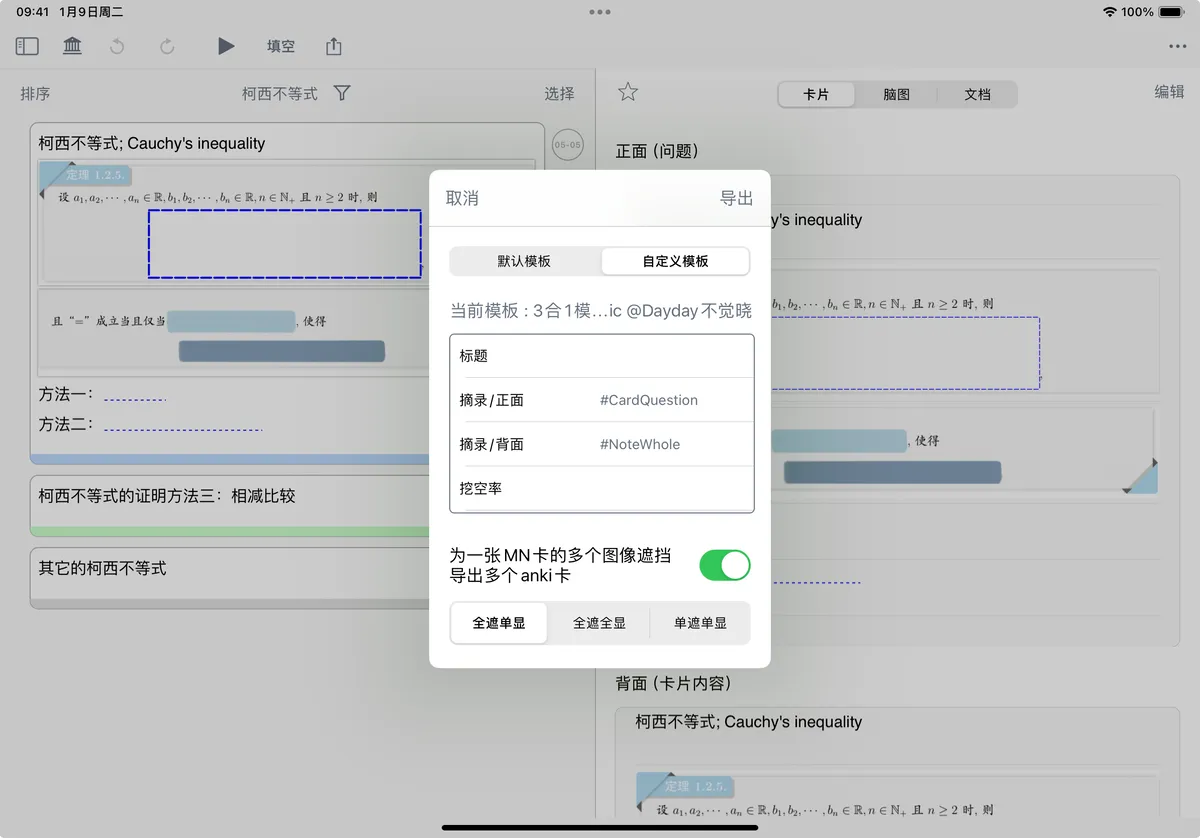
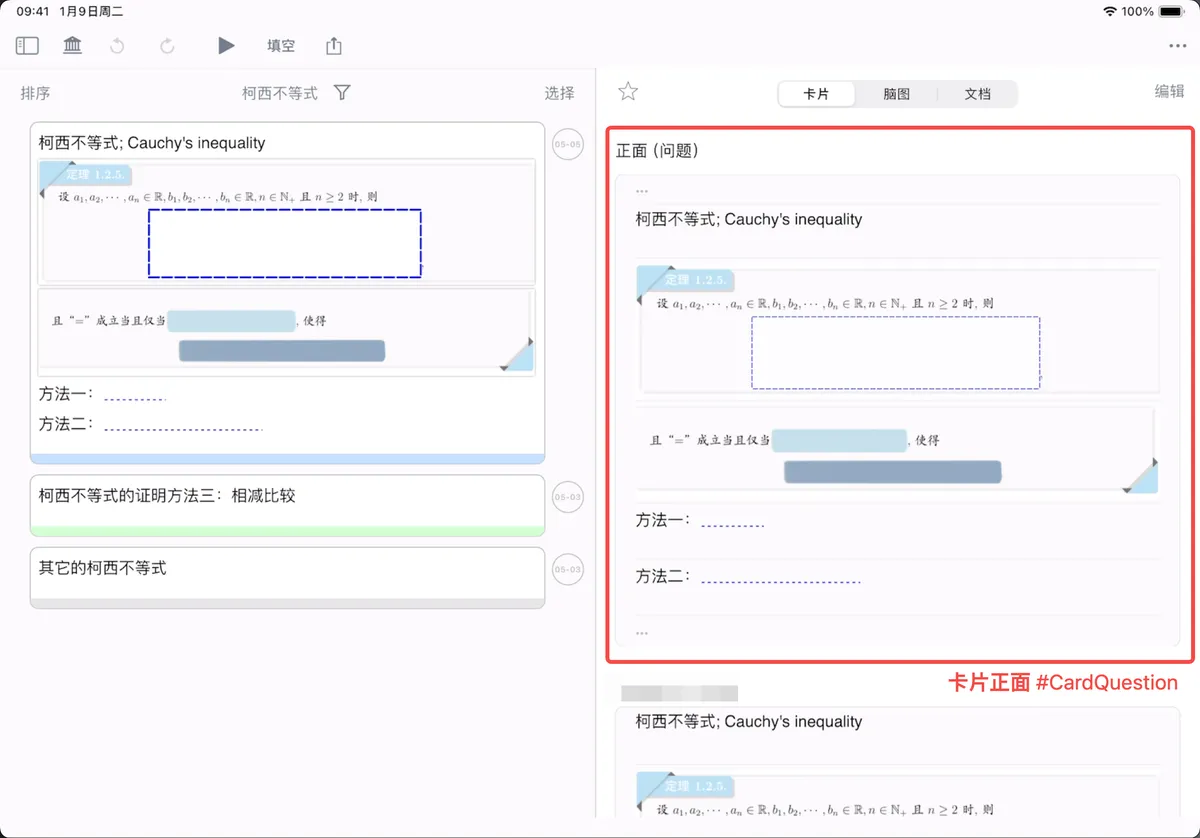
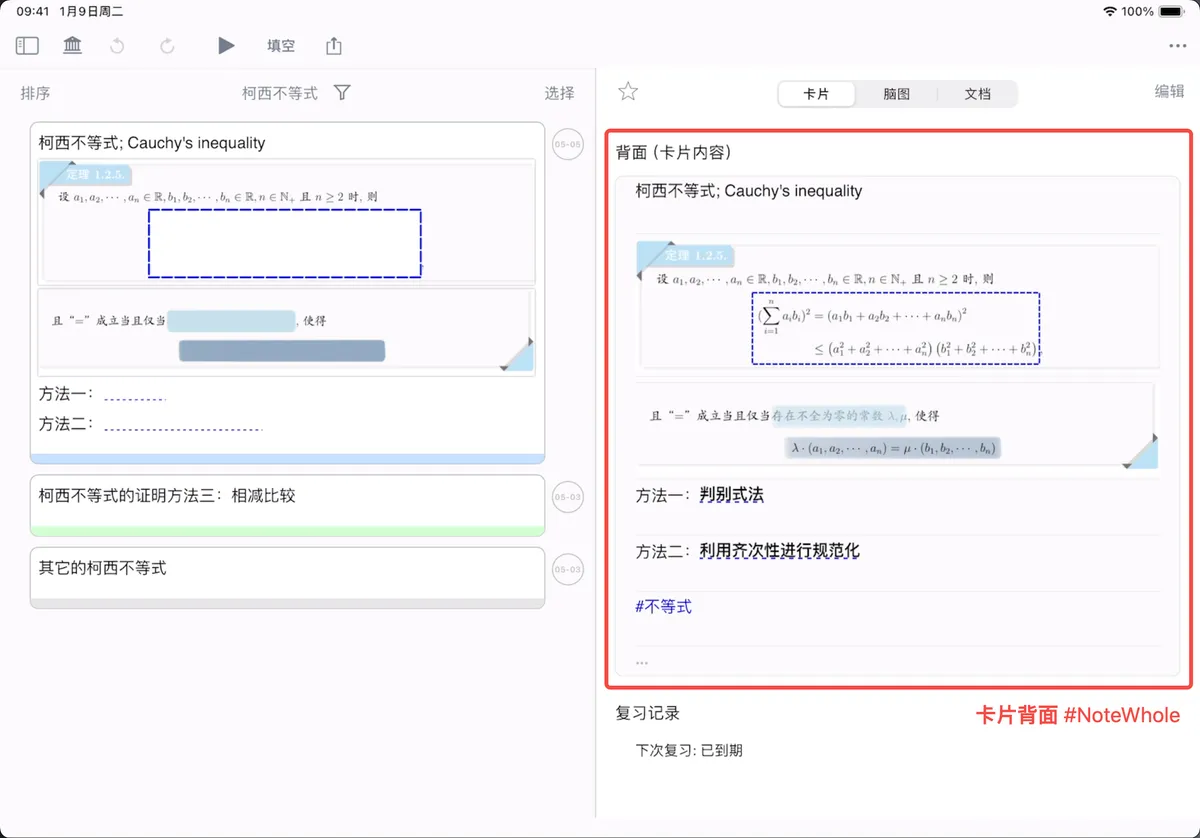
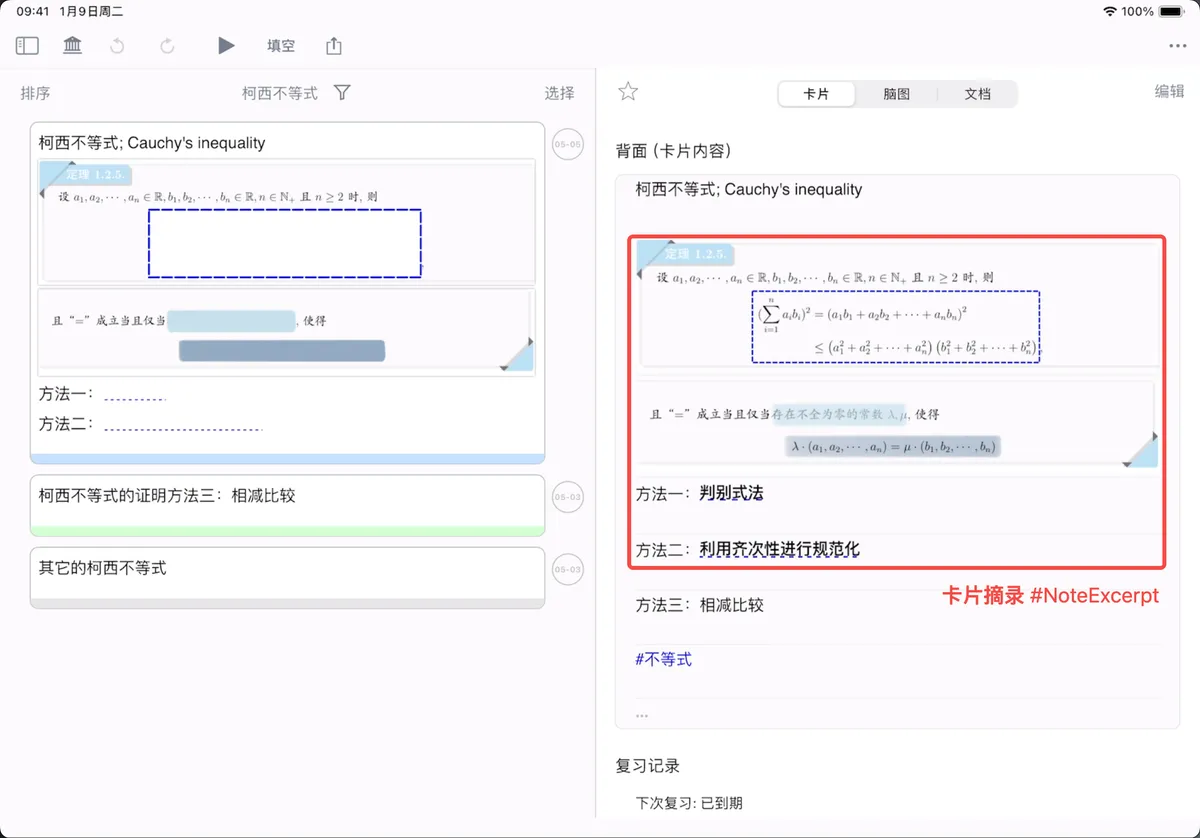
MarginNote卡片数据 对应数据 含义 MarginNote卡片正面(问题) #CardQuestion 卡片的正面 MarginNote卡片背面(笔记) #NoteWhole 卡片的背面(即卡片上的所有笔记) 卡片的标题部分 #NoteTitle 卡片的标题 卡片的摘录部分 #NoteExcerpt 卡片的摘录 (从文档中摘录的有源笔记) 卡片的评论部分 #NoteComment 卡片的评论(包括标签、语音评论) 备注 (用于搜索) #Remark 卡片中的所有文本内容(包括OCR识别结果),以便在Anki中检索 MarginNote回链 #MNLink 该链接可跳转至卡片在MarginNote中的脑图位置 子节点链接 #MapLink 该卡片的子节点,可在Anki中生成图片预览 -
笔记卡片数据的详细图解
-
正面(问题)与背面(卡片内容)
-
MarginNote卡片正面(问题)
-
MarginNote卡片背面(笔记)
-
-
卡片的标题、摘录、评论
-
卡片的标题部分
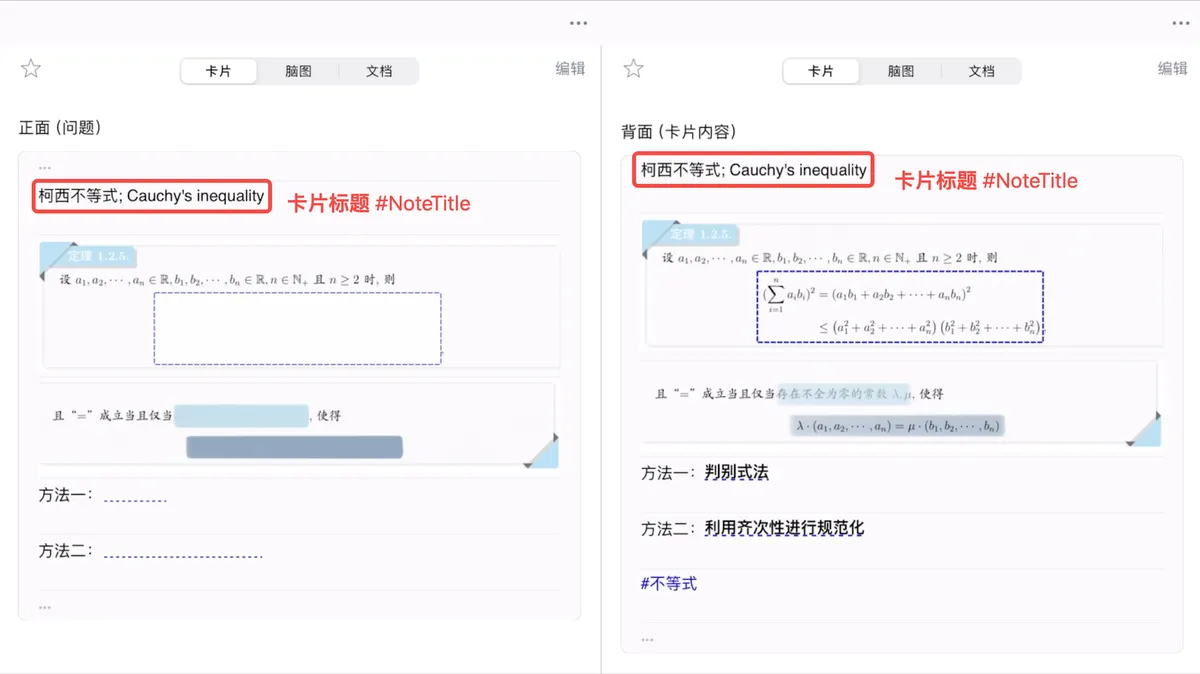
💡当卡片没有标题的时候,那么第一条摘录就会被视为卡片的标题。
-
卡片的摘录部分
-
卡片的评论部分
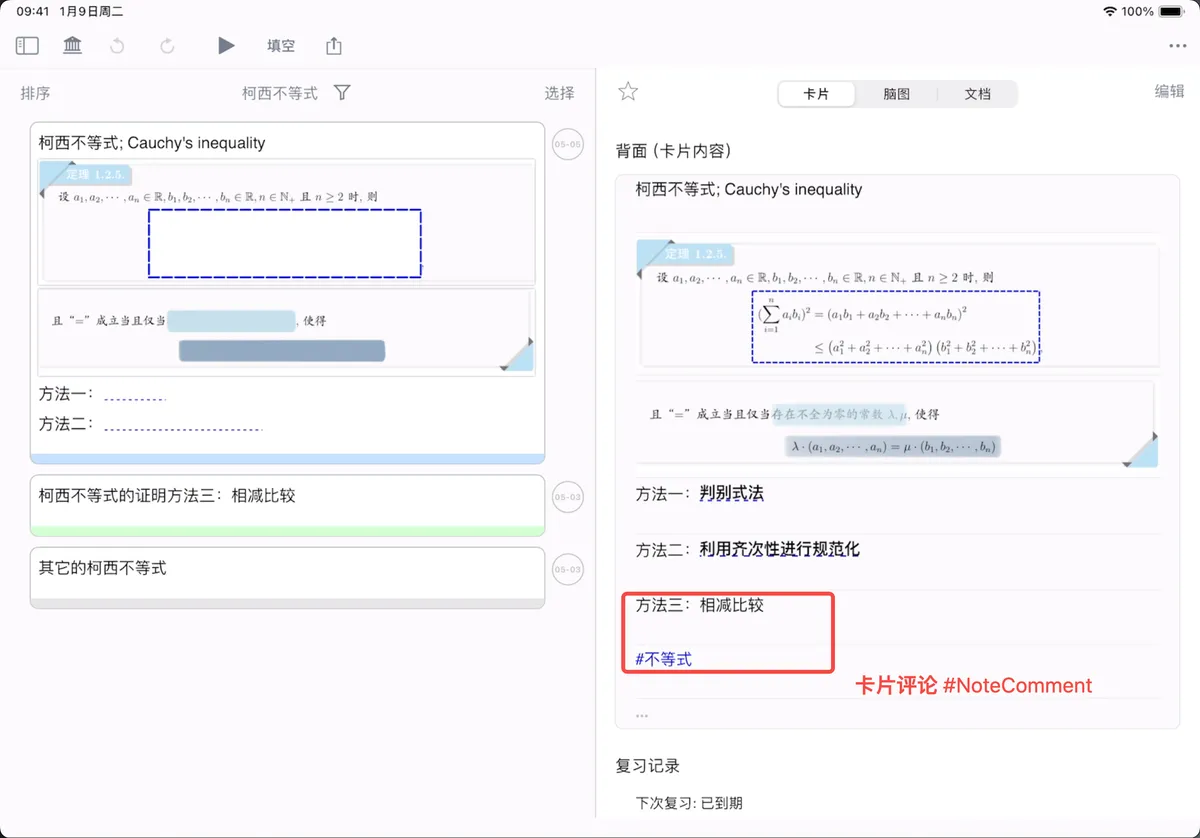
💡标签也属于评论部分。
-
-
💡要达成回忆复习效果,卡片上的“遮挡/填空/划重点”需要放置到卡片的正面。(从卡片背面提取内容,作为闪卡正面的问题。)
4.1 如何使用自定义模板?
-
使用自定义模板的具体步骤(以“Basic 3in1 模板”为例)
- 先将“Basic 3in1 模板”保存到“本地文件”
-
导出时切换到“自定义模板” → 点击“选择模板 ( *.apkg)” → 选择保存到“本地文件”的自定义模板
-

从字段列表中选择需要的MarginNote卡片数据填充到Anki字段
-
选择Anki → 点击右上角“导入”即可

💡如果想要在自定义模板中使用到“导出到MarginNote的链接”、“导出子链接为图片”、“导出语音评论”这些笔记数据,请先在默认模板阶段勾选对应导出项,方能导出!
4.2 下载自定义模板
-
MN3xiamu模板
-
Basic 3in1 模板
【basic 3in1 | 随机重置、Markdown挖空、快捷键、朗读 | 三合一模板优化-哔哩哔哩】
-
Type 3in1 模板
【type 3in1 | 快捷指令/插件 | {{type:cloze:字段}} | 三合一模板优化-哔哩哔哩】
-
单词发音模板
【Anki 自动发音模板 | MarginNote 制卡 | ios / android / pc 端通用-哔哩哔哩】
4.3 制作不同类型的Anki卡片
-
划词制卡
-
论坛教程
-
【[测试版] OhMyMN插件 v4.0.13 | MarginNote3 划词制卡 | AutoComplete+AutoTranslate | Anki模板-哔哩哔哩】
-
-
短语制卡
【MarginNote3 短语制卡~ 保姆级教程~ OhMyMN插件~-哔哩哔哩】
MarginNote3 短语制卡~ 保姆级教程~ OhMyMN插件~_哔哩哔哩_bilibili 【OhMyMN】下载地址https://bbs.marginnote.cn/t/topic/20501【OhMyMN】使用指南https://ohmymn.marginnote.cn/—————【中文在前】—————AnotherAutoDef自定义定义联项/(\ **[a-z]. )/i摘录仅保留定义项AutoReplace 自定义(/[a-z '-/]+/g," *\$\&am, 视频播放量 5 https://www.bilibili.com/video/BV1B8411x7sB/?buvid=XU69945620C34231F92B351C4D695FA793D76&from_spmid=dt.space-dt.video.0&is_story_h5=false&mid=wlce3olFiKAiEU8eyvvy5Q%3D%3D&p=1&plat_id=116&share_from=ugc&share_medium=android&share_plat=android&share_session_id=2c842125-803b-4fee-9046-f886b146055f&share_source=COPY&share_tag=s_i&spmid=united.player-video-detail.0.0×tamp=1714733725&unique_k=qfHtBdq&up_id=233956865
-
选择题制卡
-
【使用OhMyMN插件 | 制作选择题 | MarginNote3-哔哩哔哩】
-
论坛教程
-