增删页面、裁剪纸张
1 增删页面
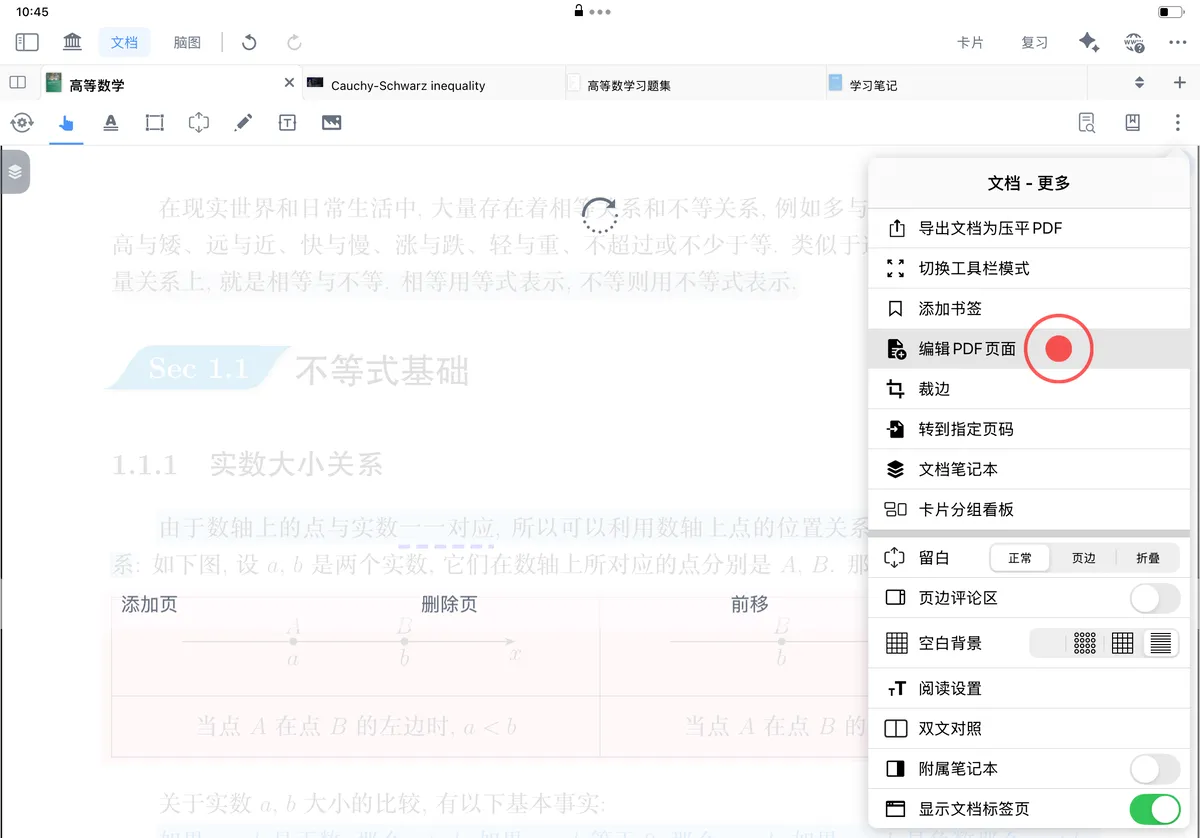
编辑 PDF 页面
点击文档-更多按钮,找到编辑 PDF 页面,即可对当前页面进行旋转、添加页、删除页、前移、后移等相关操作。
1.1 旋转
每点击旋转图标一次,当前页面将顺时针旋转90°;可通过多次点击旋转图标,将页面调整至所需要的显示效果。
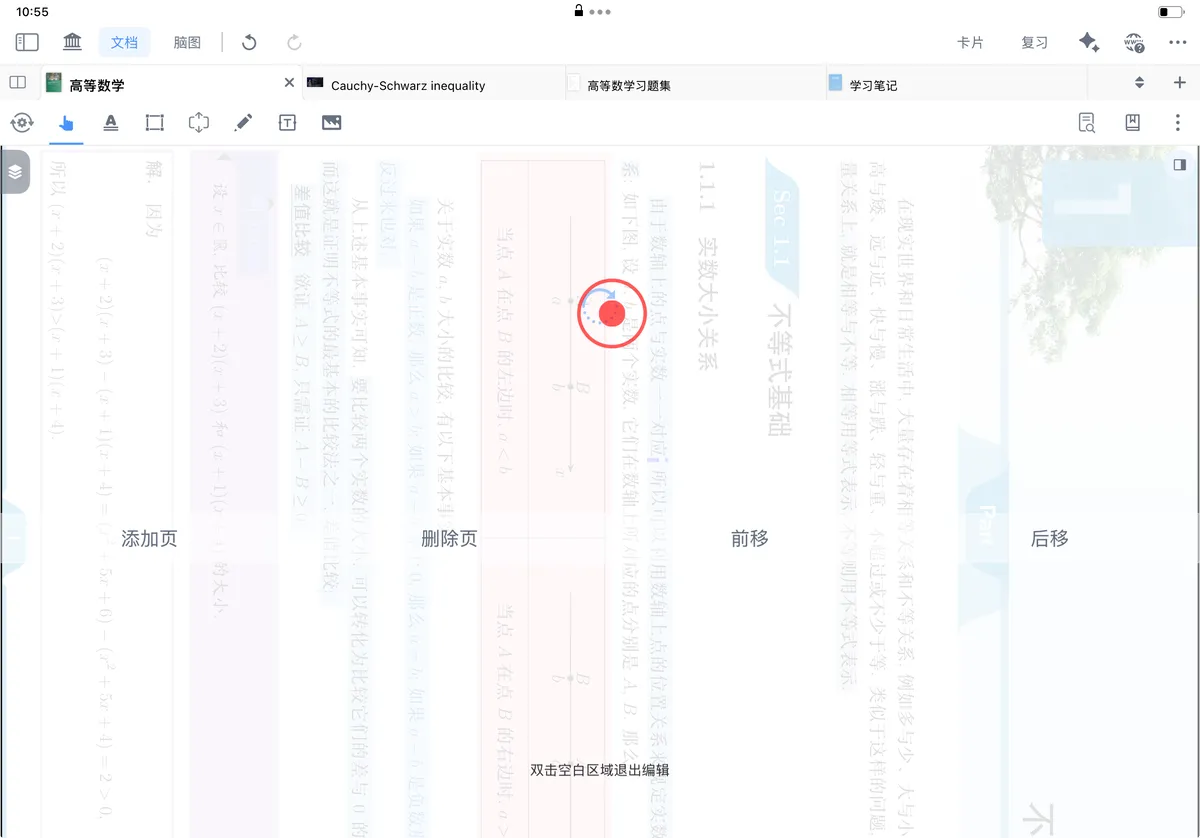
1.2 添加页
MarginNote支持4种加页方式:添加空白页、从文件添加页面、从照片添加页面、从照相机添加页面。
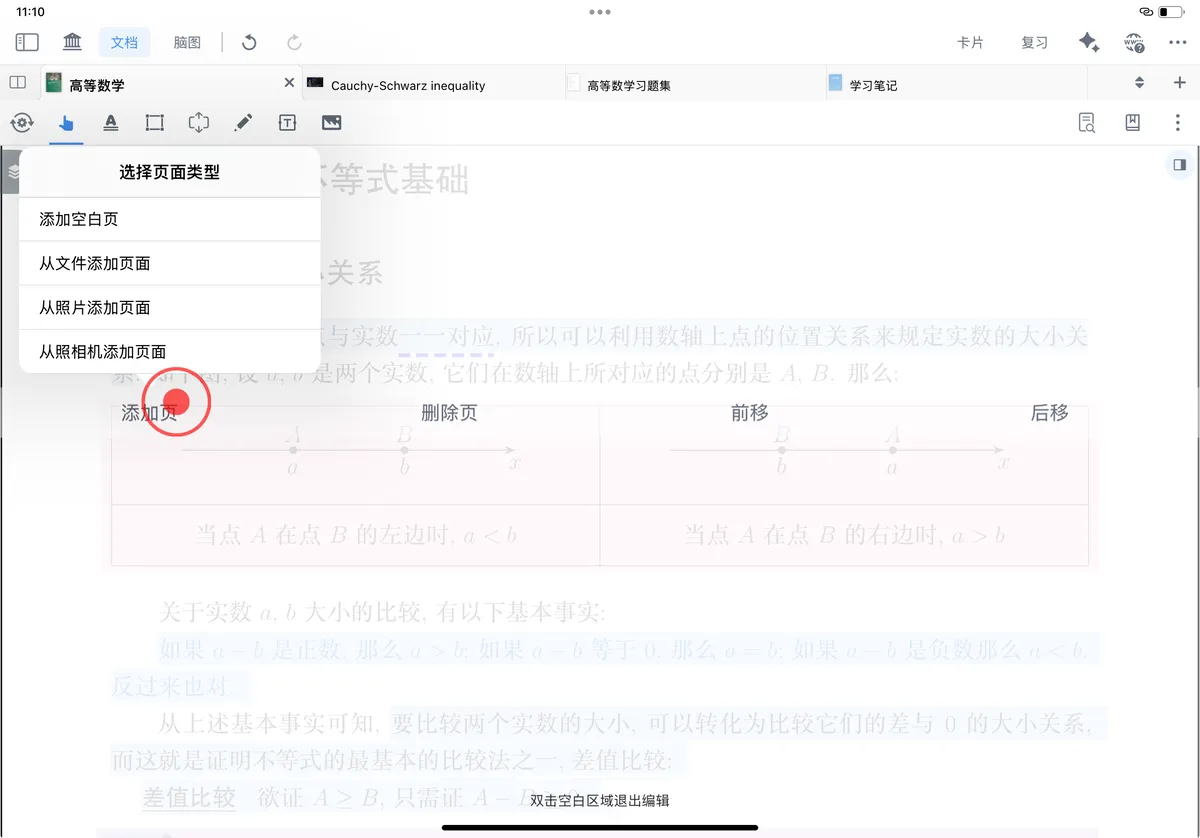
1.2.1 添加空白页
新增空白页,纸张背景底纹可通过修改空白背景来设置空白、点阵、格纹、横线效果。
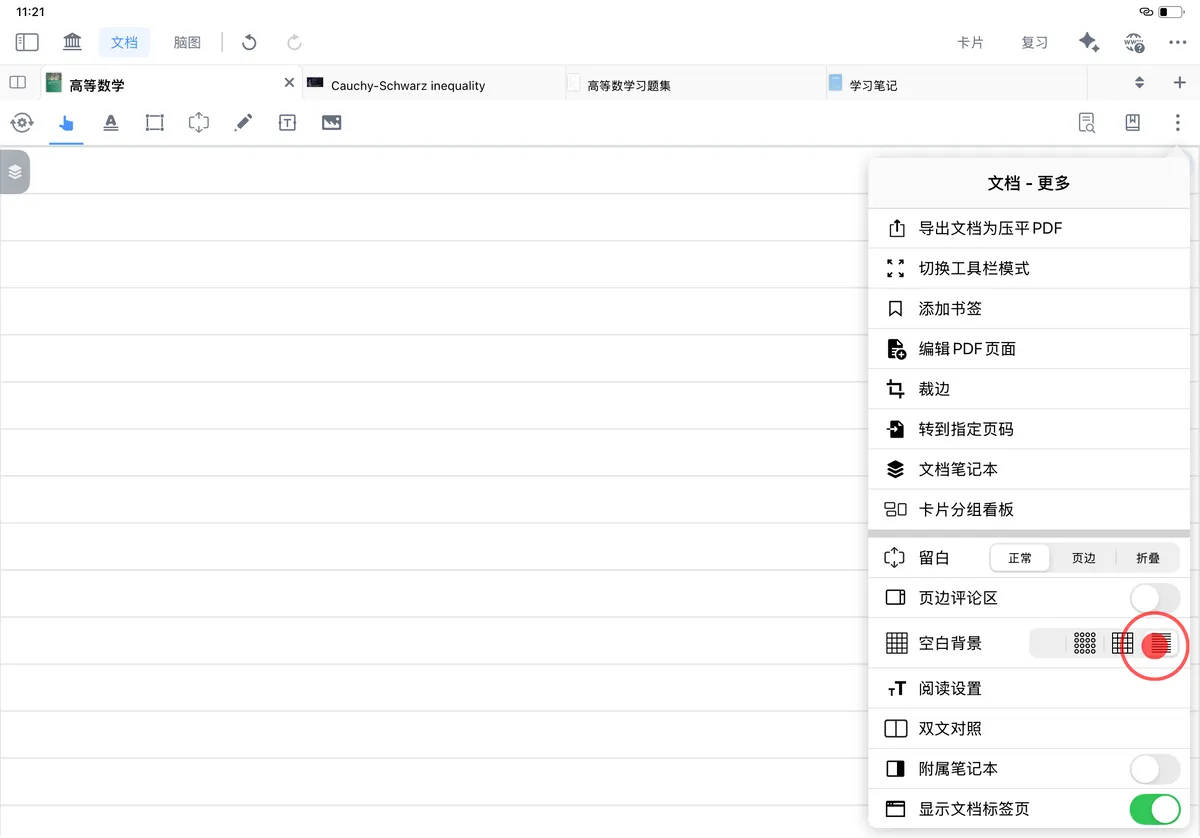
1.2.2 从文件添加页面
可从文件中选取PDF相应页面或图片作为新页面添加到当前文档中。
1.2.3 从照片添加页面
可从照片里选取所需照片作为新页面添加到当前文档中。
1.2.4 从照相机添加页面
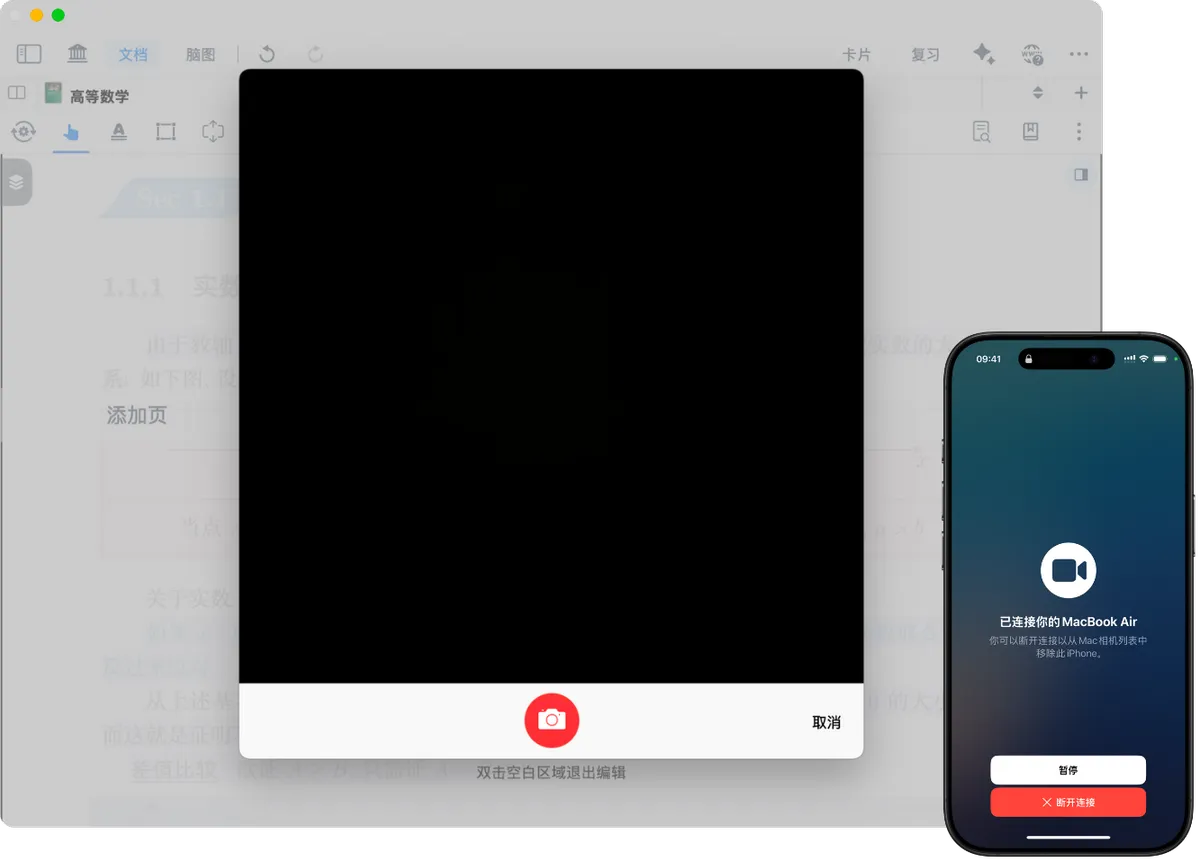
可调用相机拍照来添加新页面。
当在Mac端使用时,可以调用iPhone端相机来进行拍照(v4.1.14新增功能)。
1.3 删除页
点击“删除页”,将当前页面删除。
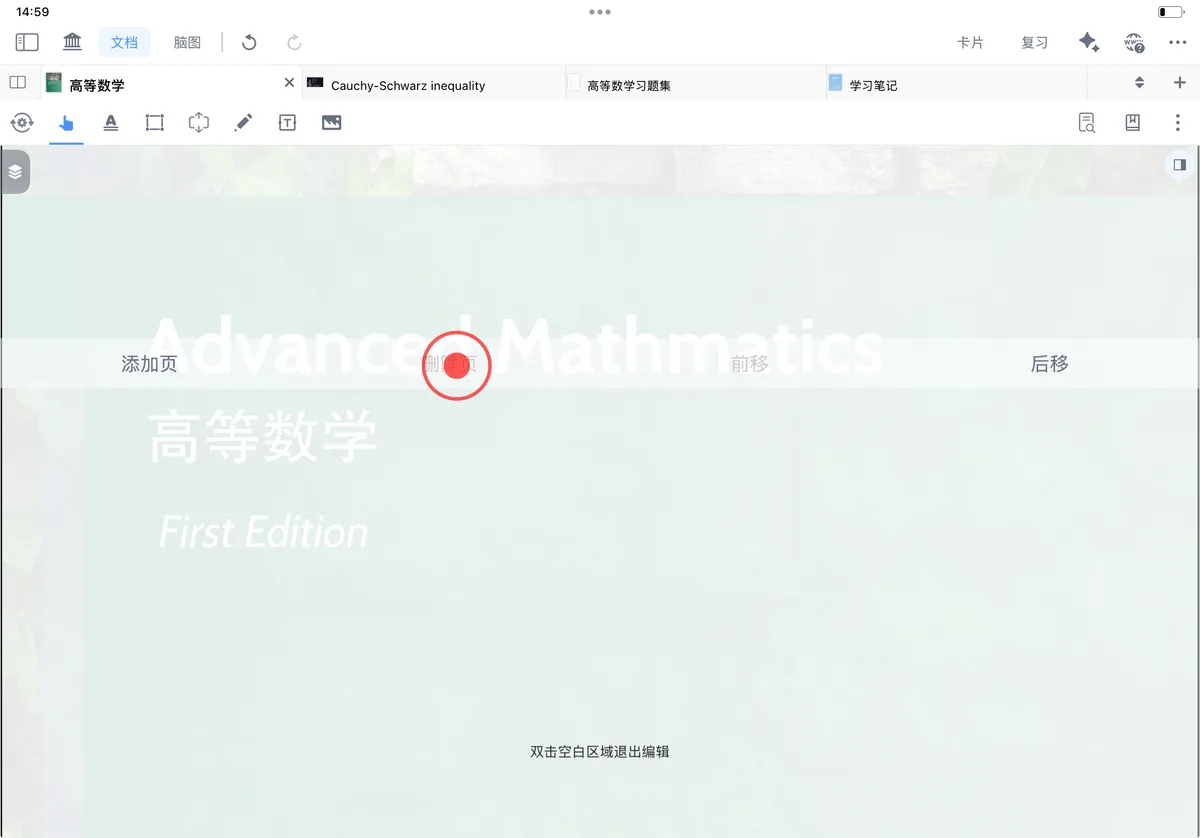
💡注意:文档的第一个页面不支持直接删除,可先后移到第二页,再删除
1.4 前移
点击“前移”,将当前页面向前移动一页;连续点击几次“前移”,页面相应向前移动几页。
1.5 后移
点击“后移”,将当前页面向前移动一页;连续点击几次“后移”,页面相应向后移动几页。
1.6 双击空白区域退出编辑
进行以上旋转、添加页、删除页、前移、后移等相关操作后,双击空白区域即可退出PDF页面编辑状态。
2 裁边
裁边
点击文档-更多按钮,找到裁边,即可对当前文档页面进行裁边、扩页等相关操作。
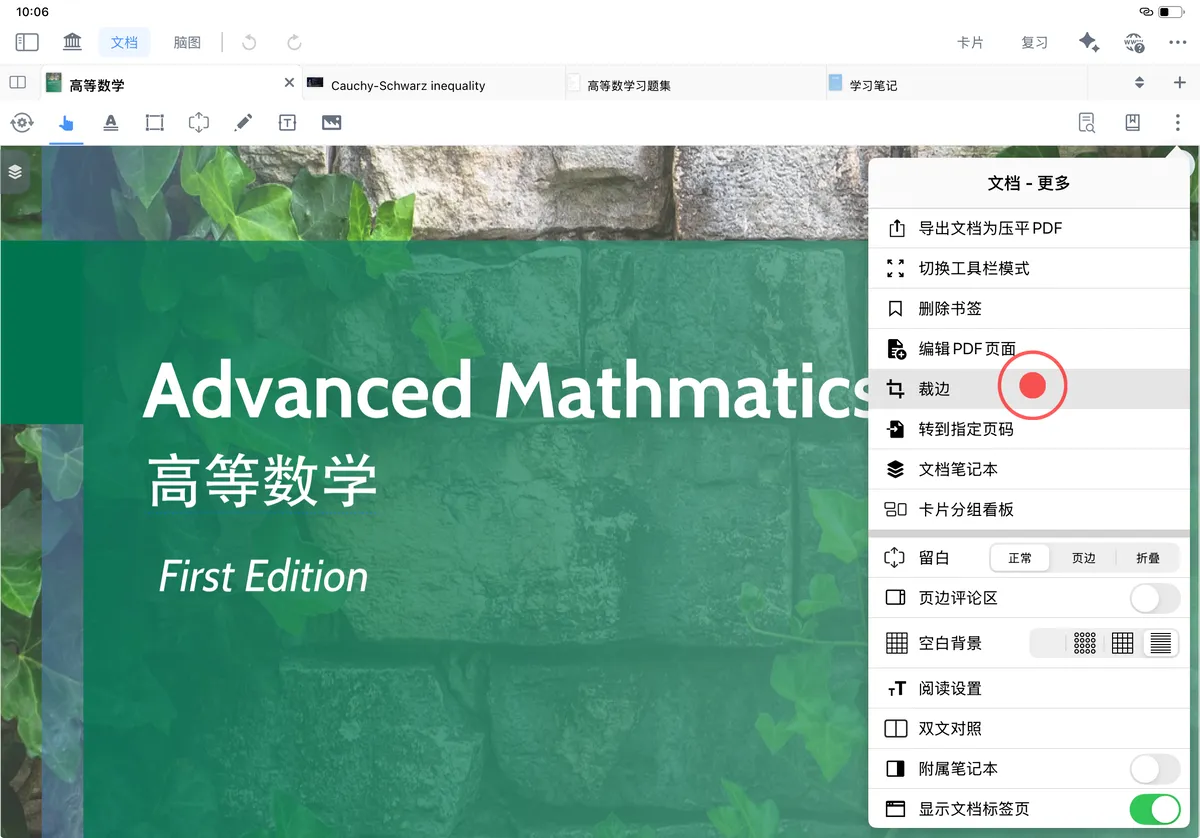
2.1 裁边
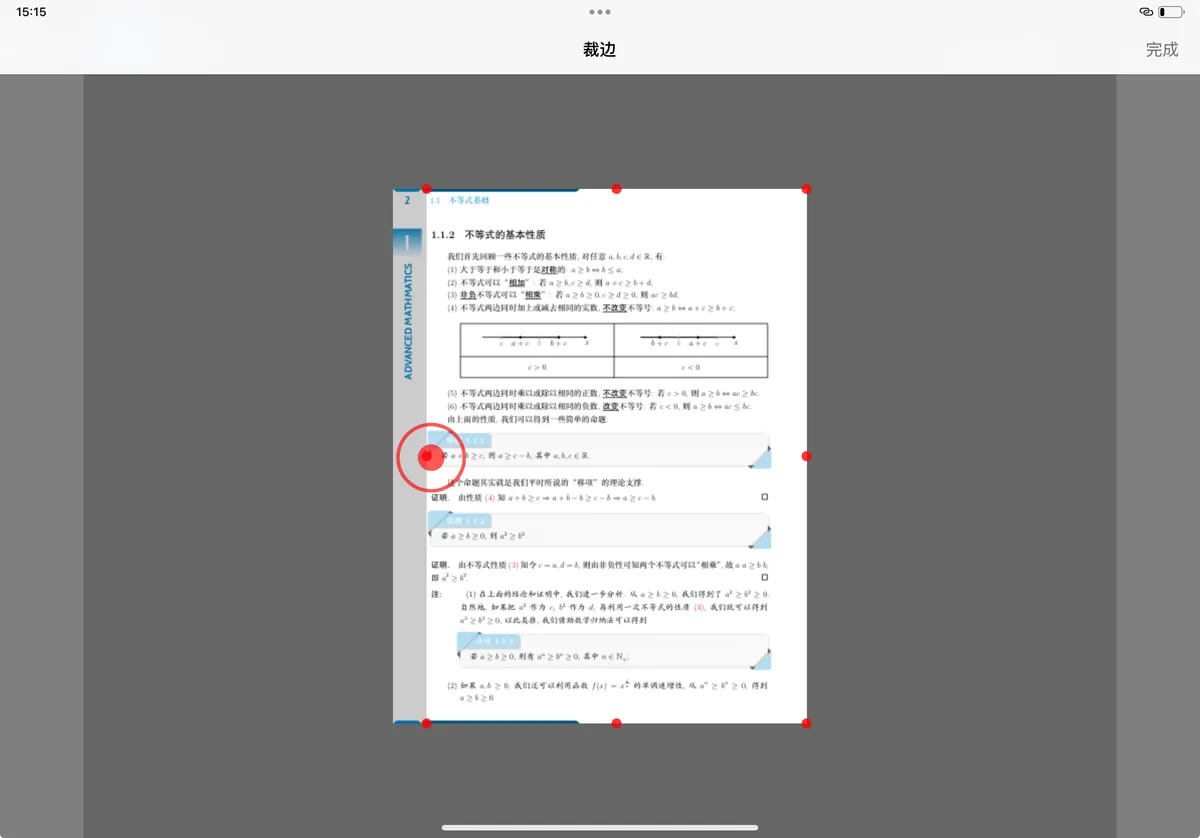
按住页边红点向内移动至合适位置,点击“完成”,即可裁剪页面。
💡如何调整文档笔记空间?(裁边、折页、留白功能区别对比)
裁边聚焦页面尺寸调整,折页侧重局部内容隐藏,留白主打笔记内容补充,三者从不同维度优化 MarginNote 4阅读与记笔记的体验。
| 功能类型 | 核心作用 | 作用对象 | 典型应用场景 |
|---|---|---|---|
| 裁边 | 调整页面尺寸,裁剪冗余边距/页眉页脚,或扩展页面区域 | 全部页面 | 1. 批量剔除教材、论文的页眉页脚; 2. 裁剪特殊水印、侧边广告; 3. 扩页补充长篇笔记内容 |
| 折页 | 隐藏指定内容,按需展开查看 | 单页内的局部内容 | 1. 折叠习题答案,复习时展开核对; 2. 屏蔽文献附录、参考文献,聚焦核心论证; 3. 隐藏待研究笔记片段,避免干扰阅读 > 详见: 书页折叠 |
| 留白 | 补充笔记信息,拓展内容维度 | 单页内的特定位置 | 1. 嵌入模式:在知识点旁添加注解,紧密关联原文; 2. 页边评论区模式:在页边写批注,不遮挡正文; 3. 弹出模式:隐藏大段案例/数据,点击查看保持页面整洁 > 详见:[留白① |
2.2 扩页
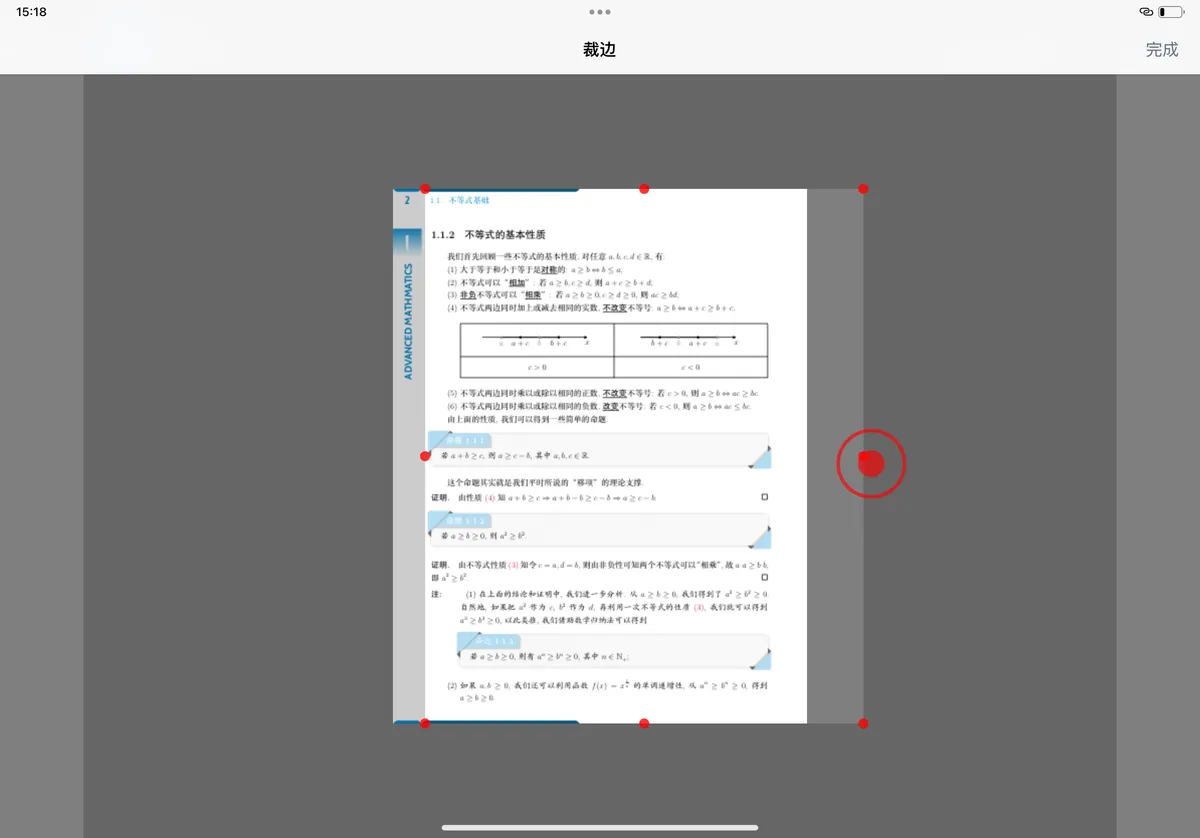
按住页边红点向外移动至合适位置,点击“完成”,即可扩展页面。
2.3 恢复默认页面大小
- 将页面裁为一个点后,
- 再次选择“裁边”,
- 即可恢复页面为初始状态大小。
2.4 应用:优化跨页摘录卡片的显示效果
💡当你在整理教材跨页知识点、论文连续论证段落、电子书跨页排版内容时,页眉页脚易干扰到正文摘录。

以专业课跨页公式推导为例,先裁边剔除冗余元素,再跨页摘录,即可得到逻辑连贯的笔记卡片,提升知识梳理效率。
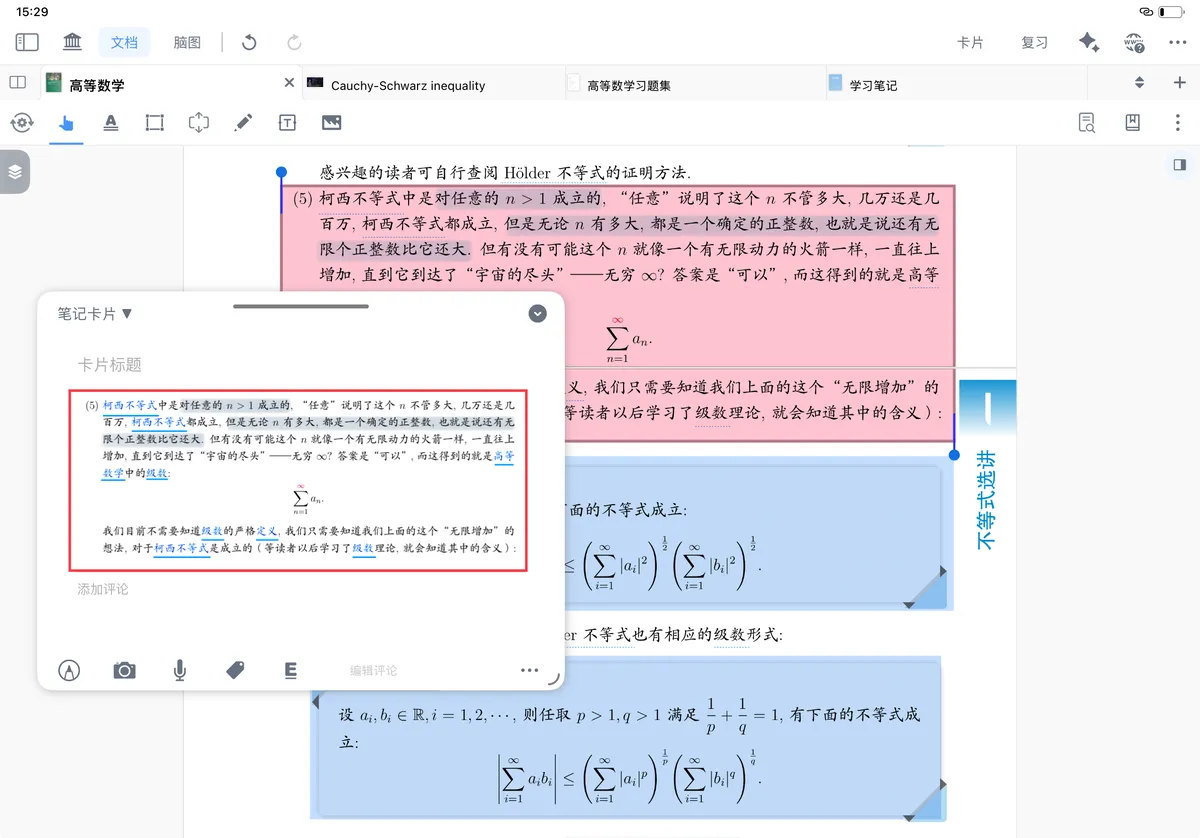
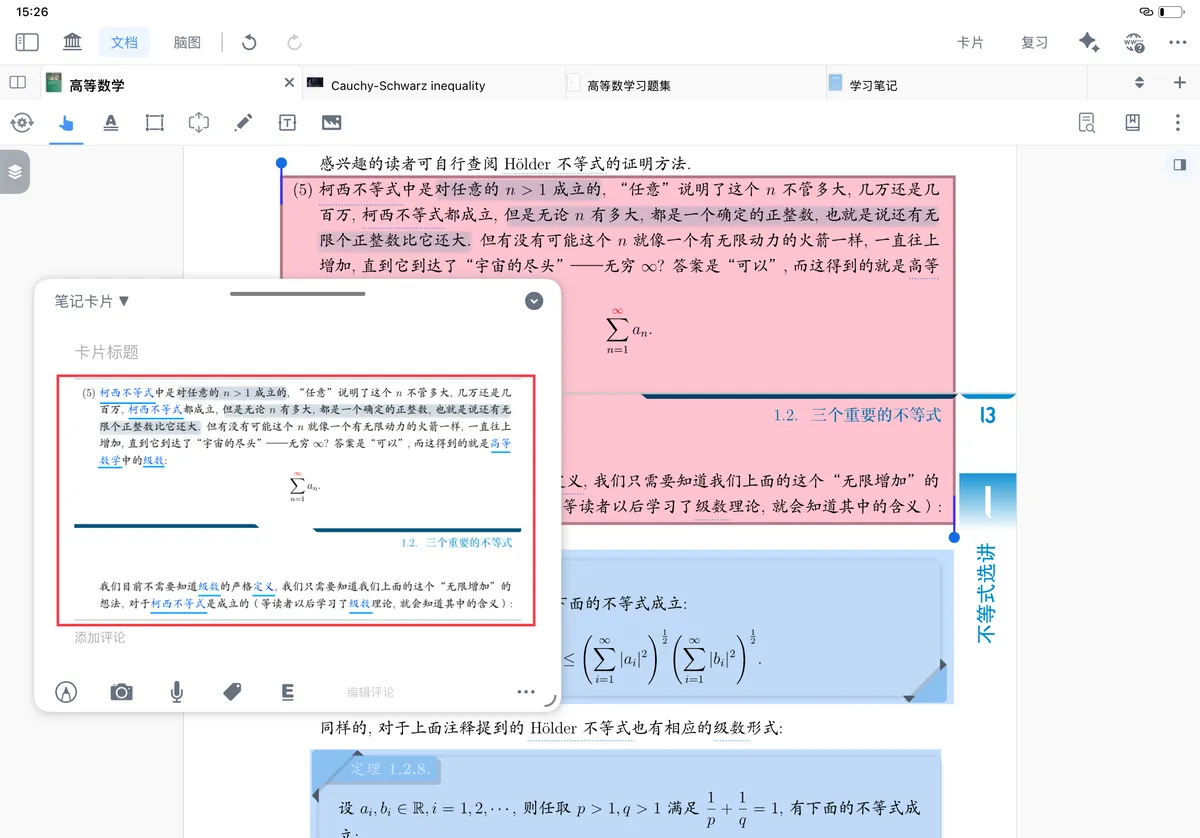
跨页摘录时,存在页眉/页脚,会影响摘录卡片的显示效果:
可以预先用“裁边”工具裁去页眉/页脚,再摘录,以优化显示效果: