闪卡制作①:认识闪卡和复习卡片组
💡📖 闪卡系列导航 本系列帮助你掌握 MN4 的闪卡制作和科学复习。
制作闪卡:
- 新手必读: ① 认识闪卡和复习卡片组 ② 添加卡片到复习卡组
- 进阶: ③ 设置闪卡正反面(本页)
科学复习:
- 新手必读: ① 基于FSRS抗遗忘算法的科学复习
- 进阶: ② 溯源上下文
1 理解核心概念
1.1 什么是闪卡/复习卡片
-
认识闪卡:

💡闪卡是用于记忆复习的卡片,由"问题(正面)"和"答案(背面)"组成。 复习时,你先看到问题,尝试回忆答案,然后翻转卡片查看完整内容。通过多次重复和间隔复习,帮助你牢固记忆知识点。 📋 闪卡示例 - 正面(问题):"伯努利不等式的内容是什么?" - 背面(答案):定理 ...条件分析...证明过程...
-
闪卡的组成:
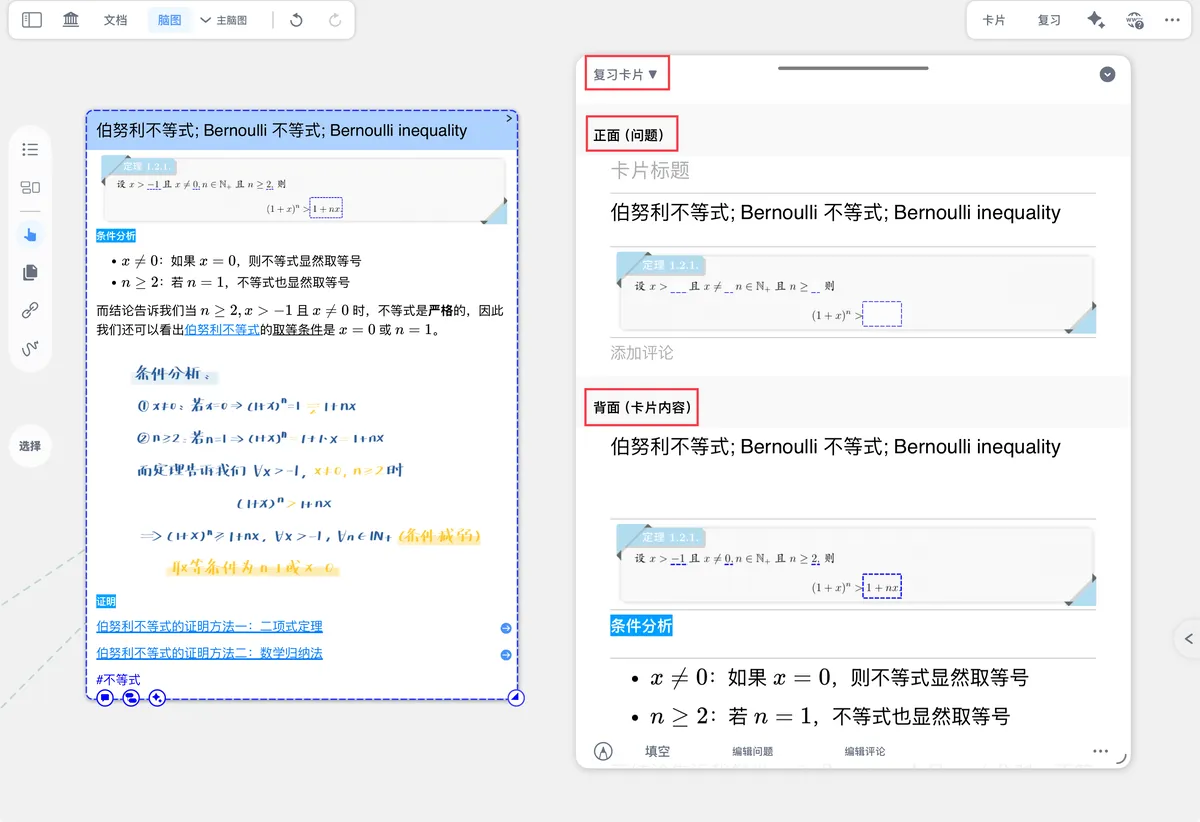
- 正面(问题): 可以从卡片内容中提取,也可以自行编辑。默认使用卡片标题作为问题。
- 背面(答案): 包含笔记卡片的全部内容(标题和正文)。
-
什么内容适合做成闪卡?
- ✅ 需要记忆的概念、定义、公式
- ✅ 重要的定理、原理
- ✅ 容易混淆的知识点
- ✅ 错题和易错点
- ❌ 理解型的长篇论述(不适合)
- ❌ 需要结合大量上下文才能理解的内容(不适合)
1.2 什么是复习卡片组
💡复习卡片组类似于"记忆卡片盒",专门用来存放需要复习的卡片。
一个学习集可以绑定一个复习卡片组。你可以将学习集中的卡片添加到复习卡片组中,系统会根据科学算法安排复习时间,帮助你高效记忆。
⚠️ 重要: 复习卡片组依托于学习集,无法独立存在。必须先有学习集,才能创建复习卡片组。
1.3 闪卡 vs 笔记卡片的关系
在 MN4 中,闪卡其实就是你的笔记卡片,它们是同一张卡片的不同"身份":
- 在文档中摘录时 → 叫"摘录"
- 在脑图中整理时 → 叫"笔记卡片"
- 添加到复习卡组后 → 叫"闪卡"或"复习卡片"
卡片可以在文档、脑图、复习卡组之间自由切换身份。你在脑图中编辑笔记卡片,修改会同步到复习卡片;在复习卡片组中删除闪卡,不会删除原来的笔记卡片。
2 快速开始:创建你的第一张闪卡
通过下面的步骤,你将快速体验闪卡的制作和使用流程。
2.1 新建复习卡片组
操作步骤:
- 打开一个学习集
- 点击学习集右上角的
复习按钮 - 点击
➕新复习卡片组 - 输入复习卡片组的名称(例如:"高等数学期末复习")
- 完成创建
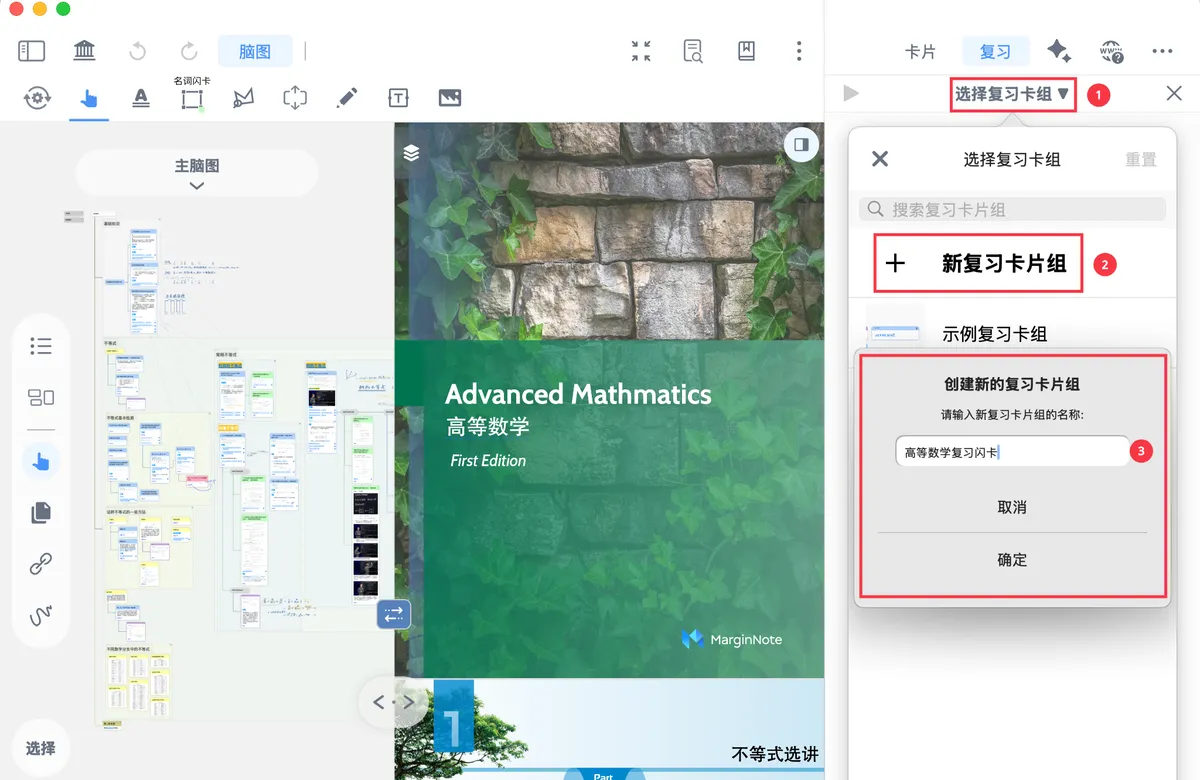
✅ 创建成功后,当前学习集就绑定到这个复习卡片组了。
2.2 添加一张卡片到复习卡组
- 在脑图中选中一张卡片(或者在文档中选中1个摘录)
- 点击卡片(摘录),在弹出菜单栏中中点击
基础栏-...(更多 - 点击
添加到复习
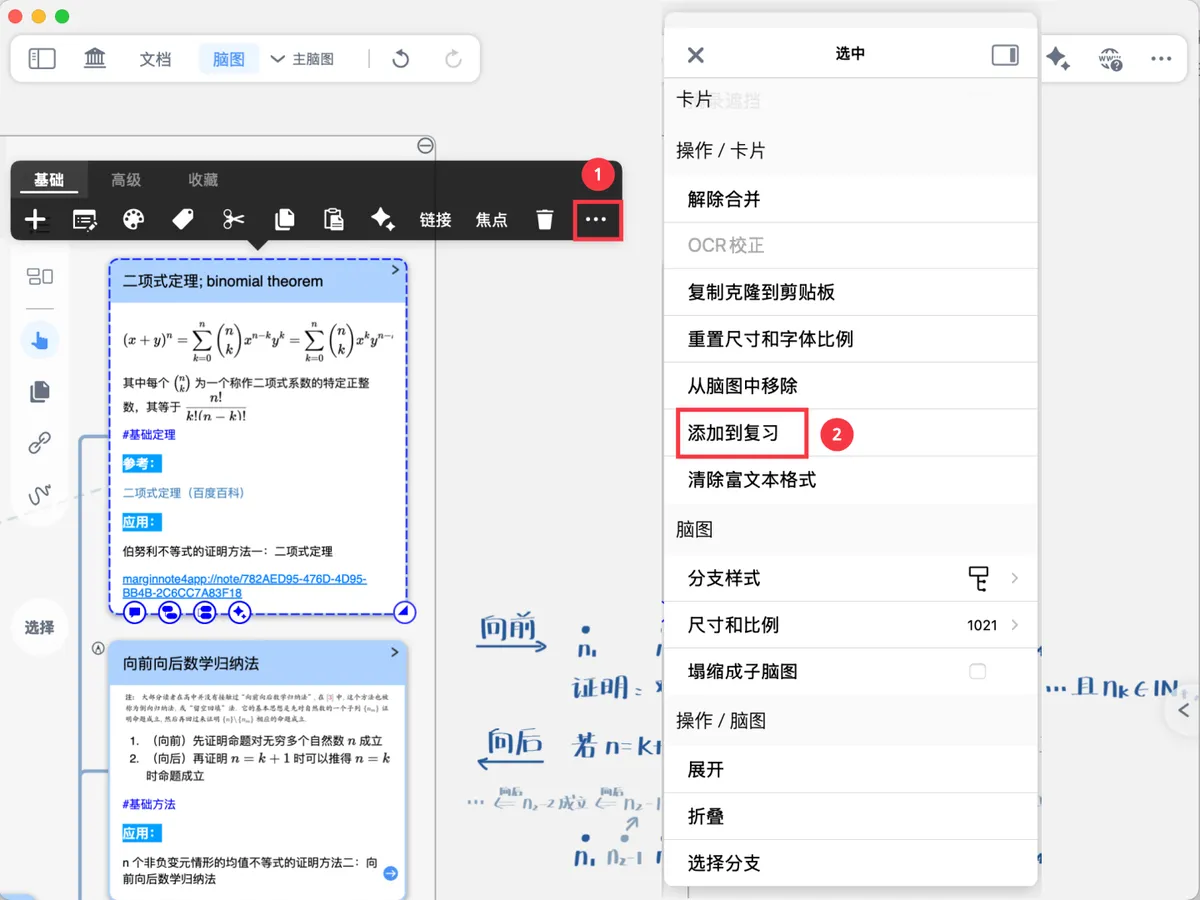
✅ 这张卡片就添加到复习卡组了!
💡提示:如果你想批量添加多张卡片,或者在摘录时自动添加到复习卡组,请阅读下一页:闪卡制作②:添加卡片到复习卡组
2.3 查看闪卡效果
-
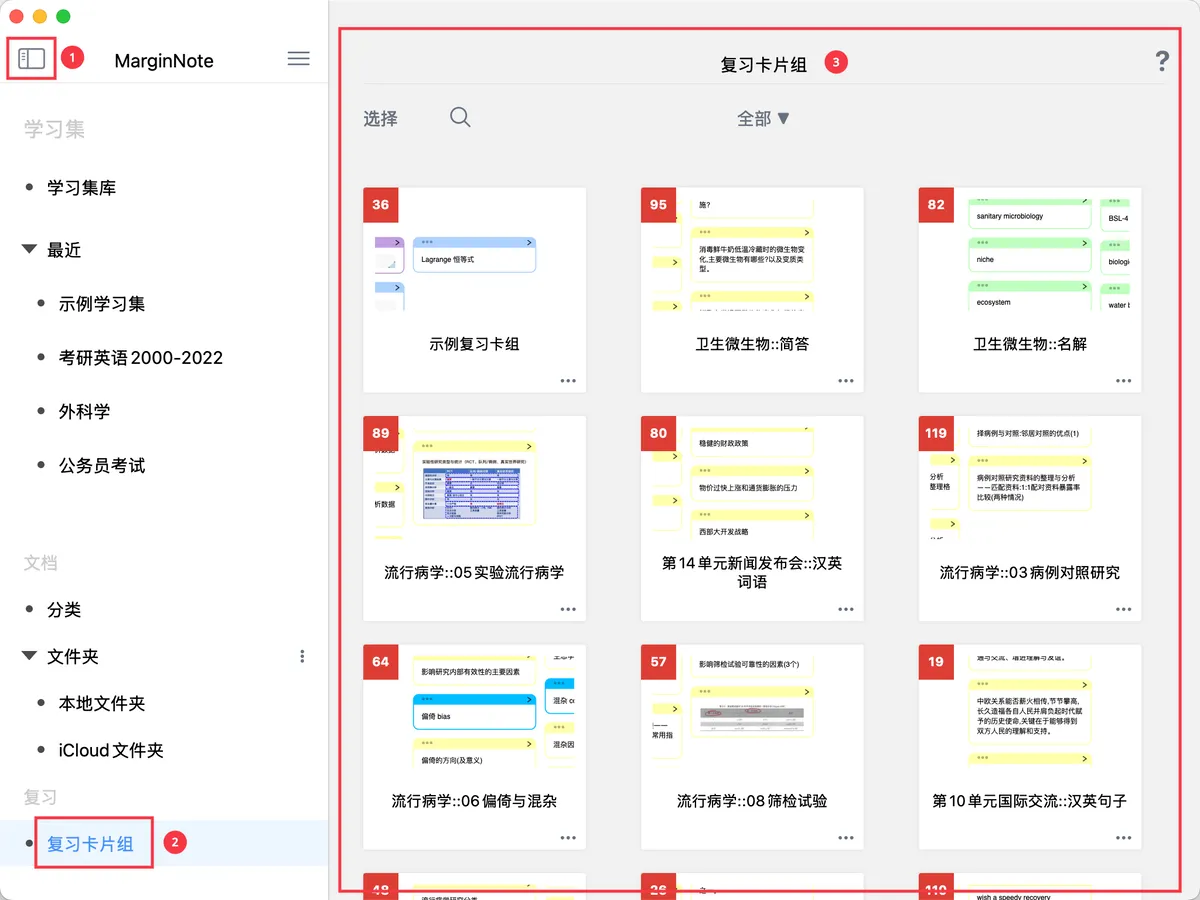
查看你添加的闪卡:
- 在 MN4 主页点击左侧边栏的
复习卡片组 - 选择你刚才创建的复习卡片组
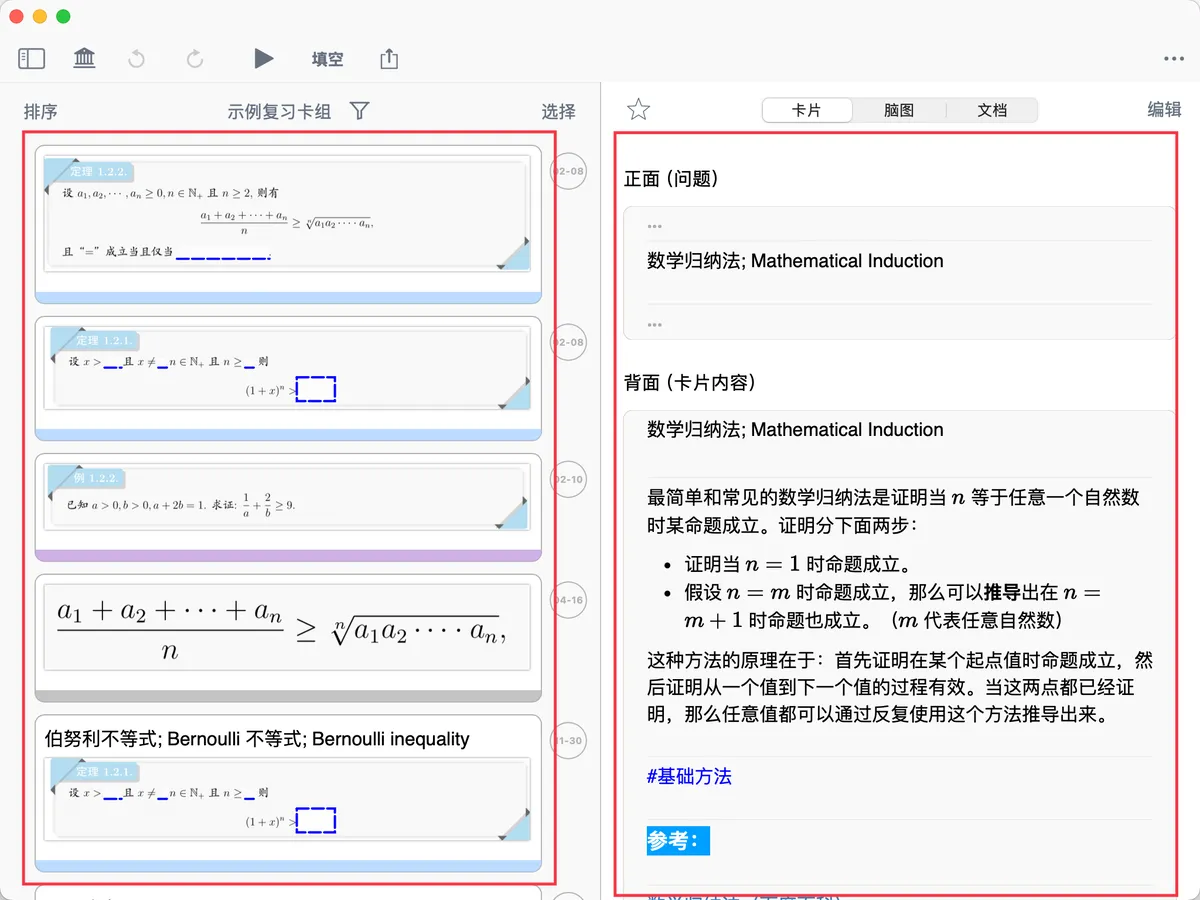
- 在左侧闪卡列表中,可以看到你添加的卡片
- 在 MN4 主页点击左侧边栏的
-
切换到复习卡片模式查看正反面:
-
点击卡片进入
卡片编辑器卡片编辑器
-
在卡片编辑器左上角切换到
复习卡片模式 - 你会看到闪卡的正面(问题)和背面(答案) 默认情况下,卡片的标题会作为闪卡正面(问题),卡片的全部内容作为背面(答案)。若卡片没有标题,则将第一条评论作为正面。
-
3 浏览和管理复习卡片组
3.1 复习卡片组界面介绍


复习卡片组界面分为左右两部分:
-
左侧:闪卡列表
- 仅显示卡片正面(问题)
- 可以滚动浏览所有闪卡
-
右侧:三栏详情
- 卡片栏: 展示闪卡的正面(问题)和背面(答案)
- 脑图栏: 定位到闪卡在脑图中的位置
- 文档栏: 定位到闪卡在文档中的位置
💡右侧三栏设计让你在浏览闪卡时,可以随时查看卡片在脑图中的位置和文档中的上下文,帮助理解记忆
3.2 筛选和排序闪卡
-
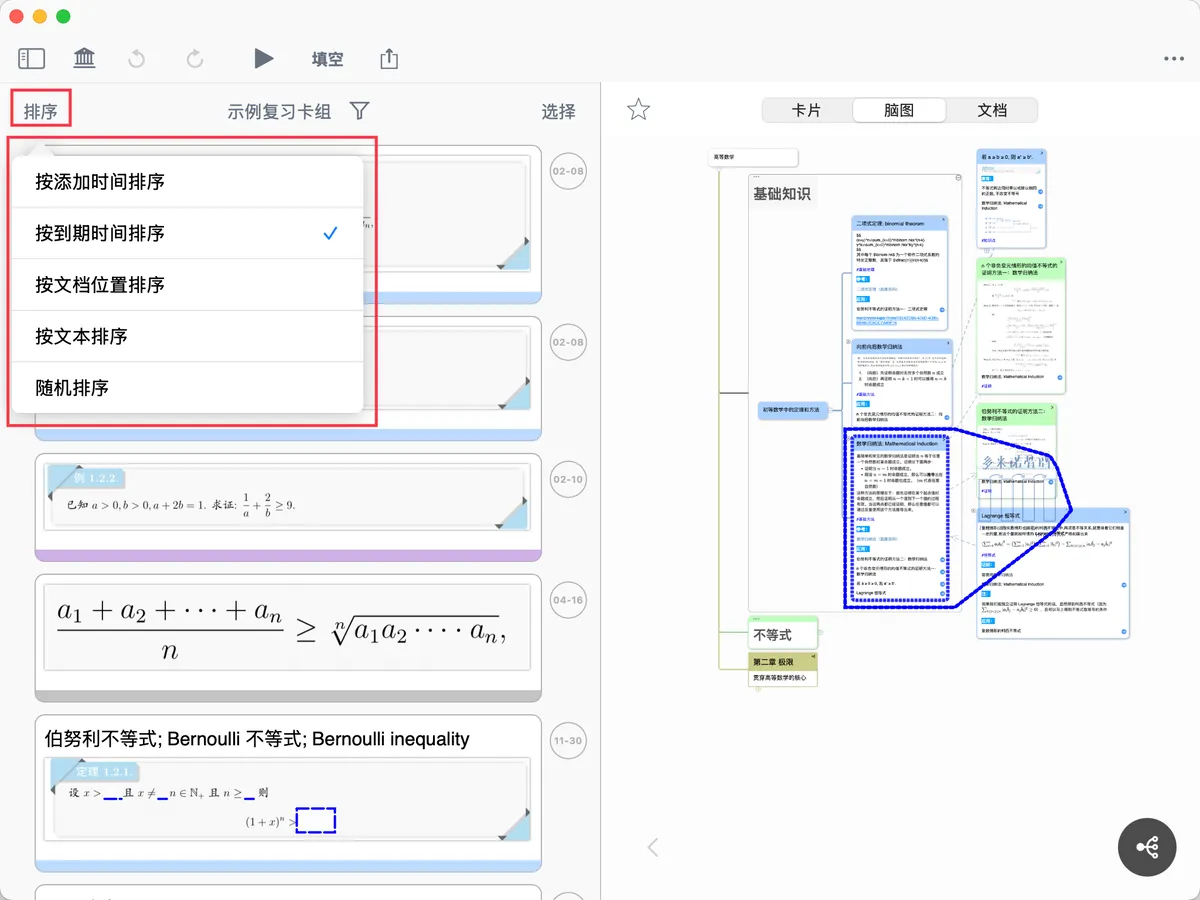
排序闪卡:点击左侧闪卡列表顶部的
排序,可以选择排序方式:按添加时间排序: 最新添加的卡片在前按到期时间排序: 最快到期的卡片在前按文档位置排序: 按照卡片在源文档中的顺序排列按文本排序: 按照卡片正面的文字排序随机排序: 随机打乱顺序
-
筛选闪卡:点击左侧闪卡列表顶部的漏斗图标,可以按条件筛选:
到期: 只显示已到复习时间的卡片评分: 按记忆程度筛选(难/良好/易)收藏: 只显示收藏的卡片标签: 筛选含有特定标签的卡片(如 #重点、#易错)文档: 筛选来自特定文档的卡片颜色: 筛选特定颜色的卡片
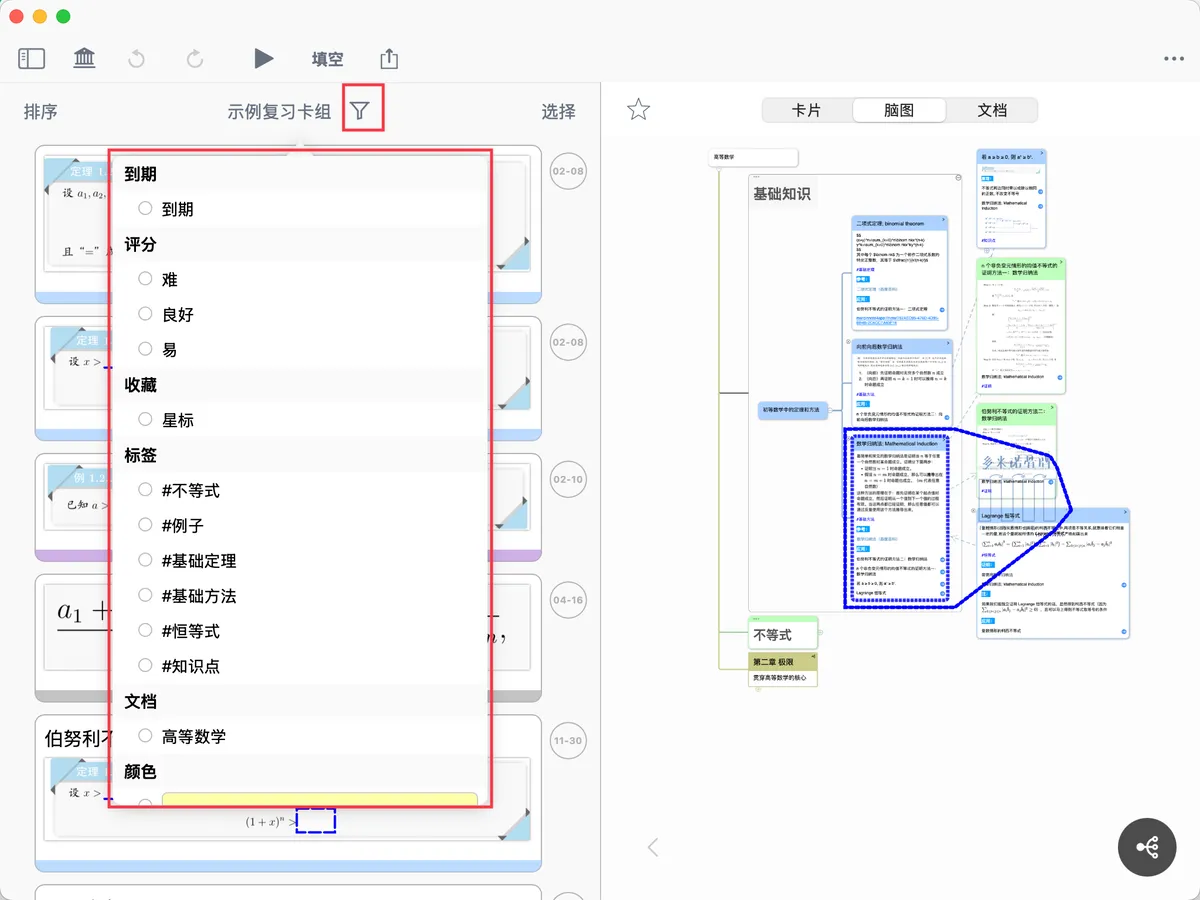
💡使用技巧: 多种筛选条件可以同时选择,取交集。例如,筛选"已到期 + 标签为#重点 + 评分为难"的卡片,进行专项复习。
3.3 管理复习卡片组
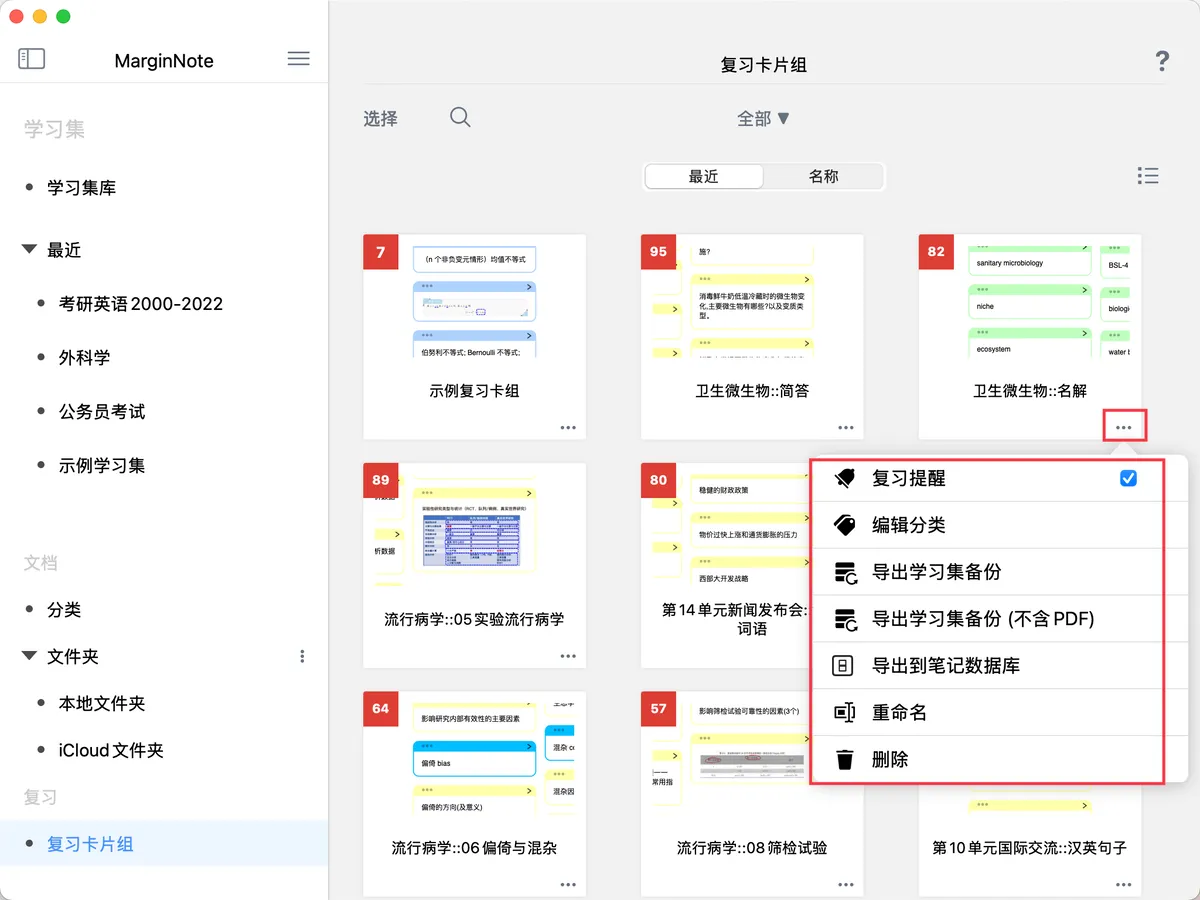
在复习卡片组主页(边栏-复习卡片组),点击复习卡片组右下角的 三点图标,可以进行以下操作:
-
开启**
复习提醒**- 卡片到达复习时间后,会通过 App 消息弹窗提醒你复习
⚠️ 需要在系统设置中打开 MarginNote 4 的通知权限
-
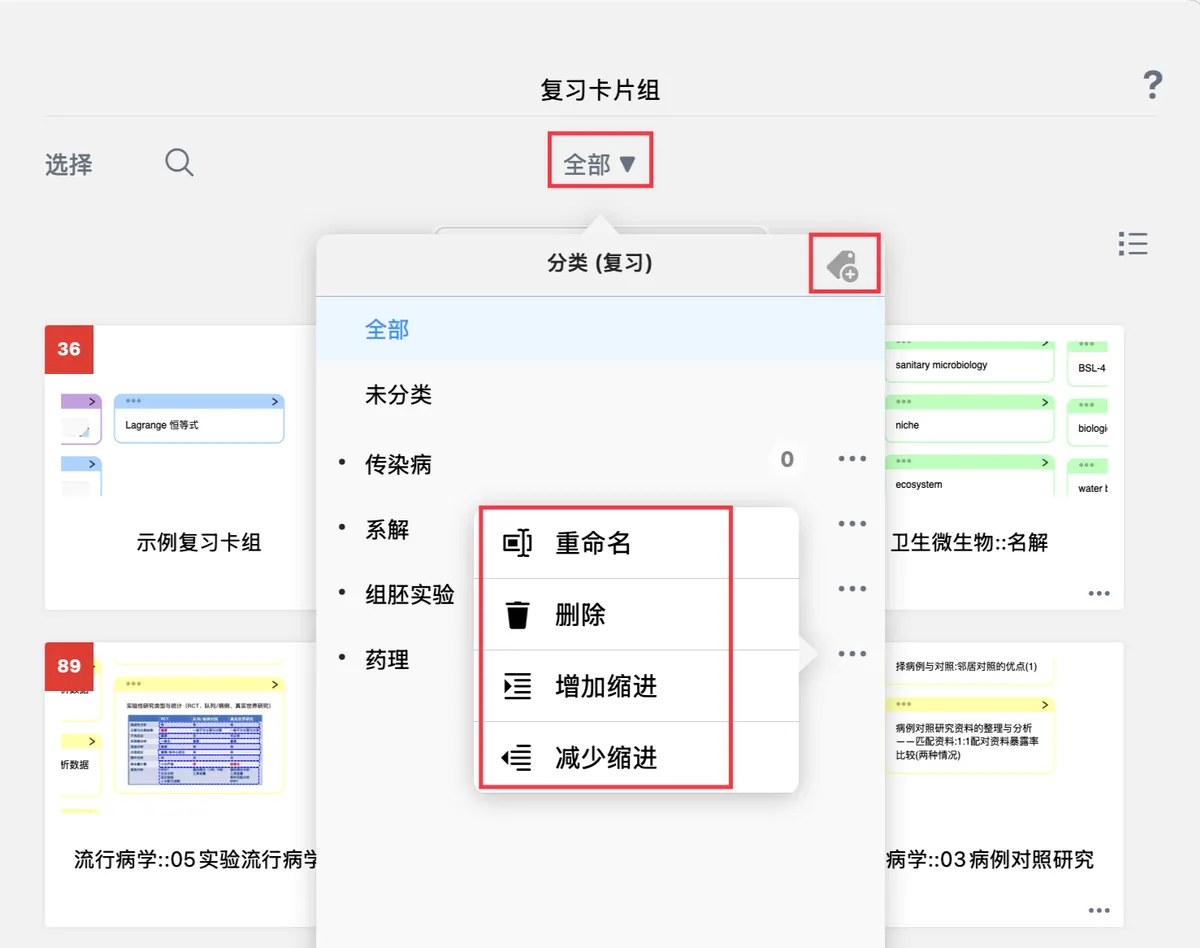
编辑分类
- 为复习卡片组设置分类,类似文件夹管理
- 点击顶部下拉列表,可按分类查看复习卡片组,或新建分类
- 分类支持重命名、删除、增加缩进、减少缩进
-
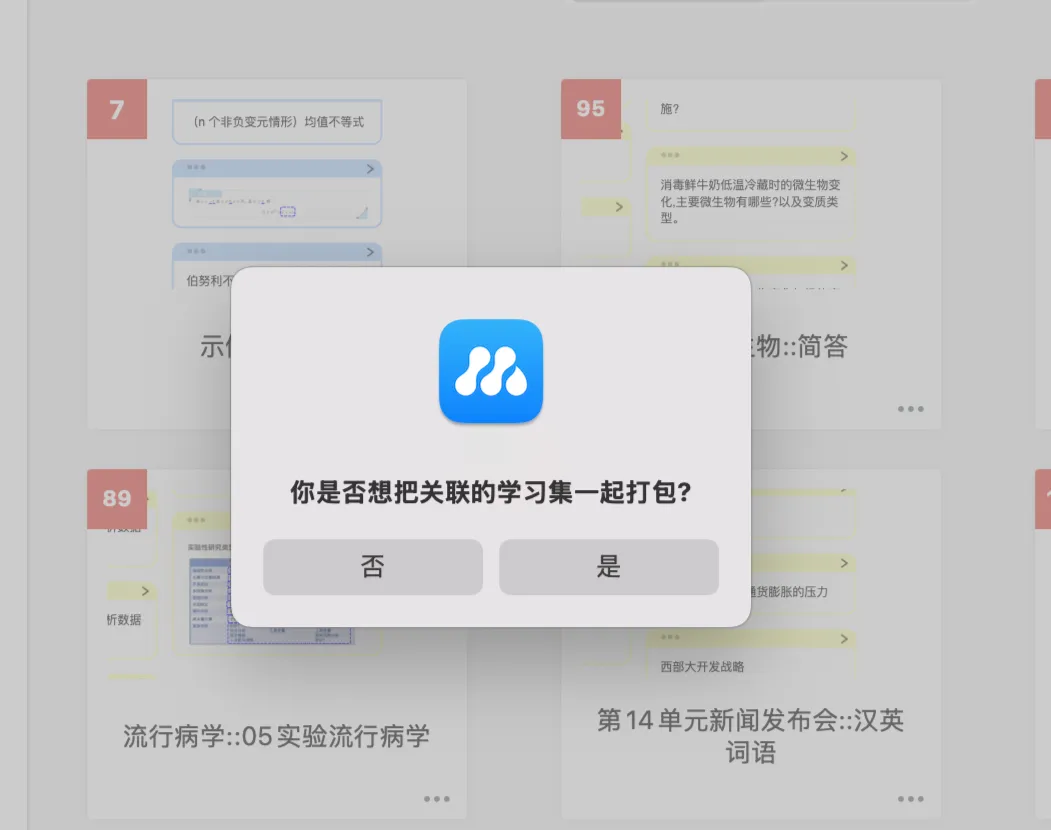
导出学习集备份
- 可以导出复习卡片组的备份,选择是否包含关联的学习集和 PDF
💡建议选择包含学习集一并打包,便于查看卡片的来源和上下文
-
重命名 / 删除
- 重命名:修改复习卡片组的名称
- 删除:删除复习卡片组
- ⚠️ 删除复习卡片组不会删除对应的脑图卡片和文档摘录,只是将卡片从复习卡组中移除
4 常见问题
Q1:闪卡和笔记卡片有什么区别?
A:它们是同一张卡片,只是在不同位置有不同的名称和用途。笔记卡片用于整理知识,闪卡用于复习记忆。
Q2:删除闪卡会不会删除我的笔记?
A:不会。从复习卡片组中删除闪卡,只是取消复习,不会删除脑图中的笔记卡片或文档中的摘录。
Q3:一张卡片可以同时加入多个复习卡片组吗?
A:不可以
Q4:一个学习集可以绑定多个复习卡片组吗?
A:可以,但是同一时间只能绑定一个复习卡片组,需手动切换绑定的卡组。
Q5:修改笔记卡片会影响闪卡吗?
A:会同步。在脑图中编辑笔记卡片,修改会自动同步到复习卡片组中的闪卡。
Q6:如何将卡片的某部分挖空,制作填空题?
A:这属于设置闪卡正反面的高级功能,详见:闪卡制作③:设置闪卡正反面
5 📌 下一步
恭喜你完成了闪卡的入门学习!
现在你已经了解了闪卡的基本概念,并创建了第一张闪卡。接下来,学习如何批量添加卡片到复习卡组,提高制卡效率:
→继续阅读:闪卡制作②:添加卡片到复习卡组
学完制作闪卡后,不要忘记学习如何科学复习:
→科学复习:闪卡复习①:基于FSRS抗遗忘算法的科学复习