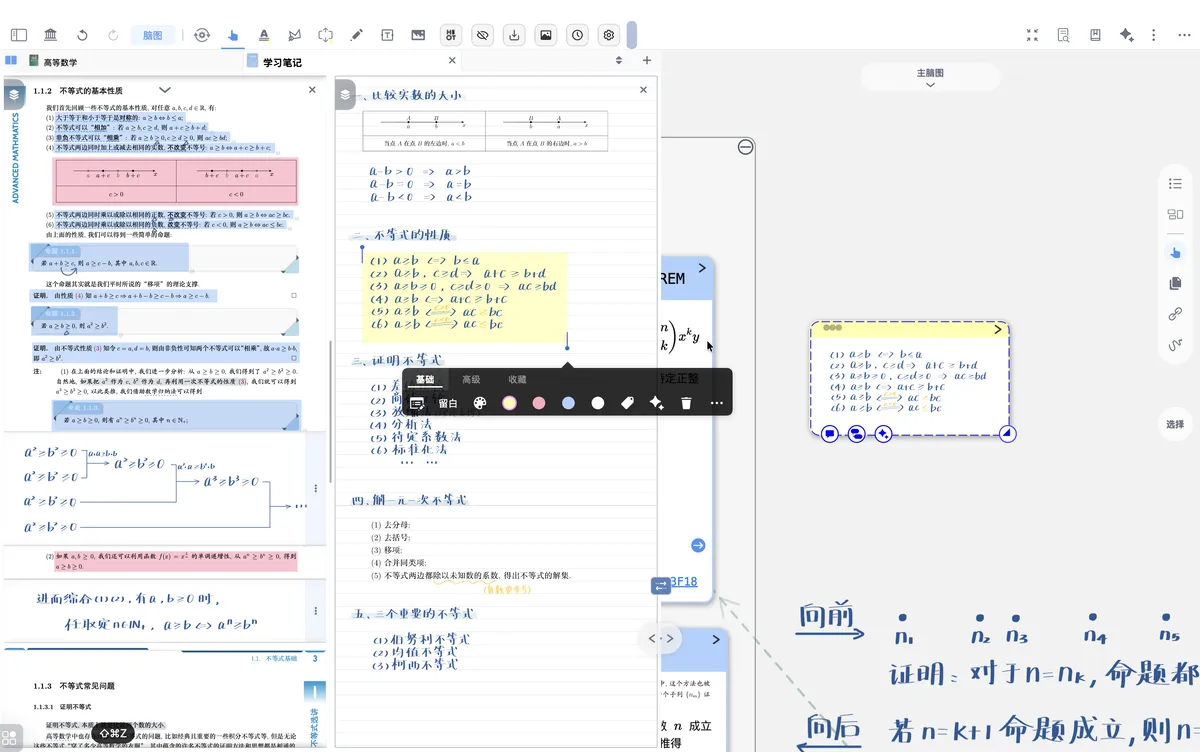
新建空白笔记本
💡新建笔记本是 MarginNote 4 提供的功能,允许你在某个学习集中创建一个独立的空白笔记本,用来做课后笔记、草稿、思维导图前的手写草稿等。它与直接在 PDF 上做笔记一样,可转为卡片并纳入脑图、复习流程中。
❗准备工作:新建的空白笔记本会保存在学习集的“文档(Documents)”板块中,若没有学习集请先创建。
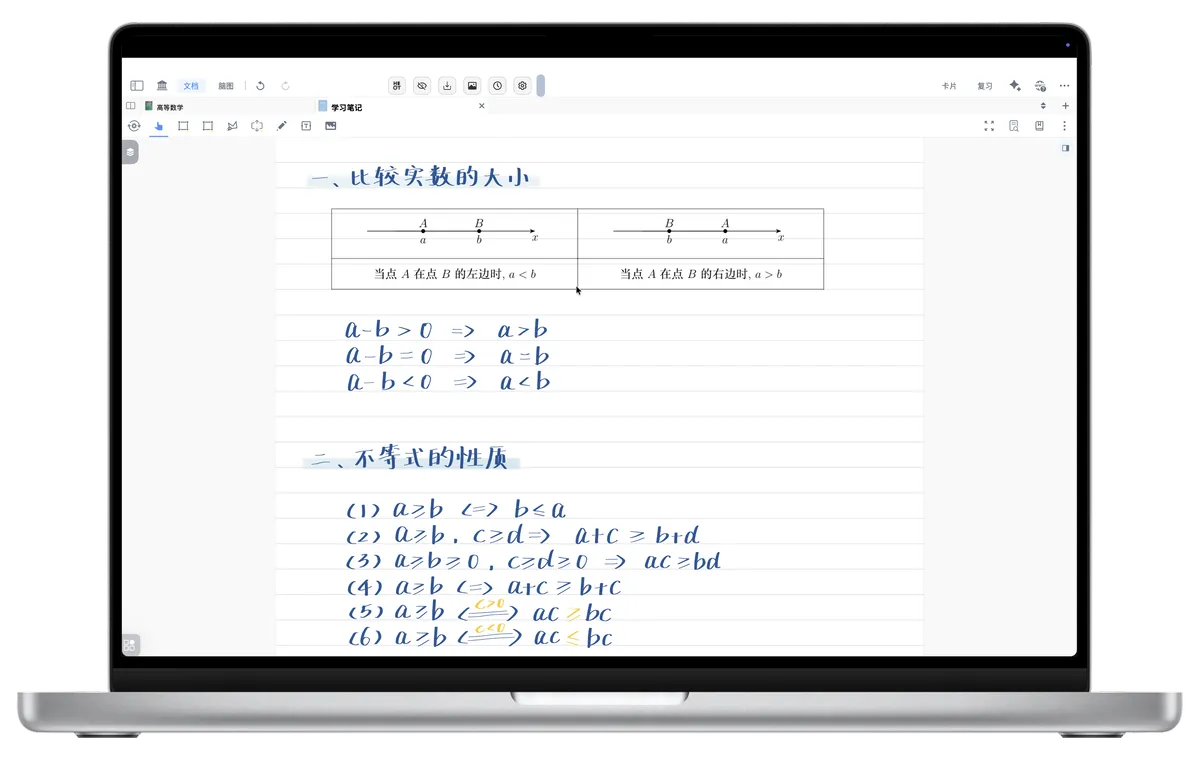
💡新建笔记本具有以下优点。
- 多种页面样式:空白、点阵、方格、横线(未来版本可能增加)。
- 笔记可“卡片化”:手写或键入的笔记可以制作成卡片,参与脑图、复习与复习计划。
- 与学习资料整合:可与同一学习集中的 PDF/EPUB 等文档互相引用、链接,便于复习时检索出处。
1 如何新建笔记本

1.1 从学习集页面新建(推荐用于想统一管理的情况)

- 打开 MarginNote 4,进入目标学习集页面
- 找到页面中的**
文档**(Documents)板块并进入 - 点击**
添加或+**按钮 -
在弹出的选项中选择
新建笔记本(如下方图标所示)新建笔记本
1.2 从文档/脑图页面新建(推荐在阅读时顺手创建)
- 打开某个文档或进入文档阅读页面。
-
在
文档标签页区域,点击右侧的导入按钮(如下方图标所示)导入
-
在弹出菜单中选择选择
新建笔记本

💡笔记本复用说明
- 复用笔记本:如果想在其他学习集中使用同一笔记本,可在学习集页面将该笔记本拖拽到目标学习集中。
- 借助新建文档笔记本或手写图层, 可实现笔记本自身的循环复用。(详见:图层:文档笔记本&手写图层)
2 笔记本的基础功能
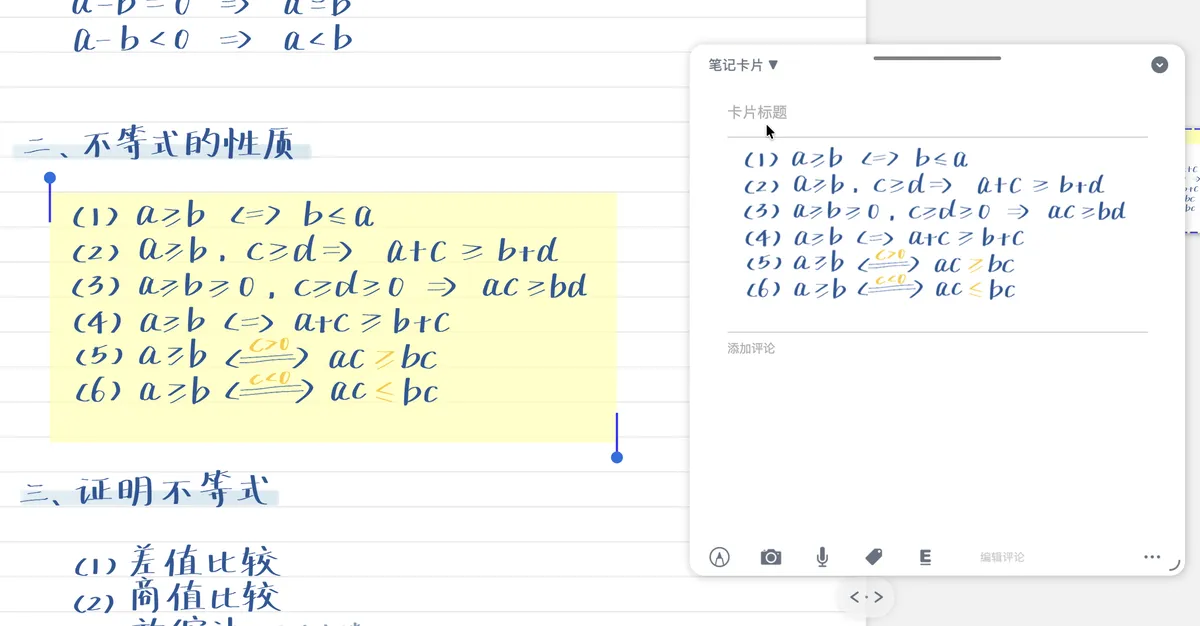

💡MarginNote 4 的空白笔记本 =「手写 + 键入 + 媒体」三合一画布,所有元素均可摘录后「卡片化」后进入脑图与复习流。
2.1 笔记本支持的笔记功能
新建笔记本不仅支持手写,还提供了丰富的笔记工具,让您的想法得以灵活记录:
-
手写笔记:支持Apple Pencil或其他手写笔进行流畅书写和绘图,可将手写内容转化为卡片。(详见:手写: 在文档、脑图、卡片中自由书写)
-
文本框:可插入独立的文本框进行排版。(详见:新建文本框/图片/拍照)
- 插入图片与照片:支持从相册导入图片或直接拍照插入到笔记本中,丰富您的笔记内容。(详见:新建文本框/图片/拍照)
- 图层功能:支持手写图层与文档图层分离,便于管理和复用。(详见:图层:文档笔记本&手写图层)
2.2 更改笔记本页面样式(空白/点阵/方格/横线)
💡MarginNote 4新建笔记本提供了四种不同的页面样式 (空白、点阵、方格、横线),以适应不同学习者的笔记习惯。(样式可能会随着软件更新而增加)
- 打开你要更改的笔记本文档
-
在学习集界面顶部找到“文档工具栏” → 点击右侧
文档-更多按钮。文档-更多
-
在背景样式选择处,从左到右依次选择:空白、点阵、方格、横线(选择后会即时应用)。
💡提示:页面样式更改不会影响已保存的笔记内容。
2.3 笔记本页面管理
除了更改页面样式,笔记本还提供灵活的页面管理功能:
- 添加页面:您可以随时在笔记本中添加新页面,无限扩展您的笔记空间。
- 页面裁边:支持对笔记本页面进行裁边,以适应不同的阅读或打印需求,优化显示效果。
💡具体操作详见:增删页面、裁剪纸张
3 实用技巧与建议(提高效率)
- 命名规范:为笔记本和卡片使用一致的命名规则,如(课程_章节_主题),便于检索。
- 目录化:给笔记本建立简单目录快速跳转。(详见:手动&自动生成文档目录)
- 使用样式:对比不同页面样式(点阵适合草图,方格适合数学/表格,横线适合速记),依据用途选择。
-
定期整理卡片:把散落的临时笔记制作成卡片并整理到脑图中。(详见:手动摘录生成脑图)