留白①|基础操作:字里行间自由开辟笔记空间
💡留白——扩展PDF笔记空间:
留白功能允许在 PDF 的任意位置插入一块可展开的笔记区域,用于补充解释、记录思考、放入关联资料或提出问题,而不会改变原文的排版结构。无论是长段落的理解、跨页知识的整理,还是对关键内容的延伸记录,都可以在原文旁边即时扩展并随时更新,让阅读与笔记保持紧密结合。
💡如果你已熟练掌握
留白的基础操作,可跳过本页面,继续阅读应用案例:留白②|使用场景:分层管理阅读笔记
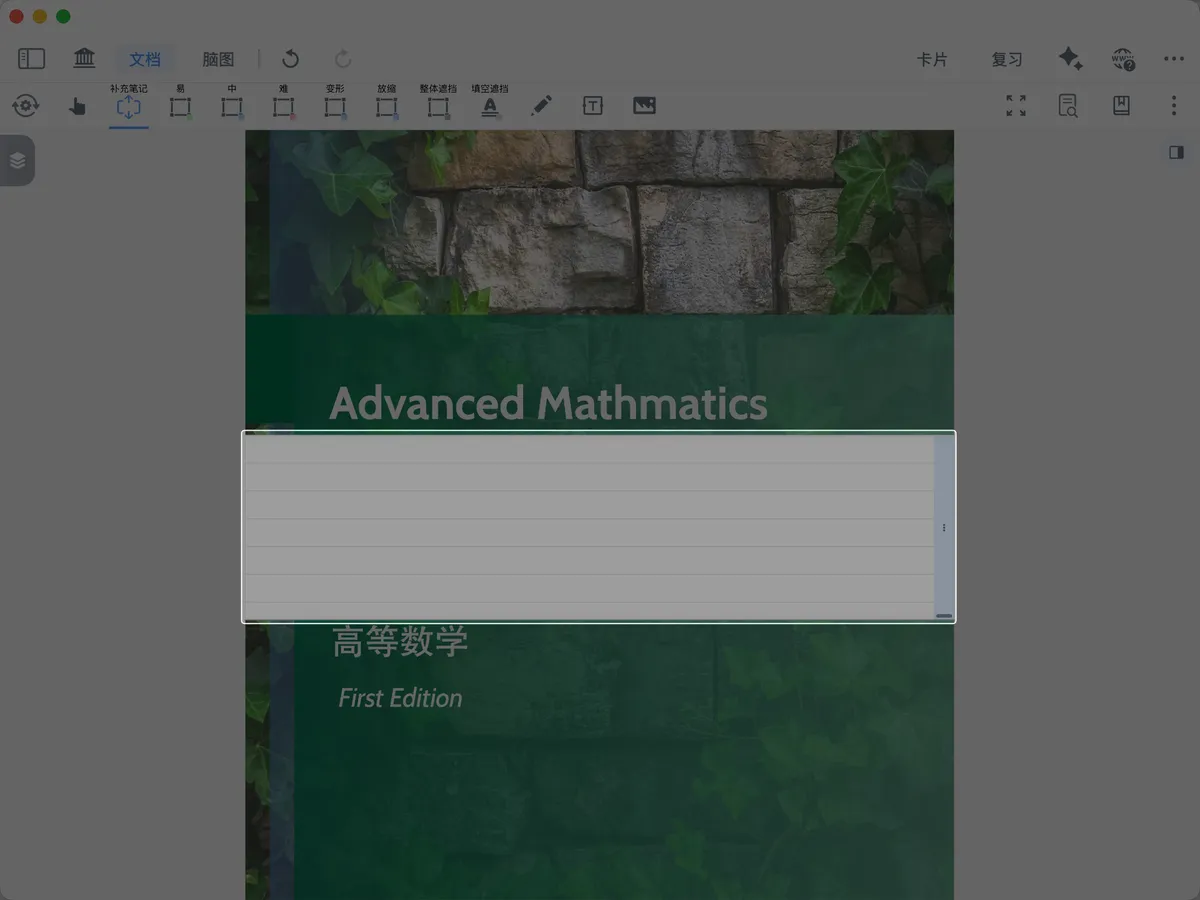
1 什么是留白
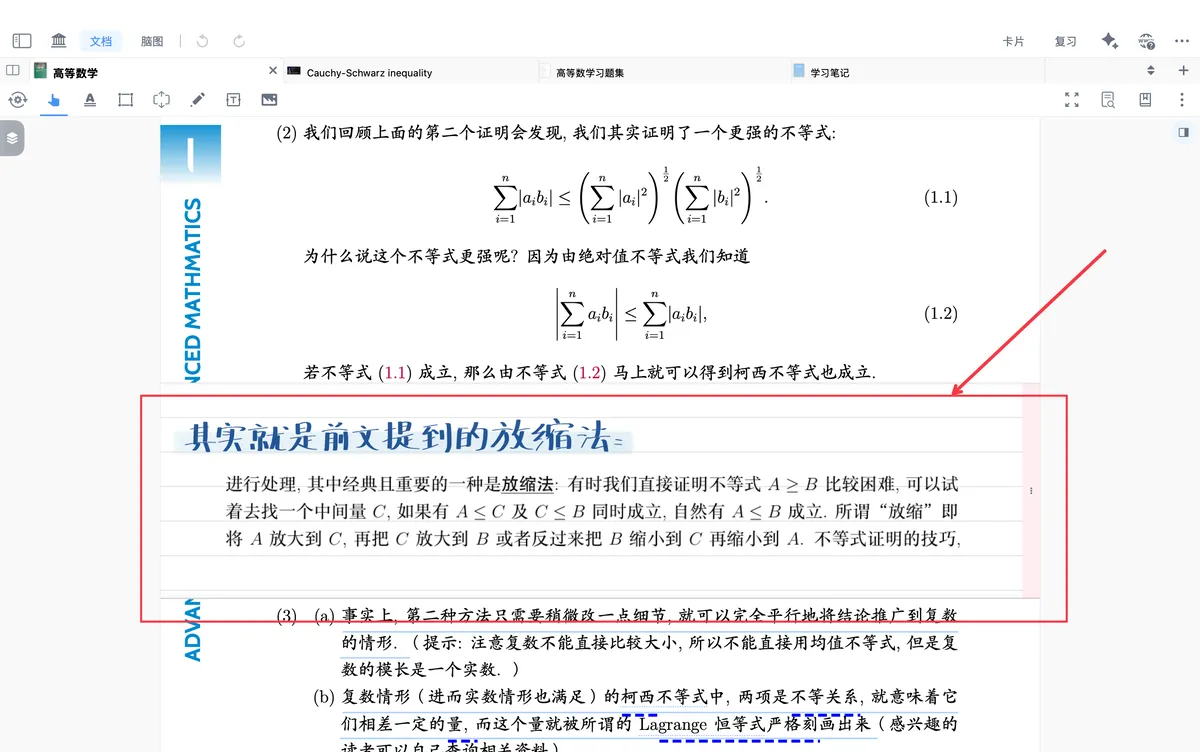
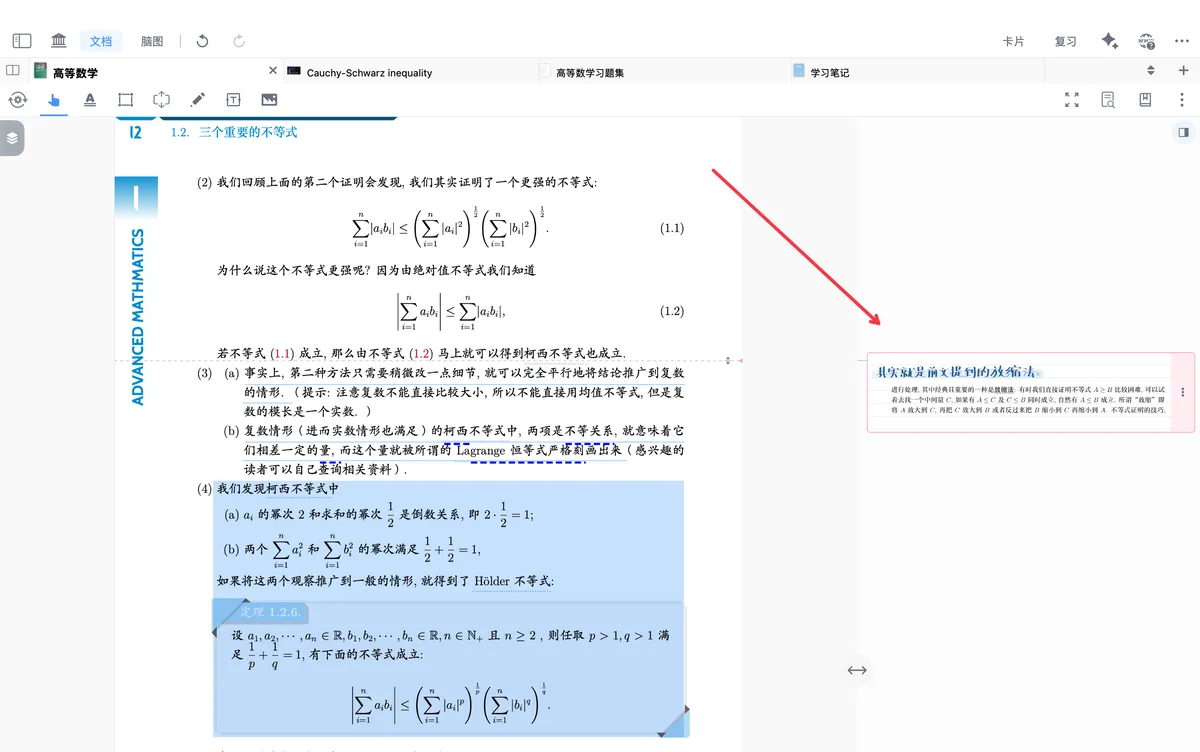
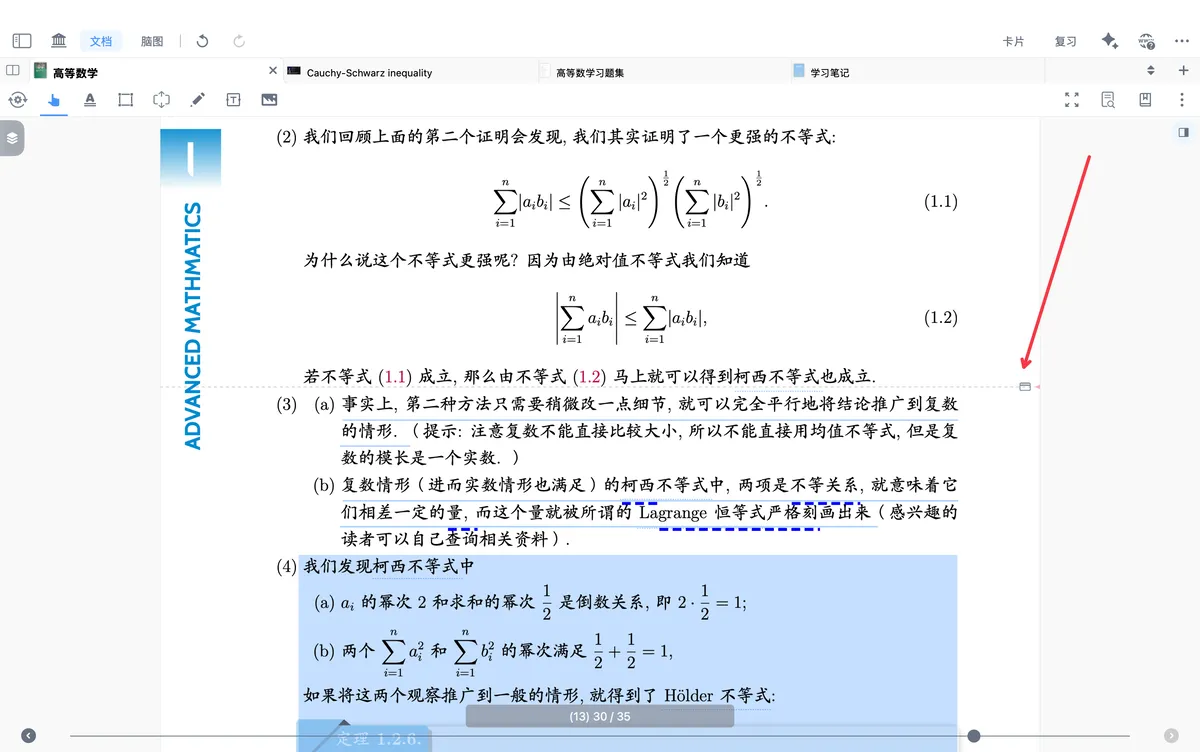
留白有以下三种显示效果:
嵌入(正常):是留白的默认模式,视觉上与教材宛如一体,适合课堂补充完善教材知识点,增加标注说明等。页边:在页面边缘产生独立的评论区效果,从而不干扰主体阅读,如同一张张便利贴在书的旁边,适合保持论文排版,或快速补充评论,折叠:折叠后留白会省略为一条线,从而不干扰主体阅读,有需要时再点击查看。如在定理证明中,一些步骤不是很详细,利用留白补充的同时又不会干扰主要证明框架。
2 新建留白(以正常模式为例)
2.1 在文档界面内创建留白
留白工具
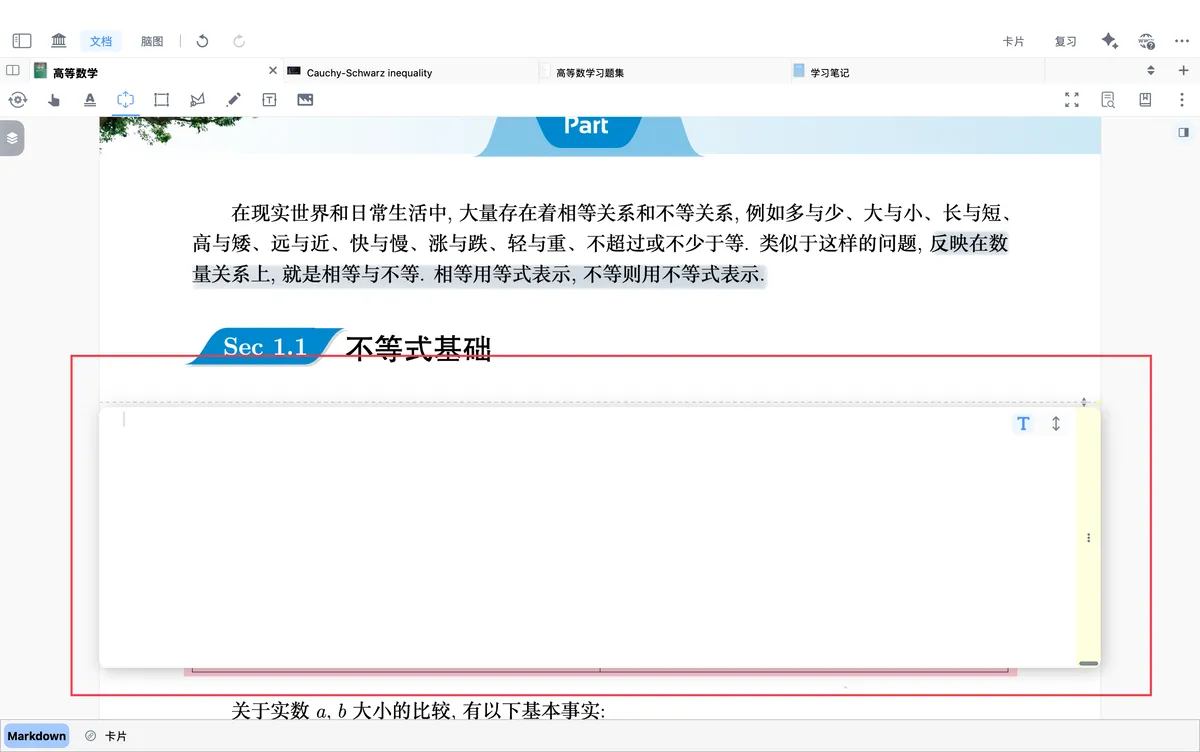
单击选中工具栏的留白工具(如上方图标所示),有3种创建留白方式:
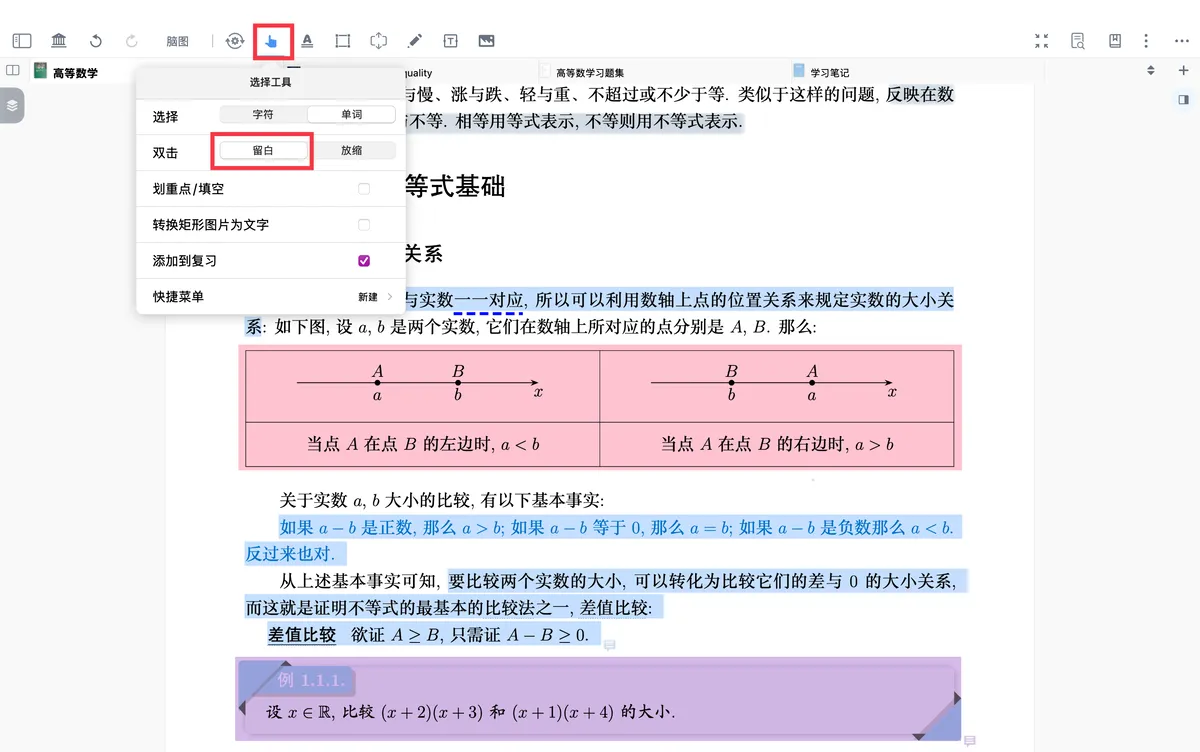
- 在空白区域点击形成
留白。也可通过手型工具设置双击创建留白(如此栏第二张图片所示)
💡用于在 PDF 中新增笔记位置。
适合在原文旁补充见解、总结要点、记录思路或加入补充资料,不依赖原文选区,灵活度最高。
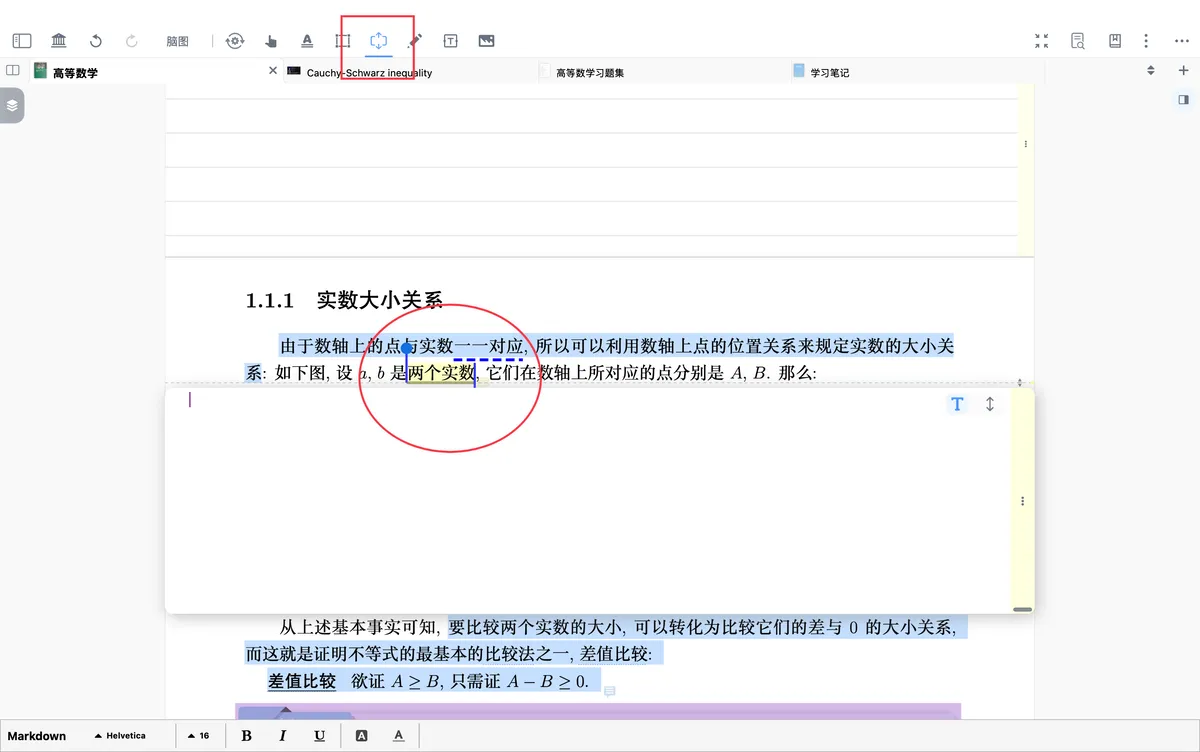
- 在文字区域选择文字生成
文字摘录留白。
💡用于在文档文字基础上展开解释或延伸内容。
适合处理名词解释、概念梳理、例句翻译、公式或观点的讲解等场景,可将选中内容与补充说明明确关联。
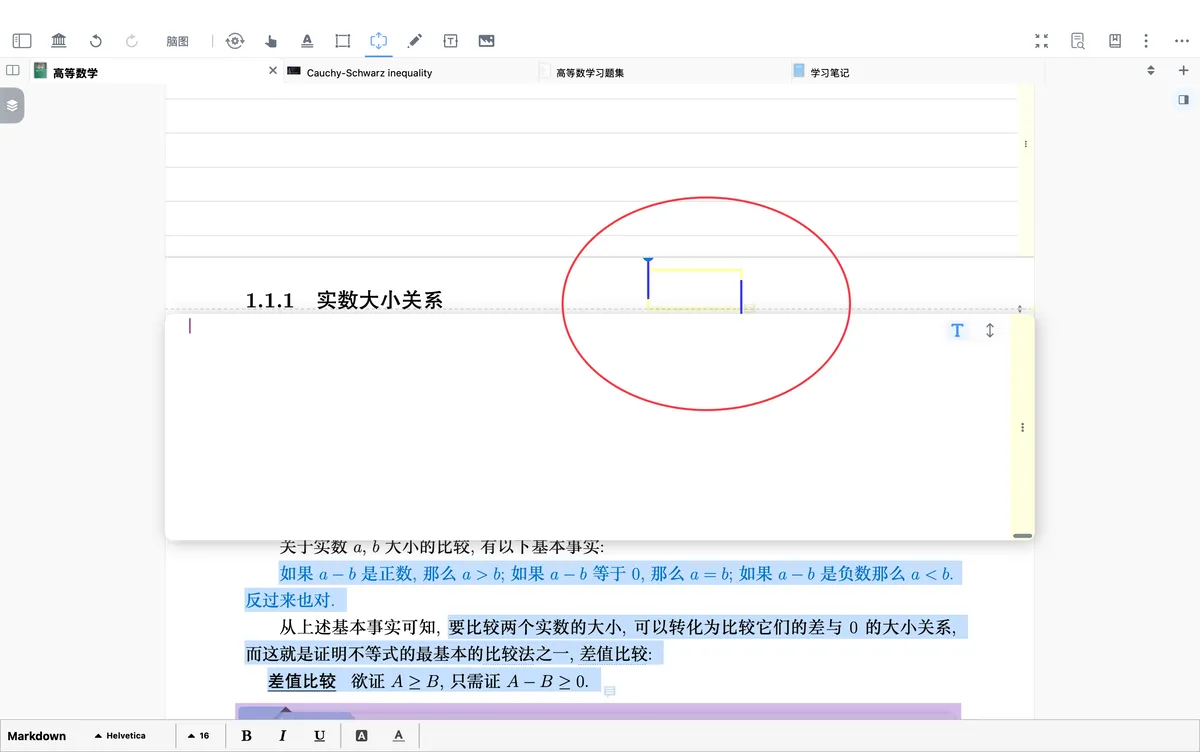
- 非文字区域拖动选择生成
矩形摘录留白。
💡用于为图片、图表、公式截图、表格等非文本区域添加关联笔记。
适合在视觉材料旁补充说明、做结构解析、标注关键点或添加进一步信息。
2.2 在页边评论区创建留白
- 点击文档右上角
...(文档-更多 - 将
留白切换到页边模式,同时页边评论区会自动打开
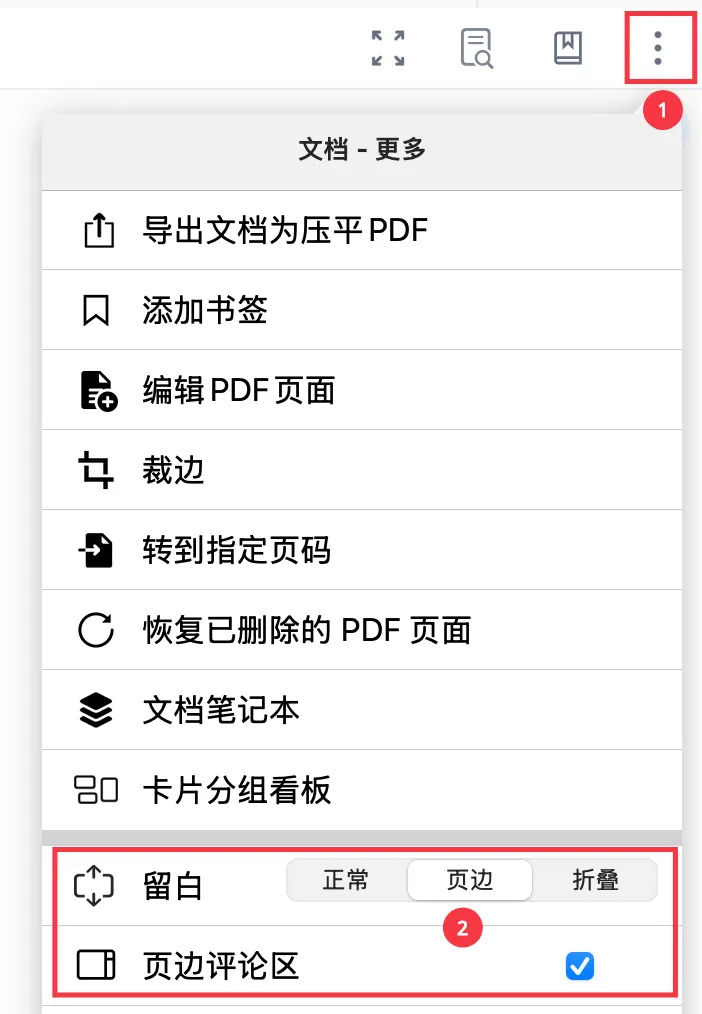
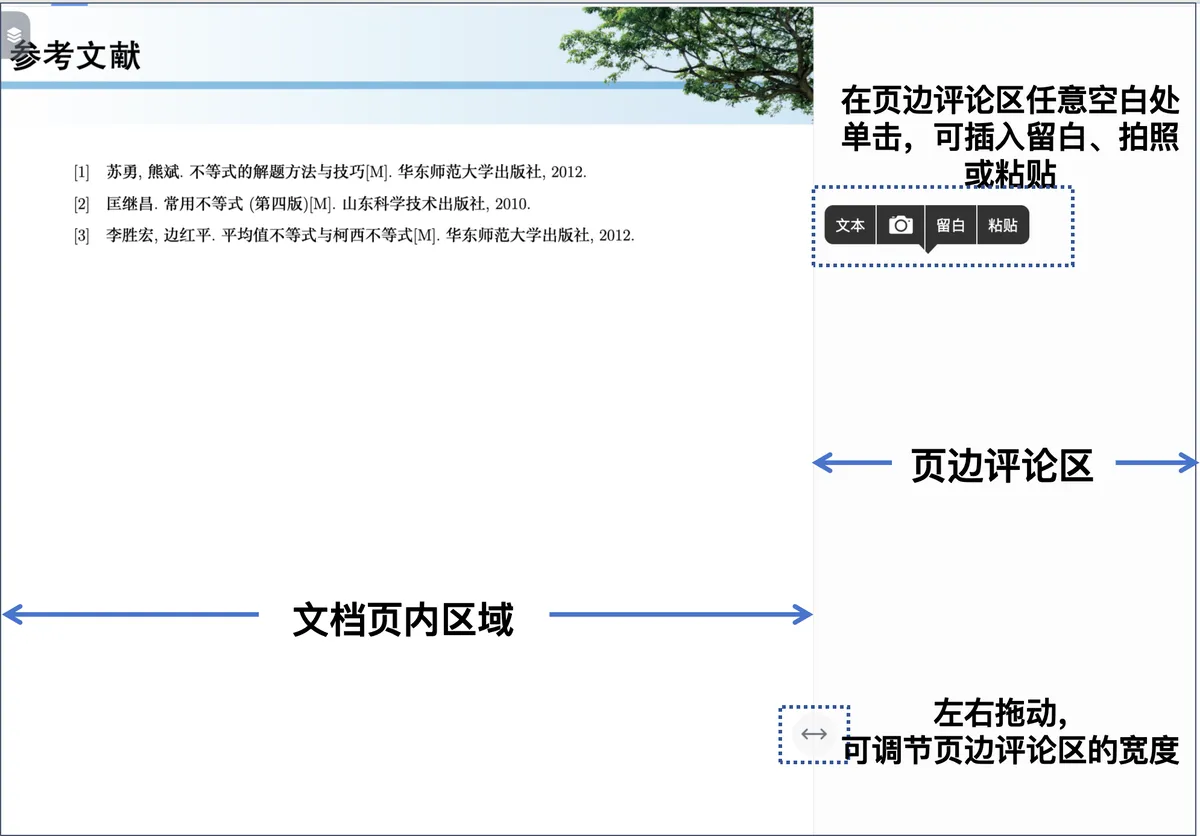
- 此时创建
留白,留白默认于页边评论区展开(效果如下图所示)
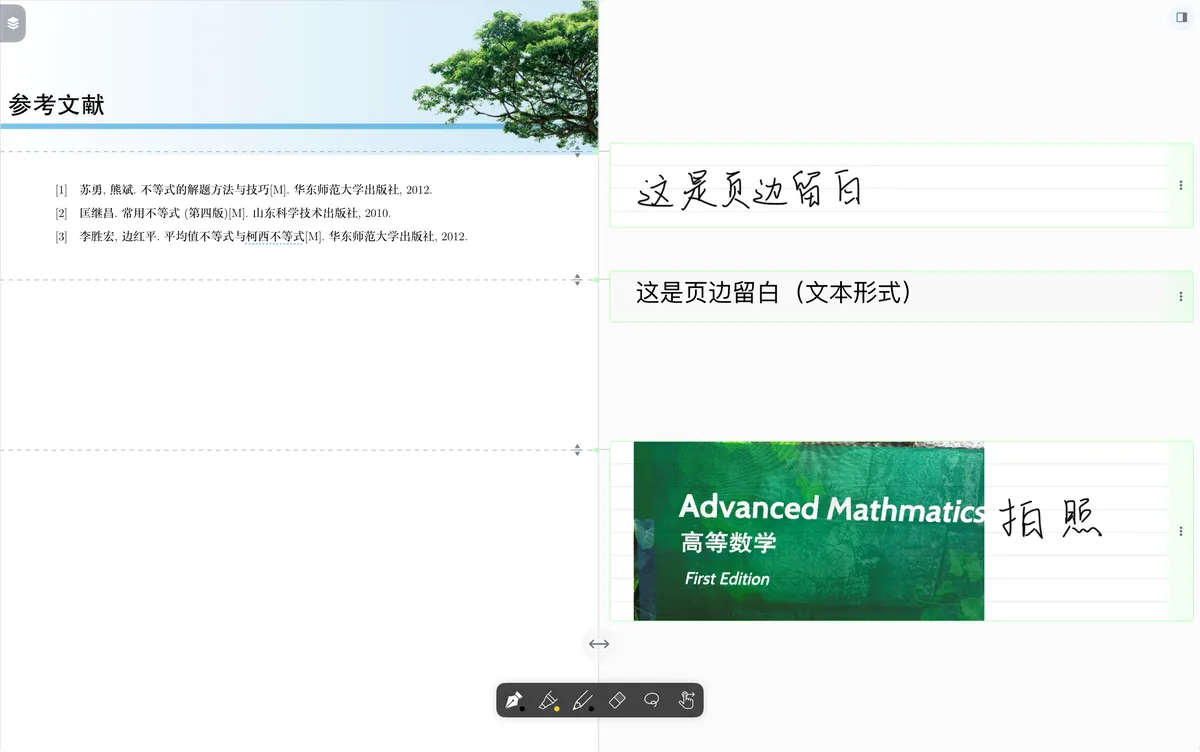
3 编辑留白
3.1 编辑留白内容
-
创建
留白后,可编辑留白内容-
可进行Apple Pencil手写(点击
T键切换为全文本模式键入)
-
在
手写模式下单击留白内部空白处,可转换为全文本模式(同T键)、粘贴内容、插入局部文本框、图片(拍摄、插入相册图片)、以及取消留白
-

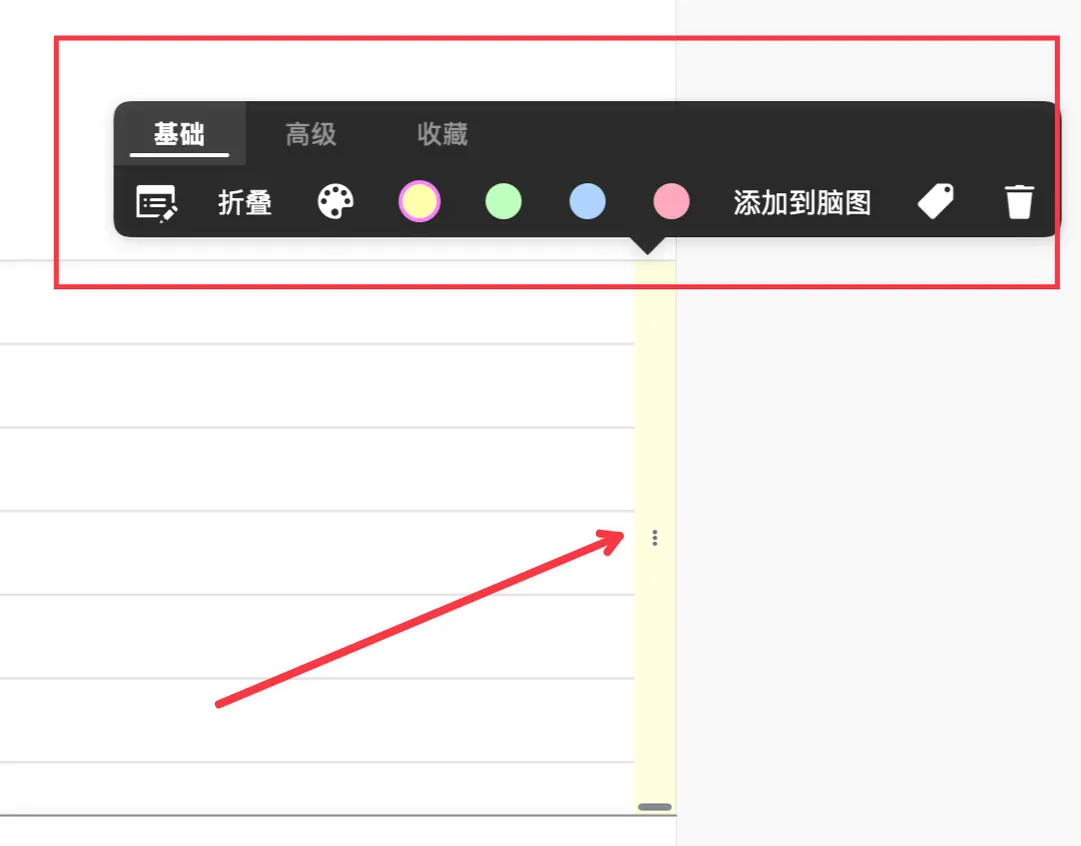
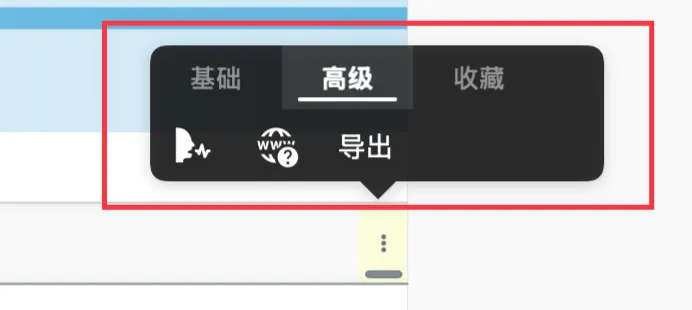
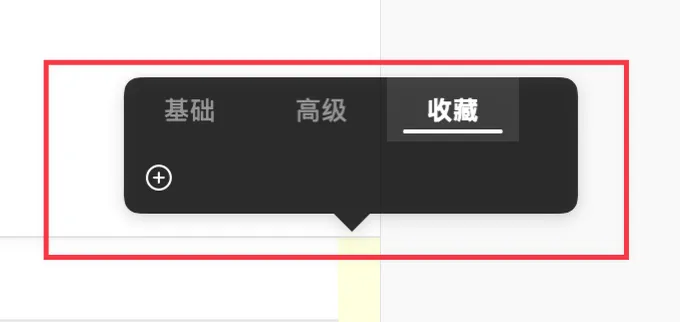
- 单击留白右侧三点,唤出菜单栏
💡卡片弹出菜单包含基础、高级和收藏栏:三类工具,主要用于编辑、管理和扩展卡片功能。完整按钮说明请见:卡片弹出菜单栏及其自定义
- 基础栏: 对该卡片进行简单的操作,其中
折叠是与留白紧密关联的功能。
💡启用
折叠后,可将选中留白折叠成一条虚线,用于简化pdf页面、隐藏细节、保持阅读连贯性,适合在处理留白笔记或段落扩展内容时维持页面整洁。
- 高级栏:对该卡片进行较为复杂的操作,包含
朗读、研究(在MN内置浏览器中搜索)、导出 - 收藏栏:
基础和高级中的常用功能,可以在收藏中进行汇总,无需来回切换。
3.2 改变留白样式
展开留白
- 留白在
折叠状态下,单击展开留白按键,即可展开留白。
-
点击
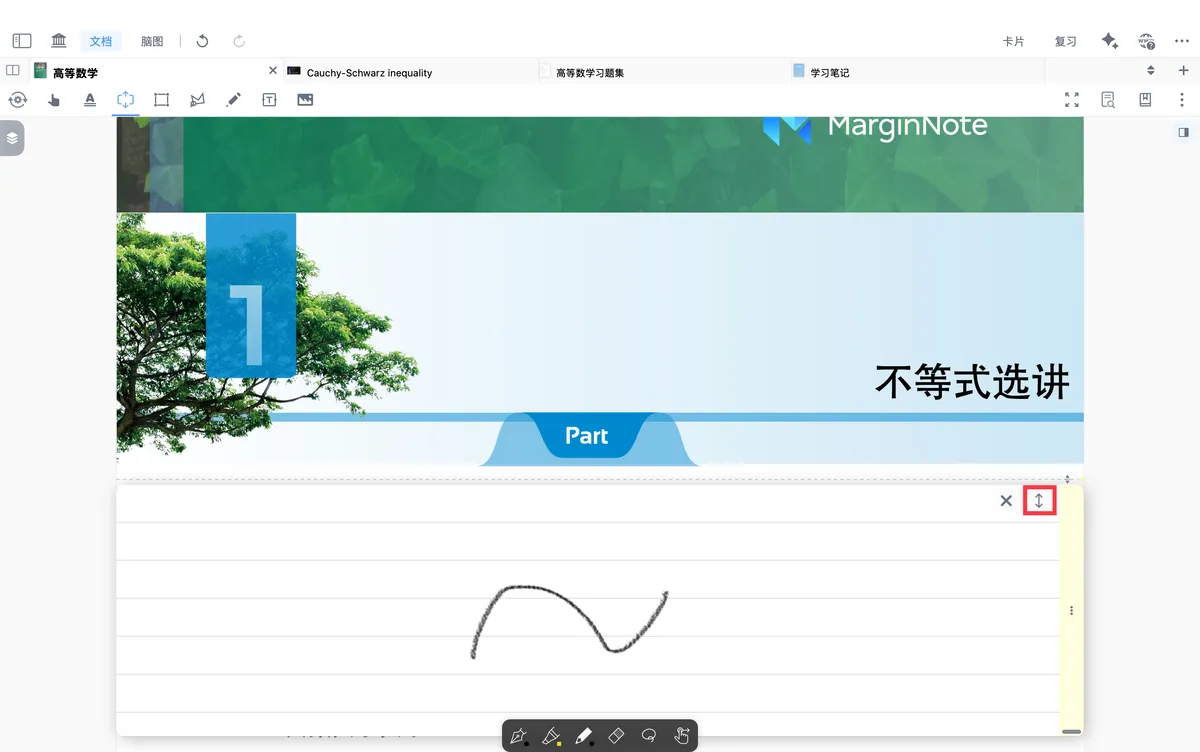
自动展开按钮,即会开启/关闭留白的自动展开。自动展开

在留白手写模式下,单击自动展开按钮,按键变为蓝色,留白以正常模式展开于PDF中

在留白手写模式下,单击自动展开按钮,按键变为灰色,留白以折叠模式呈现于PDF中
3.2.2 上下移动留白位置
-
长按并拖拽留白右上角小箭头/
右侧三点,可将留白上下移动
3.2.3 调整留白的高度

- 拖拽
右下角横线,可调整留白的上下高度。
3.3 切换留白呈现方式
3.3.1 三种留白样式
-
正常(嵌入文档)
- 点击文档-更多按钮
- 勾选设置为
正常模式 - 创建留白后,留白以
正常模式展开于PDF中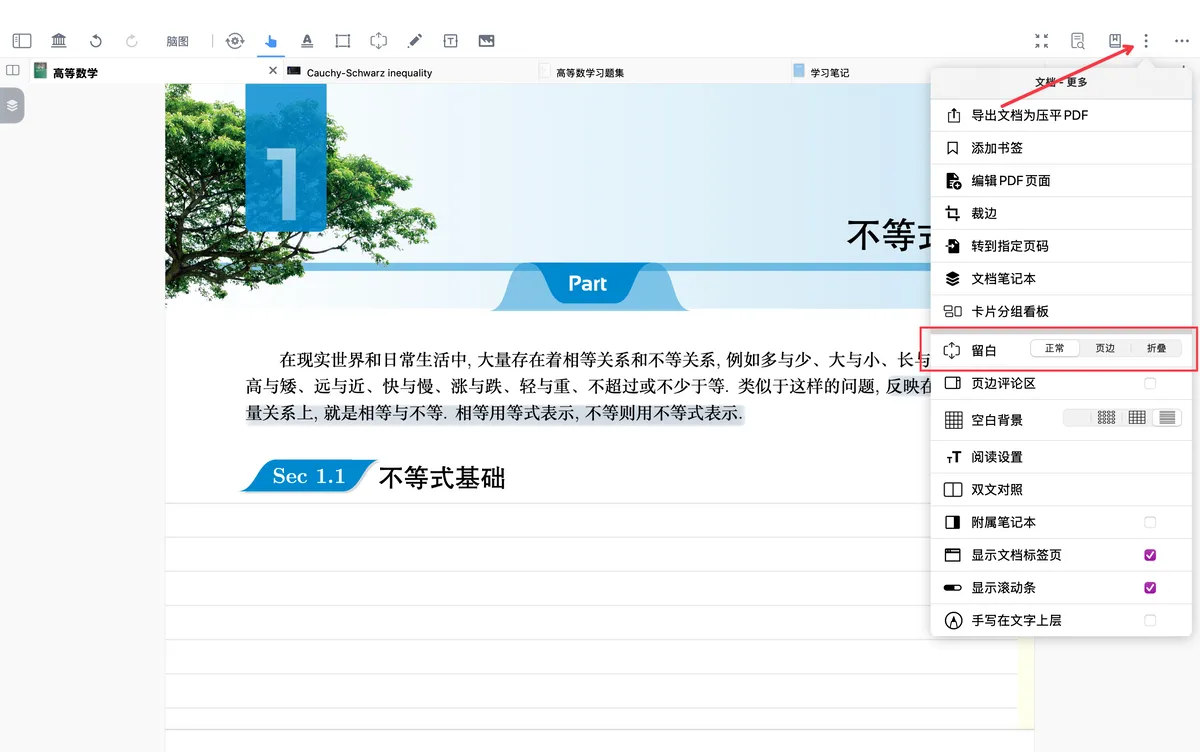
-
页边
- 点击文档-更多按钮,勾选设置为
页边模式,自动开启页边评论区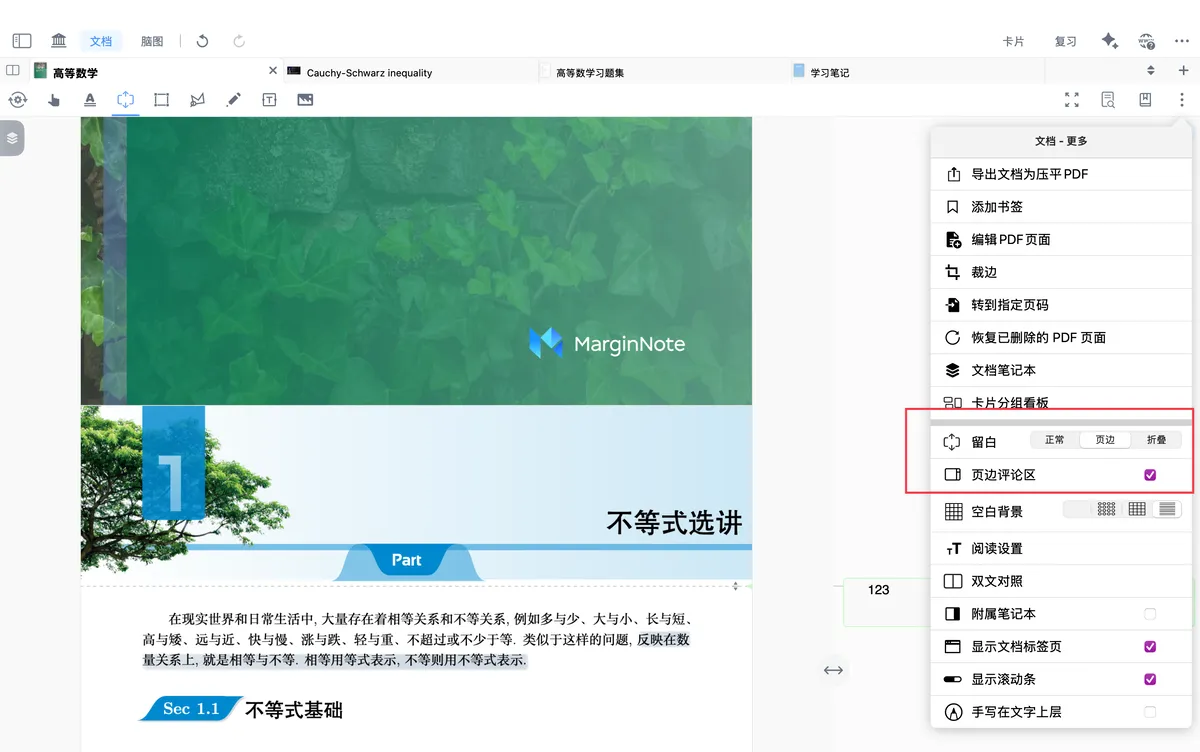
- 创建留白后,留白会于
页边评论区展开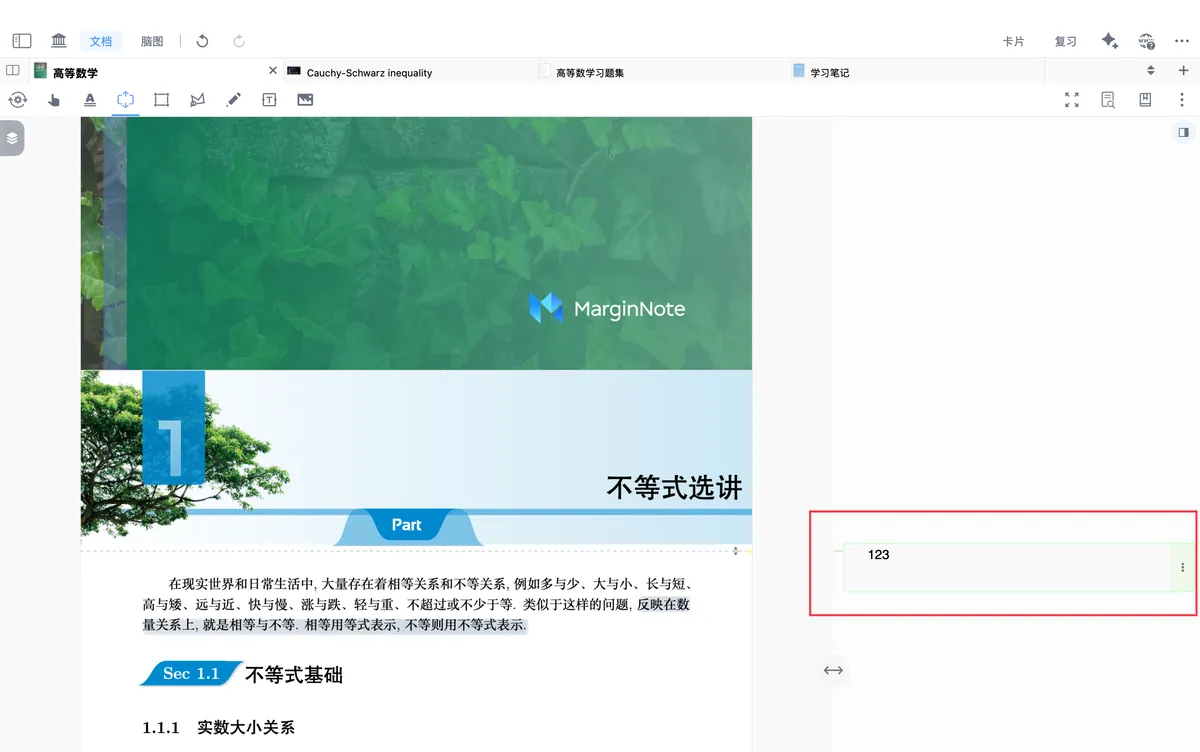
- 点击文档-更多按钮,勾选设置为
-
折叠
- 点击文档-更多按钮,勾选设置为折叠模式
- 创建留白输入内容后,单击文档处,留白以
折叠模式呈现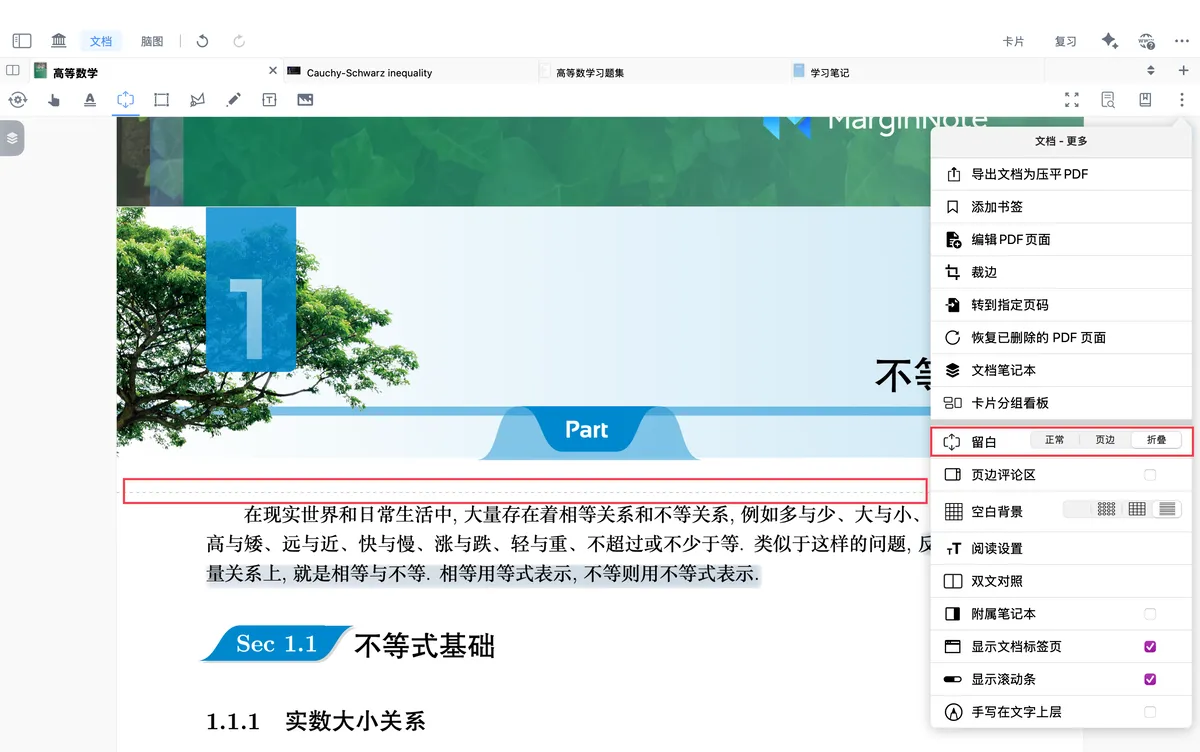
💡继续阅读
留白的应用案例:留白②|使用场景:分层管理阅读笔记