闪卡制作②:添加卡片到复习卡组
💡📖 闪卡系列导航 本系列帮助你掌握 MN4 的闪卡制作和科学复习。
制作闪卡:
- 新手必读: ① 认识闪卡和复习卡片组 ② 添加卡片到复习卡组
- 进阶: ③ 设置闪卡正反面(本页)
科学复习:
- 新手必读: ① 基于FSRS抗遗忘算法的科学复习
- 进阶: ② 溯源上下文
本页内容
在上一页闪卡制作①:认识闪卡和复习卡片组中,你学会了创建第一张闪卡。本页将教你:
- 如何批量添加已有卡片到复习卡组
- 如何在制作新卡片时自动添加到复习
- 如何使用 AI 高效制作闪卡(MAX 功能)
⚠️重要: 复习卡片组依托于学习集,本页介绍的所有操作都在学习集内进行。
1 准备工作:绑定复习卡组
💡将卡片加入复习之前,需要确保当前学习集已经绑定了复习卡片组。如果你在上一页闪卡制作①:认识闪卡和复习卡片组已经创建了复习卡片组,学习集已经自动绑定,可以跳过这一步。
操作步骤:
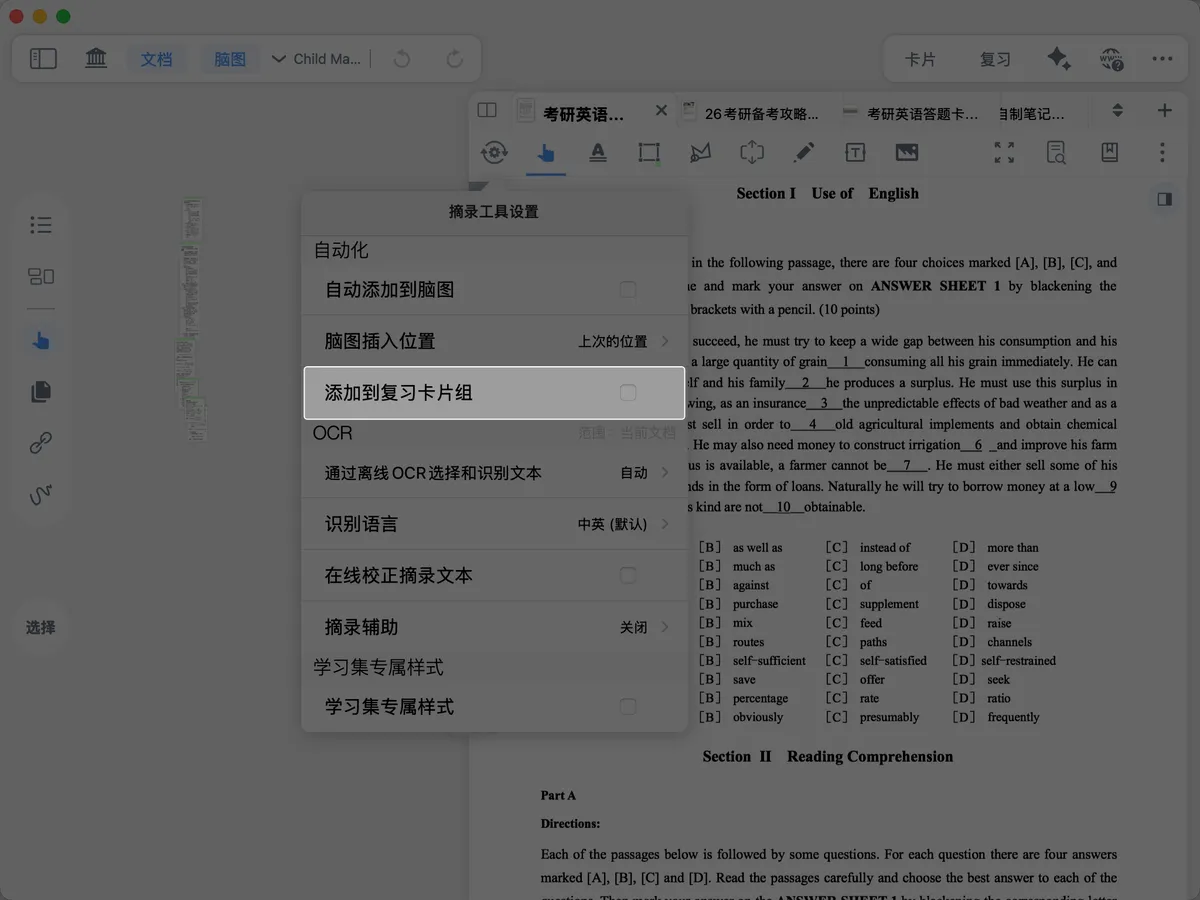
- 进入学习集
- 打开
摘录工具设置 - 找到
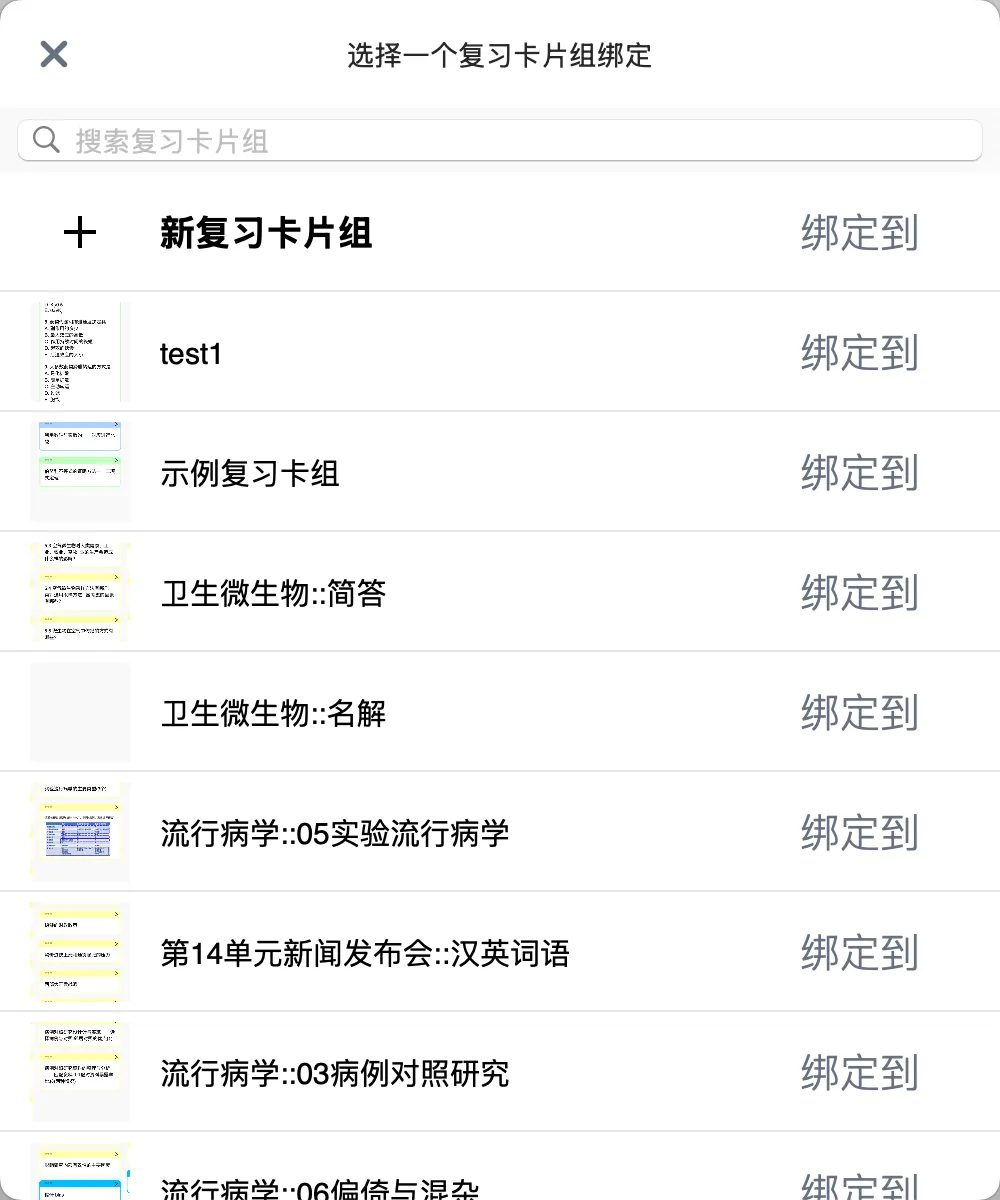
添加到复习卡片组选项 - 选择一个已有的复习卡片组,或新建一个复习卡片组
✅ 绑定完成后,就可以开始添加卡片了。
2 批量添加已有卡片到复习卡组
如果你已经在脑图中制作了很多笔记卡片,现在想把它们添加到复习卡组,有以下两种方法。
2.1 方法一:在脑图中手动选择
💡这个方法适合添加少量卡片(1-10张)。
操作步骤:
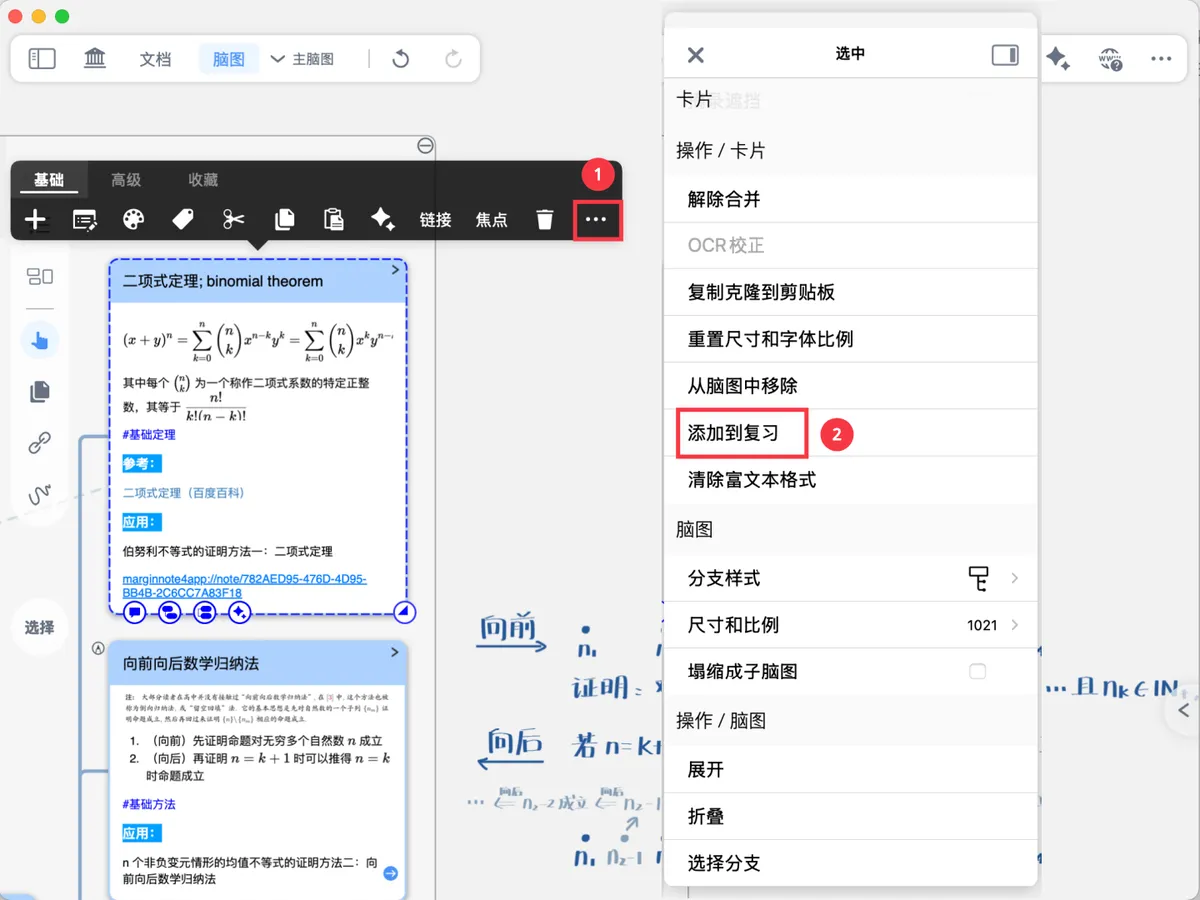
- 在脑图中选中一张或多张卡片
- 点击
...更多 - 选择
添加到复习
✅ 选中的卡片就添加到复习卡组了。
2.2 方法二(推荐):在卡片分组看板中批量筛选添加
💡当卡片数量较多、需要按条件筛选时,使用
卡片分组看板更高效。特别适合以下场景:
- 需要添加 50 张以上卡片
- 需要按条件筛选卡片(如只添加带 #重点 标签的)
- 需要从多个文档中选择特定章节的卡片
- 需要按颜色、创建日期等条件批量添加
什么是卡片分组看板: 一个强大的卡片管理工具,可以按来源、标签、颜色、文档、创建日期等多种条件筛选卡片。详细用法见:卡片分组看板①:从海量卡片中精准筛选
操作步骤:
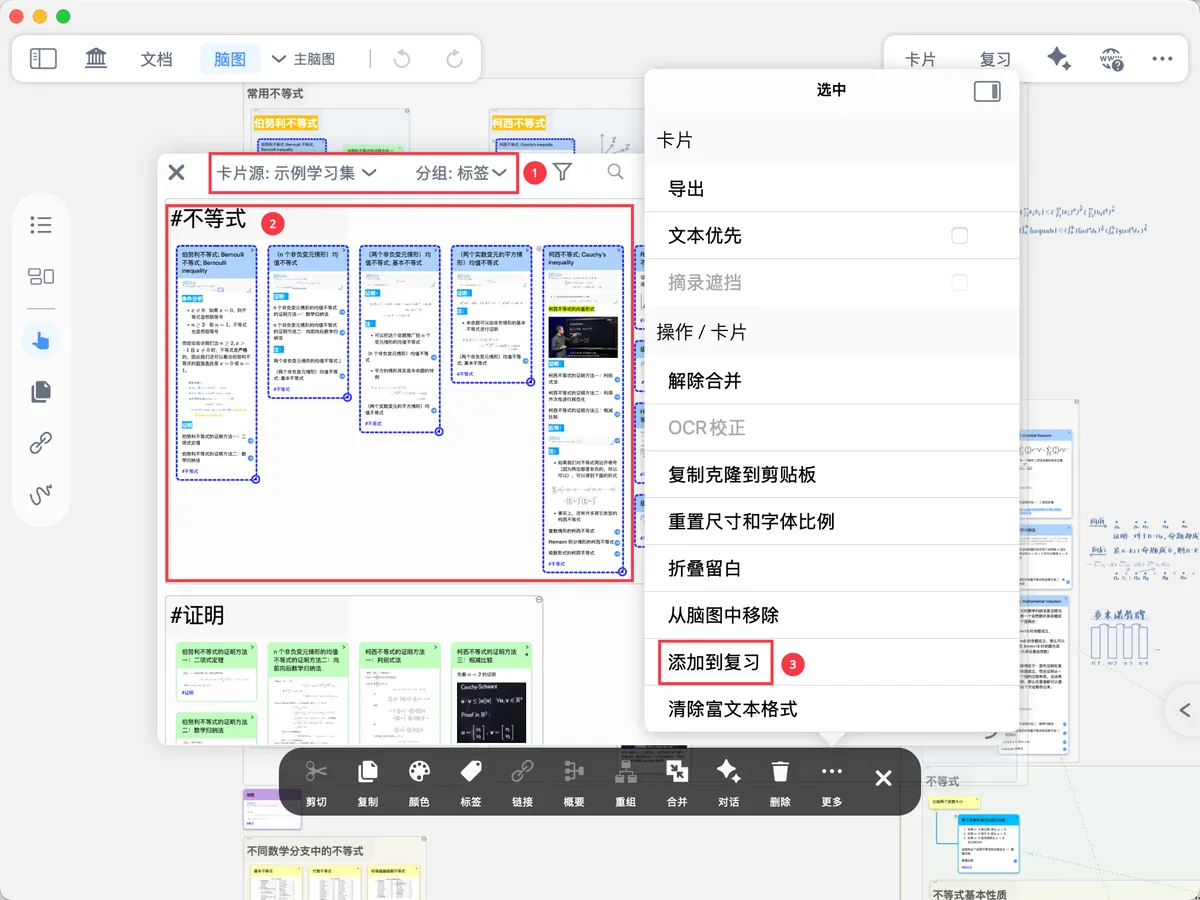
- 点击脑图侧边栏的
卡片分组看板图标 -
选择筛选条件:
- 按
卡片源筛选:学习集、脑图、文档 - 按
分组筛选:颜色、标签、文档、文档目录、创建日期、修改日期、标题链接等 - 或使用搜索框,按关键词筛选
- 按
-
筛选出目标卡片后,选中这些卡片
- 点击底部弹出菜单中的
添加到复习按钮
💡使用技巧: 多个筛选条件可以组合使用,取交集。例如,筛选"标签为 #重点 + 颜色为蓝色 + 来自第三章"的卡片,进行精准批量添加。
3 摘录新卡片的时自动添加到复习卡组
💡如果你正在阅读新内容、制作新卡片,可以设置自动化,让每次摘录的卡片自动添加到复习卡组,无需手动操作。
3.1 方法一:开启摘录工具自动化设置
💡开启
覆盖默认自动化设置之前,首先要做准备工作:绑定复习卡组,否则添加到复习不会生效‼️
操作步骤:
- 打开
卡片摘录工具面板 - 开启
覆盖默认自动化设置 - 确认
添加到复习已开启(默认同时开启)
✅ 设置完成后,在该学习集中使用任意摘录工具创建的卡片,都会自动添加到复习卡组。
💡灵活控制:如果希望部分卡片不自动添加到复习,可以在对应的卡片摘录工具里单独关闭
添加到复习。
3.1.1 同时设置颜色、标签、划重点(可选,推荐使用)
💡开启自动化设置后,你还可以为摘录工具预设颜色、标签、划重点,降低后续加工闪卡的成本。
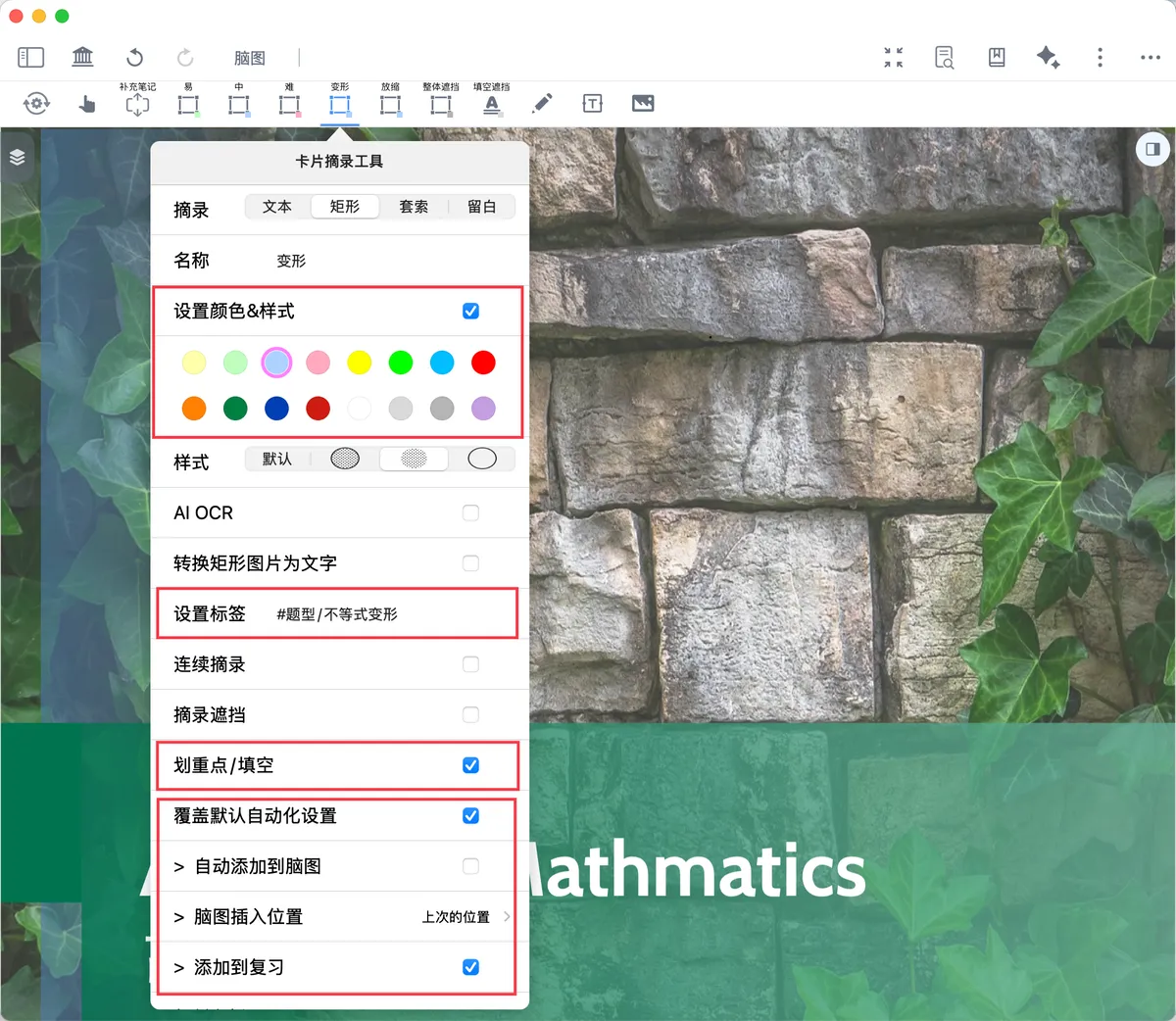
颜色:为某一摘录工具设置颜色,则使用该工具创建的摘录(卡片),将自动使用预设的颜色。
💡可按个人偏好和需求,为卡片颜色赋予特定含义。例如,蓝色代表重点、红色代表易错,便于后续按颜色筛选卡片。
标签:为某一摘录工具设置标签,则使用该工具创建的摘录(卡片),将自动加上预设的标签。标签支持分级,以“/”划分:上级标签/下级标签。
💡可按个人偏好和需求,预设特定标签,例如,#名词解释、#简答题、#错题、#常考等等,便于后续按标签筛选卡片。
-
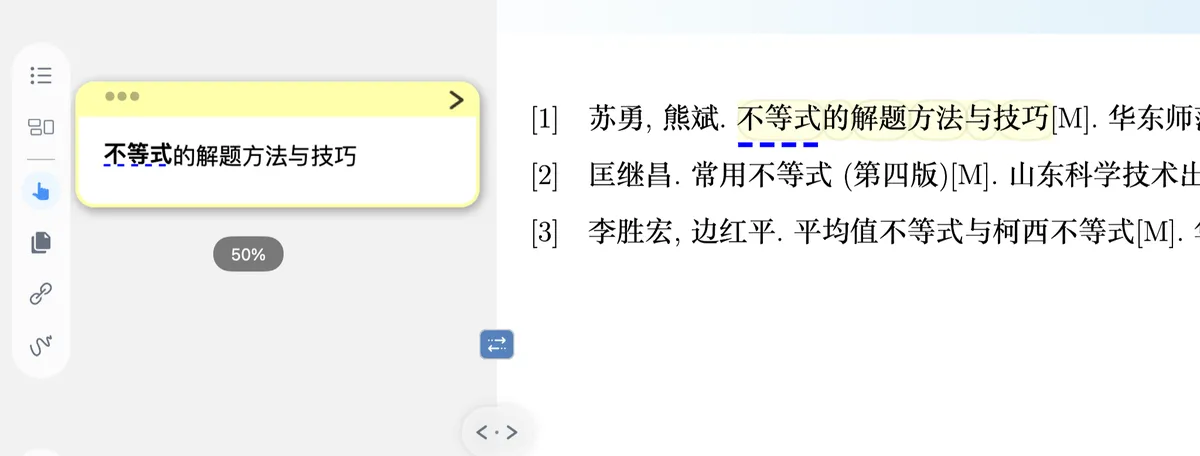
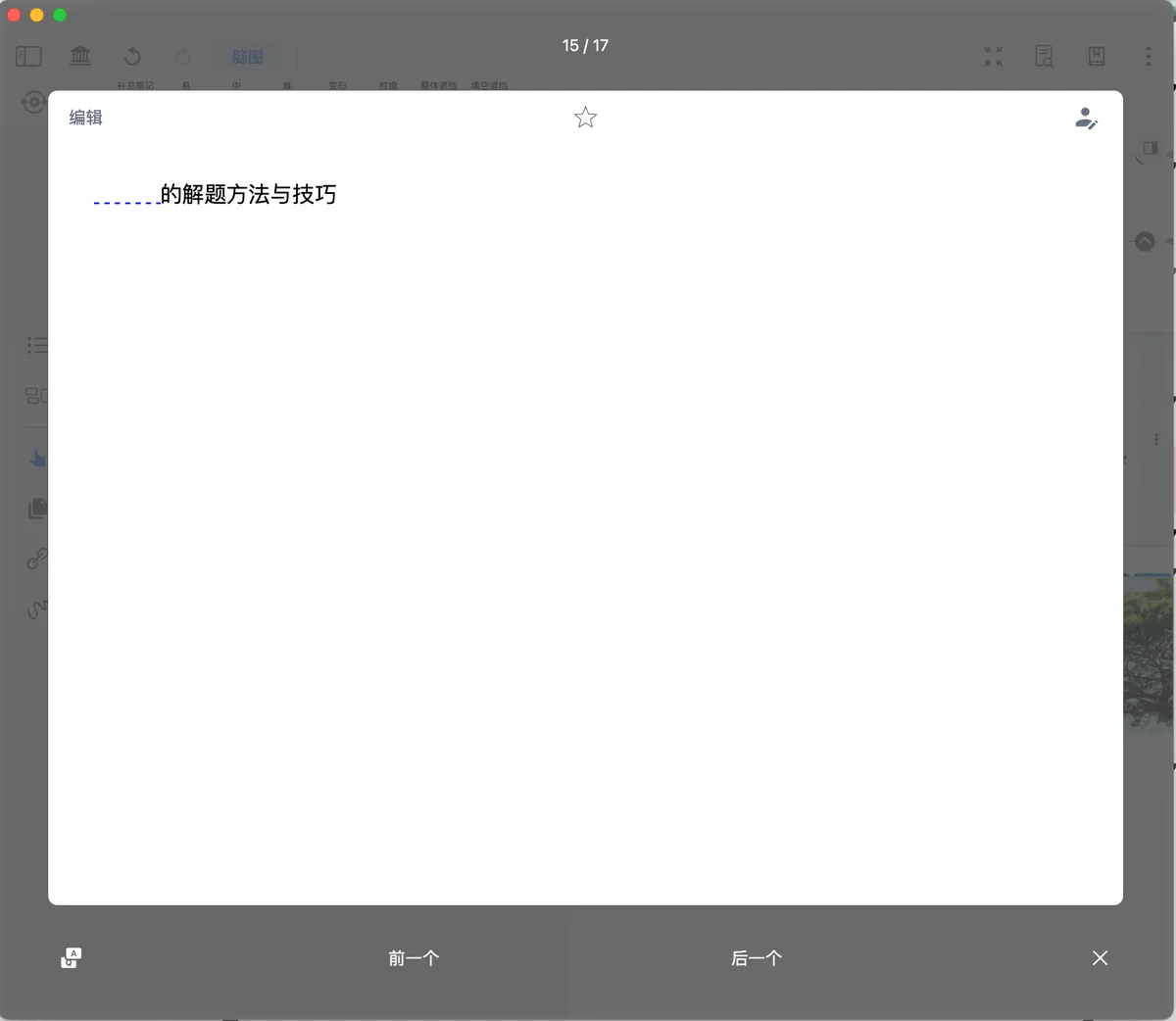
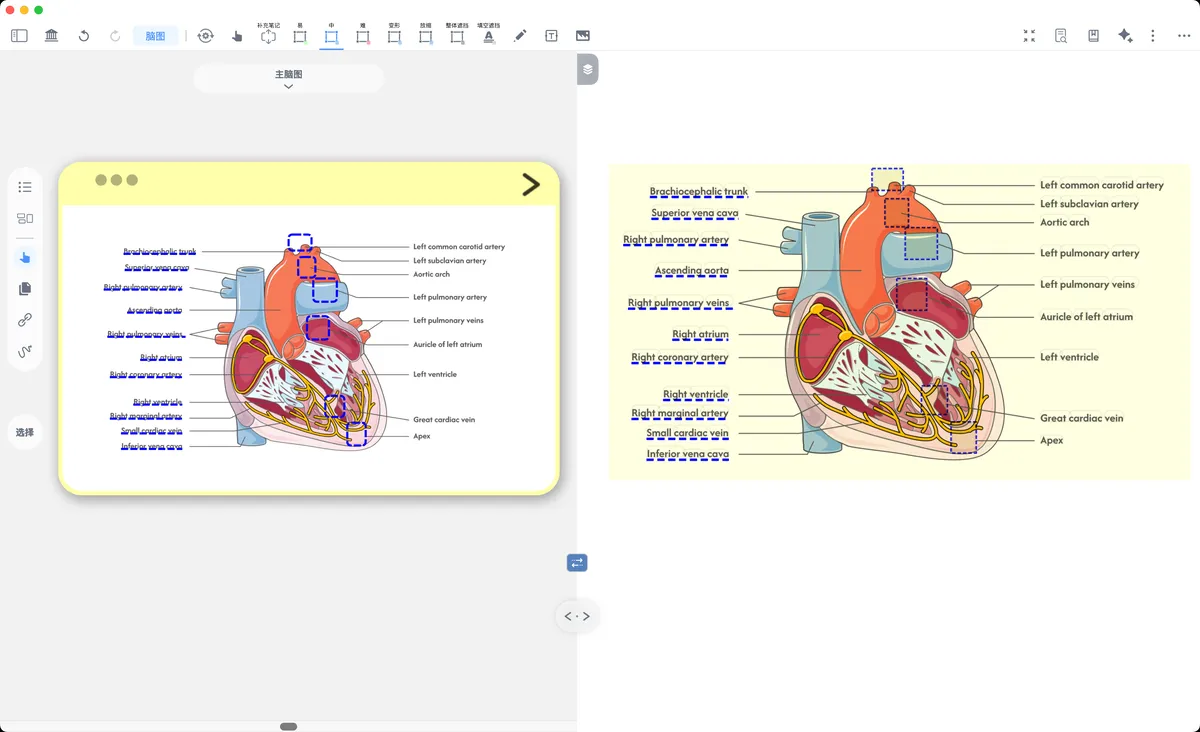
划重点/填空:开启后,可对摘录内容进行划重点,在复习时,划重点部分会被挖空遮挡,实现填空题、挖空的闪卡效果。- 对于文本摘录,可点击其中的关键字符进行划重点,被划重点的字符会自动显示蓝色下划线
- 对于矩形摘录,可点击其中的关键字符,或框选关键局部画面进行划重点,被划重点的字符会自动显示蓝色下划线、被框选的局部画面会有蓝色虚线框。
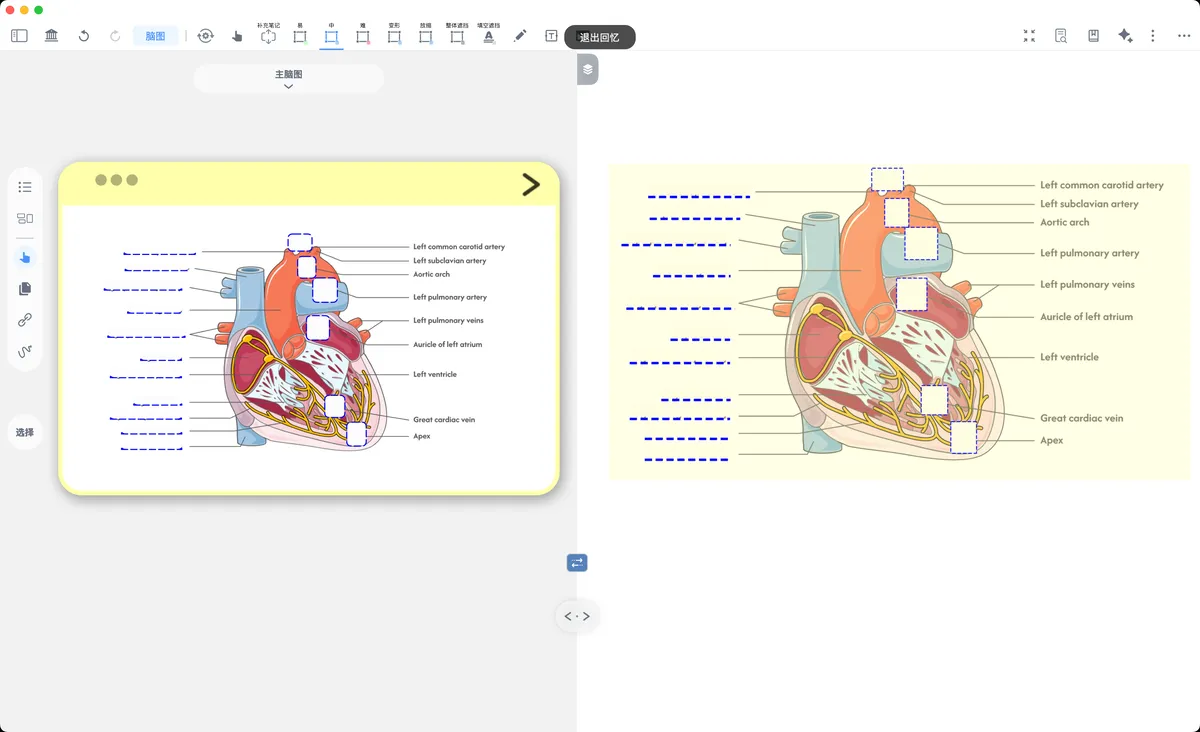

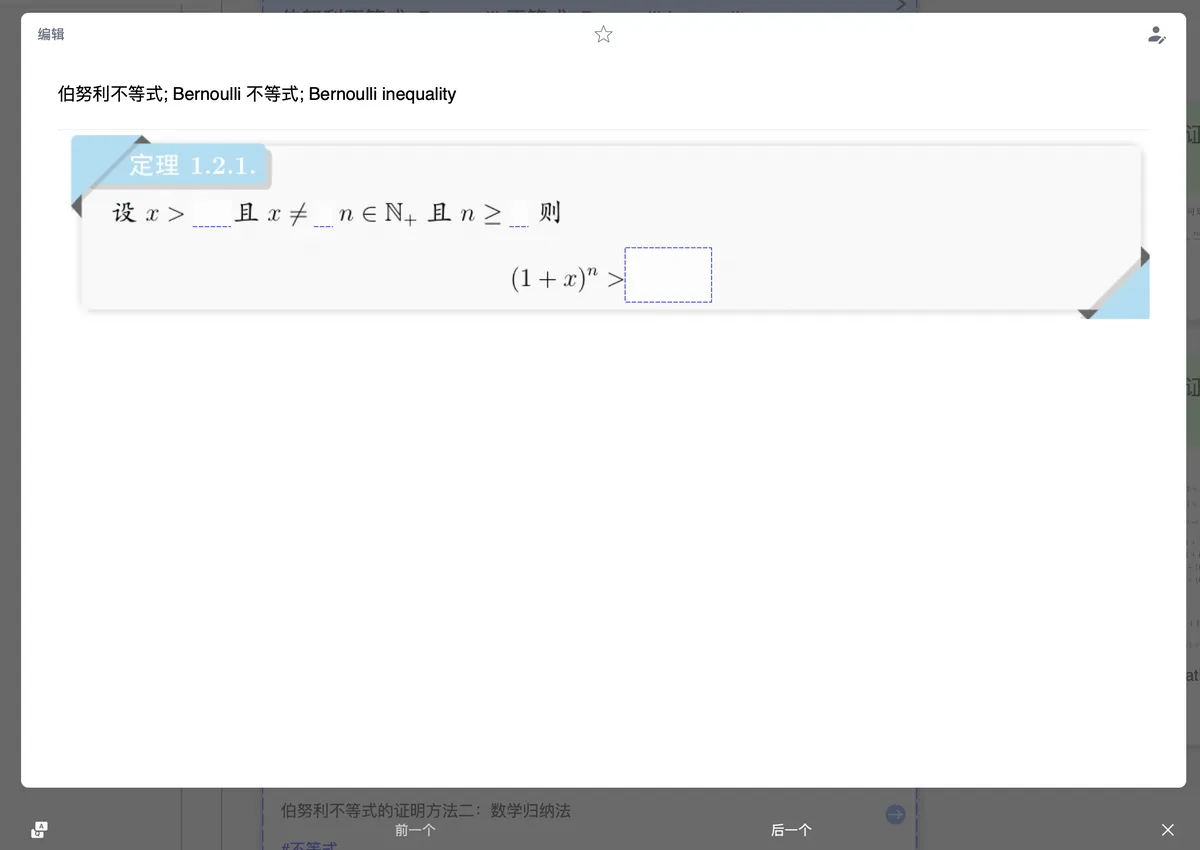
💡提示:关于划重点的更多用法(如在复习卡片组中批量划重点、设置填空组等),详见:闪卡制作③:设置闪卡正反面
3.2 方法二:用 AI OCR 及附加操作生成闪卡(MAX 功能)
💡AI OCR 制卡的优点:
- 自动识别图片中的文字,无需手动输入
- 用提示词要求 AI 自动提取核心概念和解释,生成标准格式的闪卡
- 一键生成并添加到复习,大幅节省制卡时间
适合处理扫描版教材、截图等图片内容
操作步骤:
- 进入
卡片摘录工具面板 - 开启
AI OCR - 在
附加操作中输入提示词,要求 AI 为你制作闪卡并添加到复习
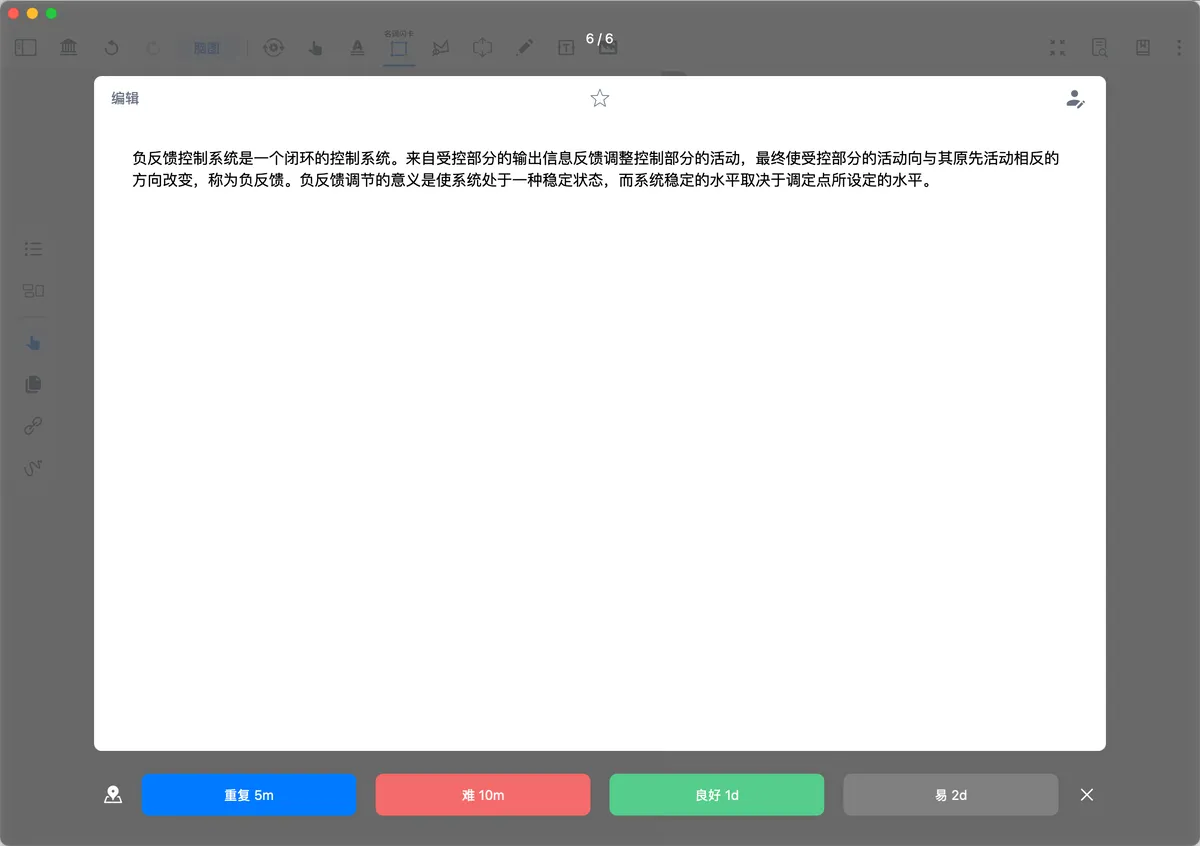
提示词示例: 设置卡片的内容和标题:提取核心概念作为标题,概念的解释作为内容。设置合适的闪卡问题,添加到复习 。
✅ 使用该摘录工具时,AI 会自动识别图片内容,提取概念和解释,生成闪卡并添加到复习。
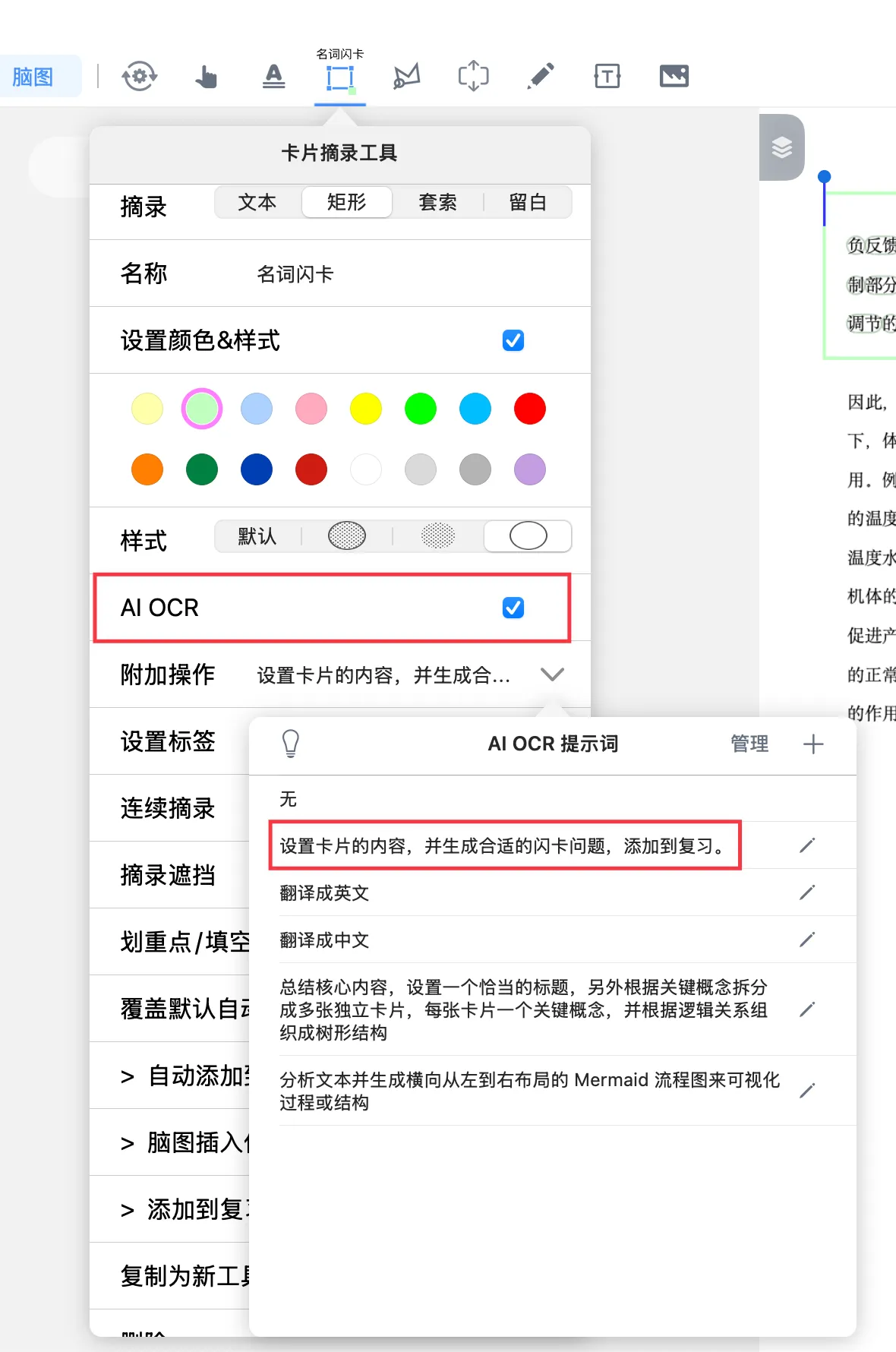
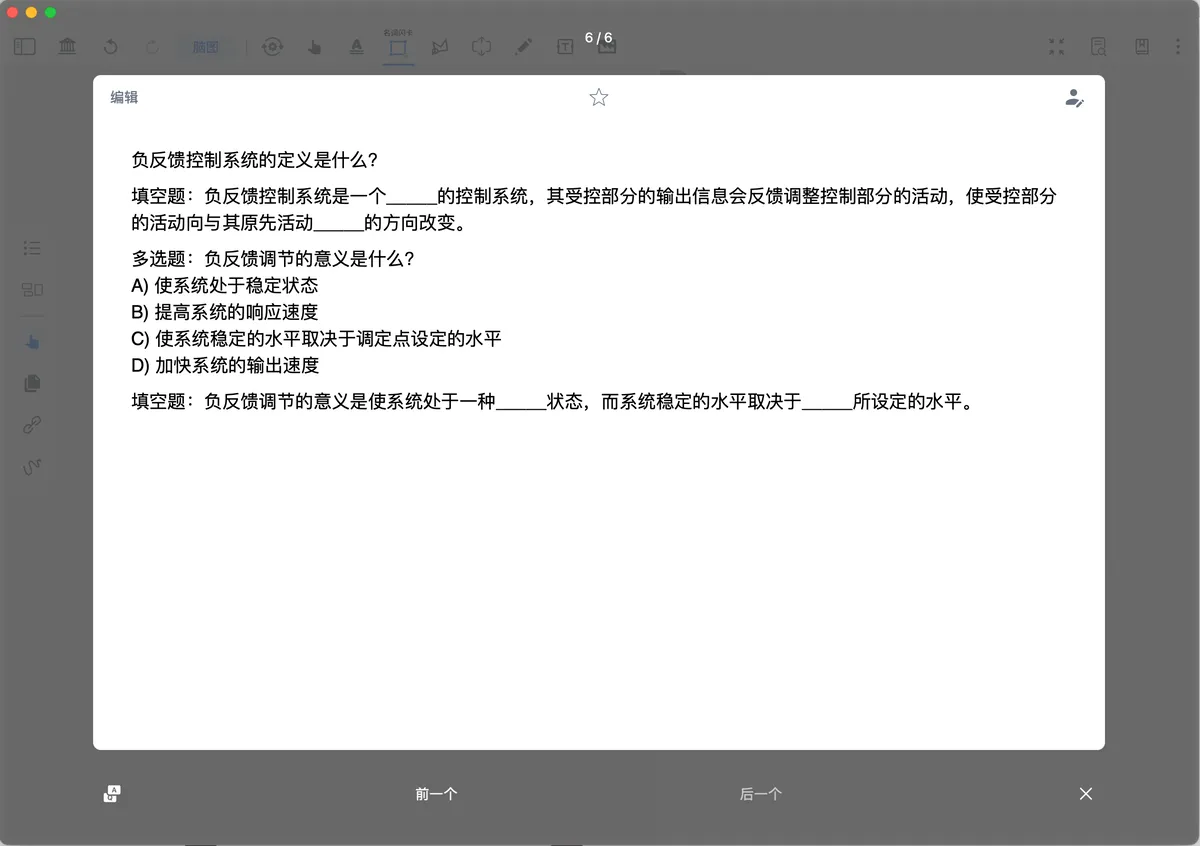
3.3 方法三:用AI对话生成闪卡
💡相比于 AI OCR,AI 对话的工具调用、批量制卡能力更加强大,能胜任更复杂、更专业的制卡要求。
AI OCR 和 AI 对话如何选择?
- 如果你是新手,或者只需要在摘录时顺便制卡,使用AI OCR(方法二)
- 如果你需要批量制作闪卡,使用AI 对话(方法三)
操作步骤:
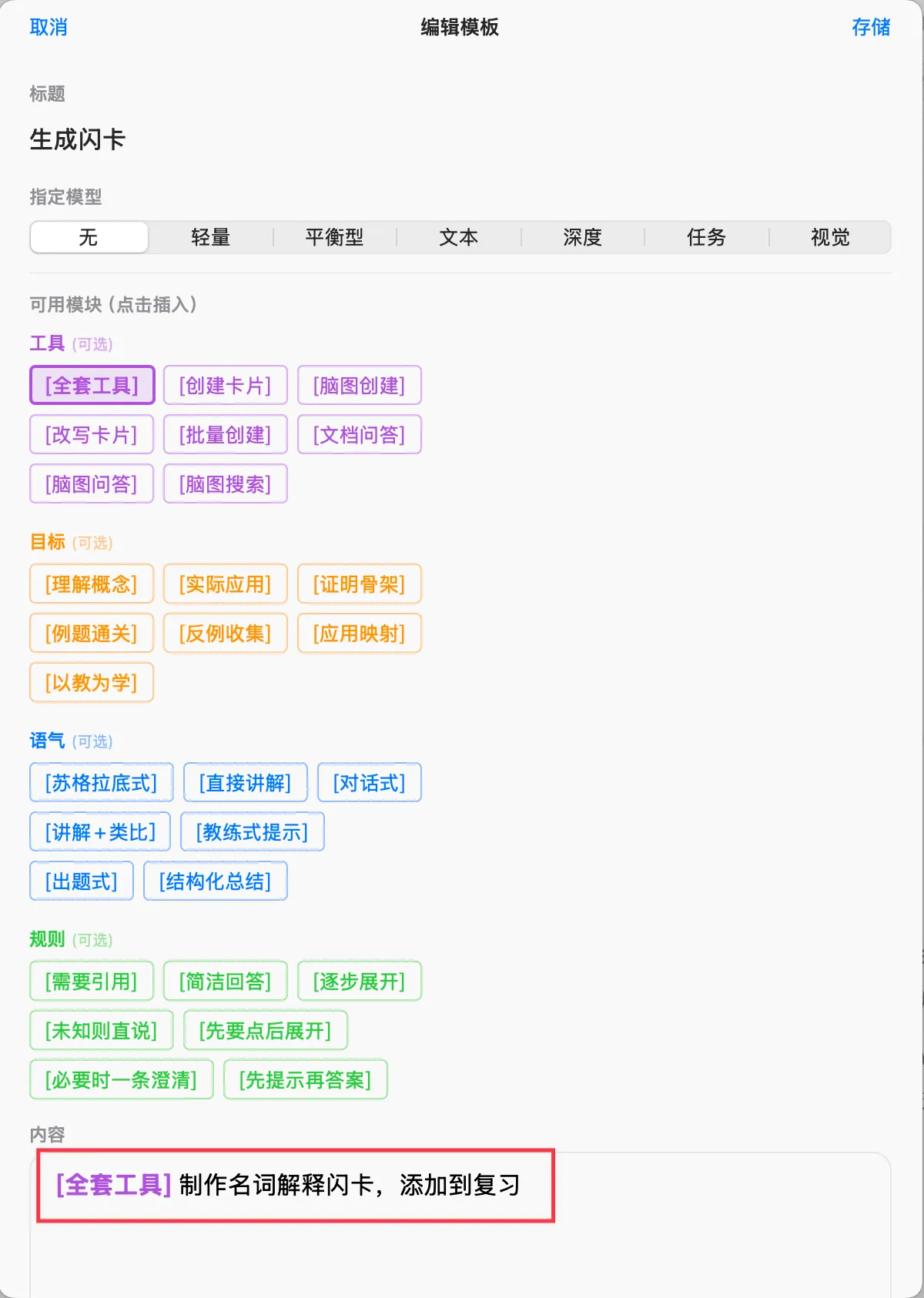
Step 1:新建提示词模板
创建一个提示词模板,例如:[全套工具] 制作名词解释闪卡,添加到复习;
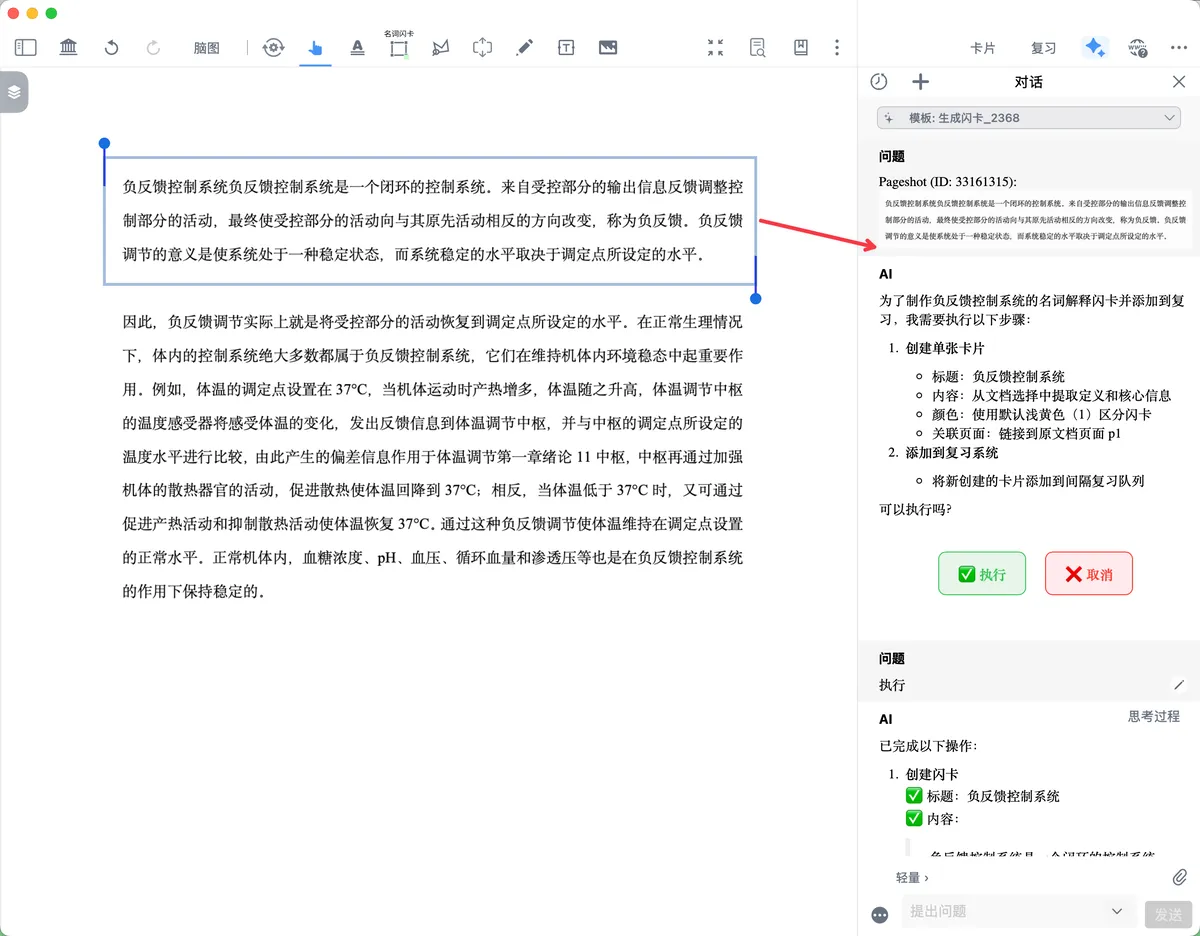
Step 2:选中内容并发送到 AI 对话
- 在文档中选中要制卡的内容
- 发送到 AI 对话窗口
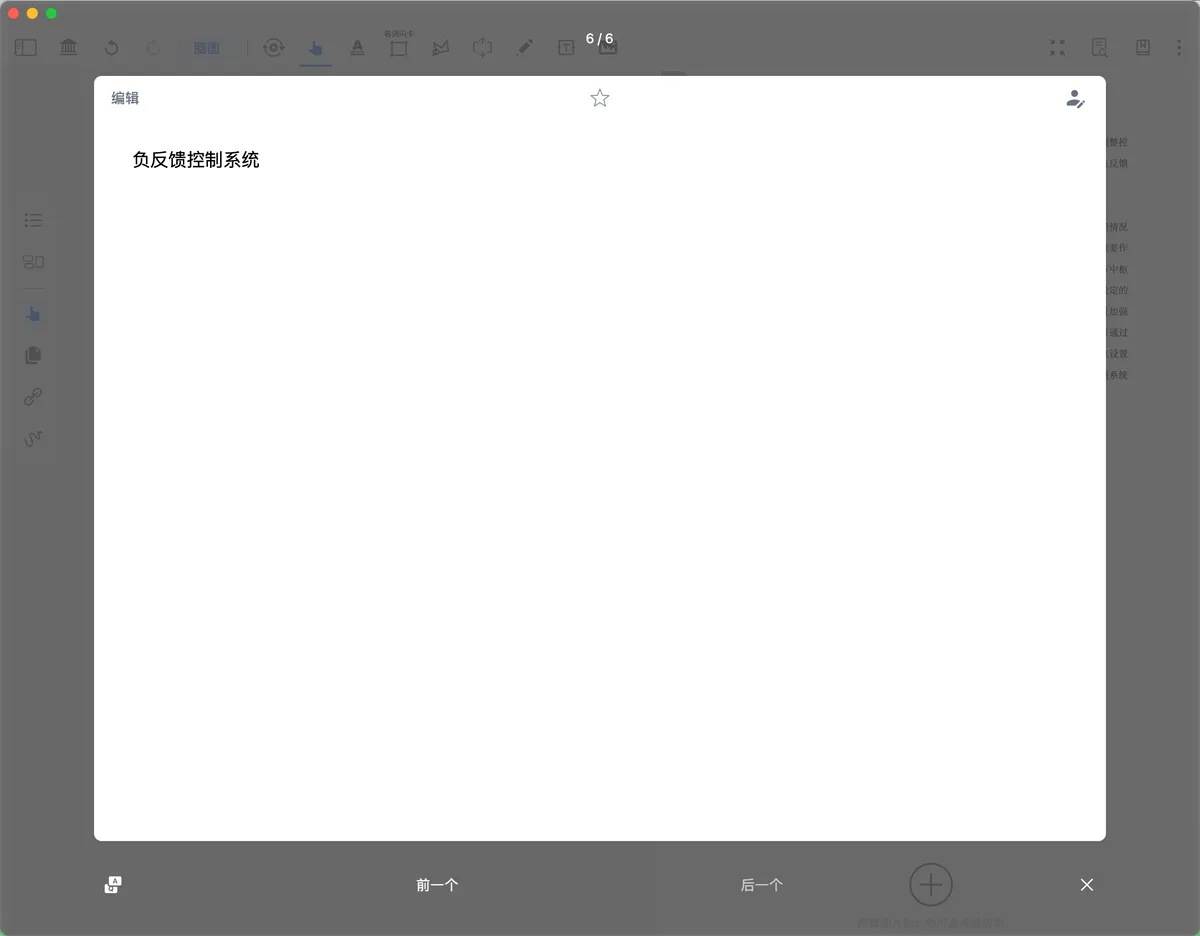
- AI 将自动执行提示词要求,为你制作闪卡并添加到复习
✅ AI 会批量处理选中的内容,自动生成多张闪卡并添加到复习卡组。
💡提示: 关于如何编写更高效的提示词模板、以及 AI 对话的更多高级用法,请参考:认识对话侧边栏(Chat):还原完整思考过程、善用模块,3秒写好提示词
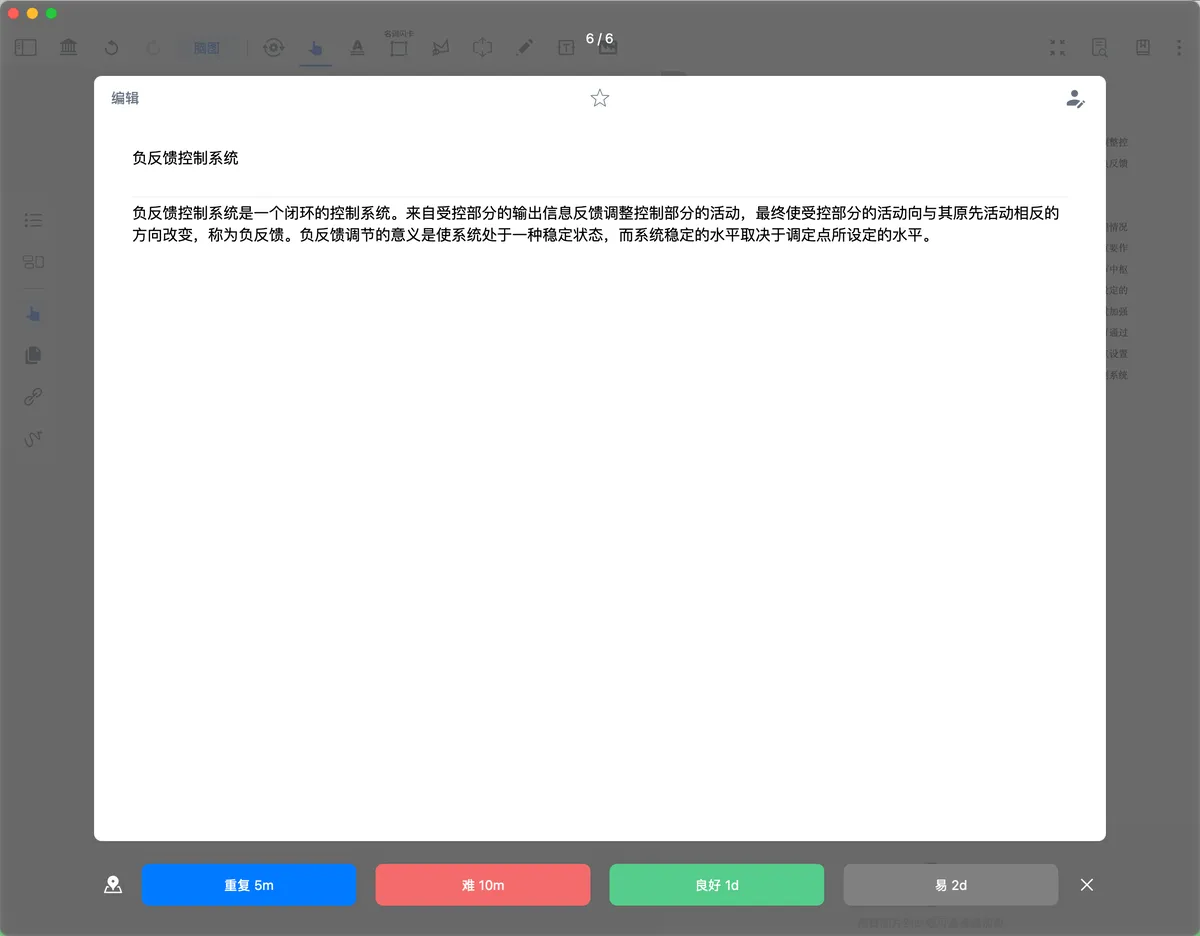
4 从复习中移除
5 📌 下一步
恭喜你掌握了多种添加卡片到复习卡组的方法!
现在你可以:
- ✅ 手动或批量添加已有卡片
- ✅ 摘录时自动添加新卡片
- ✅ 使用 AI 高效制作闪卡
接下来,学习如何设置闪卡的正反面,制作更高效的复习卡片:
→继续阅读:闪卡制作③:设置闪卡正反面
如果你已经有足够的卡片,也可以直接开始学习科学复习方法:
→开始复习: 闪卡复习①:基于FSRS抗遗忘算法的科学复习