学习集专属样式:打造你的专属学习空间
💡开启
学习集专属样式,为每一个学习集定制专属学习空间,保存和复用学习习惯:MarginNote 的功能配置是高度定制化的,您在不同的学习集中都可以挑选最趁手、最符合当前需求的功能配置。
无论是手写工具、摘录颜色,还是你最常用的菜单栏按钮,这些个性化配置都支持保存、导出和导入。切换学习集,工具配置自动切换,无需重复设置。你还可以将配置一键导出分享,也可导入配置、快速复用他人的高效学习环境,降低学习的启动成本。
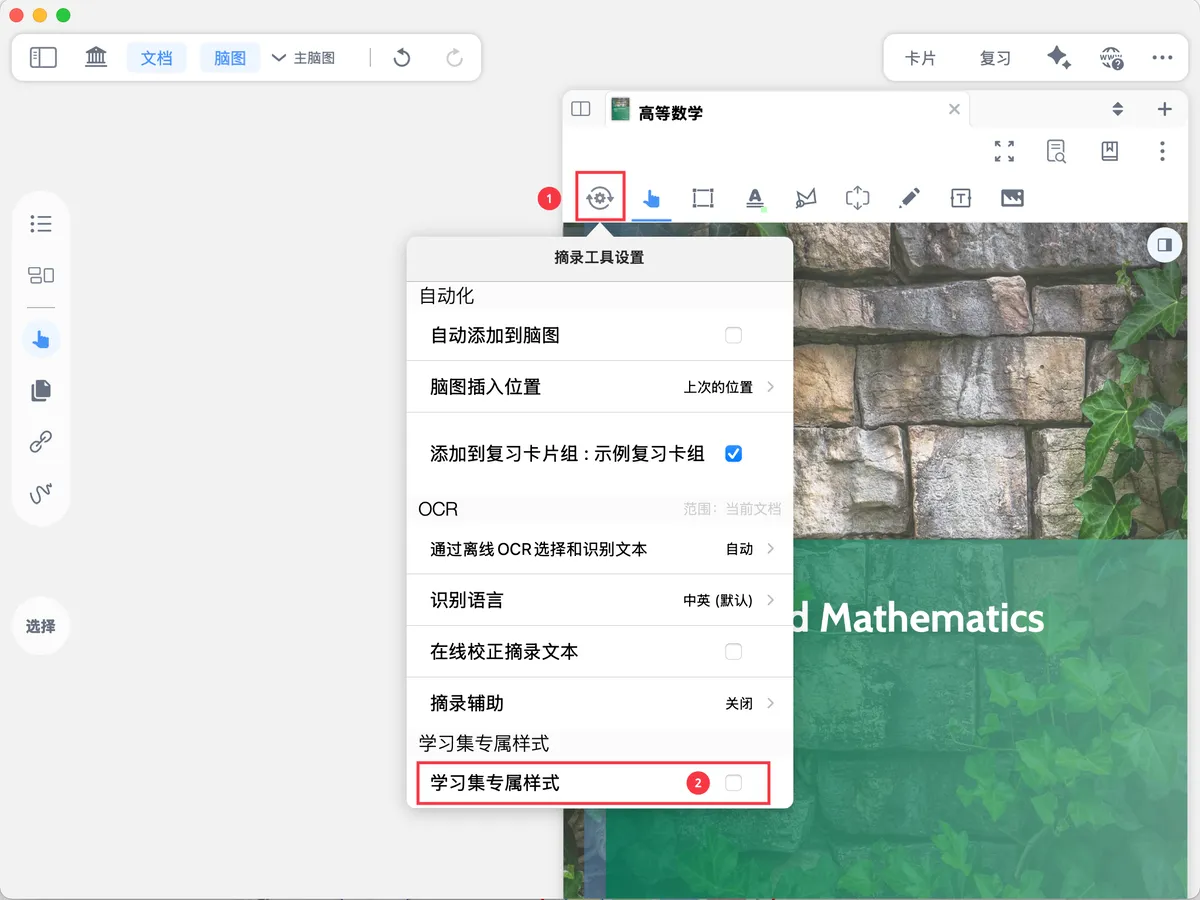
1 开启学习集专属样式
- 🖼️ 图片,
-
🖼️ 图片
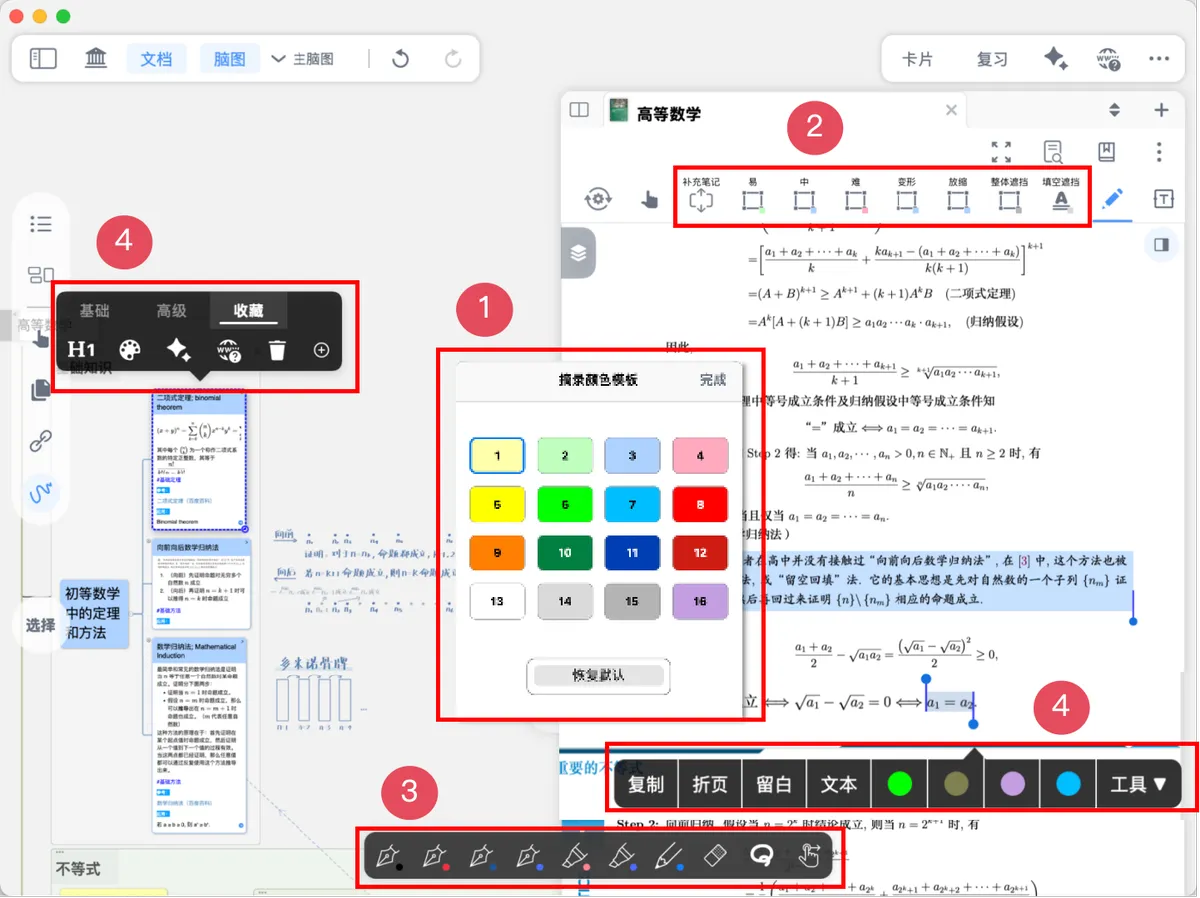
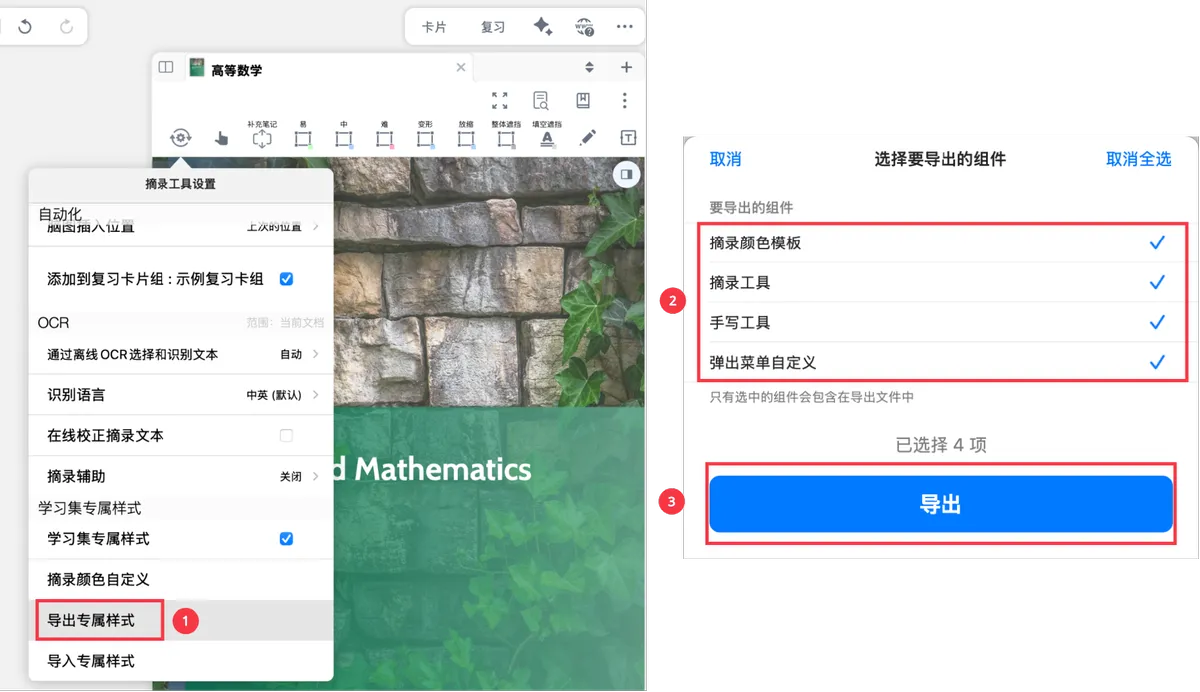
摘录颜色模板:卡片/摘录的颜色,支持自定义。详见:自定义卡片摘录颜色摘录工具:包括文本/矩形/套索/留白工具及其自定义设置。详见:摘录工具及其自动化手写工具:手写工具栏及其自定义设置。详见:手写工具栏弹出菜单自定义:卡片弹出菜单栏的收藏栏设置、手形工具弹出菜单栏的自定义设置。详见:摘录弹出菜单栏及其自定义、手形工具弹出菜单栏及其自定义
2 导出专属样式
摘录工具设置-点击导出专属样式,选择您要导出的组件(默认全部选中),最后点击导出,生成一个.mbtoolstyle 格式的样式文件,将它存储在合适的位置以备下次复用,或分享给其他人。
💡之后再新建一个学习场景高度相似的学习集时,可以直接导入该配置文件,沿用之前的学习习惯,而不必手动重复设置。
3 导入专属样式
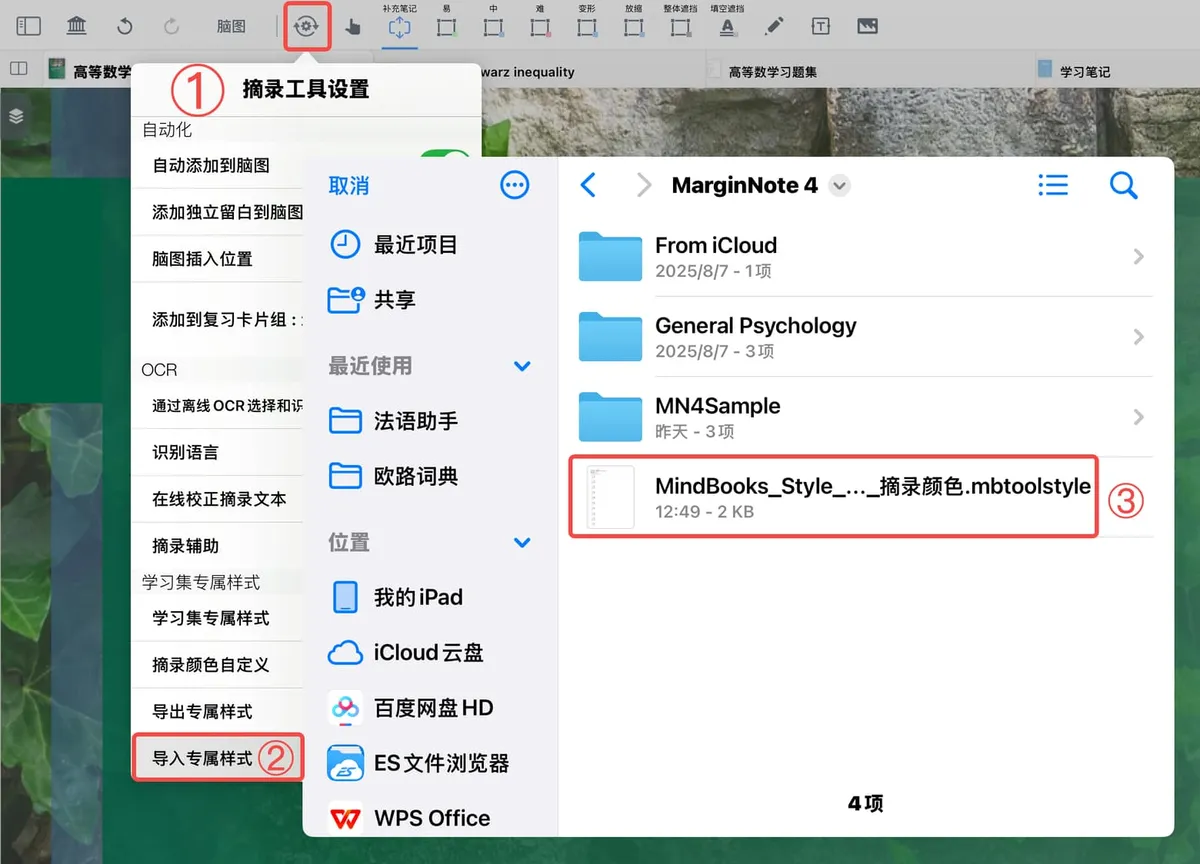
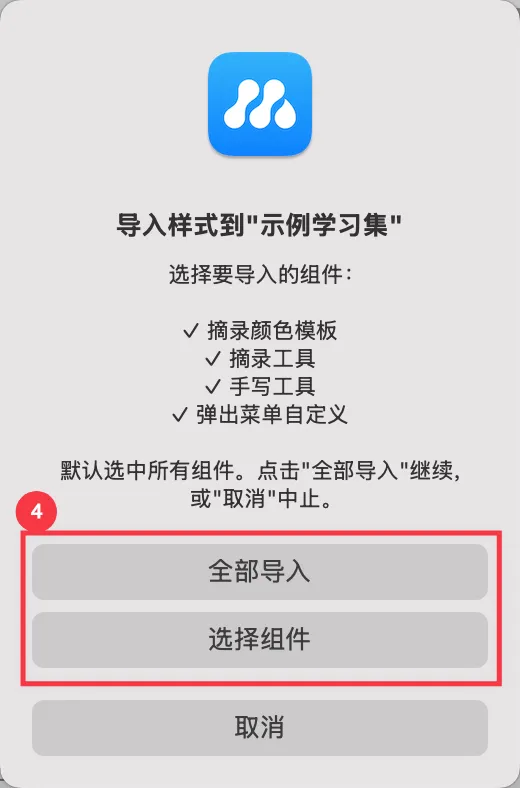
⚙️ 摘录工具设置-学习集专属样式-导入专属样式,选择样式文件(.mbtoolstyle),选择要导入的组件。
💡导入组件不可撤销!请谨慎导入。