摘录工具及其自动化
💡使用摘录功能时,有一些固定的操作,例如对图片摘录进行OCR、把所有摘录脑图插入位置,或者有为摘录卡片设置标签、颜色等需求,这些连续流程可以借由文档导航栏的
摘录工具设置,让这些功能自动进行。
1 摘录工具设置(全局默认)
摘录工具设置
点击文档导航栏齿轮状图标(如上图所示),即可唤起摘录工具设置界面。在这里进行的设置对学习集内所有摘录工具都有效。
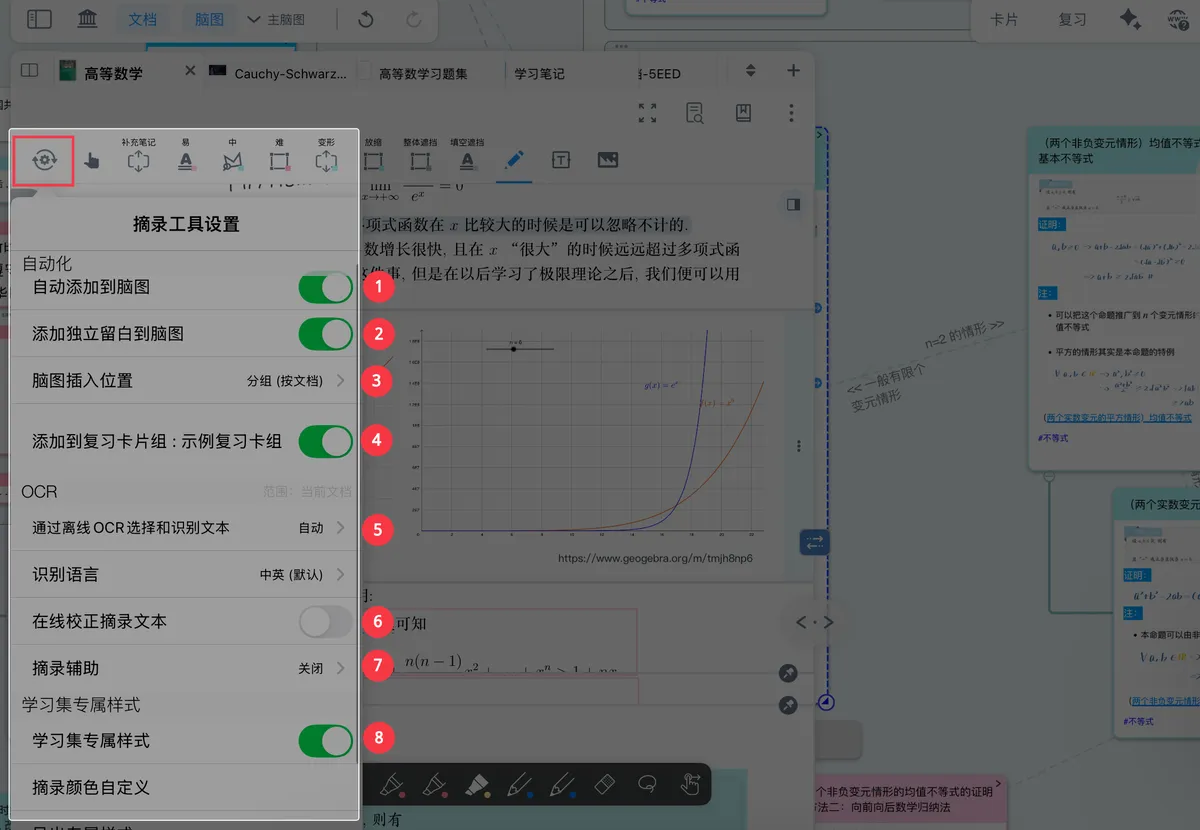
- 自动添加到脑图
- 添加独立留白到脑图
- 脑图插入位置
- 添加到复习卡片组
- 通过离线ocr选择和识别文本
1.1 自动化设置
1.1.1 自动添加到脑图
开启此开关后,无论是文字摘录、图形摘录还是留白,均会被自动添加到脑图之中。
💡没有添加到脑图的卡片被收集在卡片盒视图中,可以在此处搜索到。
1.1.2 添加独立留白到脑图
开启此开关后,在文档中创建的[[独立留白会被自动添加到脑图之中。
1.1.3 脑图插入位置
打开自动添加到脑图后,摘录产生的新卡片会自动排列到脑图结构中的特定位置。
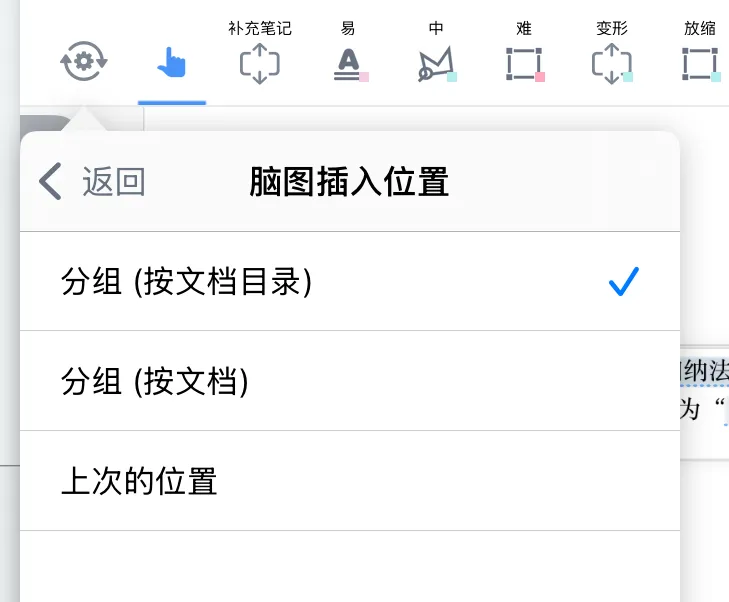
1.1.3.1 分组(按文档目录)
💡使用场景:文档有详细目录,希望按照目录组织脑图结构
文档存在目录时,可以选择分组(按文档目录)插入新卡片。(若不存在目录,也可手动&自动生成文档目录),新摘录卡片将自动插入为该目录脑图节点下的子卡片。
1.1.3.2 分组(按文档)
💡使用场景:按照文档来源自动整理摘录卡片,从而快速构建一个初始的、有条理的脑图框架。
- 选择
分组(按文档)插入新卡片。 - 新卡片自动排列成为该文档来源下的子卡片
1.1.3.3 上次的位置
💡使用场景:形成结构较为松散的脑图,或者需要将不同文档的摘录集中到一个分支上时
- 选择
上次的位置插入新卡片。 - 新卡片自动排列成为上一张摘录卡片(或选择卡片)的同级卡片
1.1.4 添加到复习卡片组
打开添加到复习卡片组开关后,摘录的卡片会自动添加到选定的复习卡组中。
在闪卡复习①:基于FSRS抗遗忘算法的科学复习界面,可以选择该卡片组进行针对性的复习。
关于复习功能,详见:闪卡复习①:基于FSRS抗遗忘算法的科学复习
1.2 OCR
具体内容请参考:检索①:全文 OCR +搜索定位,扫描版书籍也可畅享阅读
💡 OCR 功能可以将图片、PDF 里的文字从图像形式转换成文本形式。
1.2.1 通过离线ocr选择和识别文本
离线 OCR有3种模式
自动:根据情况对文字进行识别,对识别出的文字可以进行摘录等操作关闭:将不会对 PDF 进行文字识别,便于进行矩形摘录始终:始终对文字进行识别,适用于页面存在较难识别文字的文档
1.2.2 选择识别语言
此设置用于调整 OCR 的语言。
OCR 支持的语言包括: 中英(默认)、英语、葡萄牙语 、法语、德语 、意大利语、西班牙语 、日语 、韩语。
💡识别语言不仅影响摘录识别结果,与AI生成目录等需要提取页面文字的其他功能也有关。
例如,如果 文档语言是中文,ocr语言为日语,此时用 AI为文档生成目录就有可能出现文字乱码。
1.2.3 在线校正摘录文本
开启后,MarginNote4将会对文字进行识别后,再次使用其他引擎对文字识别进行矫正。
💡现在已有AI COR功能,建议使用AI OCR,更加强大和精确。详见:AI OCR: 摘录→识别→知识结构化,一步到位。
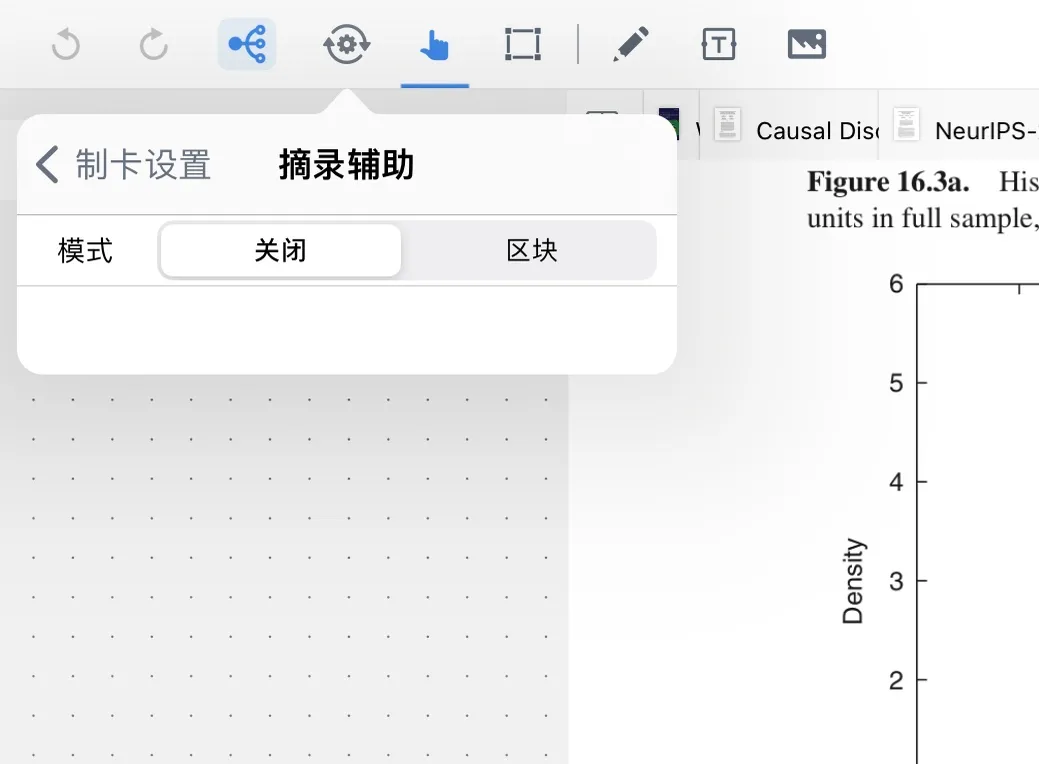
1.2.4 摘录辅助
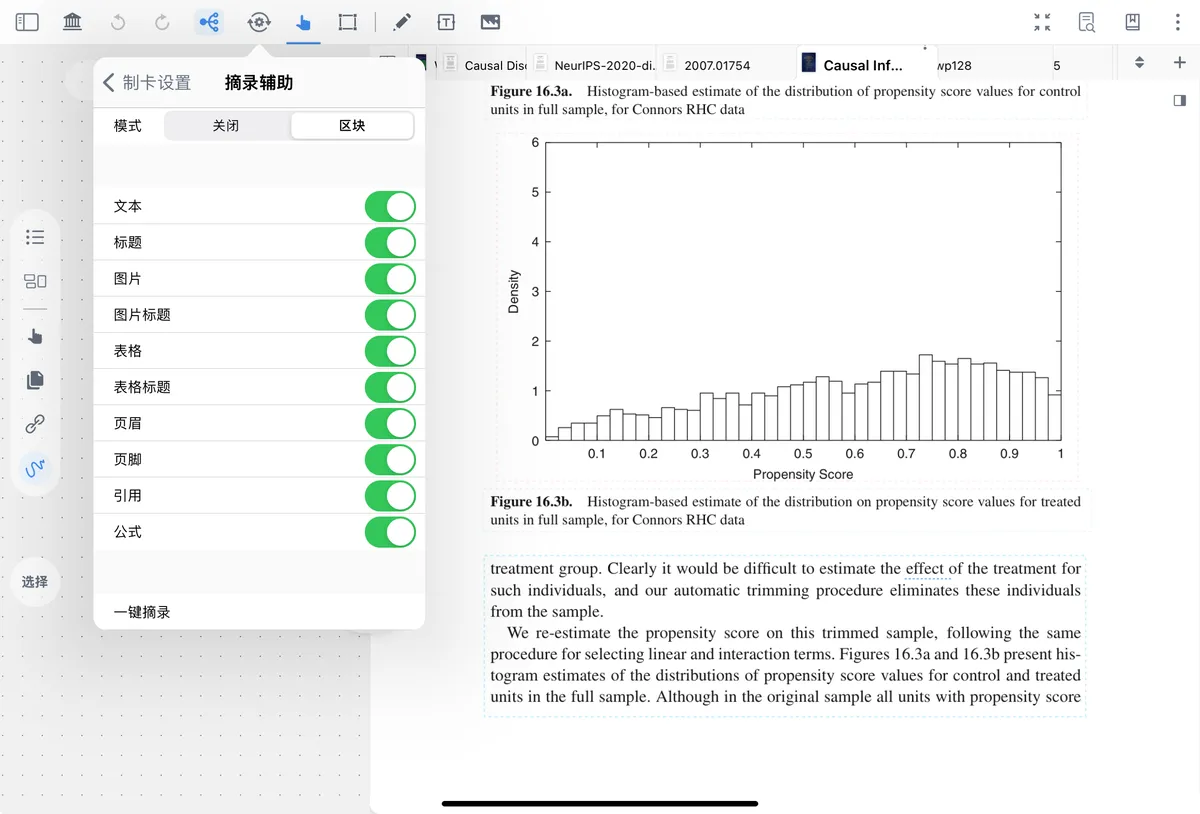

默认情况下,🖼️ 图片后所有的元素都会被识别,在文档中可以看到不同颜色的细虚线框。
🖼️ 图片
点击元素对应开关,关闭辅助摘录元素。对应的细虚线框也会从文档界面消失。
通过摘录辅助中的一键摘录功能可以实现批量摘录。
关于辅助摘录的详细用法,可参考:自动生成脑图①:使用AI模型一键摘录。
1.3 学习集专属样式
开启学习集专属样式,可为每个学习集定制专属美化配置,支持保存、导出、导入,实现样式复用、快速切换与跨用户分享,让学习空间更具个性化
具体操作请参考:学习集专属样式:打造你的专属学习空间
2 卡片摘录工具设置(个性化)

在用户熟练运用后,需新建大量相同或类似设定的摘录时,可自行配置个性化的摘录工具。借助该功能,能在摘录时按照个人偏好对不同功能和板块的卡片进行分类,省去后续繁琐的归类工作。
2.1 打开卡片摘录工具设置
卡片摘录设置
点击文档工具栏中的摘录工具,点击摘录工具下方的卡片摘录设置图标(如上图所示),即可打开设置界面。
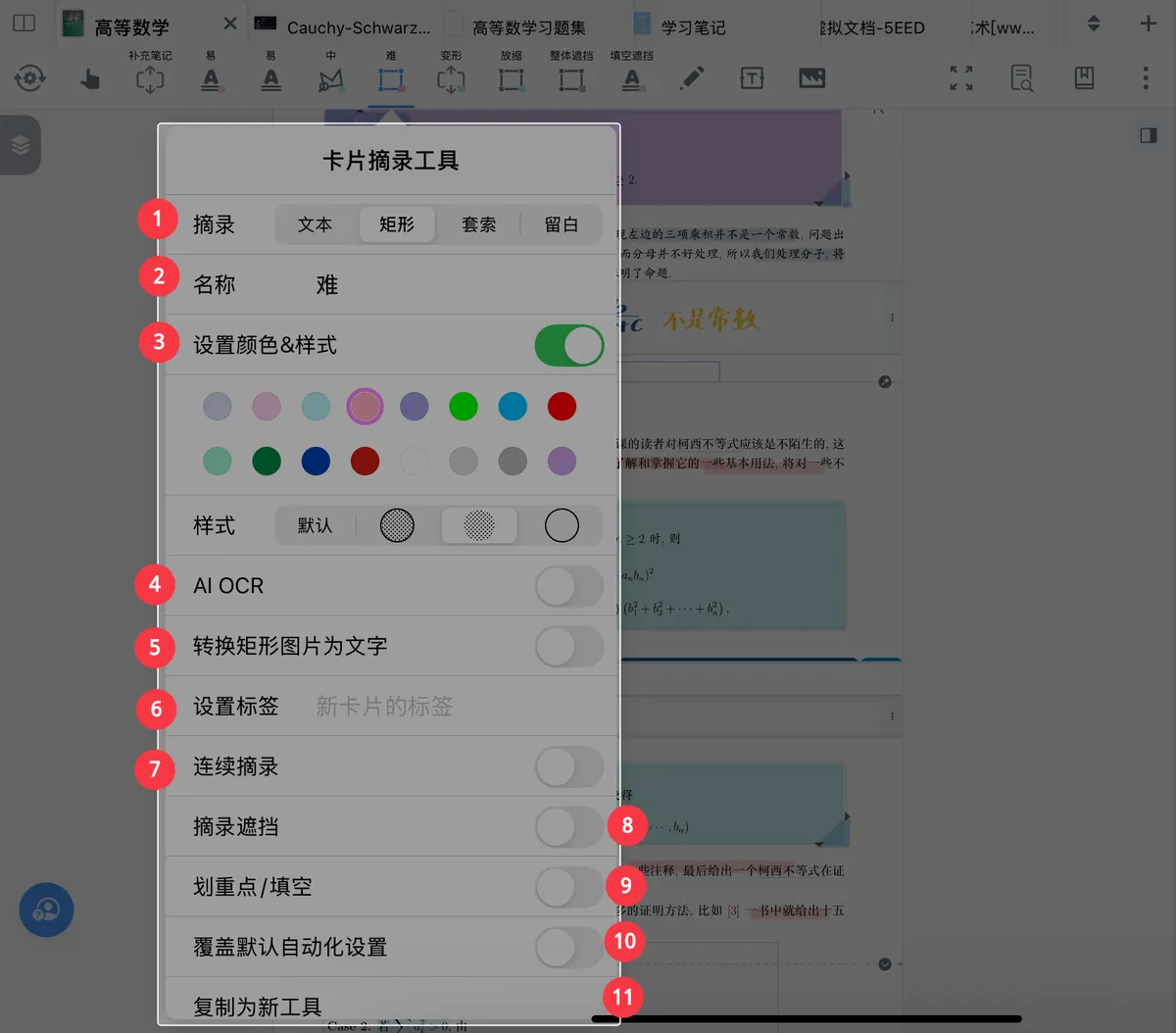
- 选择摘录工具的种类
- 为摘录工具命名
- 设置颜色和样式
- AI OCR
- 转换矩形图片为文字(非文本摘录专属功能)
- 设置标签
- 连续摘录
- 摘录遮挡
- 选择划重点、填空
- 选择覆盖默认自动化设置
- 复制为新工具&删除
- 文本转标题(文本摘录专属功能)
2.1.1 选择摘录工具的种类
点选此栏,可以使摘录工具在四种形式中切换
关于四种工具的详细对比,可参考:摘录:抓住全文重点。
2.1.2 为摘录工具命名
用户可自定义摘录工具在工具栏上显示的名称,以此标识工具的用途。
💡例如:在数学学习集中,可将工具命名为 “公式”“简单题目”“困难题目” 等,方便快速切换使用。
2.1.3 设置颜色和样式
学习者可自定义摘录工具的颜色和填充样式,用于区分不同类型的摘录内容。
💡例如:为 “公式” 摘录设置蓝色 + 填充样式,为 “题目” 摘录设置黄色样式,这样就无需每次摘录时手动切换颜色。
- 打开设置
关闭设置颜色&样式开关,该工具将无默认配置,使用时会沿用上次选定的配置
打开设置颜色&样式开关,则可进行后续的样式设置操作。
- 选择样式
点击🖼️ 图片,可以选择此摘录工具的默认颜色,颜色会显示在🖼️ 图片
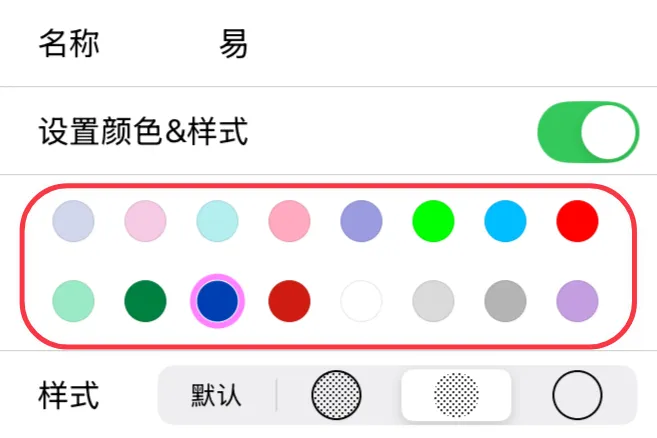
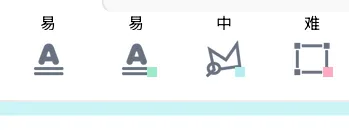
点击样式选项,可选择摘录以 “填充”“框线” 等形式展示在文档中。



💡可根据使用场景选择高亮方式,例如若不想让摘录样式过于显眼,影响文档内荧光笔的勾画效果,可选择仅显示“框线”的模式。
2.1.4 AI OCR
AI OCR功能能精准识别表格、竖版书、手写体、小语种等多格式内容。支持通过预设或自定义提示词,实现翻译、总结、制卡等知识深加工。
详情参考:AI OCR: 摘录→识别→知识结构化,一步到位。
2.1.5 转换矩形图片为文字
除了文本摘录工具以外,其他摘录工具都有转换矩形图片为文字开关
打开该开关后,摘录区域的文字会被自动 OCR 识别,并以文本形式呈现在卡片中。
💡该功能适用于处理多行、排版特殊的文字内容;
若希望摘录内容以图片形式呈现,则需关闭此功能。
2.1.6 文本转标题
在卡片中,标题可起到总结内容、建立标题链接的作用,在脑图中只显示标题还能压缩脑图篇幅。
但手动为每张卡片输入标题,或进行批量转标题的操作较为繁琐。此时,可在选定的文本摘录工具中打开文本转标题开关,开启后,该工具摘录的所有内容都会转为卡片标题,卡片正文则为空白。
💡使用场景:在英语学习中,摘录生词时开启文本转标题功能,该单词在文档中会显示蓝色虚线,点击即可跳转至单词卡片,形成专属的 “生词词典”。
2.1.7 设置标签
若希望批量生成带有特定标签的卡片,方便后续整理、筛选和检索,可点击设置标签后的空白处
此时会弹出包含现有标签的弹窗,上下滑动弹窗并点击标签即可完成选择。 若弹窗中没有所需标签,可直接输入新标签名称,系统会自动生成并保存该标签。
💡例如,为英语学习集的摘录卡片添加 “一级生词”“二级生词”“作文积累” 等标签,便于后续分类检索。
关于标签的用法,具体可参考:卡片分组看板①:从海量卡片中精准筛选。
2.1.8 连续摘录
打开连续摘录开关后,使用该摘录工具时会自动触发连续摘录功能:从首次摘录到终止摘录的所有内容,会被集中到同一张卡片中,省去了后续频繁合并不同位置摘录内容的步骤。
终止连续摘录:点击文档顶部的黑色完成框,或双击文档界面空白处。
2.1.8.1 连续摘录过程中删除摘录
在连续摘录时,摘录新内容或单击已摘录内容,都会弹出删除键,点击删除键即可删除对应摘录内容。
2.1.8.2 连续摘录过程中定位摘录
开启连续摘录并完成摘录后,内容会汇集在同一张卡片上。点击工具栏下方的阴影区域可结束连续摘录,点击阴影右侧的按钮则能快速定位到摘录内容在文档中的位置。
2.1.9 摘录遮挡
打开摘录遮挡开关后,使用此摘录工具摘录的文档会显示为色块,隐藏内容,直至进行下一次摘录操作。
摘录完成后,点击该区域内容,也会再次显示为色块,帮助复习回忆。
2.1.10 选择划重点、填空
打开划重点模式,可以对已摘录的笔记,进行制作遮挡填空
- 没有开启
回忆模式时,被划重点的文字仅在下方显示蓝色虚线;被划重点的框选会底色加深 - 开启
回忆模式时,被划重点的位置会变成空白,可用于将文档转换成填空题,辅助复习回忆。点击填空处可以恢复原文,帮助检验回忆的正确性。
💡
划重点模式与回忆模式不可同时开启仅pdf可以连续划重点
2.1.11 选择覆盖默认自动化设置
覆盖默认自动化设置
使用摘录工具时,可以手动更改由“摘录默认设置”中“脑图插入位置”“自动添加到脑图”“添加到复习”等摘录工具设置所预设的行为,以满足特定情境下的临时需求。
这个功能的核心是 “灵活性”,允许您在遵循自动化流程的同时,进行个性化的临时调整。
💡例如,默认设置是 “
按文档目录分组”,但某次摘录需要将内容集中到一个脑图节点,就可通过该功能临时修改插入位置。
2.1.12 复制为新工具&删除
在文档工具栏中可复制生成新的摘录工具,Max 用户可创建12个自定义摘录工具(Pro 用户可创建8个)。
💡使用场景: 不同学科需要相似但略有差异的摘录配置时,可复制基础工具后微调,比如复制 “英语单词摘录” 工具,修改标签后成为 “英语短语摘录” 工具。 针对同一文档的不同章节,需要不同的摘录样式时,复制工具并调整颜色、标签等设置,无需重新创建。