文档阅读设置
💡MarginNote 具有丰富的文档阅读设置功能,主要通过三大模块实现:一是支持对文档页面亮度、翻页模式、5种主题色彩及阅读进度条(含视图跳转功能)等细节参数进行调整;二是文档目录编辑,便于快速跳转目标章节;三是提供一般阅读、专注阅读两种阅读模式(其中,专注阅读模式可获得最大阅读空间)。
1 文档阅读设置
阅读设置
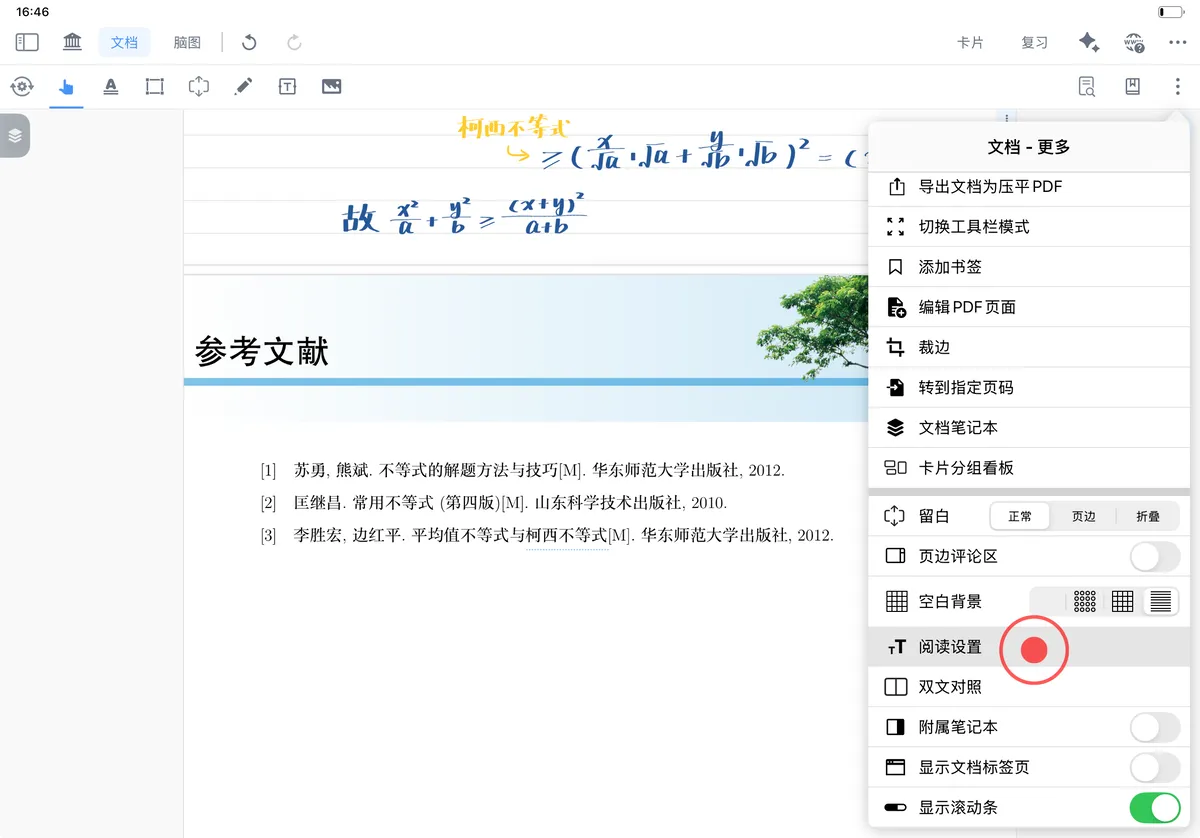
点击文档右上角“更多”按钮,找到阅读设置(如上方图标所示),可以对页面亮度、翻页模式、主题色彩进行调整。
1.1 亮度调节
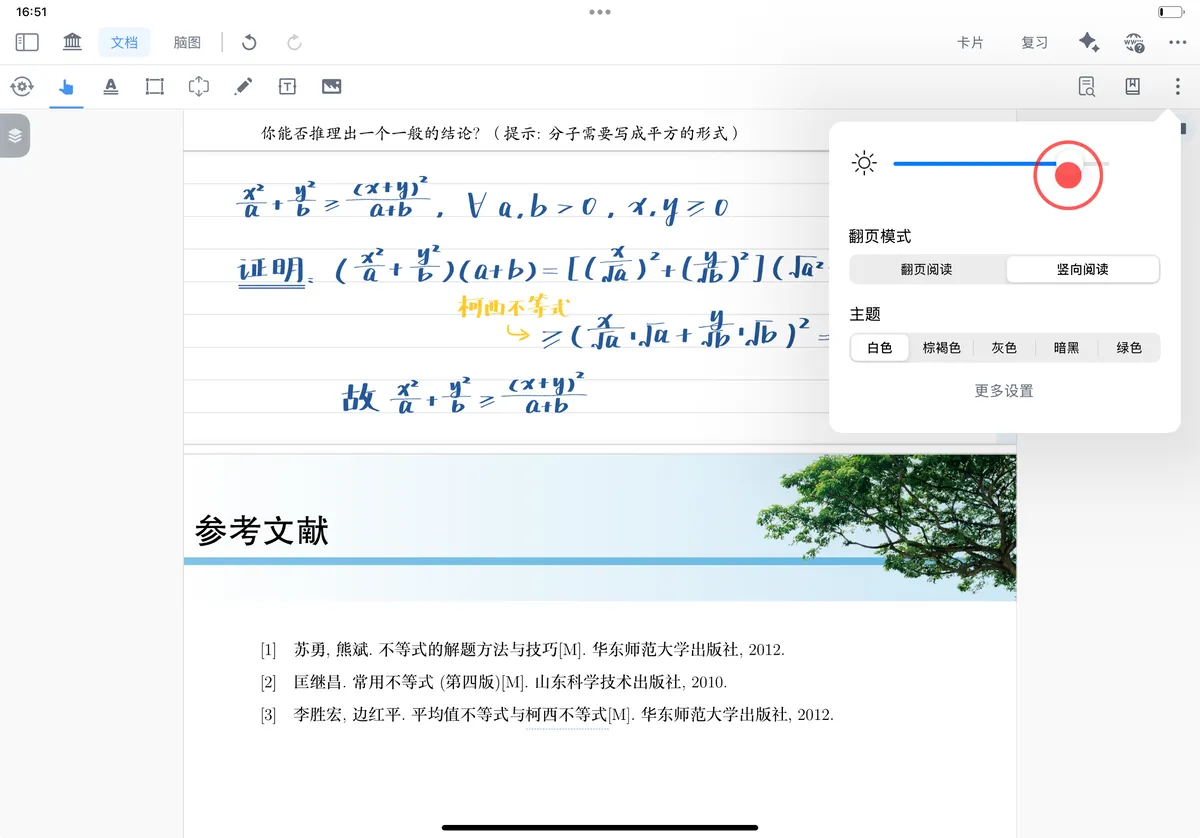
- 按住圆点左右滑动,可以调节屏幕亮度。
1.2 翻页模式
翻页阅读:
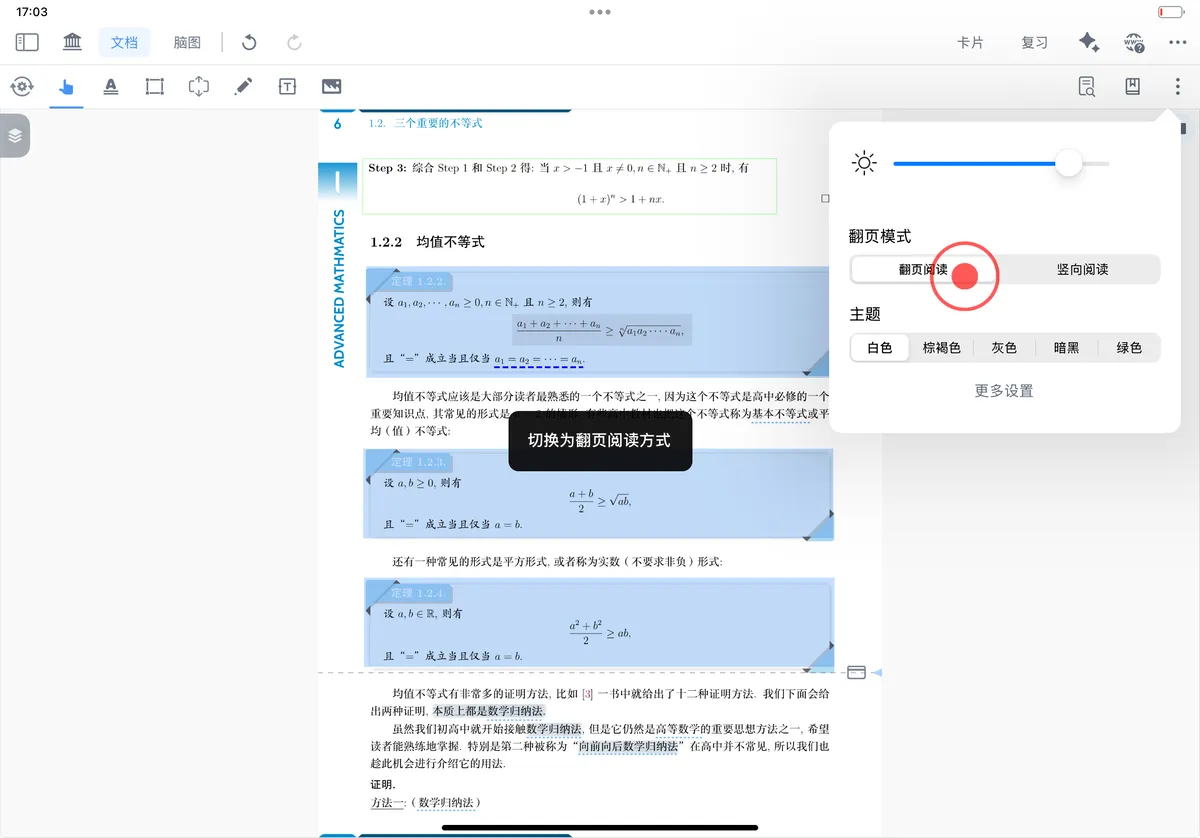
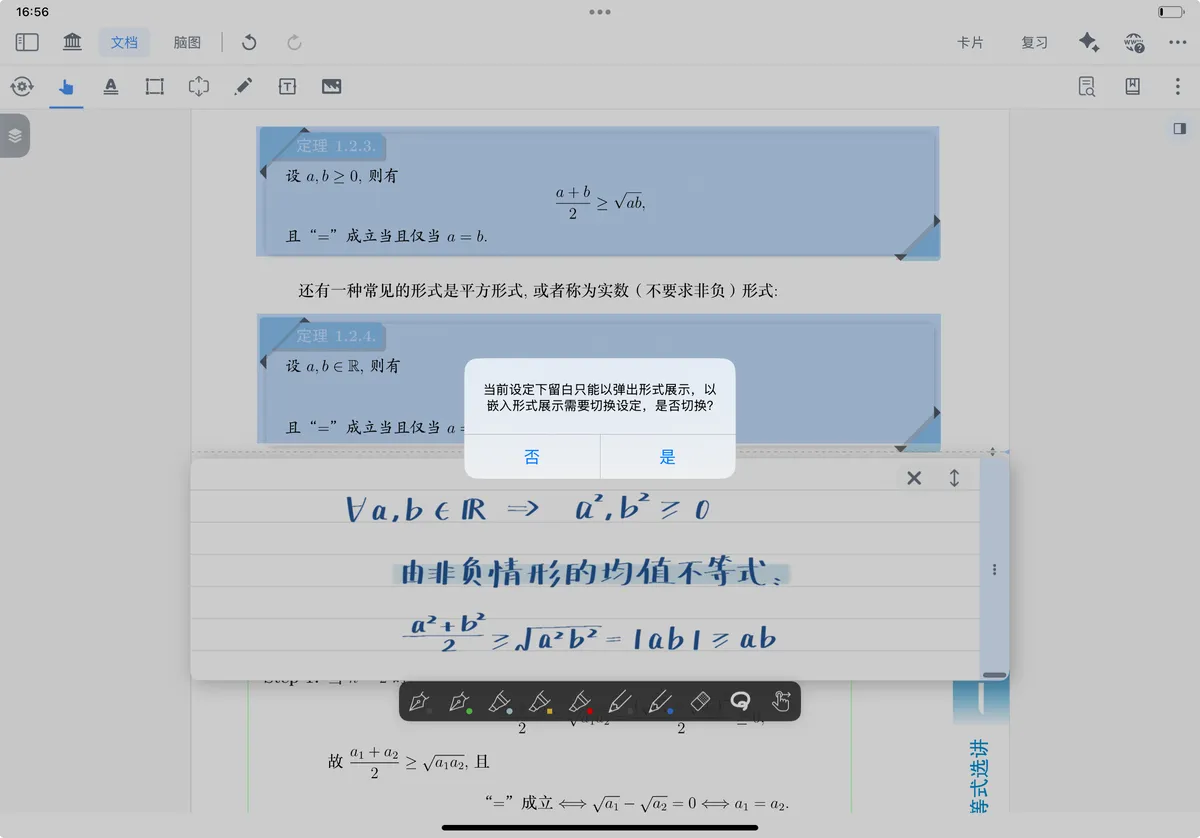
💡注意:翻页阅读时,留白只能以弹出形式展示:
双页模式:
在翻页阅读方式下,可以进一步设置为双页模式。
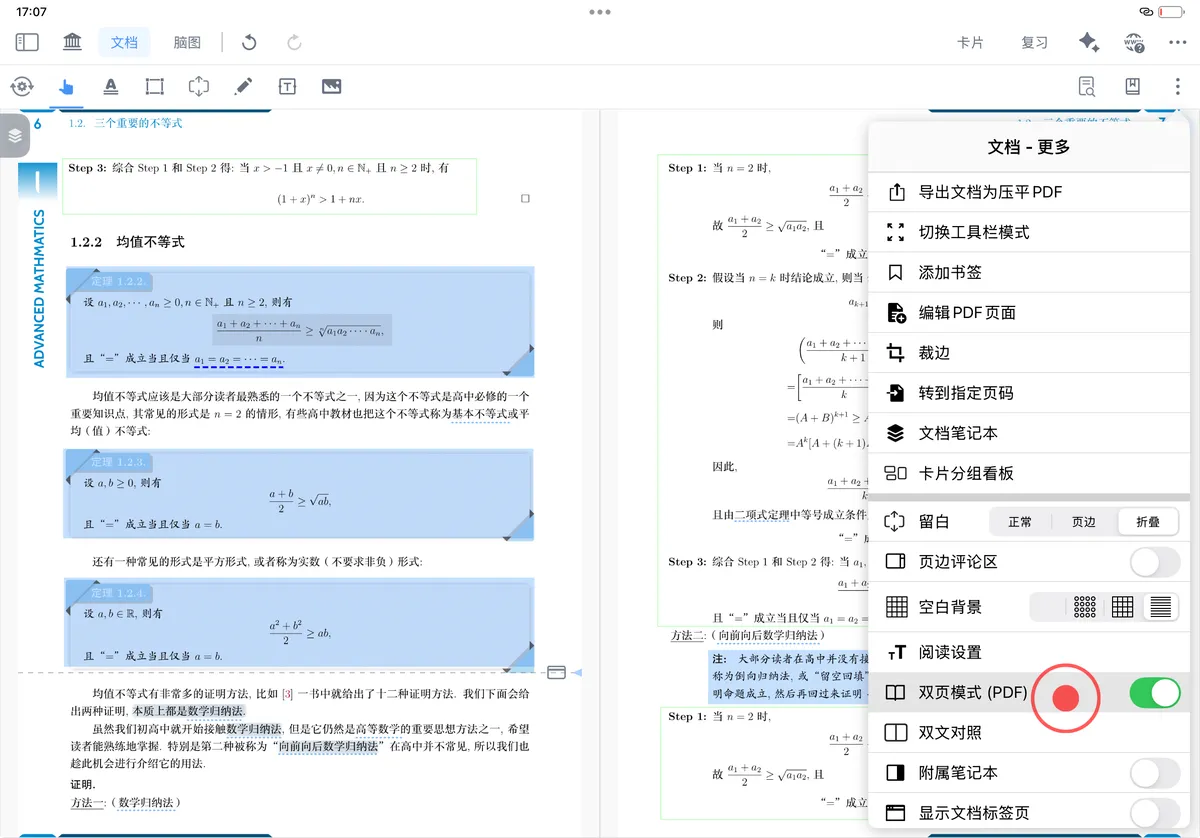
💡注意:当页面过宽(或扩页后)时,受界面显示限制,可能无法开启
双页模式。
1.3 文档阅读滚动条
显示滚动条
在文档-更多面板中开启显示滚动条(如上方图标所示),即可查看当前文档的页面进度。滚动页面时,文档底部会显示阅读进度条,便于实时把握阅读进度。
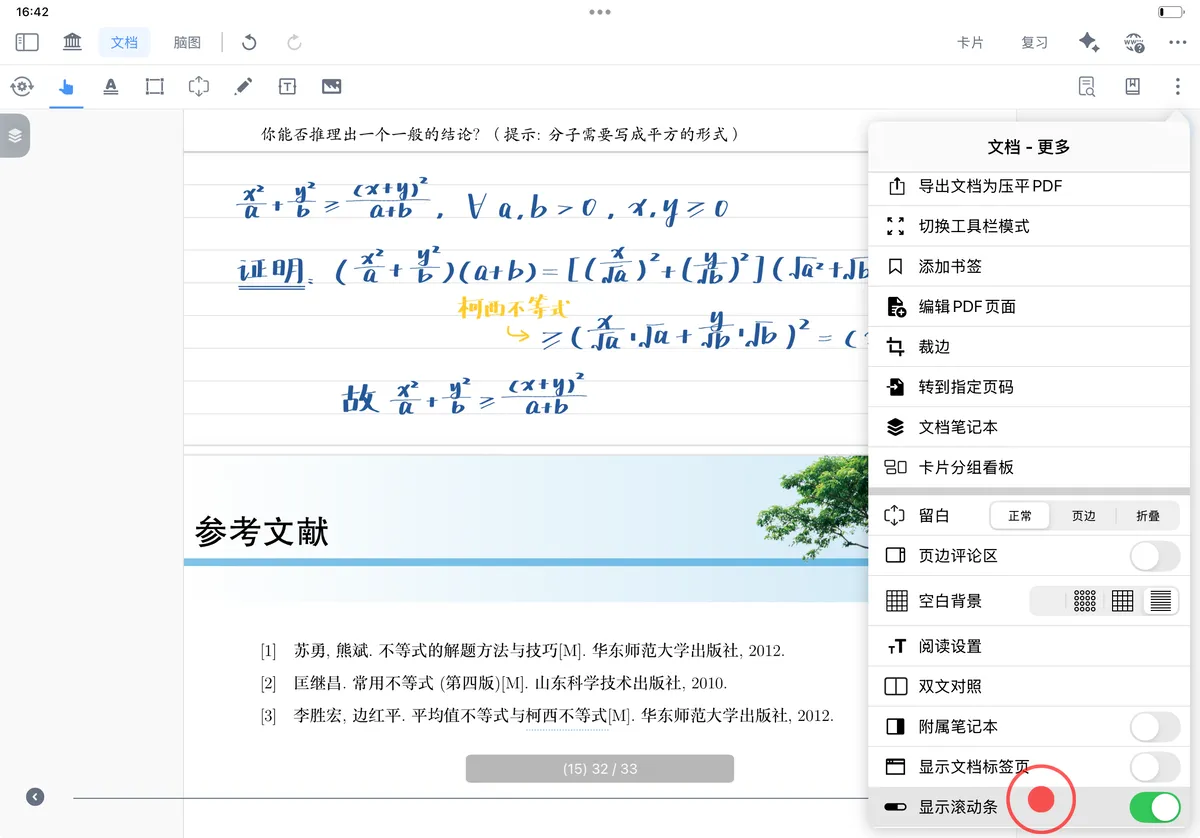
点击滚动条两端的箭头按钮,可以在前后视图间进行快速跳转。

💡注意:滚动条两端的箭头按钮是视图间的跳转键,而非翻页键。
1.4 主题颜色
1.4.1 一般阅读模式下的主题切换
切换主题颜色:
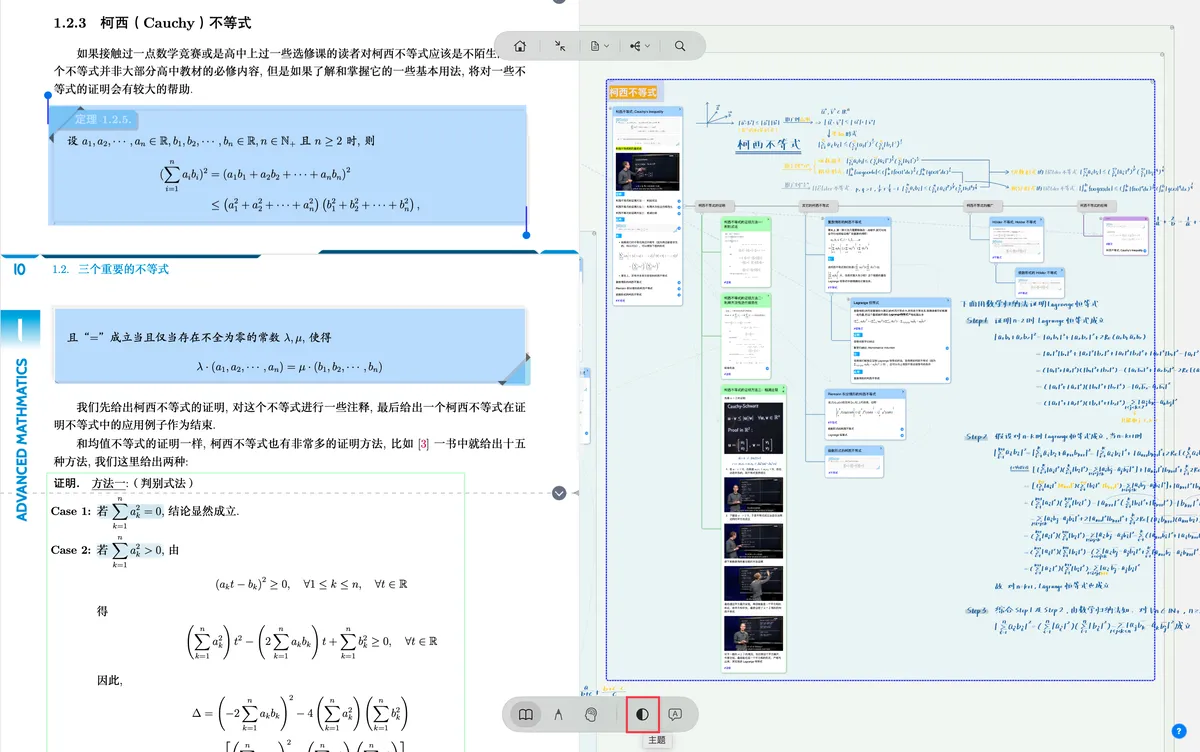
阅读设置→ 主题 → 切换“主题颜色”。

有白色、棕褐色、灰色、暗黑色、绿色五种主题颜色,可供选择:
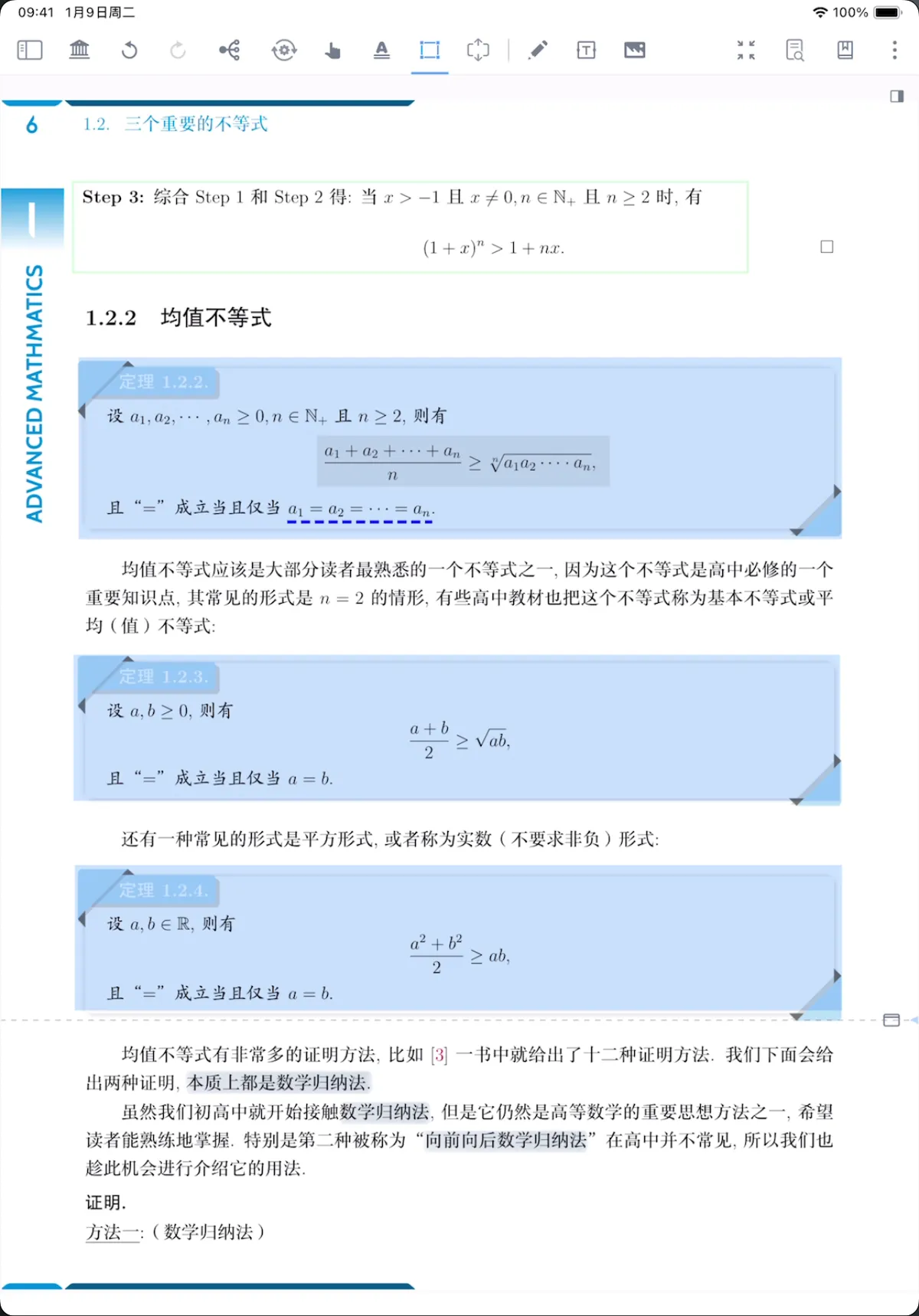
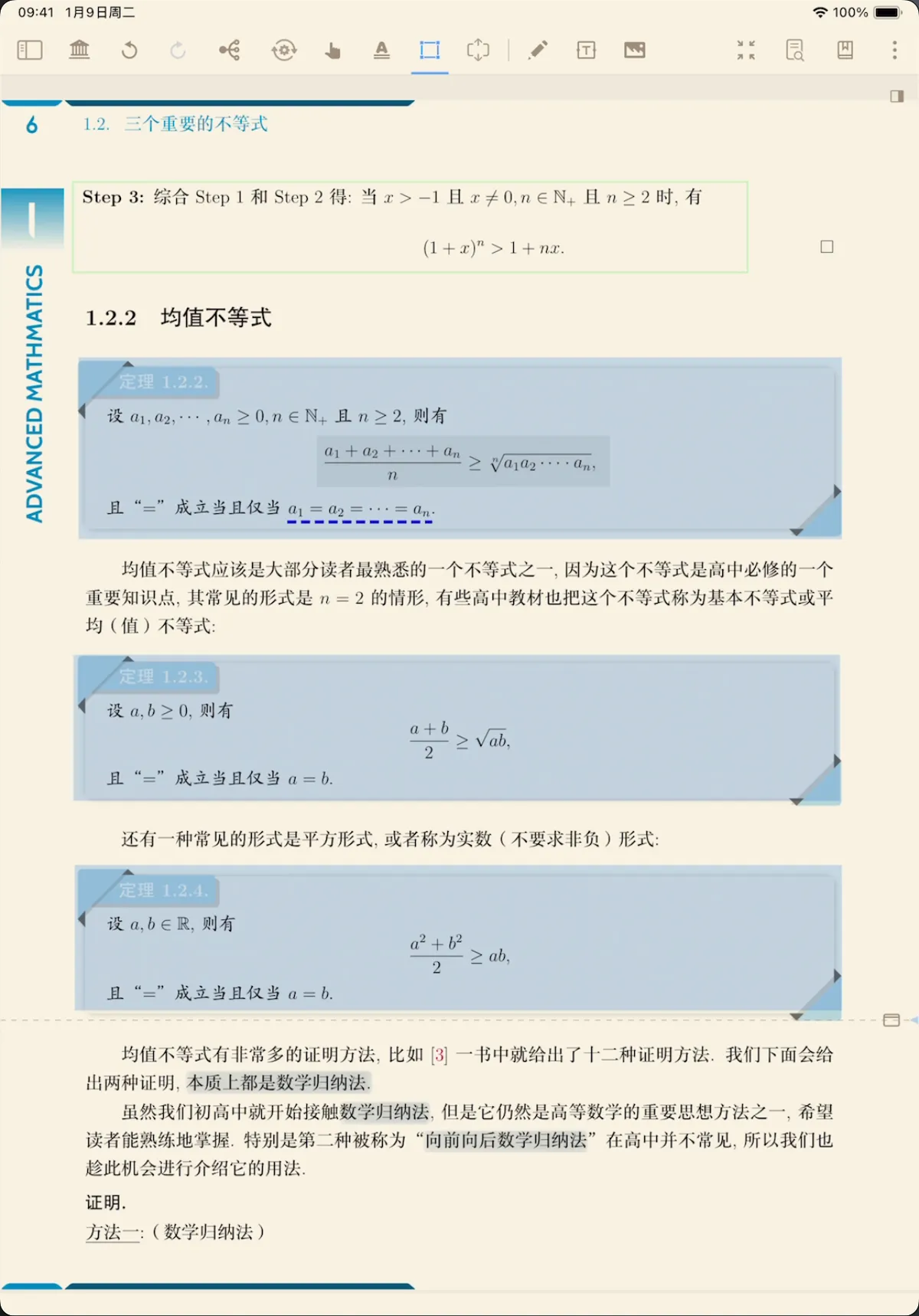
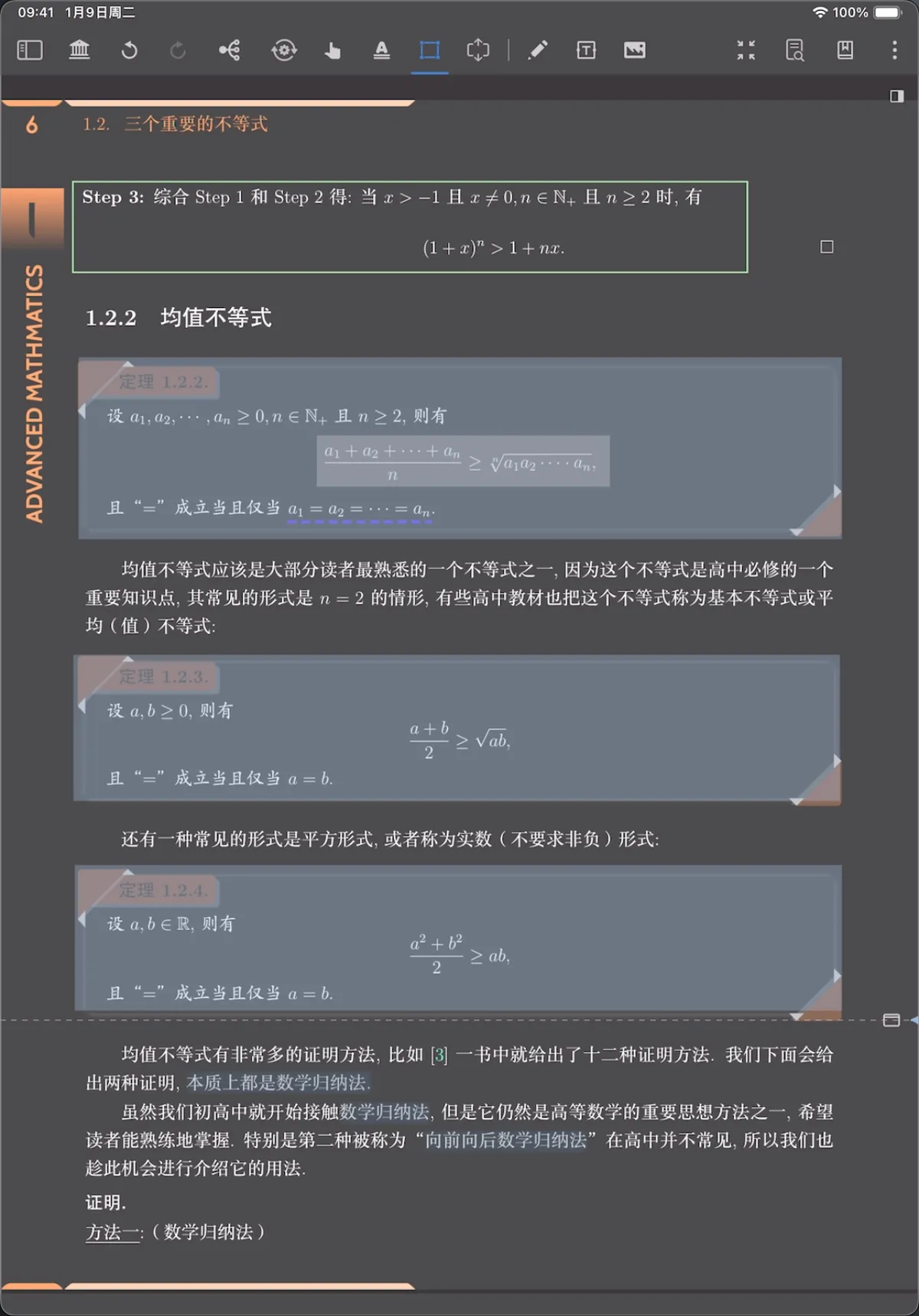
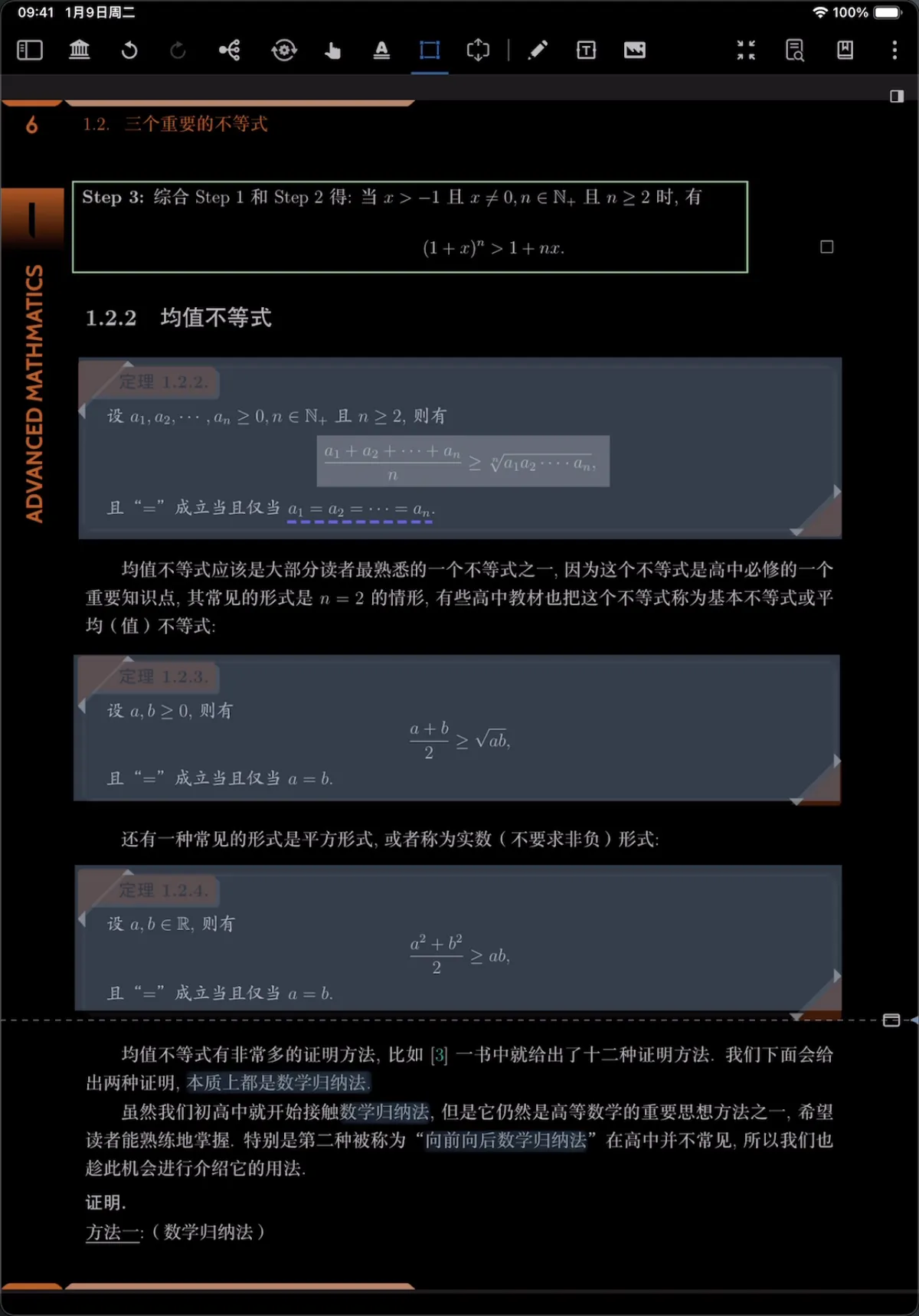
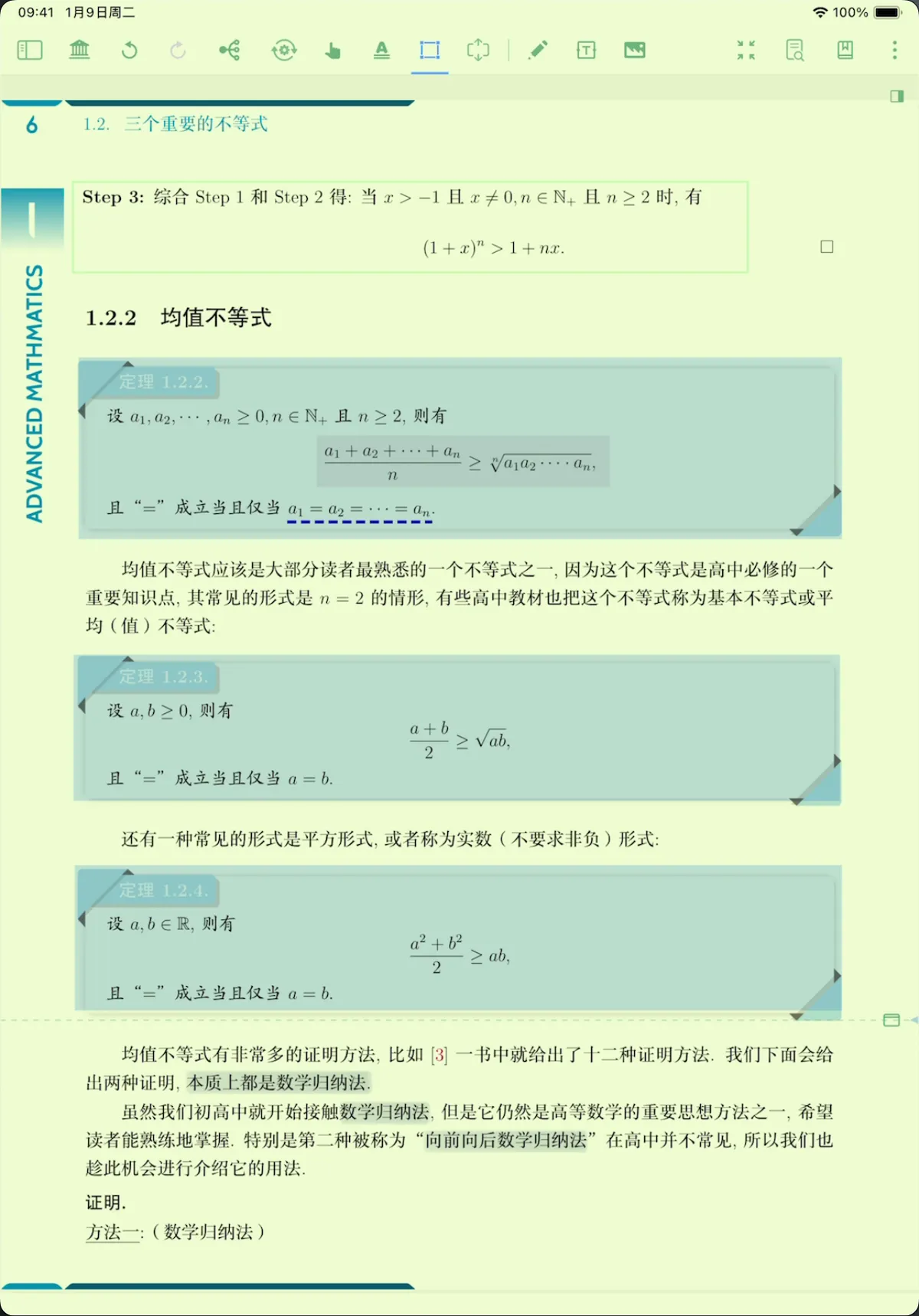
1.4.2 沉浸模式下的主题切换
通过连续点击主题切换键,可依次在白色、棕褐色、灰色、暗黑色主题间切换。
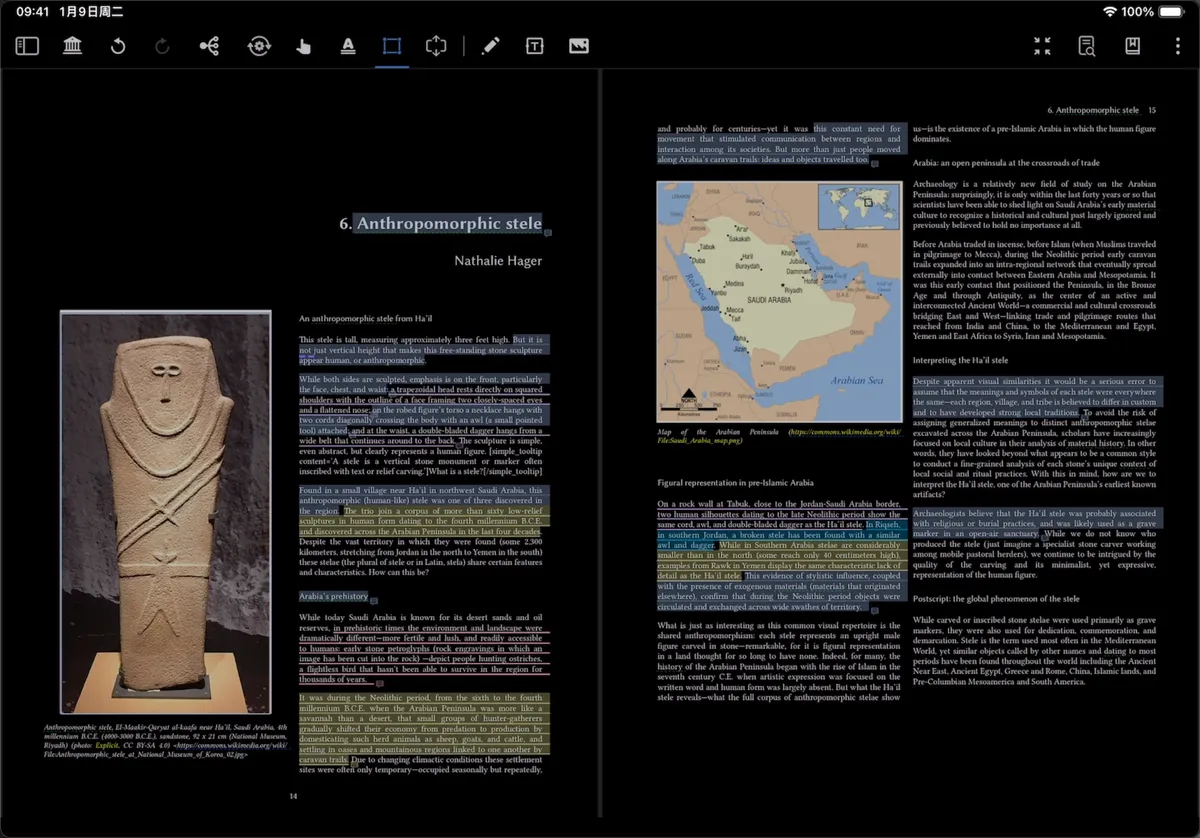

1.5 暗黑模式下的图片颜色校正
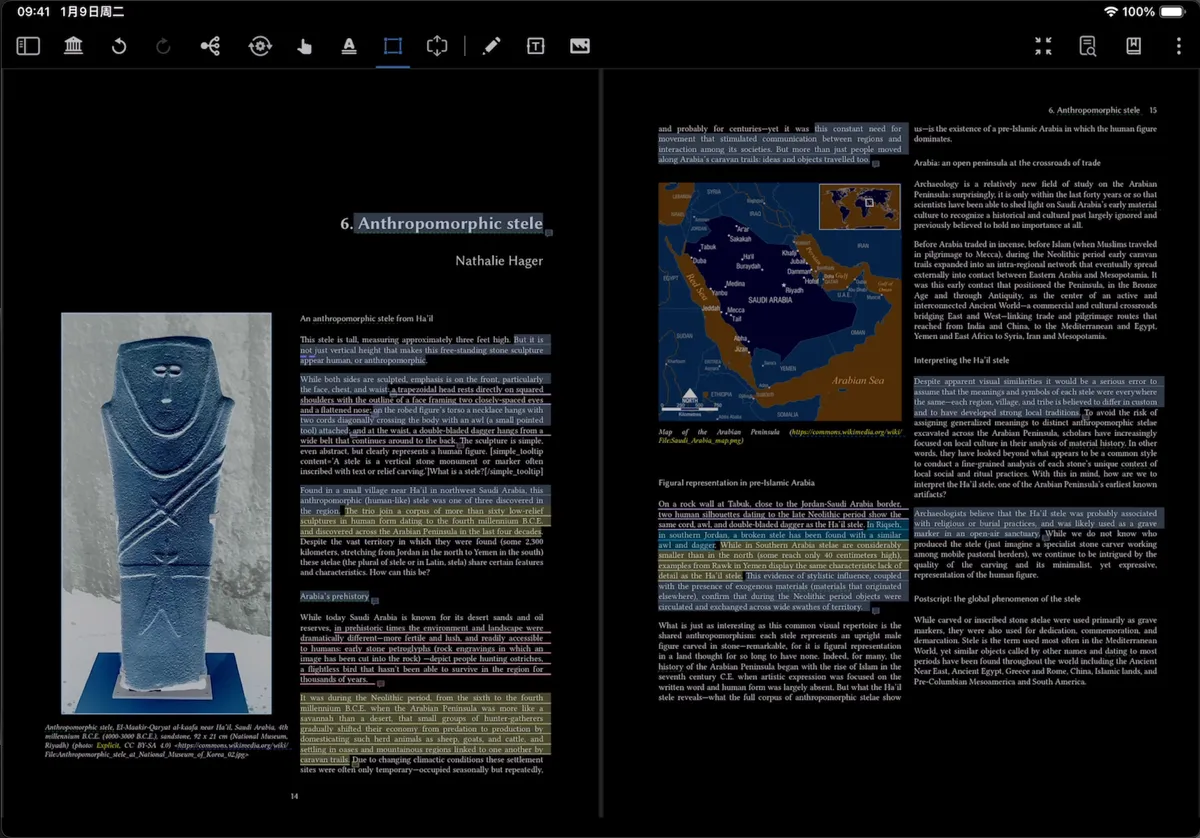
💡暗黑模式图片颜色校正功能,可在将文本转为黑底白字的同时还原图片原色,避免彩色图表、插图在暗黑模式下反相失真,提升含图教材、文献的阅读舒适度。
- 效果预览:
- 如何开启颜色校正功能?
阅读设置 → 更多设置 → 界面模板 → 开启暗黑模式下图片颜色校正。
2 文档目录设置
MarginNote4 支持手动新建文档目录、AI 生成文档目录,便于阅读文档时根据目录跳转。
详见:手动&自动生成文档目录。
3 文档阅读模式
3.1 一般阅读模式(经典模式)
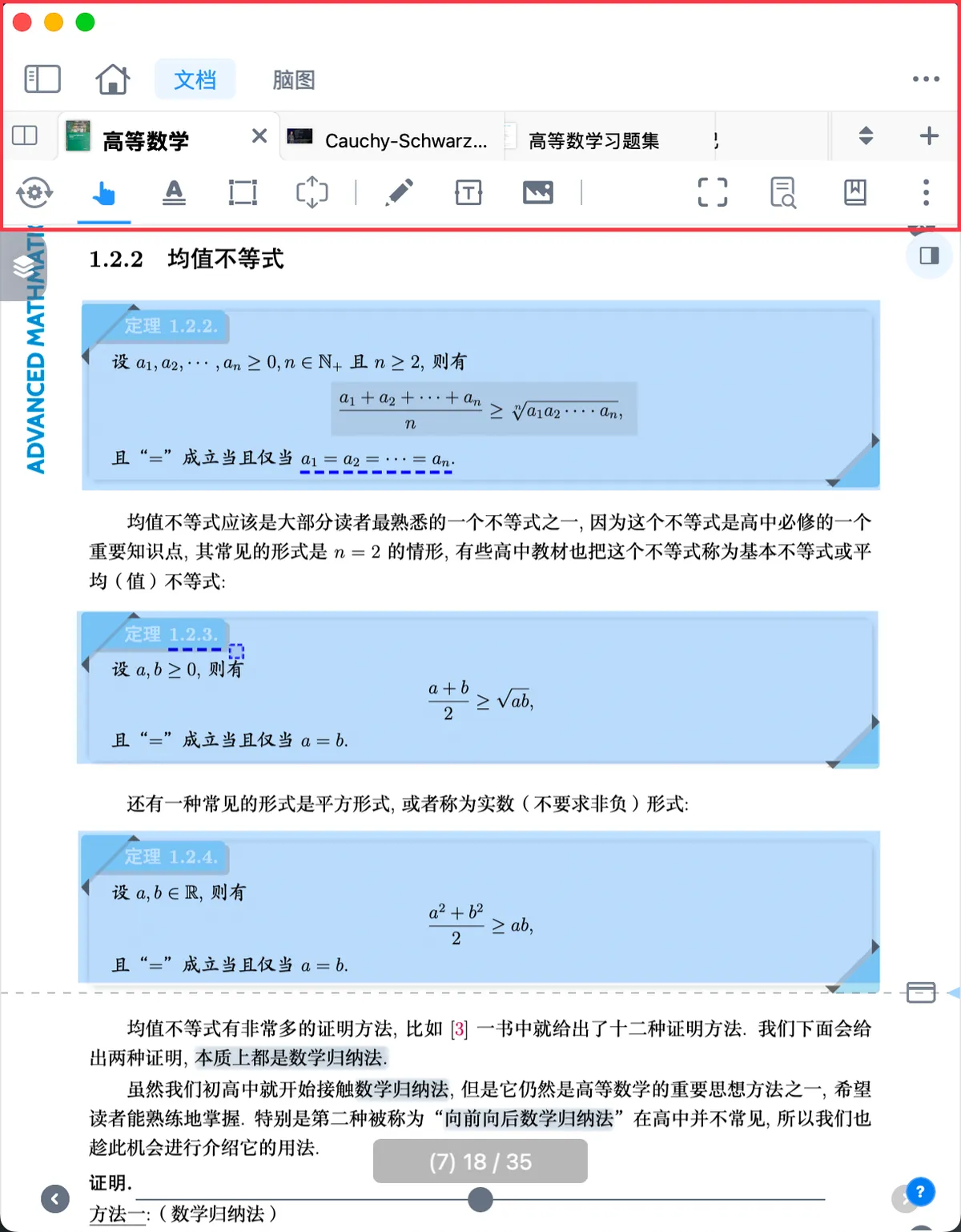
文档一般阅读模式界面下,工具栏可分为:

- 第〇层:顶部导航栏
- 第一层:标签页栏
- 第二层:文档工具栏、文档设置区
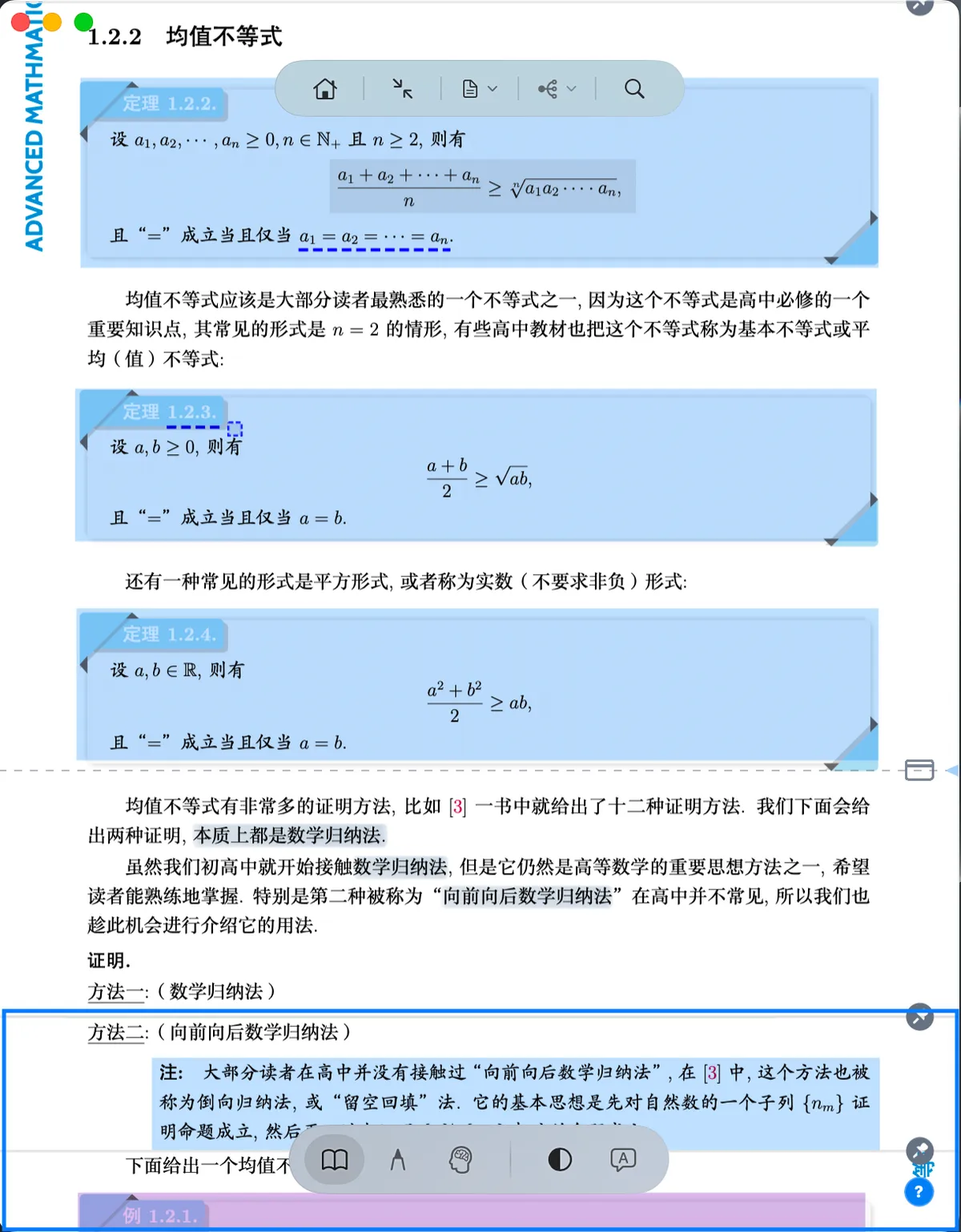
3.2 沉浸模式
💡为了更专注于文档阅读、简化工具栏、显著提升屏幕利用效率,以获得更大阅读空间。
可以通过点击第二层文档设置区的沉浸模式图标,隐藏掉第〇层(顶部导航栏)、第一层(标签页栏)、第二层(文档工具栏+文档设置区)、系统状态栏、以及文档滚动条,来显著提升屏幕利用效率。
详见:沉浸模式。