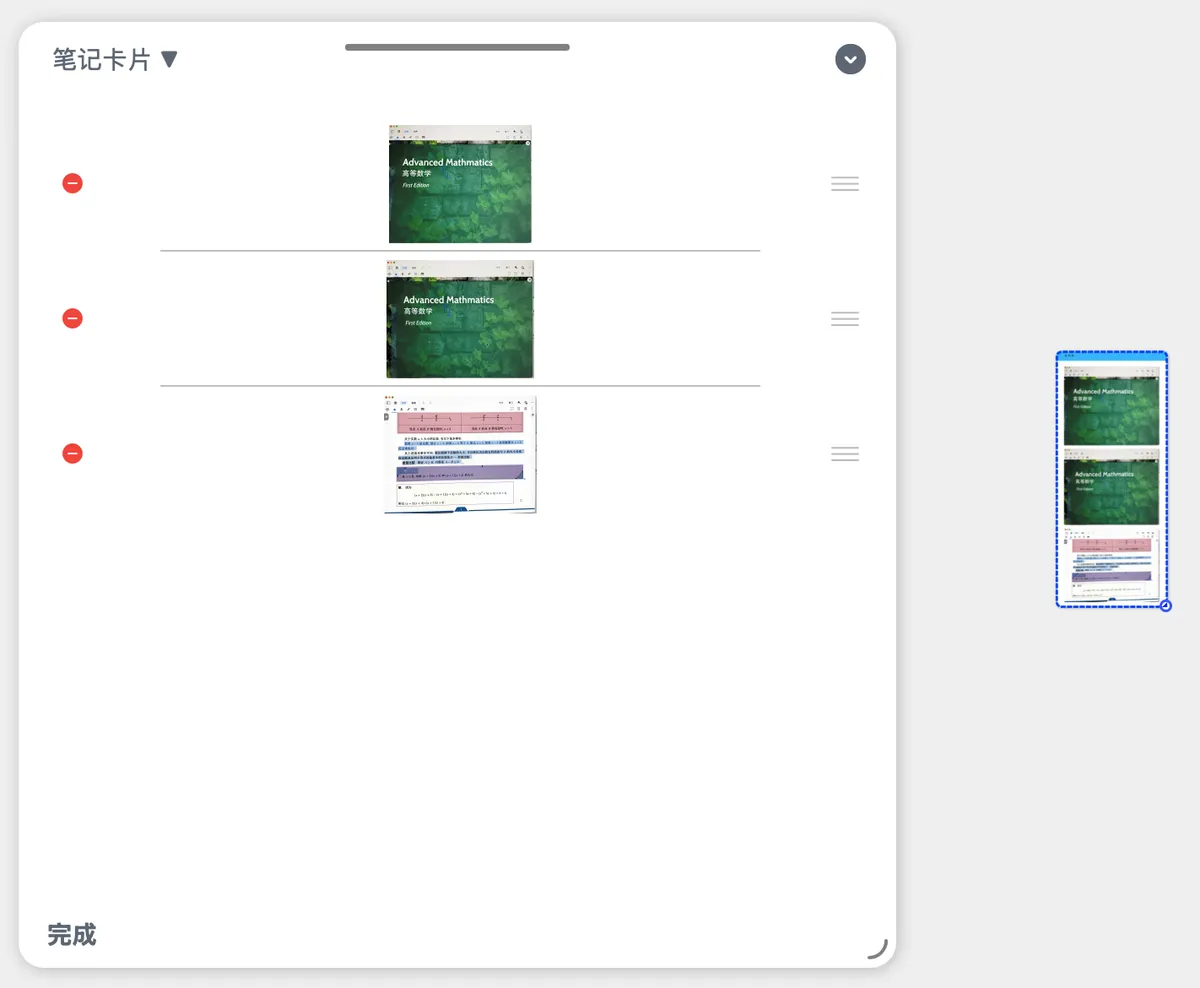
新建文本框/图片/拍照
💡
文本框- 就地标注:在原文旁边写补充、重点、疑问,避免把想法散落在别处。
图片** -讲解流程 **:插入截图/示意图并可改大小、复制、剪切、删除,信息更清晰。
拍照-课堂、会议、图书学习的即刻记录:把纸页、白板等现场拍下,直接存为文档图片或脑图卡片。在同一页把自己的想法、图像和实时内容连在一起,阅读效率更高、复习更快、分享更清晰。
1 在文档中添加文本框
1.1 普通文本框
文本框

有三种方式可以添加文本框:
- 操作一:点击文档顶部导航栏中的
文本框图标,在需要的插入文本框的位置单击,在弹出文本框内输入文字。
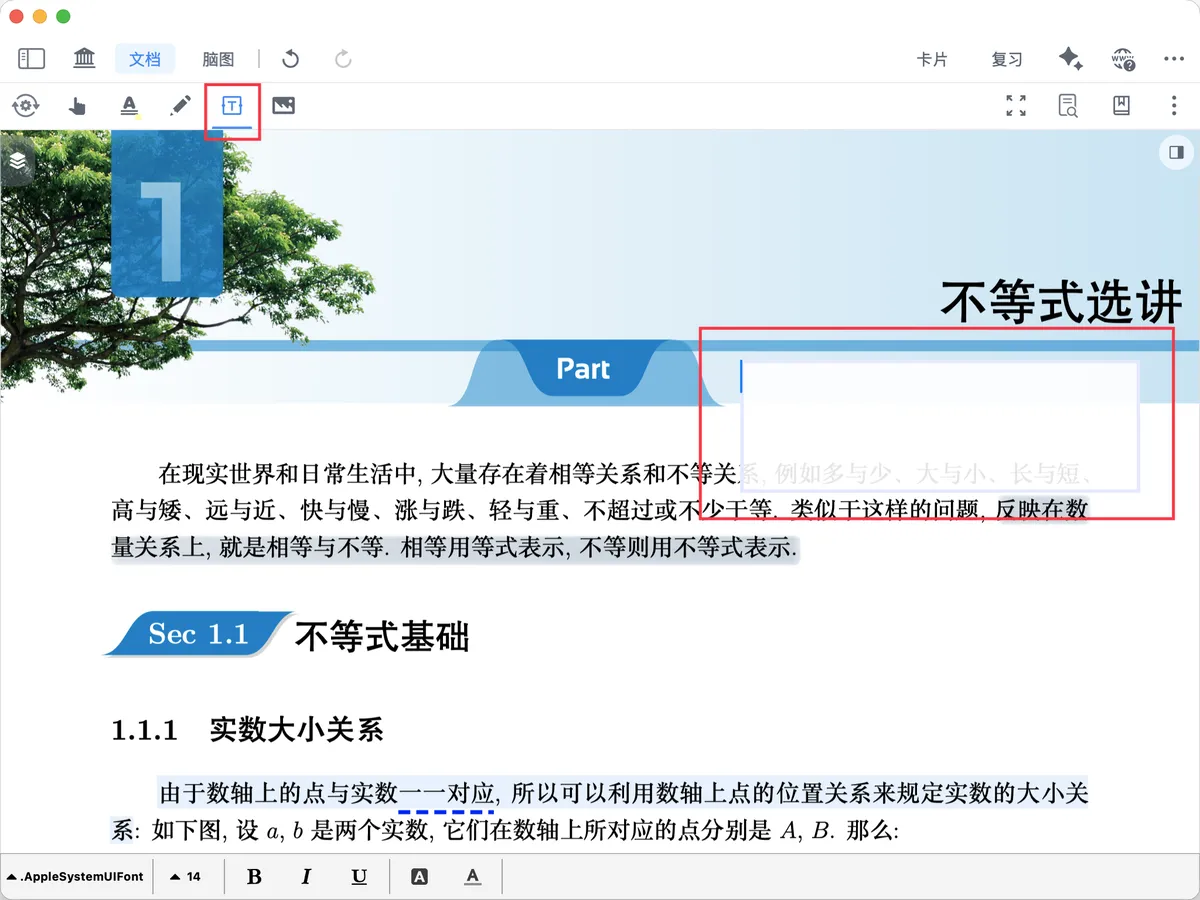
- 操作二:在文档空白处长按/右键呼出弹出菜单栏,点击
文本框图标。
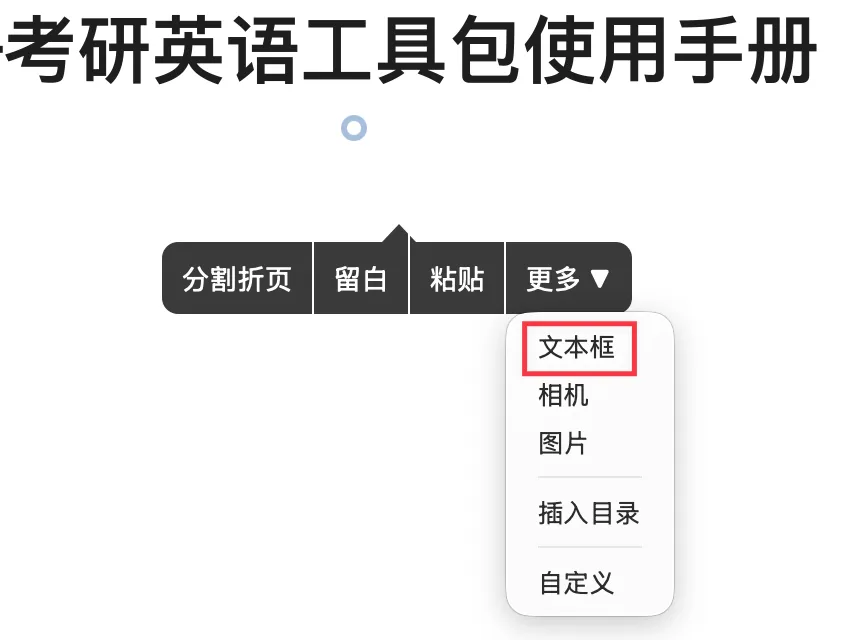
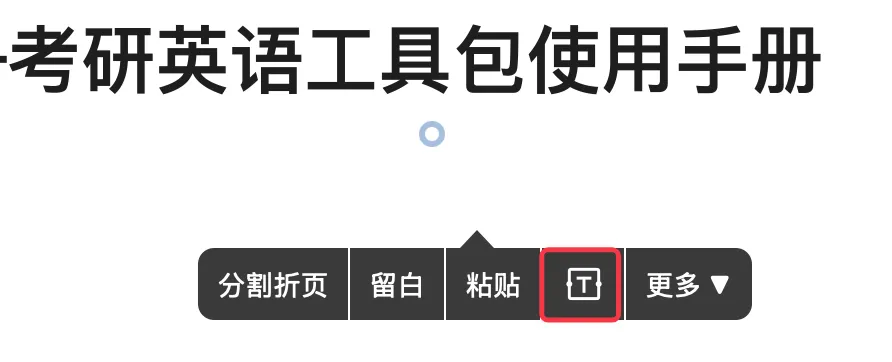
- 操作三:从外部 APP直接拖入。iPad 分屏/Mac 端多窗口情况下,可直接将其他软件内的文字直接拖入 MarginNote文档,自动创建
文本框。
1.2 Markdown 文本框(4.4.5 及以上版本)
💡Markdown 文本框支持 URL ,点击框中的链接可直接打开。Markdown 文本框支持文档关键词搜索和标注笔记浏览,搜索结果缩略图可正确显示 Markdown 内容。
有两种方案可以插入 Markdown 文本框
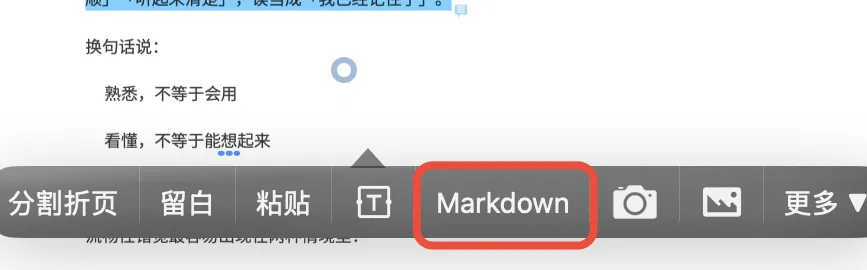
- 在文档空白处长按/右键呼出弹出菜单栏,点击
Markdown。
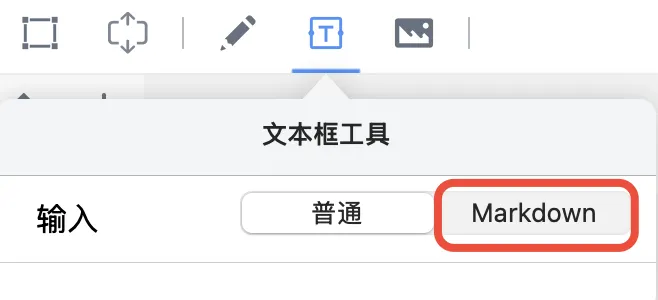
- 点击文档顶部导航栏中的
文本框工具,切换成 Markdown,在需要的插入的位置单击。
2 在文档和脑图中添加图片
2.1 在文档中添加图片
图片
有三种方式可以添加图片:
- 操作一:最简便 - 从外部 APP直接拖入:iPad 分屏/Mac 端多窗口情况下,可直接将其他软件内的图片直接拖入 MarginNote文档。
- 操作二:点击文档顶部导航栏中的
图片按钮(如上方图标所示),在需要的位置单击,然后选择本地相册里的图片,即可插入。

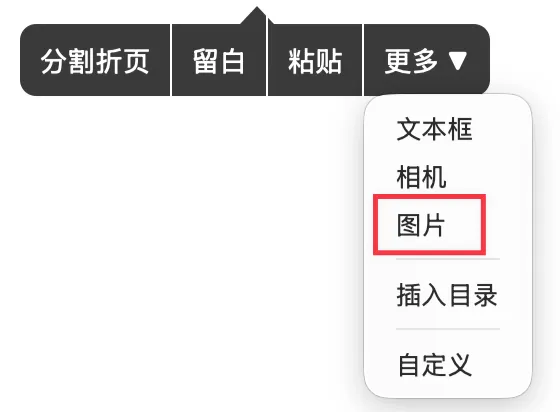
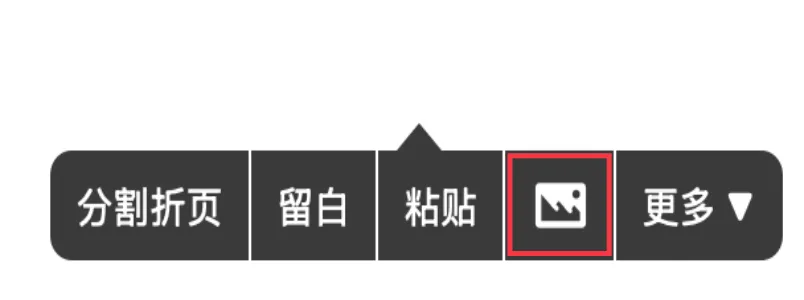
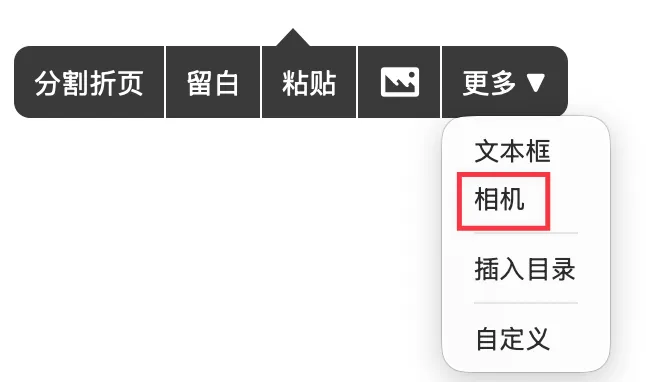
- 操作三:在文档空白处长按/右键呼出弹出菜单栏,点击
图片按钮。
💡iPad版本中,添加图片后需要取消选择图片图标,切换成手形工具-文档或其他
文档顶部导航栏内的功能后才能继续长按呼出弹出菜单栏; Mac 版本不影响右键呼出弹出菜单栏。
2.1.1 对图片的操作
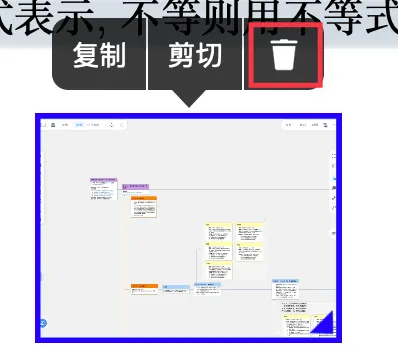
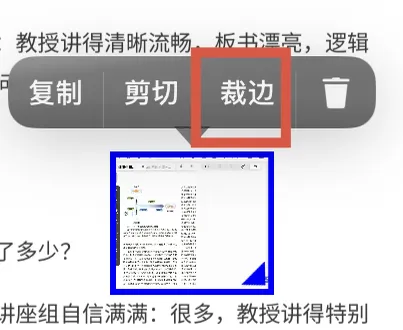
单击插入的图片,可对图片进行调整图片大小、复制、剪切和删除。
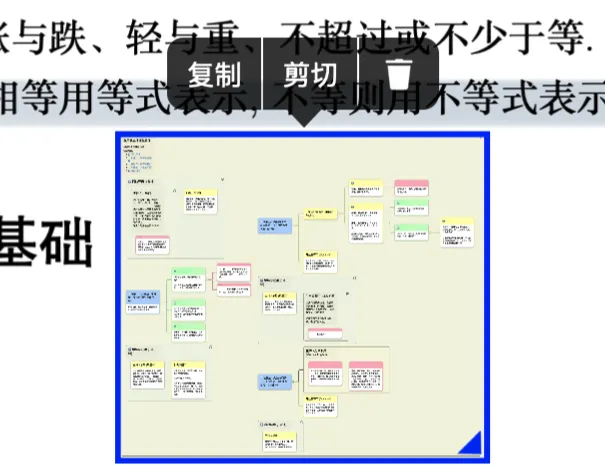
2.1.1.1 调整图片大小
拖动图片右下角蓝色三角,即可改变图片尺寸。
2.1.1.2 复制
复制图片,可在其他位置粘贴。
2.1.1.3 剪切
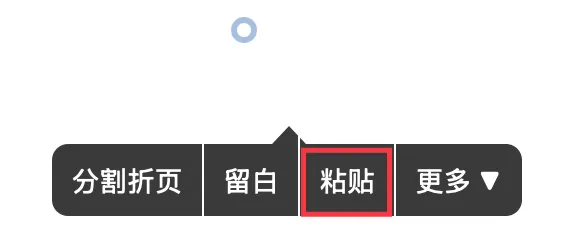
剪切图片后,再次粘贴在文档,原位置图片移到新位置;若在脑图中添加,则会保存为新卡片。
2.1.1.4 删除
2.1.1.5 裁边(4.4.4 版本及以后)
可以对已插入的图片进行裁边、旋转、改变图片比例。
⚠️如果插入时已对图片进行裁切,不支持撤销。
2.2 在脑图中添加图片为卡片
有两种方式可以在脑图中添加图片:
- 操作一:最简便 - 从外部 APP直接拖入:iPad 分屏/Mac 端多窗口情况下,可直接将其他软件内的图片直接拖入 MarginNote脑图。
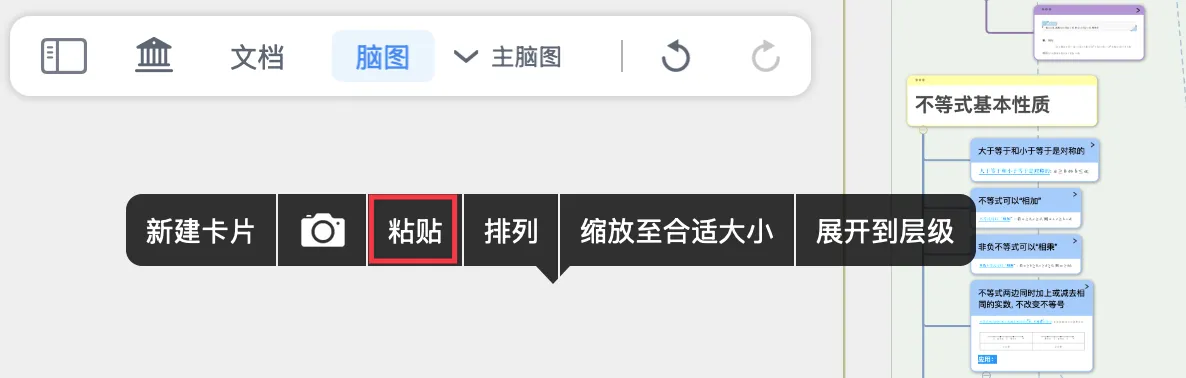
- 操作二:直接粘贴系统粘贴板内的图片到脑图(Command+V),即可在脑图中创建为带图片的新卡片。
3 在文档和脑图中拍照
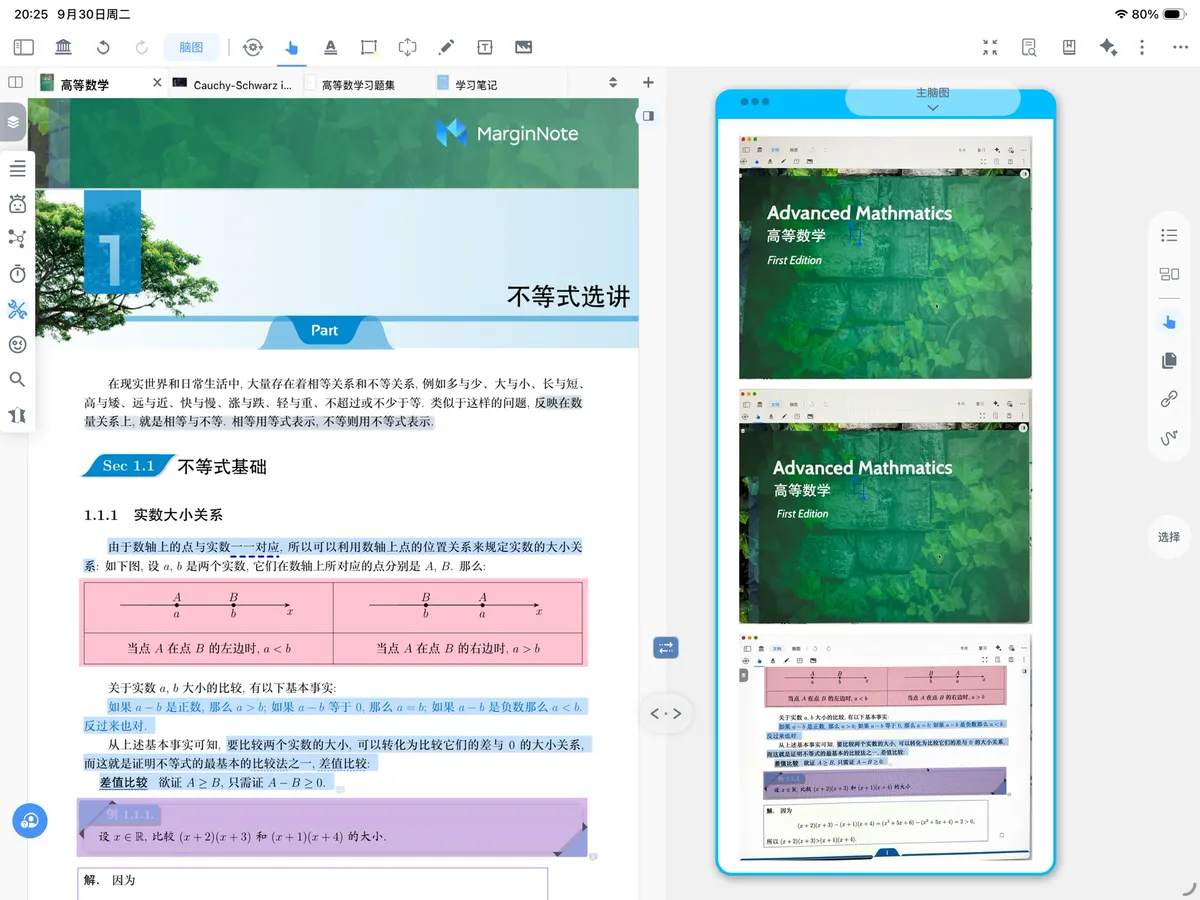
💡MarginNote 中的相机会自动使用连续扫描仪选取视野中有用的内容进行拍照;学习者也可以自己点击拍照按钮进行拍照。
3.1 在文档中拍照,插入为图片
相机
在文档空白处长按/右键呼出弹出菜单栏,点击相机按钮(如上方图标所示),即可拍照;对照片的操作与上述文档里图片一致。
3.2 在脑图中拍照,保存为卡片
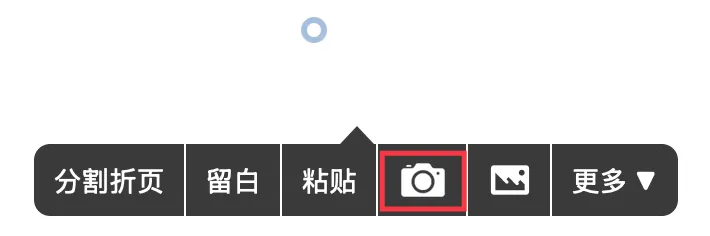
- 在脑图空白处点击呼出弹出菜单栏,点击
相机图标,即可拍照。
- 拍照后单张照片/多张照片会保存为一张卡片。
-
每张照片为一条评论,可在卡片编辑器中调整照片顺序。