卡片分组看板①:从海量卡片中精准筛选
💡
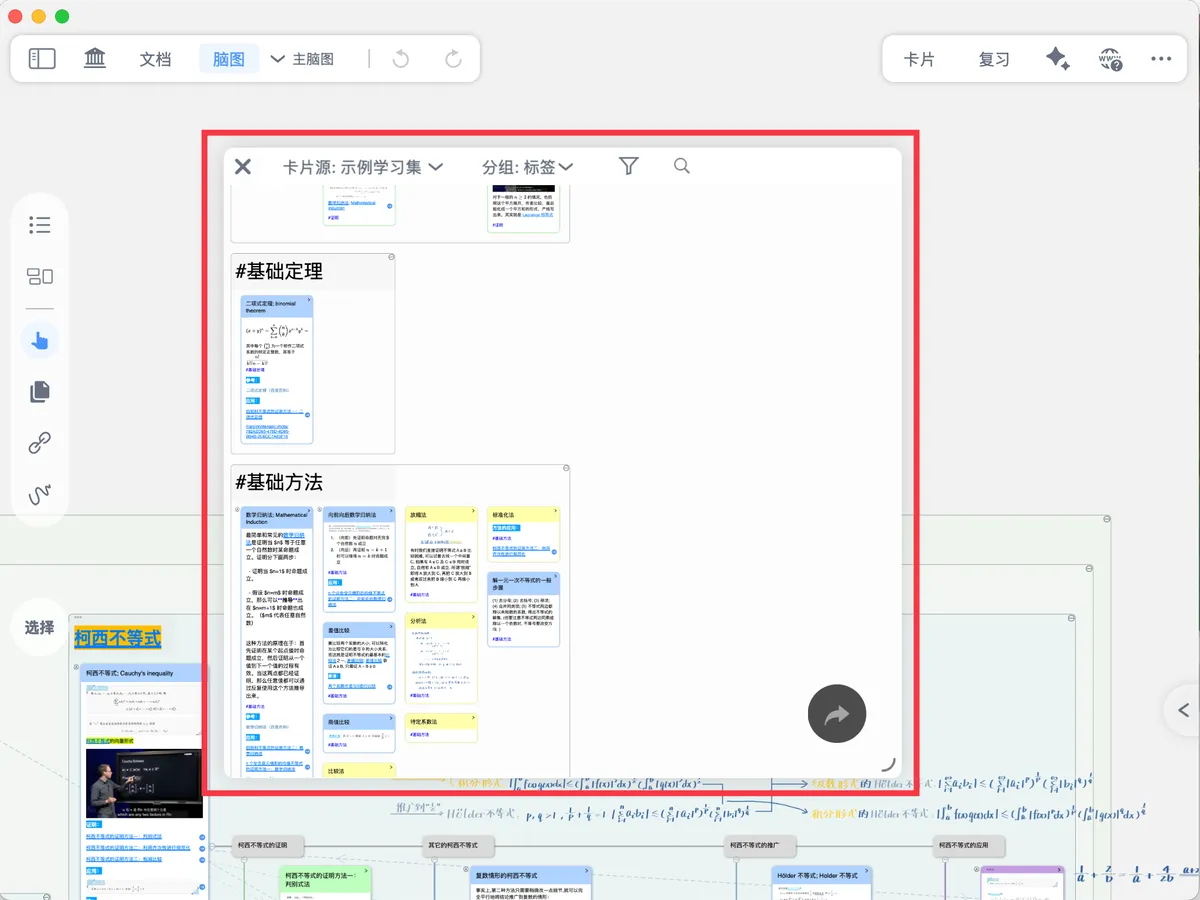
卡片分组看板是非常强大的卡片筛选器,您可以按照卡片来源、颜色、标签、创建日期等多个属性,从海量卡片中筛选出需要的卡片,进行集中浏览、编辑和管理。
1 如何打开卡片分组看板
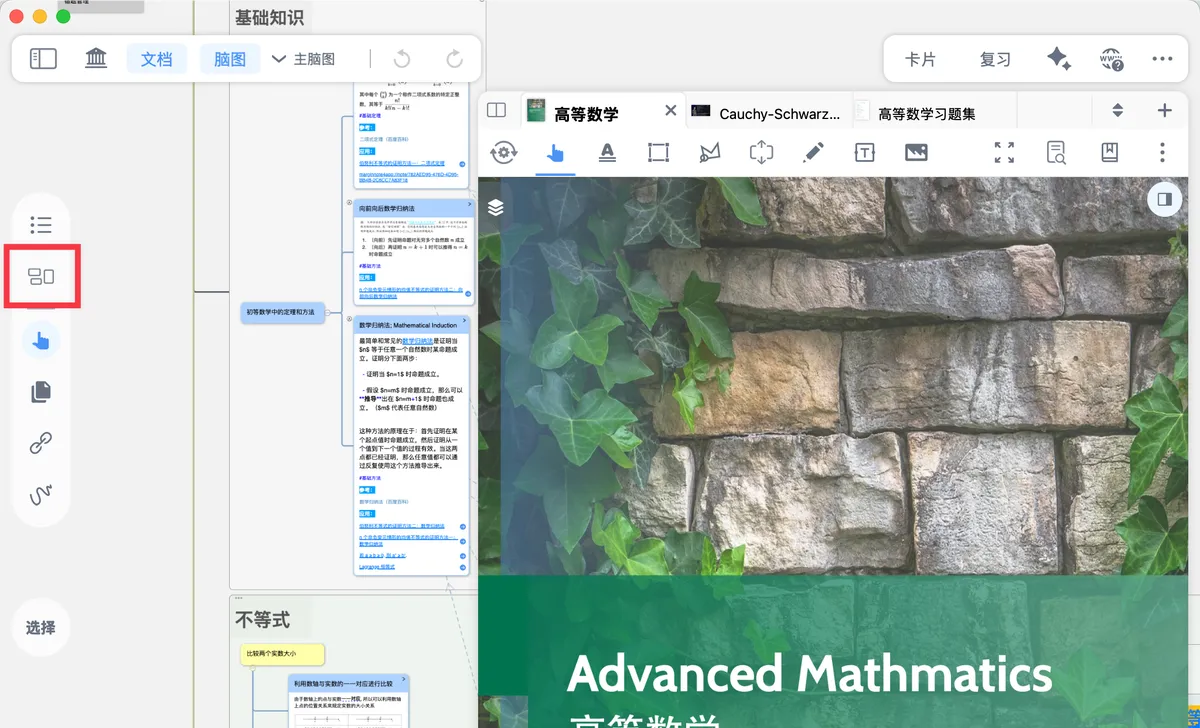
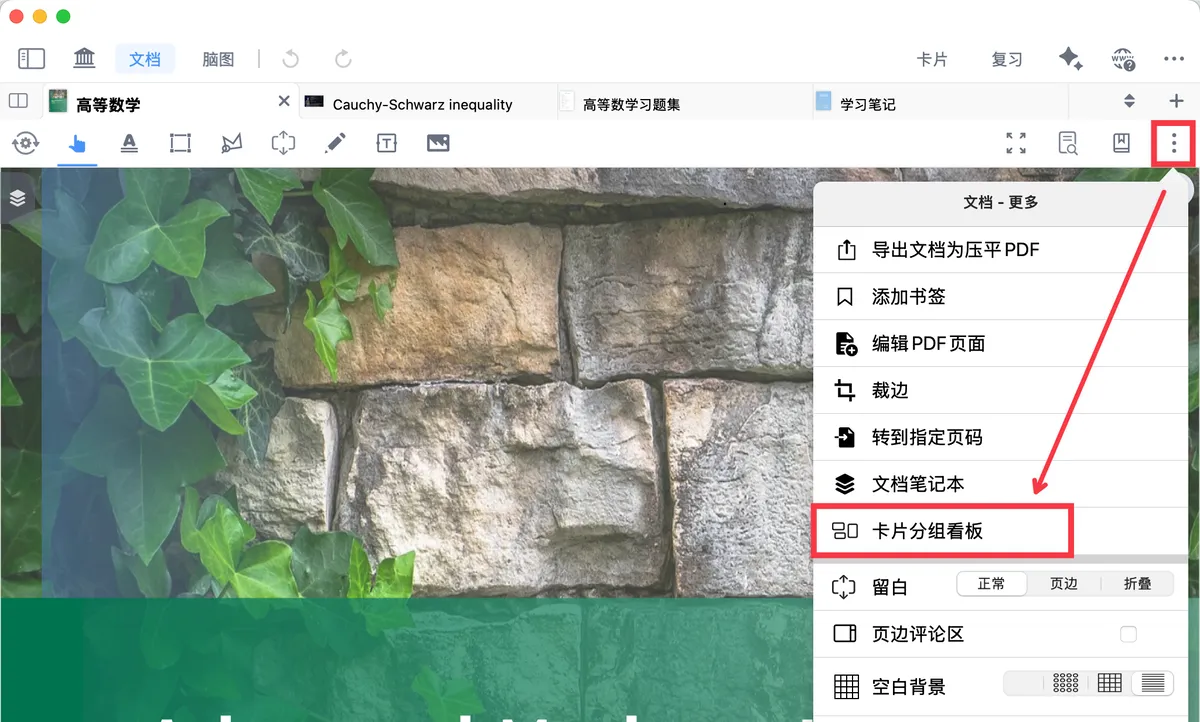
卡片分组看板
在脑图侧边栏点击卡片图标(如上图所示)
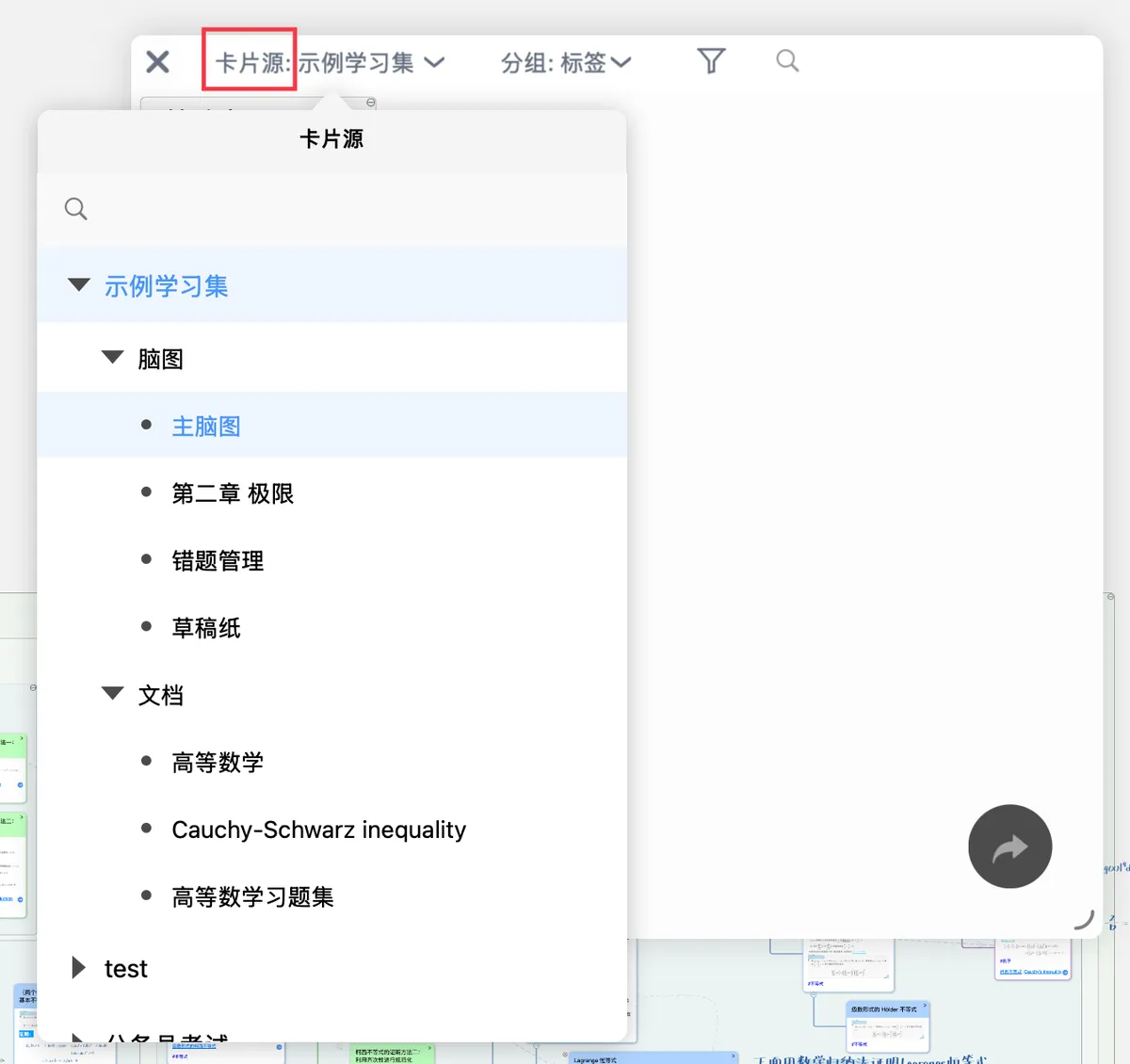
2 按卡片源筛选特定学习集/脑图/文档的卡片
按来源的学习集、文档、脑图筛选特定卡片,可根据分组条件进一步筛选卡片。
3 按分组筛选特定卡片
MarginNote支持多种卡片分组条件,让您可以快速找到自己需要的特定卡片。
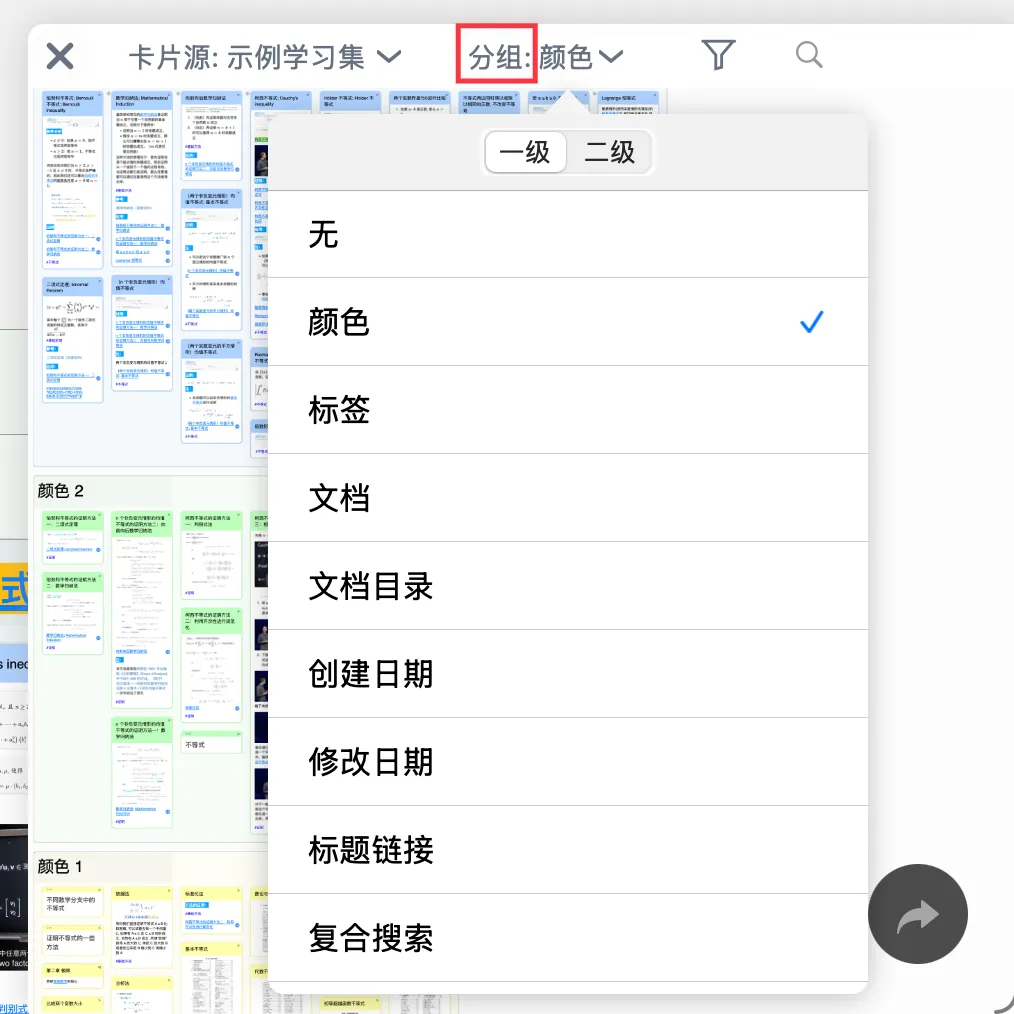
3.1 支持按卡片的哪些属性分组?
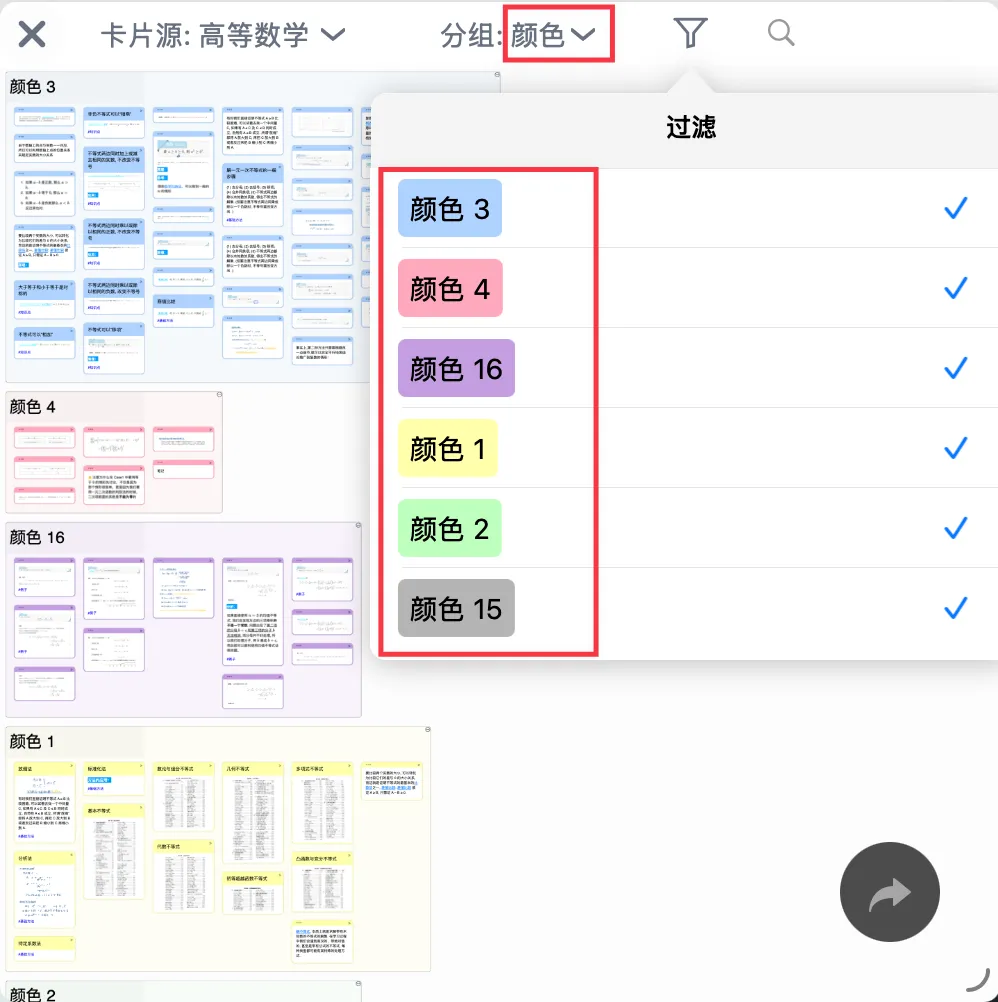
颜色 |
🖼️ 图片。MarginNote共提供16种可选的卡片颜色。 |
|---|---|
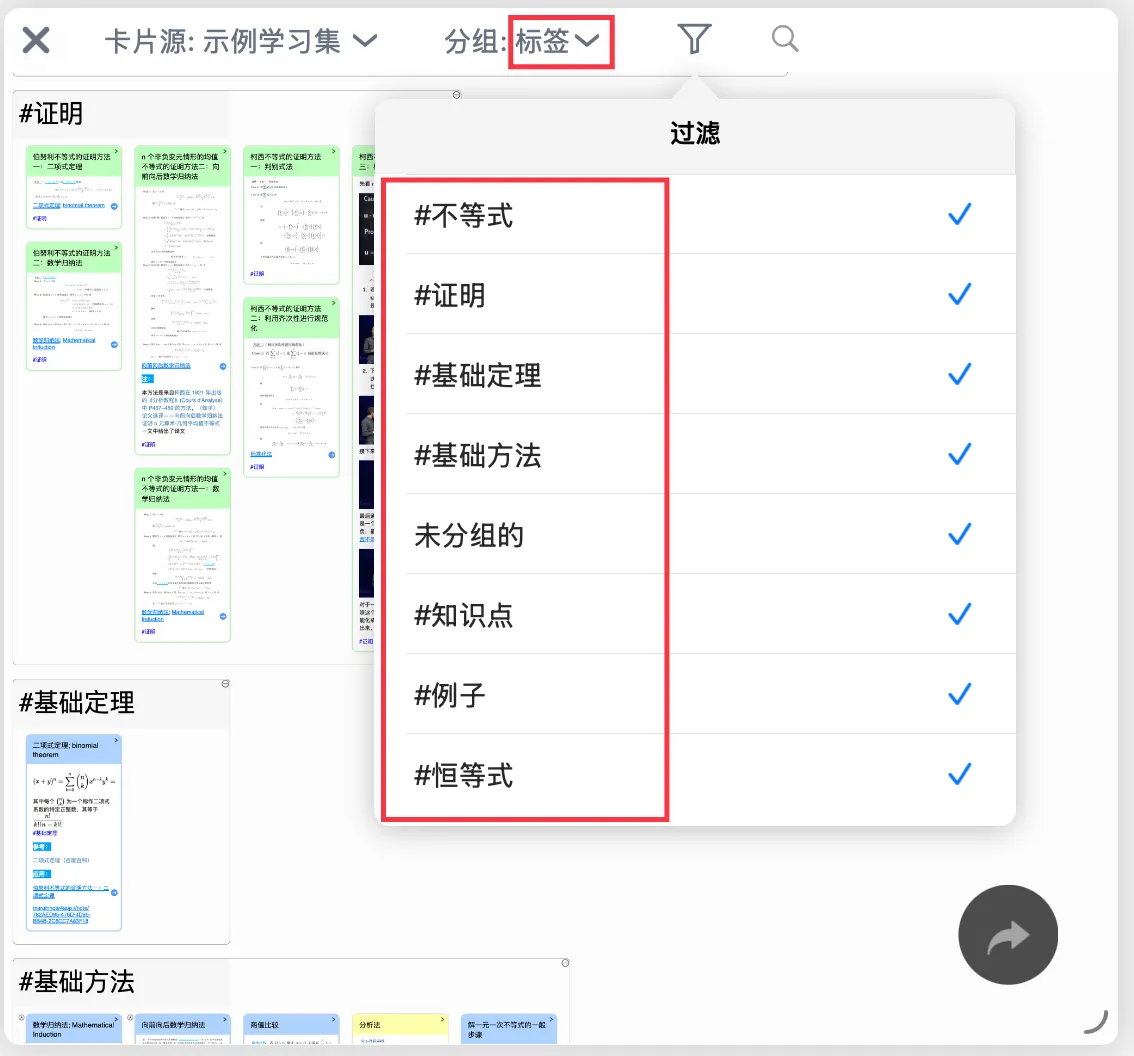
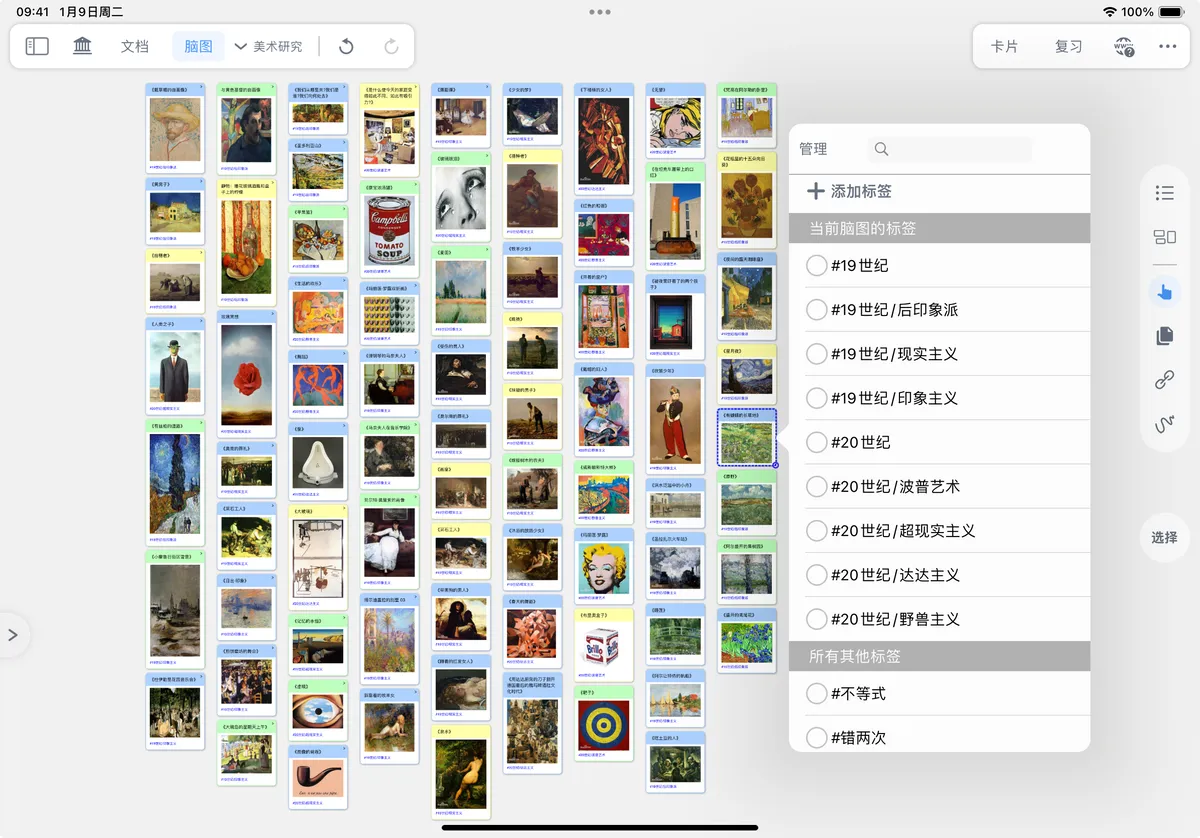
标签 |
- 🖼️ 图片 - 🖼️ 图片 - 🖼️ 图片 |
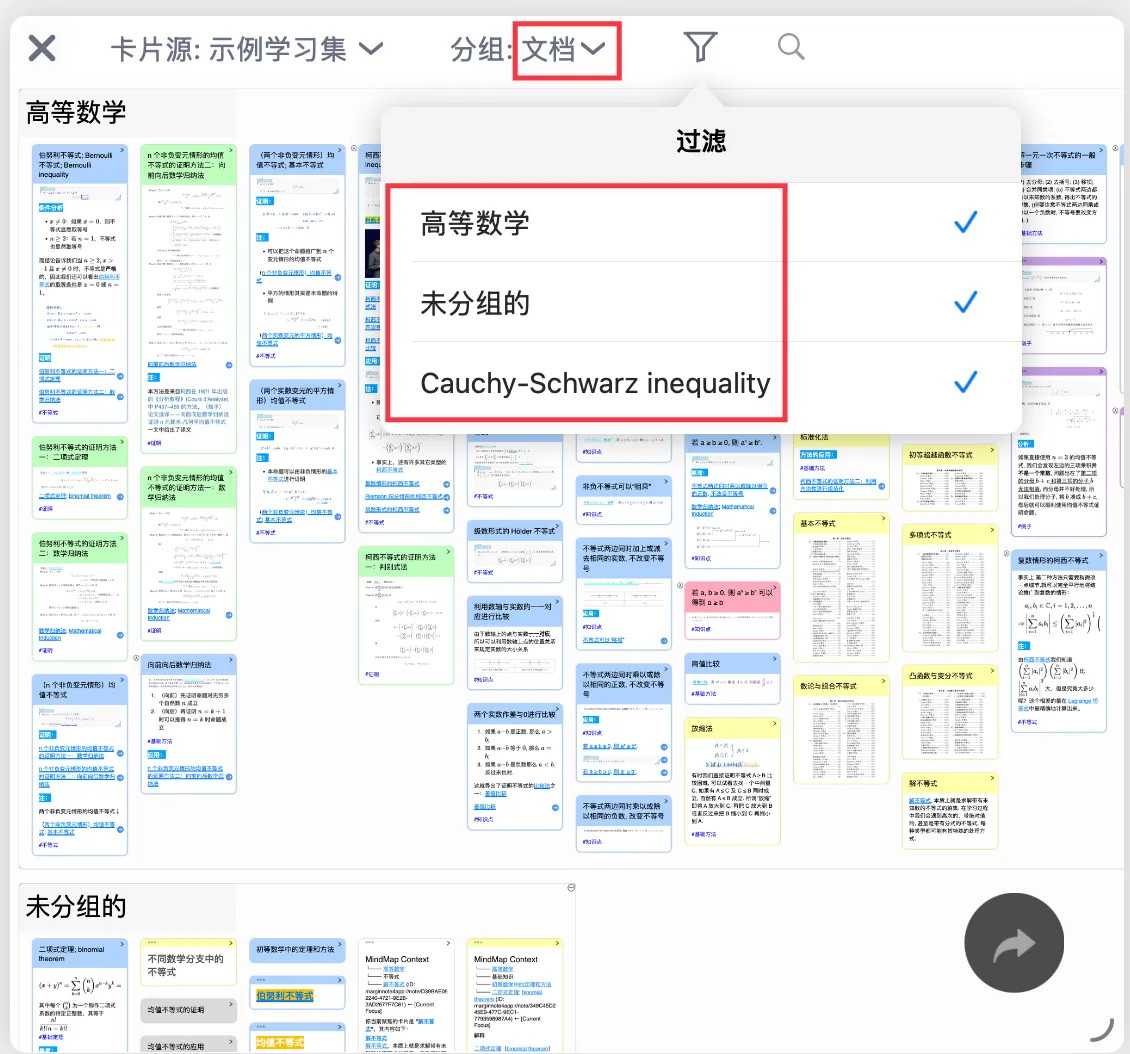
文档 |
🖼️ 图片 > ⓘ若卡片源已经选择文档,则此时只有一个分组。 |
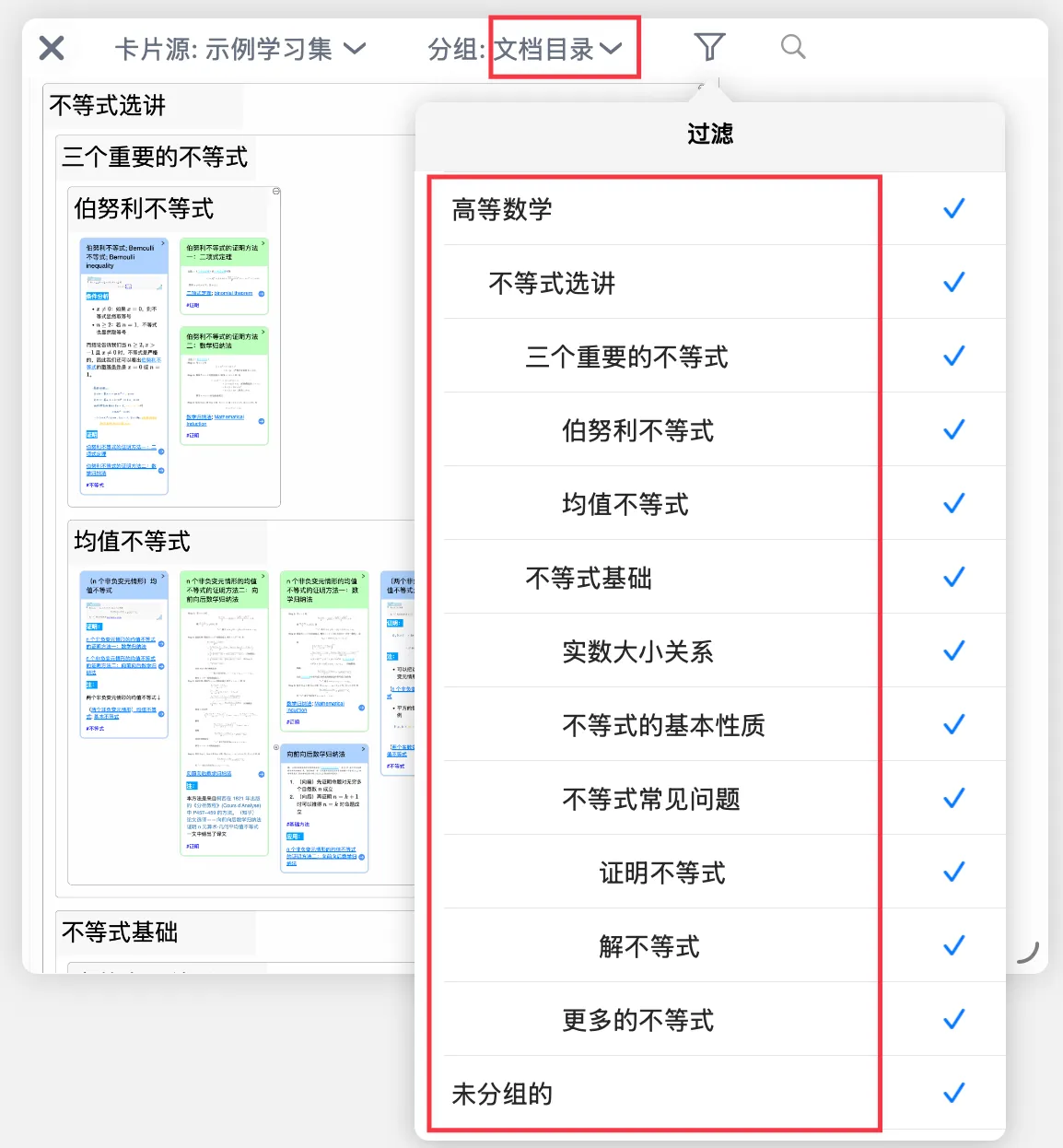
文档目录 |
🖼️ 图片 > ⓘ若目录中存在缩进,对应的分组也会有相应的嵌套。 |
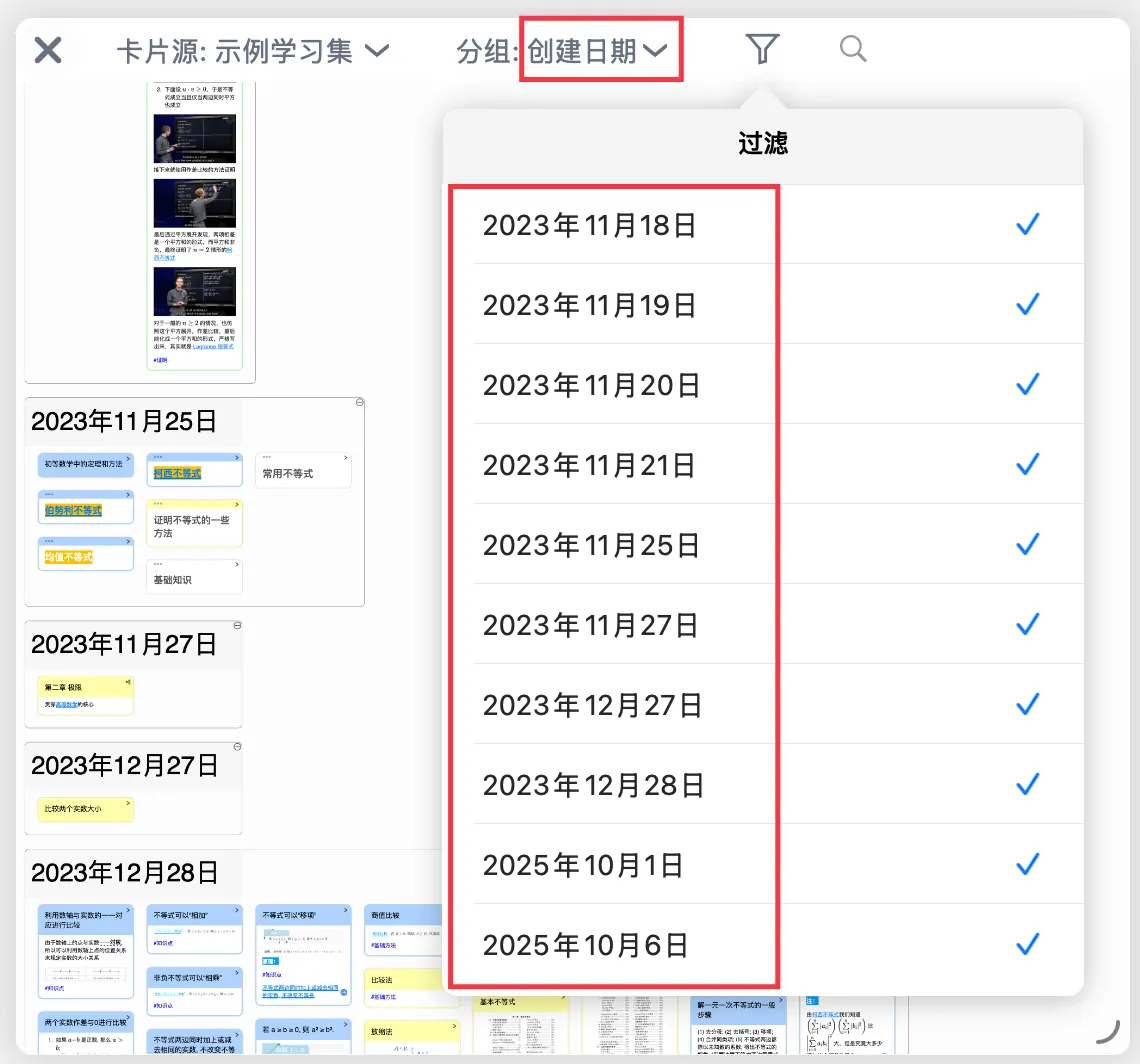
创建日期 |
🖼️ 图片 |
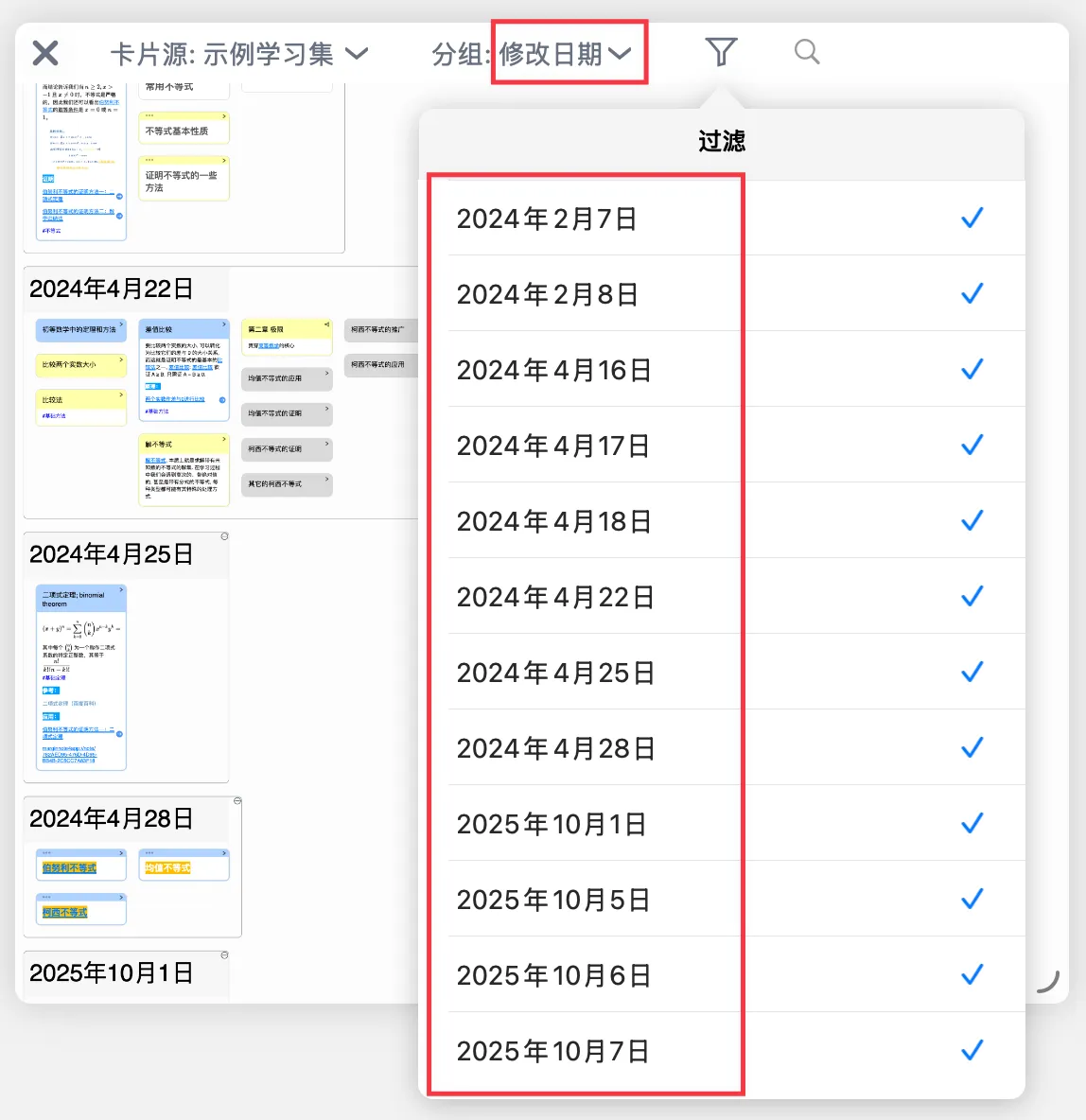
修改日期 |
🖼️ 图片 |
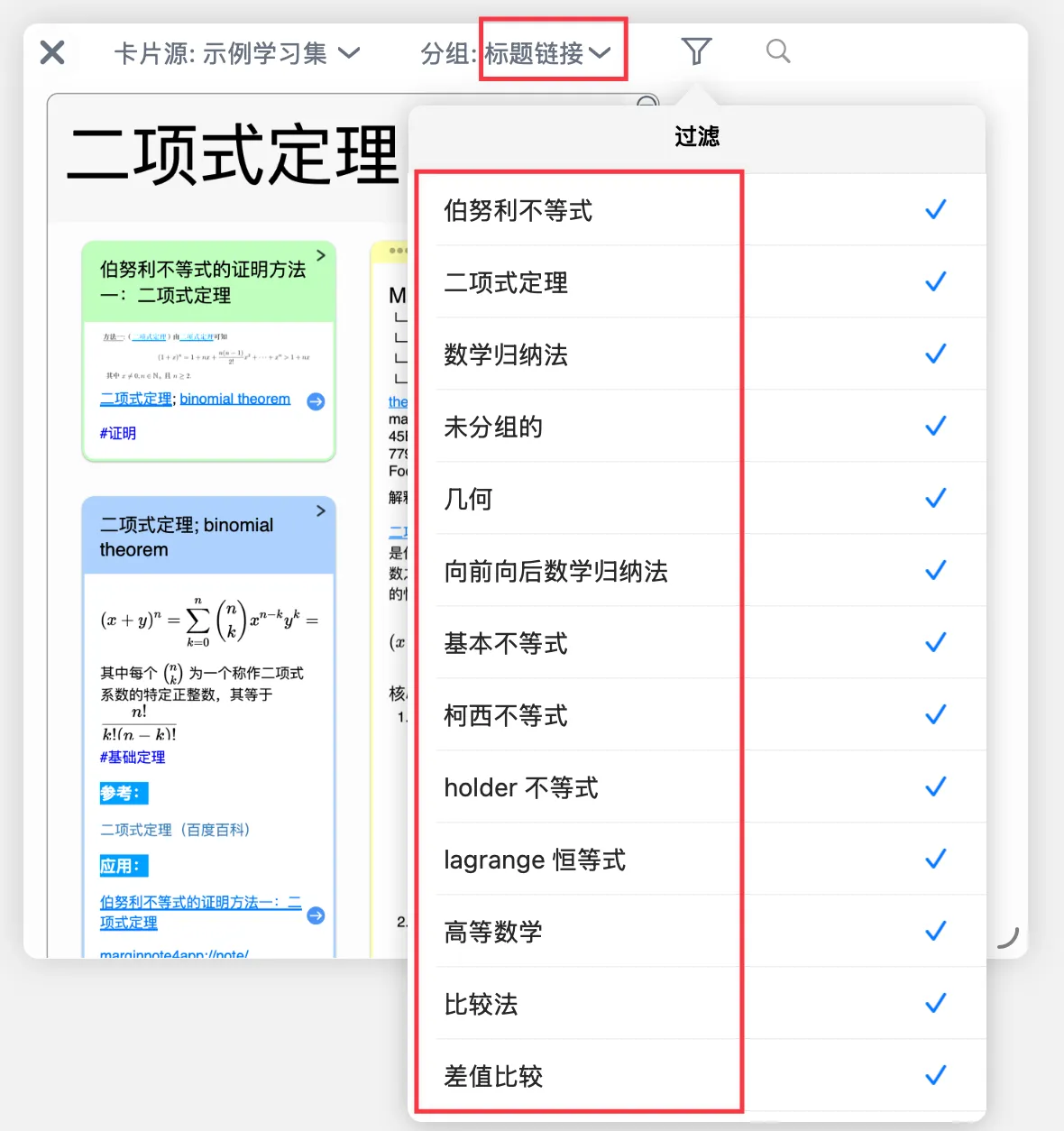
标题链接 |
🖼️ 图片 > ⓘ关于标题链接的更多介绍,详见:[卡片链接④ |
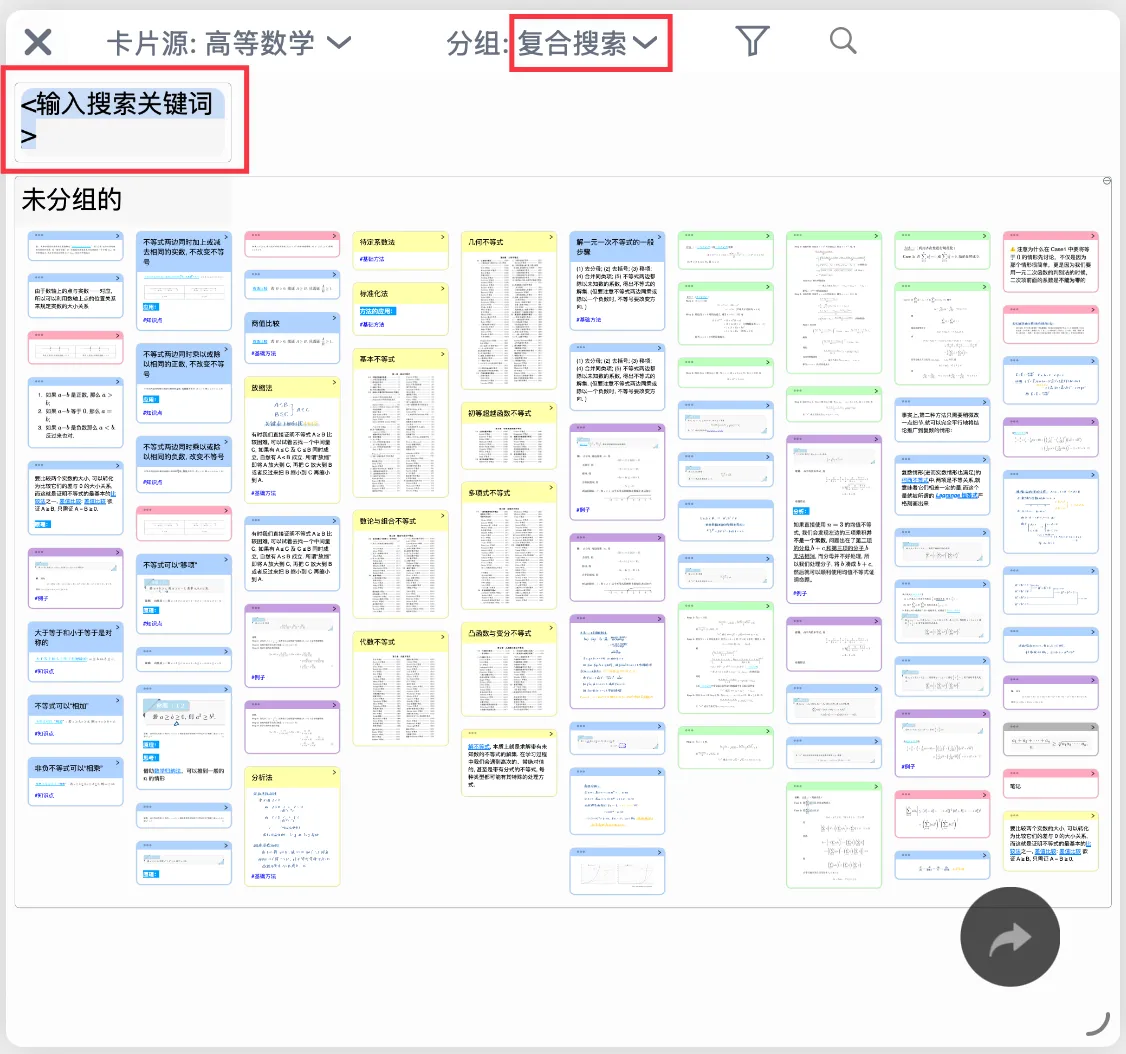
复合搜索 |
🖼️ 图片 > ⓘ包括卡片的标题和内容。 |
当按卡片源筛选特定学习集/脑图/文档的卡片选择某一文档时,分组将额外支持2个卡片属性: |
|
脑图状态 |
🖼️ 图片 |
留白/摘录 |
🖼️ 图片 |



设定分组条件后,点击右侧漏斗图标,可以过滤您需要的组别:
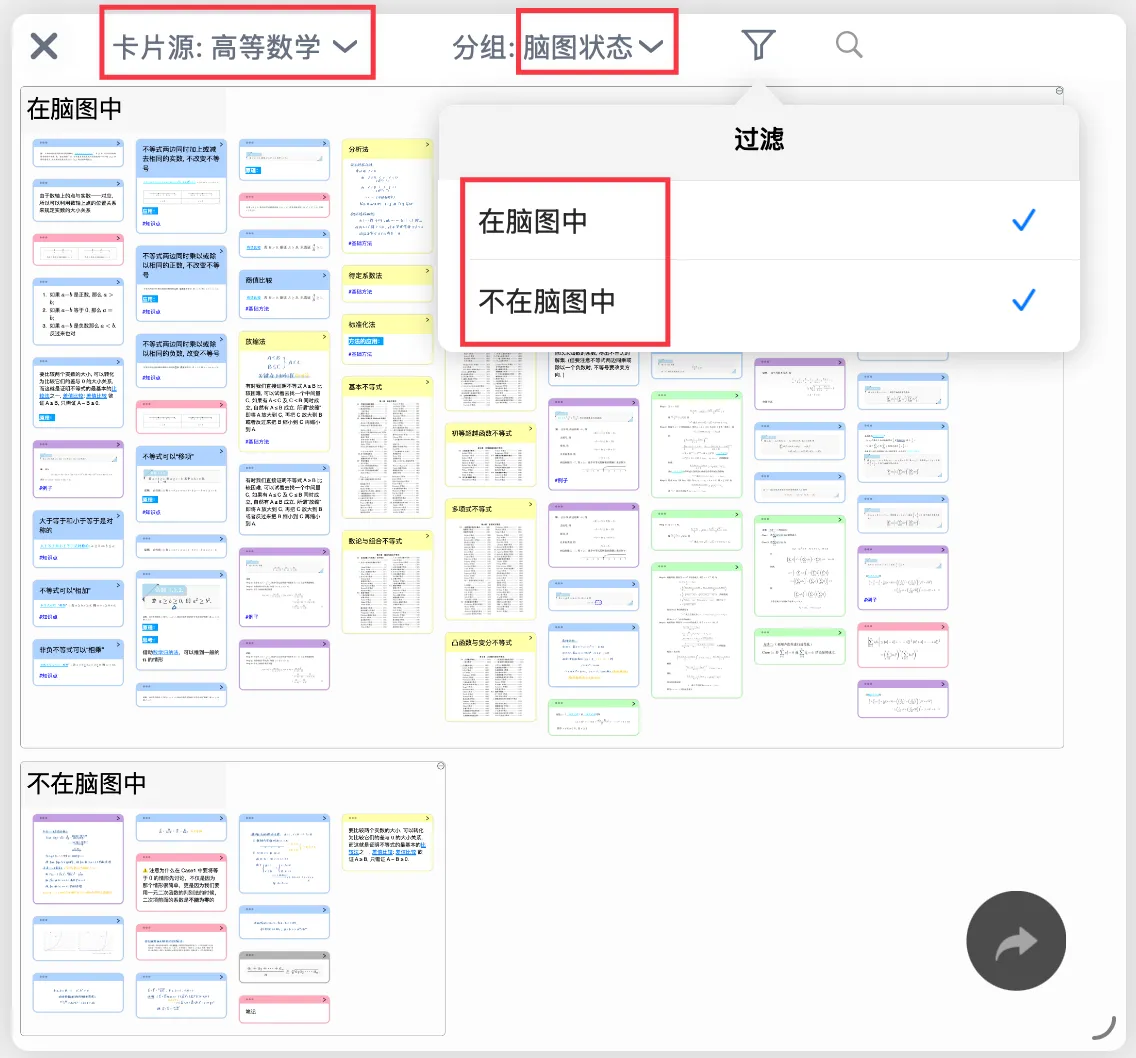
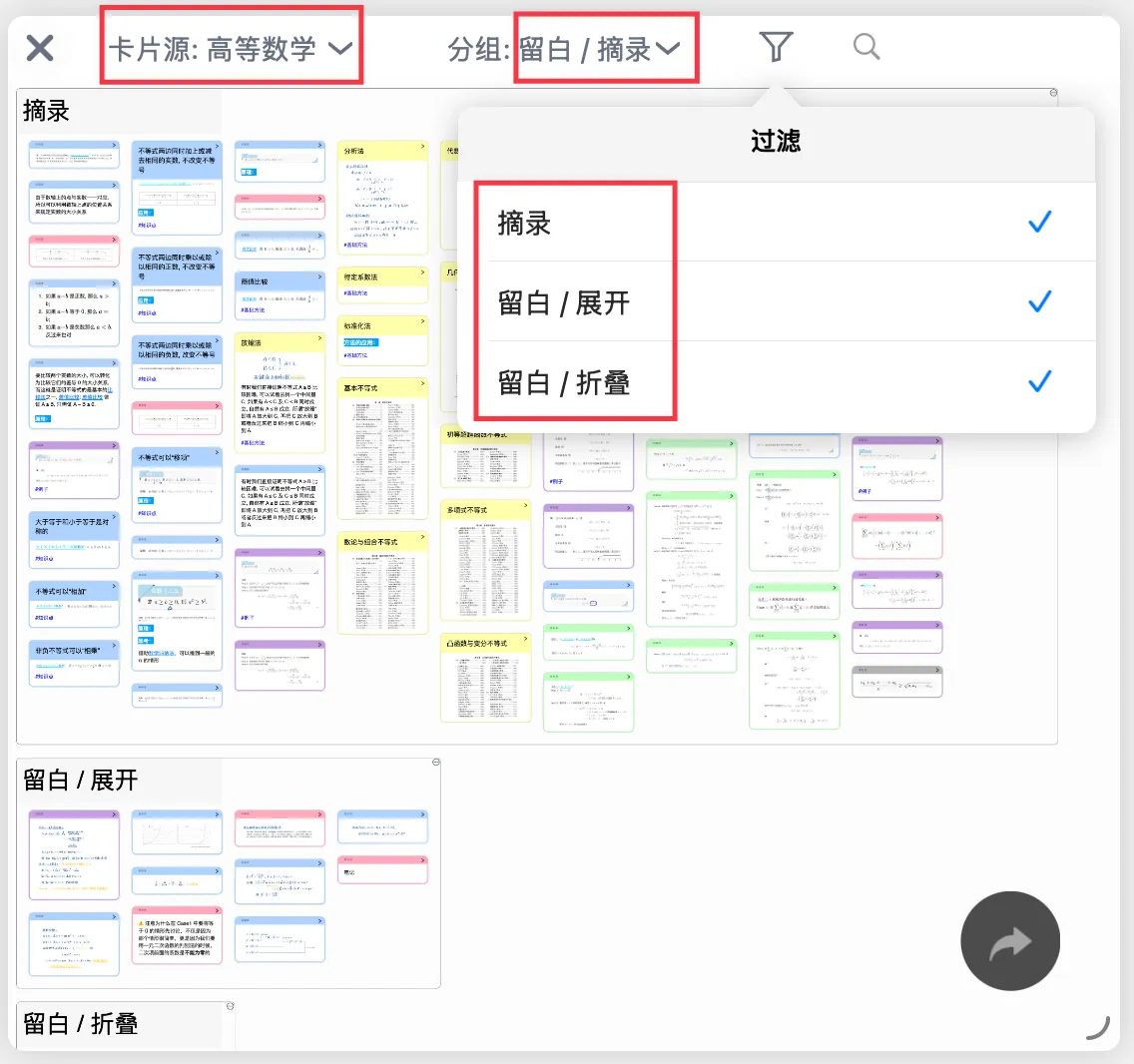
3.2 分组为什么有一级和二级?
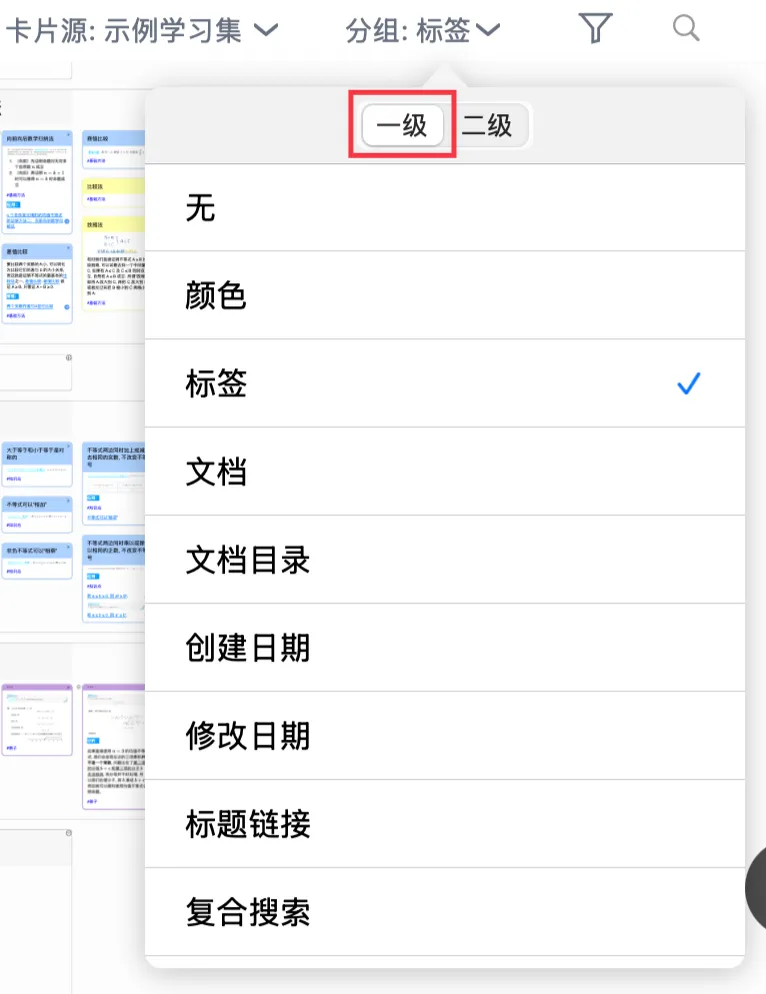
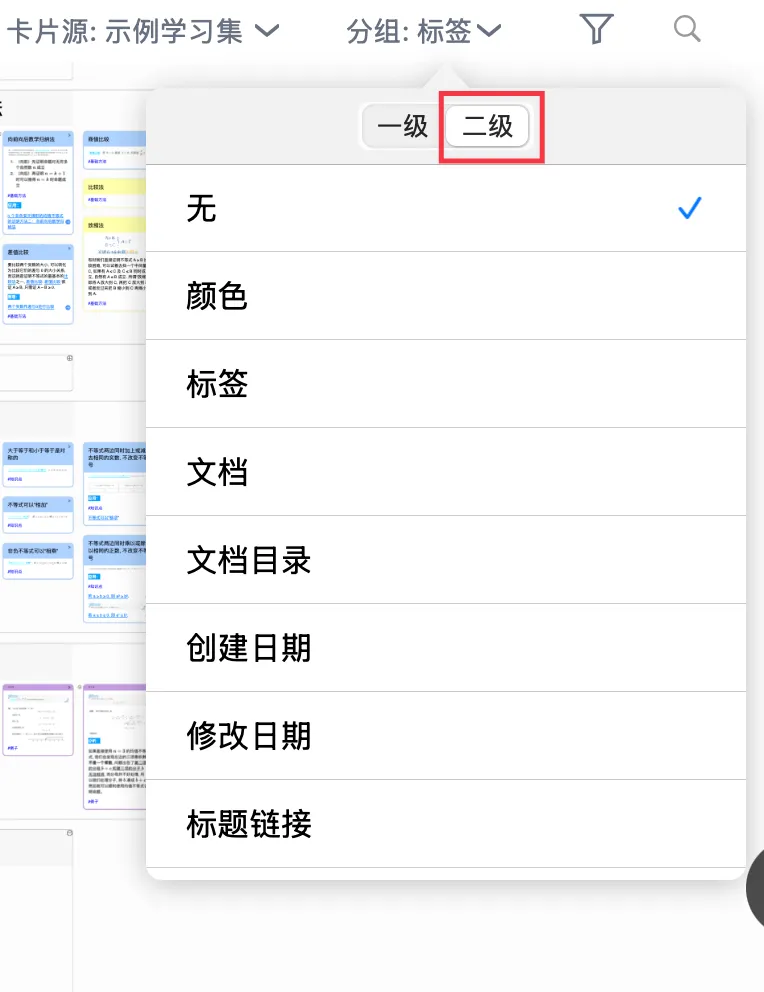
分组支持2级嵌套,可以使卡片筛选更高效、精准,例如:
- 要筛选A 文档中的红色卡片:一级分组选
文档,二级分组选颜色 - 要筛选蓝色卡片中带有 #高频考点 标签的卡片:一级分组选
颜色,二级分组选标签
4 搜索卡片
您可以按关键词搜索卡片,搜索范围包括卡片的全部内容(标题+评论)。搜索功能可搭配卡片源和分组使用。
5 编辑和管理卡片
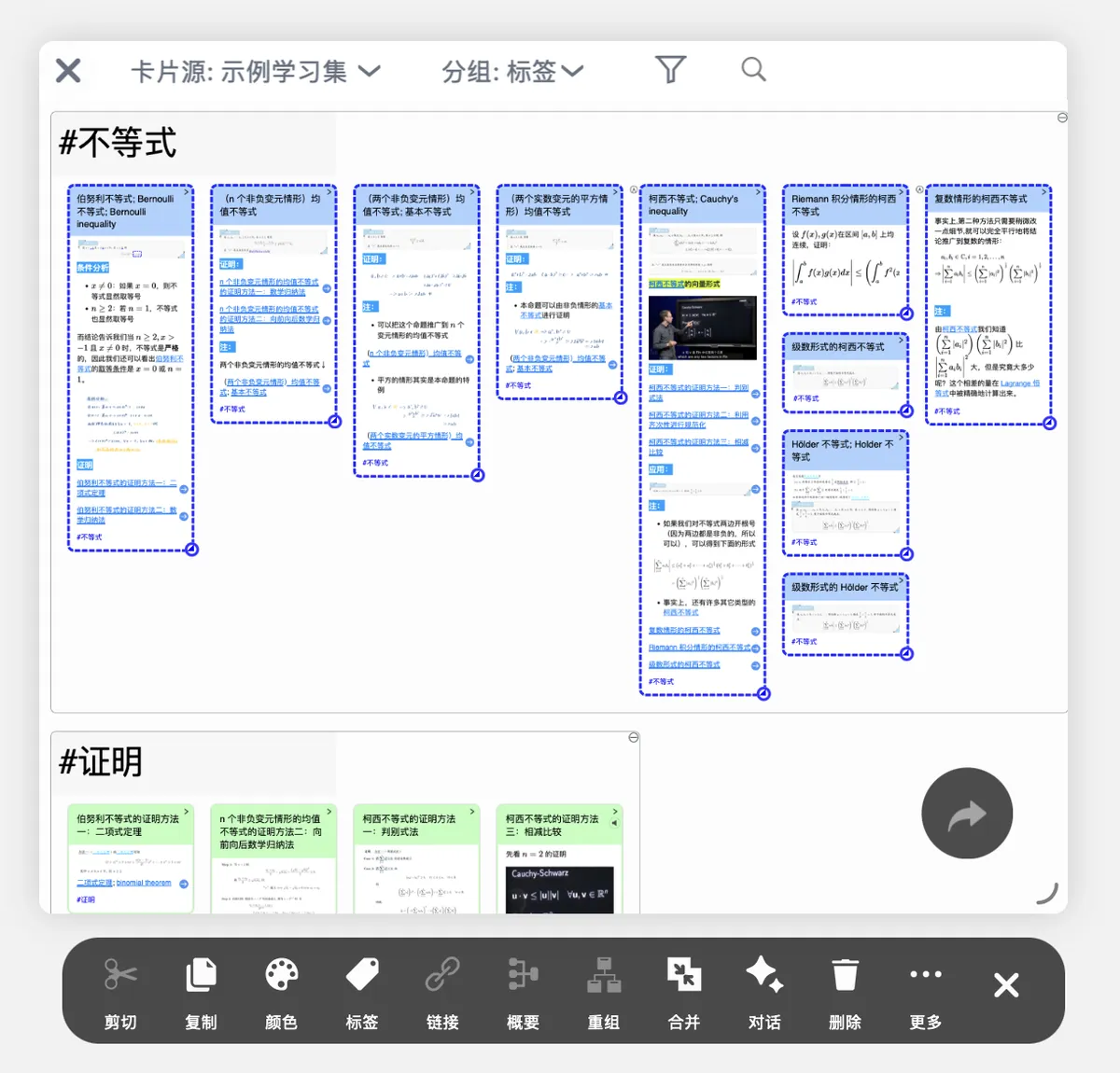
在看板中筛选出您需要的特定卡片后,可以多选这些卡片,进行批量编辑和管理,如修改颜色、标签、合并、删除等等。
6 从看板生成脑图
在看板中选中卡片,拖拽到看板外,即可自动生成新的脑图结构(以复制的形式)。适合整理自己的个人集锦(如错题本、美术画册等等)。详见:卡片分组看板②:从看板自动生成脑图,打造个人知识集锦。