自定义卡片字体
💡MarginNote支持自定义卡片与文本框字体,打破设备默认字体限制,实现文字显示的个性化美化。可根据自身喜好自由更换字体风格,让笔记、文档等内容的文字呈现更贴合个人审美,打造专属的视觉体验。
1 使用和切换字体
1.1 在MN 中切换字体
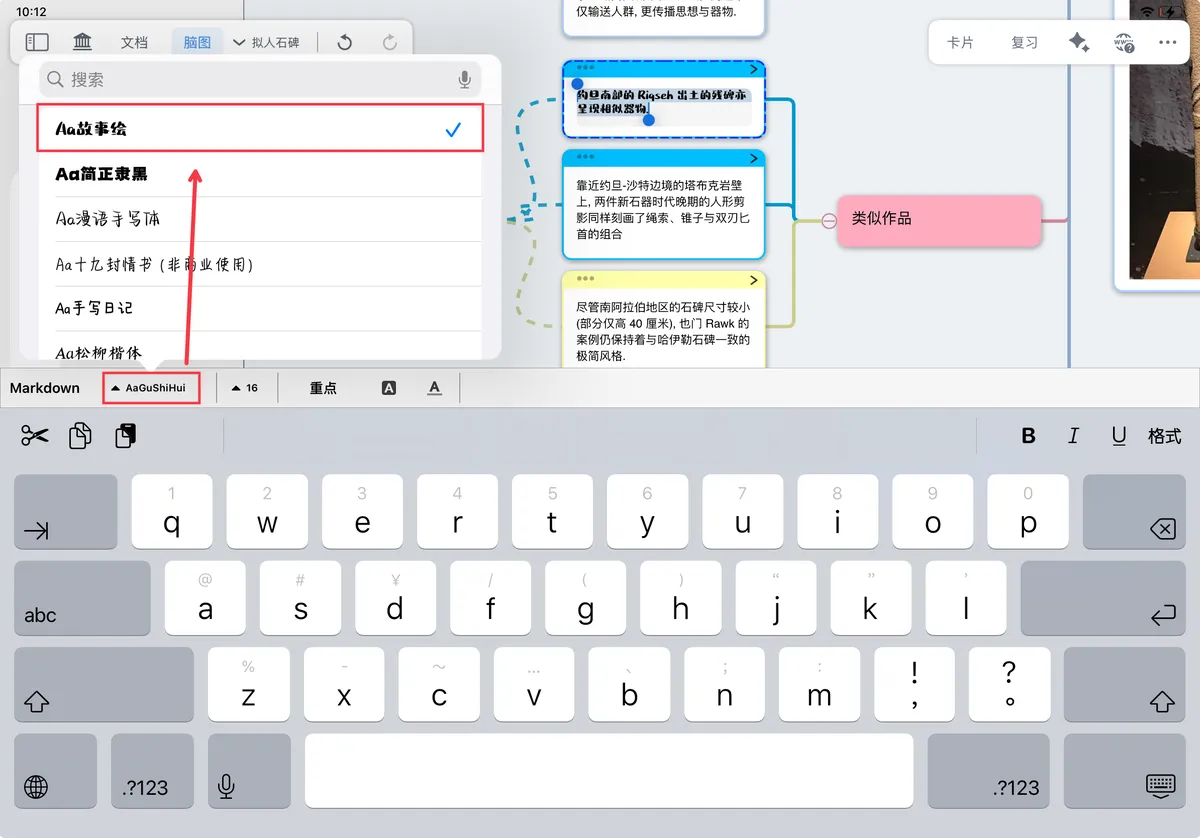
- 选中文本,在键盘辅助栏上,选择所需字体进行切换
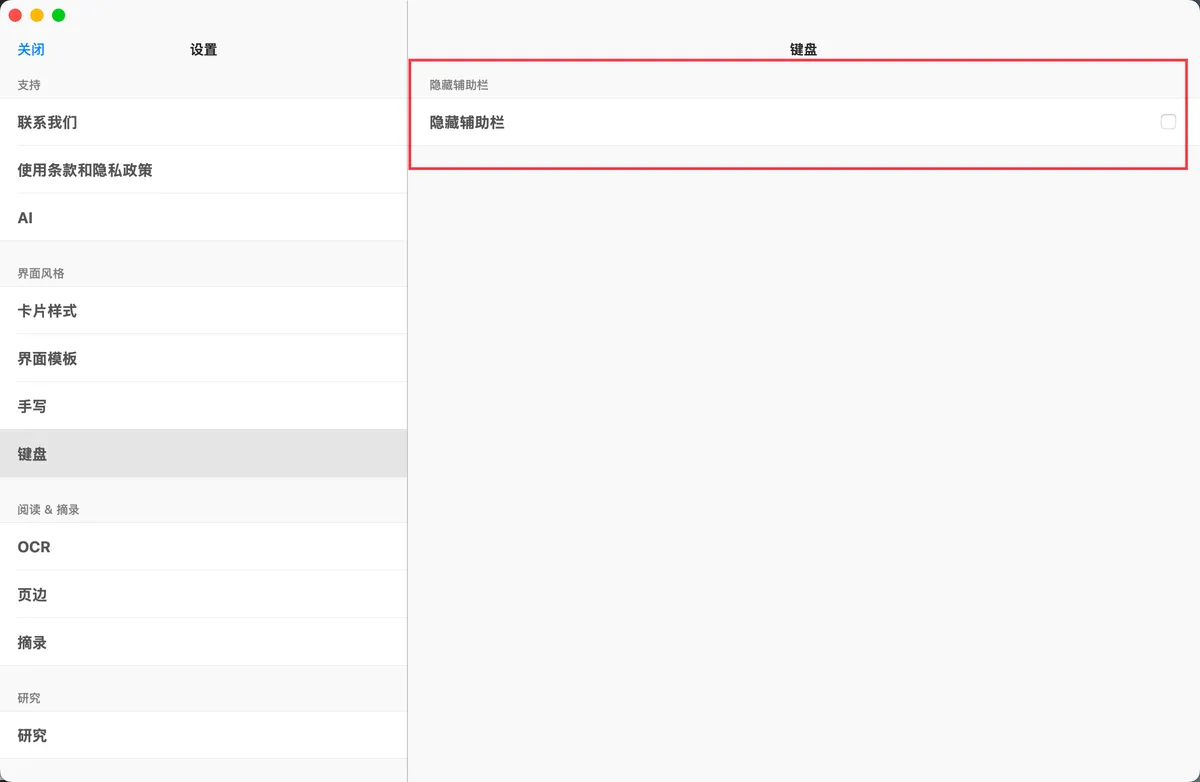
💡找不到“键盘辅助栏”,如何打开?
打开MN设置 → 键盘 → 关闭“隐藏键盘辅助栏”
1.2 效果预览
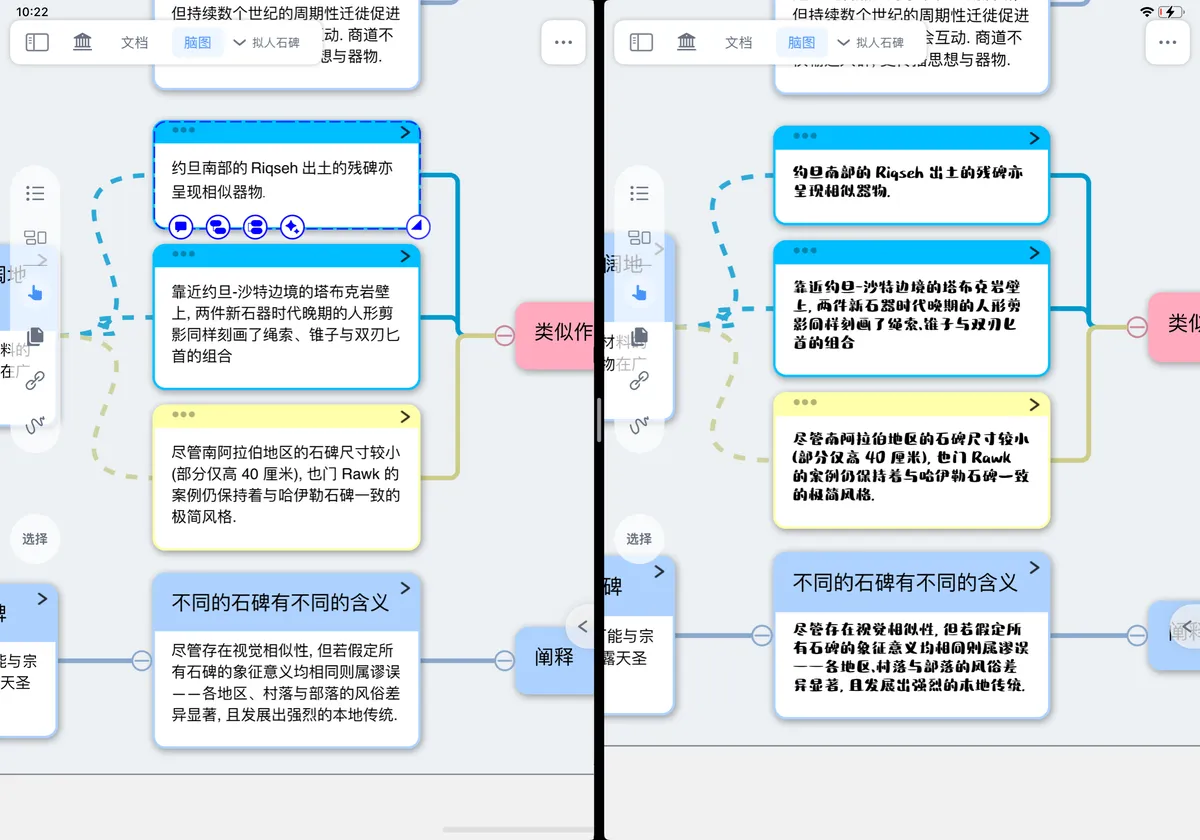
- 字体切换后的笔记对比效果
2 Mac端安装自定义字体
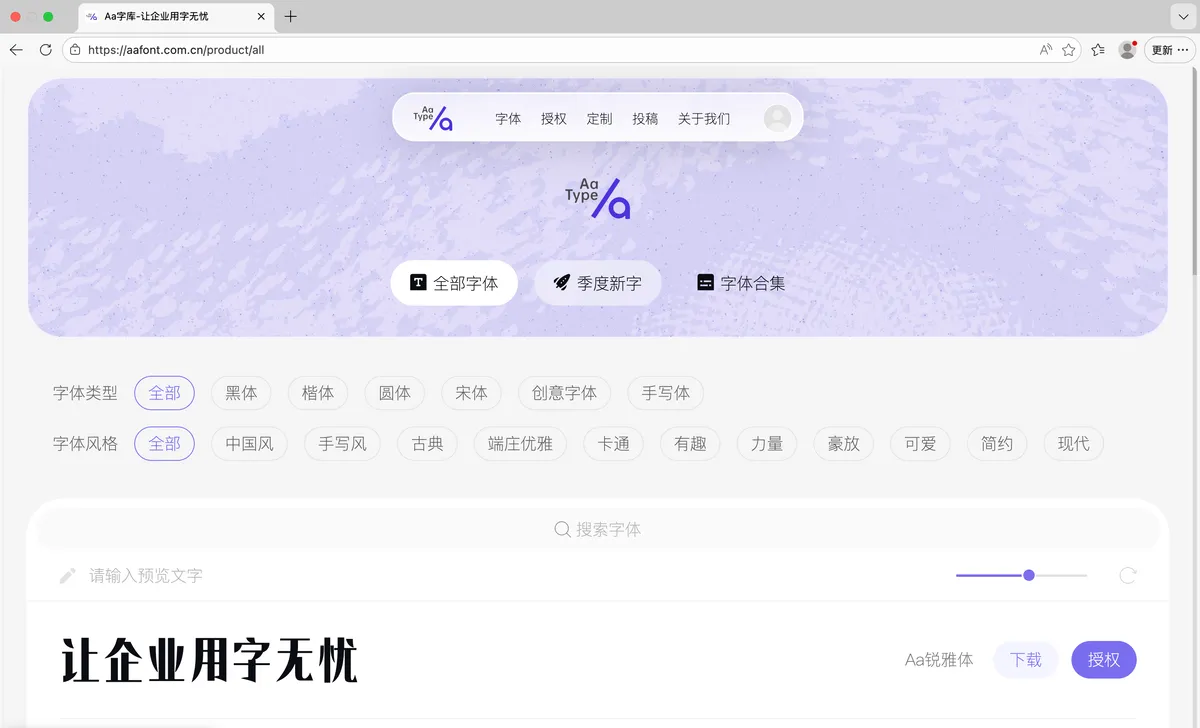
下载字体文件
- 打开浏览器,输入字体下载网址(以http://aafont.com.cn为例),选择喜欢的字体,点击下载
2.2 安装字体文件
- 打开下载的字体格式文件(.ttf/.otf),选择“安装”,即自动完成字体安装
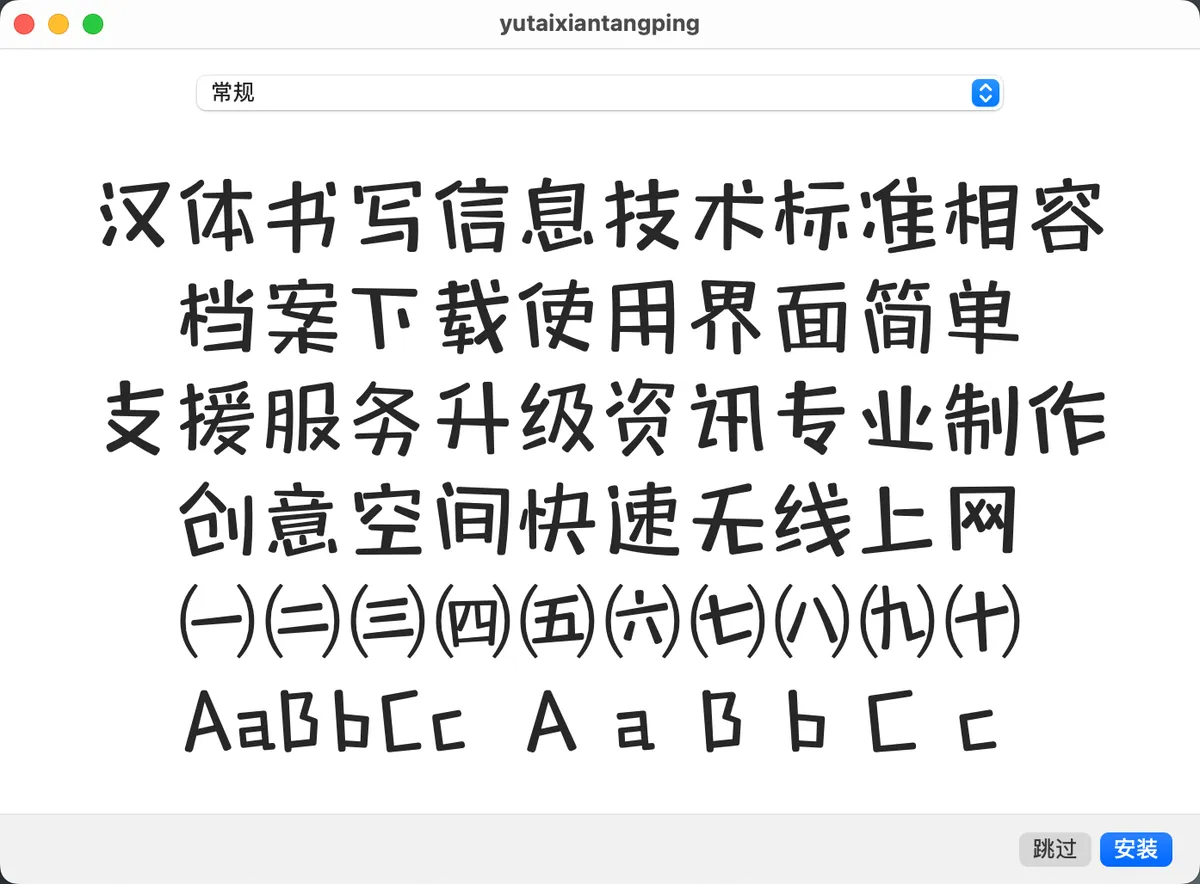
3 iPhone / iPad端安装自定义字体
下载字体文件
- 打开浏览器,输入字体下载网址(以http://aafont.com.cn为例),选择喜欢的字体,点击下载
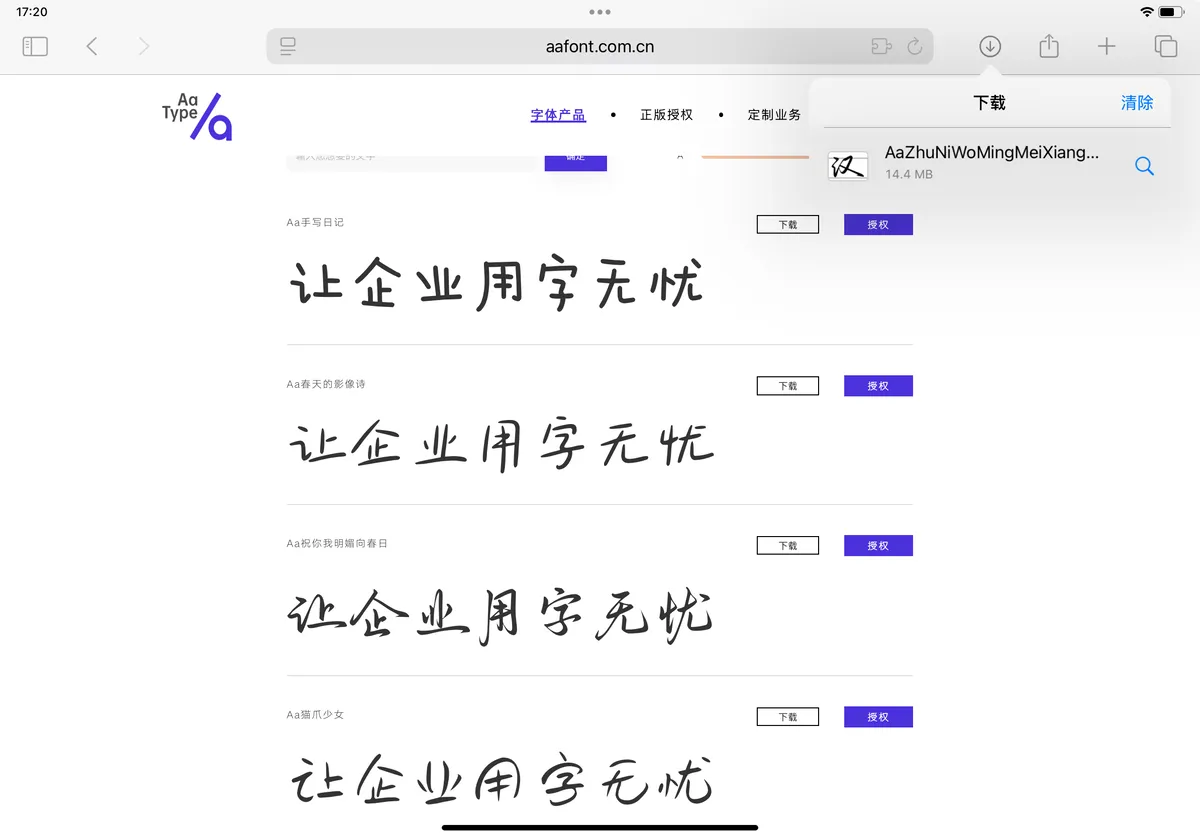
- 下载的字体格式文件(.ttf/.otf),会存放在“文件 app”中,记住保存位置
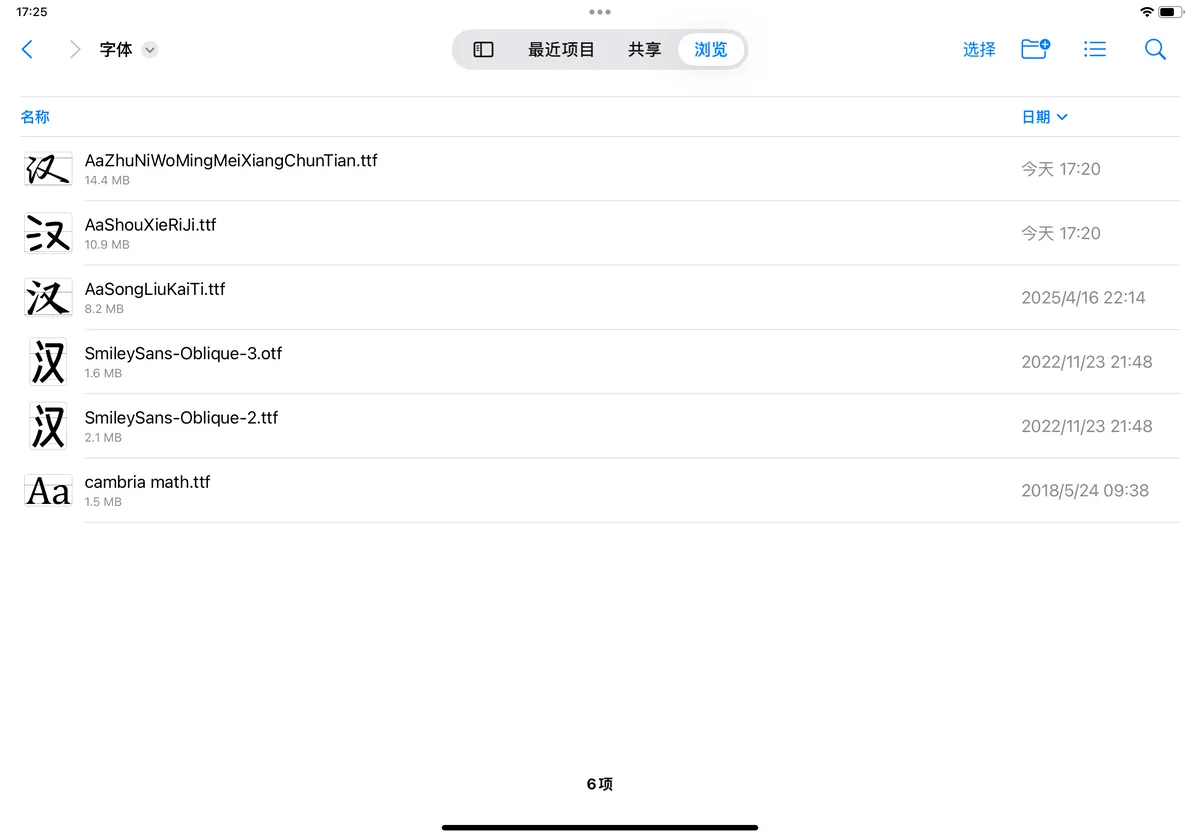
⚠️字体下载后,若是压缩包(.zip)格式,请先解压缩!
3.2 从App Store安装 Fontcase软件 ,导入之前已保存的字体文件
- Import → 选择保存的字体文件 → 打开 → Install → Download Fonts → 允许下载配置描述文件 → 弹窗显示下载成功

安装配置描述文件
- 在 Fontcase 下载配置描述文件
- 系统设置 → 安装描述文件 → 安装 → 输入密码 → 安装 → 安装描述文件 → 完成

3.4 使用自定义字体
启动MarginNote ,便可使用新安装的字体了,步骤参考使用和切换字体
💡若字体列表未更新,请重启app 或设备。
第三方字体常仅提供常规体(Regular),可能无法进行加粗、斜体、下划线操作。
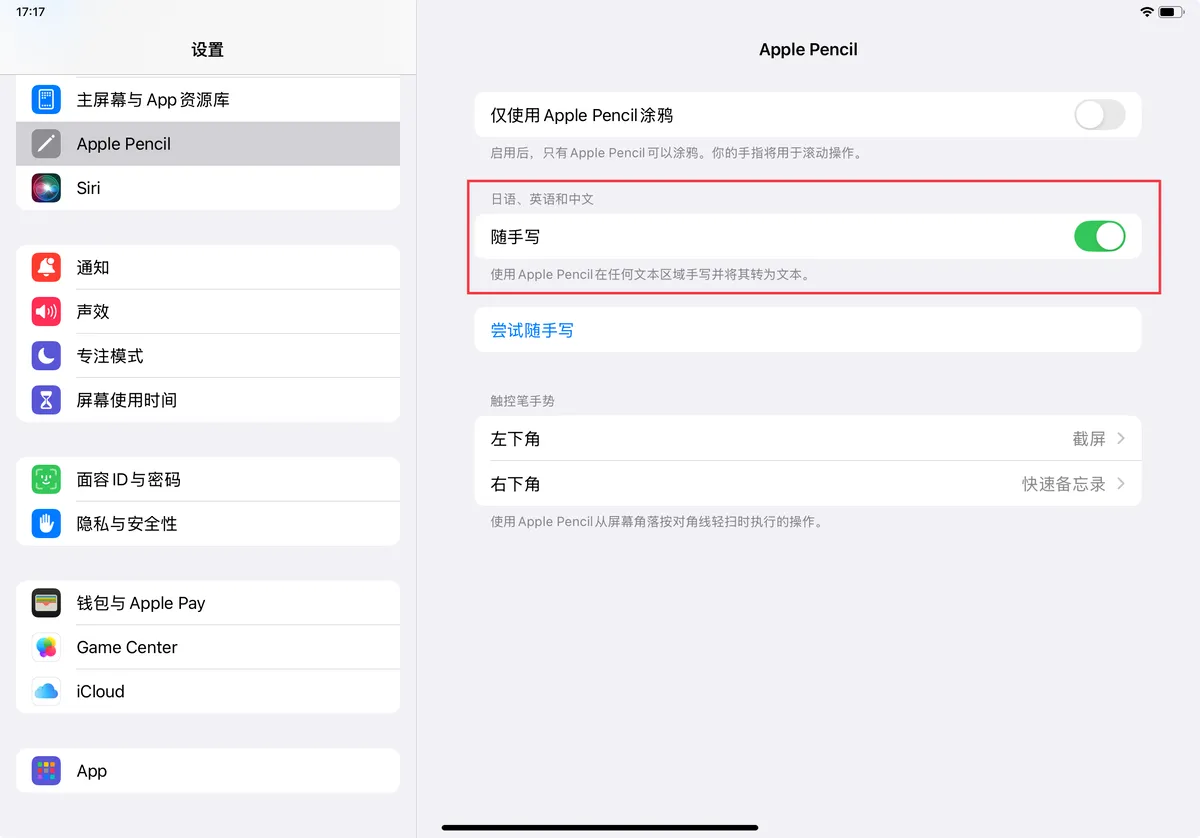
4 手写字迹美化:开启「随手写」秒变美字
系统设置 → Apple Pencil → 随手写,让手写自动变为印刷体
5 字体安装网站推荐
-
$Aa字库$
-
$DaFont$
-
$100Font$
海量免费字体库 https://www.100font.com
-
$字体天下 $
设计字体天花板 字体天下-提供各类字体的免费下载和在线预览服务 字体天下提供中文字体、手写字体、英文字体、图形字体等各种字体的高速免费下载和在线预览服务. https://www.fonts.net.cn
6 常见问题
6.1 Q1:字体安装失败怎么办?
字体安装失败,可按以下顺序进行排查:
- 升级系统到 iOS 13+,清理存储空间(至少预留几十MB);
- 确认字体文件为 .ttf / .otf格式,且文件完整、未损坏;
- 用正规字体 App(如 Fontcase / iFont)导入,并按提示安装描述文件;
- 去 设置 → 通用 → VPN与设备管理 信任描述文件;
- 重启手机,在 设置 → 通用 → 字体 查看是否安装成功;
- 仍失败:更换另一个字体文件、更换换字体安装 App、更新 iOS系统。
6.2 Q2:字体不显示怎么办?
问题原因:这是OS 26系统的bug,封装时未自带「Cambria Math」字体,而该字体是渲染PDF数学公式的关键。升级后缺少此字体,导致原正常公式无法显示。
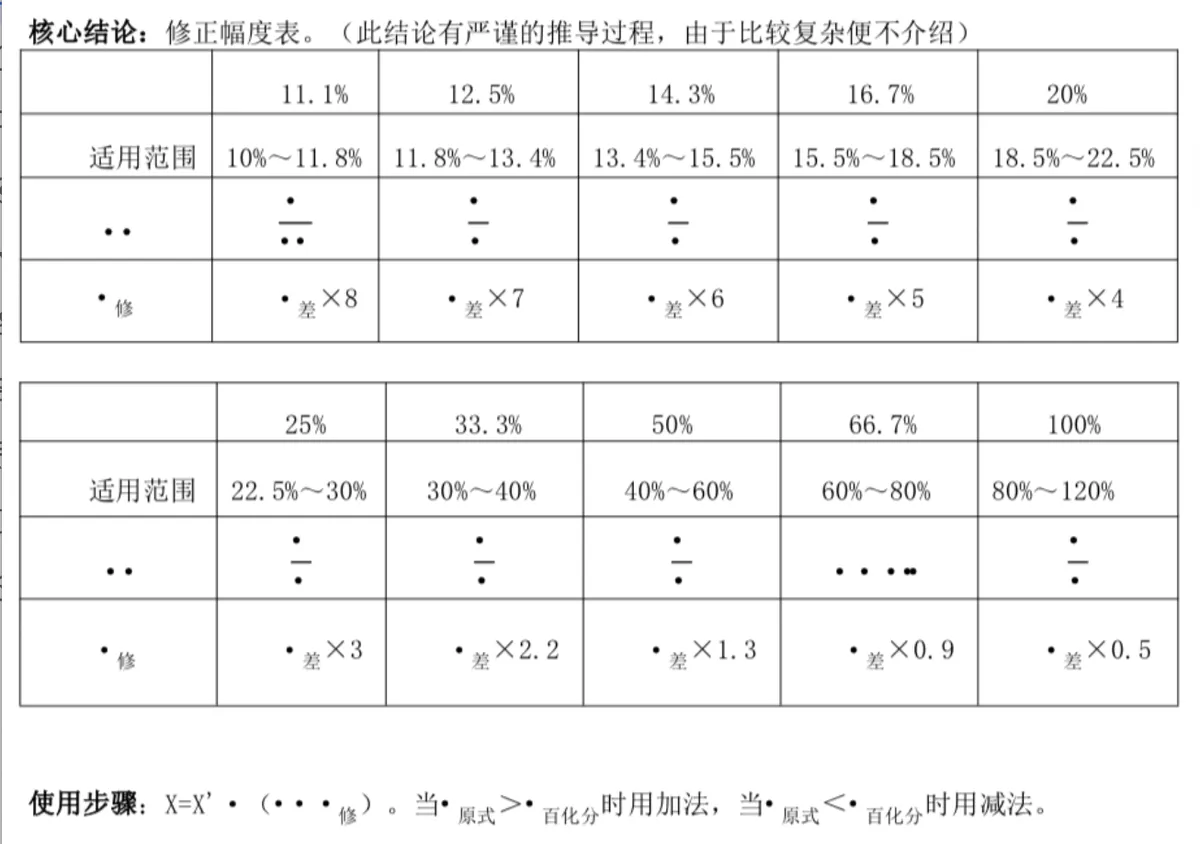
解决方式有2种:
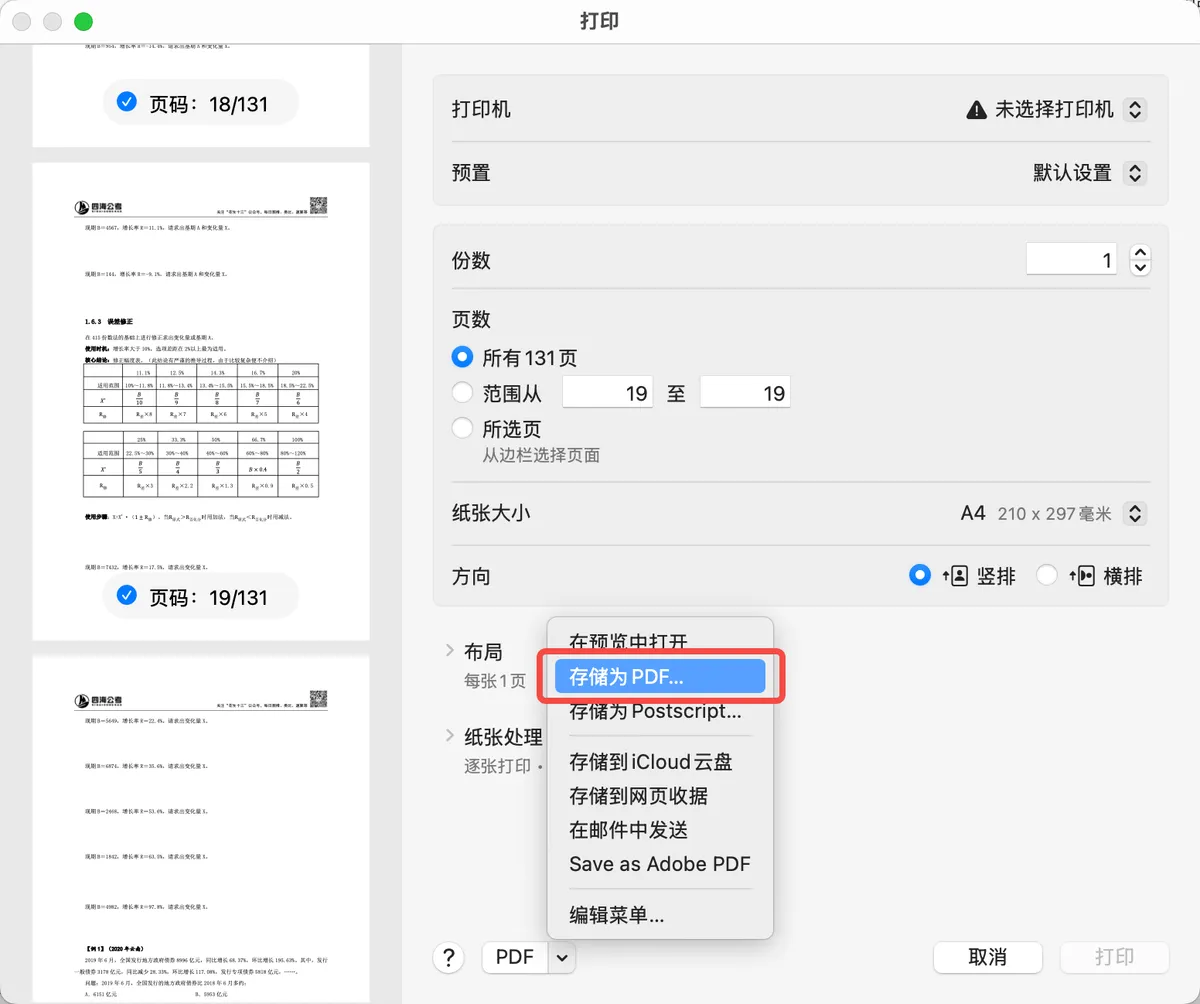
- 压平PDF:将PDF 导出为打印版本,压平PDF 可以解决大多数的PDF兼容性问题。
-
手动安装「Cambria Math」字体,安装后公式可正常恢复显示。
6.3 Q3:如何删除安装的自定义字体?
-
方法一:删除描述文件
- 打开系统设置 → 通用 → VPN与设备管理;
- 找到字体对应的描述文件(如 iFont、Fontcase);
- 点 移除描述文件 → 输入密码确认;
- 回到系统设置 → 通用 → 字体,字体已被清空。
-
方法三:直接卸载字体 App
- 直接卸载 iFont / Fontcase 等字体 App;
- 系统会自动删除该 App 安装的所有字体。