书页重组
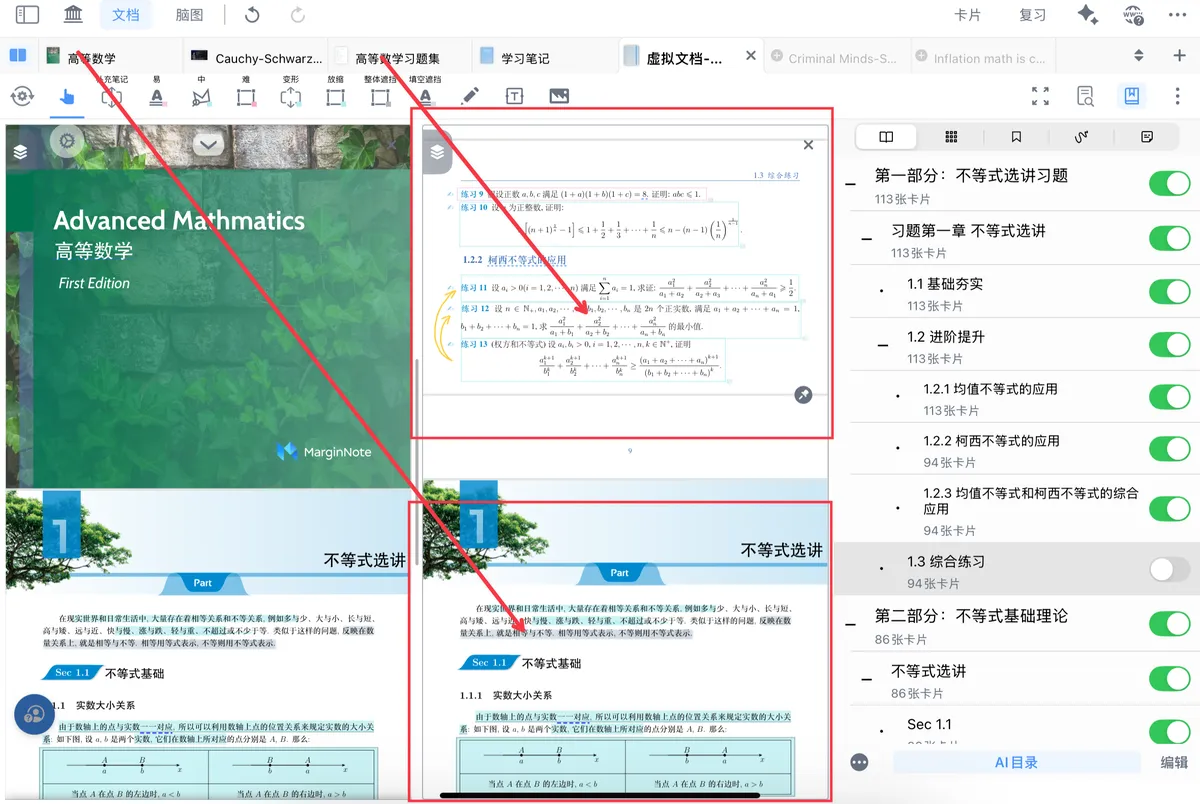
💡MarginNote 支持通过拖动手势将文档内容移至虚拟文档,实现文档以页面为单元的“拆分与重组”。
通过几下简单的拖动,你可以将多本书的多个页面集合为一个文档,作为复习资料进行导出
也可以将数年的考卷中的一个题型,集中到一个文档中进行复盘。
1 虚拟文档与书页重组
虚拟文档不改变原始文件存储位置和内容,只是将不同来源、不同页面的内容整合在一起的集合。你可以将其理解为一个 “虚拟书架”,上面摆放的是你从各种文档中选取的页面或内容,这些内容在物理存储上并未发生移动,但在 MarginNote 中却可以作为一个整体被使用。
MN 里新建文档均为虚拟文档,包括书目重组文档、新建的空白笔记本、附属笔记本等。其管理方式与导入文档相同,参考导入文档及文档管理
💡书页重组不复制文件,而是"引用"原文件的页面,所以必须保留原文件
不删除原文档的情况下,书页虚拟重组(追加/新建)的两种方式,皆不会影响到源文档与笔记数据。
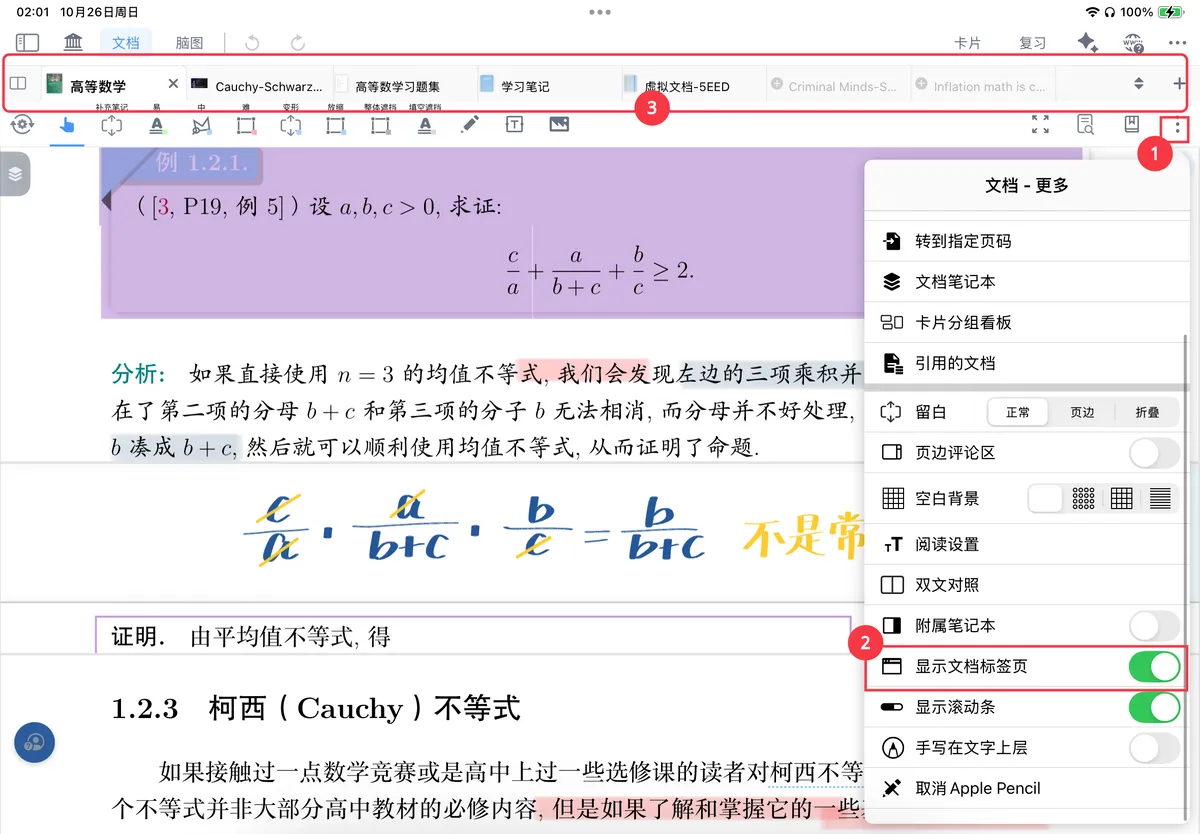
1.1 准备工作:开启标签页栏
文档-更多
显示文档标签页
- 点击
文档-更多(1) - 开启
显示文档标签页或使用快捷键↑+H(2) - 打开文档界面顶部的
标签页栏(3)。
1.2 可以添加到虚拟文档的内容
在MarginNote4中,手形工具弹出菜单栏及其自定义(如文字、图片)以及检索②:查看文档目录/缩略图/书签/手写标注/卡片(如目录、缩略图、书签、标注和卡片)都可以重组进一个“虚拟文档”,且原内容的变动可以同步进该文档。
2 书页重组的几种方式
2.1 根据目录进行重组
2.1.1 新建:创建一份新的虚拟文档
💡新建的虚拟文档,不包含原文档中的摘录和标注,详情见:重组前后内容同步对比
书页查找
目录

- 打开目录视图(如上图图标所示),长按并拖拽需要的目录项目,同时文档
标签栏右侧出现蓝色新建按钮。 - 将目录项目拖拽到标签页的蓝色
新建按钮上松开,自动新建一份虚拟文档。
💡在目录视图,若只长按不拖拽,只会弹出
编辑目录菜单,不会出现新建按钮
2.1.2 追加:将页面追加到目标文档末尾
书页查找
目录
- 打开
目录,长按选取目录项目 - 将内容拖拽至
标签页栏的其他文档上并松开,可将目录项目包含的所有页面直接添加到该文档中
💡追加的虚拟文档,包含原文档中的摘录和标注,不包含折叠和留白
其摘录会在两个文档中同步显示,但标注不会同步显示
详情见:重组前后内容同步对比
2.1.3 多个目录项目批量添加到虚拟文档
💡仅在文档界面全屏
目录窗口中可以多选后拖动
- 点击
目录视图右下的编辑按钮,同时选择多个目录项目 - 批量拖拽整理至
标签页栏的蓝色新建按钮或者文档标签上
2.2 根据缩略图/书签/标注进行重组
缩略图
书签
标注

- 在
缩略图/书签/标注界面(如上图),长按住需要重组的页面 - 拖拽至
标签页栏的其他文档/新建按键上

2.3 根据手形工具选区进行重组
手形工具-文档
- 使用
手形工具,选中文档页面上需要的文本/区域 - 拖拽至
标签页栏来实现书页的重组(追加/新建)
2.4 文档间的重组

如果想在文档间进行虚拟合并,可直接拖拽文档标签页至另一文档标签页上,会将A文档的所有页面追加到B文档末尾
3 重组前后内容同步对比
| 类型 | 从目录新建虚拟文档 | 从目录追加到虚拟文档 | 从选区新建虚拟文档 | 从选区追加虚拟文档 |
|---|---|---|---|---|
| 原始页面 | ✓ | ✓ | ✓ | ✓ |
| 摘录 | ✗ | ✓ | ✓ | ✓ |
| 标注 | ✗ | ✓ | ✓ | ✓ |
| 折叠 | ✗ | ✗ | ✓ | ✓ |
| 留白 | ✗ | ✗ | ✓ | ✓ |