
MarginNote 4 用户手册
从文档阅读、摘录批注,到脑图、卡片与科学复习——MarginNote 4 的完整使用指南。
文档
无论你用的是 PDF 教材、扫描版讲义还是 EPUB 电子书,文档分区的功能都能帮你高效地阅读、做笔记、查找内容和管理页面。如果你之前用过其他阅读器或笔记软件,这部分会是最熟悉的起点。
文档快速笔记
在 PDF 上摘录、插入笔记、手写批注,快速记录阅读想法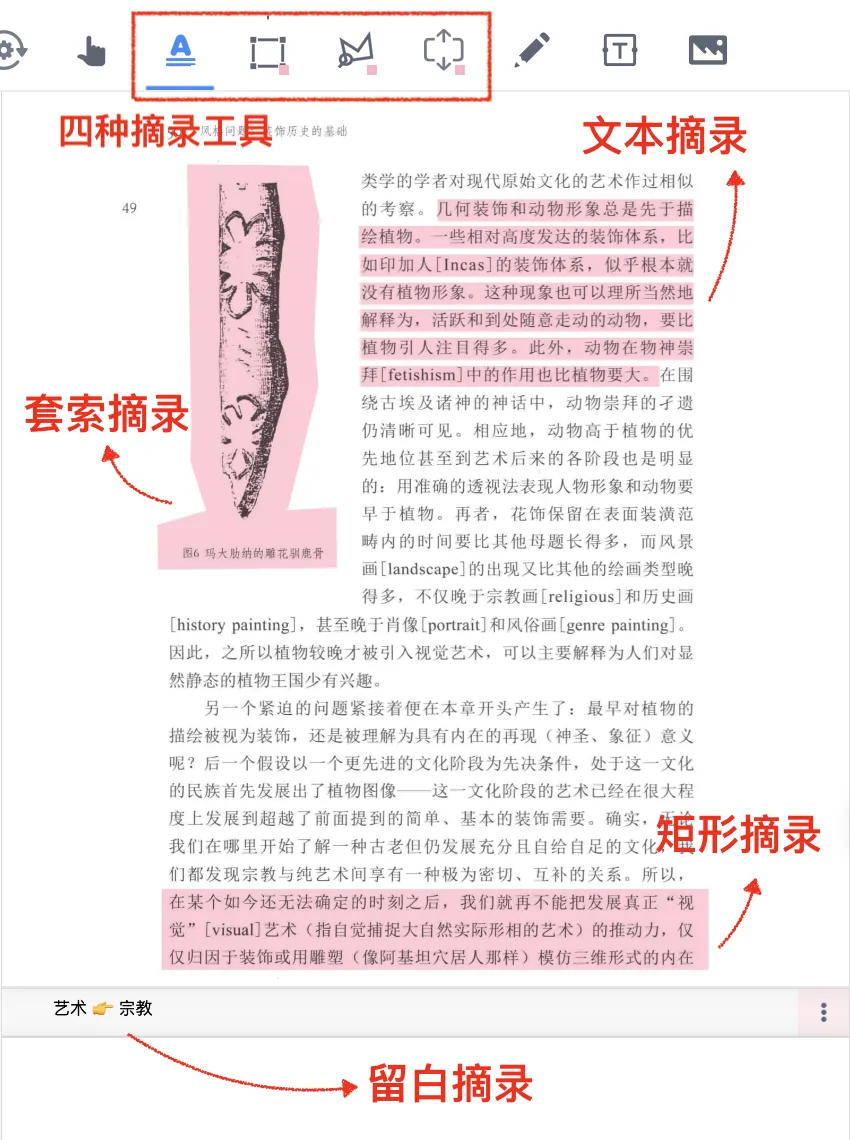
摘录:抓住全文重点
摘录是 MN4 文档阅读笔记的核心功能,无需绑定脑图框架,就能高效提取、管理和复用关键信息。兼具可编辑、易复用的优势,适配多种阅读场景。

新建文本框/图片/拍照
文本框 - 就地标注:在原文旁边写补充、重点、疑问,避免把想法散落在别处。图片 - 讲解流程:插入截图/示意图并可改大小、复制、剪切、删除,信息更清晰。拍照 - 课堂、会议、图书学习的即刻记录:把纸页…
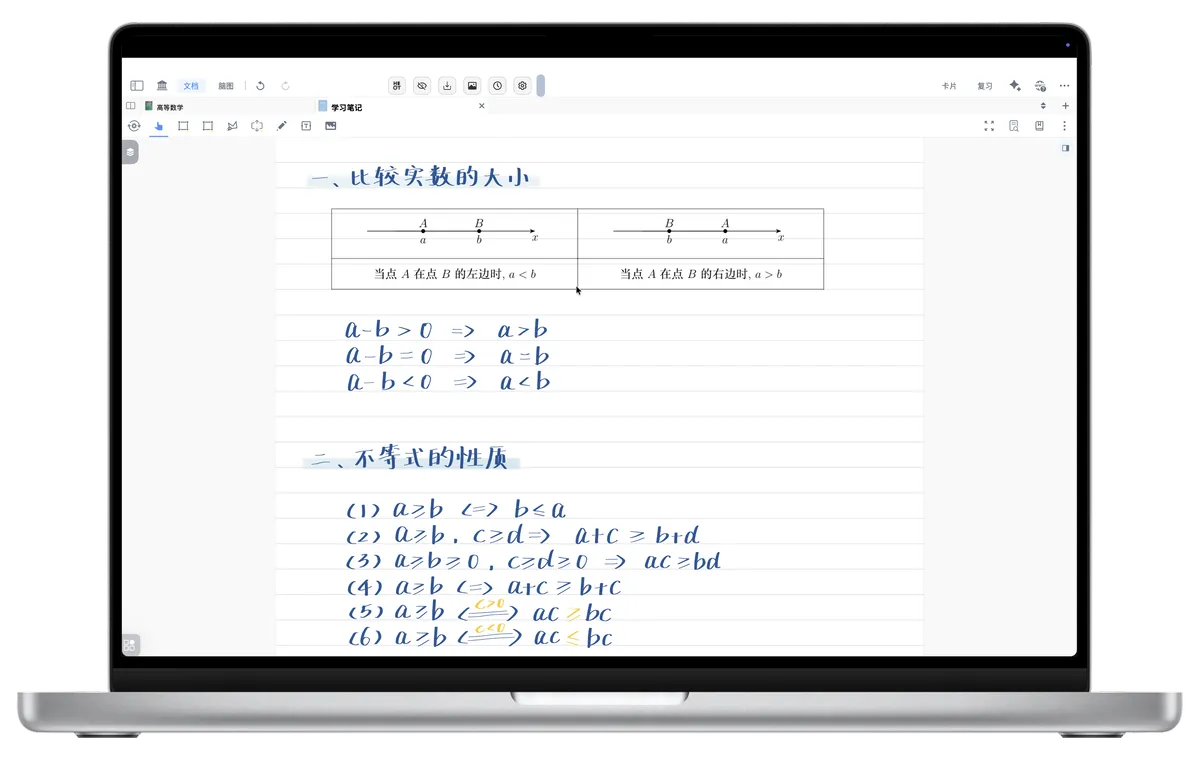
新建空白笔记本
新建笔记本是 MarginNote 4 提供的功能,允许你在某个学习集中创建一个独立的空白笔记本,用来做课后笔记、草稿、思维导图前的手写草稿等。它与直接在 PDF 上做笔记一样,可转为卡片并纳入脑图、…
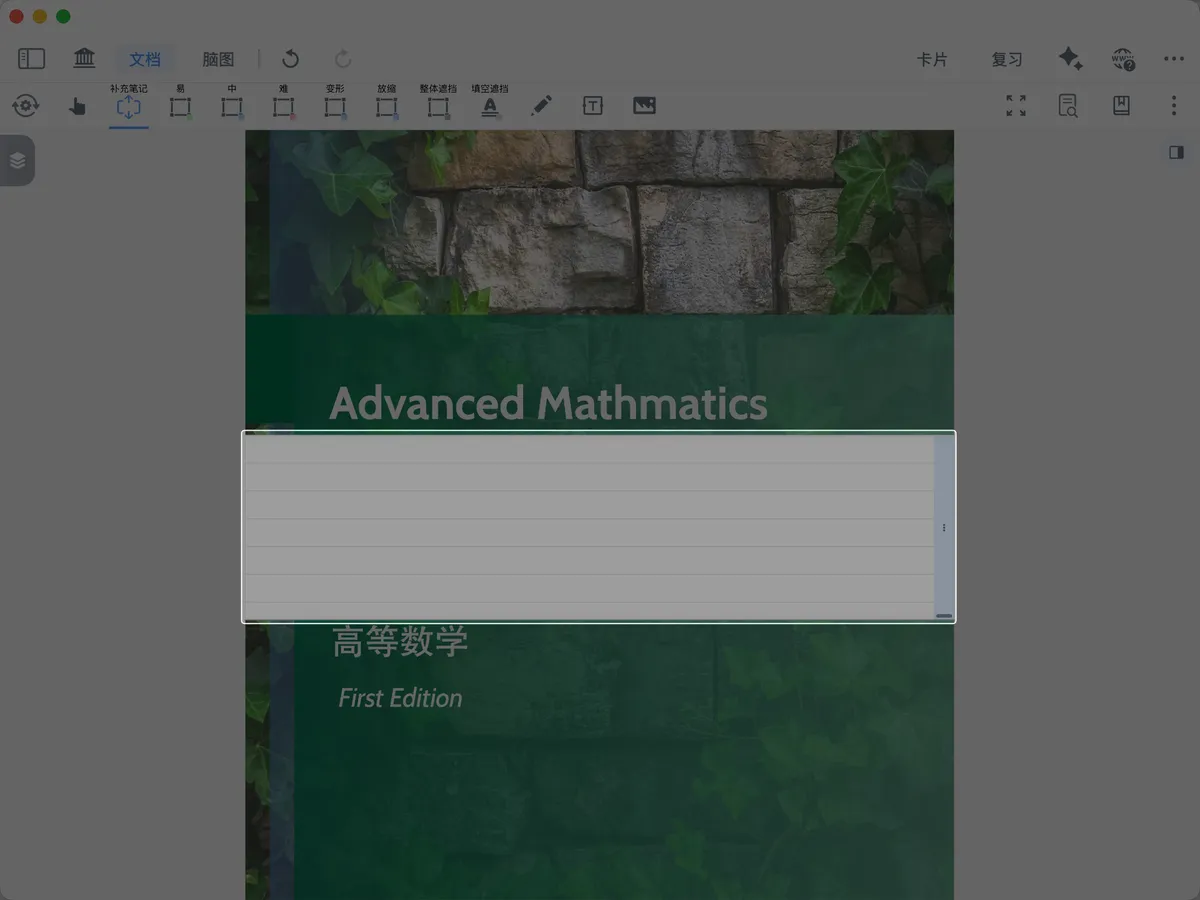
留白①|基础操作:字里行间自由开辟笔记空间
留白功能可在 PDF 任意位置插入一块空白笔记区域,用于补充解释、记录思考、放入关联资料或提出问题,而不会改变原文的排版结构。
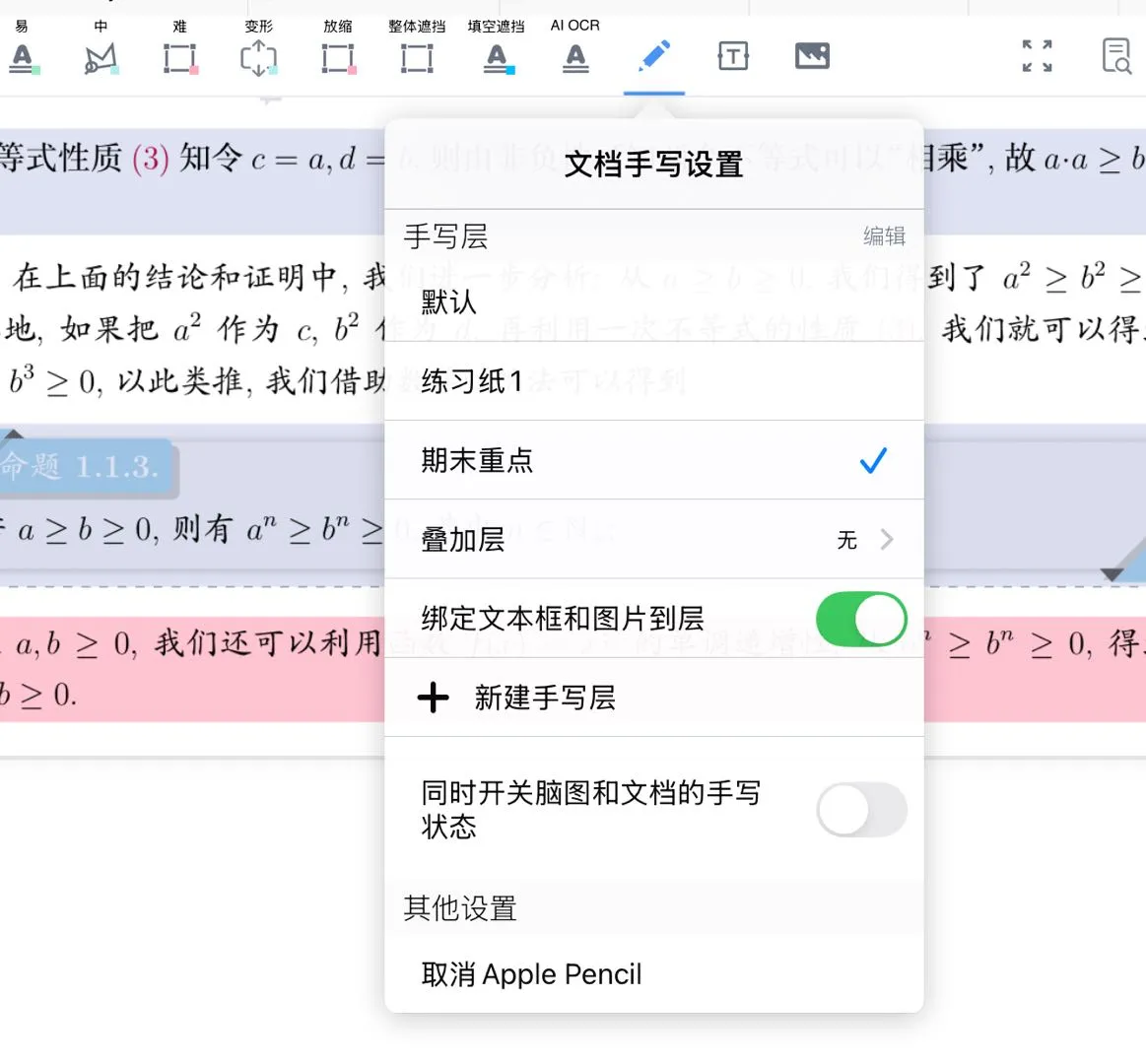
手写:在文档、脑图、卡片中自由书写
随处可写!支持手写图层、消失笔模式、涂抹擦除、AI 转文本,可一键复制笔刷或导入他人配置好的参数。
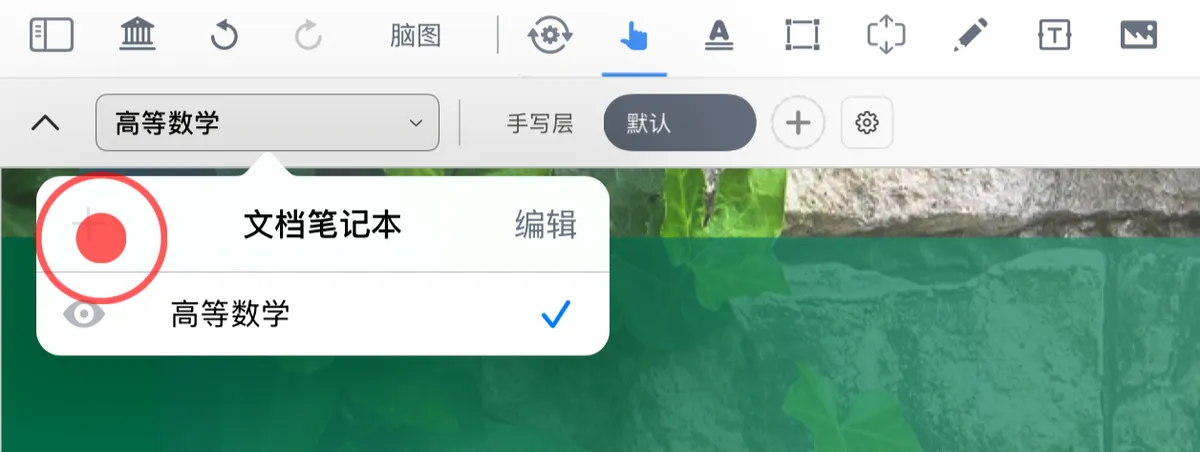
图层:文档笔记本&手写图层
像“透写纸”一样:在一份原始PDF上,叠加多个图层进行记录。独家分级图层设计,让学习记录合理分区。
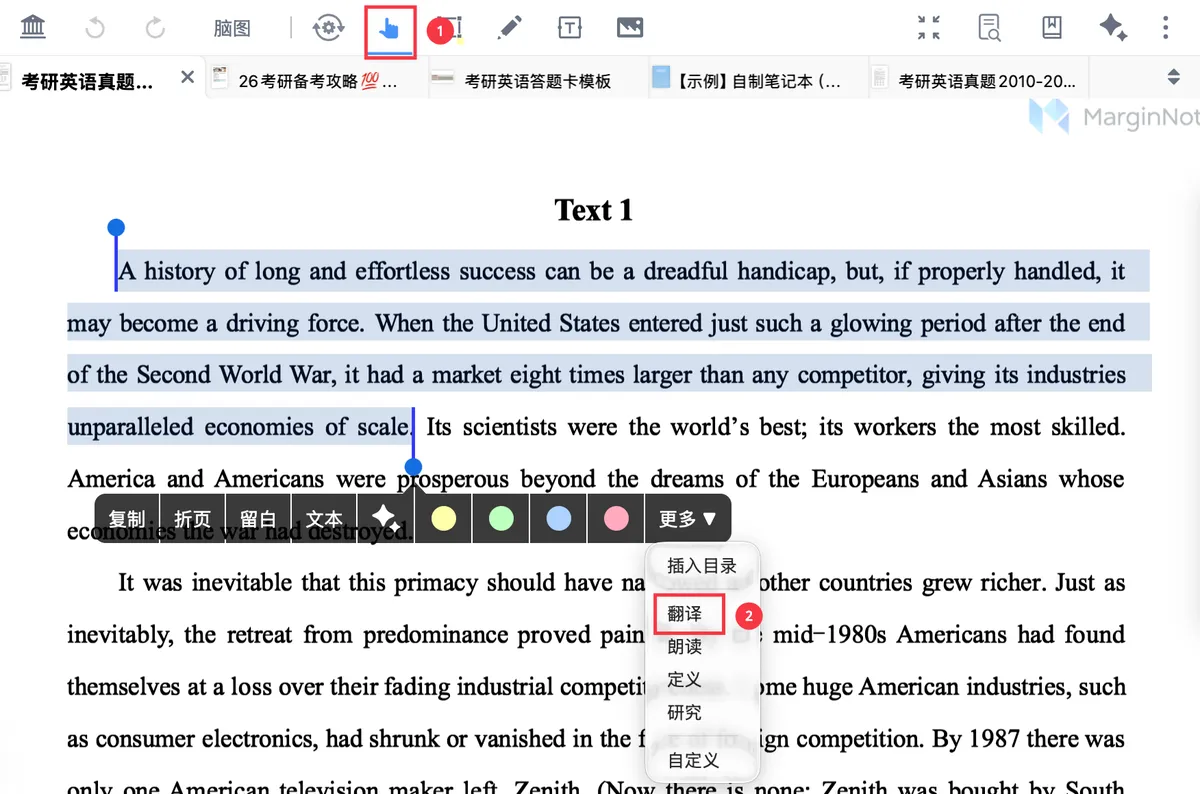
翻译及保存译文
翻译并保存译文的四种方式:文档即时翻译、AI 翻译与 AI OCR、研究侧栏(含自定义 URL)和插件翻译。可以将译文插入为留白、复制到剪贴板或保存为卡片,用于并排对照与后续整理。
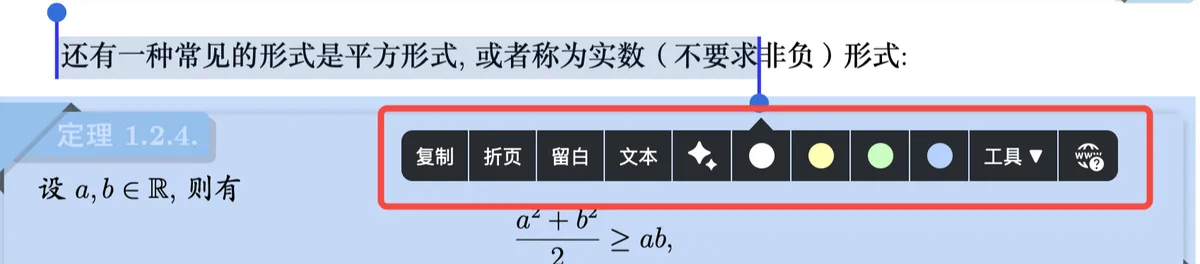
手形工具弹出菜单栏及其自定义
无需反复切换工具栏,手形工具能让你在选中文字或区域后,一键完成摘录、翻译、留白等操作。菜单栏支持自定义常驻选项,或创建专属快捷按钮,让高频操作快人一步。
文档阅读批注、检索、对照难点
深度阅读一本书:全文检索、双文对照、引证回源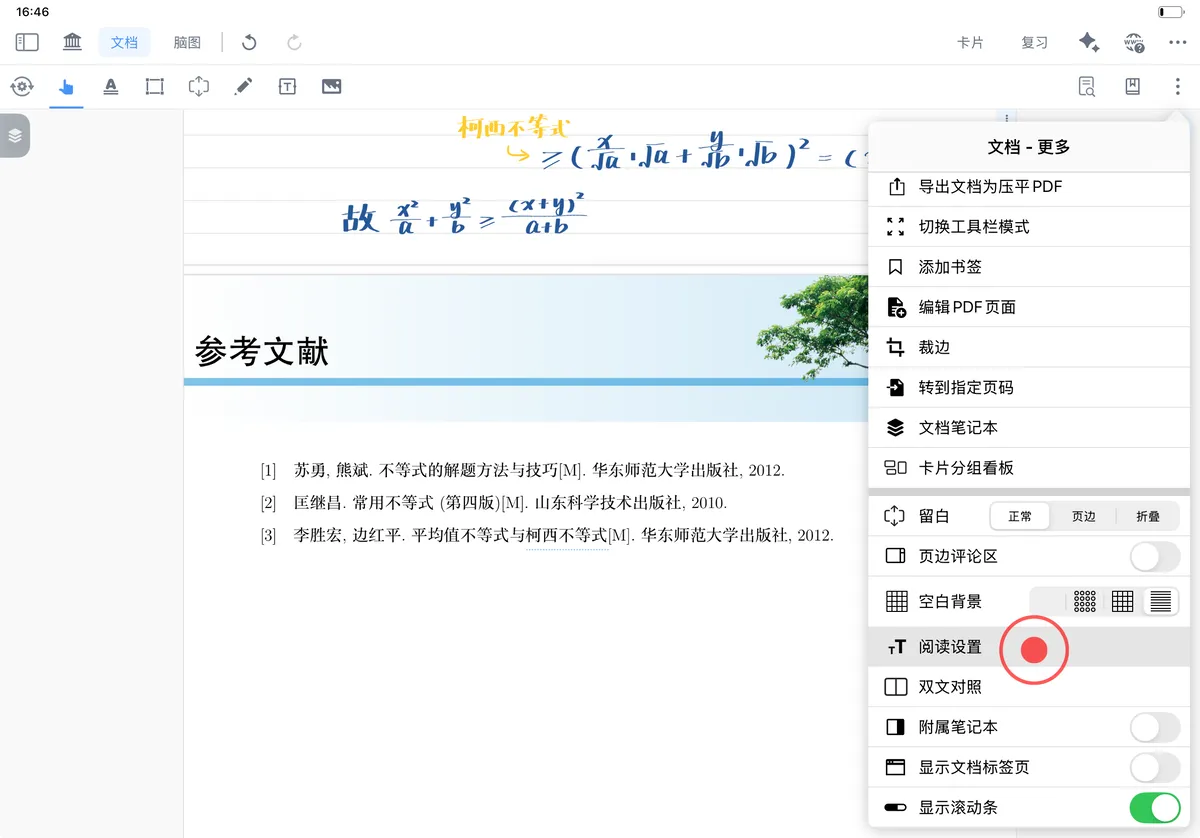
文档阅读设置
MarginNote 具有丰富的文档阅读设置功能,主要通过三大模块实现:一是支持对文档页面亮度、翻页模式、5
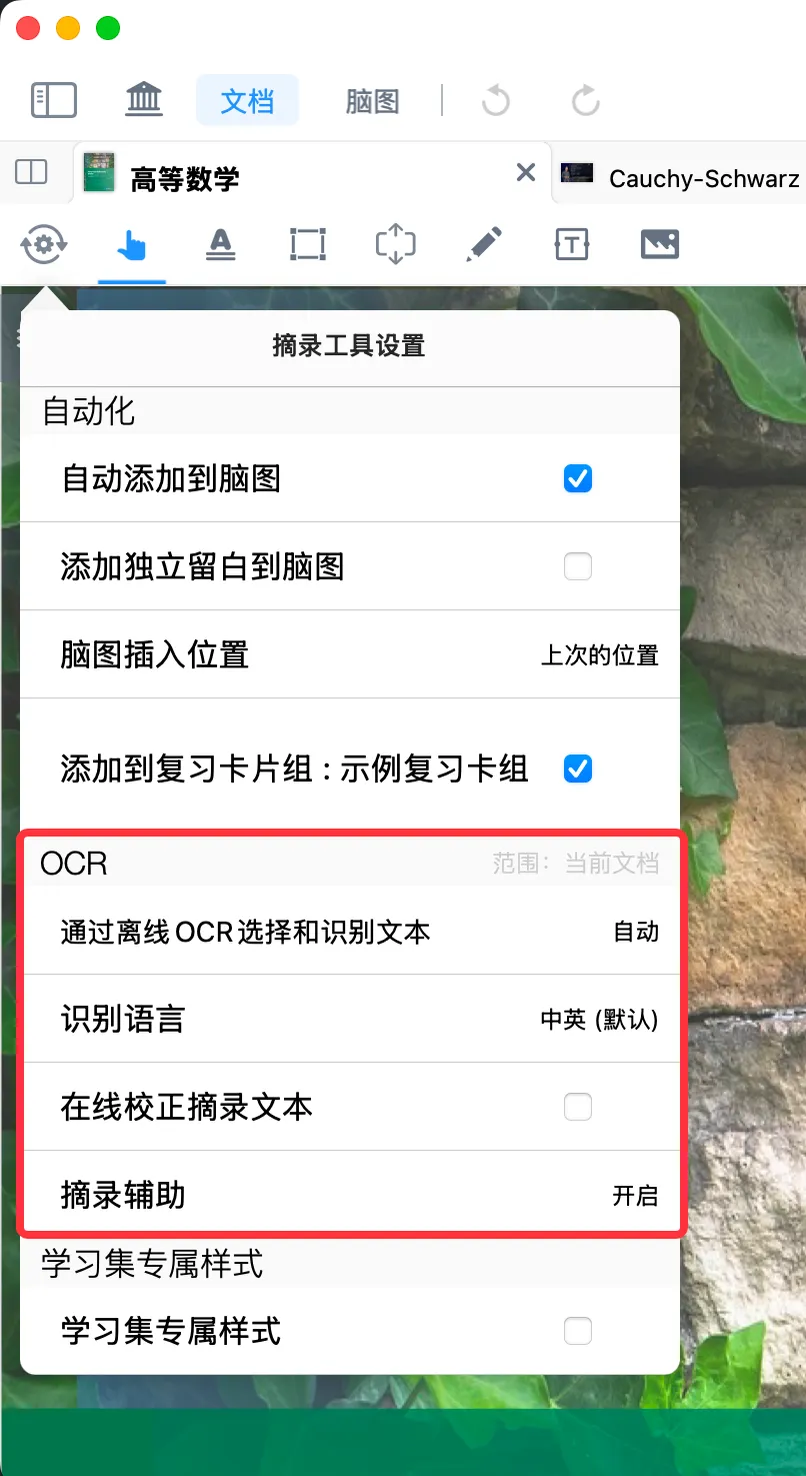
检索①:全文 OCR +搜索定位,扫描版书籍也可畅享阅读
能搜索!搜得准!能定位!多语种OCR识别+校正能力,让电子书阅读无忧,检索顺畅。
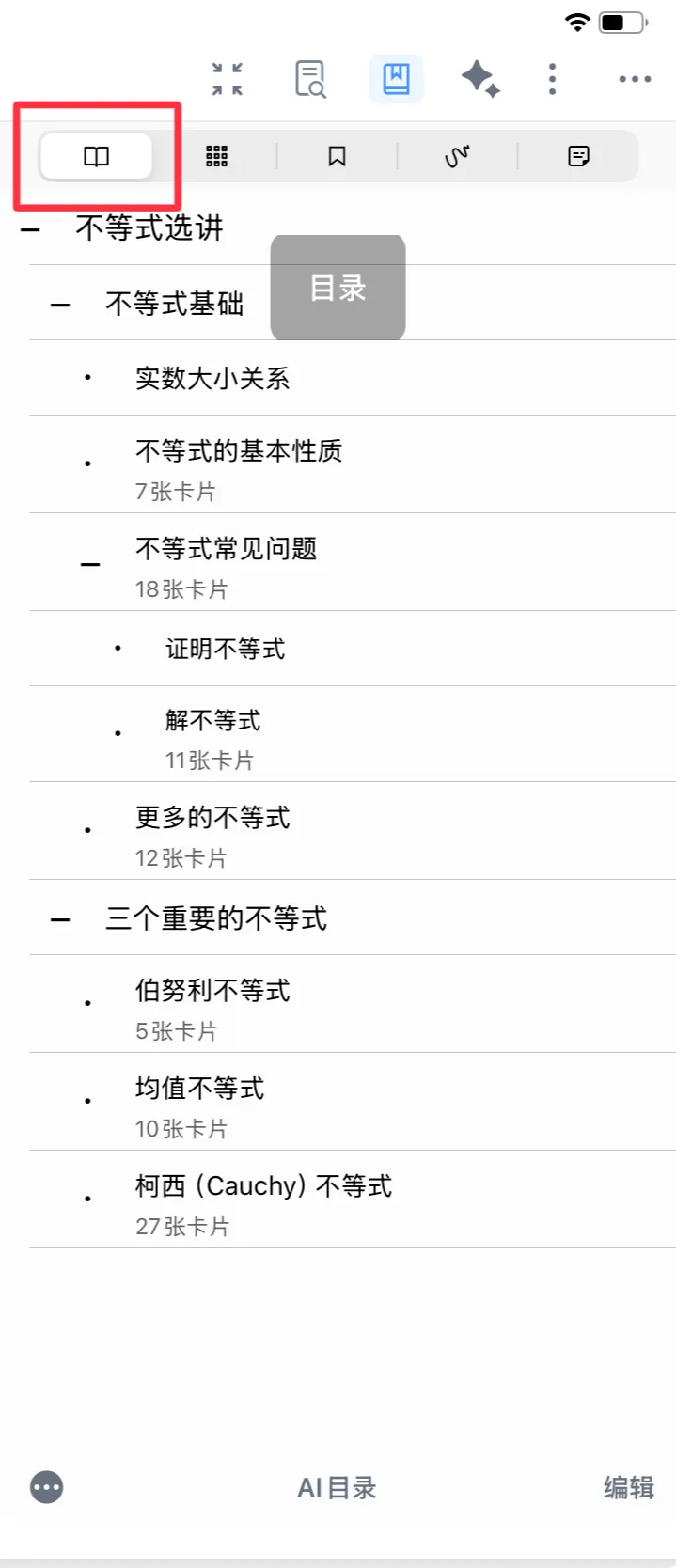
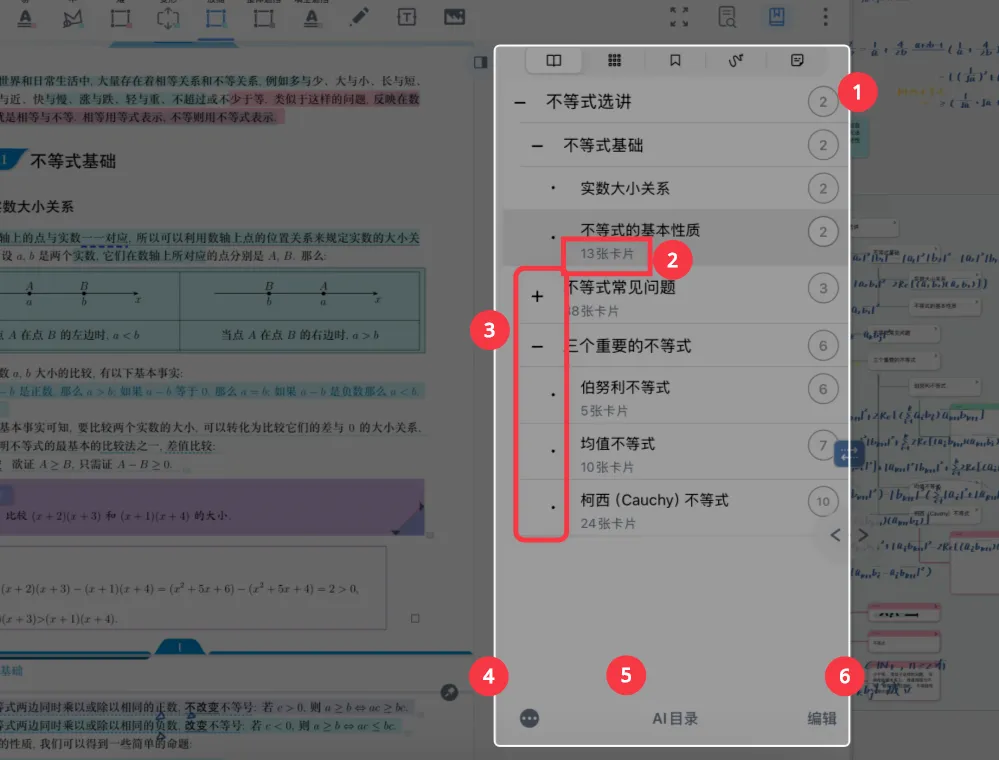
检索②:查看文档目录/缩略图/书签/手写标注/卡片
MarginNote 的书页查找功能整合了五种检索方式:目录、缩略图、书签、手写标注和卡片,可根据不同使用需求快速定位目标页面。
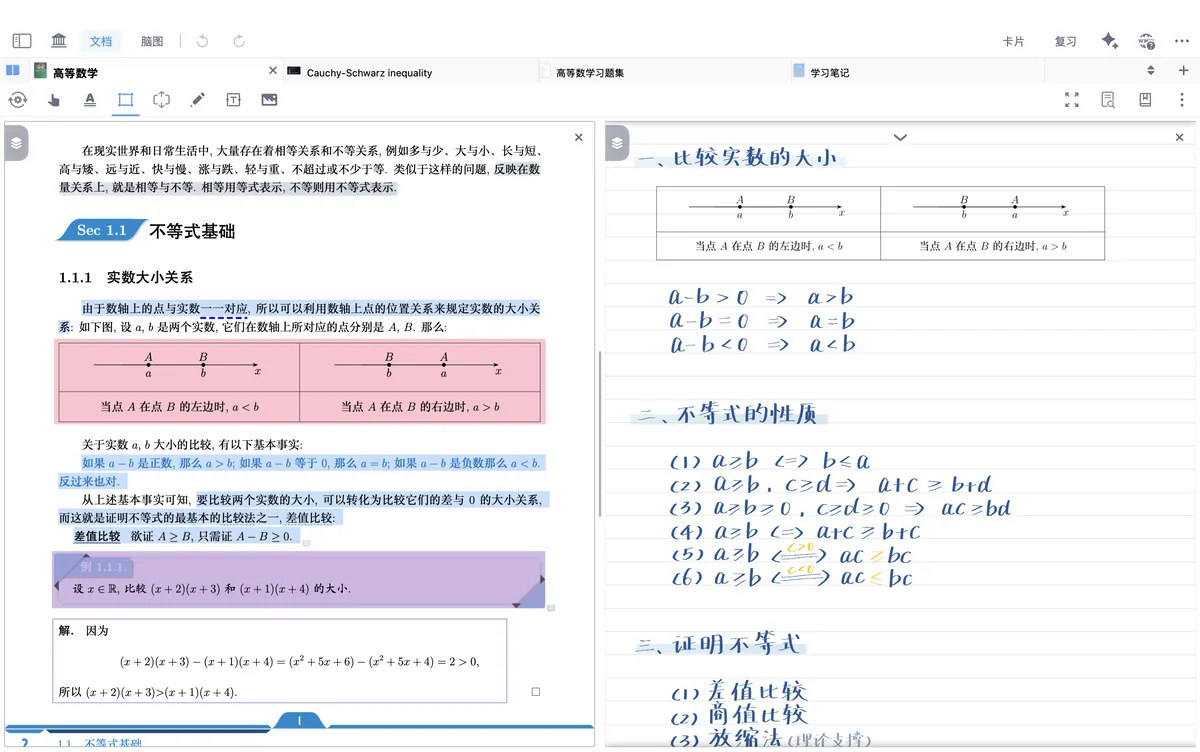
对照①:双文对照窗口
无论是教材与视频、习题册与答案册,原文与笔记、还是同一文档不同位置,都能并排呈现,轻松切换。对照视图状态可随时保存。

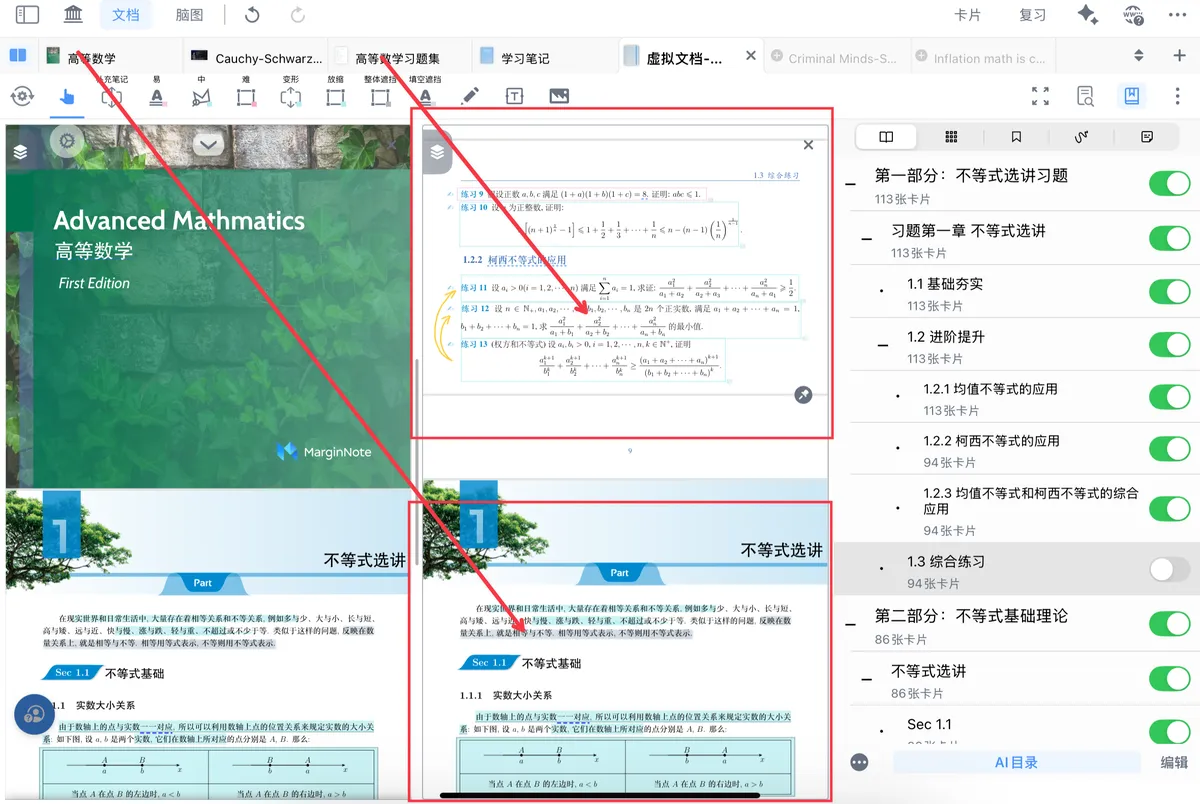
对照②:文档间引证回源
什么是“引证”,什么是“回源”?引证简单来说是引用不同语境下的内容。可以分为两种情况。1. 在同一文档位置2. 在文档的某个位置引用其他文档的内容。回源指的则是从引用处跳转回原文的功能。
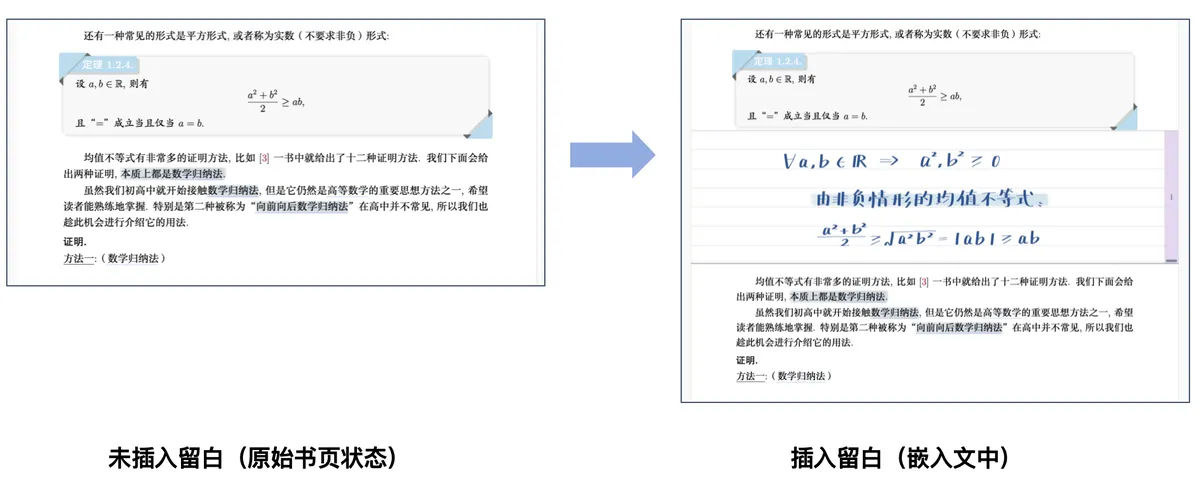
留白②|使用场景:分层管理阅读笔记
重要笔记“嵌入”文中,次要笔记暂存“页边”,支持灵活调整留白位置。

对照③:附属笔记本
在附属笔记本上书写的笔迹、批注、笔记内容,会与原 PDF 文档的对应页码、对应位置自动绑定关联。点击附属笔记本中的任意笔记/笔迹,即可一键定位、跳转回原 PDF 的原始位置,实现笔记与原文的精准溯源对照。
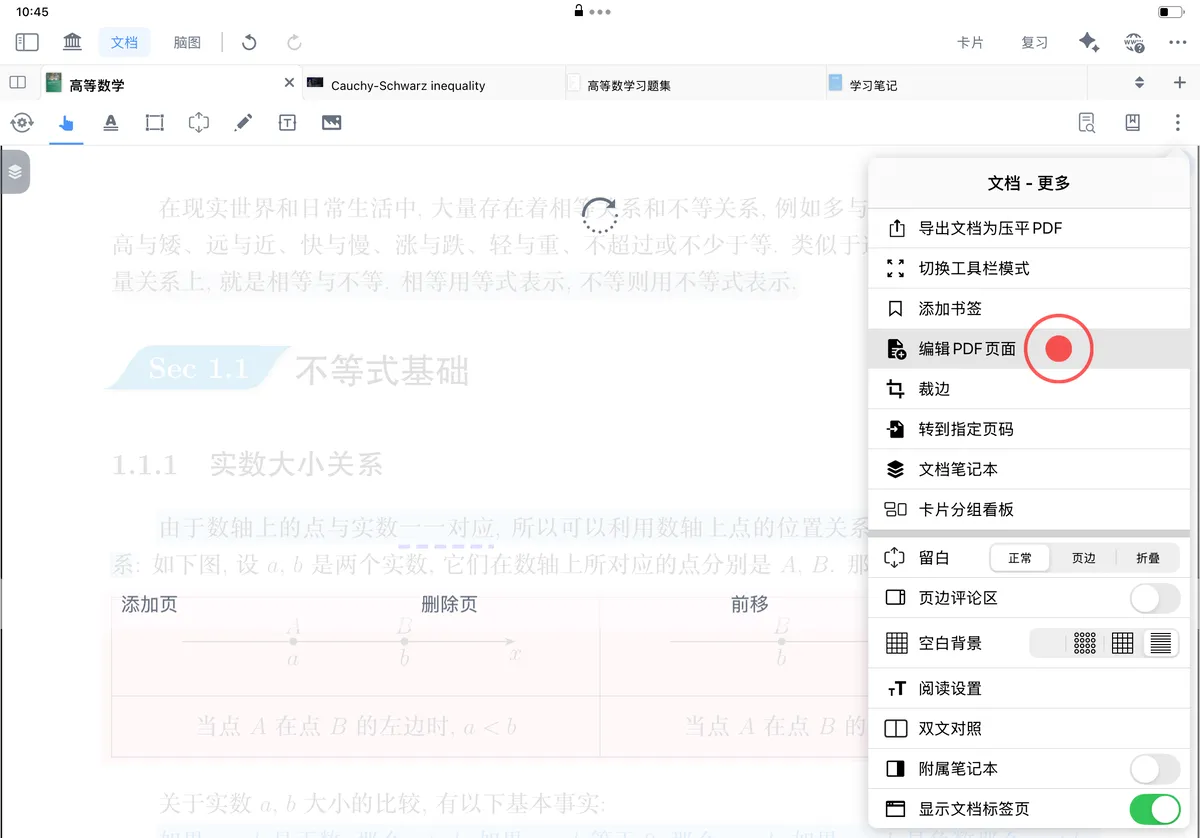
文档排版与书页编辑
折叠章节、重组页面、裁剪纸张,把 PDF 改造成最适合你的版本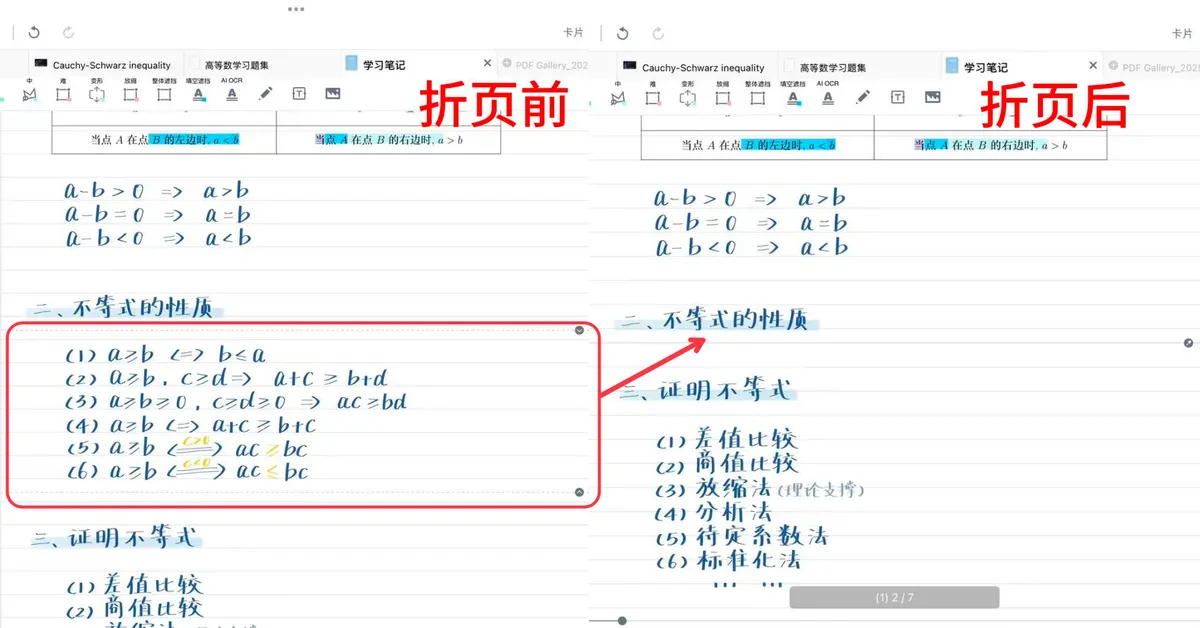
脑图与学习集
读完文档、做好标注之后,下一步是什么?这部分介绍的是 MarginNote 4 的核心特色——如何把散落在不同文档中的知识点提取出来,组织成可视化的脑图结构,并在同一个界面中完成阅读、整理和复习的完整闭环。如果你希望不只是"读过",而是真正"学会",这部分就是关键。
从学习集开启主题式学习
把多份材料放进同一个学科空间,脑图与文档联动,开启系统性学习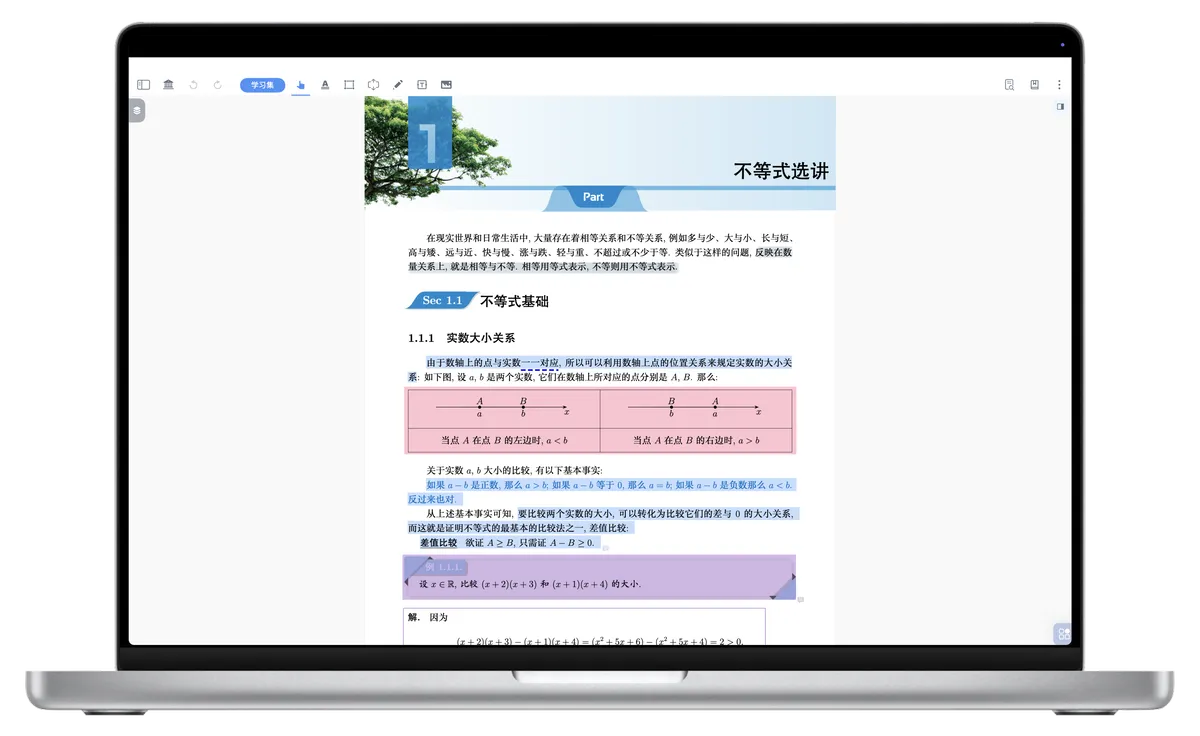
新建学习集:开启主题式学习
学习集是围绕一个主题把文档、脑图和复习卡片整合在一起的专属空间。这篇教你创建学习集、选择界面模式、导入 文档,是使用 MN4 深度学习功能的起点。
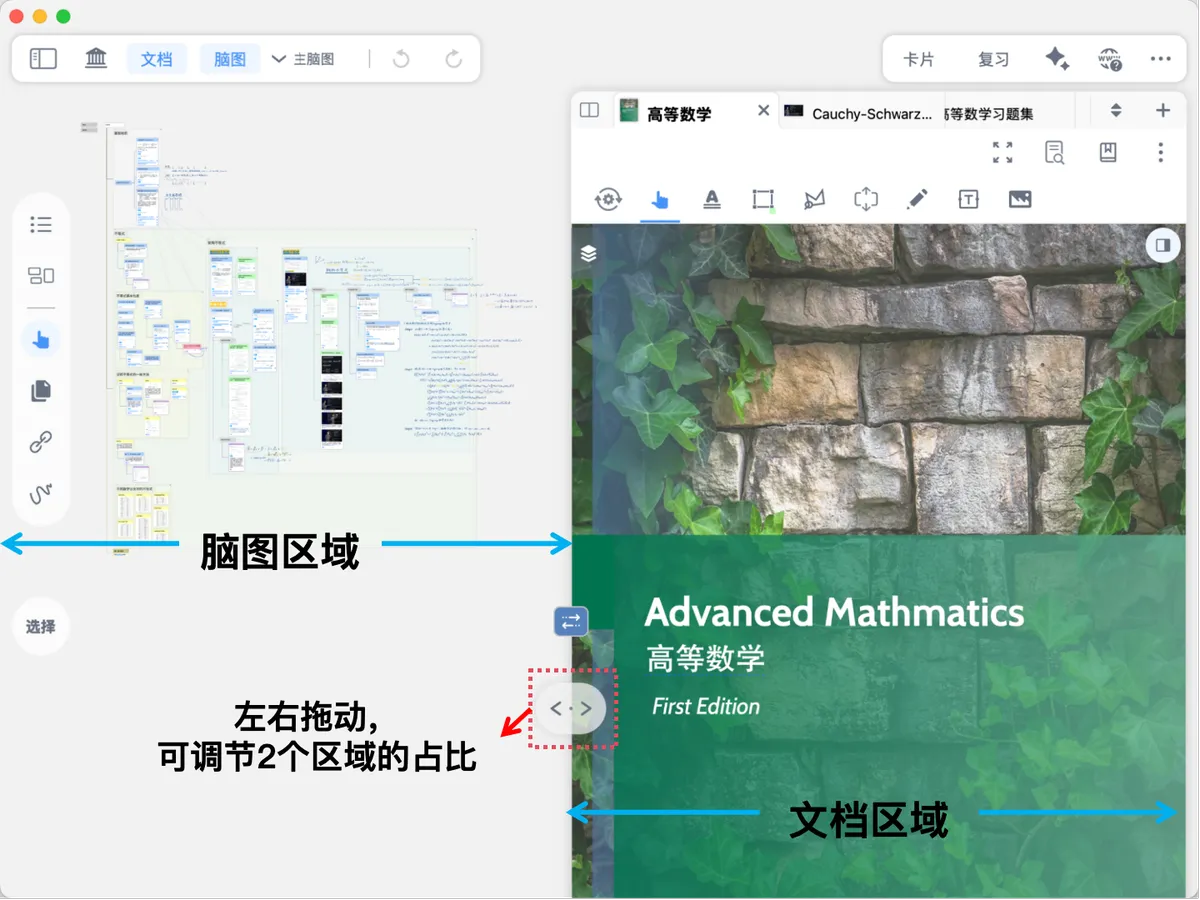
脑图与文档联动视图
边读文档边整理脑图,两个视图实时联动。支持调节比例、切换联动方向(文档→脑图、脑图→文档、双向、关闭), 无需频繁切换窗口

文档标签页管理
像浏览器标签页一样管理多个打开的文档。快速切换、调整顺序、控制显示数量,解决文档过多时的管理问题。
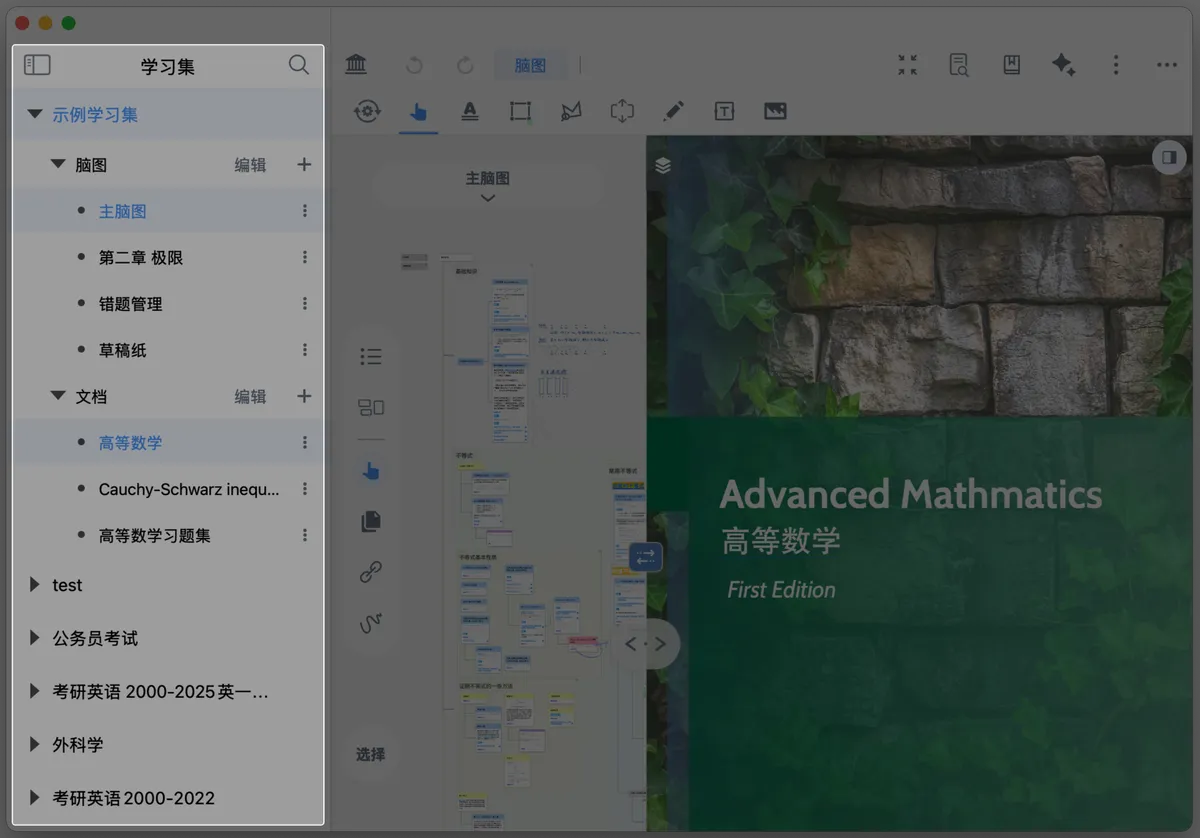
边栏快速切换与全局检索
通过文档边栏和学习集边栏快速导航,支持全局检索(AND/OR/NOT 等高级规则)、在浮动视图中打开子脑图、按文件名搜索。快速找到你需要的任何内容。
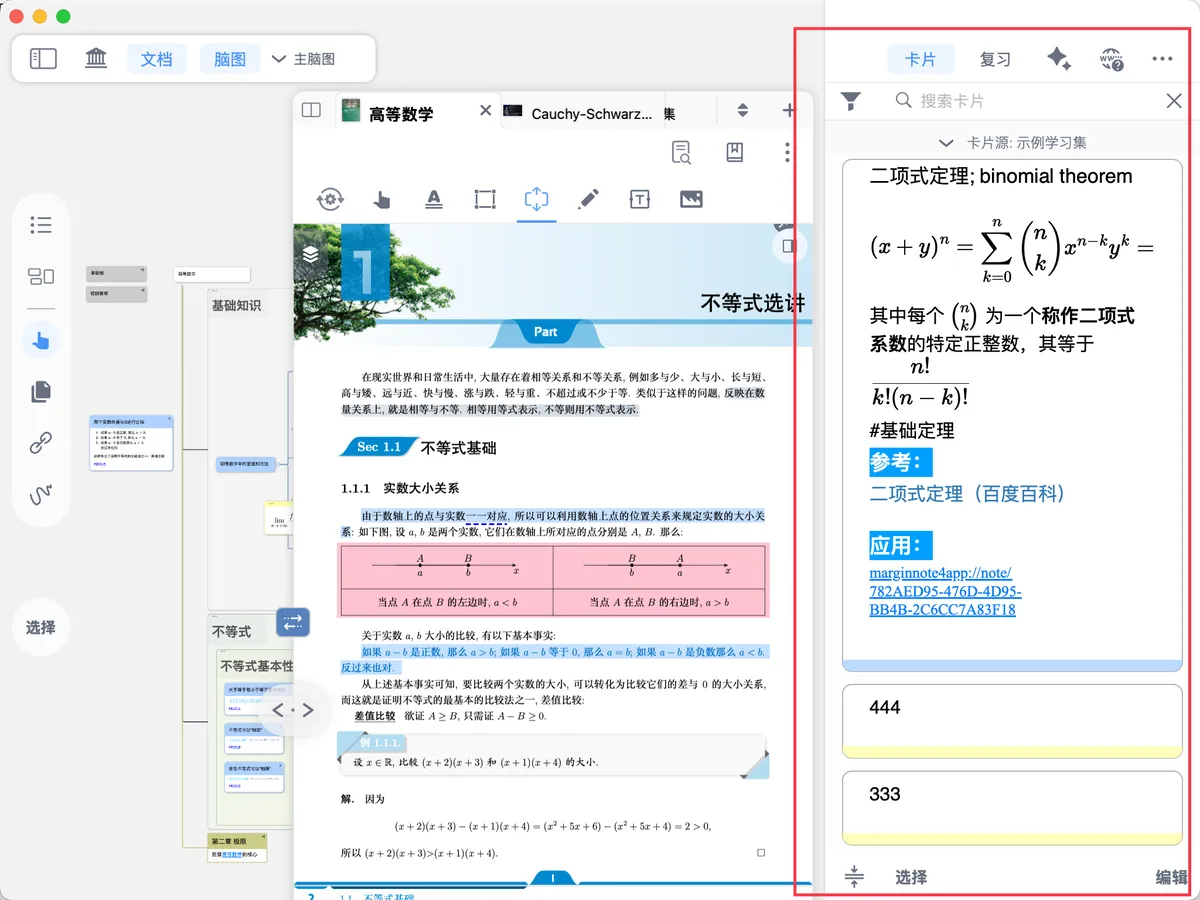
卡片盒视图
统一管理所有笔记卡片的核心区域,打通学习集与多个脑图的连接。支持筛选、搜索、批量编辑,点击卡片可回源定 位到脑图或文档位置,实现跨文档知识整合。
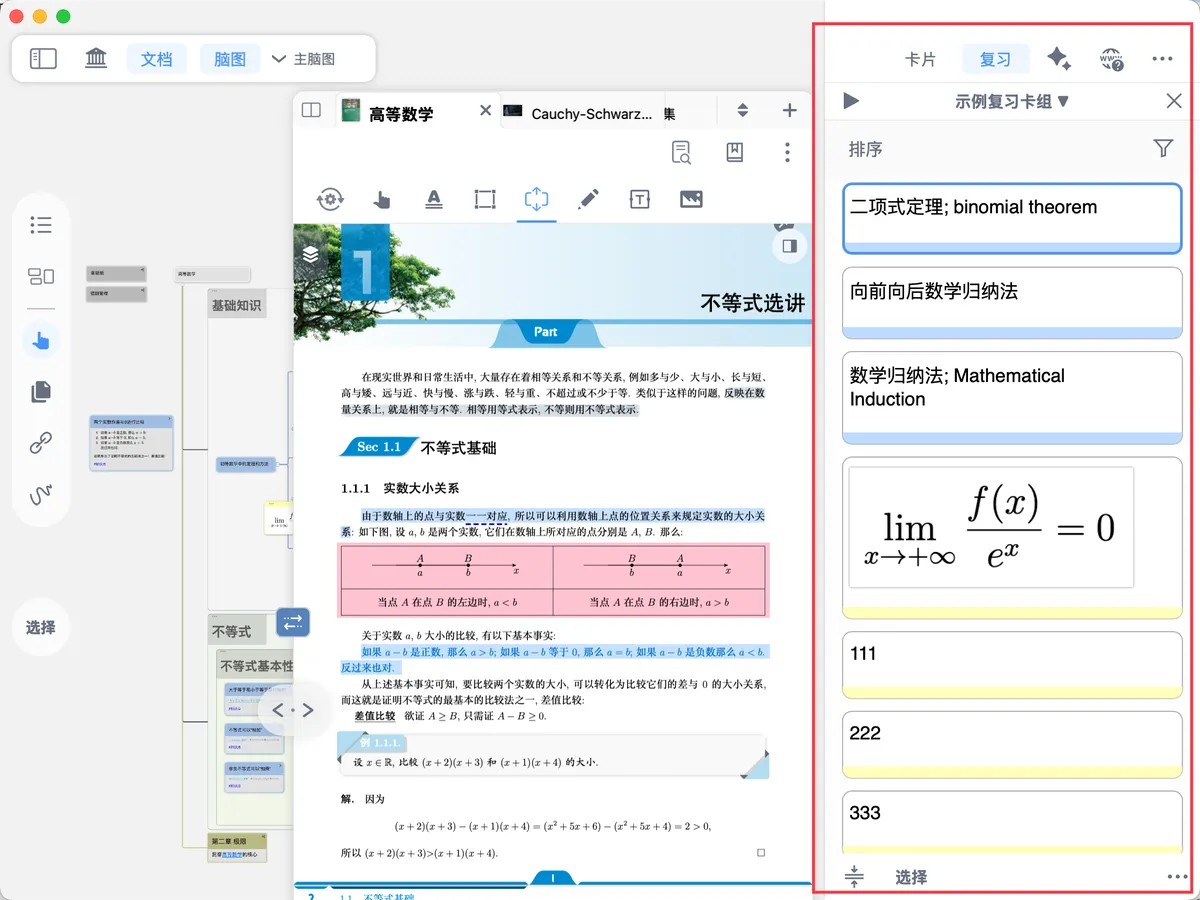
复习视图
不离开学习集界面直接开启闪卡复习。支持排序、筛选、全屏复习模式,基于 FSRS 算法科学安排复习间隔,实现文档、脑图与记忆的无缝衔接。
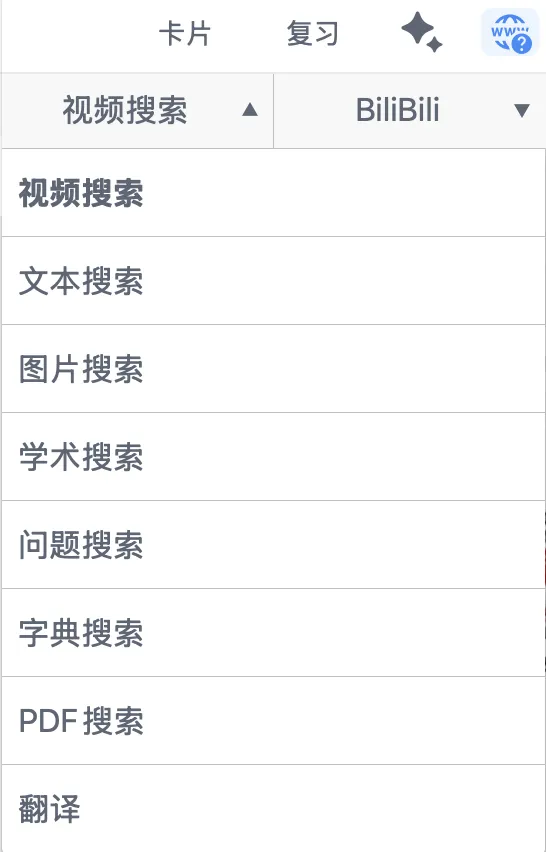
研究浏览器视图
内置的边读边查工具,支持视频搜索、字典、学术搜索、翻译、PDF 搜索等 8 大功能。网页可一键转存为 PDF 导入文档库,无需切换外部应用即可完成知识补充。
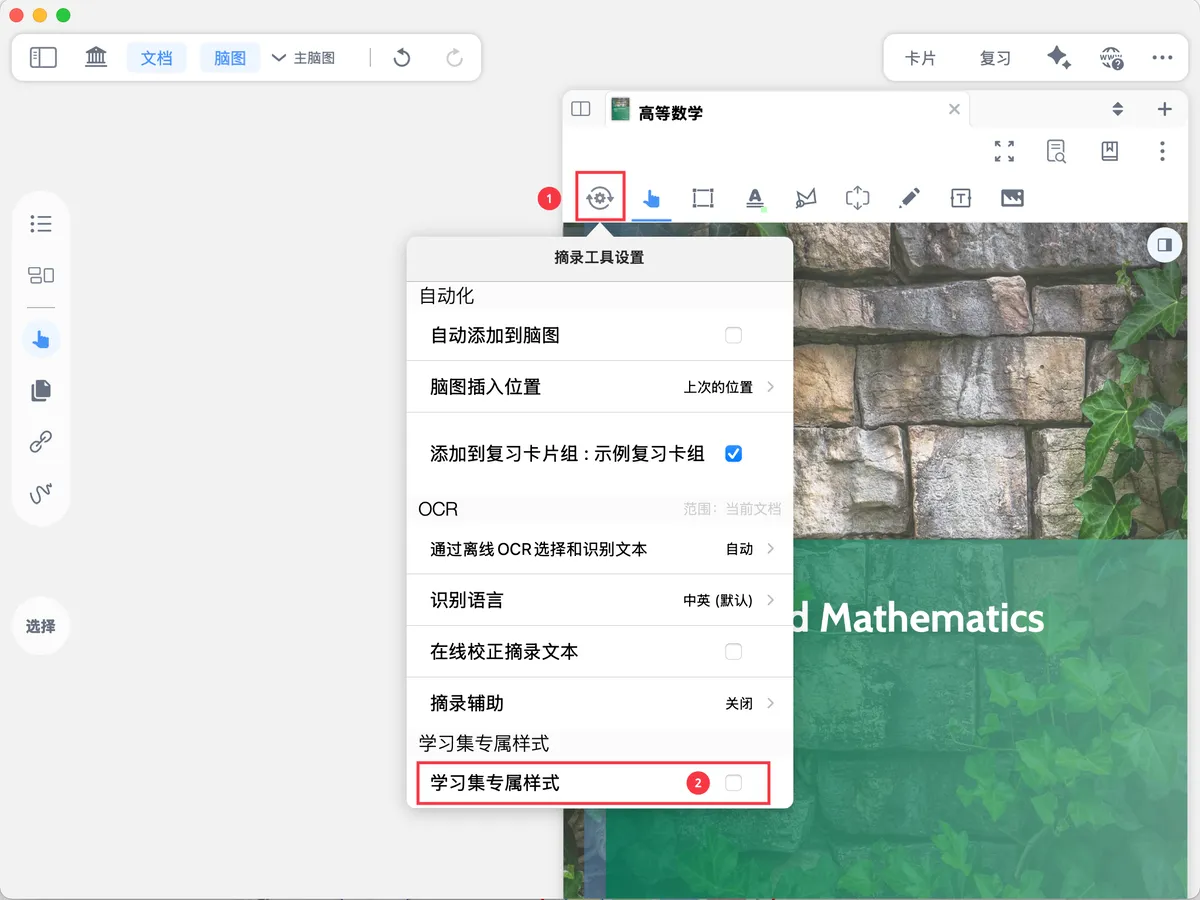
学习集专属样式:打造你的专属学习空间
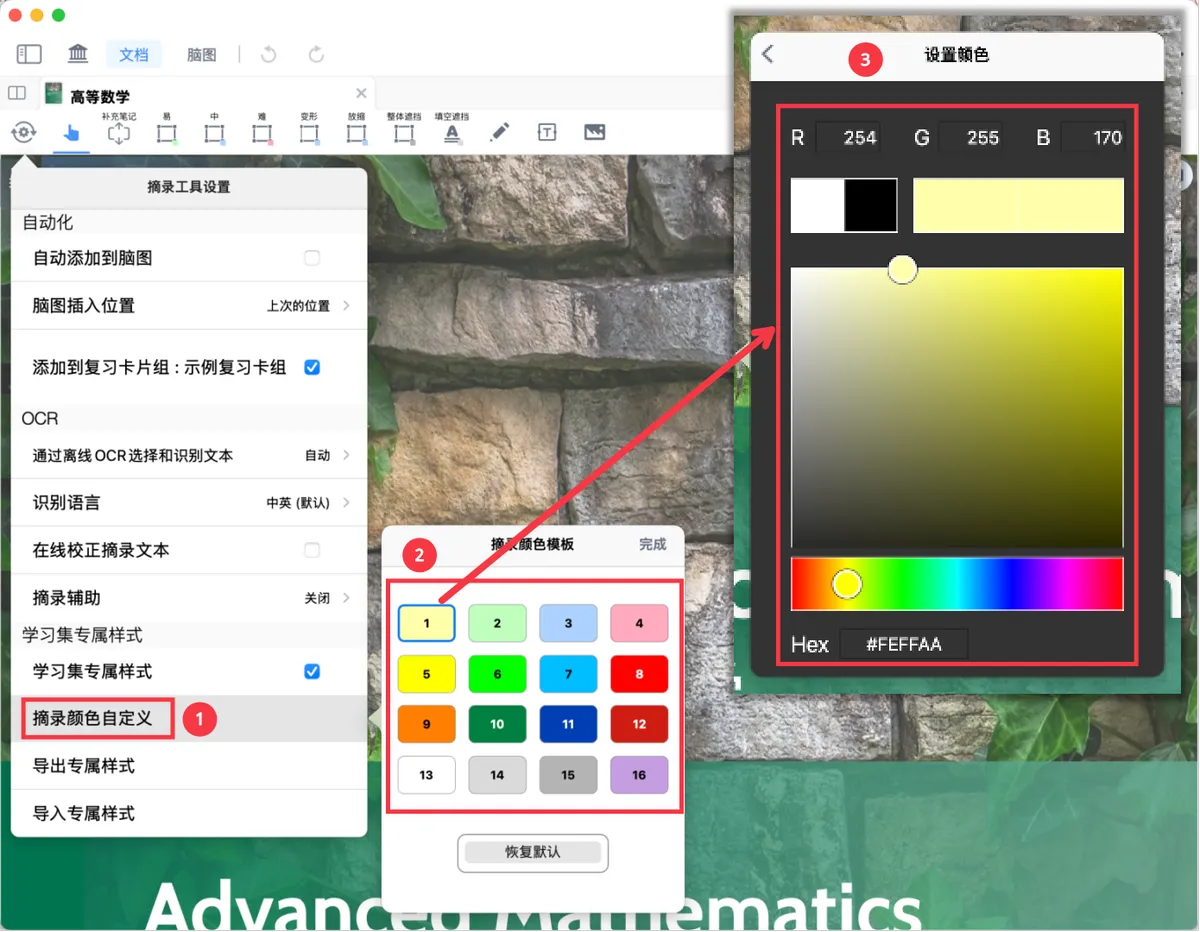
为每个学习集定制摘录颜色、摘录工具、手写工具和弹出菜单。配置可导出分享或导入他人配置,切换学习集时工具 自动切换,降低学习启动成本。
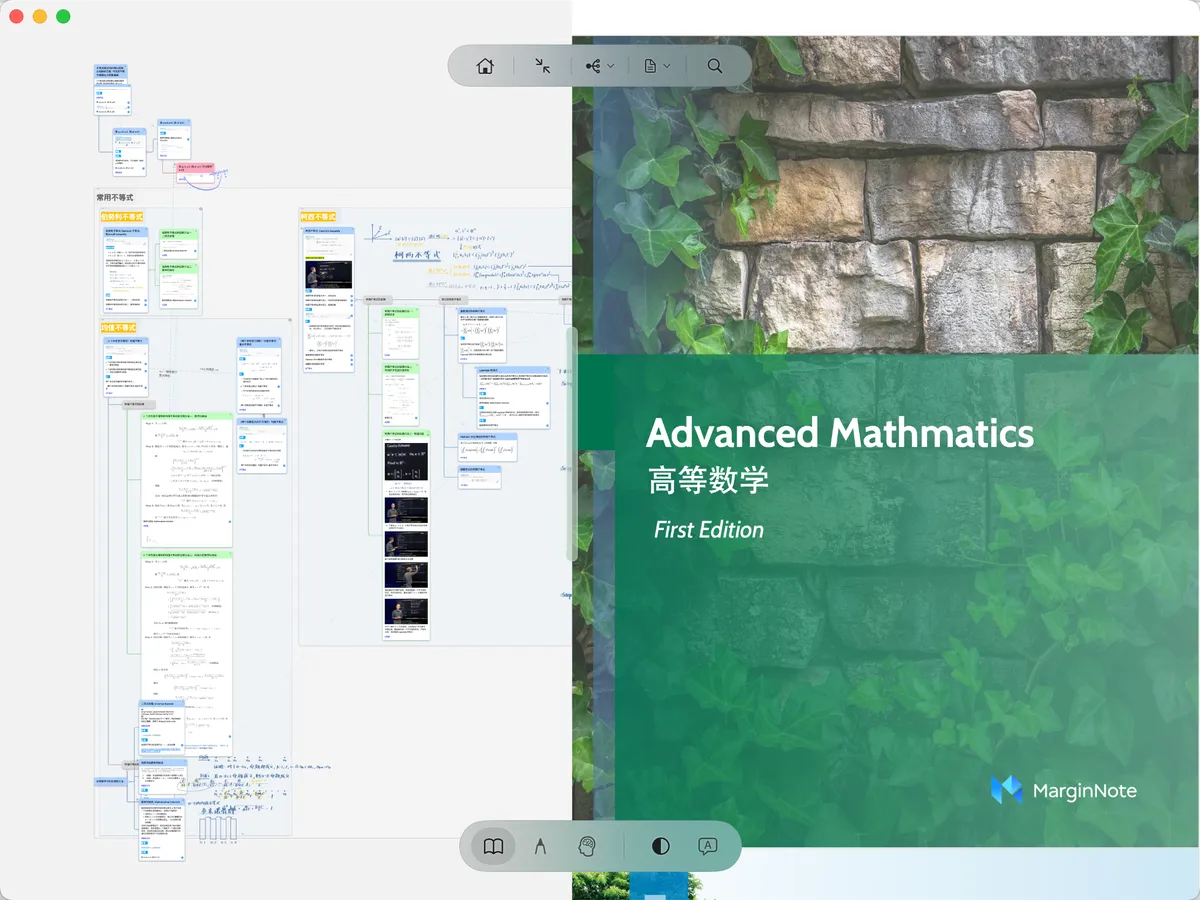
沉浸模式
沉浸模式(Immersive Mode)沉浸模式下,工具栏被简化、界面干净整洁,实现最大利用屏幕空间,专为“长时间、连续、专注地处理摘录内容”设计。当你不想被无关的按钮、菜单打断、希望稳定推进学习与工…
从文档搭建脑图
用 AI 一键摘录文档内容,自动生成结构化脑图
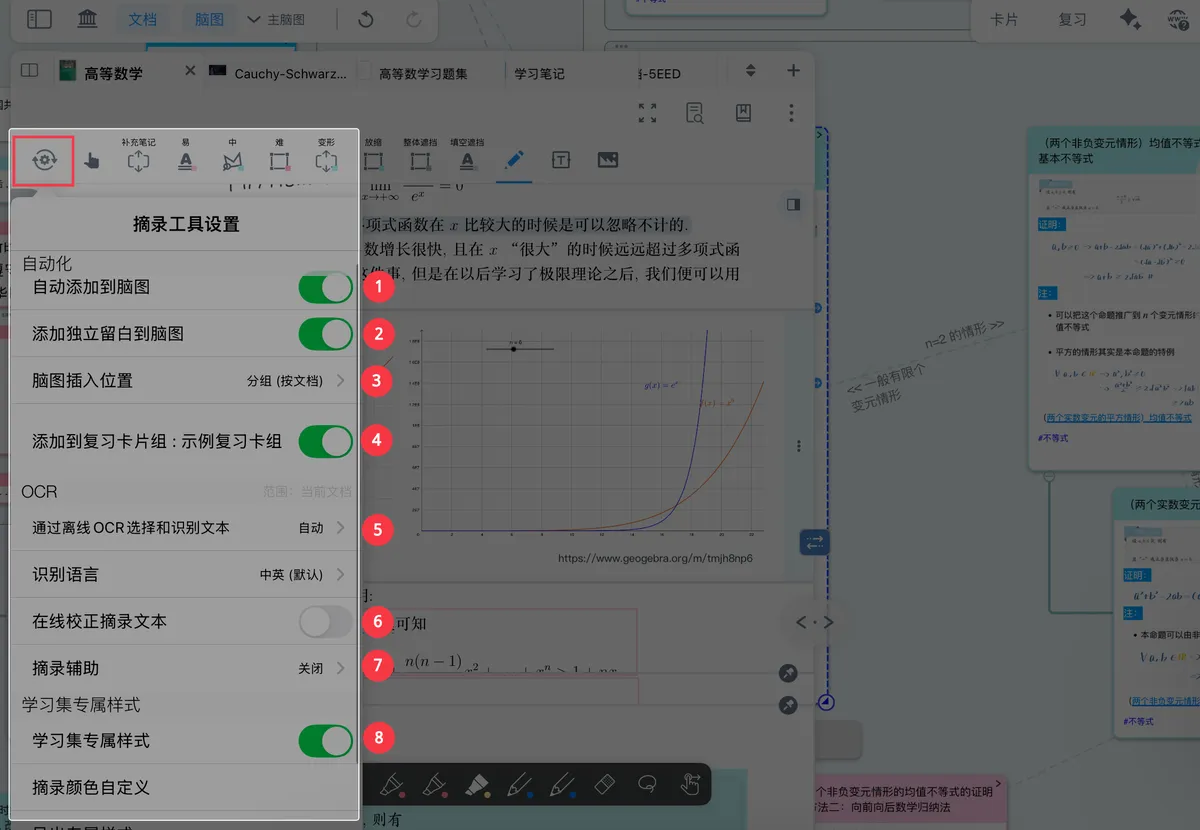
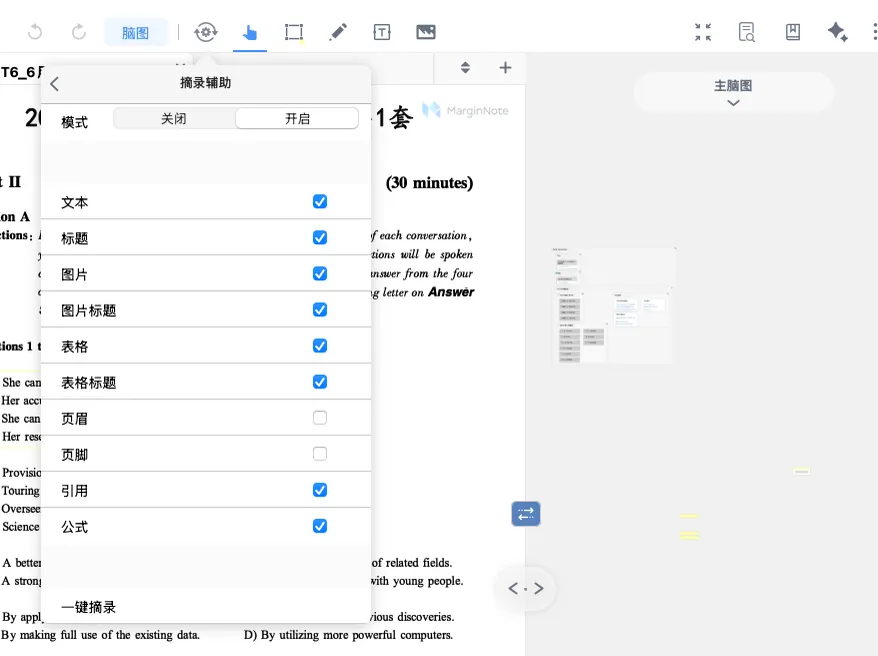
脑图&卡片快速笔记
在脑图画布上新建、编辑、整理卡片,构建知识的层级结构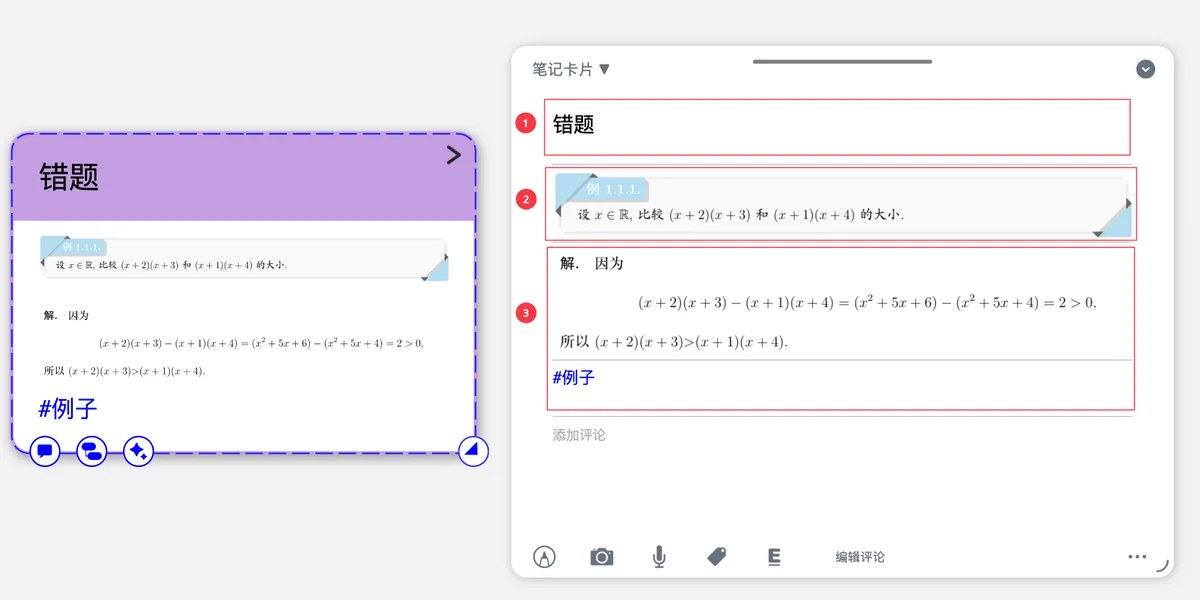
脑图卡片①:新建和编辑卡片
掌握卡片的 5 种创建方式(空白新建、节点新建、大纲新建、文档摘录、AI 新建)和编辑方法。支持 Markdown、LaTeX、代码块等富文本格式,是脑图笔记的基础操作。
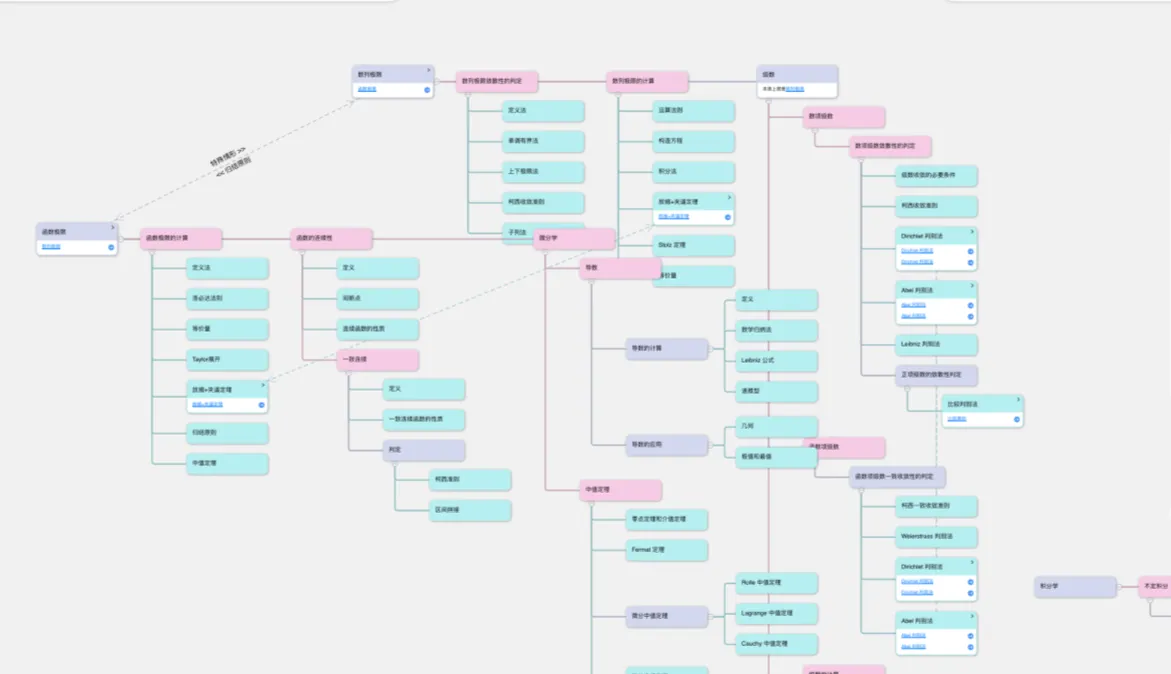
脑图卡片②:移动、合并、重组
把散乱的卡片整理成结构化知识体系。拖拽移动、合并多张卡片、拆分重组节点,还能按文档目录自动组织卡片层级 。
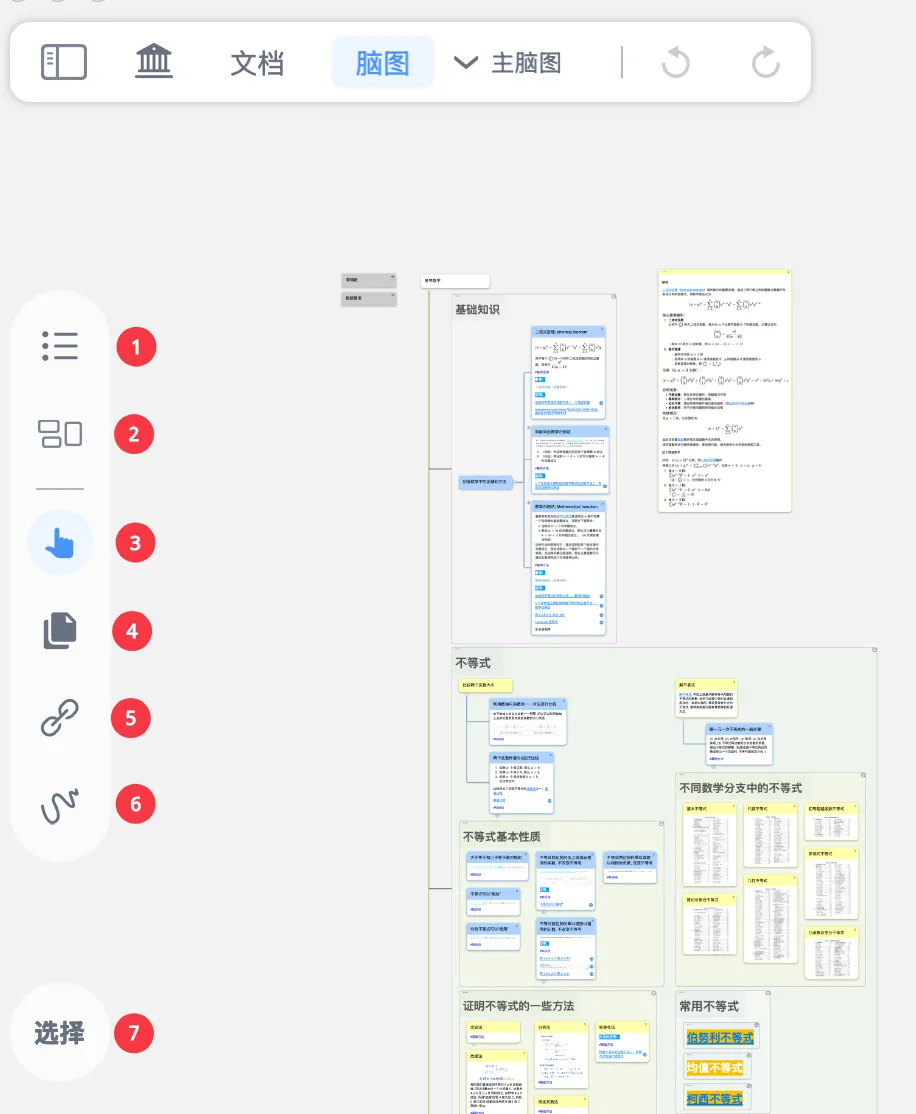
脑图侧边工具栏
7 个工具一览:大纲、看板、手形、复制、链接、手写设置、选择。双击可唤出设置面板自定义快捷选项,高效编辑 和管理脑图
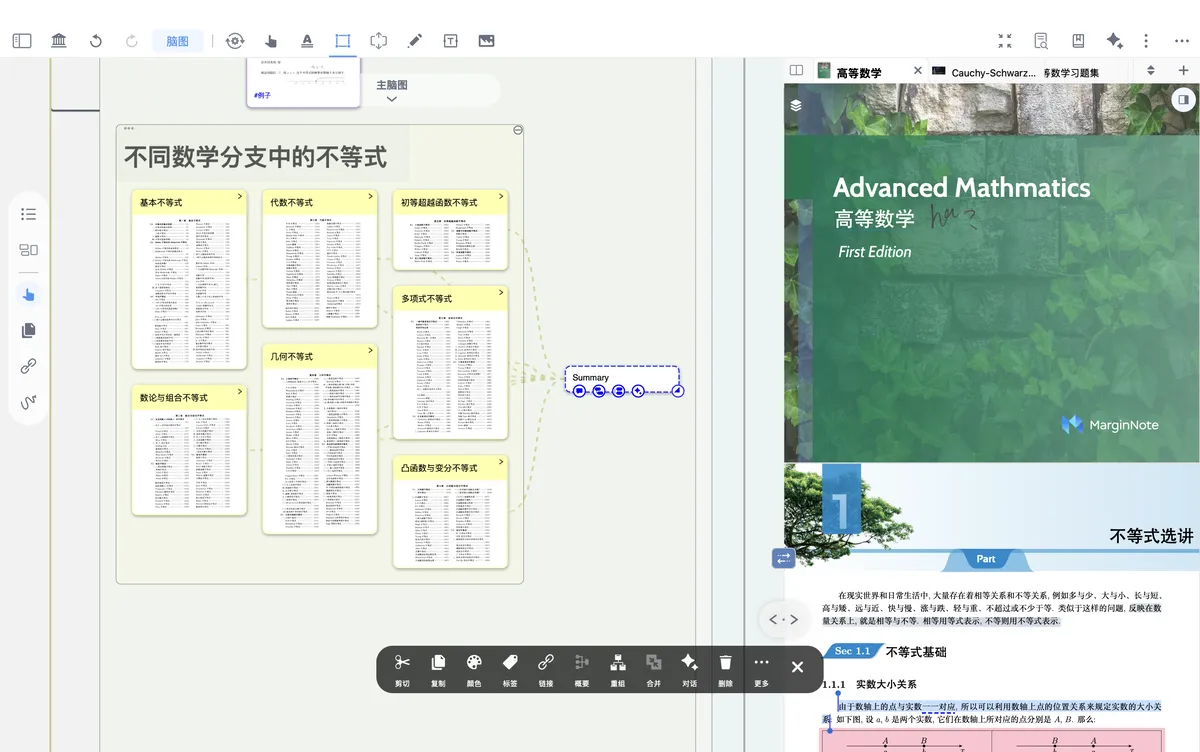
脑图概要:跨分支创建总结节点,支持延展为新分支
对多个卡片进行汇总,生成总结卡片概括核心内容。总结卡片还能继续扩展为新分支,实现知识的纵向整合与横向对 比。
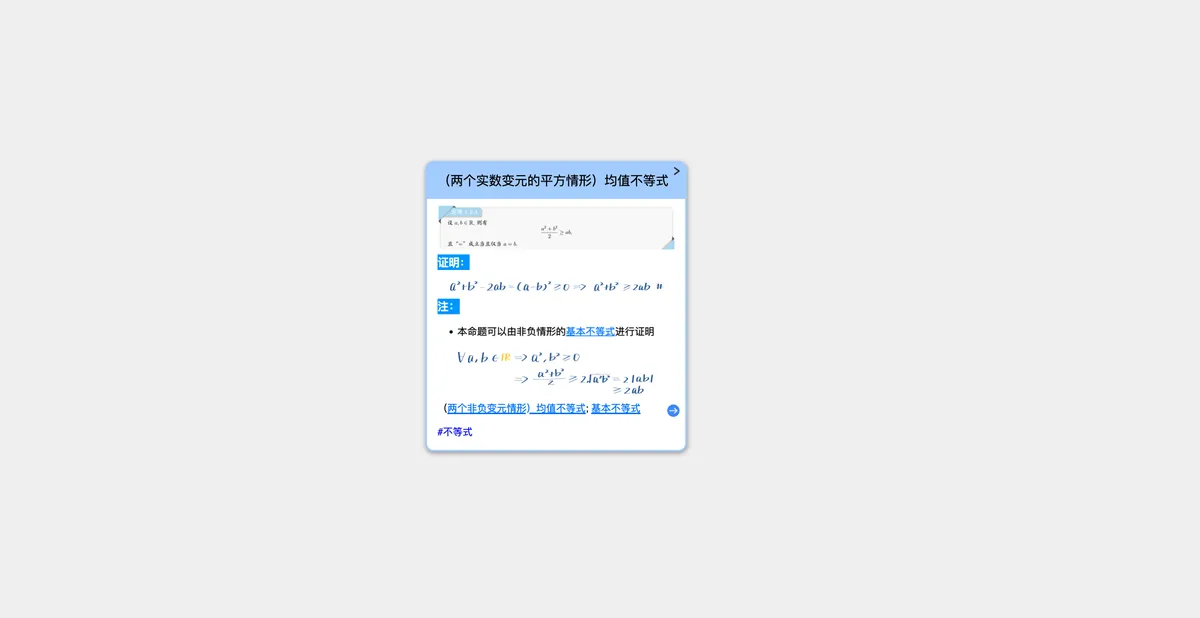
脑图焦点
隐藏其他所有卡片,只显示当前卡片及其下级。在复杂脑图中集中注意力学习特定知识点,退出后手写默认不显示, 保持视野清爽。
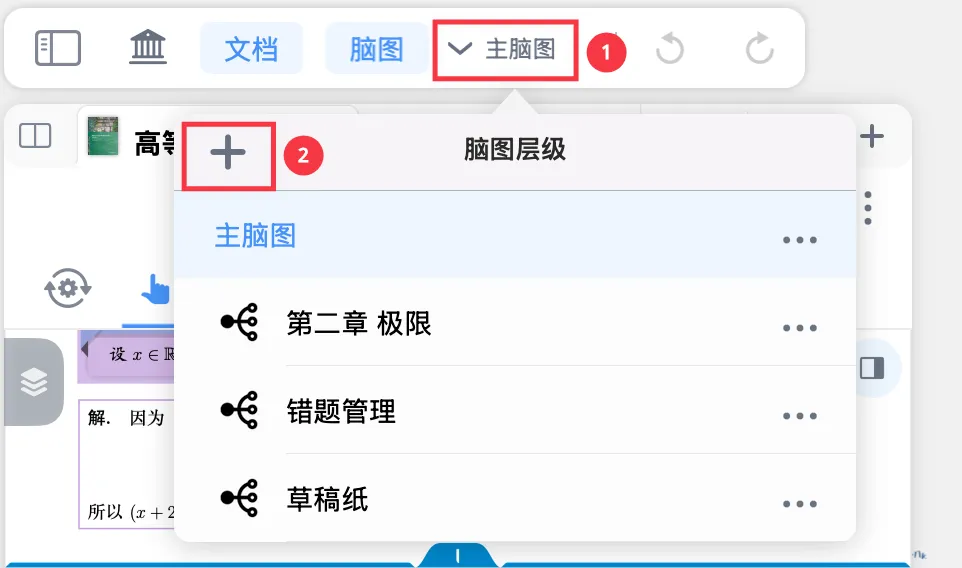
新建和管理子脑图层级
内容太多一张脑图放不下?创建子脑图按章节或主题分层整理。支持新建、坍缩分支为子脑图、在浮动视图打开、恢 复为分支等管理操作。
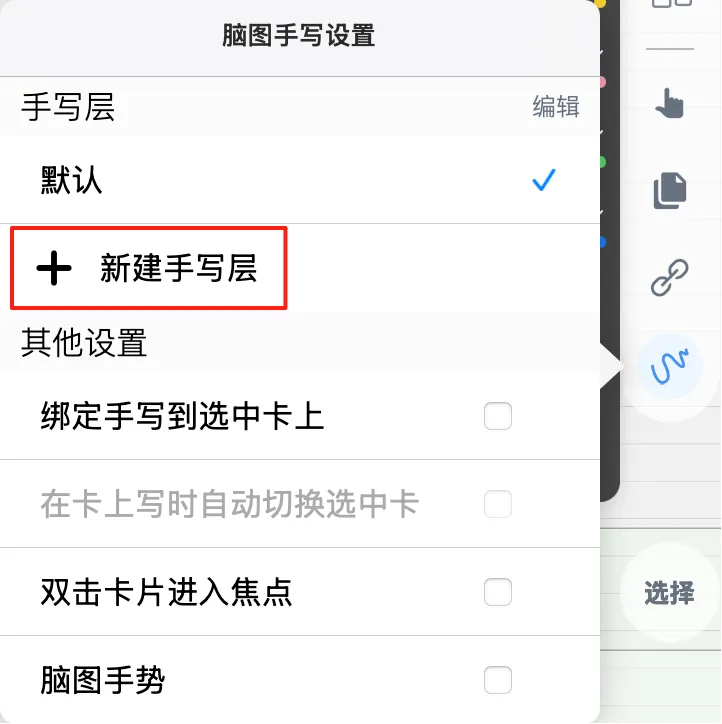
脑图手写图层:分层管理你的批注
类似 Photoshop 的图层功能——创建多个手写图层,每轮复习用不同图层,叠加对比解题思路差异。支持切换、合并 、重命名、半透明叠加显示。

Markdown与公式
在卡片中使用 Markdown 排版笔记,支持标题、列表、表格、代码块等基础语法,以及 LaTeX/KaTeX/MathJax 公式输入和 HTML/CSS 高级格式。还可通过论坛插件扩展更多功能。
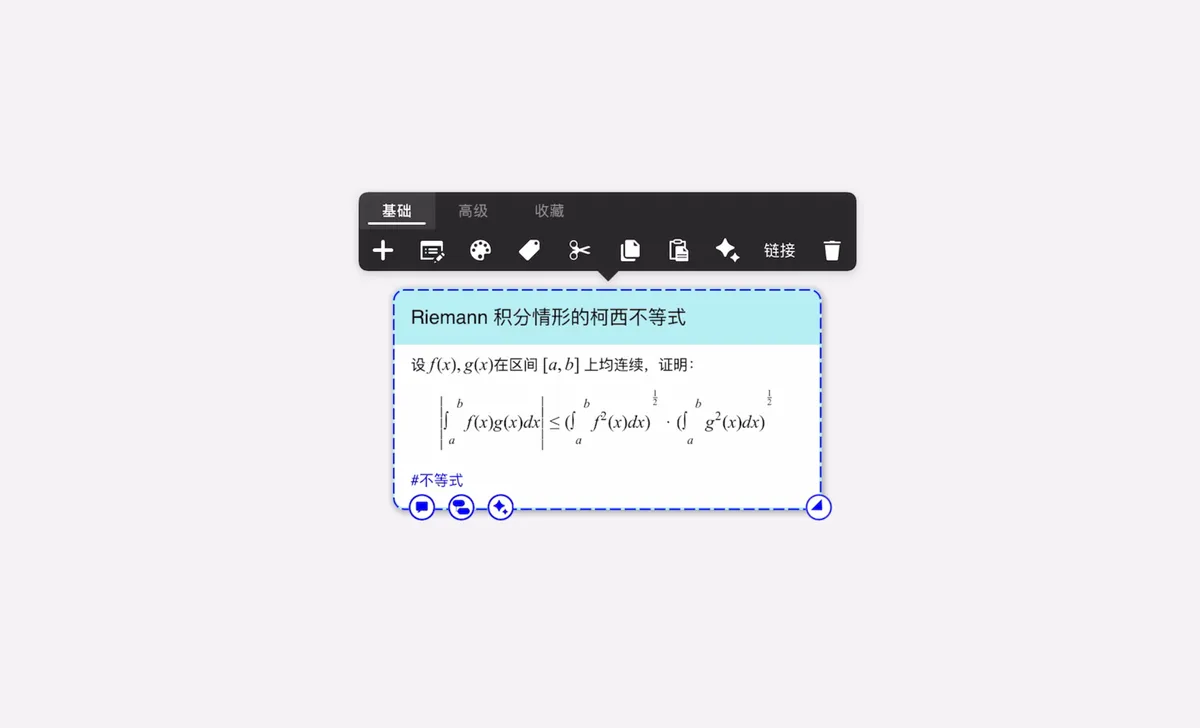
卡片弹出菜单栏及其自定义
场景实例简单整理:生成卡片后,有时需要整理卡片内容,通过颜色、标签等对卡片进行区分,丰富内容:有时也需要针对卡片内容向深入链接:在整理脑图大纲时,需要调整卡片所在层级,对卡片进行剪切、复制、粘贴。也需…
从大纲编辑脑图
用大纲列表的方式编辑脑图,更适合逻辑严谨的层级整理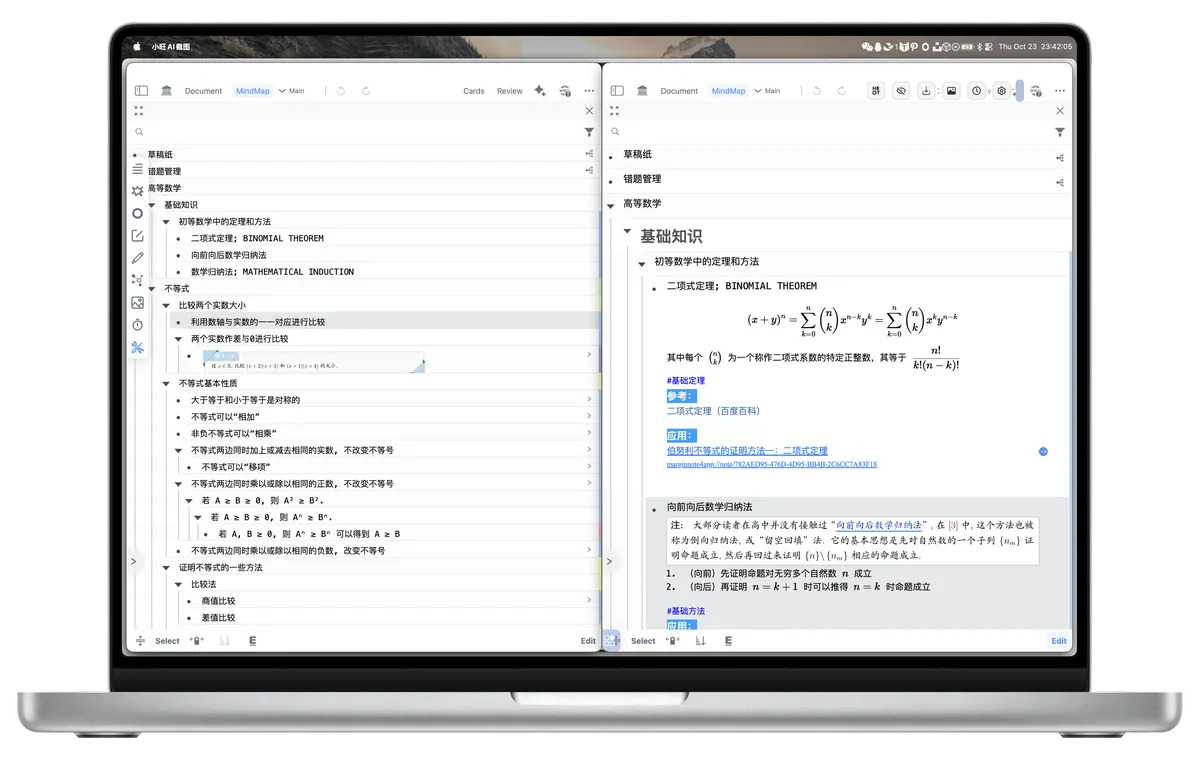
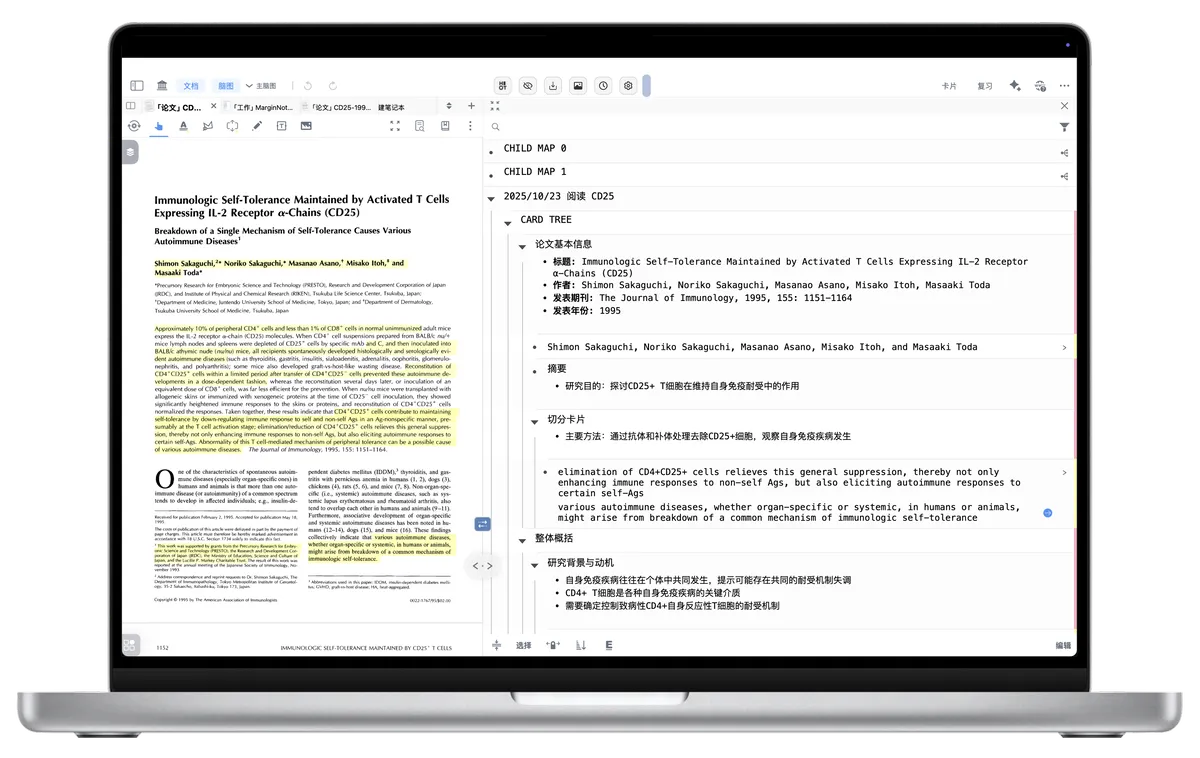
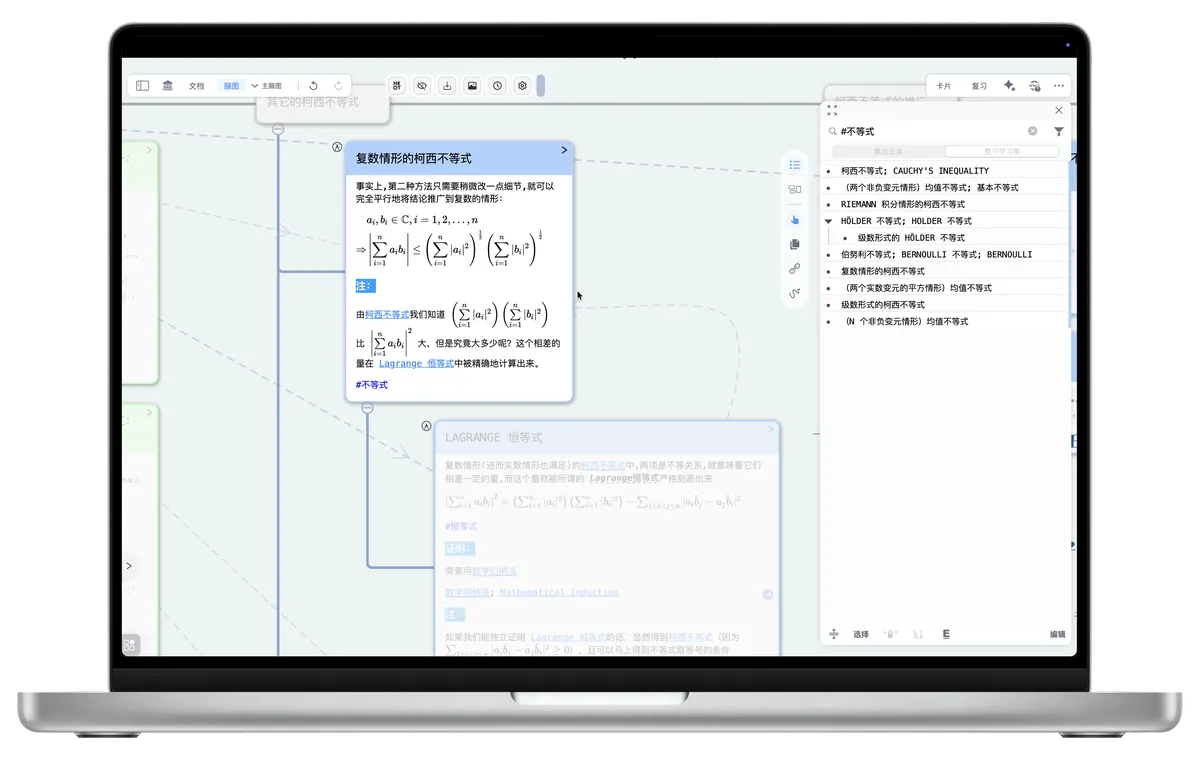
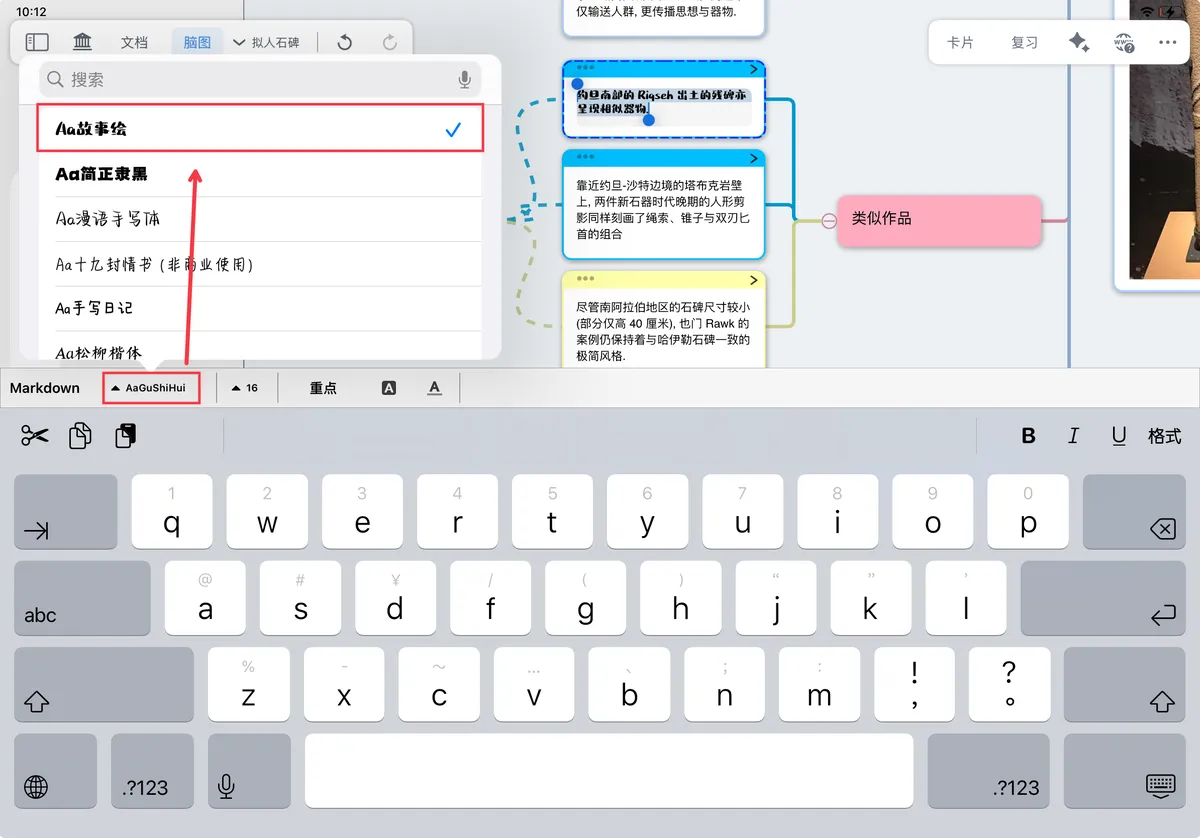
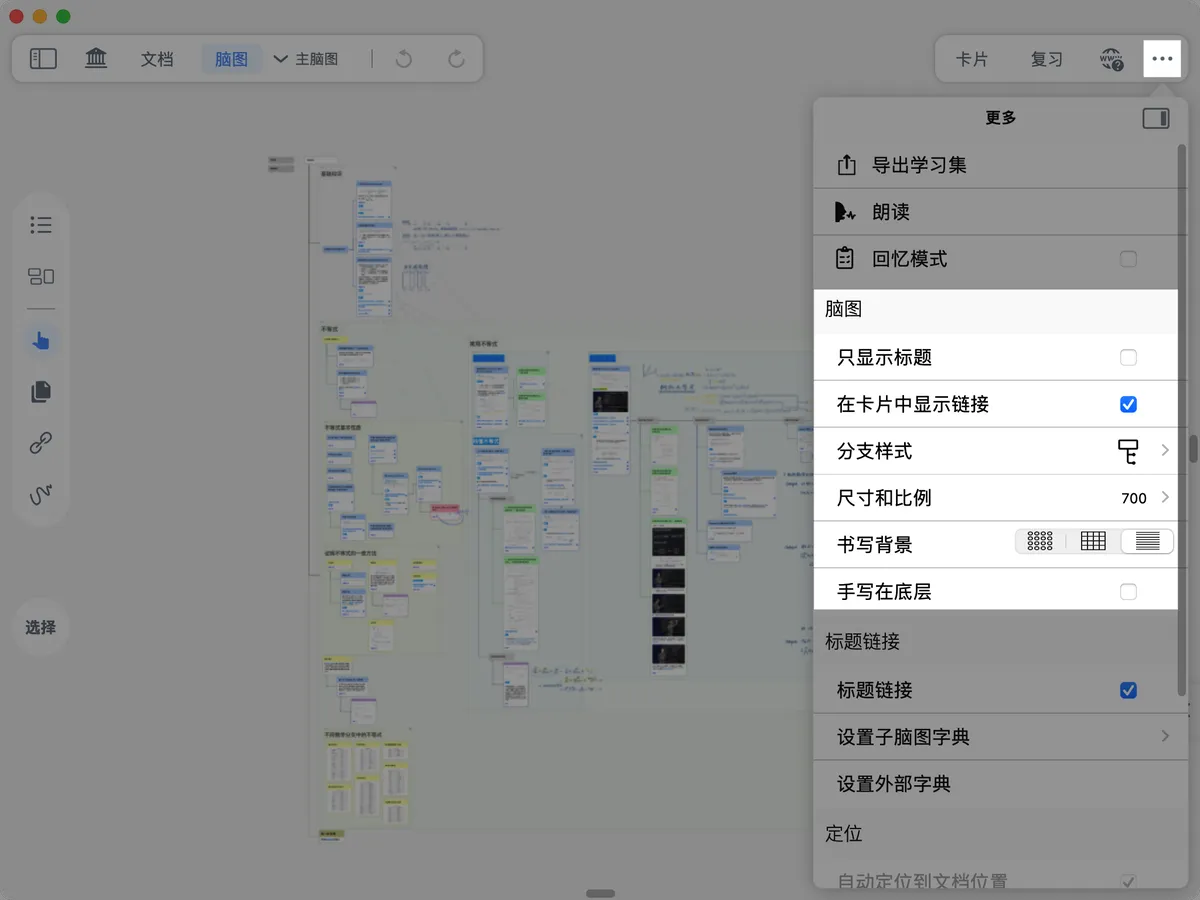
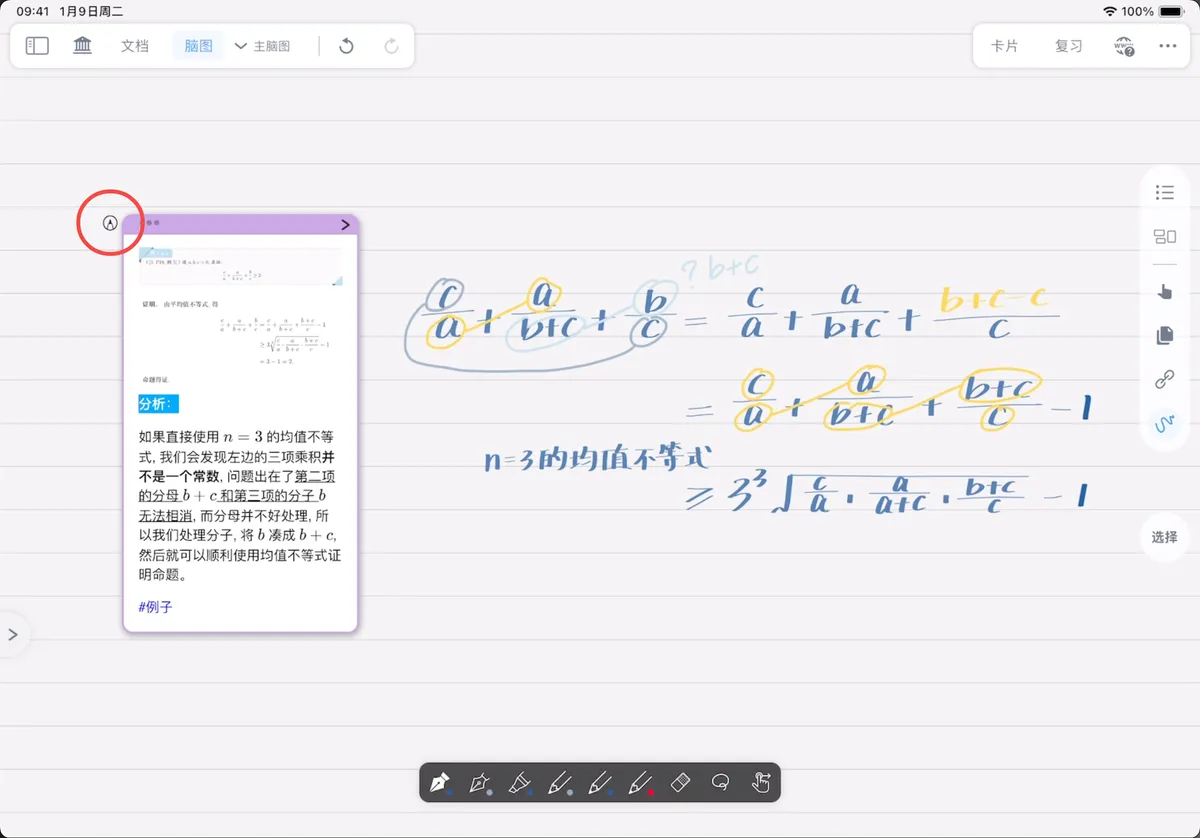
脑图排版美化
调整分支样式、字体、背景,让脑图更清晰、更适合演示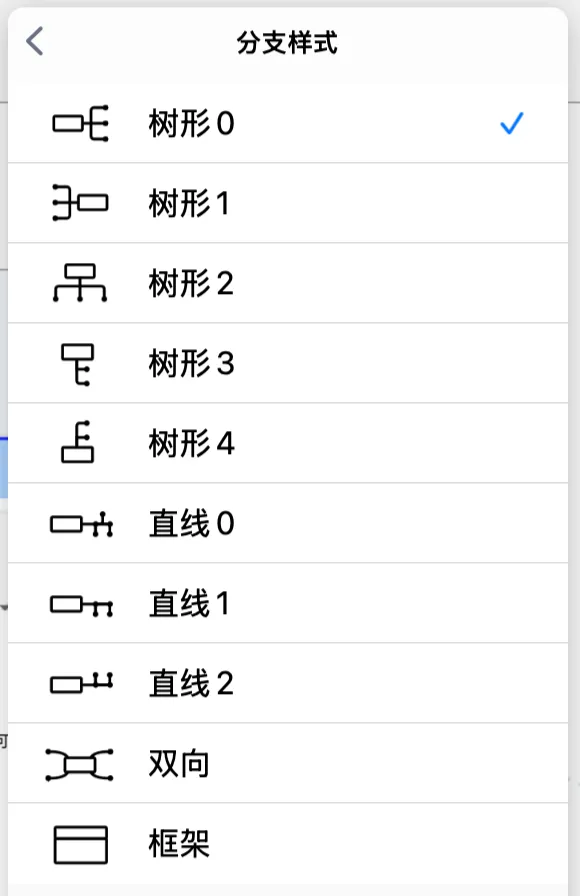
卡片链接与笔记库重复利用
给卡片建立关联、筛选分组、跨学习集复用,让积累的笔记活起来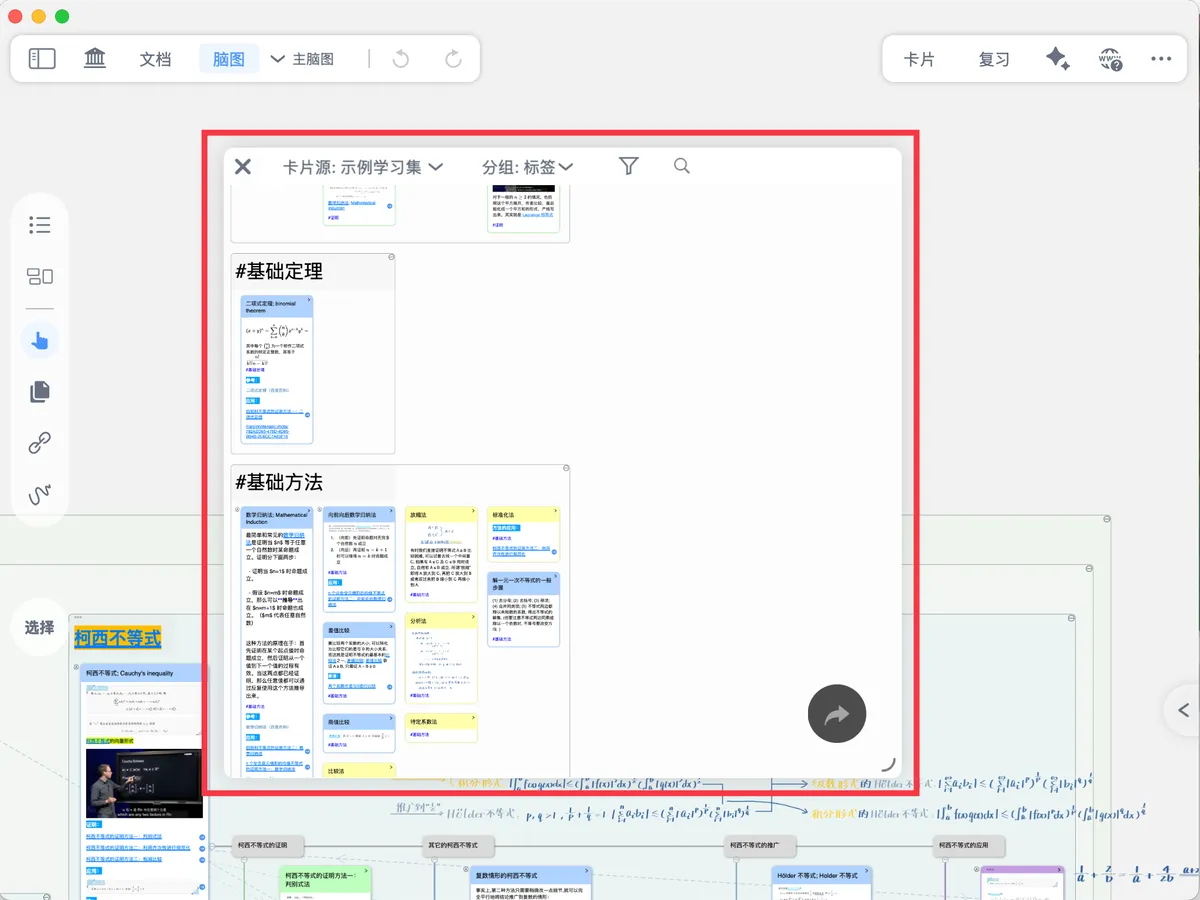
卡片分组看板①:从海量卡片中精准筛选

按来源、颜色、标签、文档、日期等多维度筛选卡片,支持两层嵌套分组和批量编辑。从海量卡片中快速找到你需要 的内容。
卡片链接④|关键词标题链接:打造你的个人字典

类似 Wikipedia 的超链接——在卡片标题中设置关键词,文档中出现这些词时自动显示蓝色虚线,点击即弹出解释卡 片。适合考试复盘、论文精读、英语学习。
卡片分组看板②:从看板自动生成脑图,打造个人知识集锦
筛选出需要的卡片后拖拽到脑图,自动生成新脑图。适合创建错题本、核心概念速查、历年真题汇编等专属集锦库。
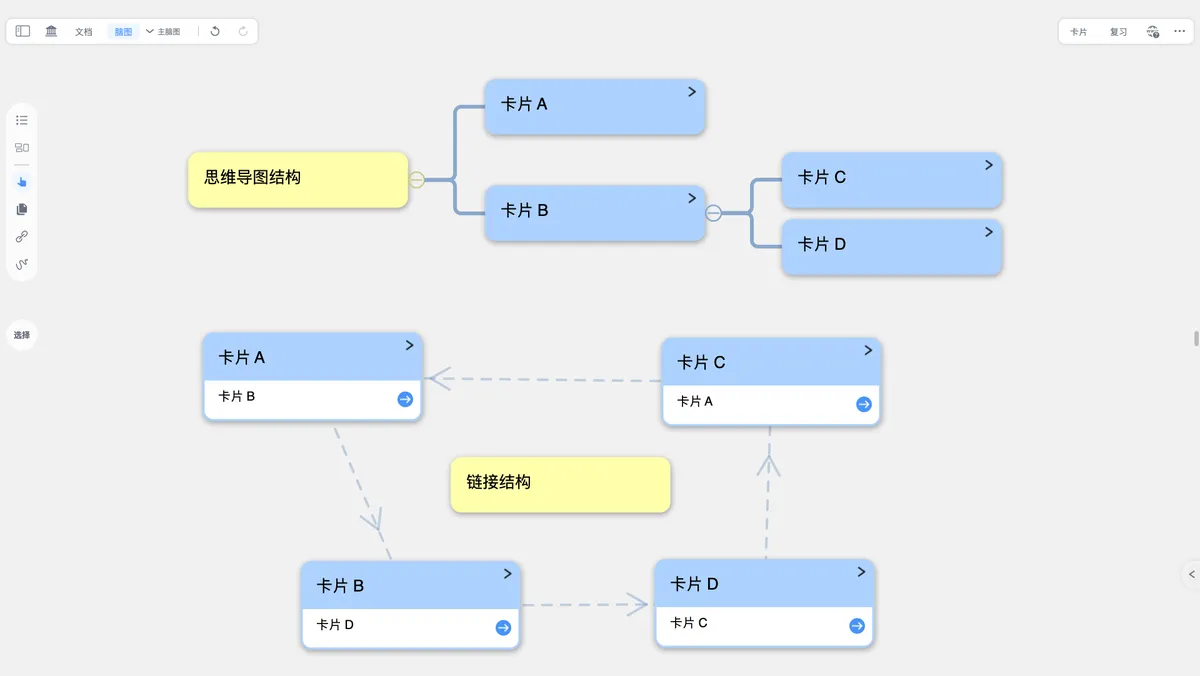
卡片链接①|单双向链接:跨越层级的自由关联
卡片除了有上下级这种“相对固定”的节点结构外,还有一种更“自由”的结构——链接。链接的优势在于不限制两张卡片的位置:卡片可以来自不同子脑图,甚至是不同学习集,并可以随时跳转查看。
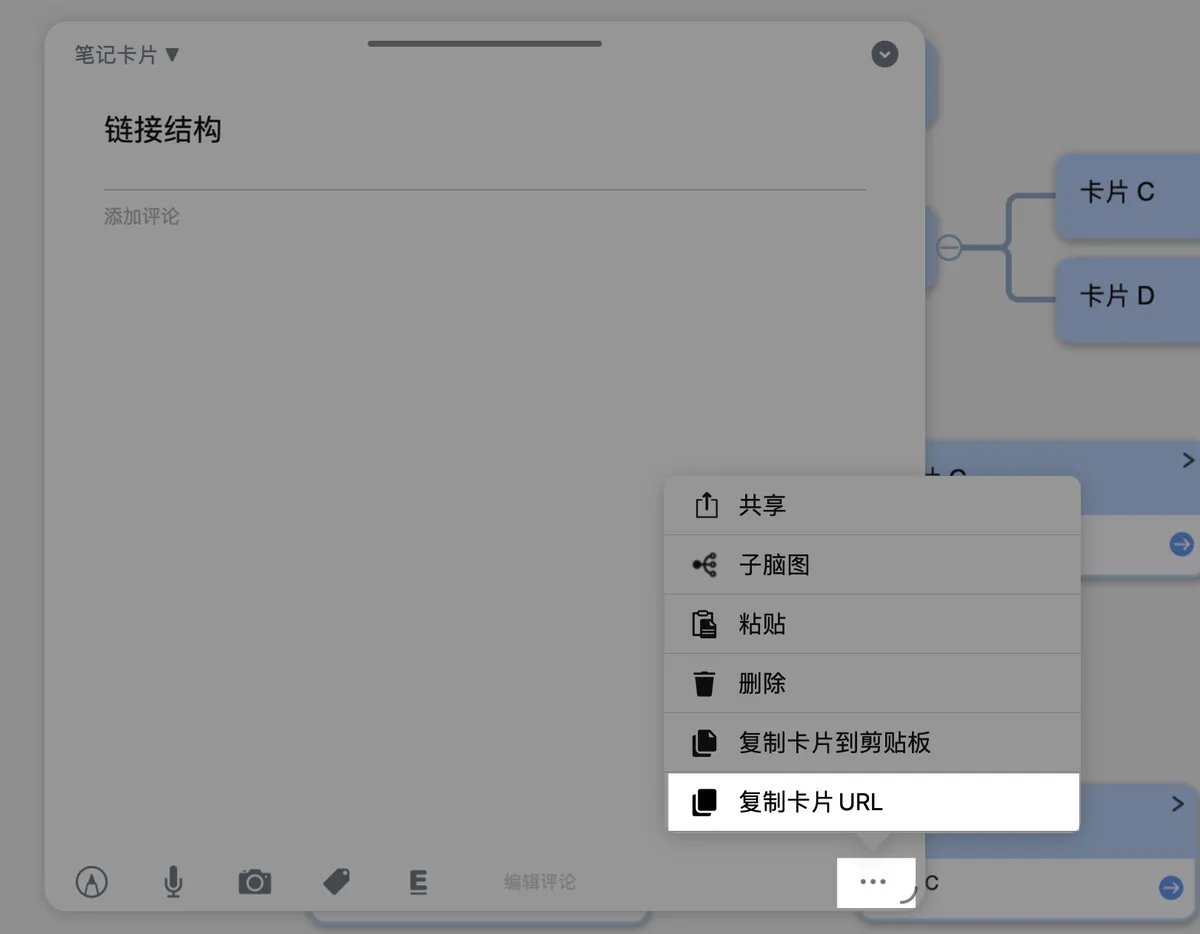
卡片链接②|卡片唯一ID、URL:跨脑图、学习集关联
链接功能的本质就是某张卡片 URL
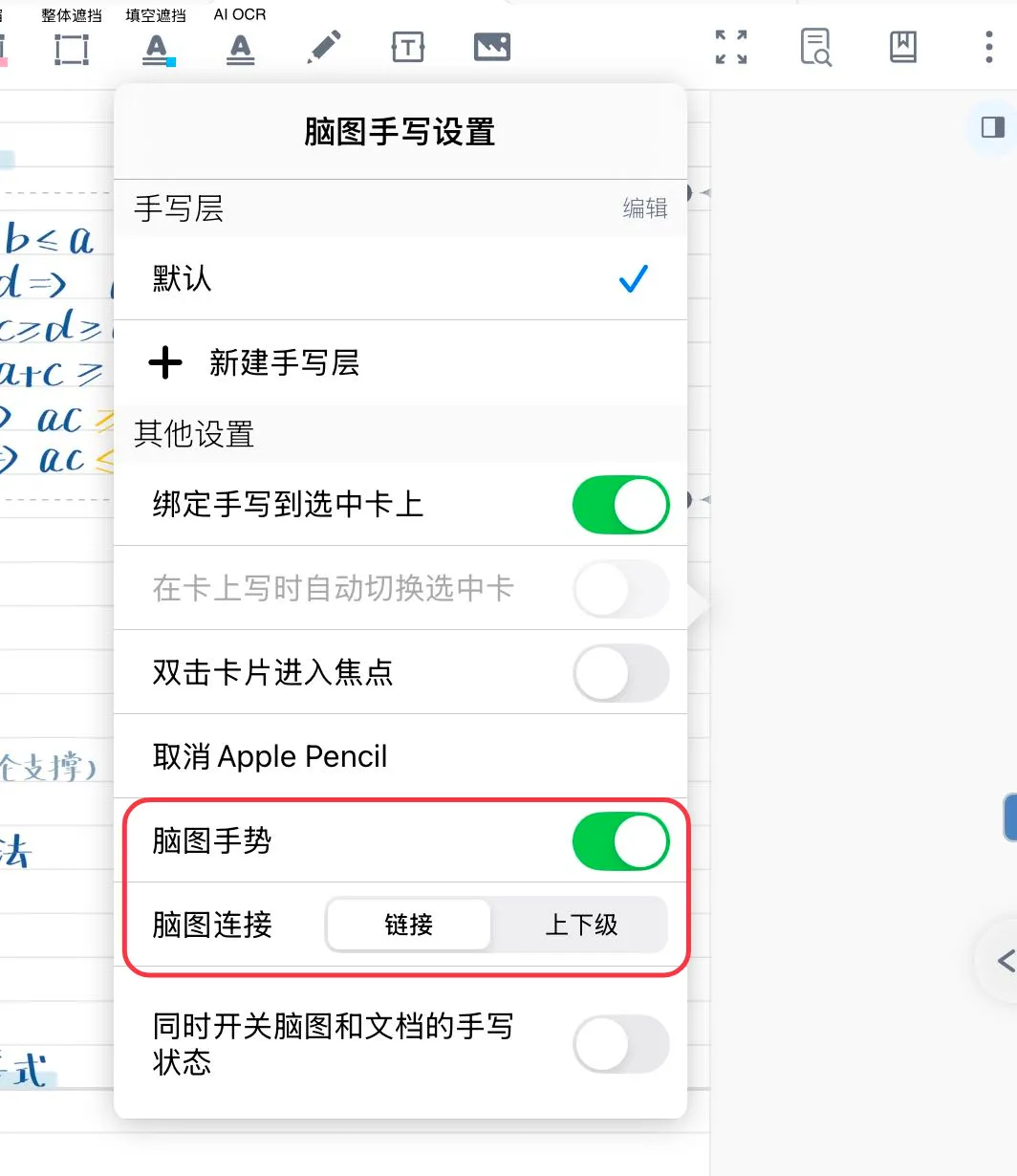
卡片链接③:手绘曲线链接
用手写笔画快速调整脑图结构——画线建立链接、画折线删除链接、画圆圈选中卡片。无需频繁切换模式,提升脑图编 辑效率。
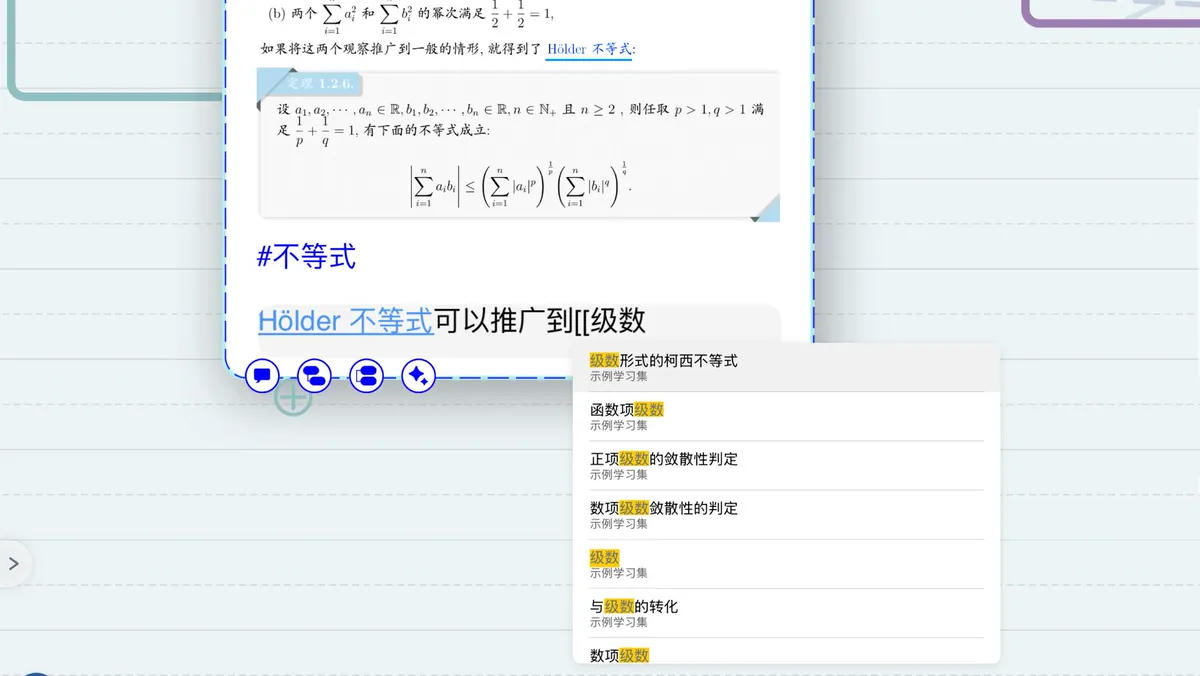
卡片链接⑤|行内链接
在卡片评论中用 Markdown 格式链接其他卡片,支持 [[ 搜索和自定义显示文本。解决在文本中精确引用特定卡片的需求。
复习
整理好的知识如果不复习,很快就会遗忘。这部分介绍如何利用脑图和闪卡进行科学复习——包括主动回忆、间隔重复、回溯原文等方法,帮你把短期记忆转化为长期掌握。
脑图&文档上下文场景式复习
在脑图结构中遮挡回忆,或跳回原文上下文,带着语境复习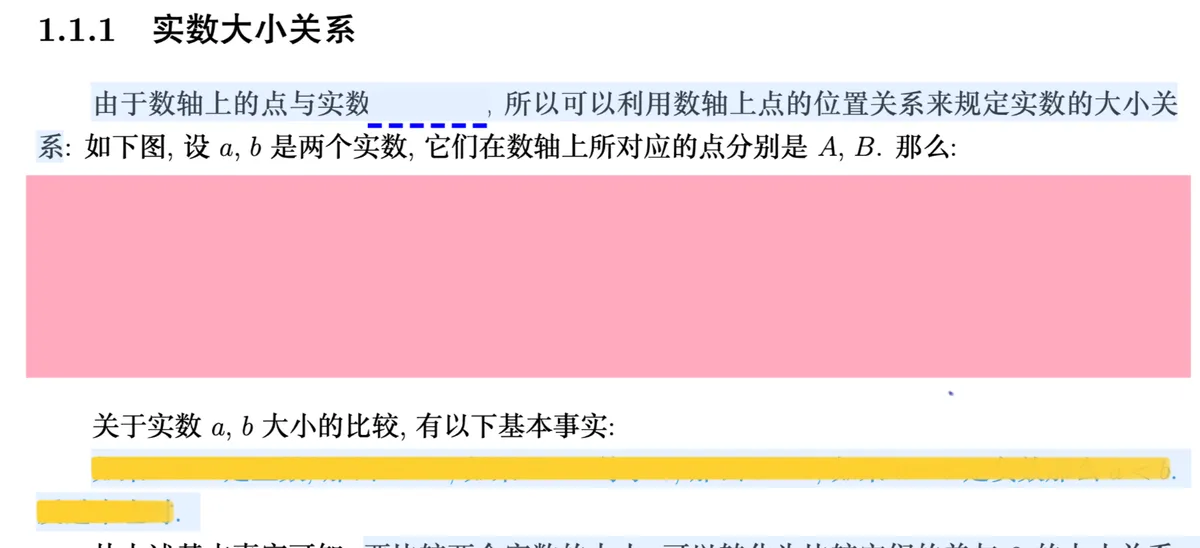
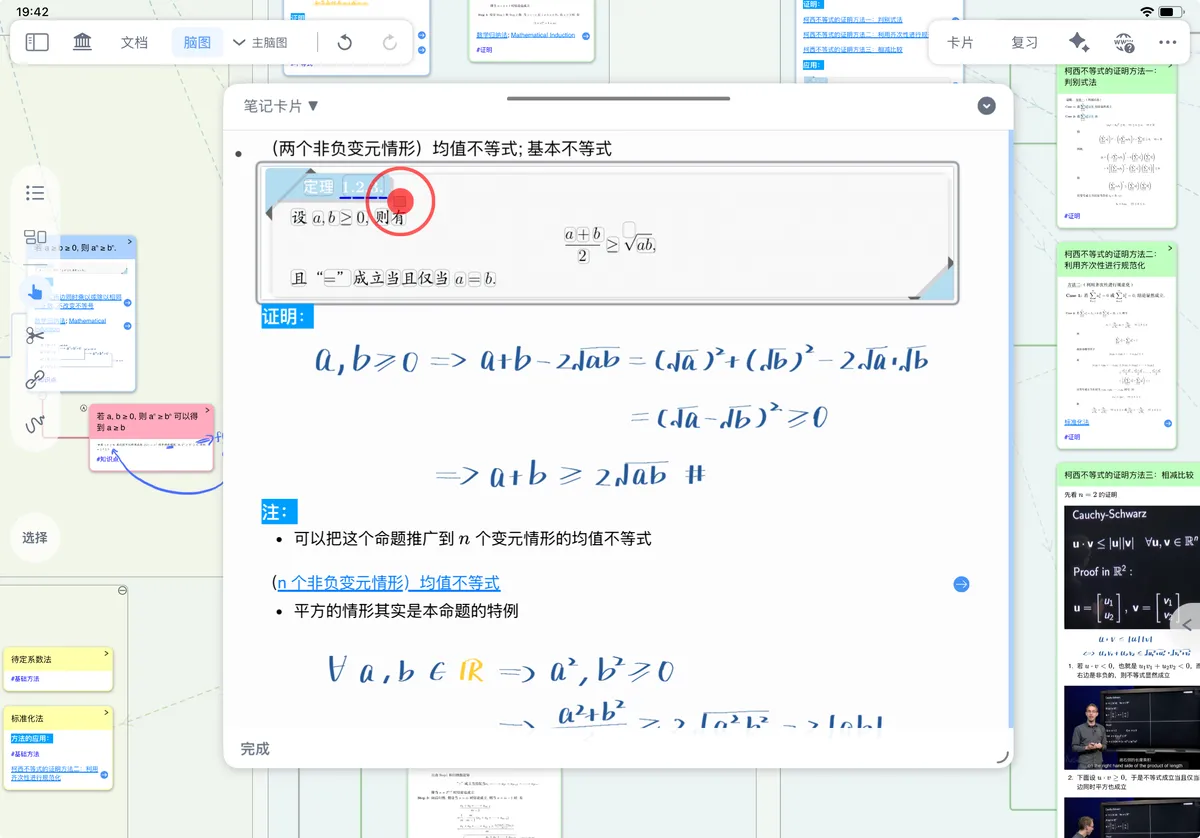
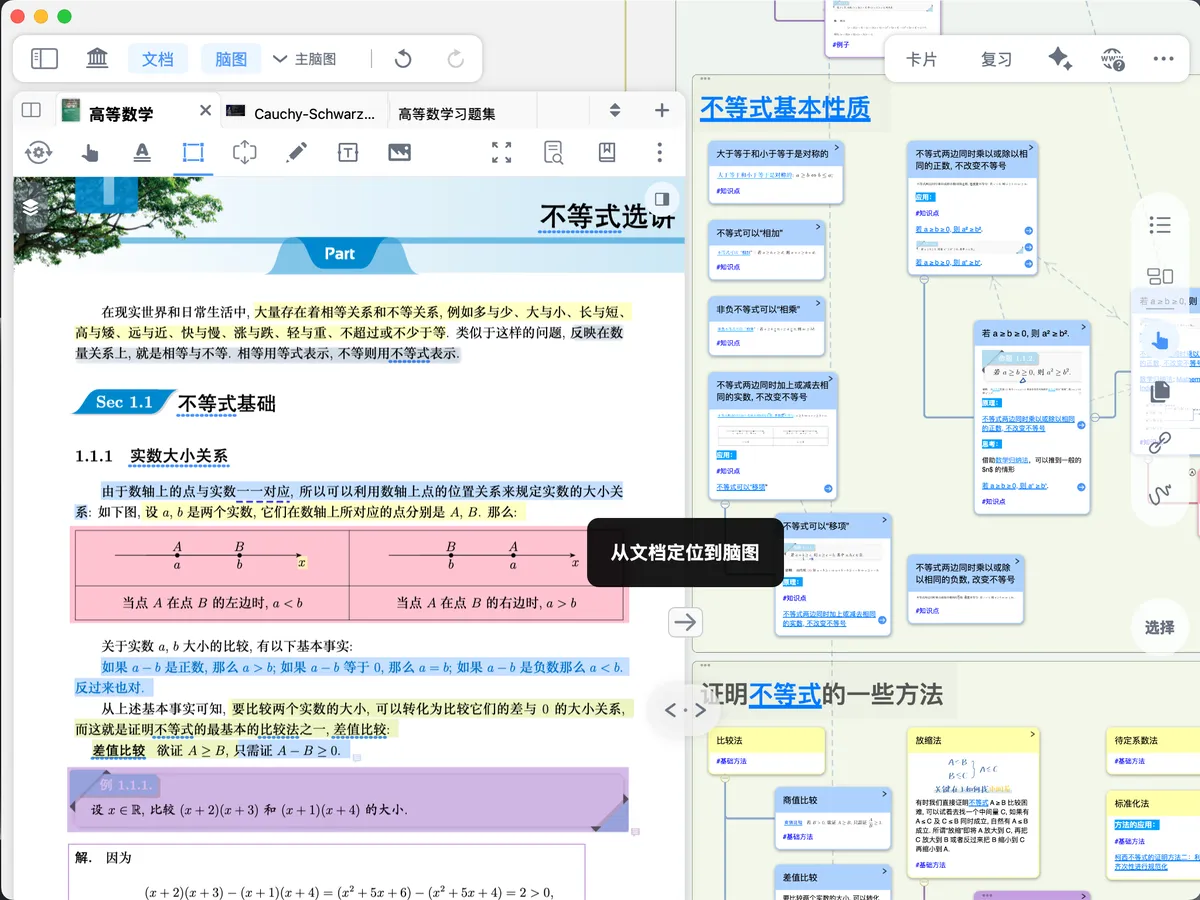
闪卡制作与复习
制作正反面闪卡,用 FSRS 算法自动安排复习间隔,科学对抗遗忘
闪卡制作①:认识闪卡和复习卡片组
了解闪卡的基本概念——正面是问题,背面是答案。学会创建复习卡片组、添加卡片、查看闪卡效果,是使用间隔复习 功能的第一步。
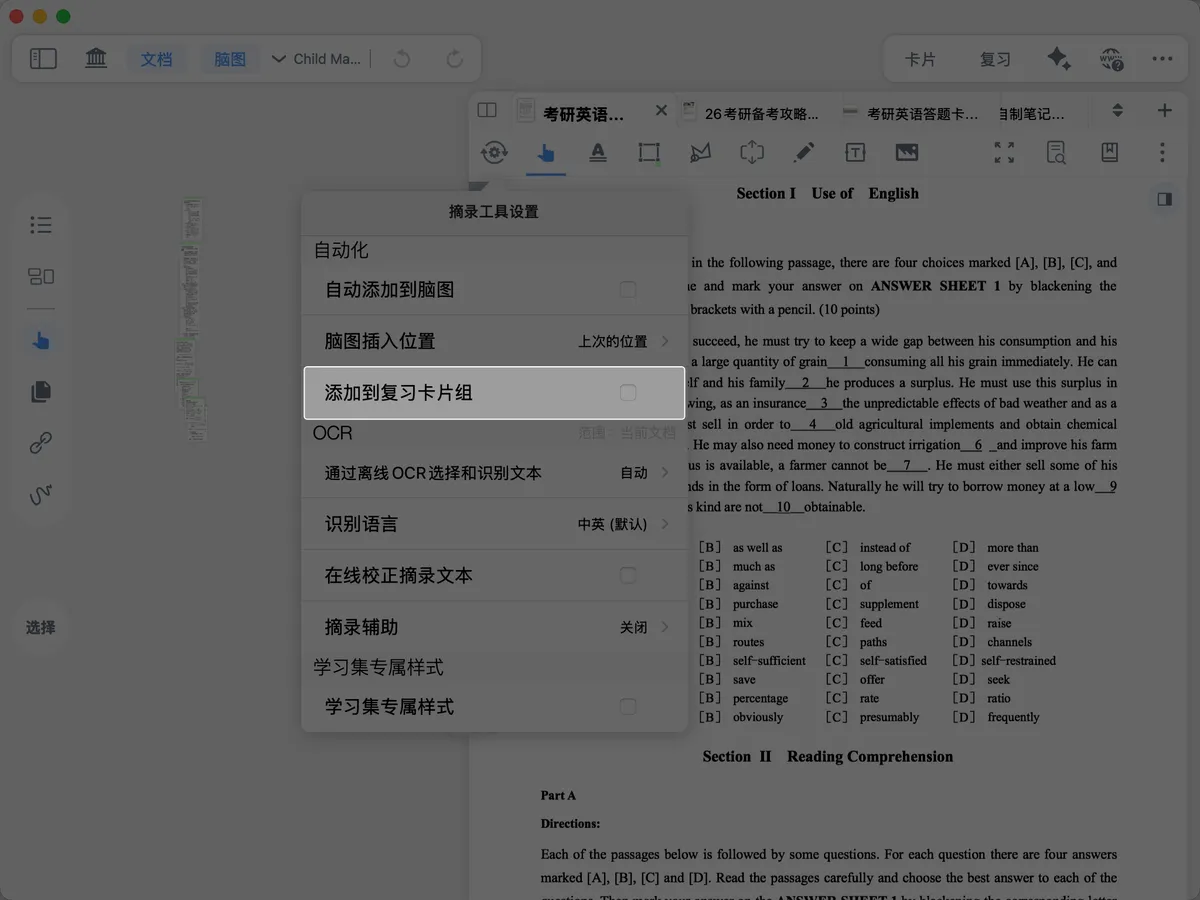
闪卡制作②:添加卡片到复习卡组
多种高效制卡方式:手动添加、看板批量筛选、摘录时自动添加、AI OCR 和 AI 对话制卡。预设摘录属性可大幅降低制卡成本。
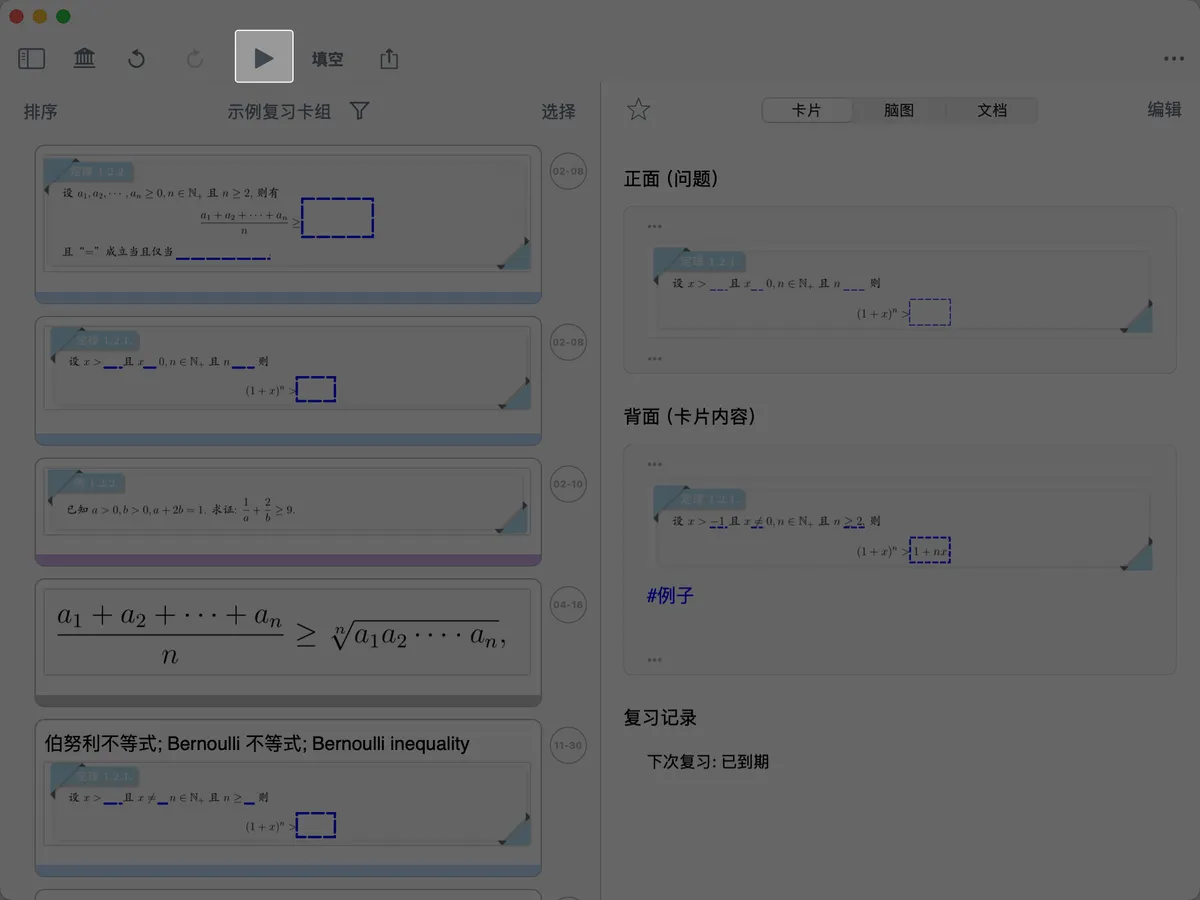
闪卡复习①:基于FSRS抗遗忘算法的科学复习
FSRS 算法根据你的记忆反馈自动计算最优复习时间。掌握全屏复习模式、四个记忆程度选项的含义、收藏和批注等 辅助功能,让复习更科学高效。
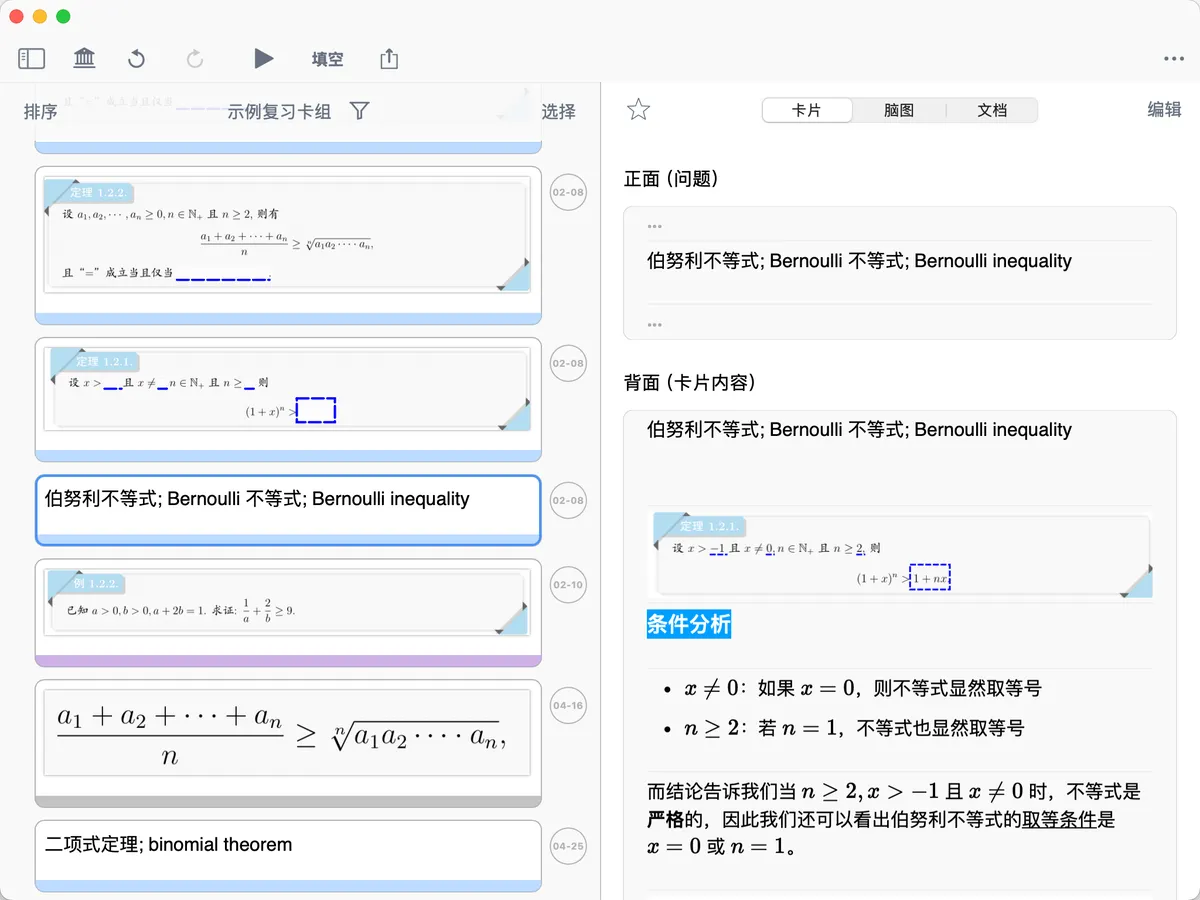
闪卡复习②:溯源上下文
复习时记不起来?切换到脑图或文档视图查看卡片的上下文。两种复习方式对比:日常快速复习 vs 深度理解复习,卡片-脑图-文档三位一体联动。
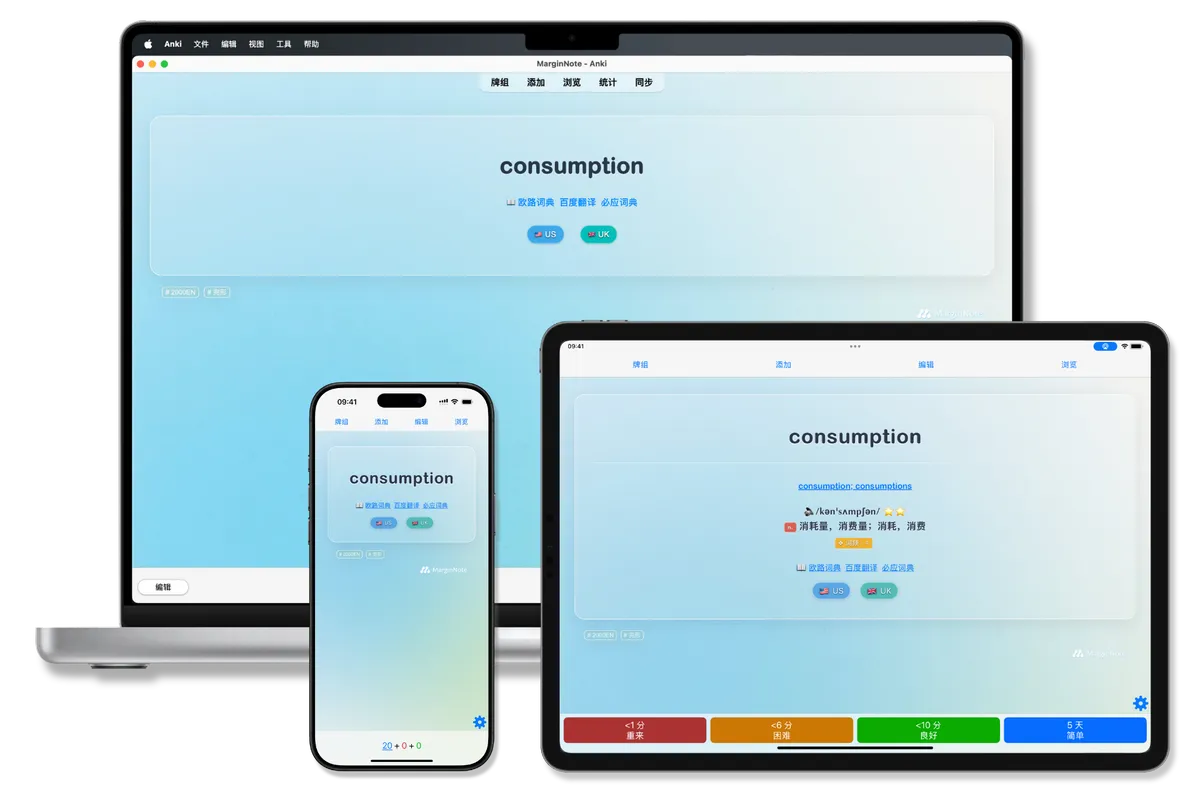
闪卡复习③:导出到Anki &模板配置
将 MN4 闪卡导出到 Anki,支持遮挡设置、默认模板和自定义模板。提供多个社区模板下载链接,适合追求更丰富卡片样式的高级用户。
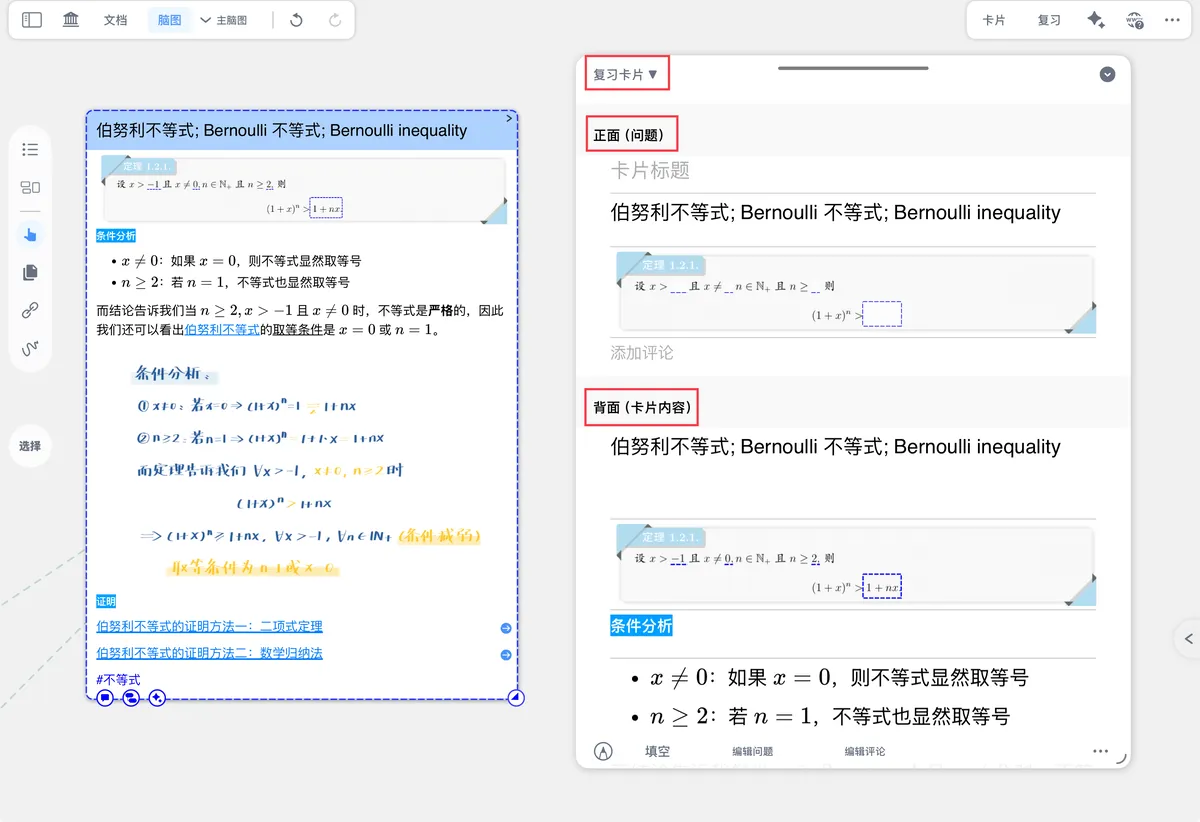
闪卡制作③:设置闪卡正反面
前置条件你需要先阅读闪卡制作第①②篇,确保你已经有卡片添加到复习卡组。在第②篇,你学会了如何添加卡片。本页将教你如何精细设置闪卡的正反面,让复习更高效开始前建议先了解卡片编辑器的相关功能(详见:)。
MarginNote AI
自定义 AI(Max) 是 Max 用户可使用的高级设置。它用于把 您自己的服务提供商或本地模型服务接入到MarginNote AI 中。
AI 设置与接入
配置自定义 API成功后,MarginNote 中的 AI 功能全部使用当前自定义 AI 配置。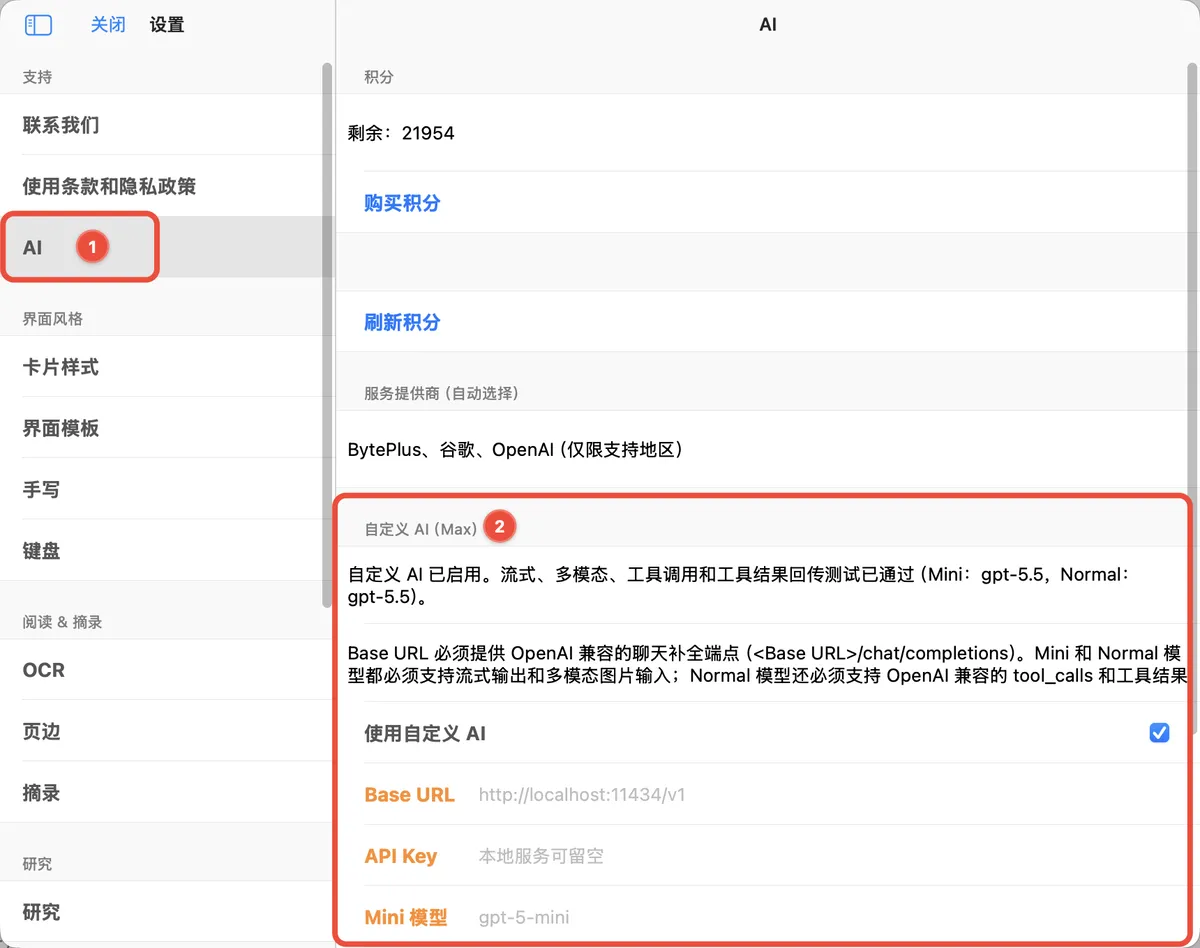
通用
数据安全、多设备同步、导出分享、跨应用联动——这些不直接关乎"学什么",但关乎"学得安心、用得顺手"。当你需要备份数据、迁移笔记、多设备协作或与其他工具配合使用时,来这里找答案。
数据安全与管理
导入文档、管理数据库、同步备份、导出分享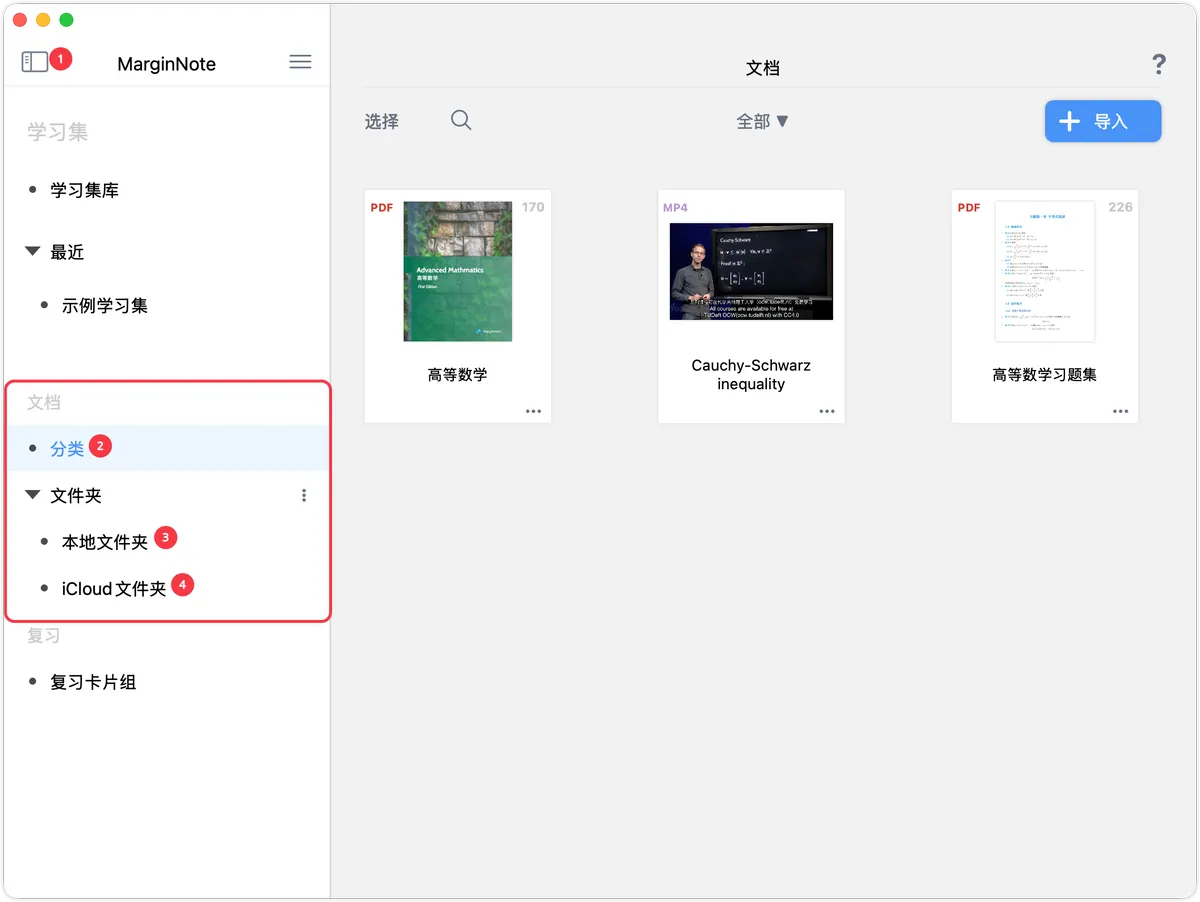
导入文档及文档管理
文档的导入、分类和管理全流程。支持从文件、网页、文档库等多种方式导入,通过分类(标签式)或文件夹(层级 式)组织文档,还能跨学习集复用笔记和卡片。
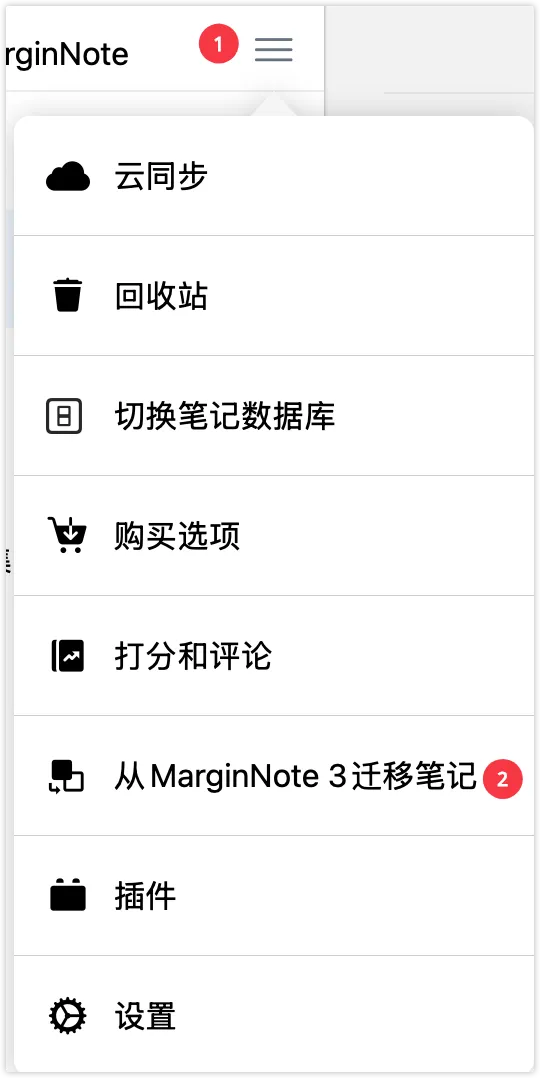
从MarginNote 3 迁移笔记
从 MN3 导出学习集备份(.marginpkg),在 MN4 中导入即可完成迁移。支持替换和合并两种导入模式。
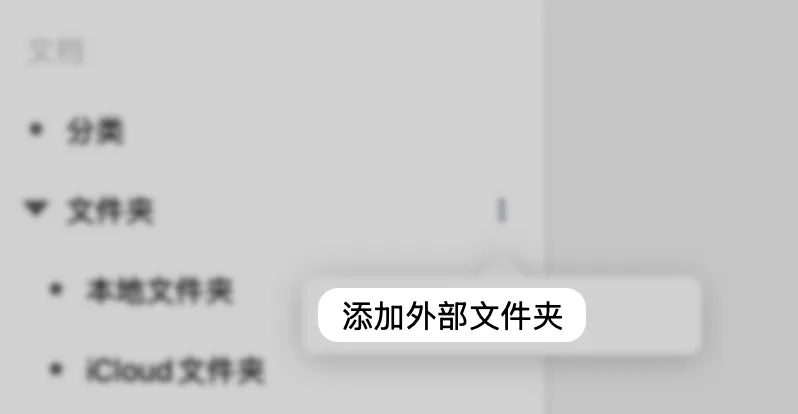
添加USB存储文档库
将 U 盘或移动硬盘中的文档直接在 MN4 中打开和学习,适合需要便携访问大量资料的场景。
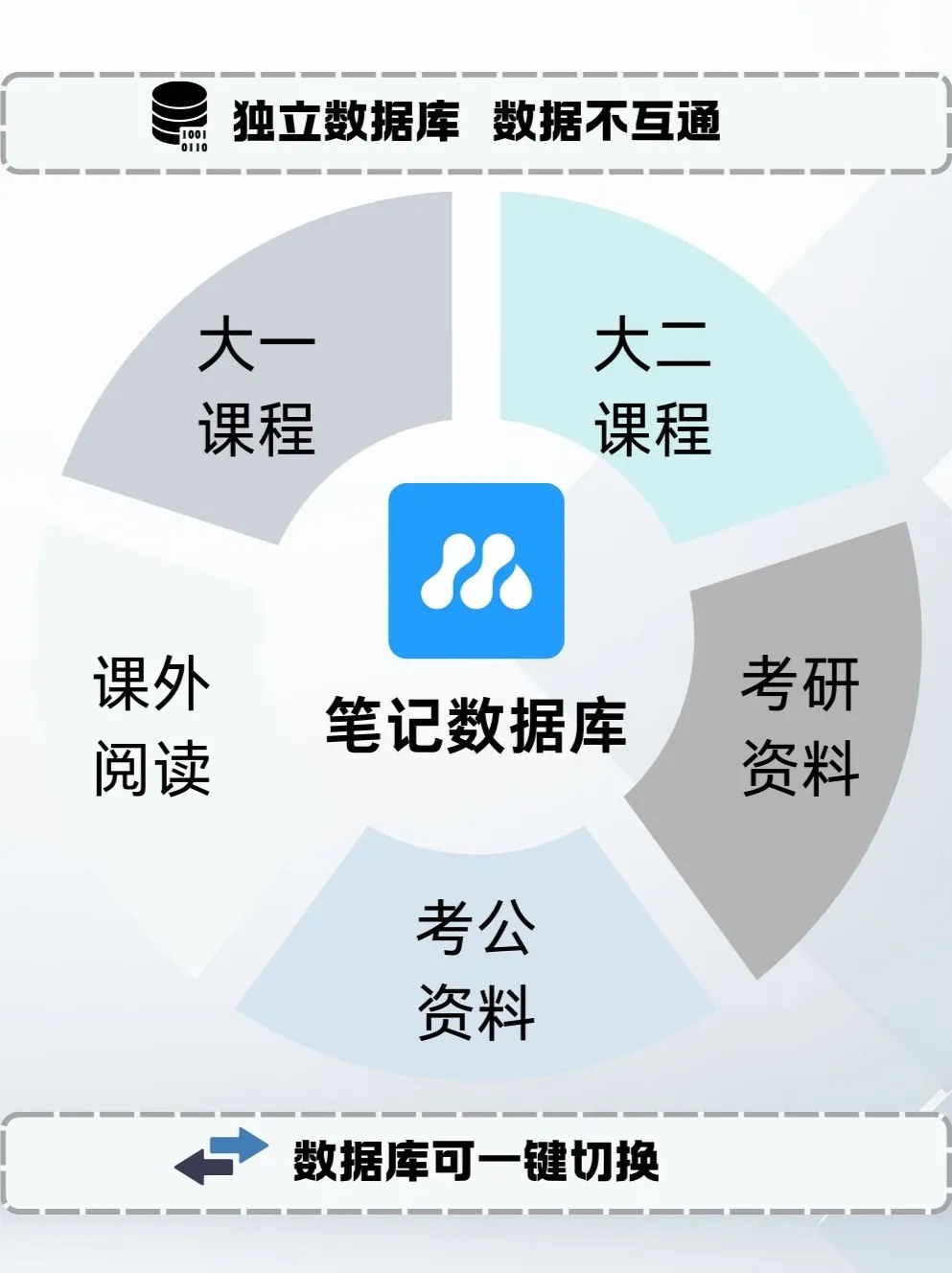
笔记数据库①:新建和管理数据库
通过频率 ID 系统创建隔离的笔记数据库,实现不同时期、不同领域的笔记数据分离。支持多设备同步和灵活的数据管理。

导出文档、脑图和学习集
支持导出为 PDF、mmap、OmniOutliner、Word、Anki 等多种格式。脑图可导出为思维导图 PDF 或焦点分支,学习集可整体备份或导出到其他数据库。
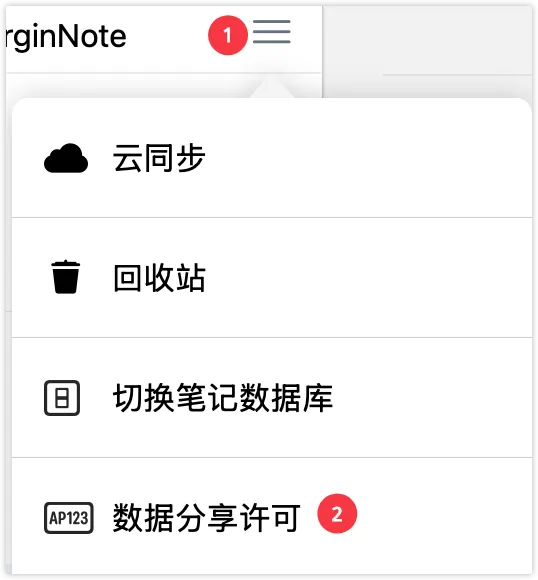
笔记数据库②:加密分享
通过许可证机制控制数据库访问权限,支持在线/离线激活。适合教师分享教学资料或团队协作时的数据安全管理。
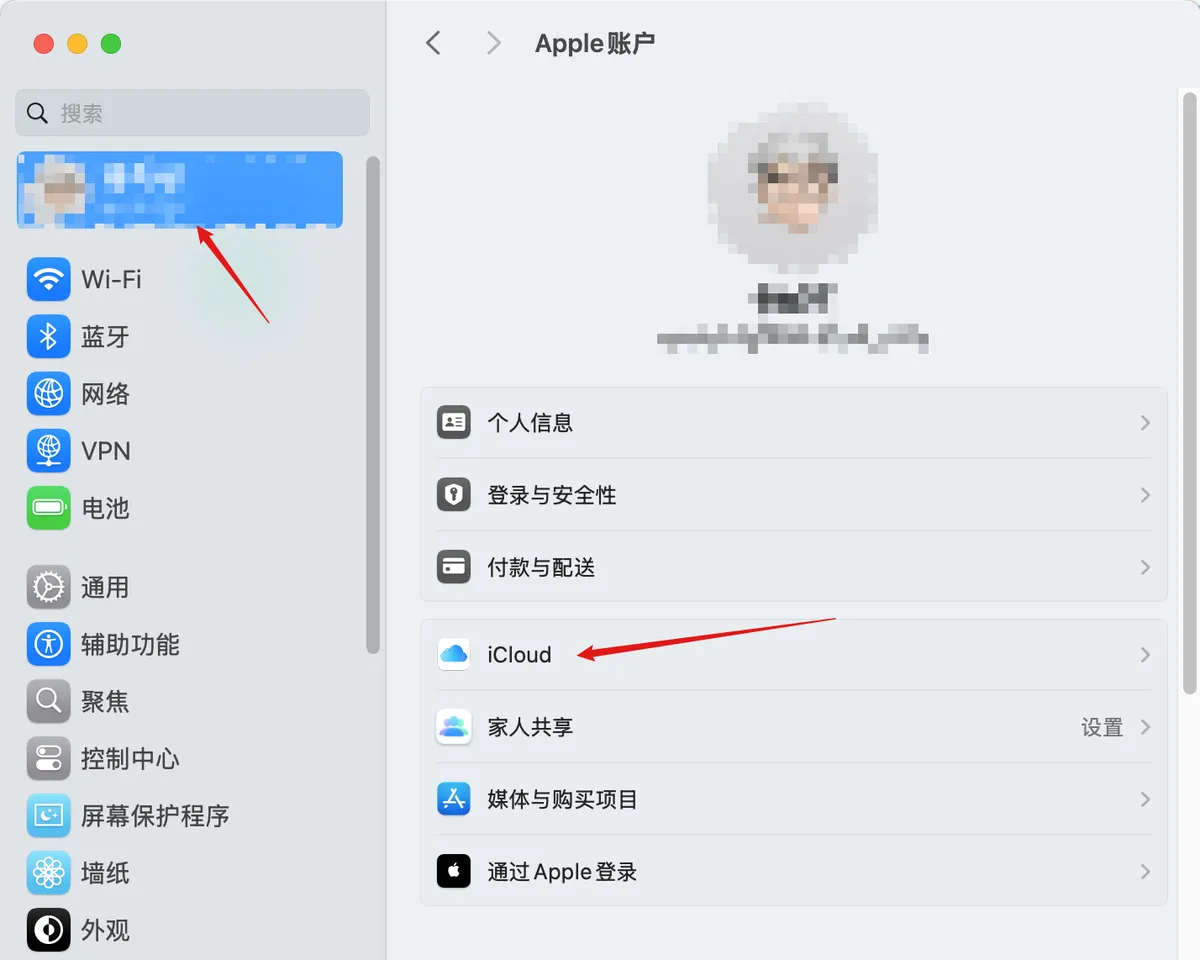
数据同步、备份与恢复
iCloud 同步实现多设备数据一致,版本备份(自动)和完整备份(手动)保障数据安全。支持从版本历史恢复,避 免数据丢失。
演示与协同
多窗口联动、跨设备协作、第三方应用联动
演示模式及其应用
录屏+录音,适合制作教学视频和课程演示。配合消失笔模式,实现讲解时笔迹自动消失的效果。
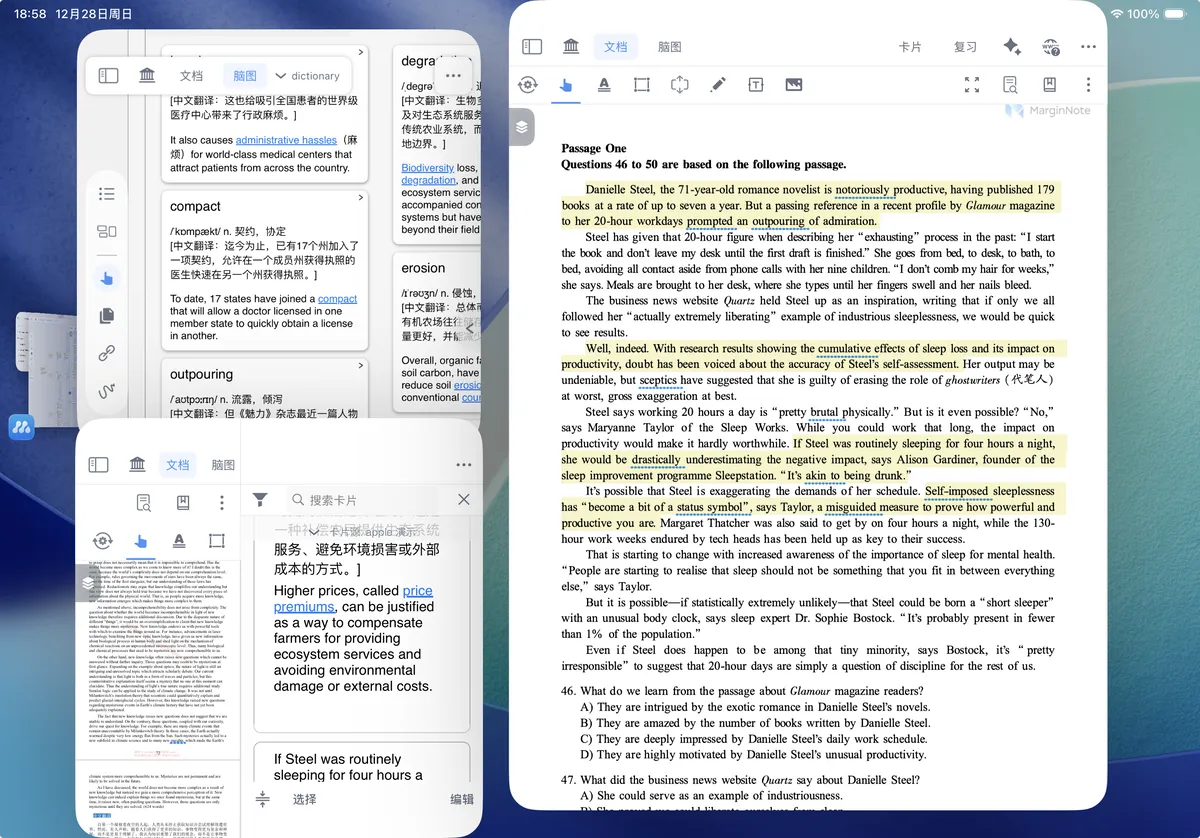
多窗口联动①:同一设备多开 MN4窗口
在同一台设备上同时打开多个 MN4 窗口,对照不同文档或学习集,提升多任务处理效率。
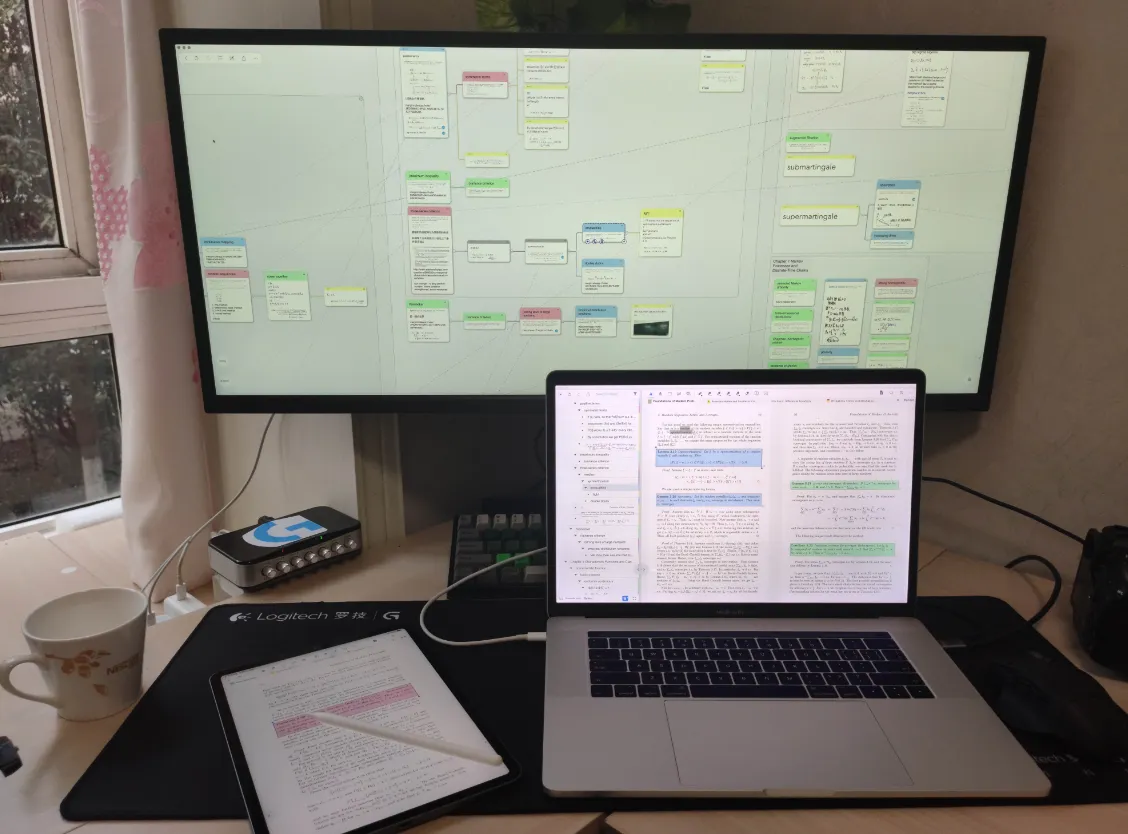
多窗口联动②:跨设备、跨平台多开 MN4窗口
Mac+iPad 通过 Sidecar 扩展显示,iPad+Windows 通过 Spacedesk/Duet Display 实现跨平台协同,充分利用多设备优势。
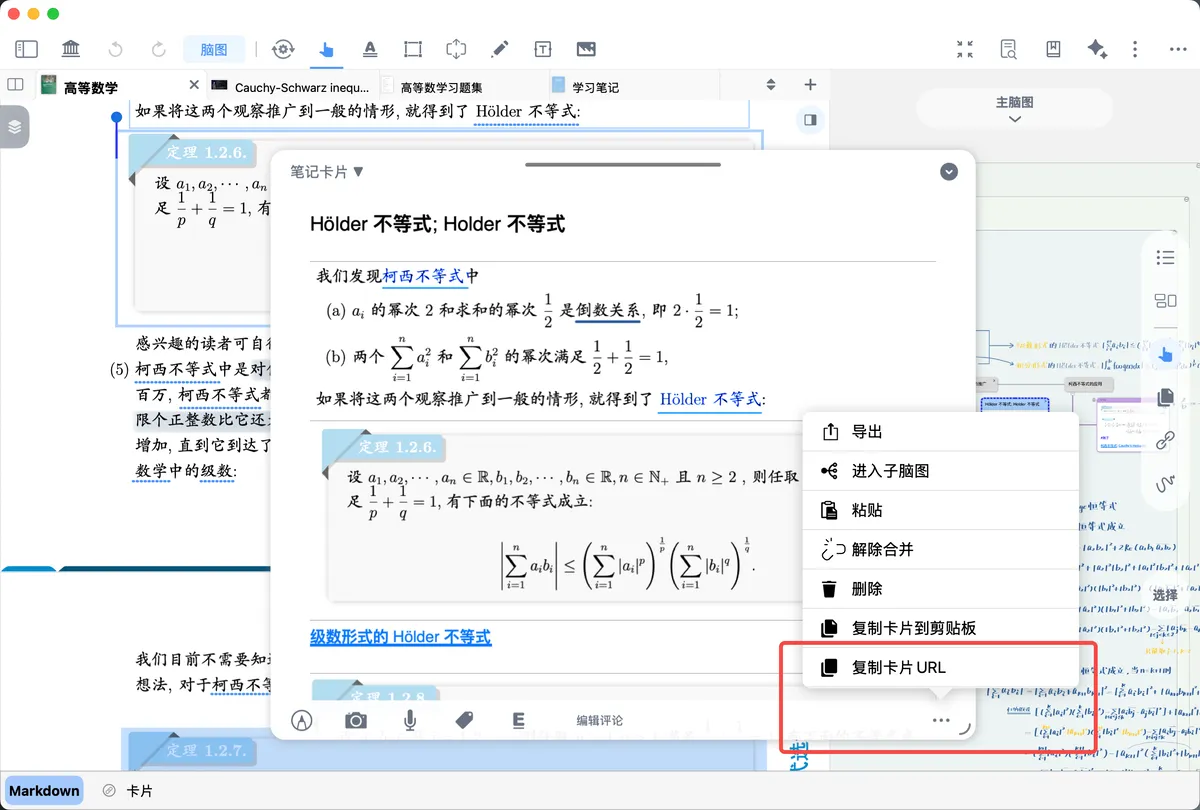
第三方应用联动①:认识笔记回源链接
生成卡片 URL 和界面 URL,在其他应用中点击即可跳回 MN4 对应位置。打通 MN4 与第三方应用的知识链路。
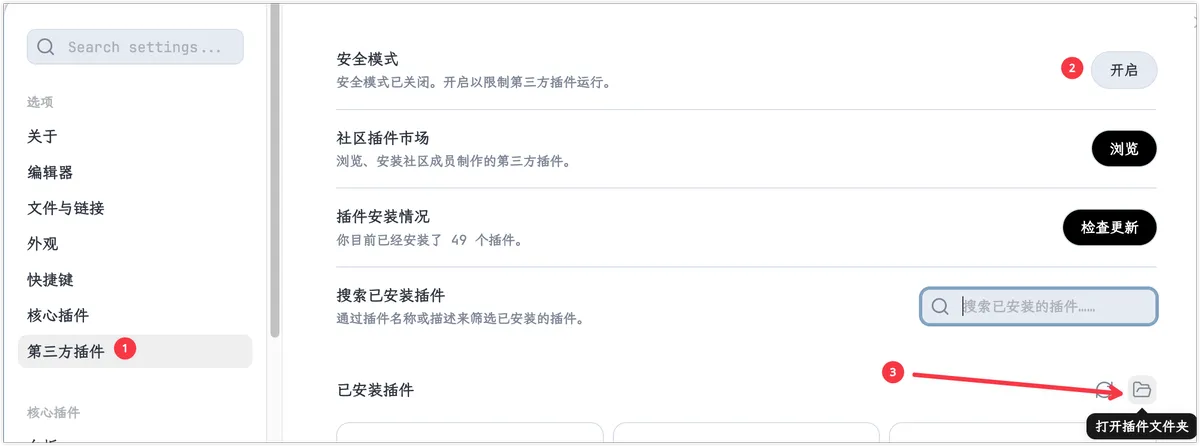
第三方应用联动②:Obsidian+MN4
通过 Obsidian-Bridge 插件将 MN4 笔记同步到 Obsidian,实现双向链接和知识图谱可视化,构建更完整的个人知识管理系统。