卡片链接④|关键词标题链接:打造你的个人字典
1 什么是标题链接功能?
浏览过 Wikipedia 的学习者会留意到:
- 文中的一些词为超链接
- 当鼠标悬浮在某些词上时,会弹出一个小浮窗,里面的内容就是超链接的概要,点击后会跳转到对应的条目

在 MarginNote4 中也可以实现类似的效果,此功能被称为标题链接。
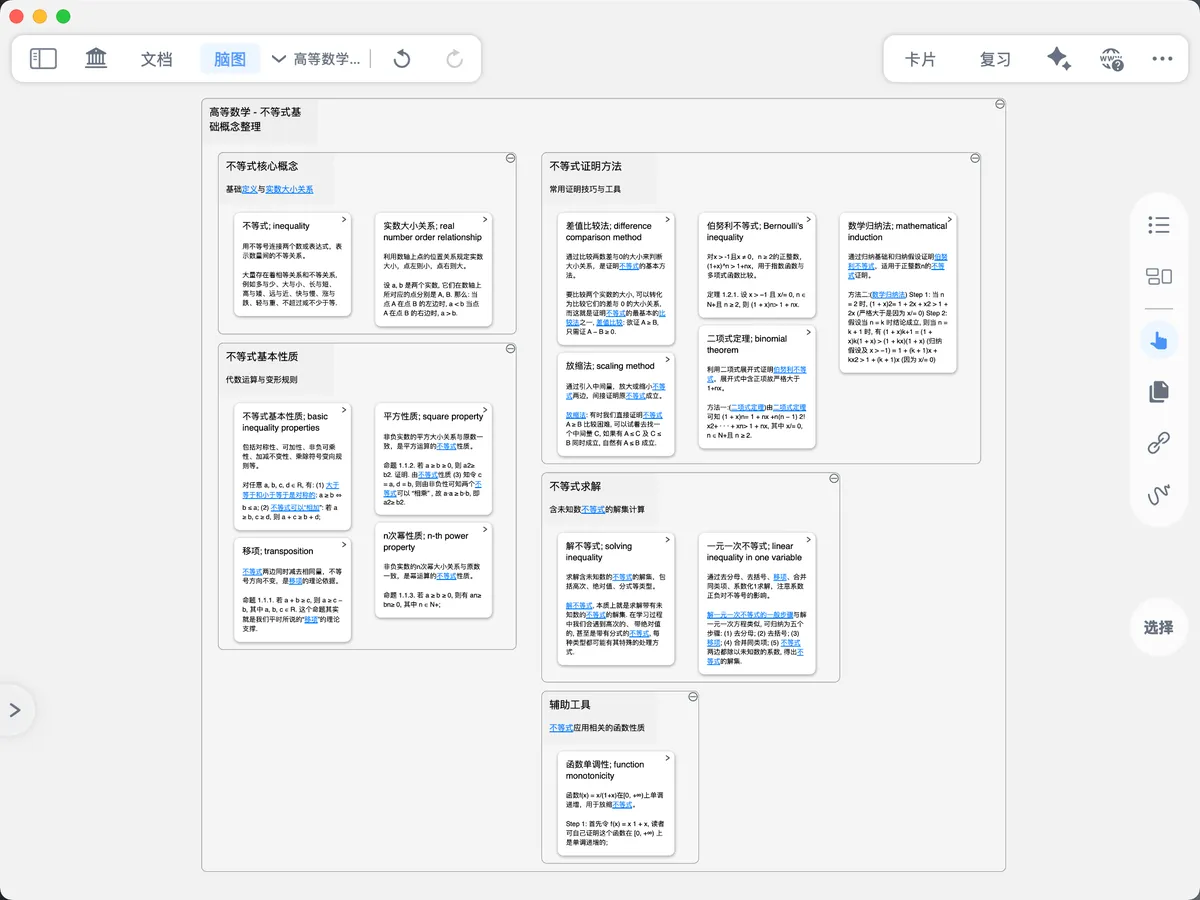
- 把脑图卡片标题当作关键词/词条,组成个人的专属“知识词典”
- 开启后,文档/其他卡片里再次出现相同标题文本时,文字下方会自动出现蓝色短虚线(链接标识)
- 点击虚线文字,直接弹出对应卡片,实现一键跳转查阅

2 如何开启标题链接功能

点击学习集右上角的学习集-更多(横排三点),打开标题链接开关
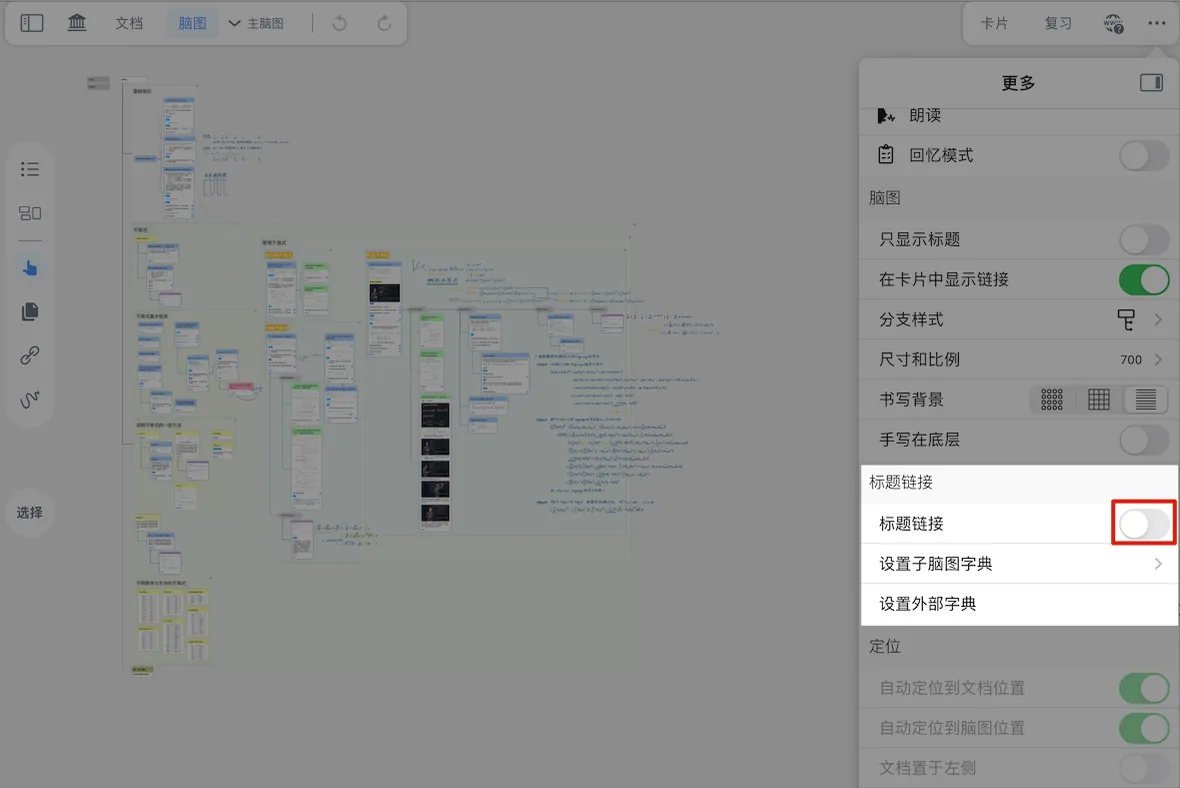
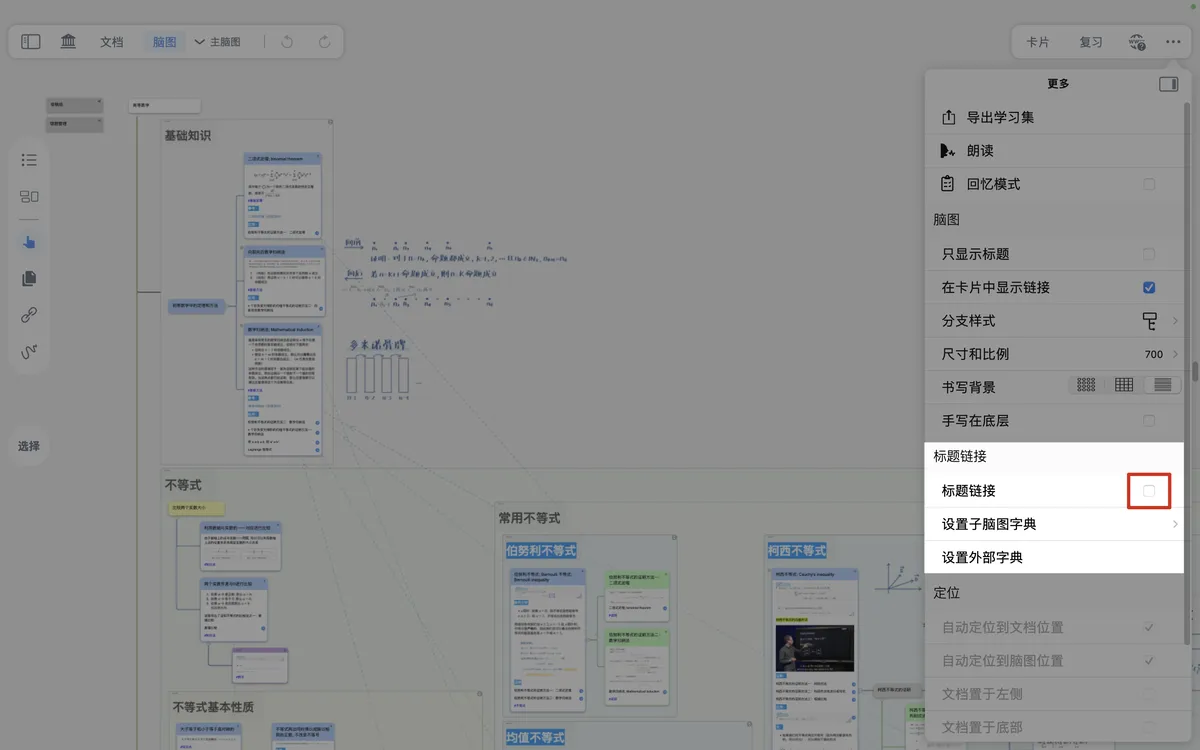
此时学习集中文档中的某些词下方会出现蓝色虚线,点击便会弹出卡片内容。
💡点击标题链接可能会弹出不止一张卡片,而是多张卡片的卡片内容。
2.1 卡片什么时候会被触发标题链接功能?
卡片要在标题链接功能中被搜索到,需要满足两个条件:
- 卡片的标题中含有关键词(标题链接采用完整匹配:例如标题只有“条件概率”时,文中“概率”不会触发;若标题写为“条件概率;概率”,则“概率”可触发)
- 卡片所在脑图为字典源
下面解释这两点:
2.1.1 关键词
卡片标题中的关键词通常用西文分号;进行分隔,比如关键词 1; 关键词 2,此时关键词 1和关键词 2 为此卡片的关键词,当学习集中的文档中出现关键词 1时,则触发标题链接,并且点击后会弹出所有含有标题中包含关键词 1 的卡片。
💡MarginNote 4 对标题中的分号处理进行了自动优化,即使输入了中文分号
;或是关键词和分号间的空格不存在或是多个,都可以被自动处理为西文分号后加一个空格,这为学习者在输入时提供了便利。
2.1.2 设置关键词来源:字典
卡片中仅有关键词还不一定被标题链接功能识别,还需要满足一个条件:卡片所在脑图是该学习集的字典。MarginNote4 中将关键词的来源脑图称为字典。
2.1.2.1 设置子脑图字典
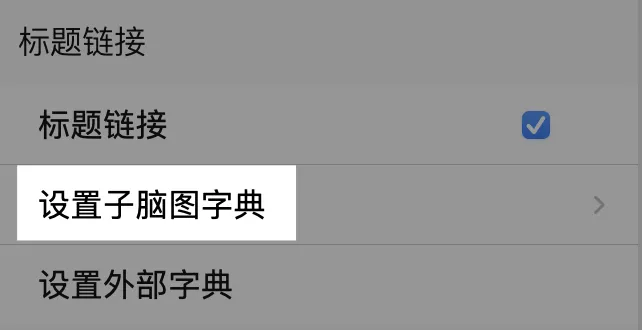
点击设置子脑图字典,此时弹出学习集的子脑图菜单栏
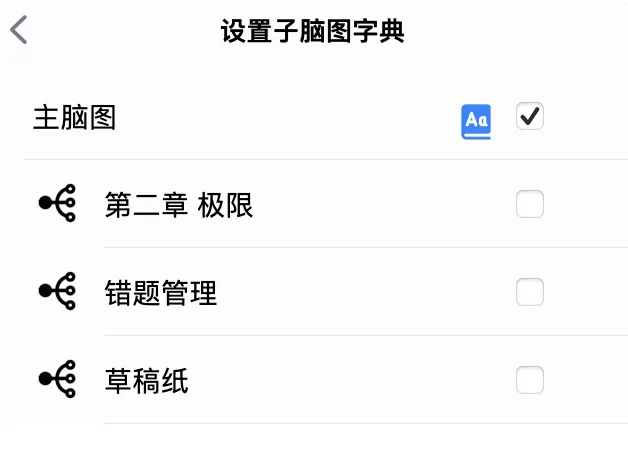
选中的子脑图作为标题链接的字典,默认选中主脑图,此时主脑图中的所有子脑图的内容也包含于字典中。
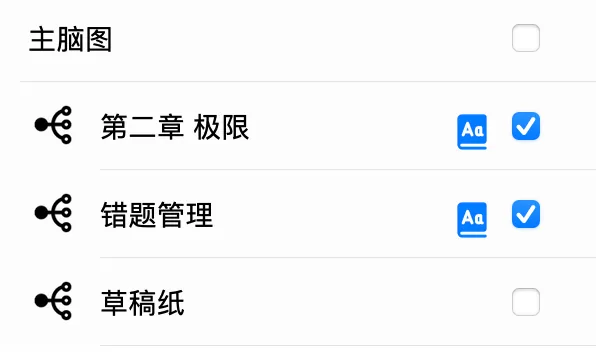
若不需要某些子脑图的内容加入字典,则可以关闭主脑图字典,单独打开某些子脑图字典
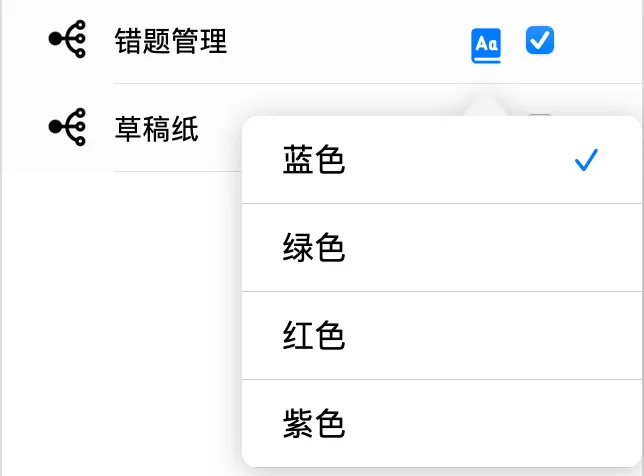
并且不同子脑图作为字典来源可以设置不同的关键词颜色:
- 蓝色
- 绿色
- 红色
- 紫色
- 蓝色

- 绿色

- 红色

- 紫色

2.1.2.2 设置外部字典
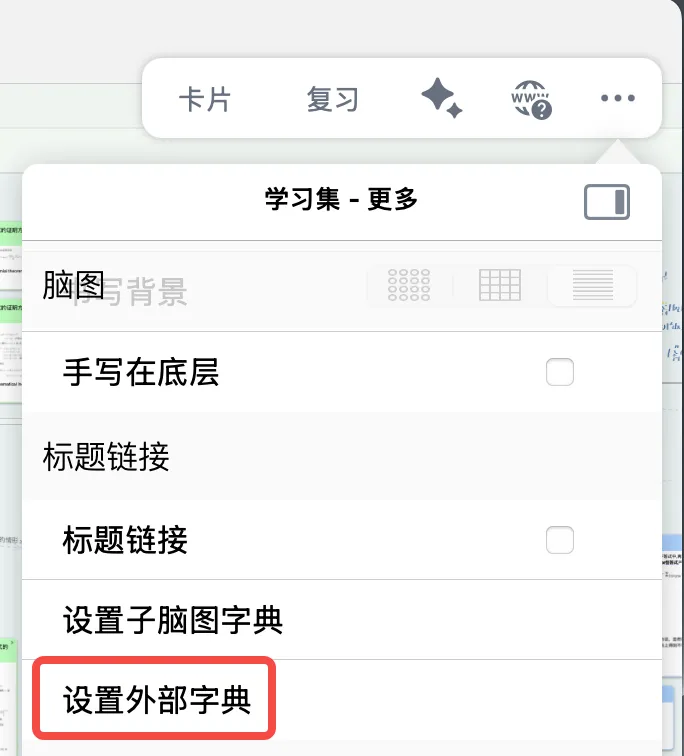
- 添加外部字典,点击
设置外部字典:
- 弹出
添加/删除外部字典学习集列表:
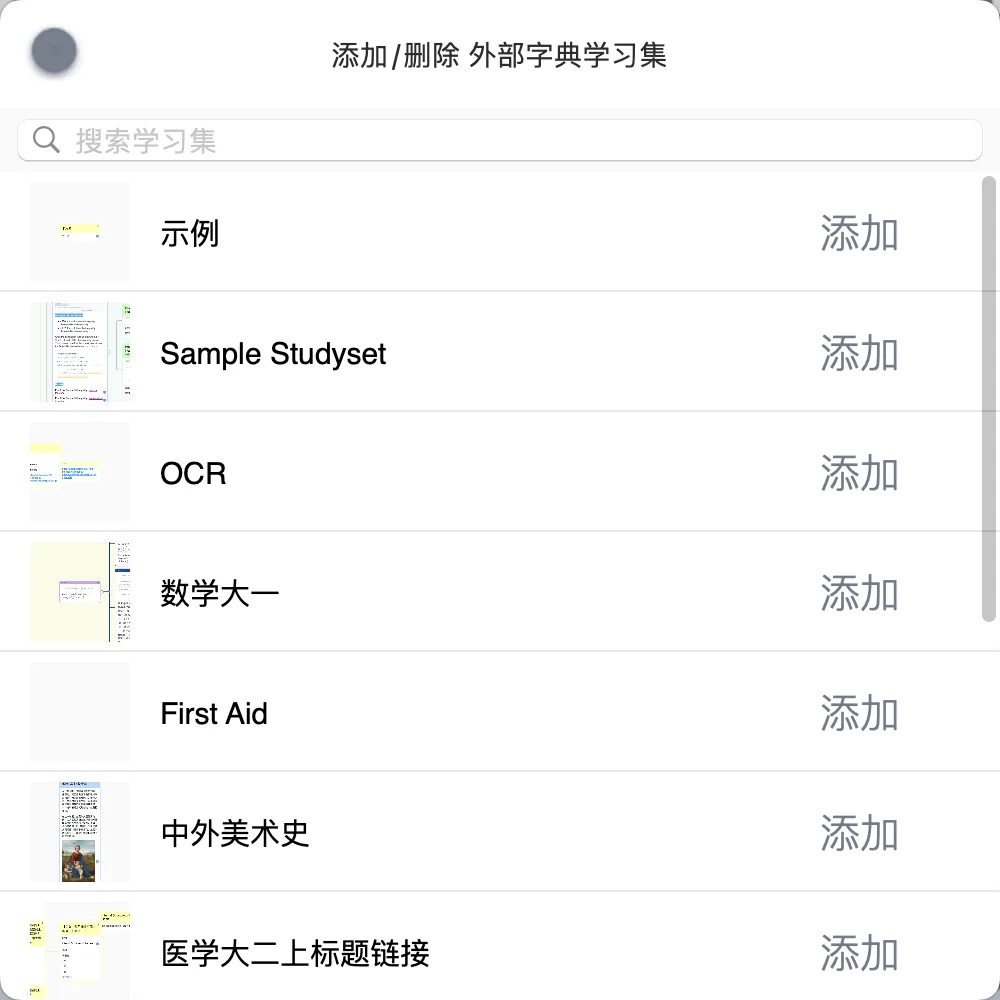
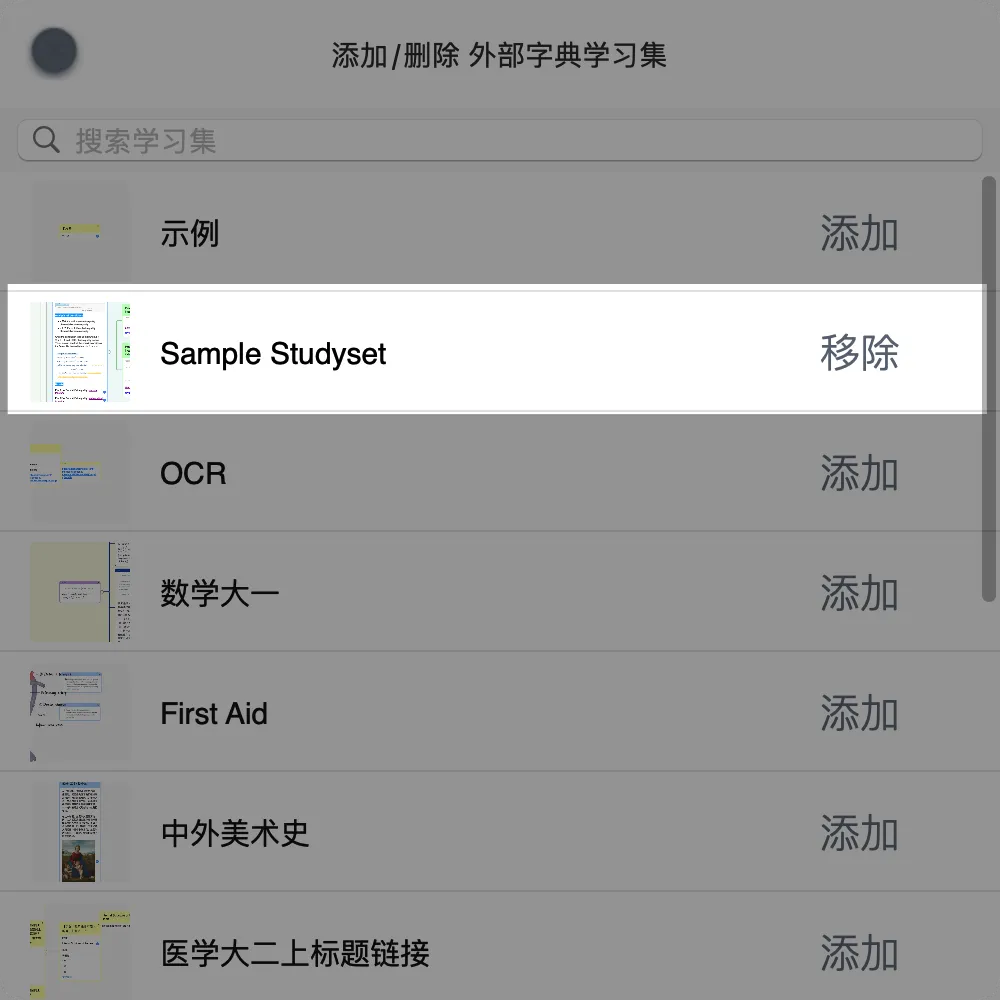
- 可以将不同学习集(单个或多个)的字典加入到当前学习集中。点击
添加后,添加变成移除,则表示成功将学习集加入当前学习集字典。
2.1.2.3 移除外部字典
点击移除,若移除变成添加则表示移除了该字典。
3 标题链接弹窗的功能介绍

3.1 打开卡片编辑器
点击标题链接,在卡片编辑器中打开并编辑该卡片:
3.2 在卡片盒中以此关键词进行搜索
- 点击标题链接弹窗右下角🔍搜索图标
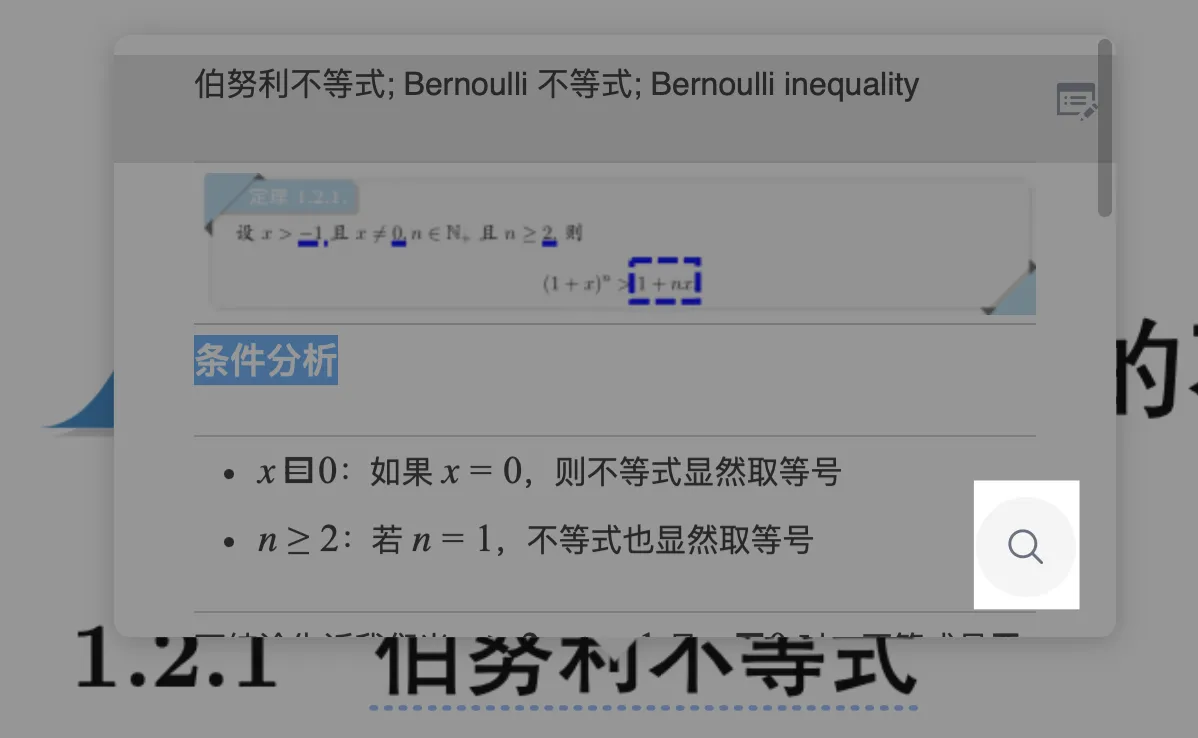
- 会弹出此关键词在卡片盒中搜索的简略版本
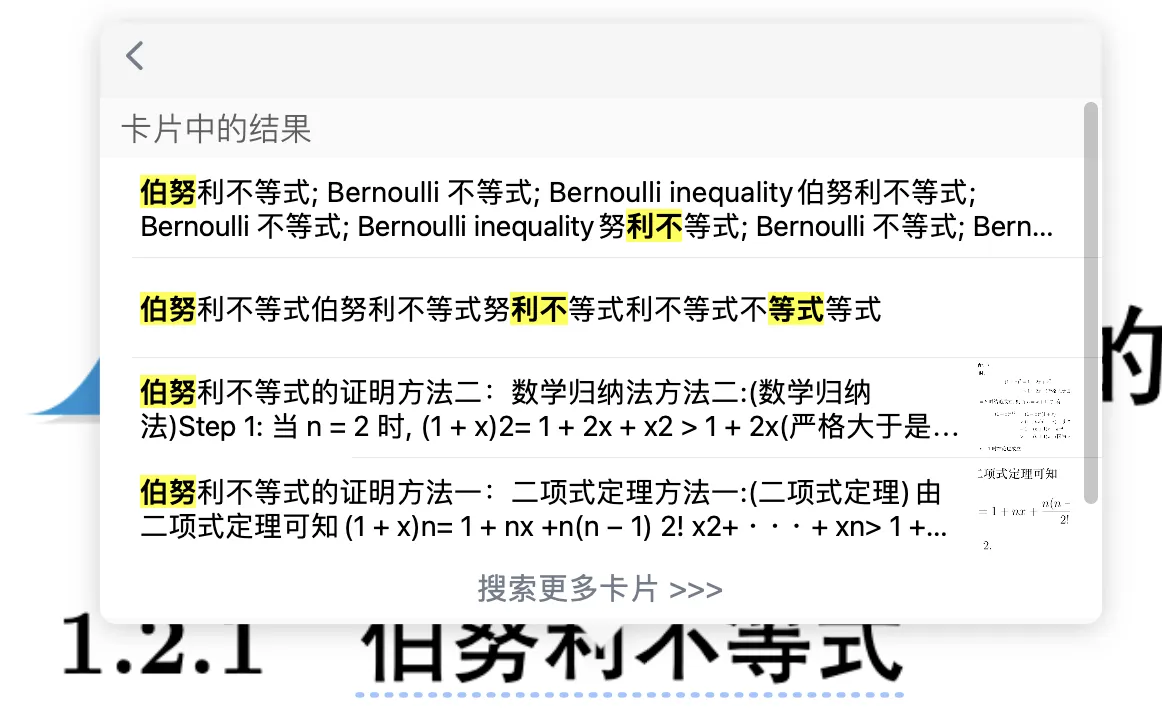
- 点击
搜索更多卡片>>>可以在卡片盒中搜索该关键词。同一关键词可能命中多张卡片,属于正常情况,可在弹窗中继续筛选和跳转。

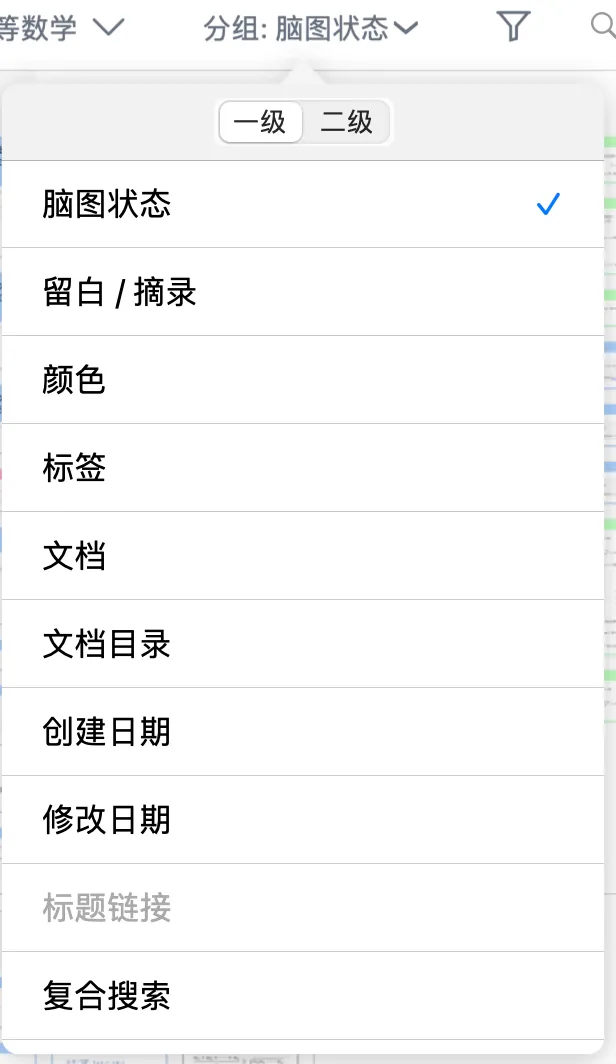
4 卡片分组看板的标题链接分组
根据卡片标题中的标题链接关键词进行分组,即标题中包含同一关键词的卡片为一组。
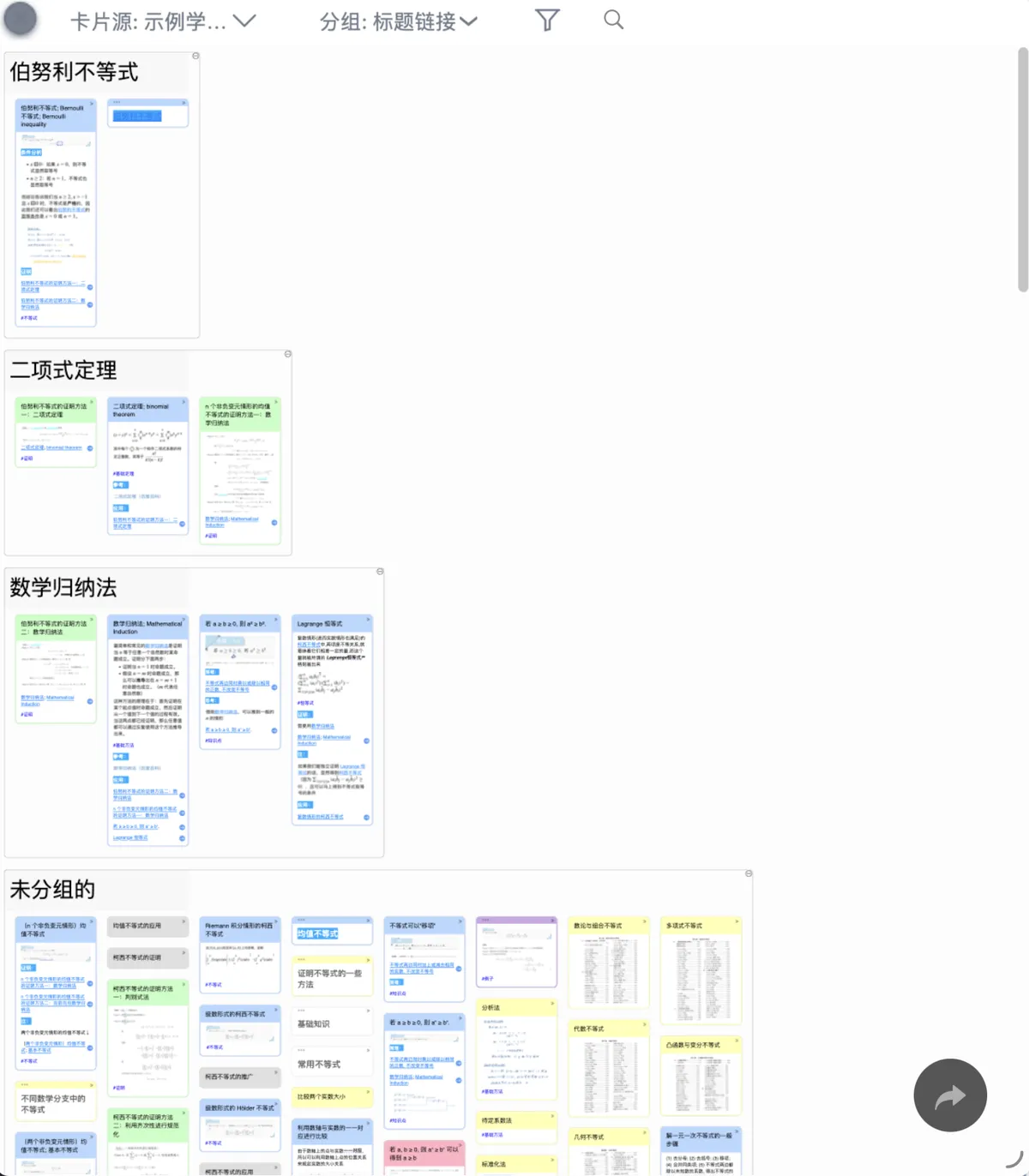
💡首先需要如何开启标题链接功能,否则分组中的
标题链接为灰色,即未开启状态:
5 AI拆书 - 智能字典|标题链接自动化
预设好需要提取的关键词,AI自动从文档中抓取核心内容,生成带标题链接的结构化笔记,优点如下:
- 免手动摘录:告别逐张摘录制卡,AI几分钟搞定几小时的活
- 自动建索引:标题链接一键回溯原文,复习不用翻海量文档
- 跨学习集复用:自建词库可在其他学习集中打开,知识体系无缝衔接
3种模式适配全场景:
- 通用模式:概念、定理、人名等结构化提取
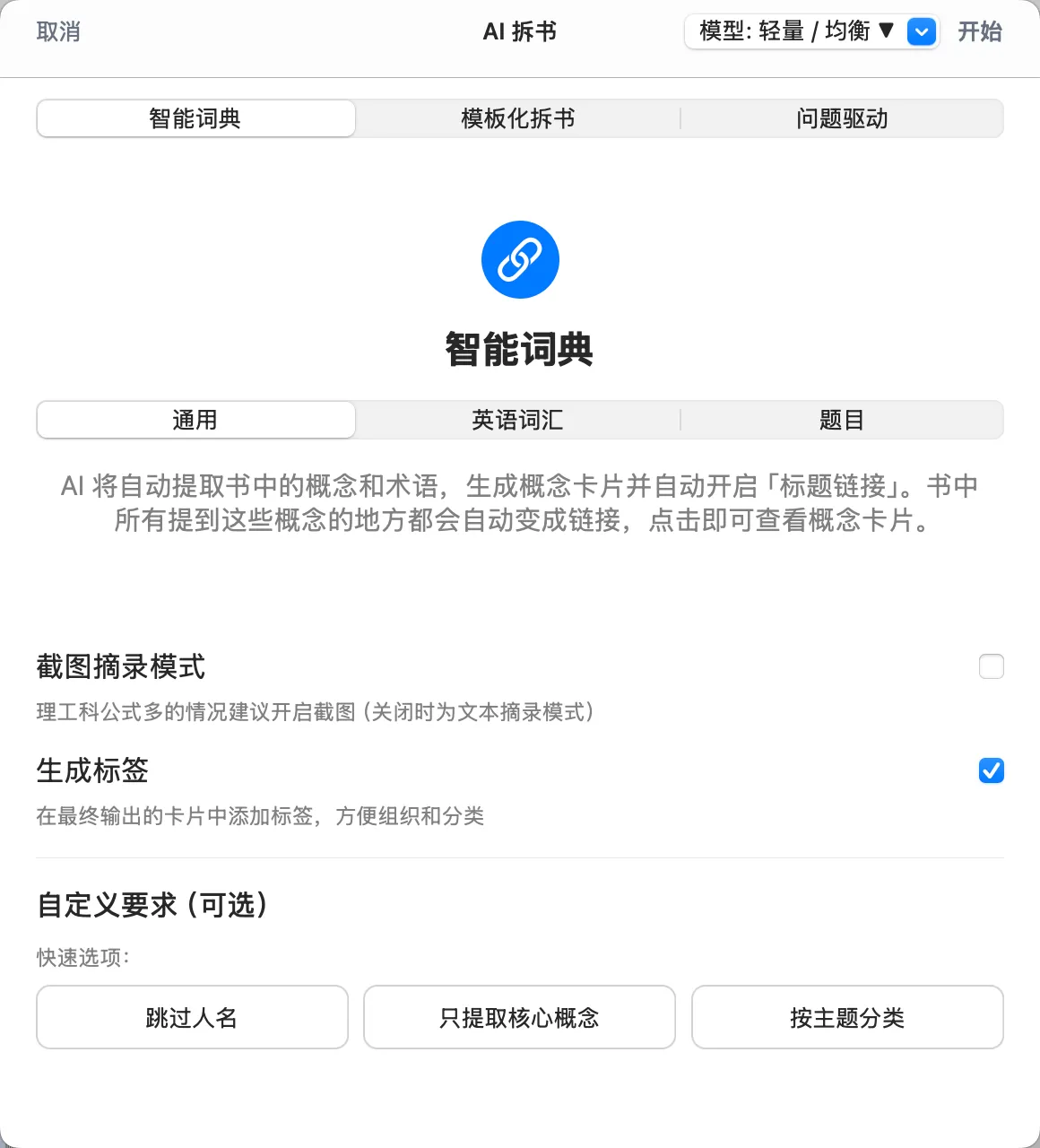
- 英语模式:专项词汇/要点提取,语言学习更高效
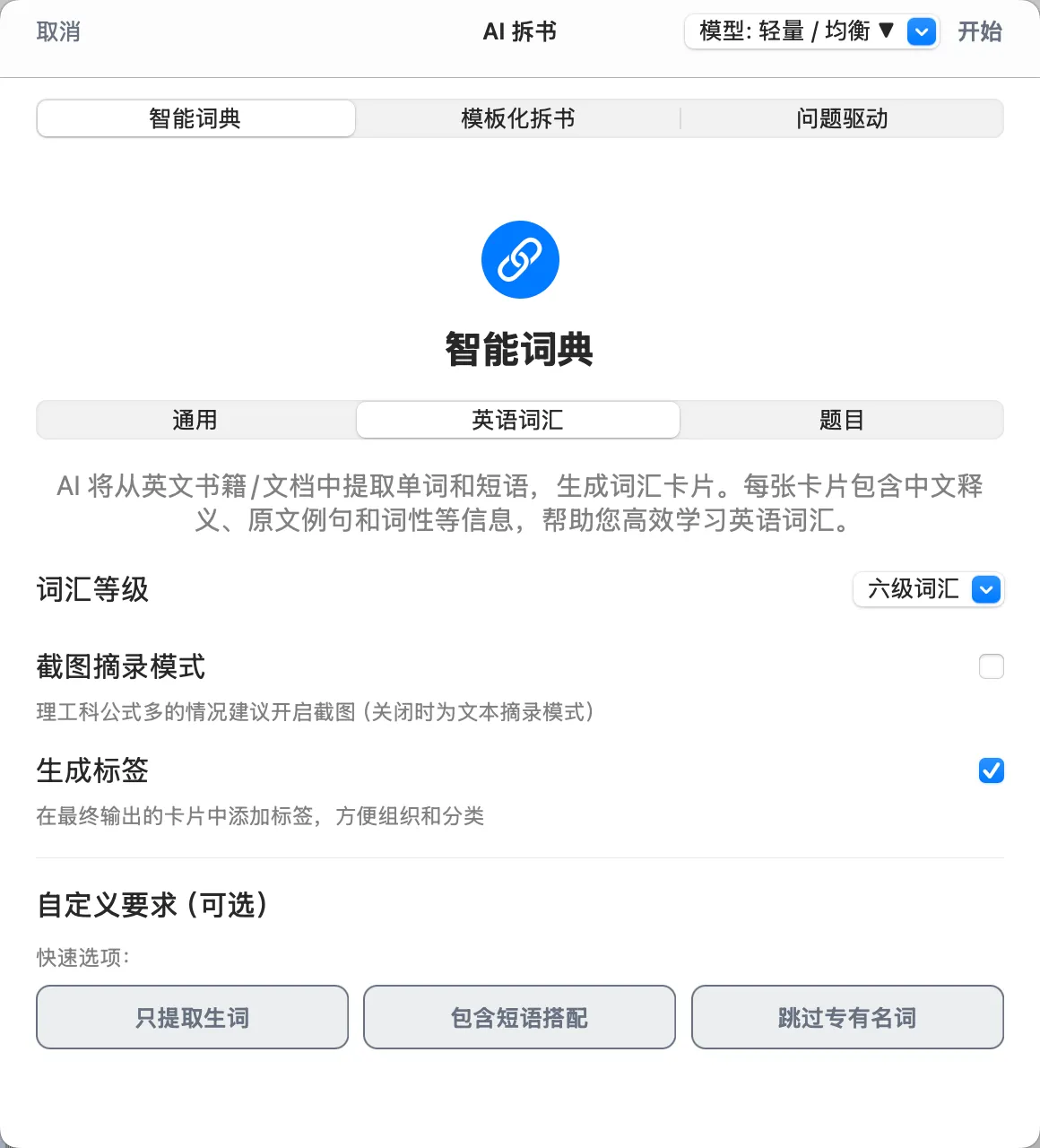
- 刷题模式:自动整理习题成卡,刷题复盘超方便
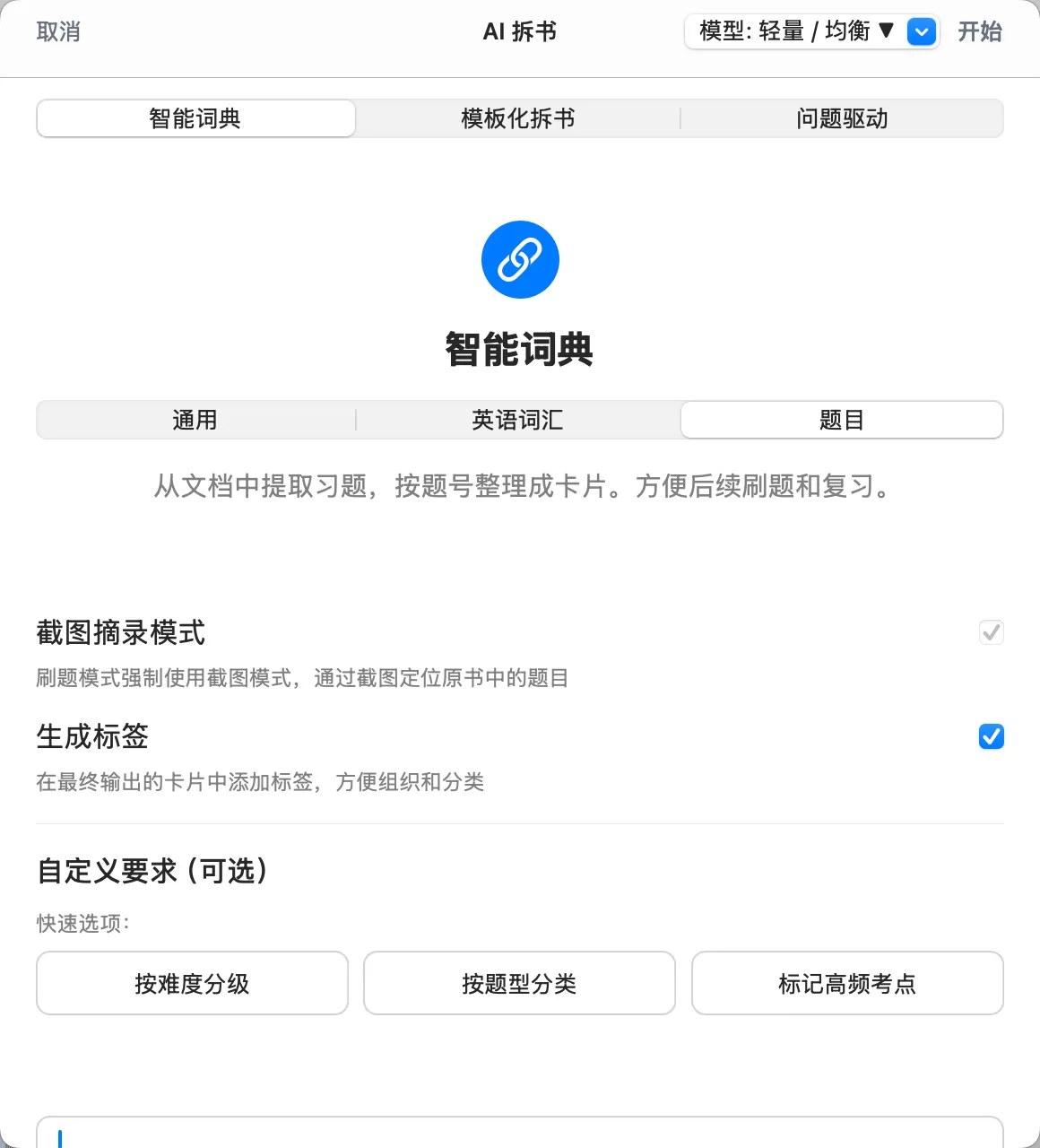
5.1 如何使用智能词典功能,自动批量创建标题链接?
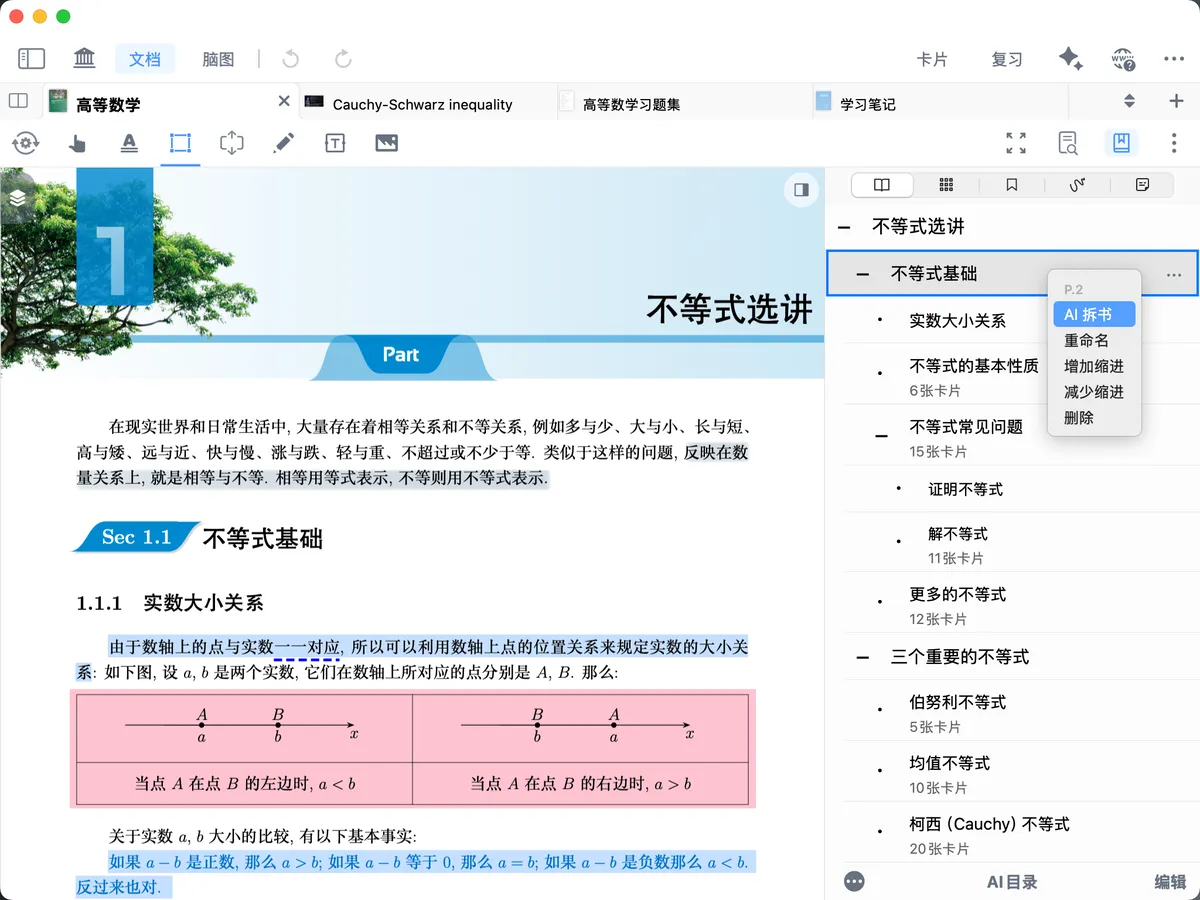
- 打开
文档目录,启用对应目录条目的AI拆书功能;
- 根据文档内容选择对应场景:通用、英语词汇、题目;
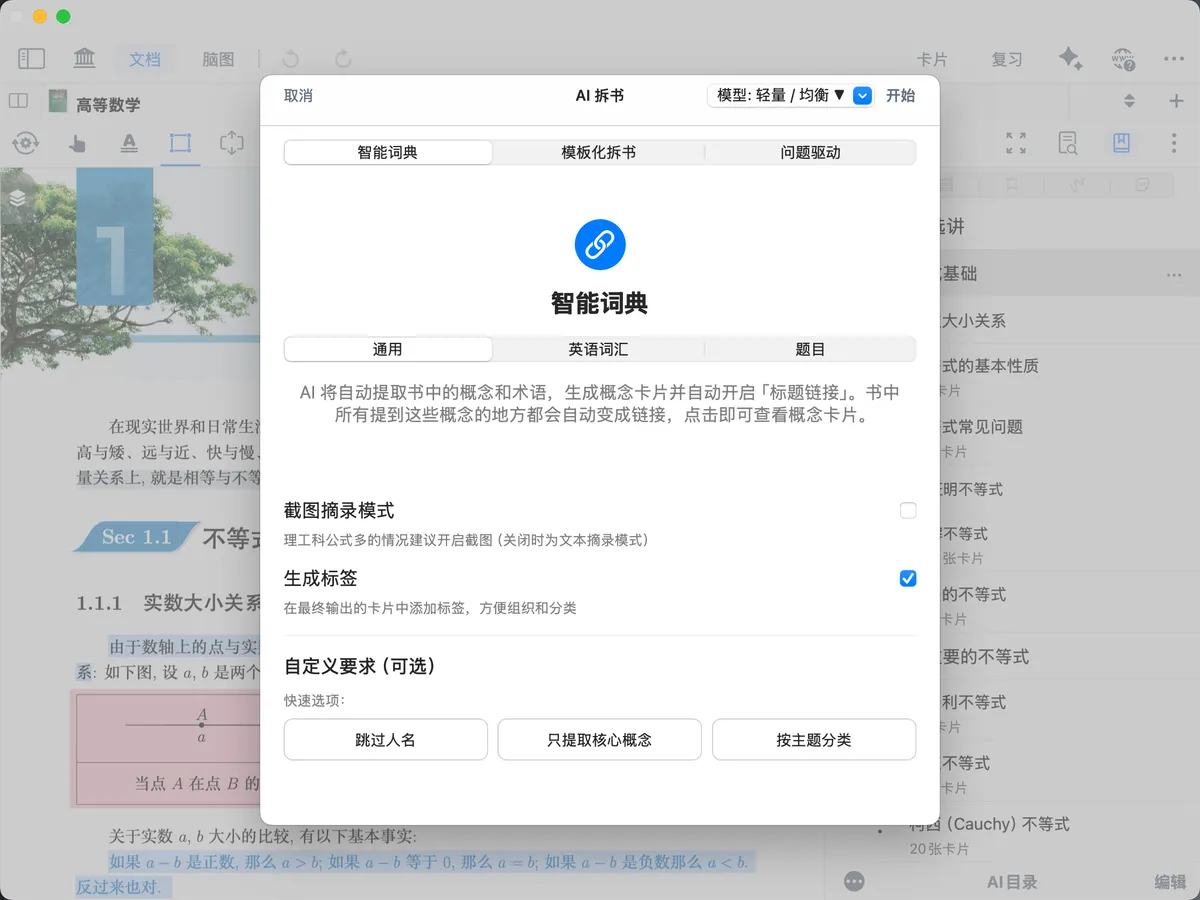
- 开始AI拆书,创建智能词典;
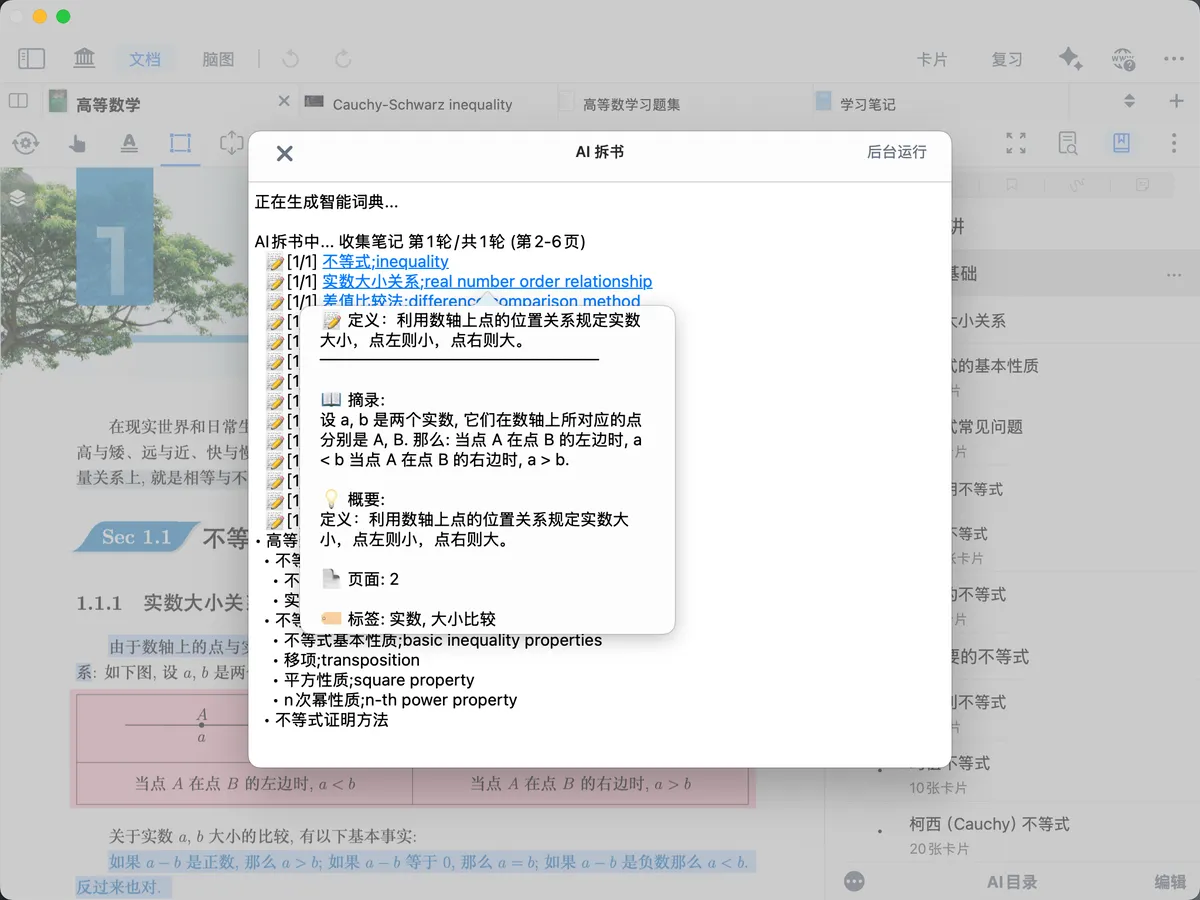
- 等待拆书完毕,完成智能字典创建。
6 使用示例:关键词标题链接如何融入学习流程
6.1 场景一:考试复盘(术语高频回查,减少来回翻页)
在考研/考证复盘时,常见问题是:题目里出现了熟悉术语,但你一时想不起自己当时整理过的定义、易错点和例题。
这时你可以把卡片标题按“完整术语”维护为关键词(如:条件概率;全概率公式;贝叶斯公式)。当 PDF 或笔记里再次出现这些完整词条时,会自动出现蓝色下划线。点击即可弹出对应卡片,快速回看定义、公式和错因总结,不用在脑图和文档之间反复查找。
这样做的价值是:把“看到词→翻资料”变成“看到词→立即回忆+核对”,复盘节奏会快很多。
6.2 场景二:论文精读(概念网络串联,避免只见局部)
在读论文或长篇教材时,很多概念会跨章节反复出现。传统做法是手动标注后再去找旧笔记,容易断链。
使用关键词标题链接后,你可以把核心概念做成词条卡(如:工具变量;内生性;双重差分),并将相关脑图设为字典源。阅读时遇到这些词,蓝色下划线会提示“这里有既有知识节点”。点击后立即弹出你之前整理的卡片,直接看到该概念在你知识体系中的定义、例子和关联节点。
这样做的价值是:把“线性阅读”升级为“网状阅读”,边读边建立概念之间的联系。
6.3 场景三:英语学习(词汇-语境-笔记联动)
在英语学习里,常见痛点是背过单词但回到文章仍反应慢,或者只记中文释义、不记语境。
你可以把卡片标题设为完整词条(如:abandon;abandon oneself to),并在卡片里放词义、搭配、例句和易混词。之后在阅读材料中遇到完全匹配词条时,直接点击蓝色下划线弹出词条卡,快速复现你自己的语义笔记和语境例句。
这样做的价值是:把“查词”变成“调取个人词典”,减少机械查字典,强化长期记忆。