脑图卡片①:新建和编辑卡片
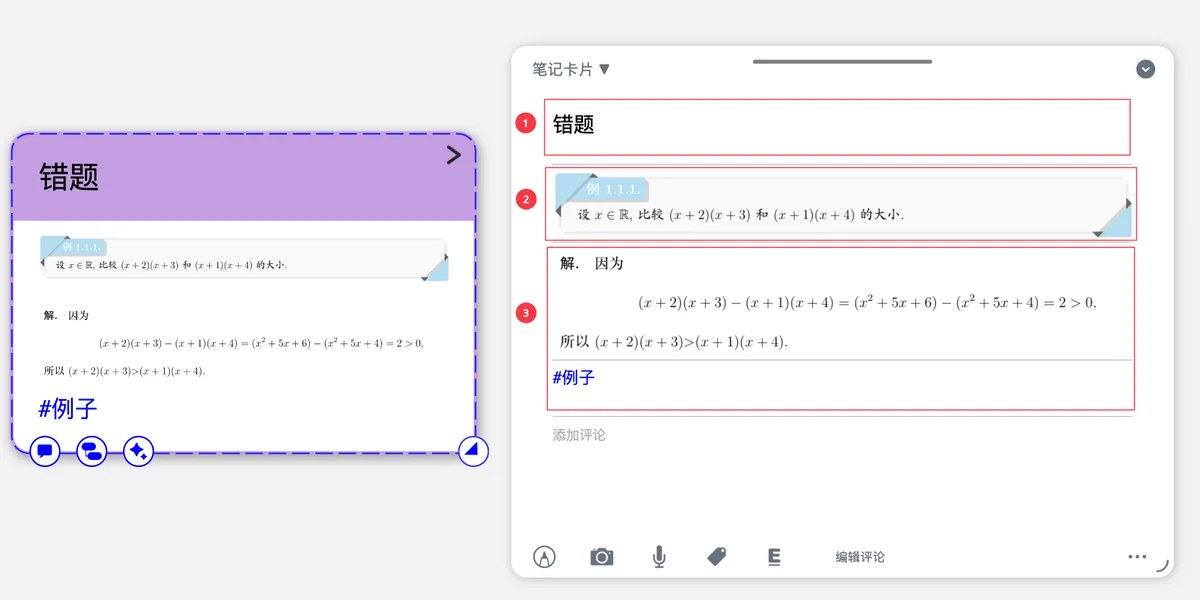
💡什么是脑图卡片?
脑图卡片是 MarginNote 中的核心笔记单元。你可以将它理解为:
- 在文档中摘录时,它叫"摘录"
- 在脑图中整理时,它叫"脑图卡片"或"笔记卡片"
- 添加到复习卡组后,它叫"闪卡"或"复习卡片"
它们是同一个对象的不同身份,可以在文档、脑图、复习卡组之间自由流通。
💡本页您将学到:
- 认识卡片的构成(标题、摘录、评论)
- 5种新建卡片的方式
- 快速编辑单张或多张卡片
- 使用卡片编辑器深度编辑
1 认识卡片的三个构成部分
1.1 标题(Title)
- 纯文本字段,不支持 markdown格式
-
有长度限制,最多 250个字符
💡提示: 标题不建议过长,超过字数限制时,建议将多余内容移到评论中
1.2 摘录(Excerpt)
- 来自文档的内容,例如文字、图片。
- 使用摘录工具从文档中提取的原始内容
- 保留了与文档的关联,可以定位回原文
1.3 评论(Comment)
- 你自己添加的笔记内容
-
支持多种格式:
- 手写笔迹
- 富文本(支持 Markdown/LaTeX/HTML/CSS)
- 代码块、Mermaid 流程图
- 音频、图片
- 标签
-
可通过
编辑评论调整评论的顺序或删除评论
💡摘录 vs 评论的区别:
- 摘录:来自文档的原始内容,保留文档关联
- 评论:你添加的补充内容,如理解、分析、记忆技巧等
2 新建脑图卡片的5种方式
2.1 5种新建方式对比表
| 方式 | 适用场景 | 优点 | 快速操作 |
|---|---|---|---|
| 从空白新建 | 头脑风暴、自由创作 | 快速、灵活 | 双击脑图空白处 |
| 从节点新建 | 扩展已有结构 | 保持层级关系 | 选中卡片 → ➕ |
| 从大纲新建 | 快速输入大量文字 | 类似Word,效率高 | 大纲中按 Enter |
| 从文档摘录 | 从教材文档提取内容 | 保留原文 | 摘录工具选择文档内容 |
| 用 AI 新建 | 批量生成卡片 | 省时省力 | AI 对话 + [创建卡片]模块 |
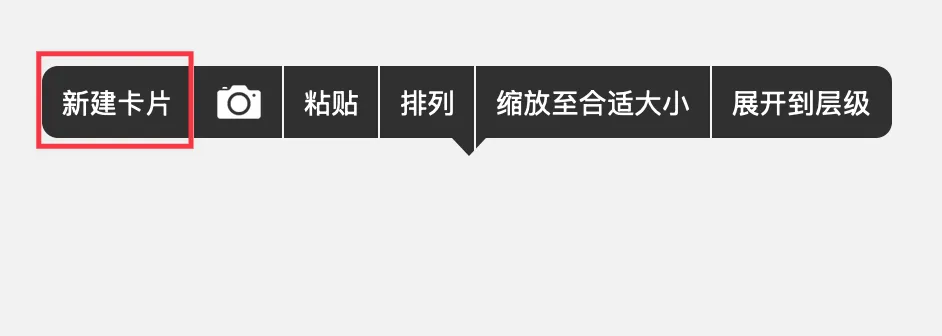
2.2 方式一:从空白新建卡片
双击脑图空白处,即可快速新建卡片;或🖼️ 图片
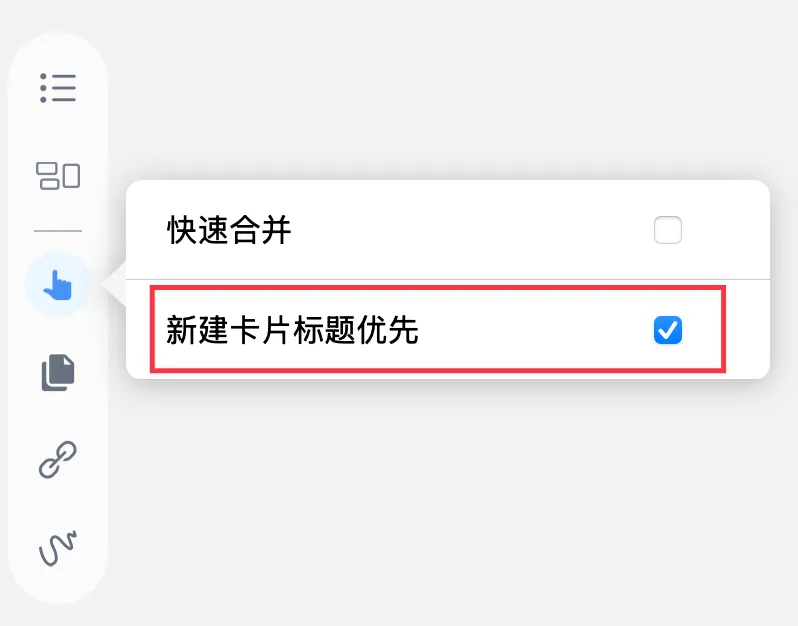
💡设置:新建时输入标题还是正文?
默认情况下,新建卡片时会让你输入卡片正文。如果你希望先输入标题,可以设置:
点击脑图侧边工具栏 →手形工具→ 开启
新建卡片标题优先
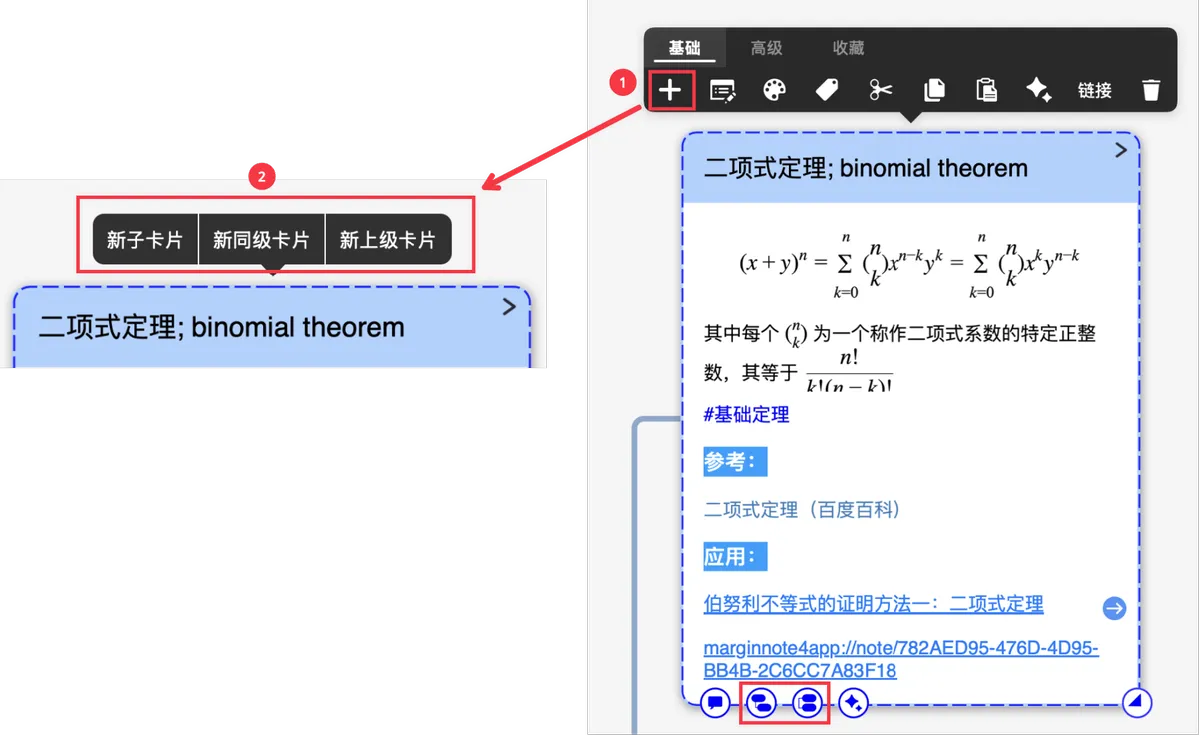
2.3 方式二:从脑图节点新建卡片
新子卡片
新同级卡片
-
🖼️ 图片(如上方图标所示)
新子卡片:作为当前卡片的下级节点新同级卡片:与当前卡片处于同一层级新上级卡片:作为当前卡片的上级节点
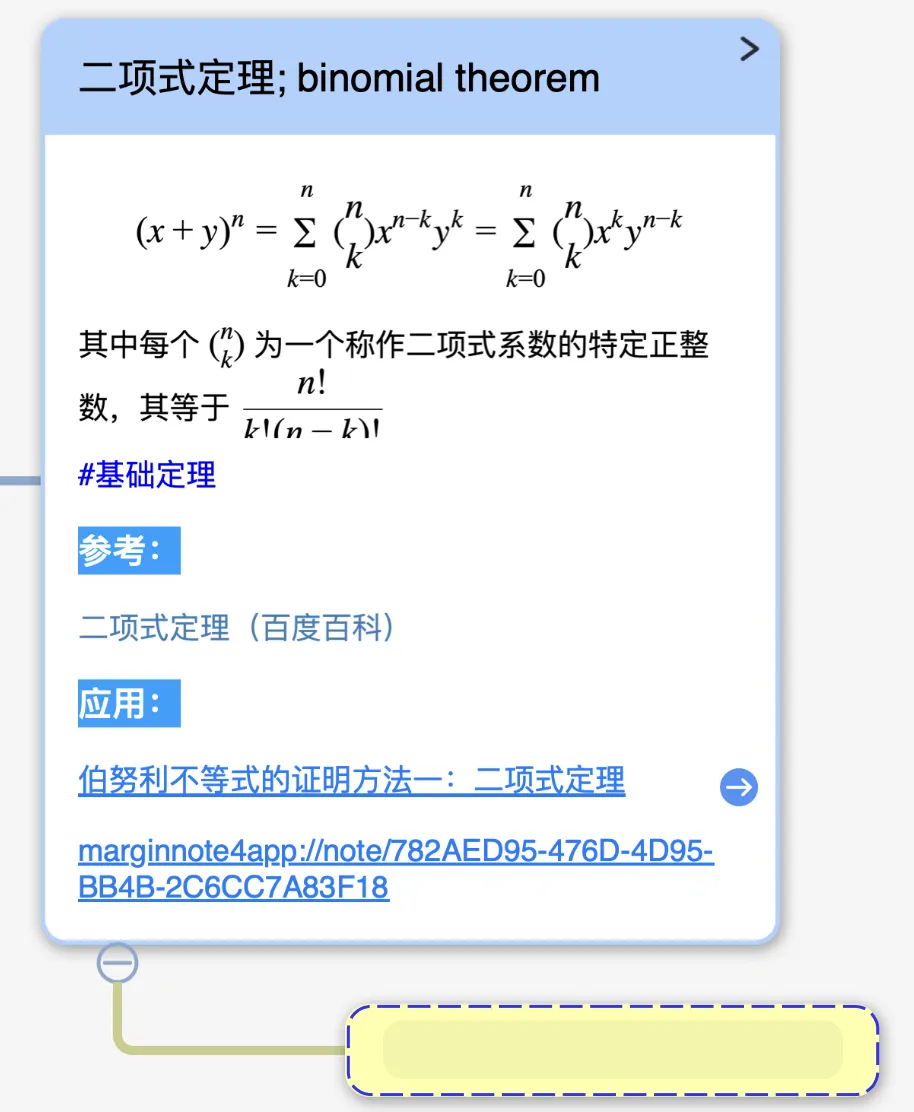
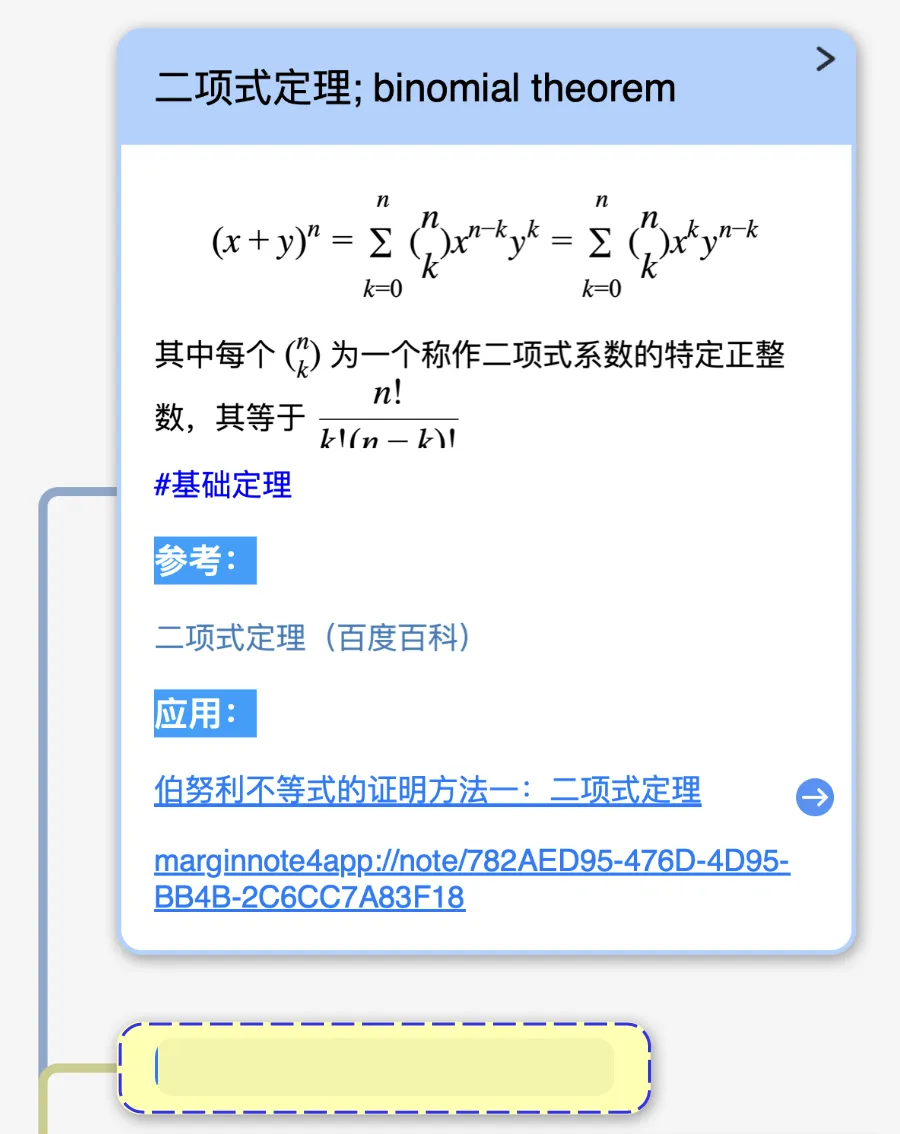
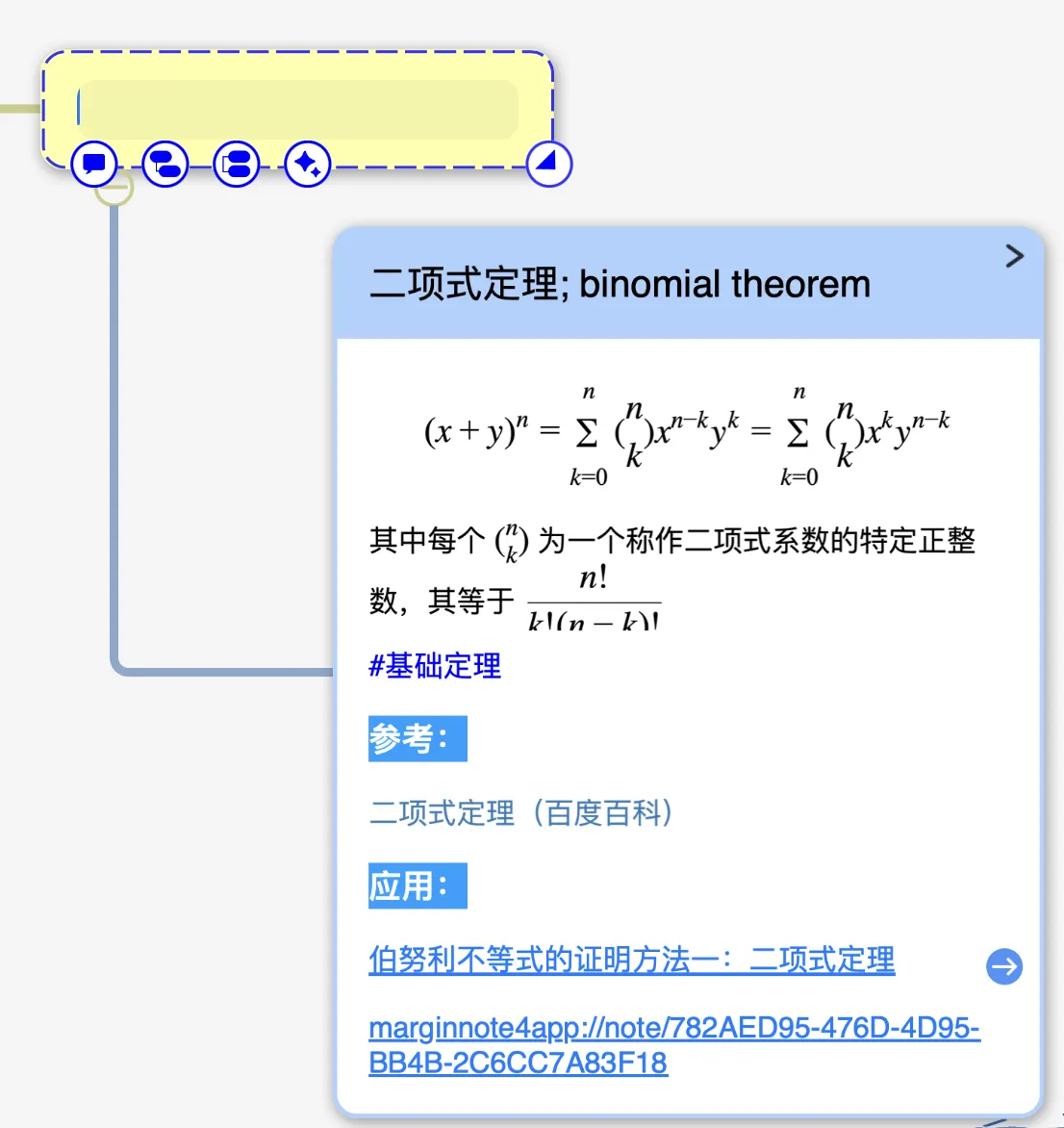
💡使用场景:
- 新子卡片:扩展知识点的细节
- 新同级卡片:并列添加相关知识
- 新上级卡片:为现有卡片归纳上级分类
2.4 方式三:从大纲节点新建卡片
大纲
进入大纲编辑视图,在任一节点末位按下回车Enter,即可新建1张同级卡片。
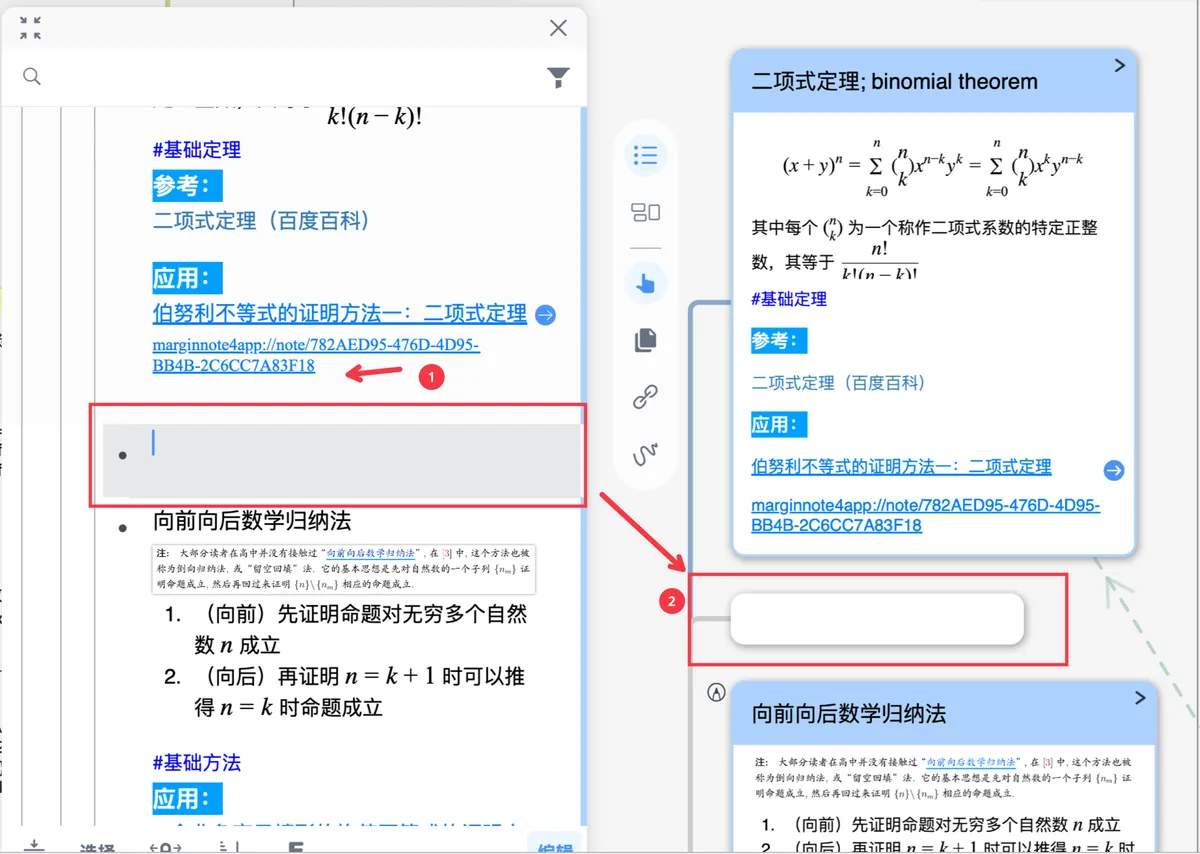
💡优势: 大纲视图类似 Word 的大纲模式,适合快速输入大量文字内容,然后自动生成脑图结构。
关于大纲的更多用法,详见:大纲编辑和缩进
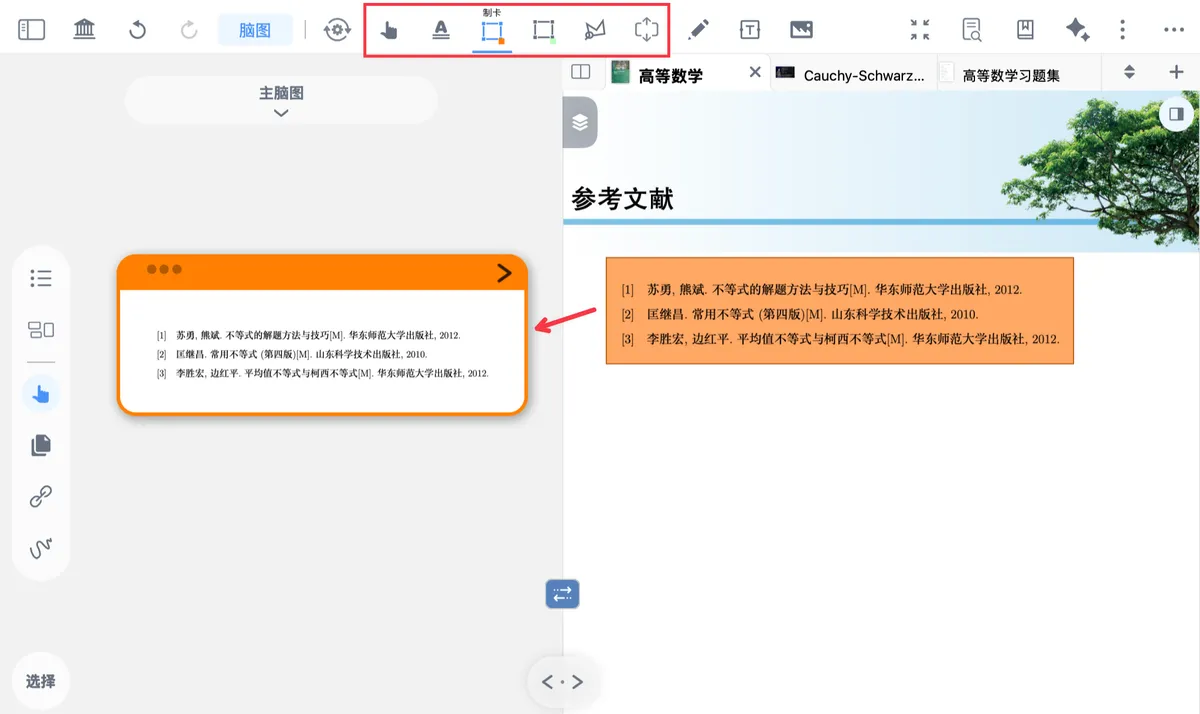
2.5 方式四:从文档摘录新建卡片
使用摘录工具(或手形工具)摘录文档中的内容,并添加到脑图。
这种方式创建的卡片会保留与文档的关联,可以定位回原文。
详细教程:手动摘录生成脑图
2.6 方式五:用AI新建卡片
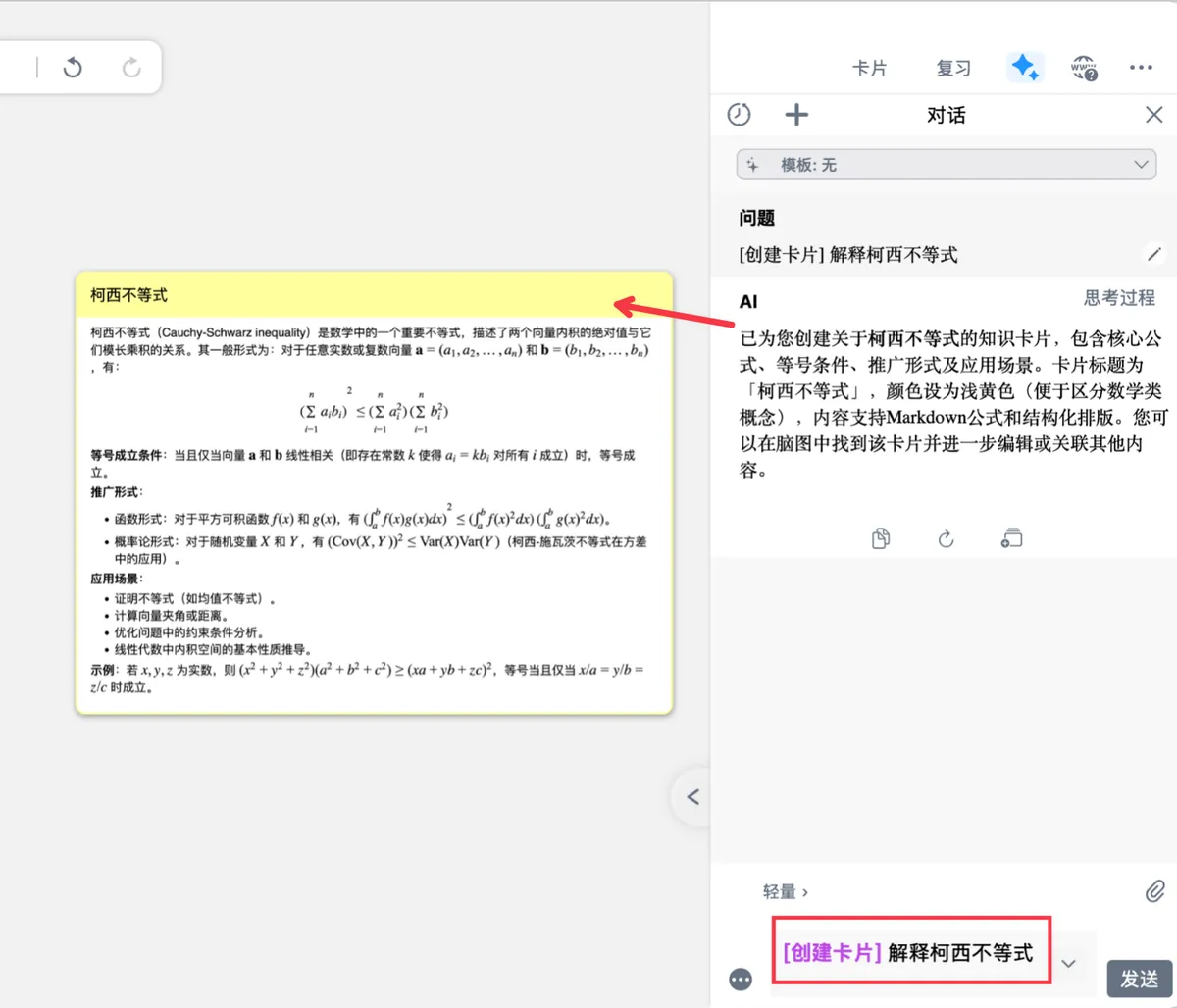
打开 AI 侧边栏或浮窗,输入制卡的具体要求,并加入 [创建卡片] 模块,AI 将根据要求自动制卡。
💡基本操作:
- 打开 AI 对话窗口
- 输入制卡要求,例如:"将这段文字制作成脑图卡片"
- 添加 [创建卡片] 模块
- 发送给 AI,自动生成卡片
关于AI 的更多用法,详见:认识对话侧边栏(Chat):还原完整思考过程、认识提问浮窗(Ask):在文档和脑图中就地向 AI 提问、善用模块,3秒写好提示词
3 快速编辑卡片
3.1 编辑单张卡片
3.1.1 快速编辑内容
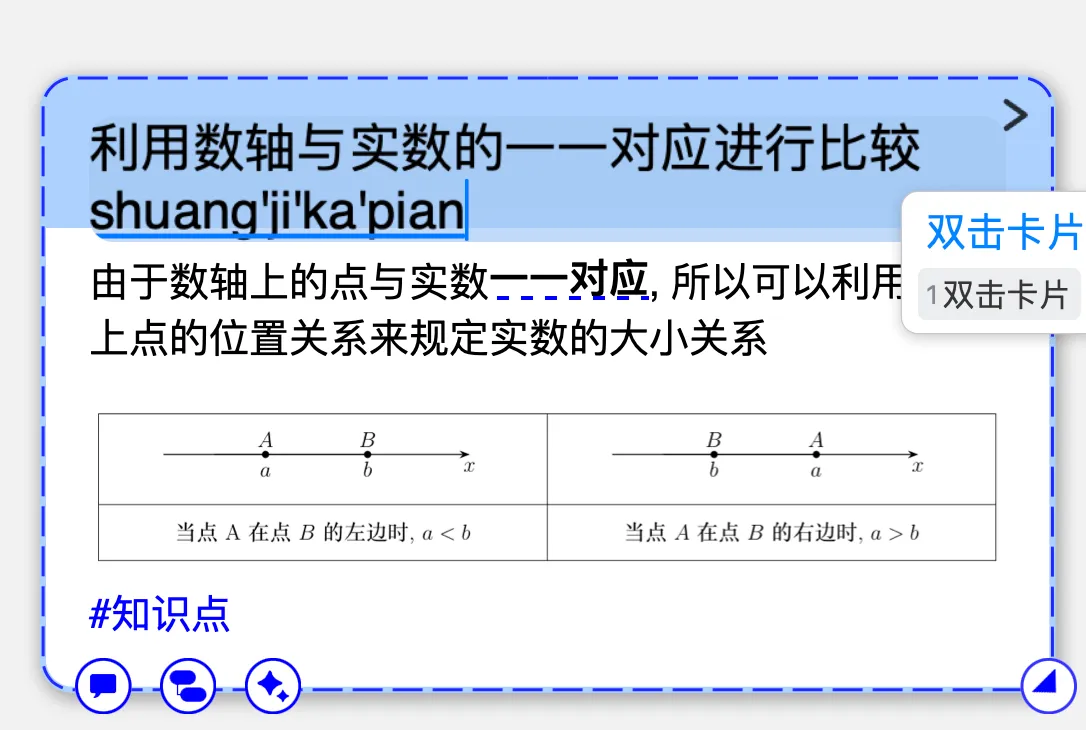
双击卡片的标题/摘录/评论,可快速进入对应的编辑模式。
3.1.2 修改颜色和标签
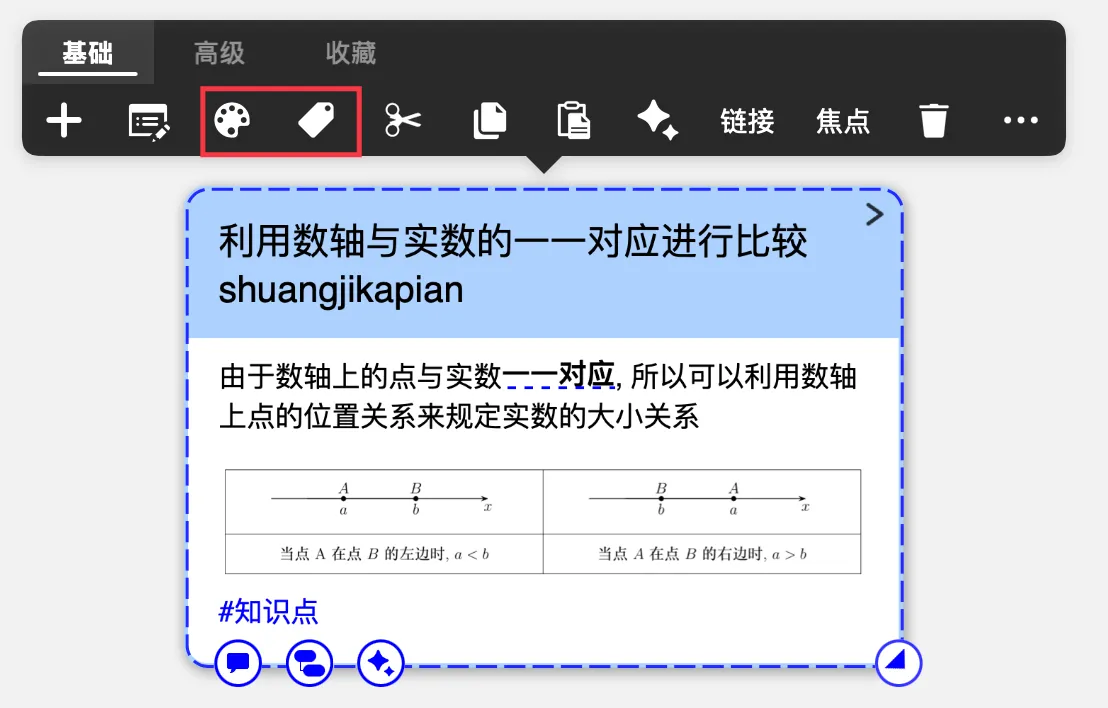
单击卡片唤出菜单栏,可在基础栏修改卡片的颜色、标签
关于卡片弹出菜单栏的更多用法,详见:卡片弹出菜单栏及其自定义。
3.2 批量编辑多张卡片
3.2.1 矩形拖拽/选择工具:批量编辑相邻的多张卡片
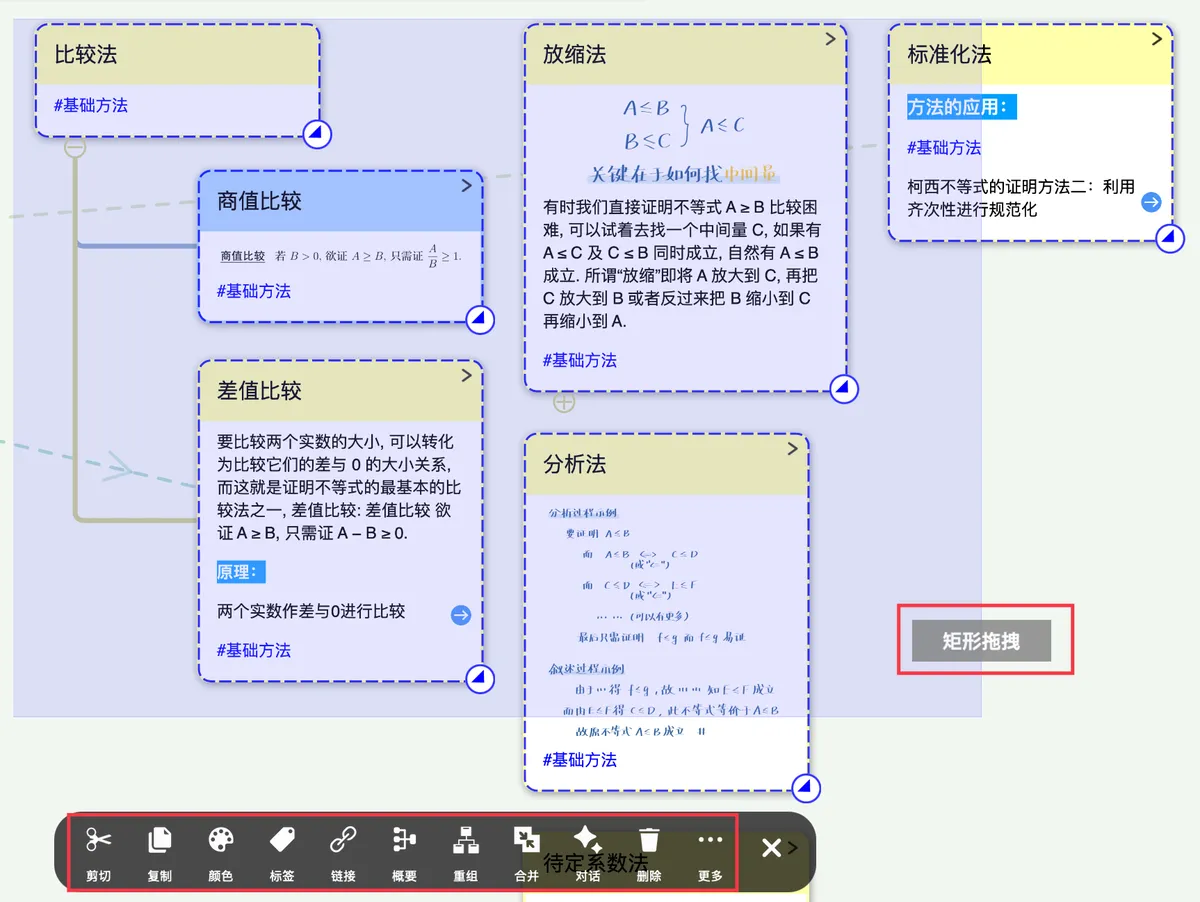
在脑图空白处长按后拖拽,框住目标卡片,在底部菜单栏可对这些卡片批量编辑。
常用操作:
- 剪切 / 复制: 复制卡片到剪贴板
- 颜色 / 标签: 修改卡片的颜色、标签
- 链接: 获取卡片的双向链接
- 删除: 删除所选卡片
- 对话:进入 AI 对话窗口
高级操作:详见脑图底部工具栏
3.2.2 选择分支:批量编辑整个分支的卡片
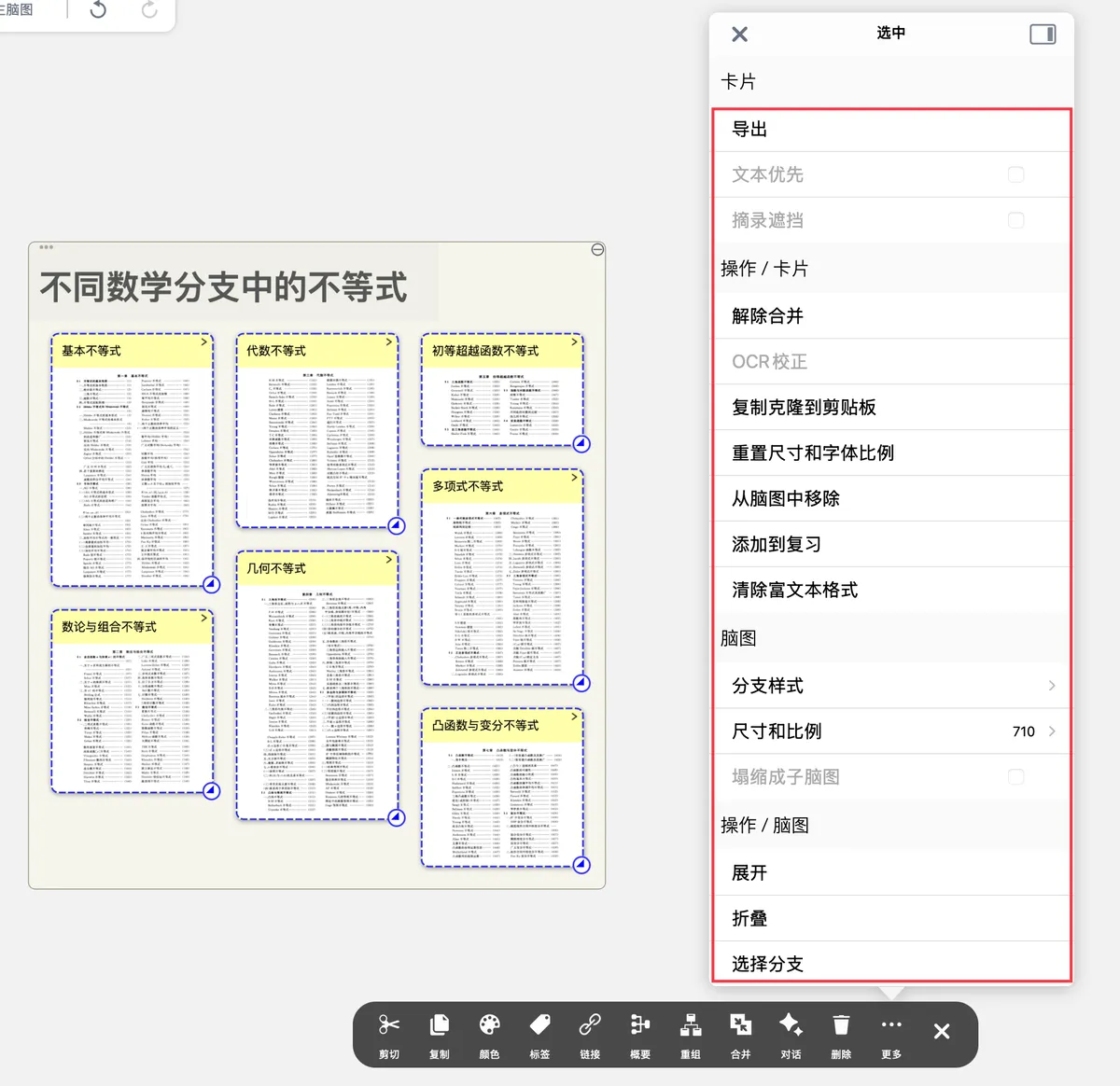
当卡片分支超长、不方便用矩形拖拽全部选中时,可以使用选择分支功能一次性选中所有分支。
操作步骤:
- 框选目标卡片
- 点击底部菜单栏的
更多 - 选择
选择分支 - 该卡片及其所有下级节点会被全部选中
💡使用场景: 将整个分支发送给 AI、批量添加到复习、批量修改颜色等。
3.3 使用大纲快速编辑
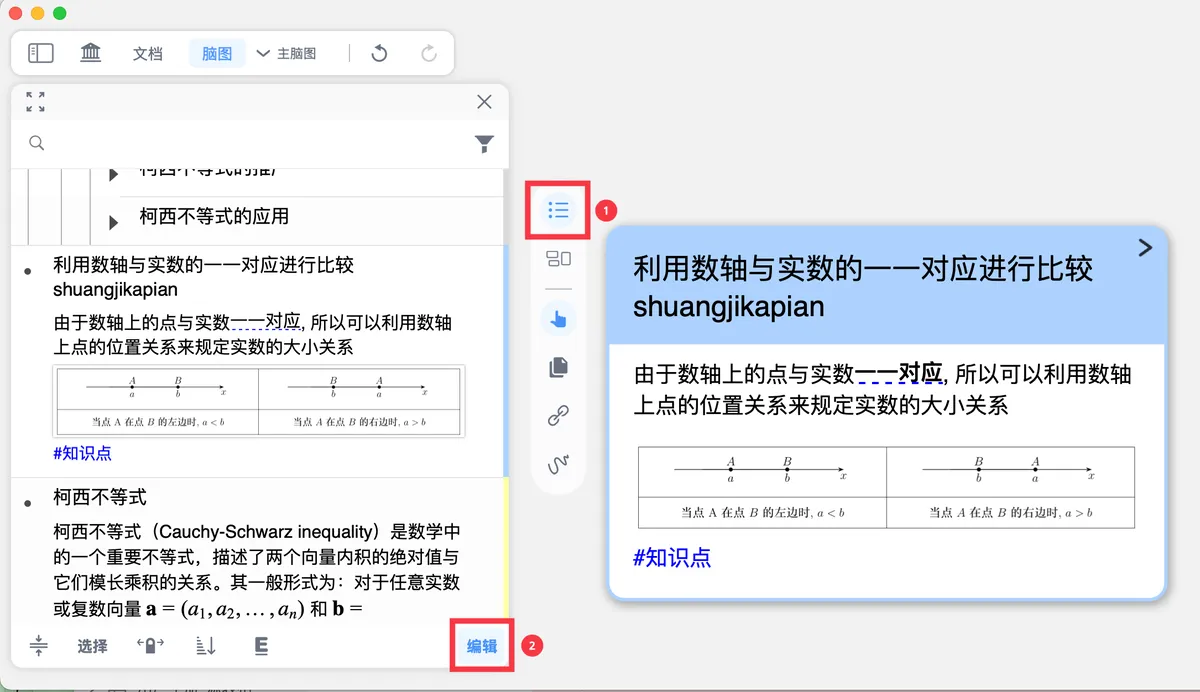
🖼️ 图片。
💡大纲视图尤其适合编辑卡片的标题及内容字段,类似在 Word 中编辑文本。
关于大纲编辑的更多用法,详见:大纲编辑和缩进。
4 使用卡片编辑器深度编辑
卡片编辑器是一个独立的编辑窗口,可以对单张卡片进行深度编辑和管理,支持 Markdown、LaTeX、代码块等富文本格式。
💡何时使用卡片编辑器?
- 需要添加复杂内容(代码、公式、音频、图片等)
- 需要精细调整卡片的多条评论
- 需要设置闪卡正反面(复习卡片模式)
4.1 如何打开卡片编辑器
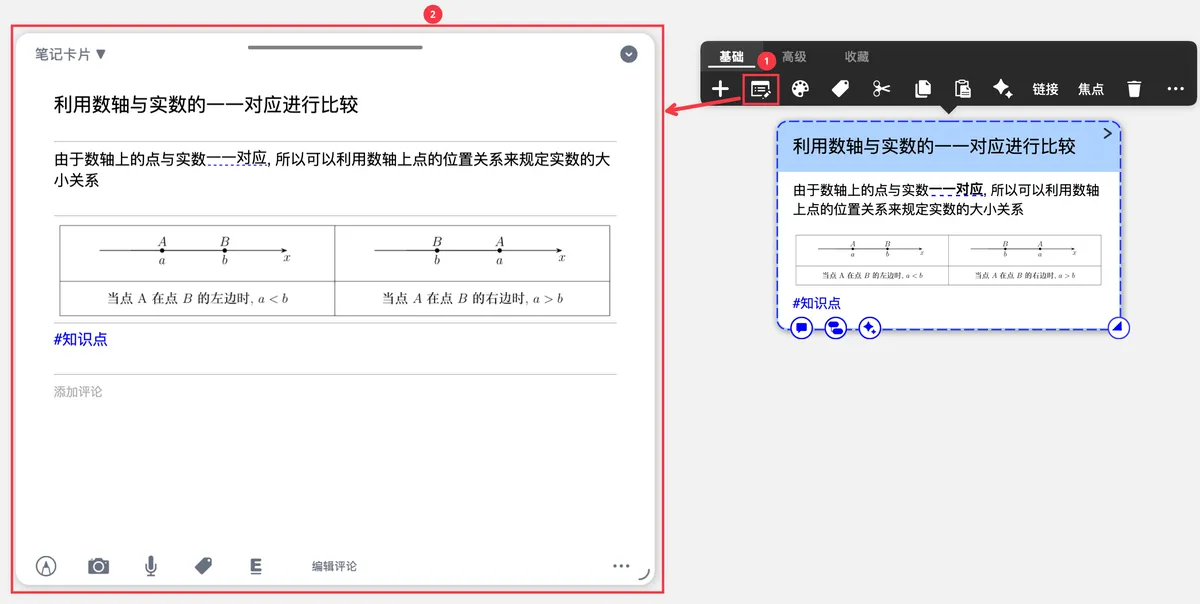
卡片编辑器
单击脑图中的卡片,在弹出菜单栏中点击编辑器图标(如上方图标所示),打开卡片编辑器。
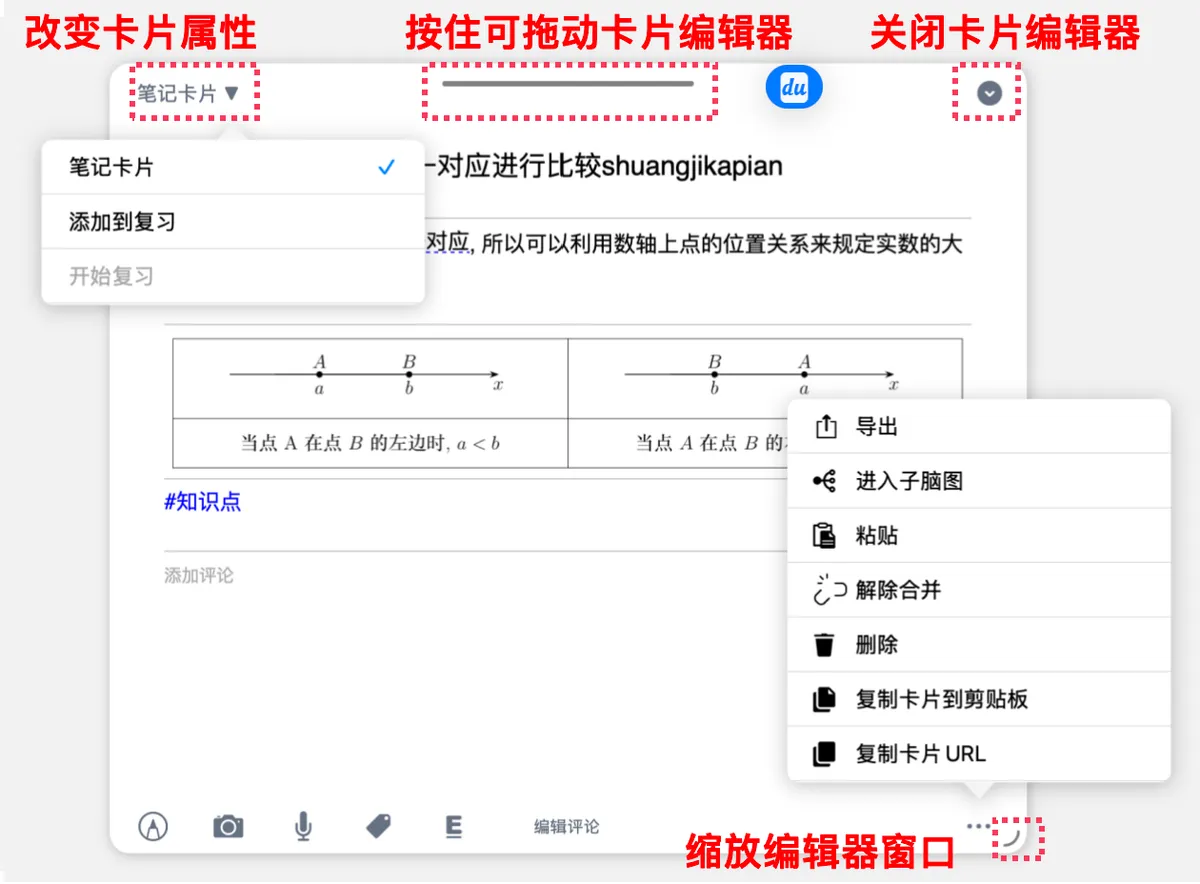
4.2 编辑器窗口概览
-
左上角:切换卡片属性
笔记卡片:在文档和脑图中所见的学习卡片-
复习卡片:闪卡,分为正面(问题)和背面(卡片全部内容)- 需先把卡片
添加到复习,才能切换到复习卡片
- 需先把卡片
-
右上角:关闭卡片编辑器
- 顶部横条:按住拖动可移动编辑器的位置
- 右下角:按住拖动可缩放编辑器窗口
4.3 编辑文字样式(支持Markdown):

可修改字体、字号,划重点,修改字体底纹、字体颜色
⚠️注意: 卡片标题不支持 Markdown,只有评论支持 Markdown 格式。
4.4 编辑器底部工具栏常用功能
💡以下仅介绍笔记卡片的编辑器功能,复习卡片(闪卡) 的编辑功能详见:闪卡制作③:设置闪卡正反面
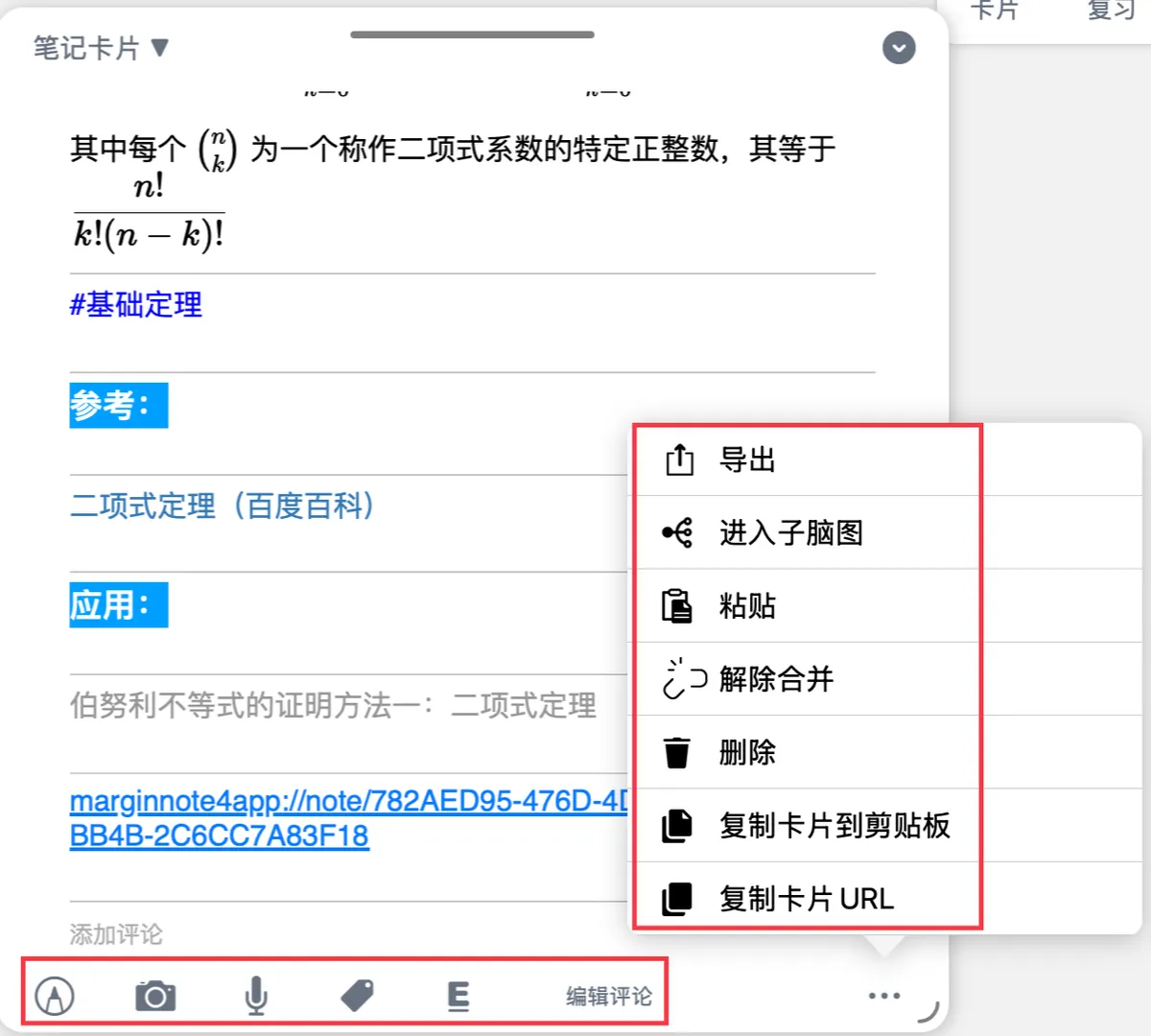
从左到右依次为:
-
Apple Pencil涂画模式- 在卡片内图片上涂画和标记
- 在评论区(下方空白界面)涂画,用于演算、分析等
-
相机/照片库相机
可选择相机拍照、从照片库选择图片两种方式,向卡片中添加照片。
💡使用场景:
- 听课时快速拍摄ppt加入笔记中
- 在脑图知识点中添加其他网页或纸质载体中错题等不易复制的内容,可直接截图添加
- 相机拍照支持闪光灯、形状识别、自动快门等功能,详见:相机
-
音频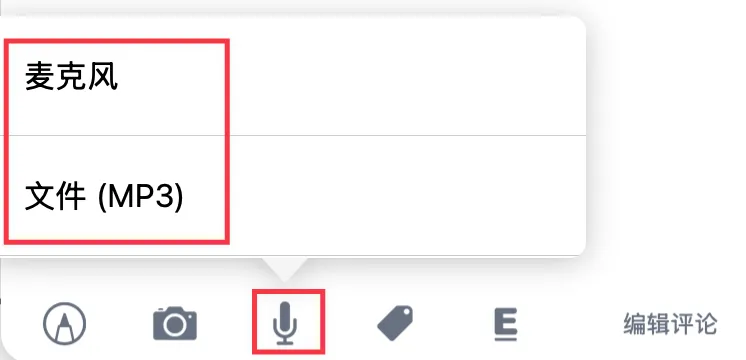
新建录音或从系统文件app中选择音频。新建录音操作详见:麦克风
💡可用于录课堂讲解,或个人口语练习、讲解知识逻辑等
-
标签为卡片新建标签或添加到已建立标签。
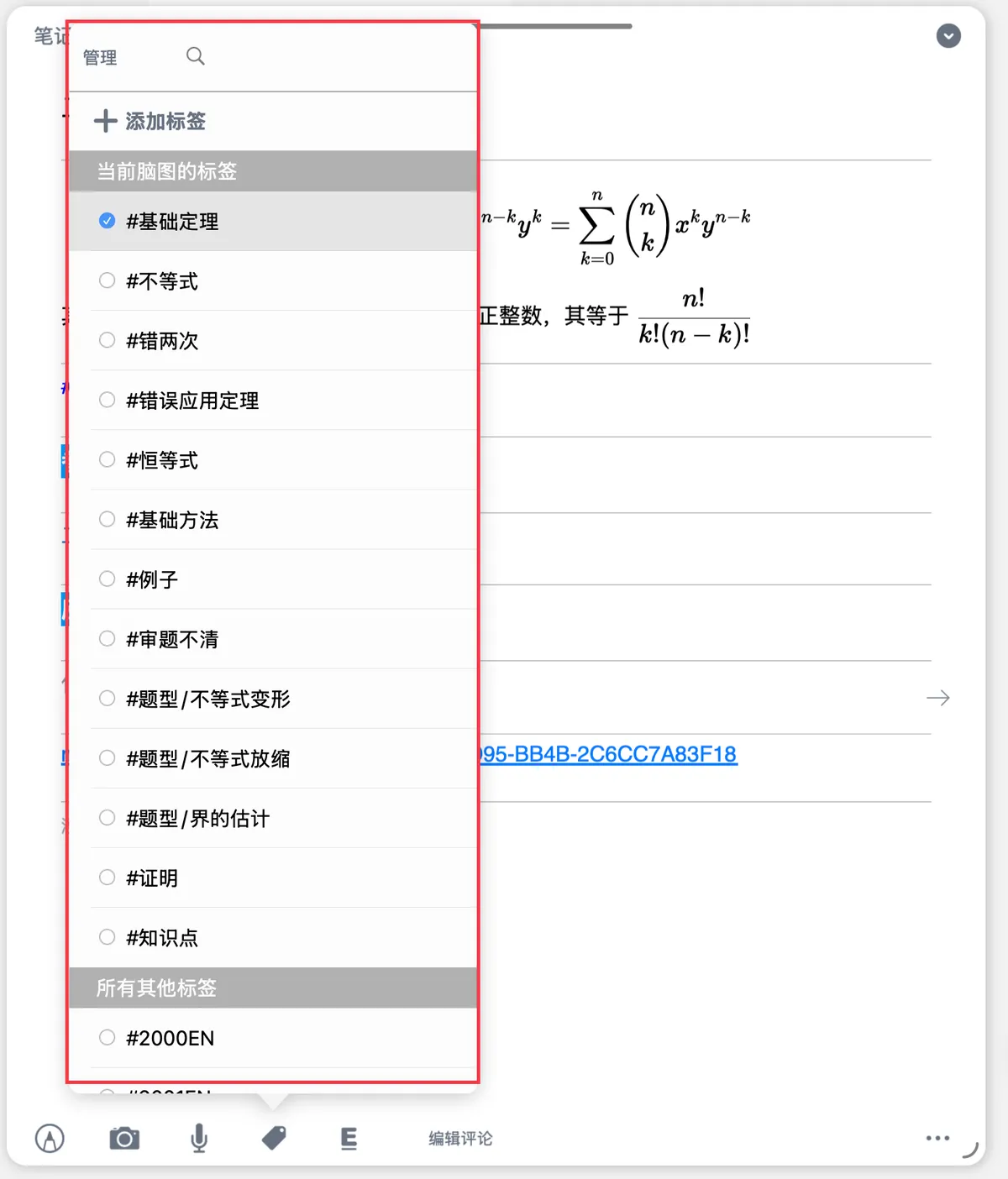
-
划重点- 对卡片评论的字符块添加划重点(填空)格式。
- 在开启回忆模式或添加到复习卡组后,划重点的部分将隐藏,可用于复习、回忆,详见:文档复习:遮挡挖空与回忆模式、闪卡制作②:添加卡片到复习卡组。
💡注意:Markdown 格式的评论暂不支持划重点功能。
-
编辑评论调整评论显示顺序、删除评论
💡若没有找到
编辑评论功能,请尝试拉宽编辑器窗口。 -
更多详见:卡片编辑器
5 常见问题
Q1:标题、摘录、评论的区别是什么?
A:标题是卡片的名称,摘录是来自文档的原始内容,评论是你自己添加的笔记。
Q2:新建卡片时,什么时候输入标题,什么时候输入正文?
A:默认输入正文。如果你希望先输入标题,可以在手形工具设置中开启新建卡片标题优先。
Q3:从文档摘录和从空白新建有什么区别?
A:从文档摘录的卡片保留了与文档的关联,可以定位回原文;从空白新建的卡片是独立的,没有文档关联。
Q4:如何快速编辑卡片的标题?
A:双击卡片标题,即可快速进入编辑模式。
Q5:卡片编辑器和大纲编辑有什么区别?
A:卡片编辑器适合深度编辑单张卡片的复杂内容;大纲编辑适合快速编辑多张卡片的标题和文字。
6 📌 下一步
恭喜你掌握了新建和编辑脑图卡片的基本方法!
接下来,学习如何组织和管理大量的脑图卡片,构建结构化的知识体系:
→继续学习: 脑图卡片②:卡片组织与管理