从MarginNote 3 迁移笔记
💡MarginNote4 支持从MarginNote3 快速迁移笔记。如果数据库较大,建议采取手动迁移的方式进行数据迁移
💡备份数据只能向下兼容
4可以完美读取3的笔记备份,但是反之,3在读取4的笔记备份内容时,新的笔记类型不支持显示,且可能导致数据丢失。
1 迁移所有笔记(全部笔记数据+文档)
1.1 一键迁移
💡前提条件:设备已安装MarginNote 3,且MN3版本为3.7.26或更高
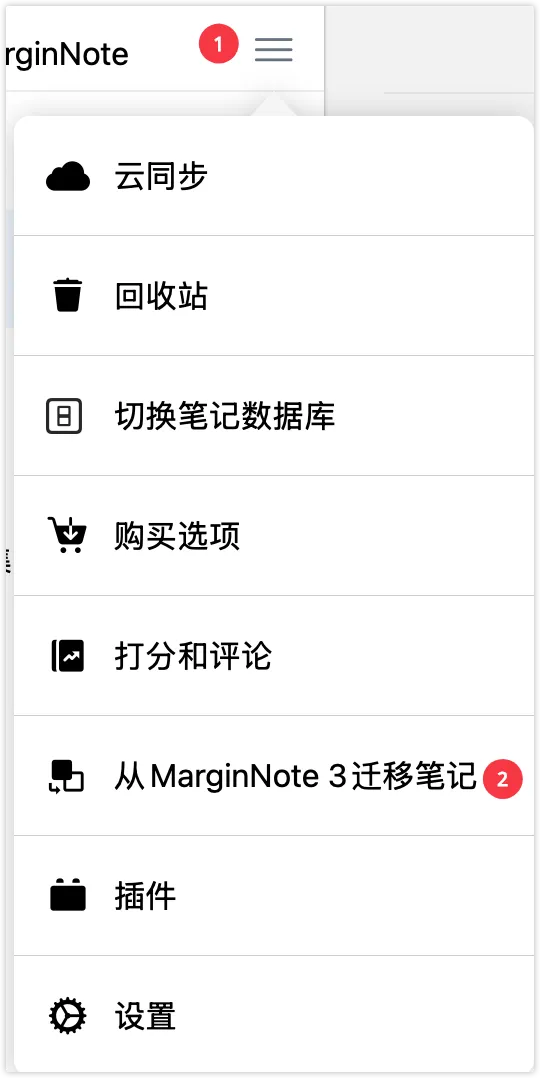
在满足前提条件的基础上,打开MN4主界面侧边栏,点击菜单按钮-从MarginNote 3迁移笔记,即可完成一键迁移。
💡迁移前需确保剩余存储空间大于数据库大小的2倍。如果数据库过大,迁移所需要的时间会比较久,此时建议采取手动迁移
1.2 手动迁移
- 在MarginNote 3中,点击首页下方的“...”更多按钮
- 随后在弹出的子页面点击
设置 - 点击设置中的
备份与恢复 - 选择
备份笔记数据库和全部文档 -
将 第4步中的备份文件导入到 MN4
- Mac 端:点击
在其他应用中打开,将备份文件保存到本地,使用Marginnote4打开备份文件(右键点击文件,打开方式选择MN4) - iPad端:点击
在其他应用中打开,选择MarginNote 4,数据库建议选择替换(MarginNote4无笔记数据的情况下)。
- Mac 端:点击

2 迁移指定学习集(该学习集的笔记数据+文档 )
在MarginNote 3的目标学习集中导出学习集备份( *.marginpkg),然后发送到 MarginNote 4。