脑图与文档联动视图
💡脑图+文档,真正的“对照学习”:

在MarginNote中,文档资料与思维导图笔记并非彼此孤立,而是动态联动的有机整体。
它们一左一右同时摆在您面前,构筑了一条文档知识点与脑图逻辑结构之间的双向高速公路:点击文档或脑图中的任意一处,都能在另一端实现精准定位。
不用再在两个软件或者窗口之间来回切来切去,边读边整理思路变得超级方便。
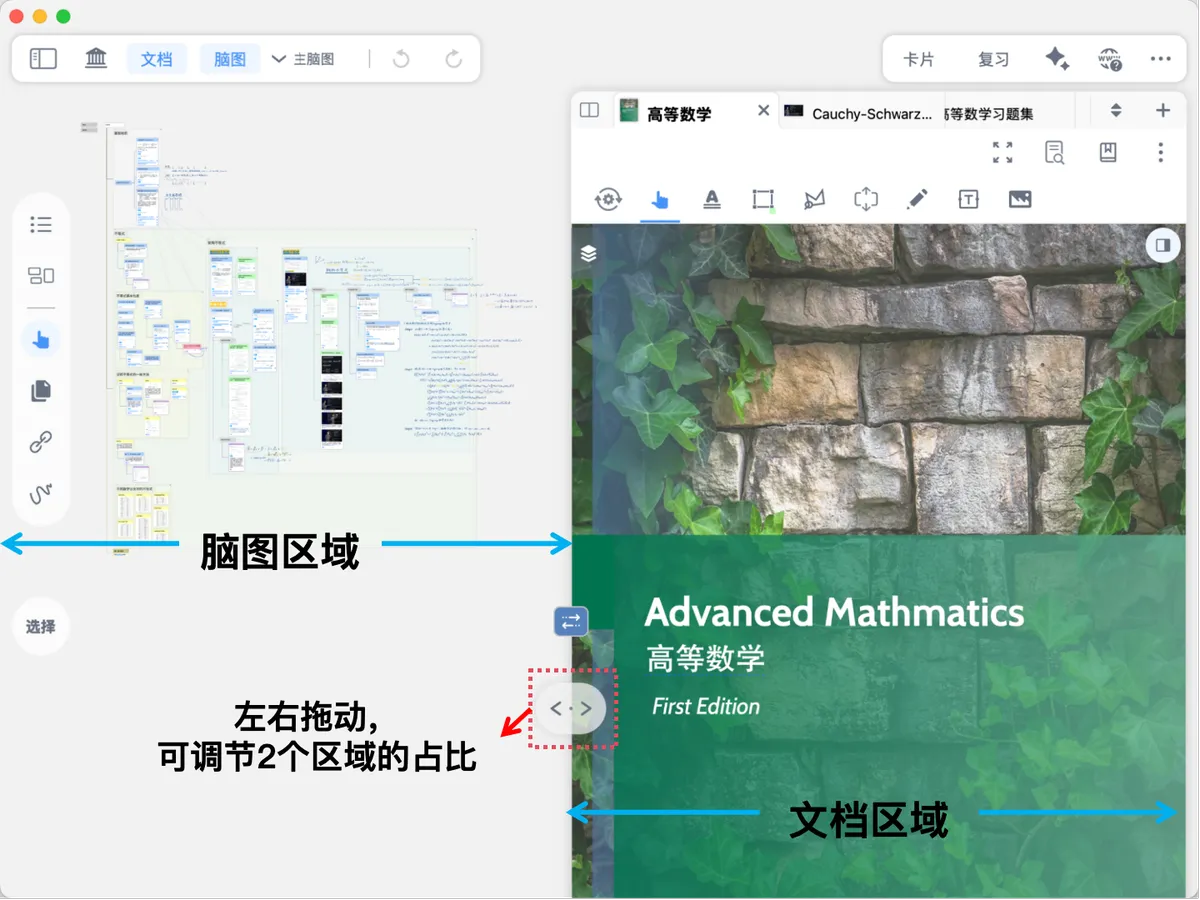
1 调节视图比例
视图调节
🖼️ 图片

💡Mac上通过 ⌘+鼠标滚轮缩放脑图/文档大小,** ⇧+鼠标滚轮可以横向移动视图**
2 单一视图模式
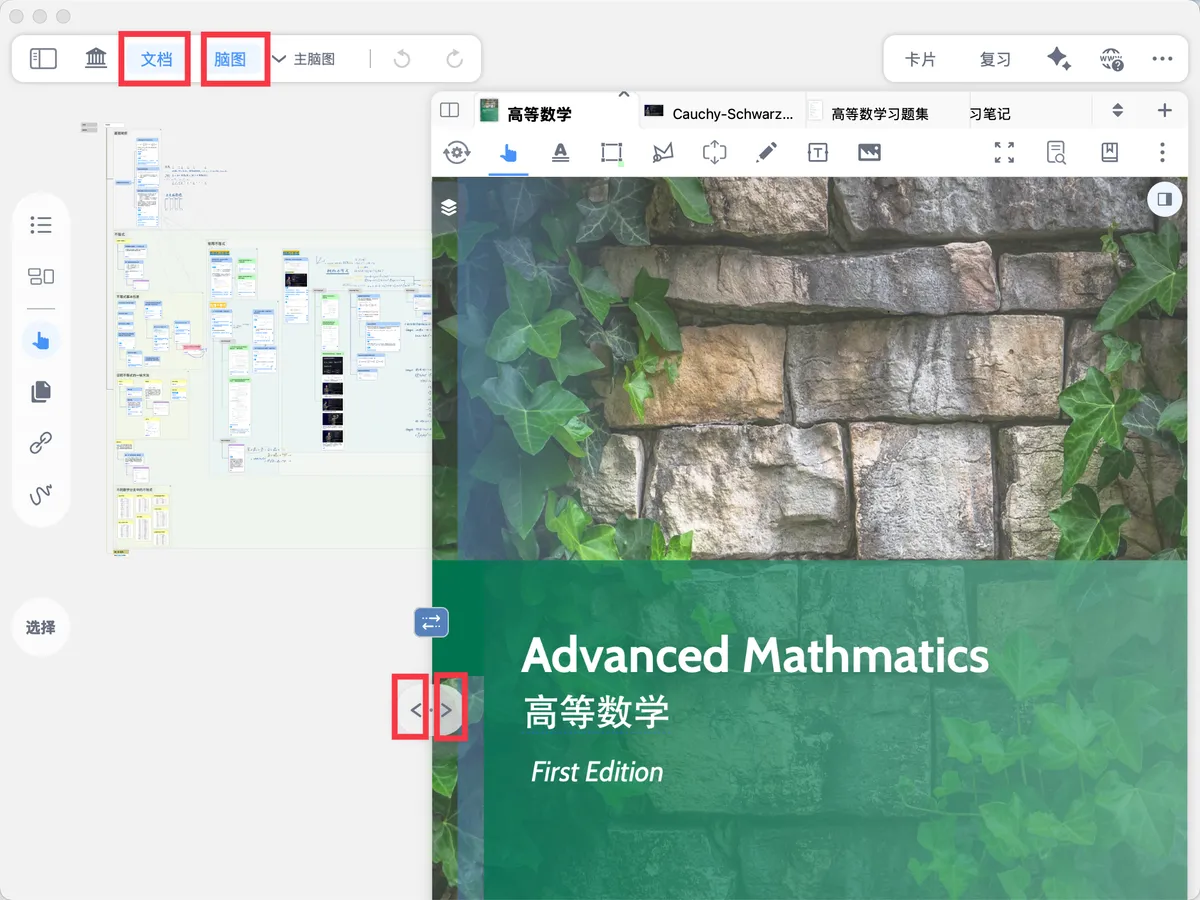
当您需要纯净的脑图或文档界面时,可以将另一个视图完全隐藏:单击学习集顶部的文档、脑图按钮,或单击视图调节按钮的左箭头<、右箭头>,可将对应的视图隐藏(同时,另一个视图将全屏展示)。

3 控制视图联动
联动控制
点击联动控制按钮,可以改变文档摘录与脑图卡片之间的定位关系,共有4种联动模式:
- 从文档定位到脑图:点击文档摘录时,自动定位到对应的脑图卡片;
- 从脑图定位到文档:点击脑图卡片时,自动定位到对应的文档摘录;
- 双向联动:兼具1和2的定位;
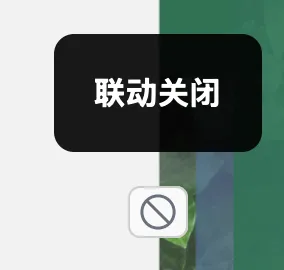
- 联动关闭:定位完全关闭。
4 全屏模式
全屏模式

点击全屏模式按钮(如上方图标所示),可进入全屏模式,文档工具栏将置于学习集顶部,也可继续关闭文档标签页,以获得最大的文档屏幕空间。
5 布局调整
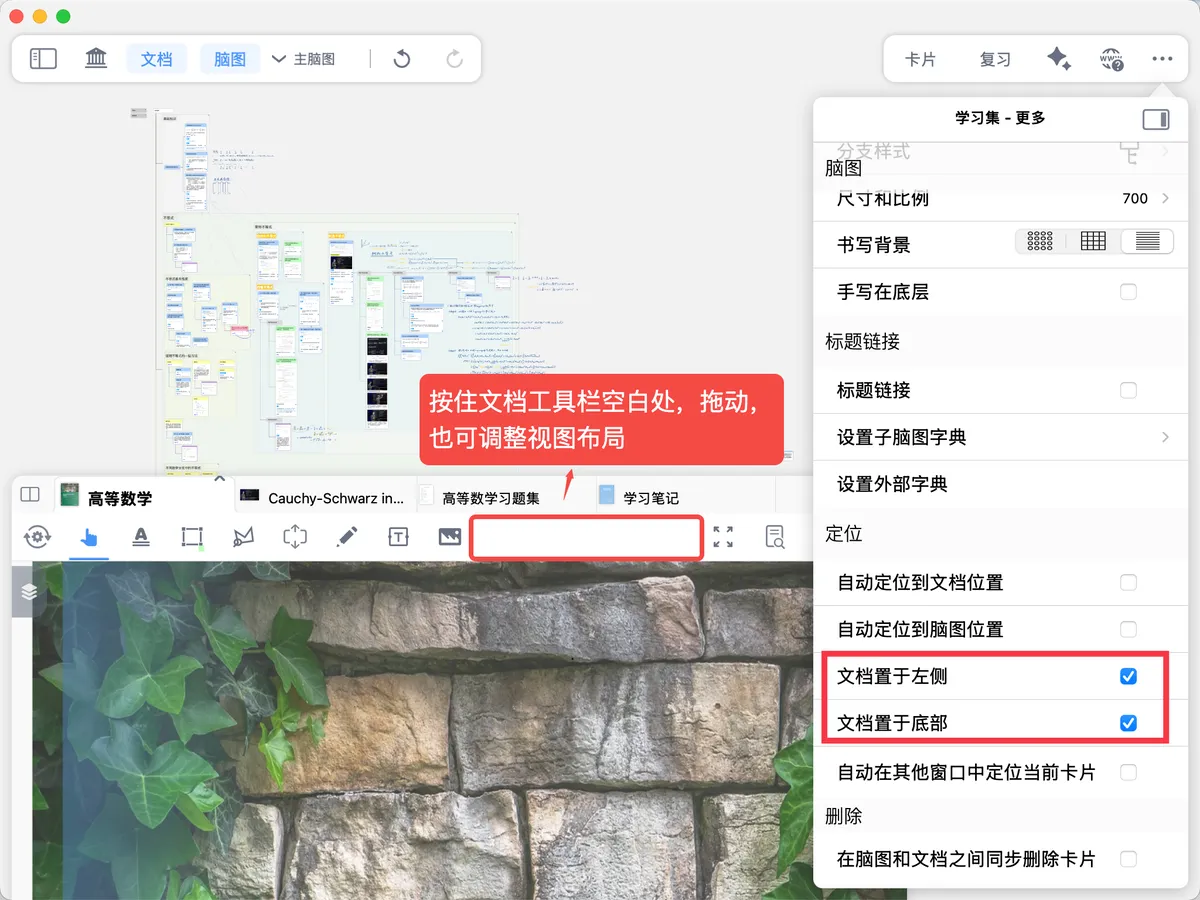
上文的展示图片中,文档均置于右侧,实际使用中您可以按需改变布局关系:
。。。(学习集-更多)→ 文档置于左侧、文档置于底部;或按住文档工具栏空白处将文档拖动到左侧。
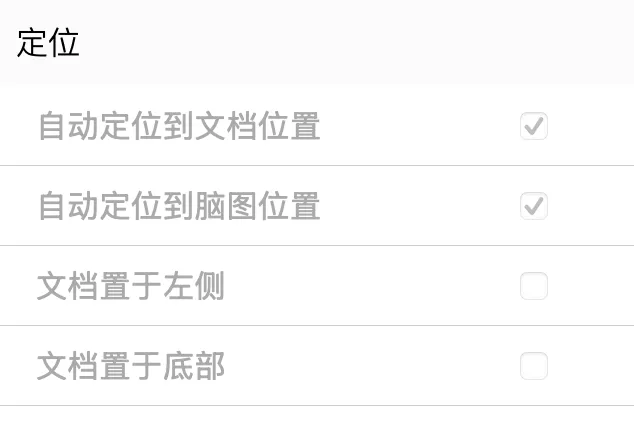
💡温馨提示:若开关显示为下图的灰色禁用状态,原因是隐藏了文档或脑图视图,将2个视图同时开启,即可恢复正常。