笔记数据库①:新建和管理数据库
💡为什么需要笔记数据库?
在使用 MarginNote 时,你可能会遇到这些场景:
- 不同时期的学习笔记数据堆叠在一起(大一到大四,各科目考试)
- 大量历史笔记占用存储空间,但暂时不需要浏览
- 需要将笔记数据归档备份,或在多设备间同步
- 想要在不同设备上使用不同的笔记集合
笔记数据库功能可以帮你灵活管理和隔离不同阶段的学习数据。
笔记数据库系列导航
本系列帮助你掌握 MN4 的笔记数据库功能。
① 新建和管理数据库(本页)
② 加密分享
本页内容:
- 理解笔记数据库的核心概念
- 创建新的笔记数据库
- 在数据库之间切换
- 管理数据库(重命名、删除)
1 理解笔记数据库
1.1 什么是笔记数据库
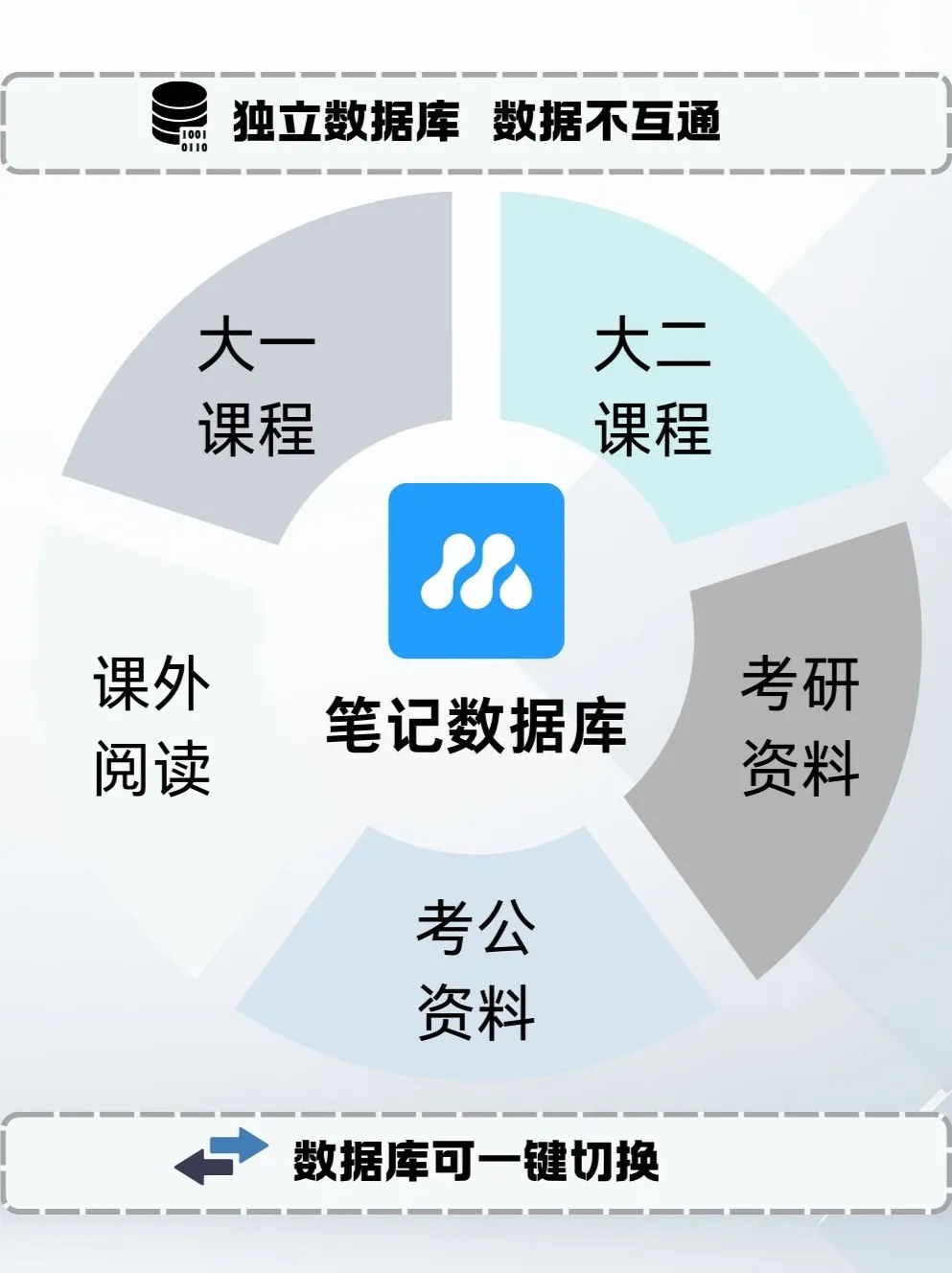
笔记数据库是 MarginNote 4 中用于隔离和管理笔记数据的容器。每个数据库:
- 拥有独立的学习集、脑图、复习卡片组
- 可以与其他数据库完全隔离(频道ID>10000,详见频道 ID 的重要规则:)
- 可以独立备份、导出、分享
- 可以设置是否与其他数据库共享文档库
💡类比: 笔记数据库就像不同的工作区,每个工作区存放不同阶段或类型的学习内容。
1.2 核心概念:频道 ID
什么是频道 ID?
频道 ID 是笔记数据库的唯一标识符,是一个数字。创建数据库时需要输入频道 ID。
频道 ID 的作用:
- 区分不同的数据库
- 控制是否共享文档库
- 实现多设备同步
频道 ID 的重要规则:
| 频道 ID 范围 | 文档库 |
|---|---|
| ≤ 10000 | 所有频道 ID ≤ 10000 的数据库共享同一个文档库(已添加的外部文件夹、本地文件夹及 iCloud 文件夹路径设置保持不变) |
| >10000 | 每个频道 ID > 10000 的数据库拥有独立的文档库 |
💡什么是文档库隔离?
- 共享文档库:多个数据库使用相同的 PDF/文档文件夹设置,添加的文档对所有数据库可见
- 独立文档库:每个数据库有独立的文档文件夹设置,互不影响
1.3 两种数据库类型
| 类型 | 特点 | 适用场景 |
|---|---|---|
| 普通数据库 | - 可以自由分享 - 无需许可证 - 任何人获得数据库后都可以查看 | - 个人使用 - 团队协作 - 公开分享笔记 |
| 加密数据库 | - 公私钥加密 - 需要许可证才能访问 - 可控制访问权限 | - 付费笔记分享 - 限制访问范围 - 保护知识产权 |
💡如何选择?
- 个人使用或不需要控制访问权限 →普通数据库
- 需要控制谁能访问笔记 →加密数据库
⚠️注意: 普通数据库和加密数据库的创建方法相同。关于加密数据库的使用,详见:笔记数据库②:加密分享
1.4 多设备同步规则
⚠️重要: 如果你需要在多台设备间同步笔记数据库,必须满足以下条件:
各设备使用的笔记数据库必须具有相同的频道 ID
示例:
- Mac 端使用频道 ID 为
1的数据库 - iPad 端也必须使用频道 ID 为
1的数据库 - 才能实现两台设备的数据同步
如果设备使用不同的频道 ID,数据将无法同步。
2 新建笔记数据库

2.1 操作步骤
- 在首页打开侧边栏,点击菜单按钮
- 在弹出页面点击
切换笔记数据库 - 点击
➕号按钮新建笔记数据库 - 输入频道ID(数字)
2.2 如何设置频道 id
| 使用场景 | 推荐频道 ID | 原因 |
|---|---|---|
| 日常主力数据库 | 1 | 简单易记 |
| 需要共享文档库的数据库 | 2-10000 | 与主数据库共享文档 |
| 需要完全隔离的数据库 | > 10000 | 独立文档库,互不干扰 |
| 多设备同步 | 各设备相同 | 必须相同才能同步 |
💡示例场景:
大学四年的学习
- 大一到大三:使用频道 ID
1,共享文档库- 大四毕业论文:使用频道 ID
10001,独立文档库,避免干扰
2.3 新建后的设置
创建新数据库后,建议:
- 重命名数据库:给数据库起一个有意义的名字(见 4.2)
- 设置文档库:添加你的 PDF 文件夹路径
- 确认同步设置:如果需要多设备同步,确保各设备使用相同的频道 ID
3 切换笔记数据库
💡为什么需要切换数据库
切换数据库可以:
- 在不同阶段的学习内容之间切换
- 将历史笔记归档,释放当前工作空间
- 在不同项目或任务之间快速切换
操作步骤:
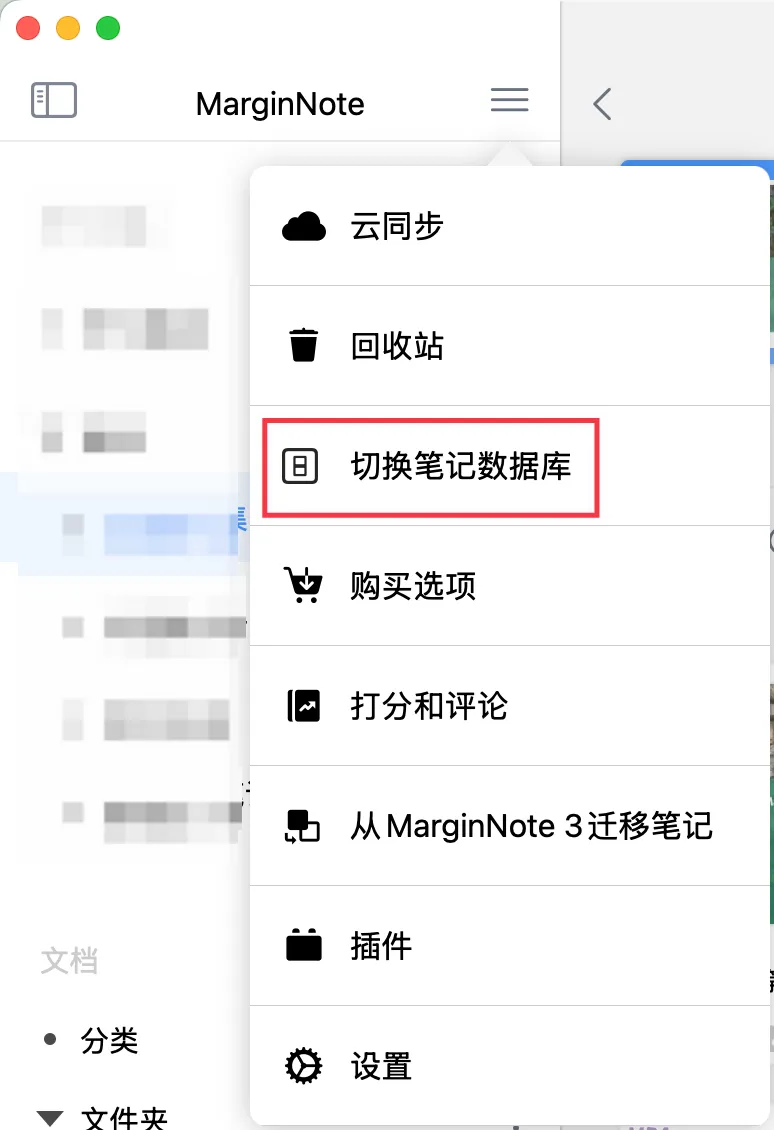
- 在首页打开侧边栏,点击菜单按钮
- 在弹出页面点击
切换笔记数据库 - 选择你需要切换的数据库
- 点击确认,重启应用即可完成切换
4 数据库管理
4.1 切换笔记数据库
- 在首页打开侧边栏,点击菜单按钮
- 在弹出页面点击
切换笔记数据库
4.2 重命名、删除数据库
💡删除数据库操作不可逆❗❗❗❗❗不明白需求的情况下,不要轻易删除数据库❗❗❗❗
删除前请务必:
- 确认你真的不需要这个数据库的任何内容
- 如有需要,先进行数据备份
- 仔细核对数据库名称和频道 ID
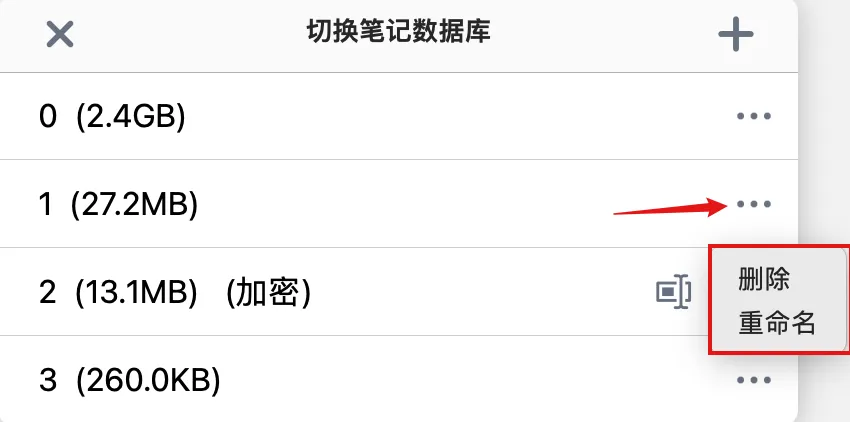
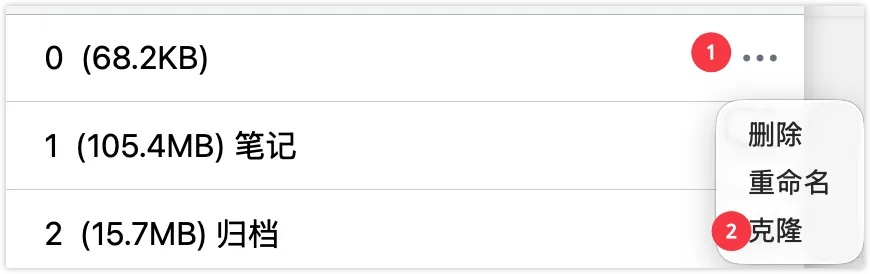
点击右侧...按钮,在弹出的页面即可对数据库进行重命名以及删除操作。
4.3 克隆数据库
💡普通数据库还支持克隆操作,相比于数据手动备份可以更方便的完成笔记版本控制 ⚠️前提条件:必须是普通数据库,加密数据库不支持备份
点击右侧...按钮,在弹出的页面即可对数据库进行克隆操作。
5 常见问题
Q1:频道 ID 可以修改吗?
A:不可以。频道 ID 一旦创建就无法修改。如果需要使用不同的频道 ID,只能创建新的数据库。
Q2:如何找回忘记的频道 ID?
A:目前不支持一键显示所有使用过的频道ID,因此建议频道ID按顺序创建,比如1、2、3...10001、10002...
Q3:可以同时使用多个数据库吗?
A:不可以。在同一台设备上,同一时间只能使用一个数据库。但你可以随时切换。
Q4:删除数据库后可以恢复吗?
A:不可以。删除操作是不可逆的。建议删除前先导出备份。
Q5:频道 ID 1 和 10001 可以共享文档库吗?
A:不可以。频道 ID ≤ 10000 的数据库共享一个文档库,频道 ID > 10000 的数据库拥有独立文档库。
Q6:多台设备使用不同频道 ID 会怎样?
A:数据将无法同步。必须使用相同的频道 ID 才能实现多设备同步。
Q7:新建数据库是空的吗?
A:是的。新建的数据库是空的,你需要创建学习集、导入文档、制作笔记。
Q8:切换数据库需要重启应用吗?
A:是的。切换数据库后需要重启 MarginNote 应用才能生效。