卡片弹出菜单栏及其自定义
💡场景实例
- 简单整理:生成卡片后,有时需要整理卡片内容,通过颜色、标签等对卡片进行区分,
- 丰富内容:有时也需要针对卡片内容向ai提问。
- 深入链接:在整理脑图大纲时,需要调整卡片所在层级,对卡片进行剪切、复制、粘贴。也需要将卡片彼此链接。
1 唤起卡片上弹菜单
单击卡片,🖼️ 图片,对卡片进行编辑和整理:
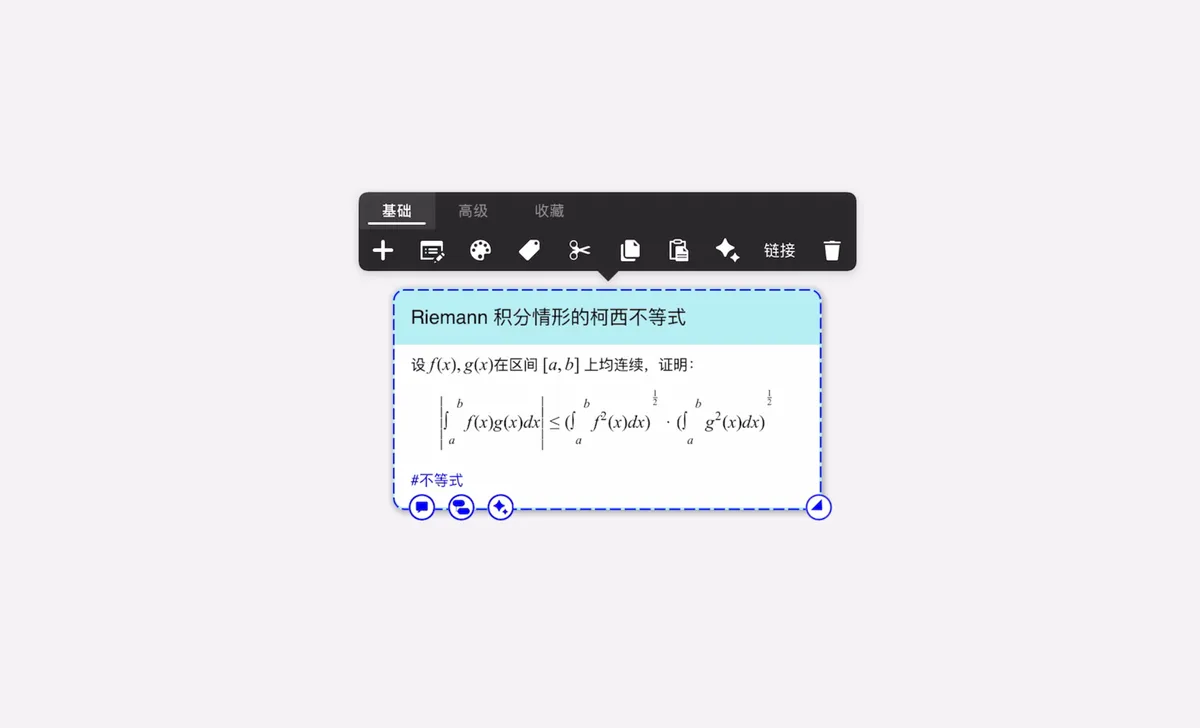
2 上弹菜单布局
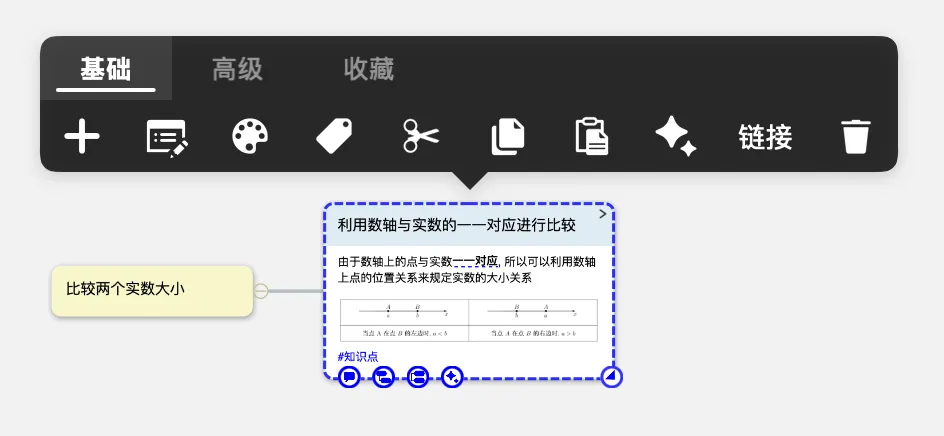
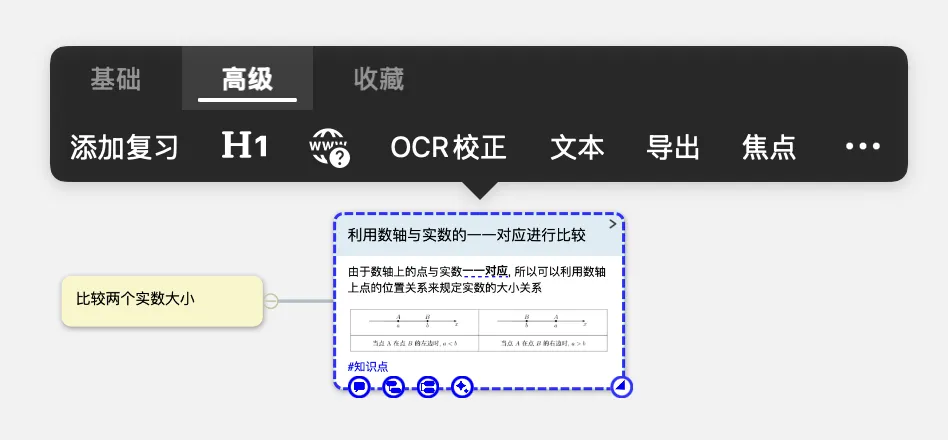
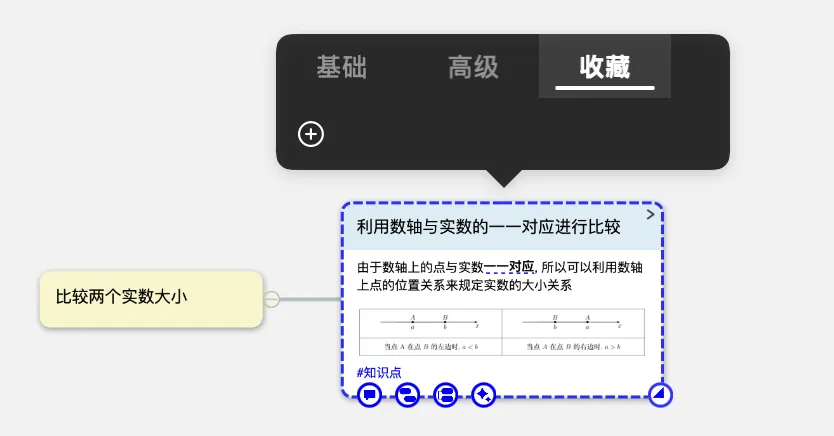
弹出菜单栏由三部分组成:基础、高级和收藏
- 🖼️ 图片:对该卡片进行简单的操作,包含添加新卡片、卡片编辑器、选择颜色、复制、剪切、粘贴、向AI提问、删除等操作
- 🖼️ 图片:对该卡片进行较为复杂的操作,包含添加复习、设为标题、OCR校正、研究(在MN内置浏览器中搜索)、文本优先、分支(选择分支样式)、焦点、坍缩成子脑图等等
💡上弹菜单栏中展示的功能,会因卡片性质不同而改变。例如不含图片的卡片,不会出现“
文本优先”功能
- 🖼️ 图片:
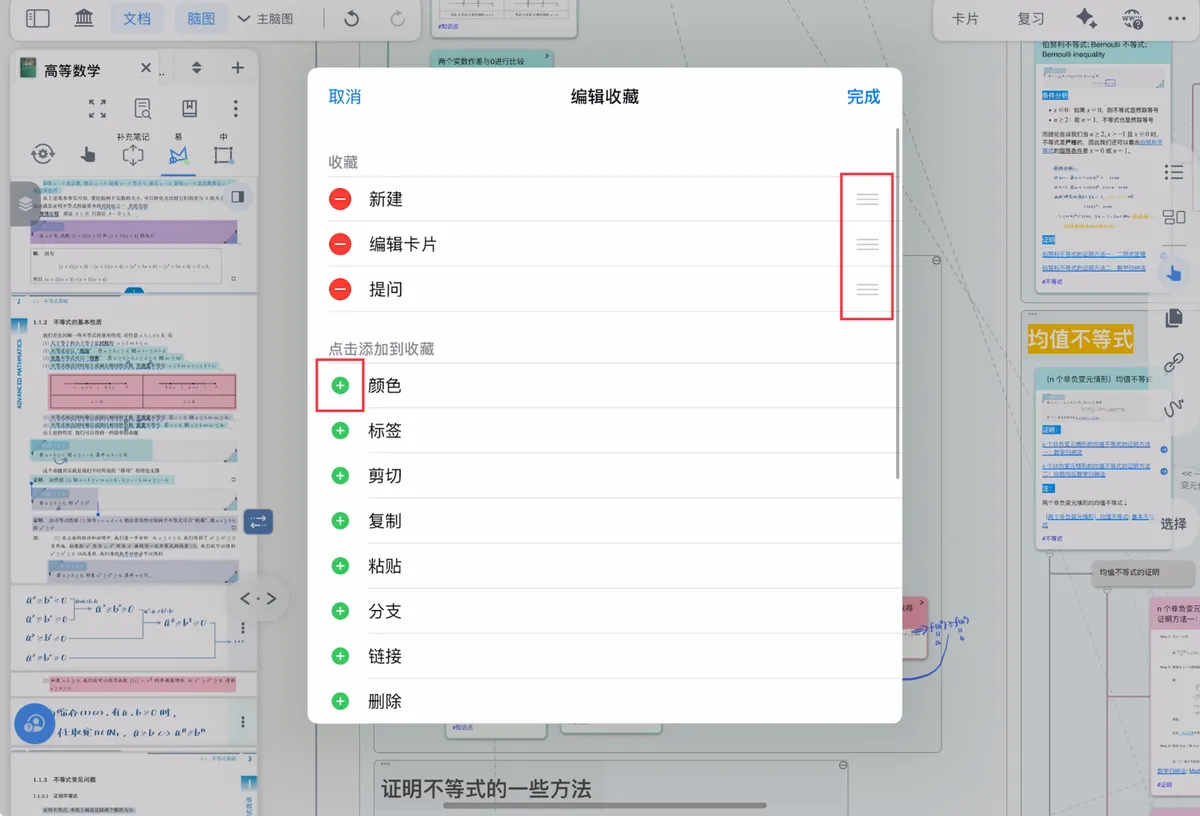
基础和高级中的常用功能,可以在收藏中进行汇总,无需来回切换。点击“+”符号进入编辑收藏界面(下图),🖼️ 图片
3 菜单栏功能详解
3.1 基础菜单栏
3.1.1 添加新卡片
添加新卡片
点击基础-最左侧“+”符号(如上图所示),可在该卡片的相关层级添加新卡片
- 添加新子卡片:在下一个层级新建一个空白卡片,排序在该层级的最末尾。
- 添加新同级卡片:在同一个层级新建一个空白卡片,排序与该卡片紧邻。
-
添加新上级卡片:在上一个层级新建一个空白卡片,排序在该卡原本的位置。
💡该功能可以缩短“添加同级卡片”→“将同层级卡片移入下层级卡片”→“调整该分支顺序”这一操作链路
3.1.2 进行卡片编辑
卡片编辑器
点击基础-卡片编辑器图标(如上图所示),可以深入修改卡片内容,具体可参考:脑图卡片①:新建和编辑卡片
3.1.3 改变卡片颜色
选择颜色
点击基础-选择颜色图标(如上图所示),可以修改卡片颜色,也可以修改卡片对应摘录的颜色和高亮方式
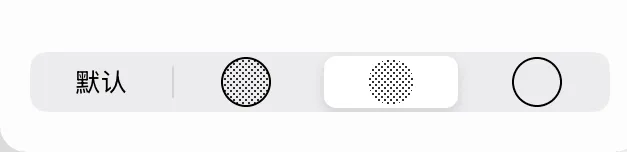
💡可以按照使用场景选择高亮方式,例如当不想让摘录显眼,影响文档内荧光笔的勾画,可以选只有横线的模式



3.1.4 选择卡片标签
标签
点击基础-标签图标(如上图所示),打开标签界面,可以为卡片添加多个标签,也可以进行添加、删除、重命名标签等操作。
💡在脑图导航栏和卡片分组看板中搜索卡片时,可以点击筛选图标(如下所示),根据标签和卡片颜色筛选需要的卡片
筛选
3.1.5 剪切、复制和粘贴卡片
剪切
复制
粘贴
- 点击剪切图标,出现
卡片被剪切到剪贴板则剪切成功
💡剪切后原卡片不会立即消失,而是等到粘贴到其他为止后再消失,防止忘记剪切过的卡片。
-
点击复制图标,出现
已复制x张卡片的克隆/引用到剪切板则复制成功。克隆和引用的区别:克隆节点是一个节点卡片的复刻,引用节点则是一个节点的镜像。如对卡片 A 进行克隆得到卡片 B,修改卡片 A,卡片 B 不会同步卡片 A的修改;如对卡片 A 进行引用得到卡片 B,卡片 B 会同步卡片 A的修改。详见:卡片复制:克隆和引用
-
复制卡片后点击粘贴:
- 可以轻点脑图空白处进行粘贴,
- 也可以点击其他卡片,在上弹菜单中选择
粘贴,这样复制的卡片就成为该卡片的子节点。
3.1.6 修改该卡片的分支样式
💡只有存在子卡片的卡片,才会在基础上弹菜单显示“
分支”功能
分支
点击基础-分支图标,出现分支样式弹窗,共有10种分支样式,可以根据个人使用习惯和脑图需求选择。
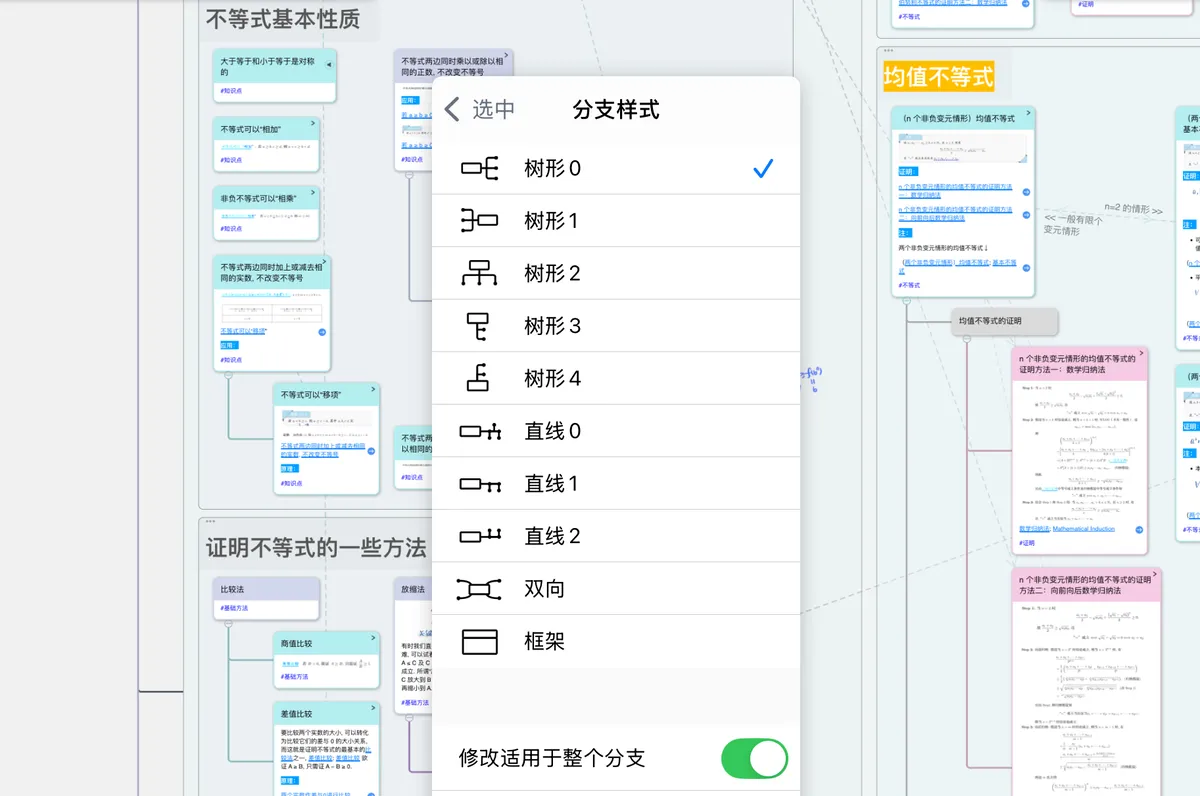
- 树形:同级卡片沿竖向分布,最常见的分支样式
- 直线:同级卡片沿横向分布,由直线串联,常用于表示时间轴
- 双向:同级卡片沿竖向分布,但会均匀分布在上级卡片的两侧,常用于同级卡片过多时
- 框架:上级卡片显示为框架,子卡片密集排列在框架中,常用于希望尽可能多的在页面上展示卡片时,例如作为未整理的卡片的集合
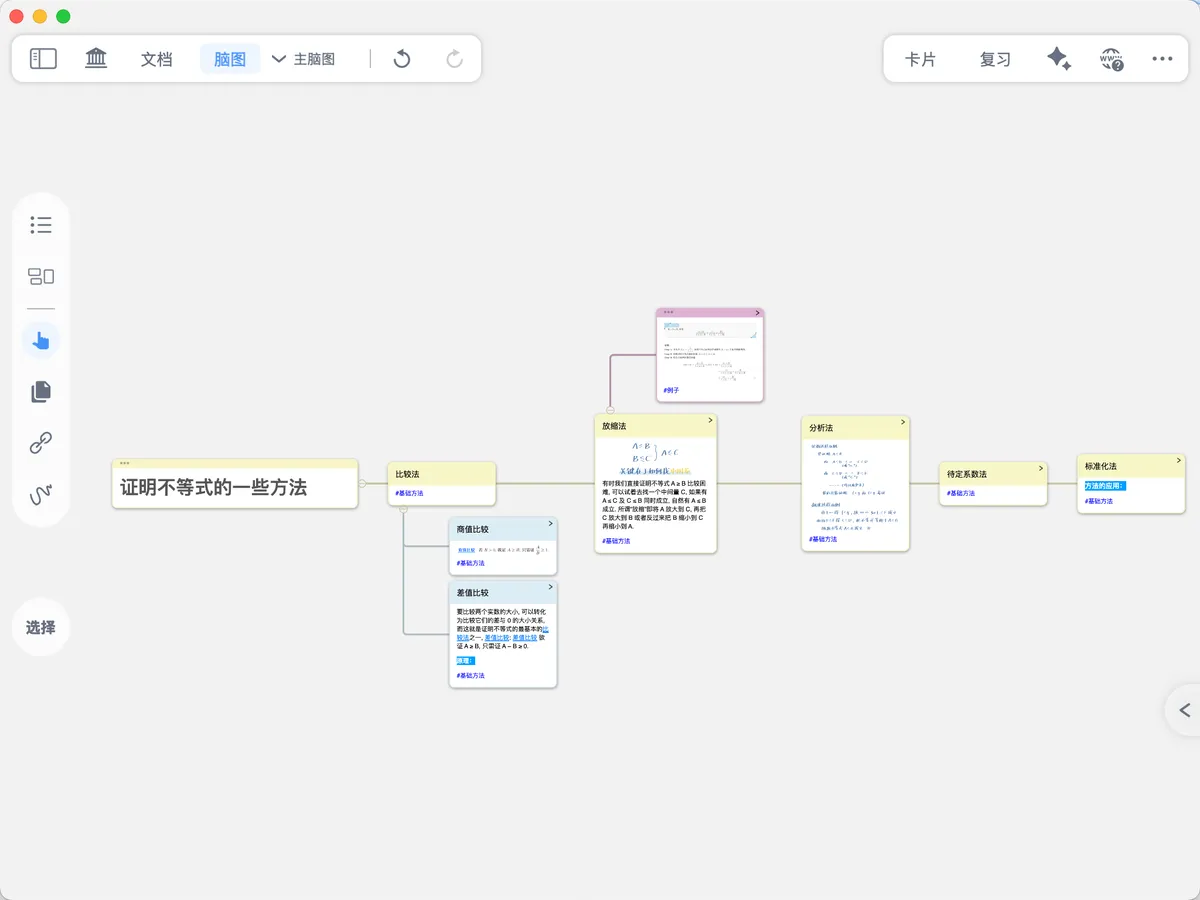
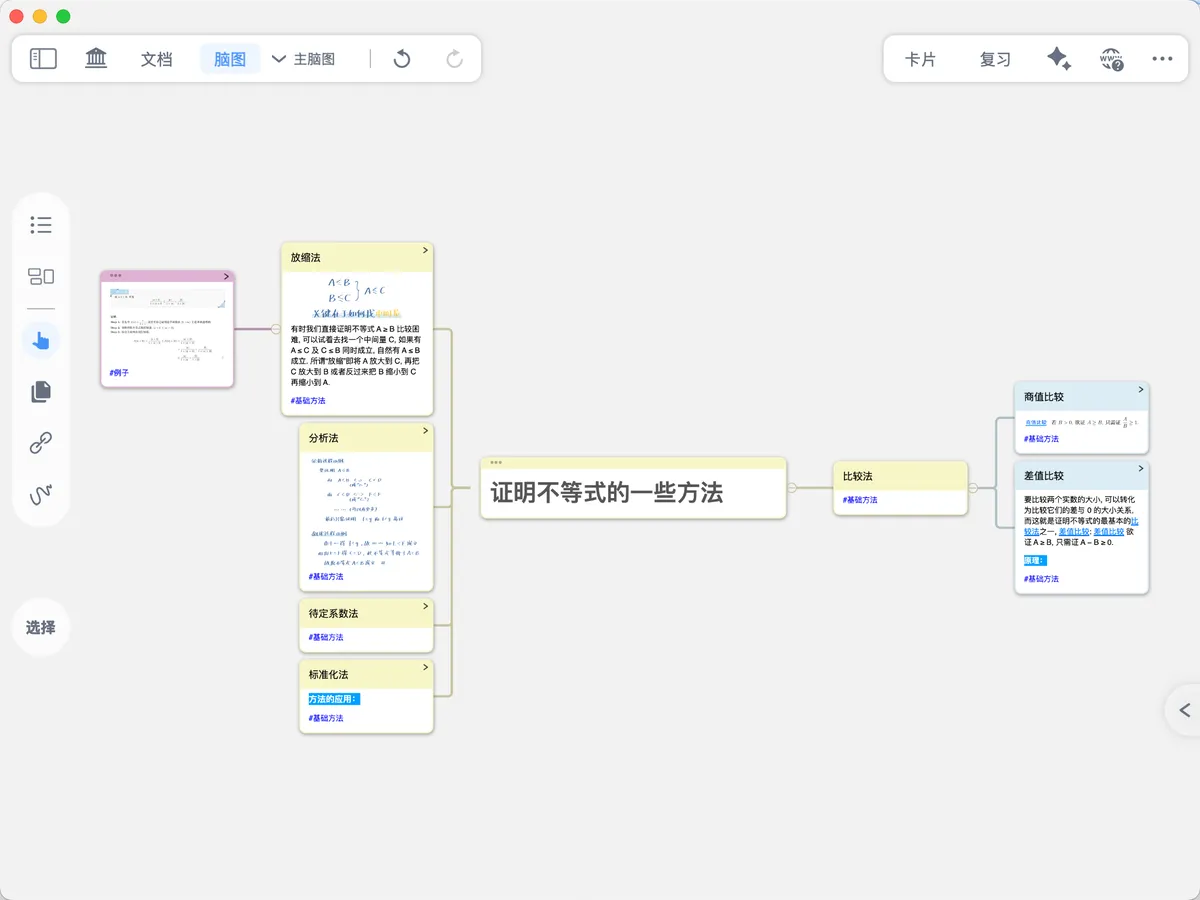
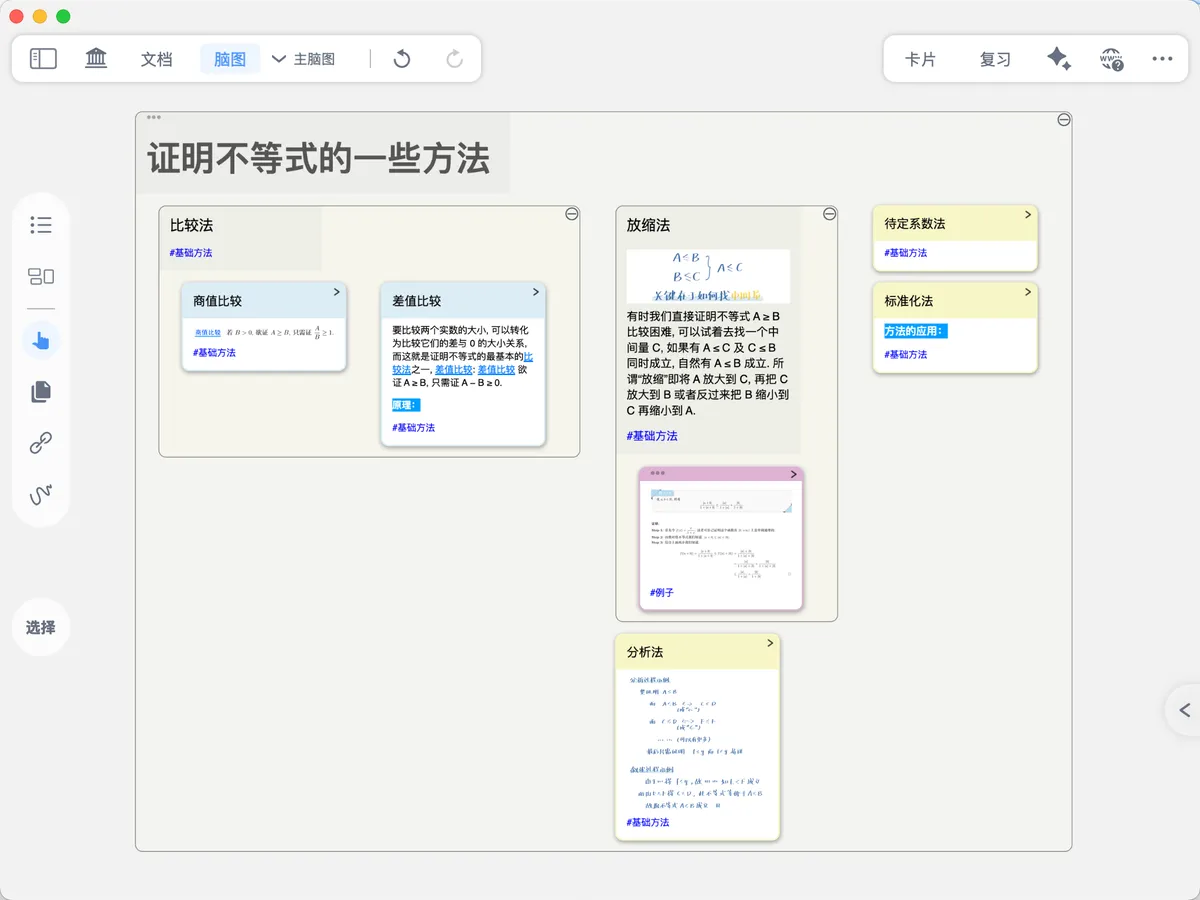
3.1.7 提问
向AI提问
点击基础-星型图标(如上图所示),选择各种模式和提示词后,唤起向ai提问弹窗。
通过该功能可让 AI 补充卡片内容、分析知识点等,具体操作详见:认识提问浮窗(Ask):在文档和脑图中就地向 AI 提问
3.1.8 链接
链接
点击链接,生成🖼️ 图片,将链接球拖拽到需要链接的卡片上方并松手,即可给两张卡片进行双向链接,后续可跳转查看。
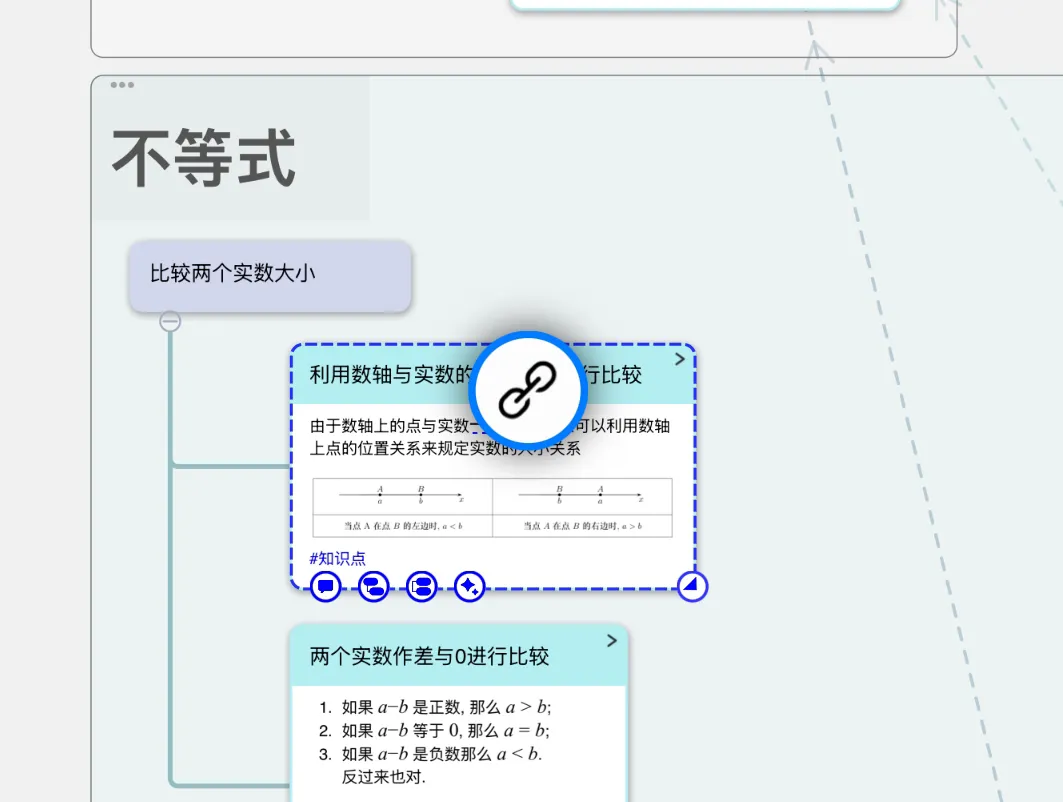
3.1.9 焦点
点击焦点,该卡片以及其子卡片会进入一个空白脑图中,暂时隐藏其他无关内容,专注梳理目标分支。
详情参考:脑图焦点
3.1.10 删除
删除
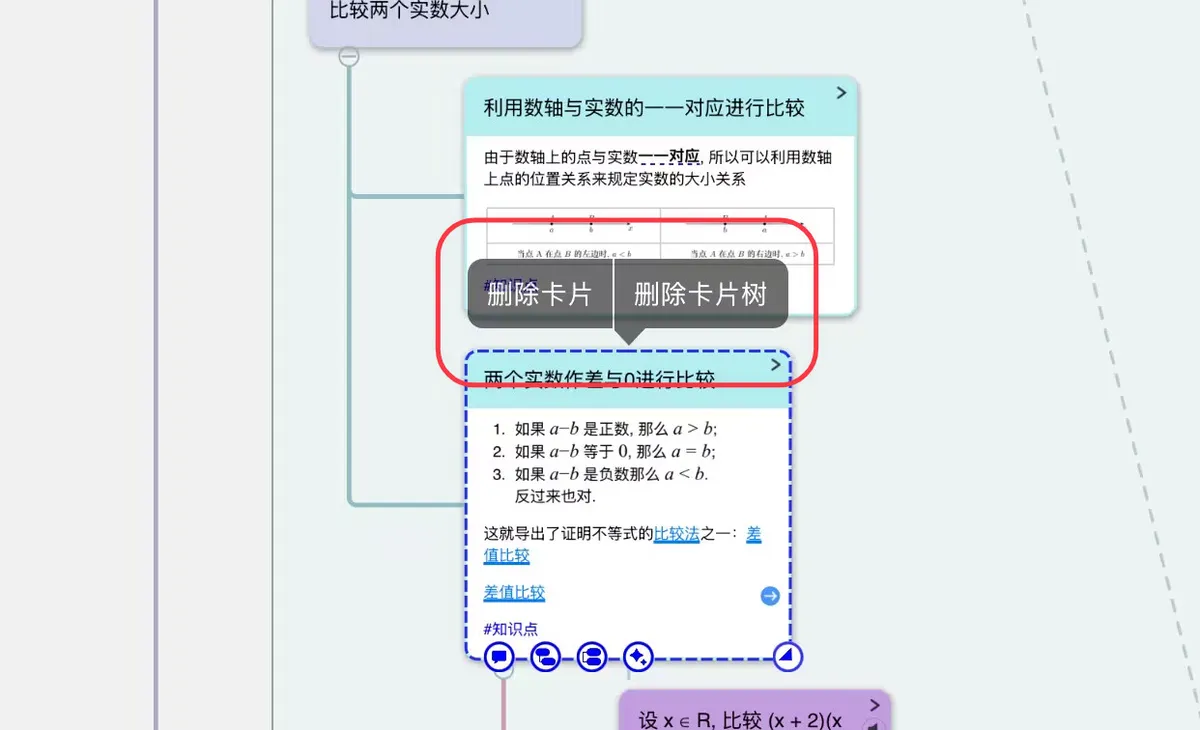
点击删除图标(如上图所示),选择的卡片会被删除。如果该卡片有子卡片,则会弹出删除卡片/删除卡片树选项
- 选择
删除卡片:只删除该卡片,下方层级的卡片会自动上升层级 - 选择
删除卡片树:该卡片及该卡片下方所有层级的卡片一并删除。
3.1.11 更多
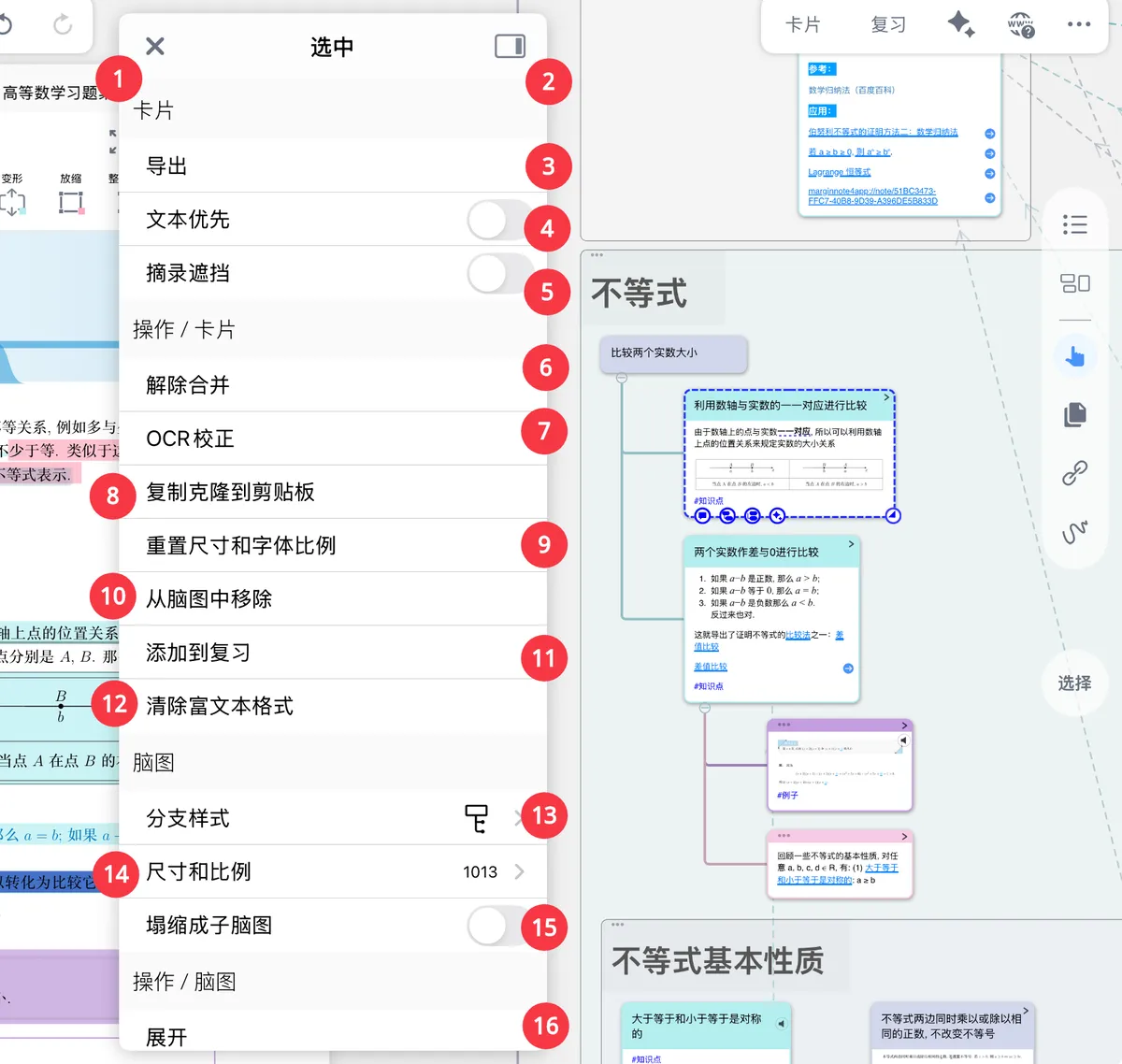
点击基础-更多,在选中卡片操作界面中对选中卡片进行更多操作
3.1.11.1 卡片
| 序号 | 名称 | 功能 | 备注 |
|---|---|---|---|
| 1 | 关闭键 | 点击可关闭选中卡片操作界面,单击脑图空白处也达到类似效果 |
|
| 2 | 在右侧打开 | 点击可将选中卡片操作界面吸附到右侧,单击脑图空白处不能关闭界面,达到防止误触的效果 |
|
| 3 | 导出 | 可将卡片导出为pdf或长图格式 | |
| 4 | 文本优先 | 打开该开关,卡片的矩形/套索摘录会自动转换为文本。 反之,如果希望矩形/套索摘录以图片形式出现,则关闭该开关 |
仅限有图片的卡片 |
| 5 | 摘录遮挡 | 打开该开关,卡片对应的摘录在文档中被遮挡,可以进行复习 | 仅限存在文档摘录的卡片 |
3.1.11.2 操作/卡片
| 序号 | 名称 | 功能 | 备注 |
|---|---|---|---|
| 6 | 解除合并 | 点击解除合并,该卡片内第一条摘录不变,其他摘录变为其子卡片 |
仅限有多条摘录的卡片 |
| 7 | ocr校正 | 对该卡片摘录的内容再次进行ocr识别和校正,点击后卡片摘录内容会改为校正后的内容 | |
| 8 | 复制克隆到剪贴板 | 克隆该卡片的全部内容,可以在脑图空白处或其他卡片下进行粘贴 | 卡片复制:克隆和引用 |
| 9 | 重置尺寸和字体比例 | 卡片宽度重置为700,字体比例重置为1 | |
| 10 | 从脑图中移除 | 将卡片从脑图中移除,但不删除,后续可从卡片分组看板中查找 |
|
| 11 | 添加到复习 | 将选中的卡片从加入复习卡片组 | |
| 12 | 清除富文本格式 | 清除字体、字号、颜色、段落对齐、图片嵌入等格式信息 | |
| 图中未标出 | 文本转标题 | 点击后第一段摘录将转换为标题 > 💡标题字段仅能输入 250 个字符,若转换的文本超出该长度,超出部分会被截断 > 转换后的标题字段只能呈现纯文本,即便原摘录文本包含markdown、富文本格式等,转为标题后也会丢失这些特殊格式,无法保留原有的排版或附加内容。 | 仅限无标题,且第一段为文本格式 |
3.1.11.3 脑图
| 序号 | 名称 | 功能 | 备注 |
|---|---|---|---|
| 13 | 分支样式 | 点击后,打开分支样式选择界面,可选树形、直线、双向、框架等分支结构,详情参考10种分支样式&子脑图坍缩 |
|
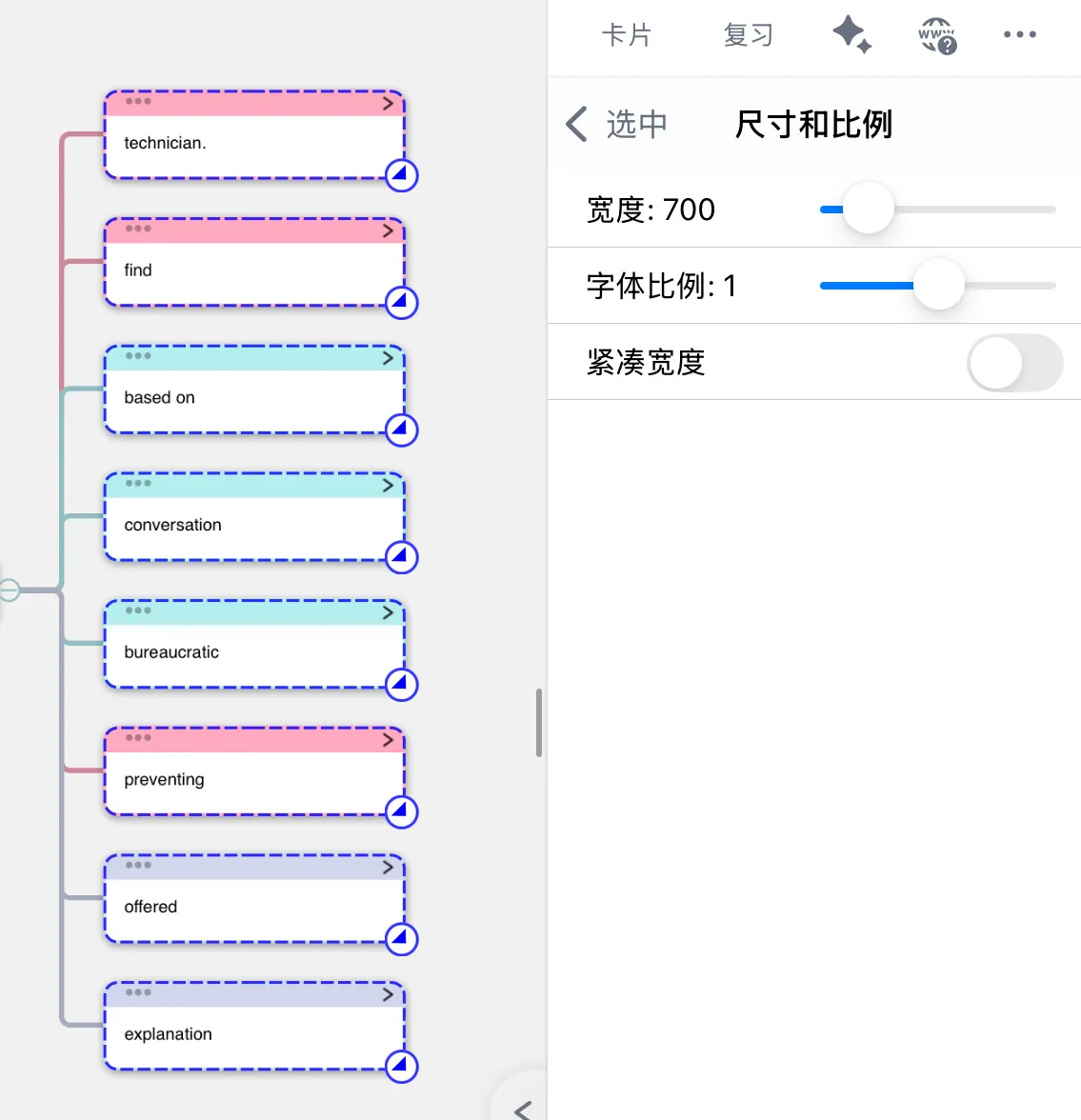
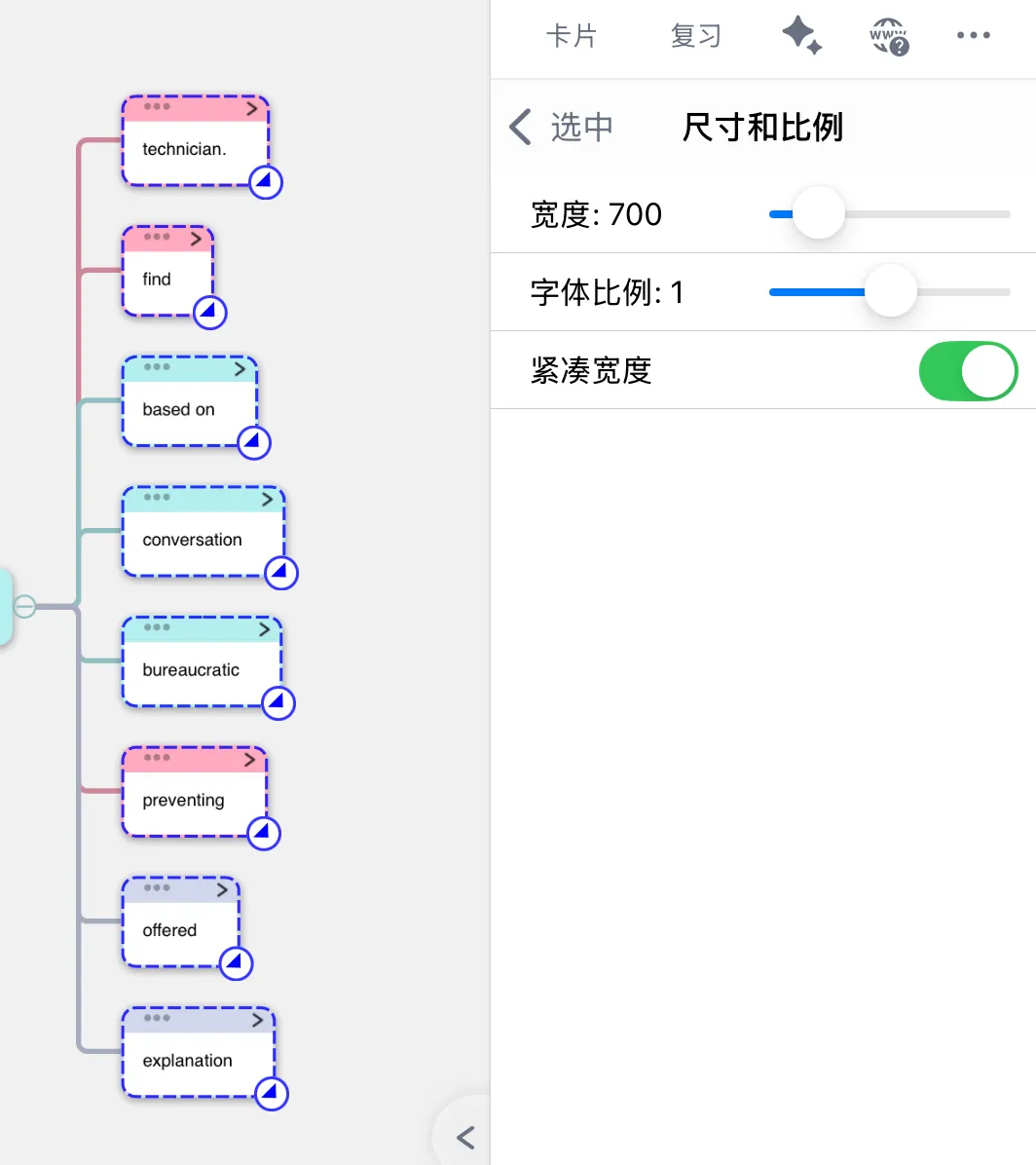
| 14 | 尺寸和比例 | 点击后,打开尺寸和比例详情界面 拉动卡片宽度、字体比例滑动条,对这些样式进行动态调节 打开紧凑宽度开关,卡片宽度会根据卡片内文字数量进行调节,保证卡片没有过多空白(见下方对比图),增加脑图美观程度 |
|
| 15 | 塌缩成子脑图 | 点击后该卡片会转为子脑图,其子卡片都会进入子脑图中 详情参考新建和管理子脑图层级 | 仅限选择一张卡片时 |
3.1.12 操作/脑图
| 序号 | 名称 | 功能 | 备注 |
|---|---|---|---|
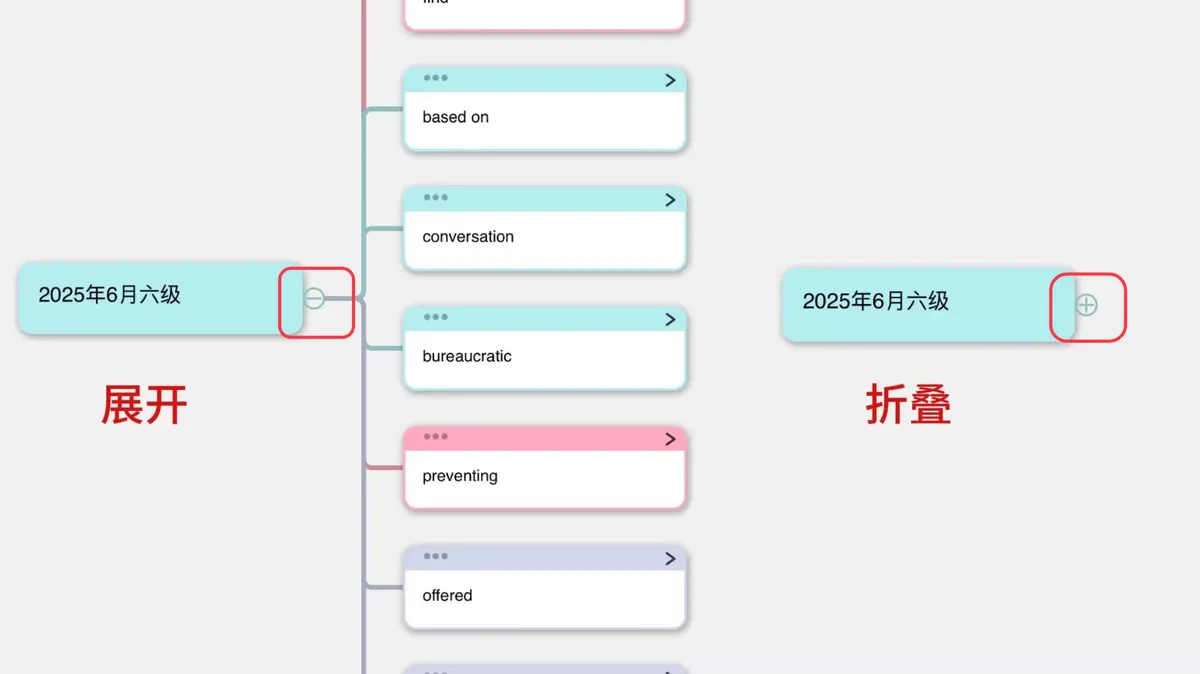
| 16 | 展开/折叠 | 点击折叠,该卡片的子卡片会隐藏 点击展开,隐藏的子卡片会出现 > 💡点击脑图中卡片尾端的+、-符号可以达到同样的情况 |
仅限有子卡片的卡片 |
| 图中未标出 | 选择分支 | 点击选择分支,该卡片及其下所有层级的卡片都会被选择,可继续对卡片进行批量操作 > 💡有时树形脑图可能长度过长,无法在脑图中精确选取全部,就可以使用这种功能 |
3.2 高级
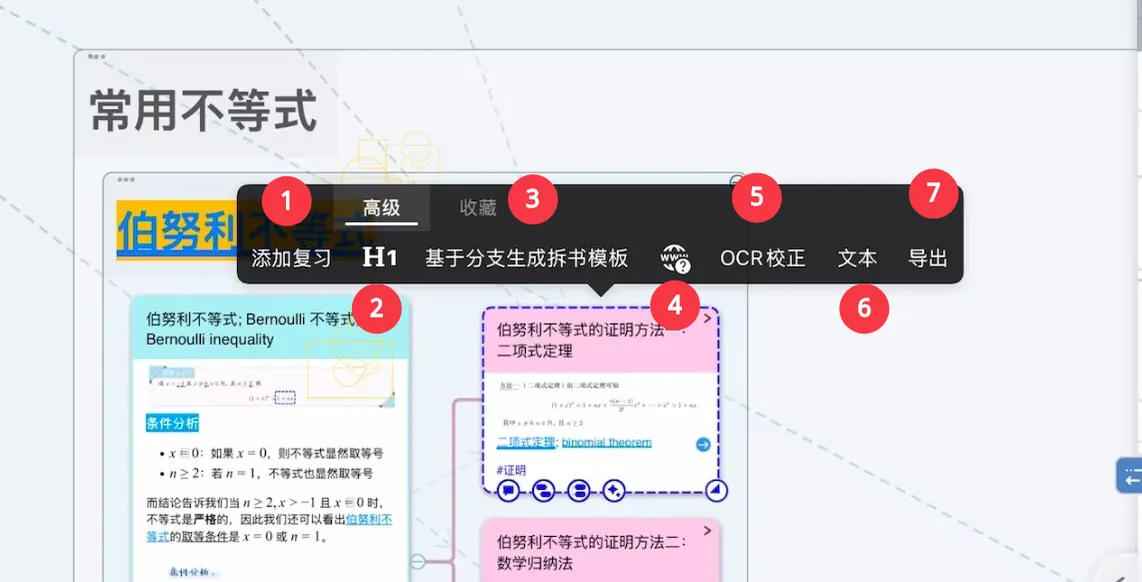
| 序号 | 名称 | 功能 | 备注 |
|---|---|---|---|
| 1 | 添加复习 | 将选中的卡片从加入复习卡片组 | 仅限未添加到复习卡片组的卡片 |
| 2 | H1 | 点击后,卡片正文第一条摘录会转换为标题 > 💡与图中未标出的区别在于,在有标题的情况下点击H1,标题会转换为卡片正文。 | |
| 3 | 基于分支生成拆书模板 | 点击基于分支生成拆书模板,可以由ai分析思维脑图结构,并生成基于个性化脑图的拆书模板,该模板可应用于文档界面目录中的ai拆书 |
|
| 4 | 在浏览器中搜索 | 点击该图标,在脑图侧边栏会打开研究,并自动搜索卡片内容,详情参考:检索③:文档与研究浏览器联动 | |
| 5 | OCR校正 | 点击OCR校正,该卡片的摘录部分会被重新进行ocr,并更新卡片中文字 |
仅限有摘录的卡片 |
| 6 | 文本 | 点击文本,卡片中的图片会被校正为文本格式 |
仅限形式为图片的摘录 |
| 7 | 导出 | 可将卡片导出为pdf或长图格式 |