演示模式及其应用

💡当学习者想要录制自己的操作方式展示给别人作为教学时,演示模式能够将手指的轻点展示为红点点击的样式,将手写笔的点击展示为虚拟的apple pencil模型。通过演示模式,学习者能够更好的将自己的操作步骤展示给其他人。
1 打开演示模式
- 打开首页侧边栏,点击菜单按钮
- 点击
设置 - 下拉找到
混合中的演示模式,点击后重启MarginNote 4即可打开演示模式。
2 投屏
2.1 本地投屏
MarginNote 3支持外接投影仪, 大屏幕投屏显示, 此项功能MarginNote 4 将会在后续更新。
2.2 在线投屏
在Mac端的社交/会议软件可以通过软件自带的投屏方式观看演示操作。当学习者想要通过iPad直播屏幕内容时可以通过以下方式来将iPad屏幕内容作为画面进行展示,配合演示模式可以更直观的直播学习者的操作。
2.2.1 分享屏幕
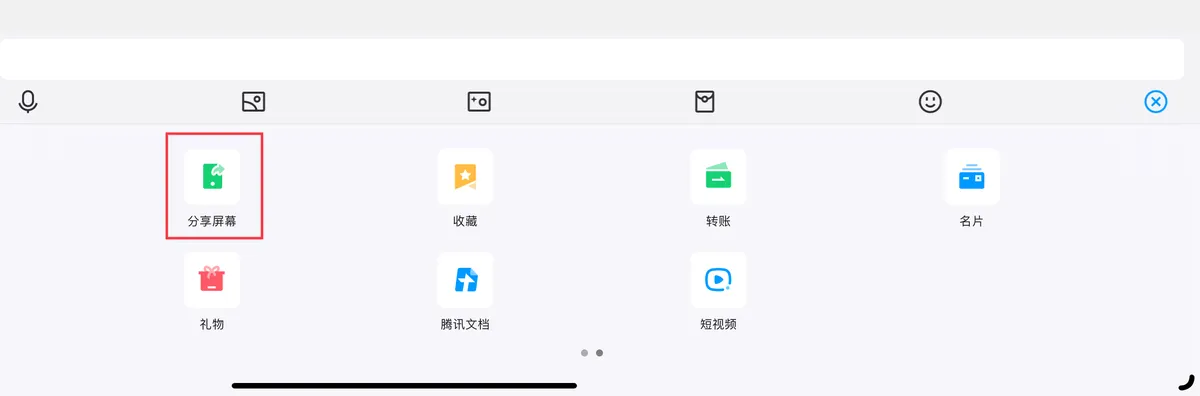
打开任一社交/会议软件的分享屏幕功能,以QQ为例。
-
在聊天框右侧找到➕按钮,点击后工具栏右滑找到“分享屏幕”
-
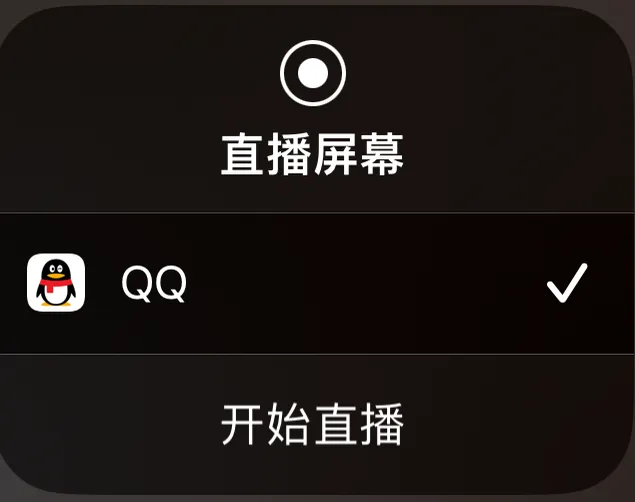
点击开始直播。
3 录屏
3.1 Mac
-
可采用Mac自带的QuickTime Player软件
- 打开QuickTime Player
- 你可以通过在Finder中的“应用程序”文件夹找到QuickTime Player,或者使用Spotlight搜索(按下
Command+Space键,并输入"QuickTime Player")来启动它。 2. 开始录制 - 在QuickTime Player中,选择菜单栏上的“文件” > “新建屏幕录制”。
- 设置录制选项
- 点击屏幕录制窗口中的红色录制按钮后,会出现一个提示,询问你是否要录制整个屏幕或者只录制选定区域。
- 如果你只想录制屏幕上的部分区域,点击
拖拽以录制部分屏幕,然后选定你想要录制的区域。
- 开始和停止录制
- 设置好你的录制区域后,点击
开始录制按钮。 - 录制完成后,你可以通过点击屏幕顶部菜单栏中的停止录制按钮(一个圆形的停止标志),或者同时按
Command+Control+Esc键来结束录制。
3.2 iPad
-
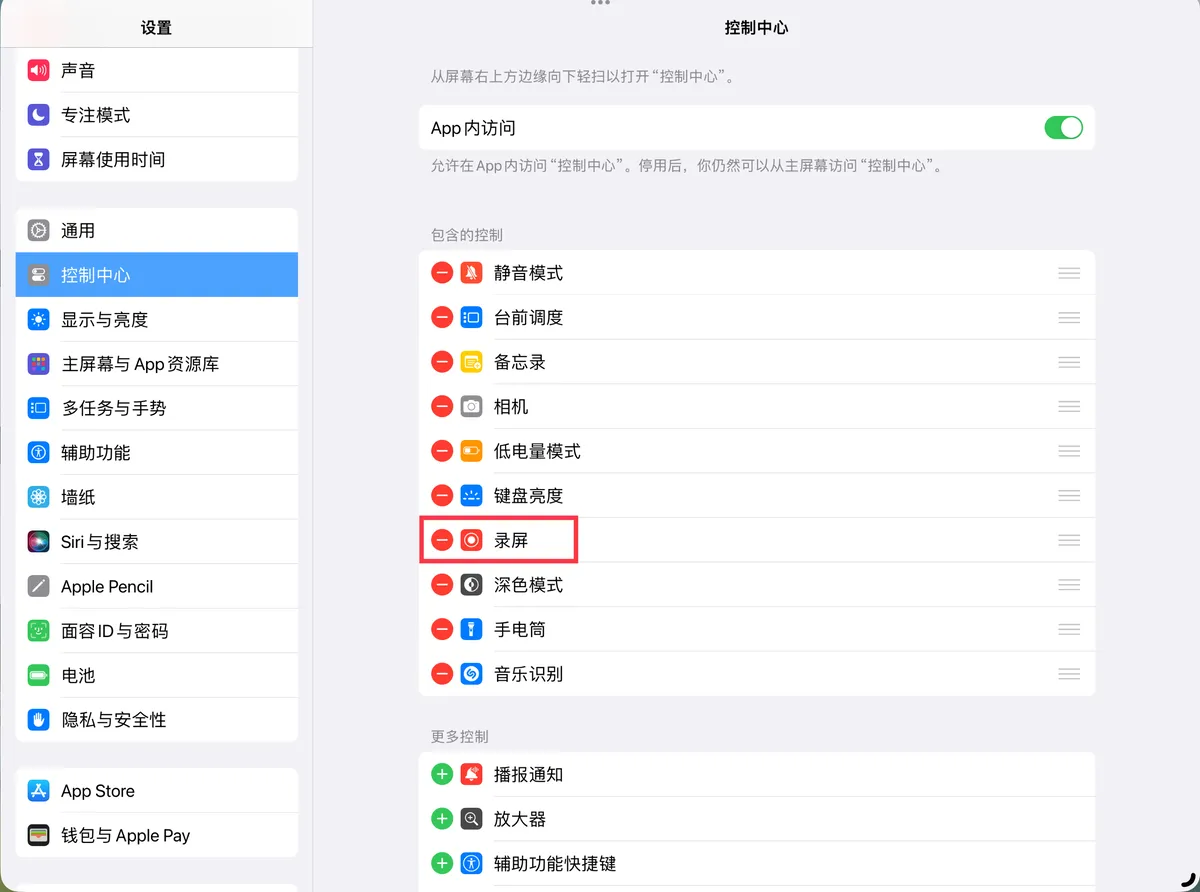
首先确保iPad在设置-控制中心中把录屏加入了控制中心
-
屏幕右上角下滑打开控制中心后,点击录屏图标即可进行屏幕录制
💡长按录屏图标可以进行设置。麦克风开关

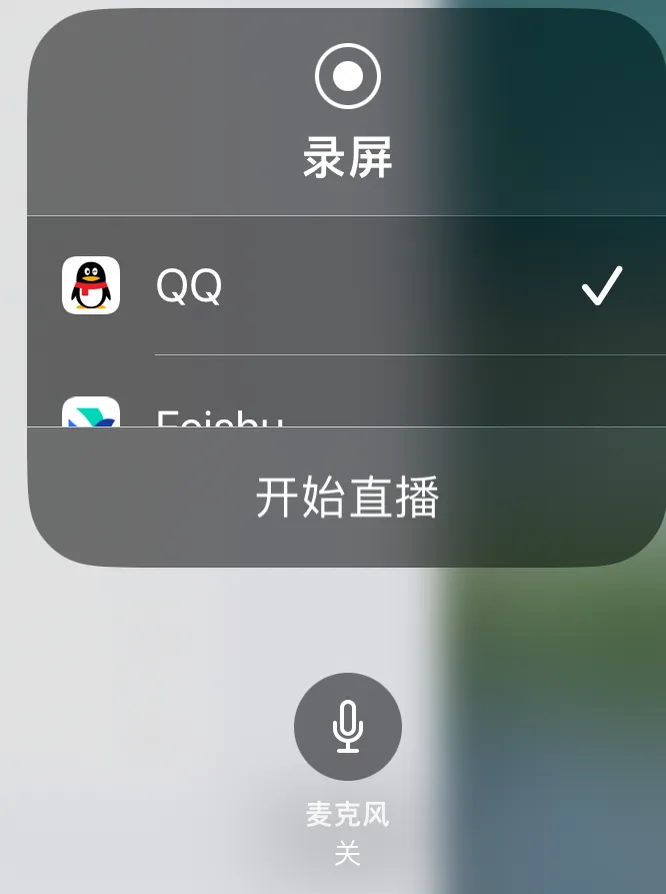
- 结束录制:录制结束后下滑打开控制中心再次点击录屏按钮即可结束屏幕录制。