复习视图
💡本页主要讲解下图中的“复习”视图中的基础功能,关于闪卡复习的复杂功能详见:闪卡制作①:认识闪卡和复习卡片组、闪卡复习①:基于FSRS抗遗忘算法的科学复习
1 什么是复习视图
💡复习视图——文档、脑图与记忆的无缝衔接空间:
在不离开学习集界面的情况下,即可直接开启闪卡复习。将笔记内容以卡片形式呈现,让学习者在原文脉络中即时检索、回顾与强化记忆。无需频繁切换学习与复习模式,实现了知识吸收与记忆巩固的同步进行,使学习流程更加连贯、高效。
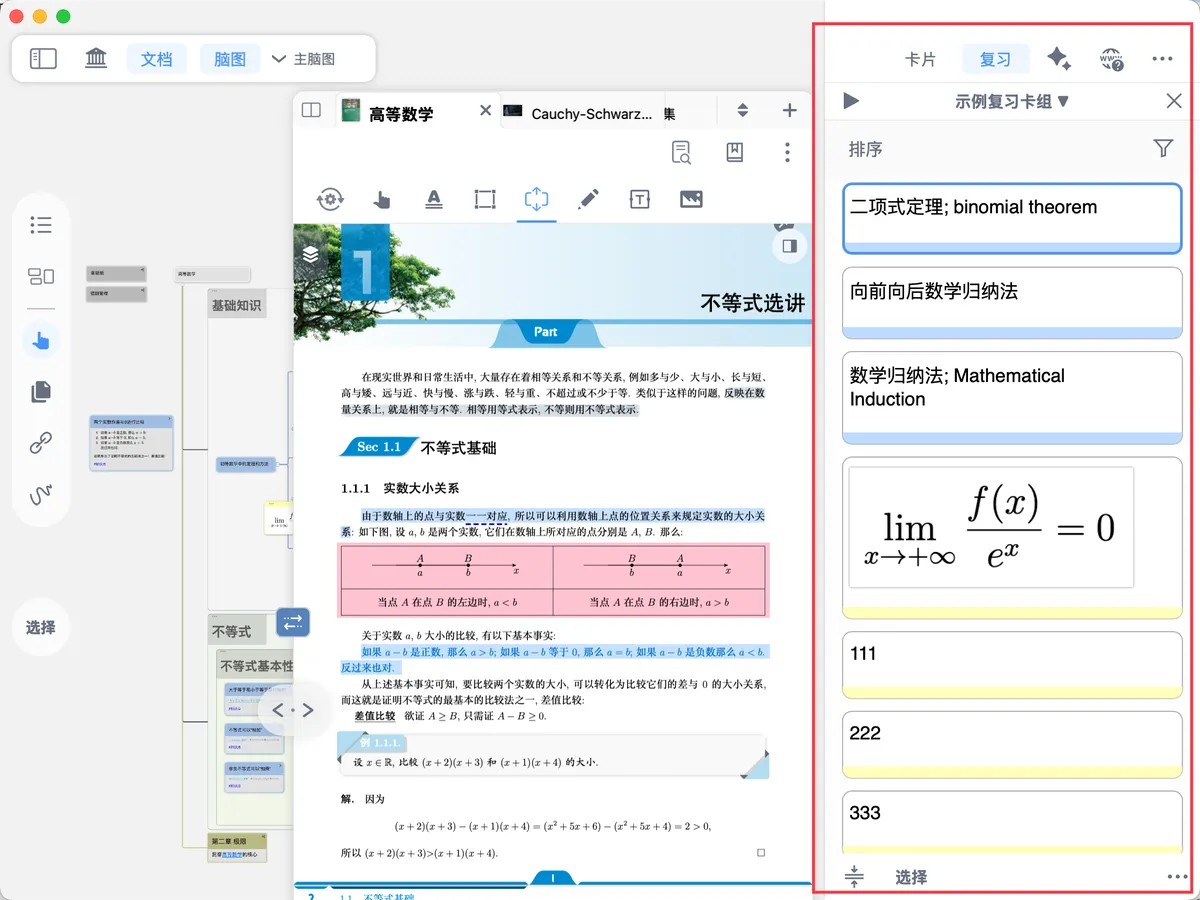
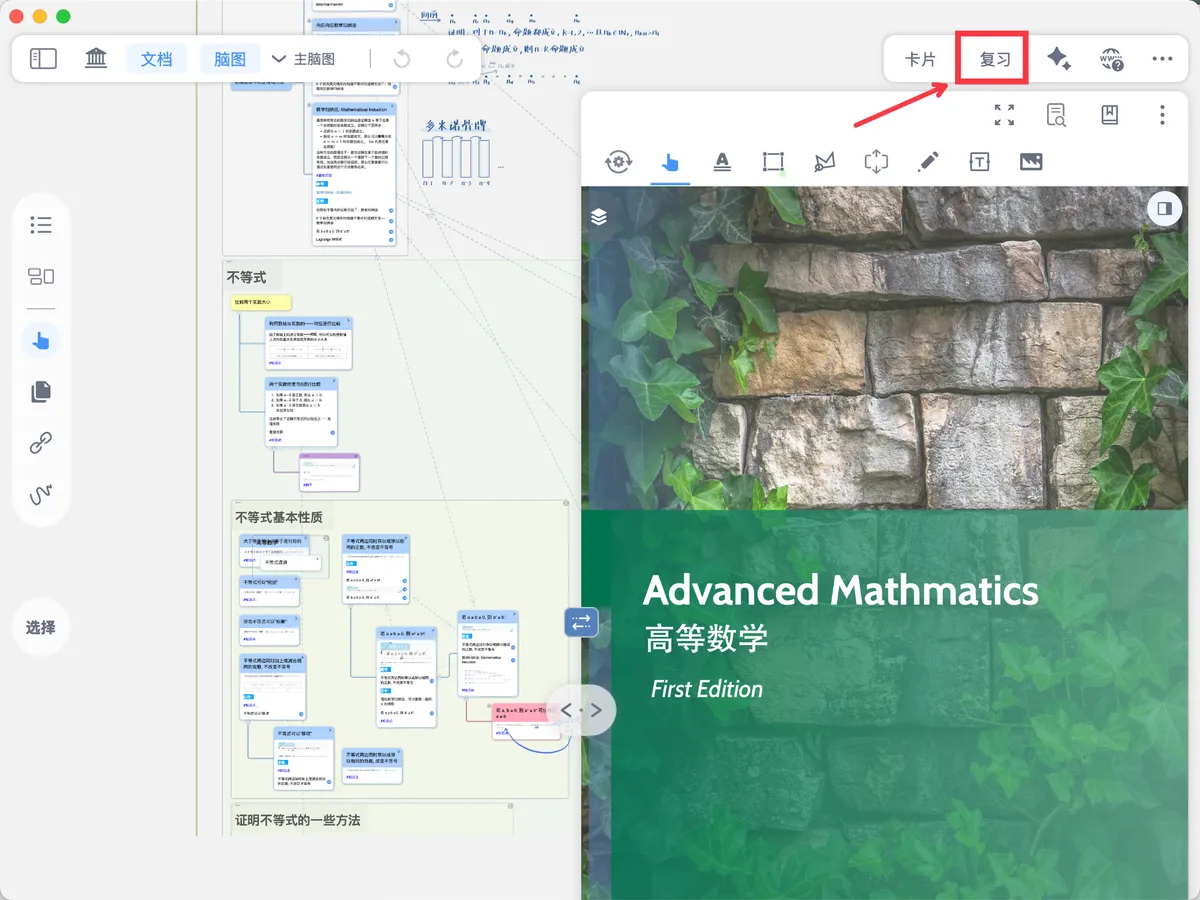
2 打开复习视图
- 非全屏模式下,点击学习集界面右上角
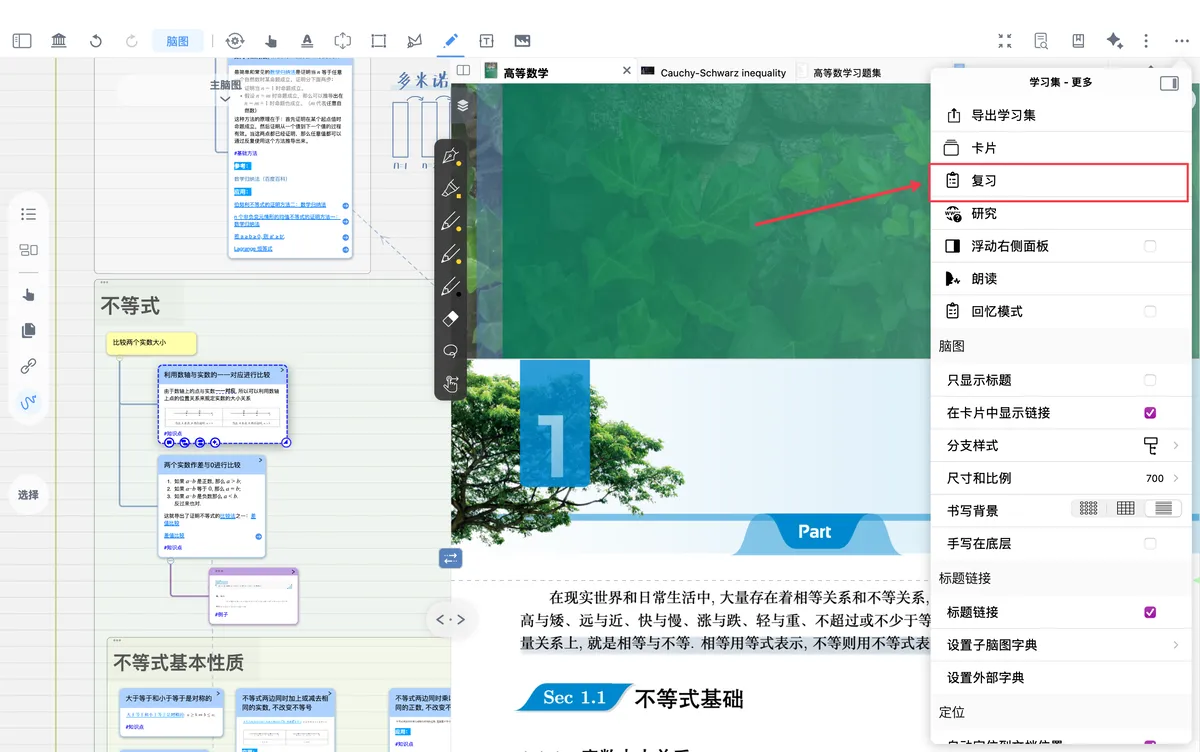
复习按钮,即可打开复习视图 - 全屏模式下,依次点击学习集界面右上角
...-复习,即可打开复习视图
3 复习视图相关操作
3.1 复习视图
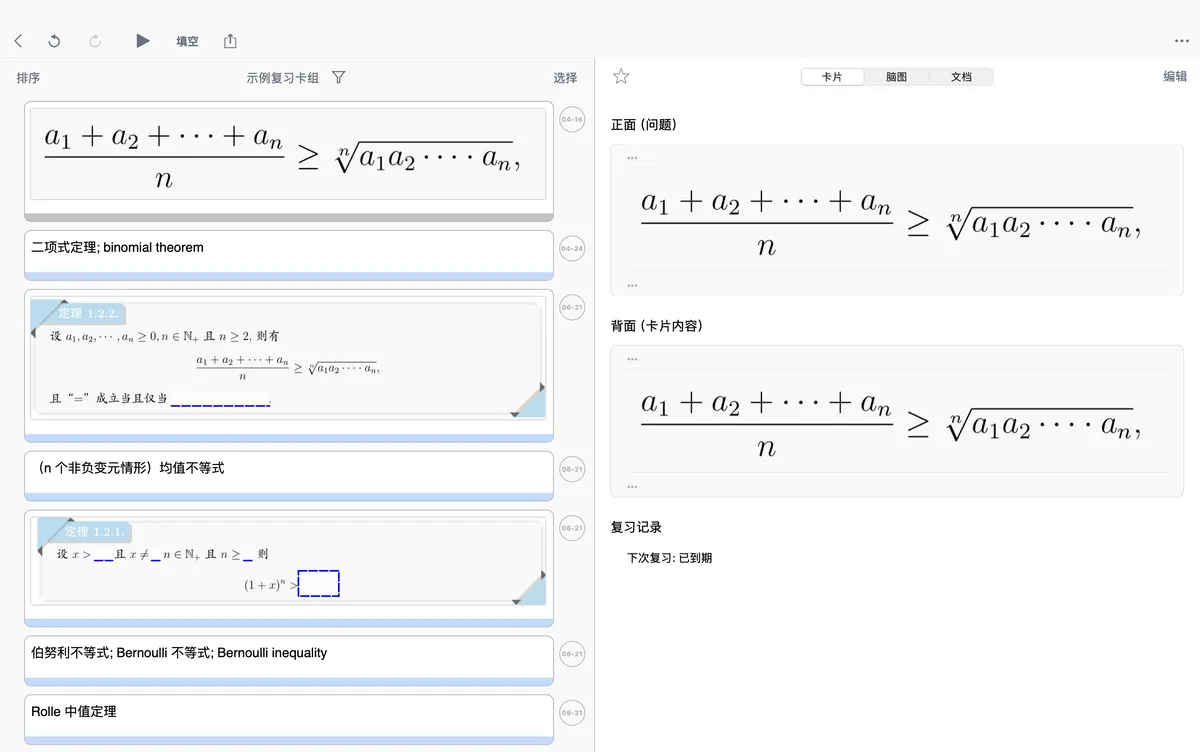
- 复习视图内部按钮如下:
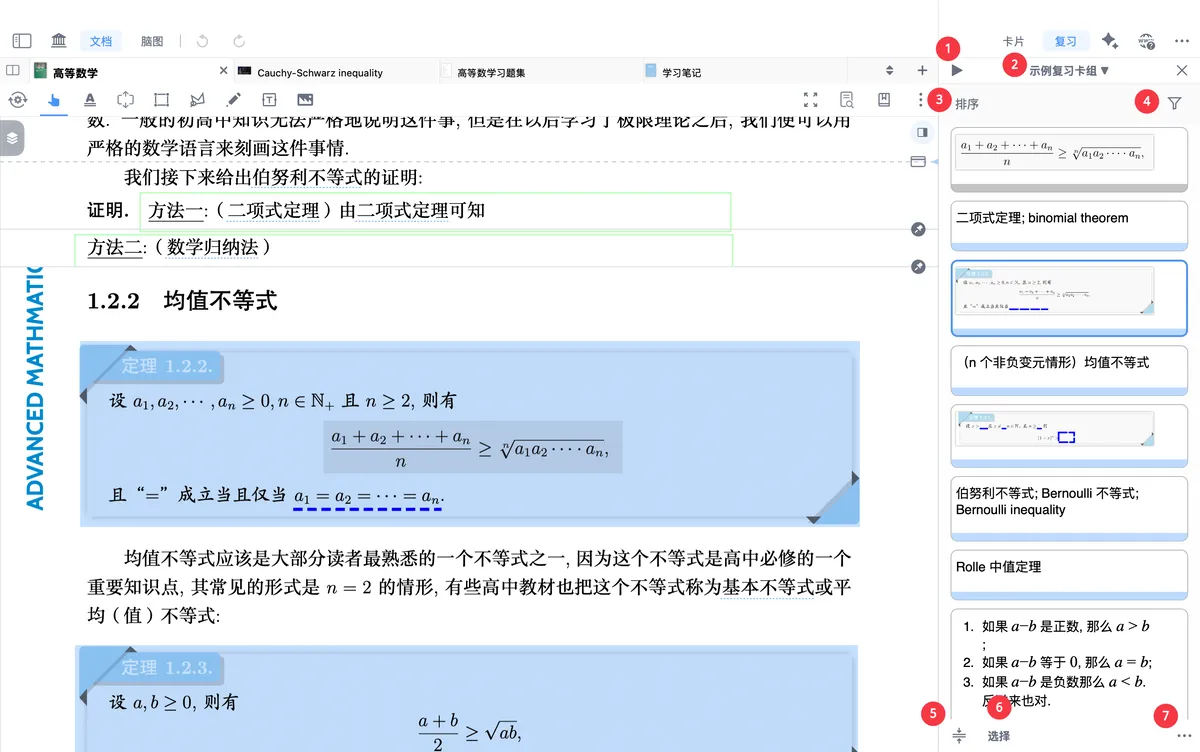
1开始复习
2切换复习卡片组
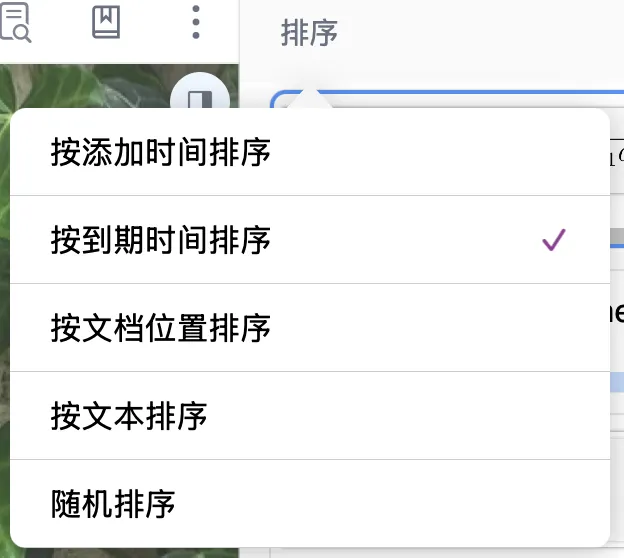
3将卡片排序(按添加时间/到期时间/文档位置/文本/随机排序)
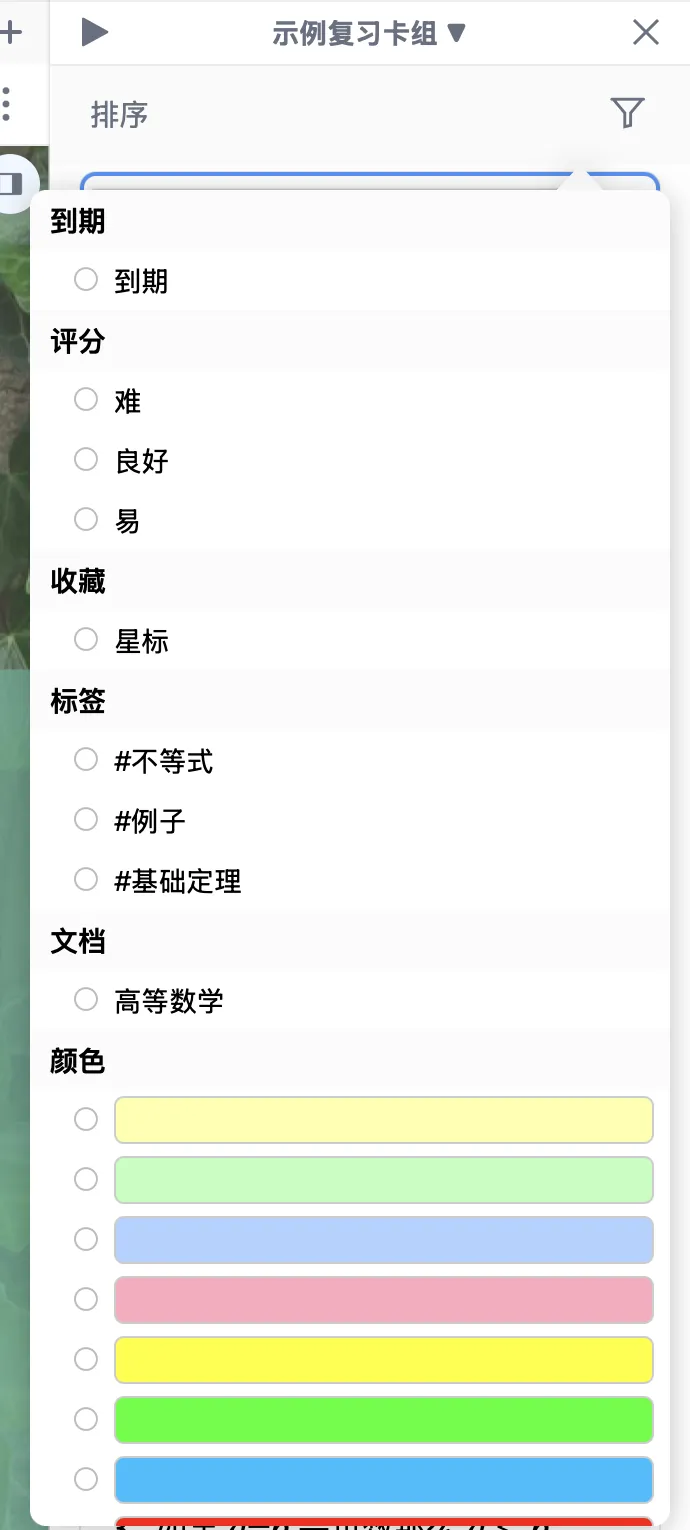
4筛选卡片(按是否到期/评分/收藏(星标)/标签/文档/颜色筛选)
5“单行显示”按钮(如下方图标所示)
单行显示
6多选卡片
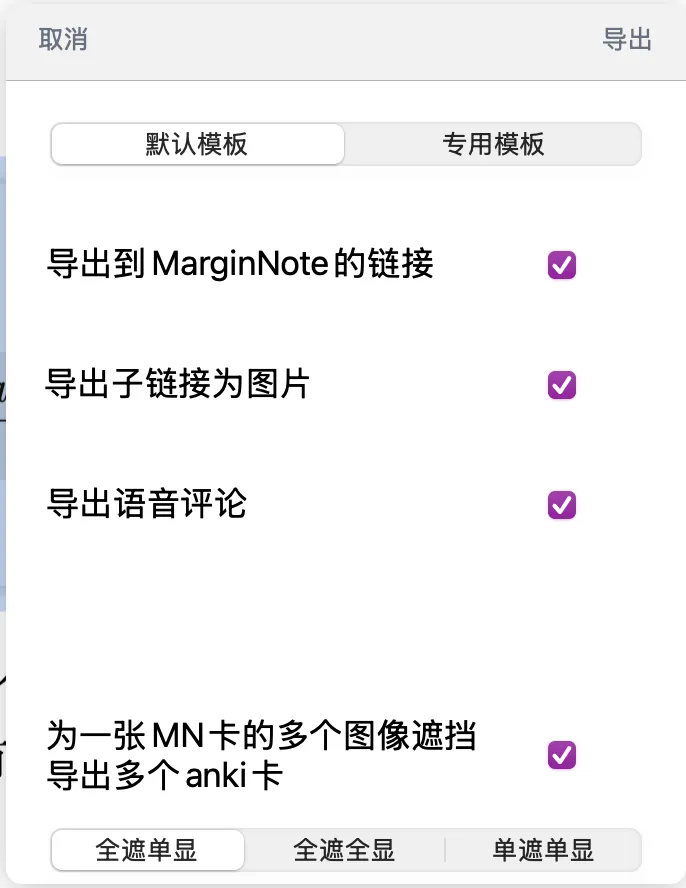
7更多:进入全屏复习模式/更新卡片问题/导出卡片至anki
💡
更新卡片问题:用于将已修改的原笔记卡片内容同步更新到对应的复习卡片中。当原卡片发生调整后,可通过更新卡片操作,使复习卡片组内的内容保持与最新笔记一致,避免因多次修改导致复习内容与原始记录不一致。
3.2 对卡片的进一步操作
- 以带有划重点的矩形摘录卡片为例:
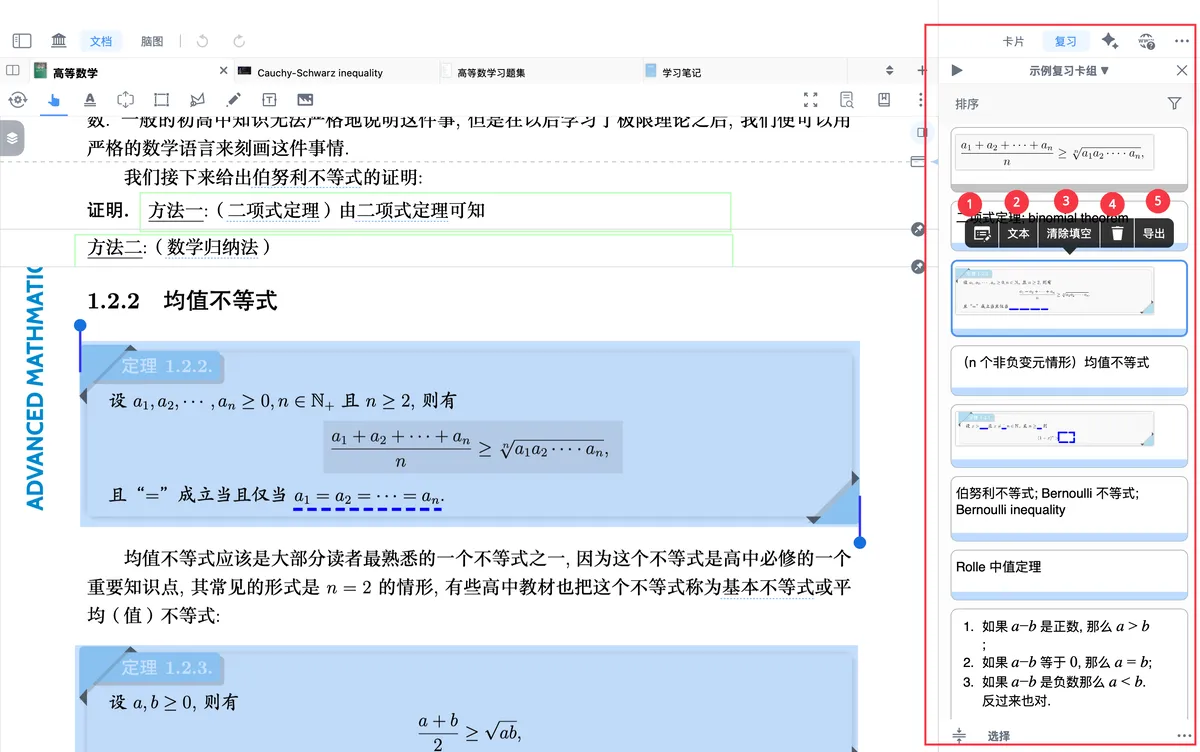
1打开卡片编辑器
2 对卡片进行文本OCR
3清除填空(清除划重点内容)
4删除复习卡片
5导出此复习卡片
❗
删除复习卡片:仅表示将该卡片从当前复习卡组中移除,不会删除对应的原始笔记卡片。原卡片仍保留在学习集或脑图中,可继续查看、编辑或再次加入复习。
4 进行复习
4.1 打开闪卡复习界面
- 在
复习视图内,点击按钮1打开闪卡视图,开始复习
4.2 闪卡复习界面内部
- 在闪卡复习界面
- 卡片首先以正面显示(左图)
- 点击
卡片空白处或(左图)按钮4显示答案(划重点/卡片背面内容) - 卡片呈现背面答案内容(右图)
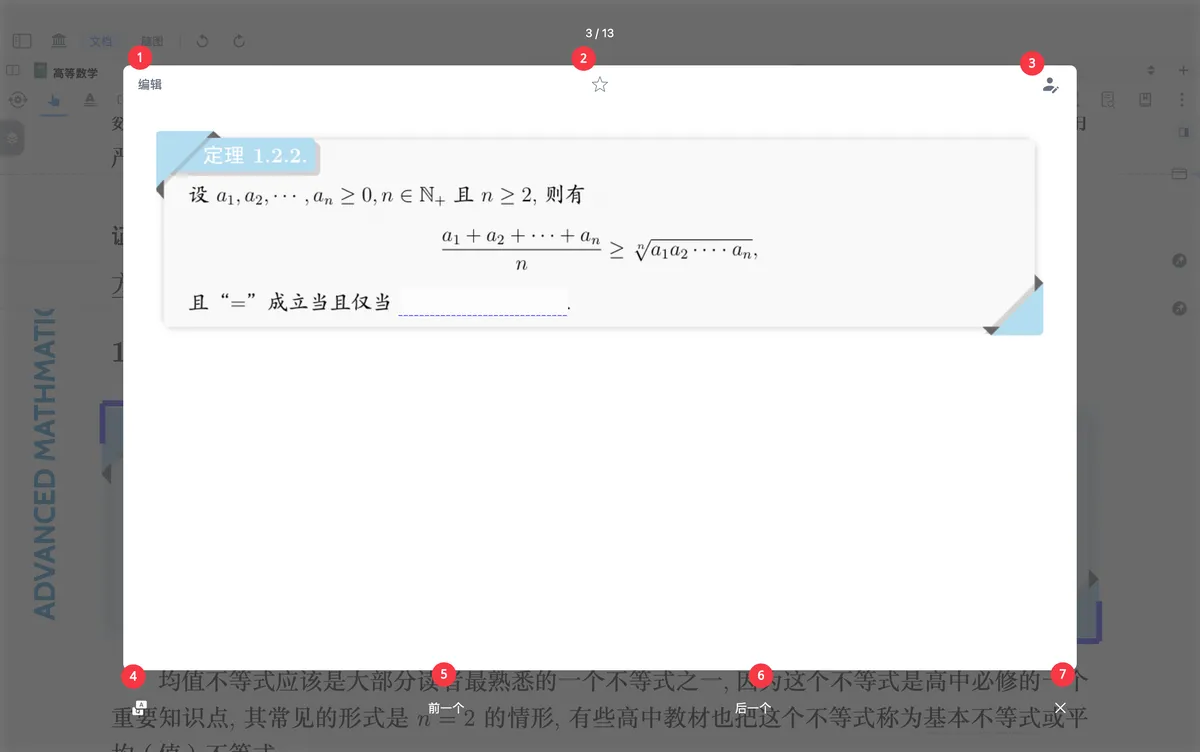
1编辑卡片
2星标卡片
3添加手写批注
4显示答案(划重点/卡片背面内容)
5显示前一个卡片
6显示后一个卡片
7关闭闪卡复习界面
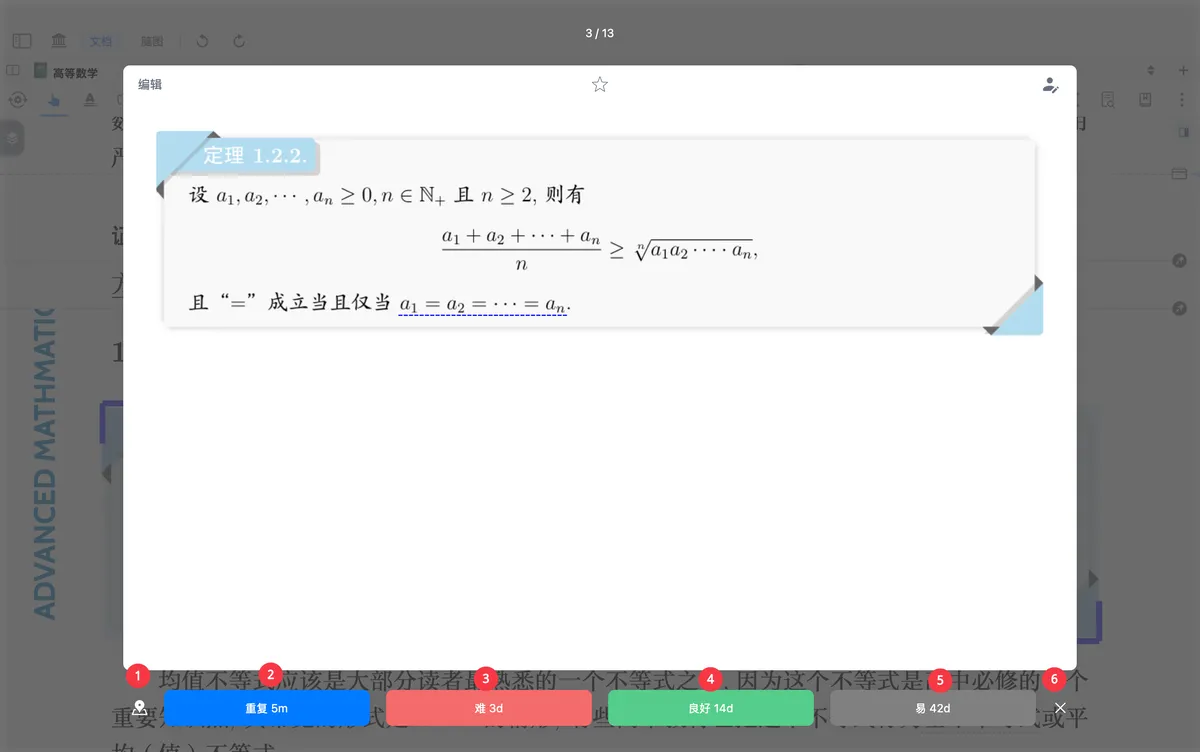
1定位卡片文档内部位置
2重复 5m:5分钟后到达下次复习时间,适合完全无法回忆的闪卡
3难 10m:10分钟后到达下次复习时间,适合记忆程度不佳的闪卡
4良好 1d:1天后到达下次复习时间,适合记忆程度较好的闪卡
5易 2d:2天后到达下次复习时间,适合已经牢固记忆的闪卡
6关闭闪卡复习界面