数据同步、备份与恢复
💡新用户推荐设置:
- 如何开启 iCloud 同步
- 开启 若想了解同步状态标识可阅读 检查文档和学习集是否开启了云同步
💡必读提示:“iCloud同步” vs “备份”
- iCloud同步仅用于多设备间笔记数据的同步,无任何备份功能!(有延时,以及同步状态显示错误导致iCloud中笔记数据不完整的可能性)。
- 备份可以完全保留备份时的完整数据库(包含笔刷设置、摘录工具设置等),请学习者注意日常使用和卸载软件前均做好数据备份
💡按本文设置后,若仍出现同步问题,优先查看:常见问题:iCloud云同步指南
1 iCloud同步
1.1 如何开启 iCloud 同步
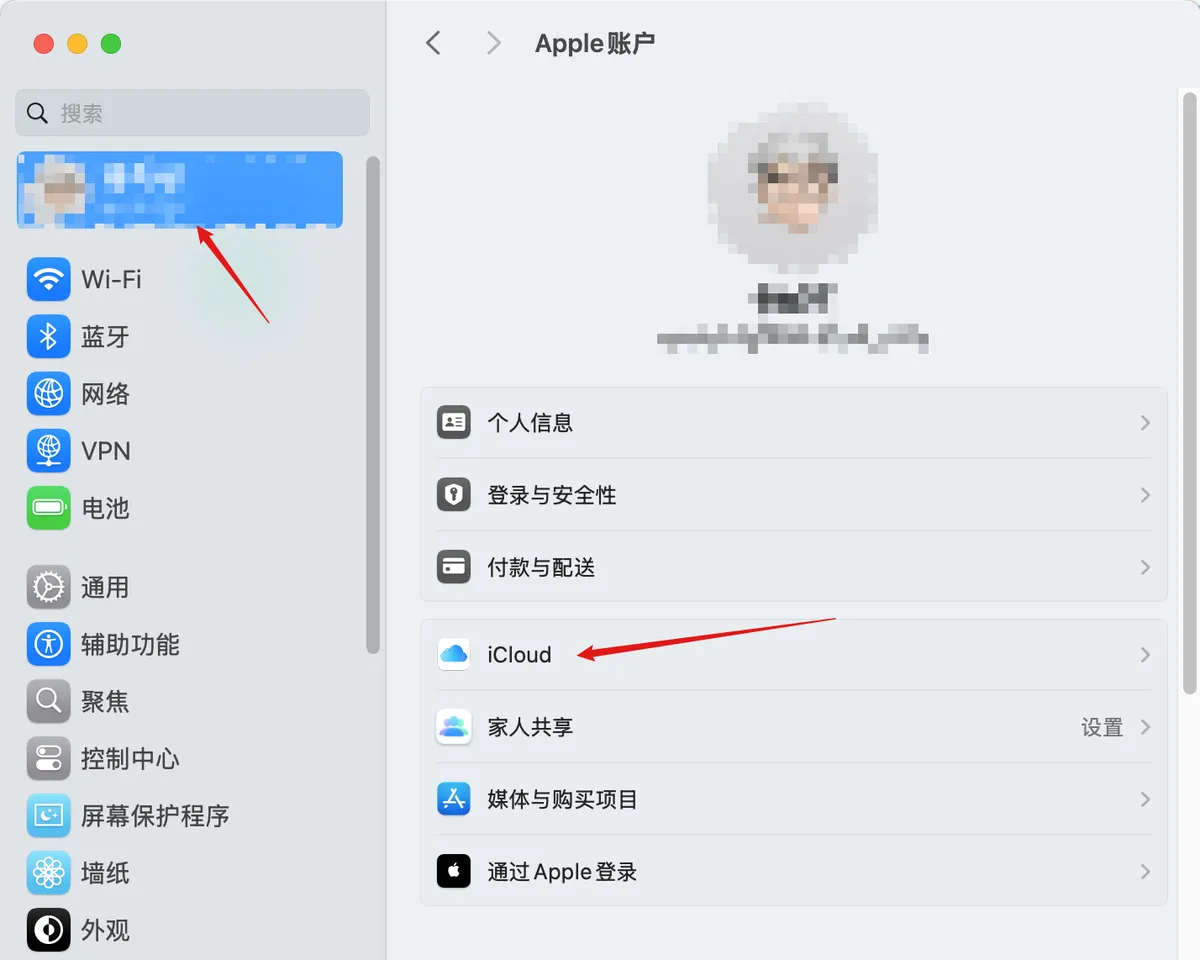
- 确保 iCloud 已登录并启用 MarginNote 同步
- 打开系统设置,点击您的头像,然后选择 "iCloud"。
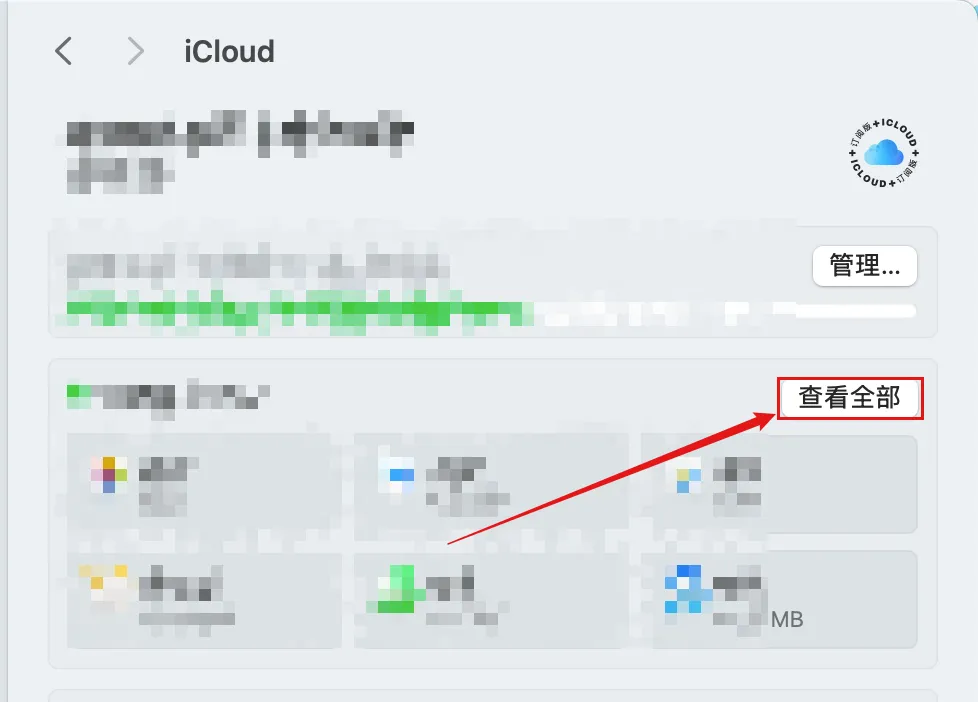
- 点击查看全部
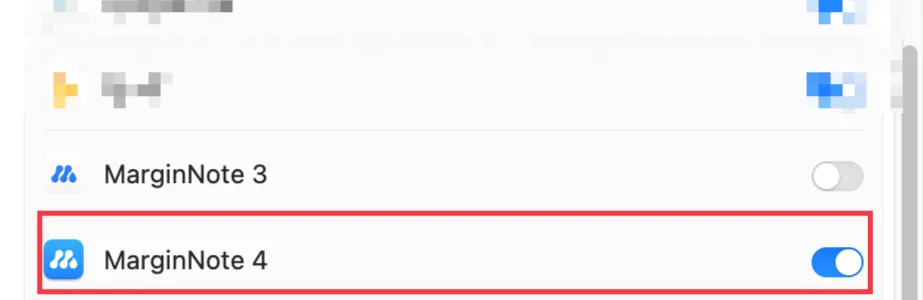
- 确保MarginNote4已被勾选启用
2. 在 MarginNote 设置中配置 iCloud 同步选项
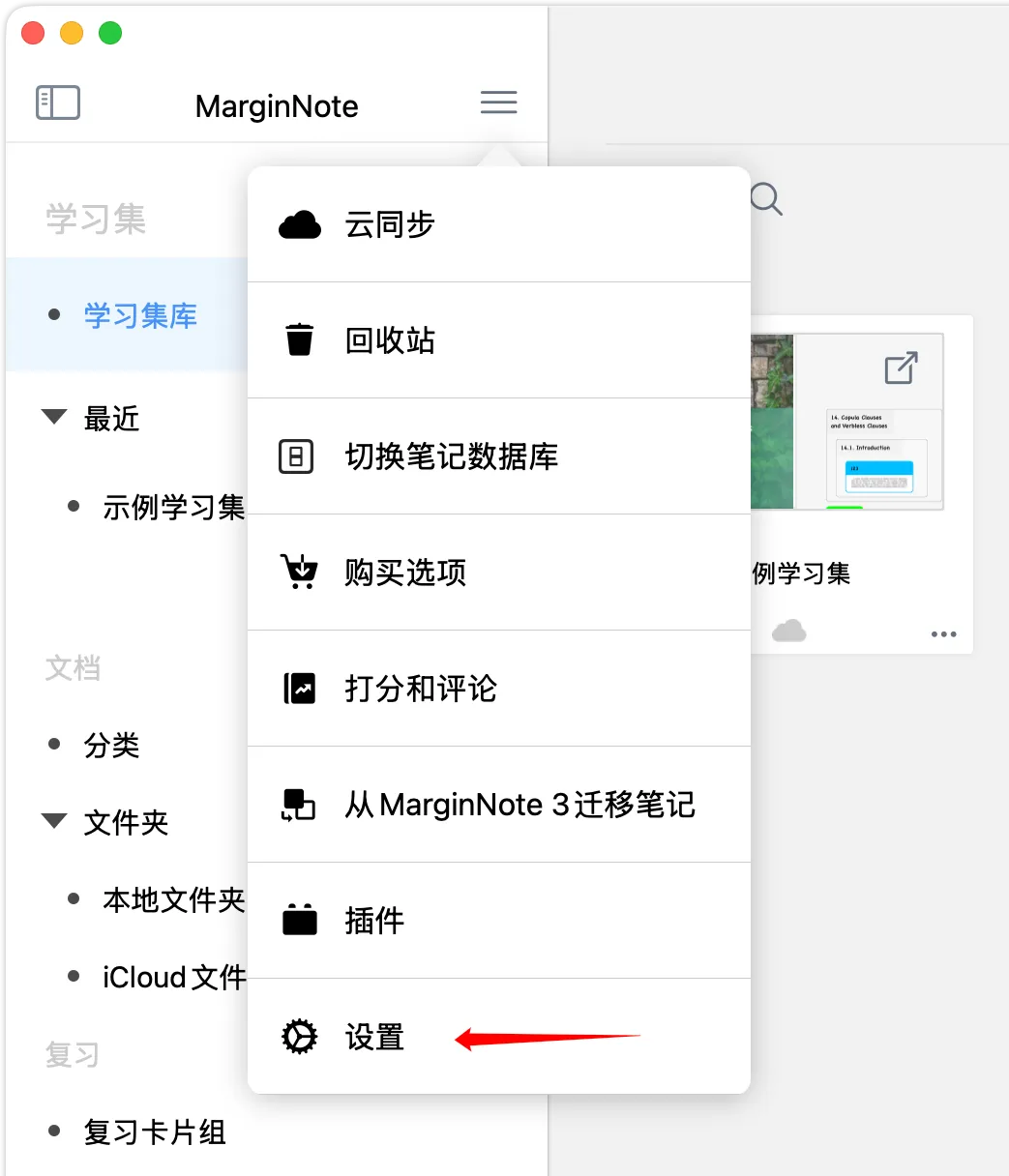
点击MN 设置-云同步,有如下选项可以进行选择:
💡建议iCloud和设备空间充足的用户开启以下设置: 自动为每个学习集开启、默认导入到iCloud文件夹、同步学习集时同步文档
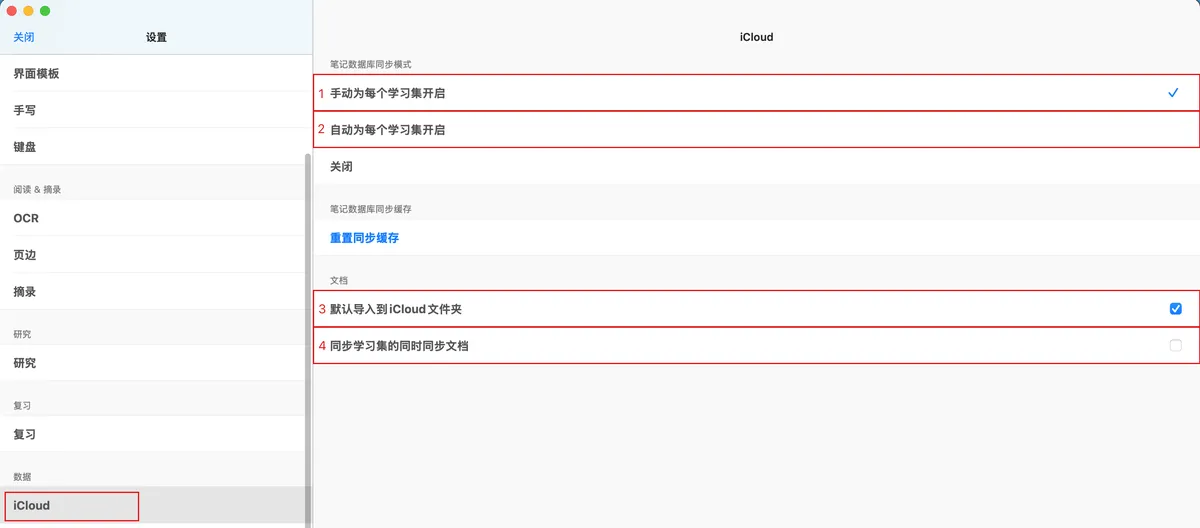
1.2 检查文档和学习集是否开启了云同步
1.2.1 检查学习集同步开关是否打开
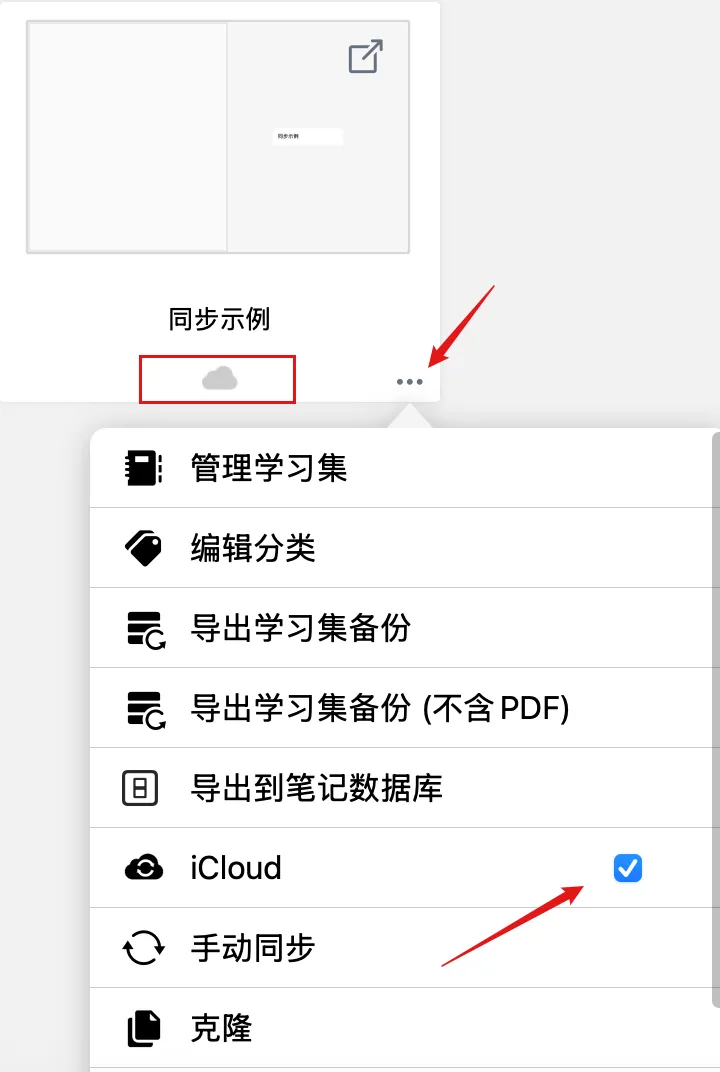
💡 没有图中红框标识的学习集不会进行同步。您可以在学习集右下角的"..."更多选项中,手动打开 iCloud 同步开关。
1.2.2 检查文档同步开关是否打开
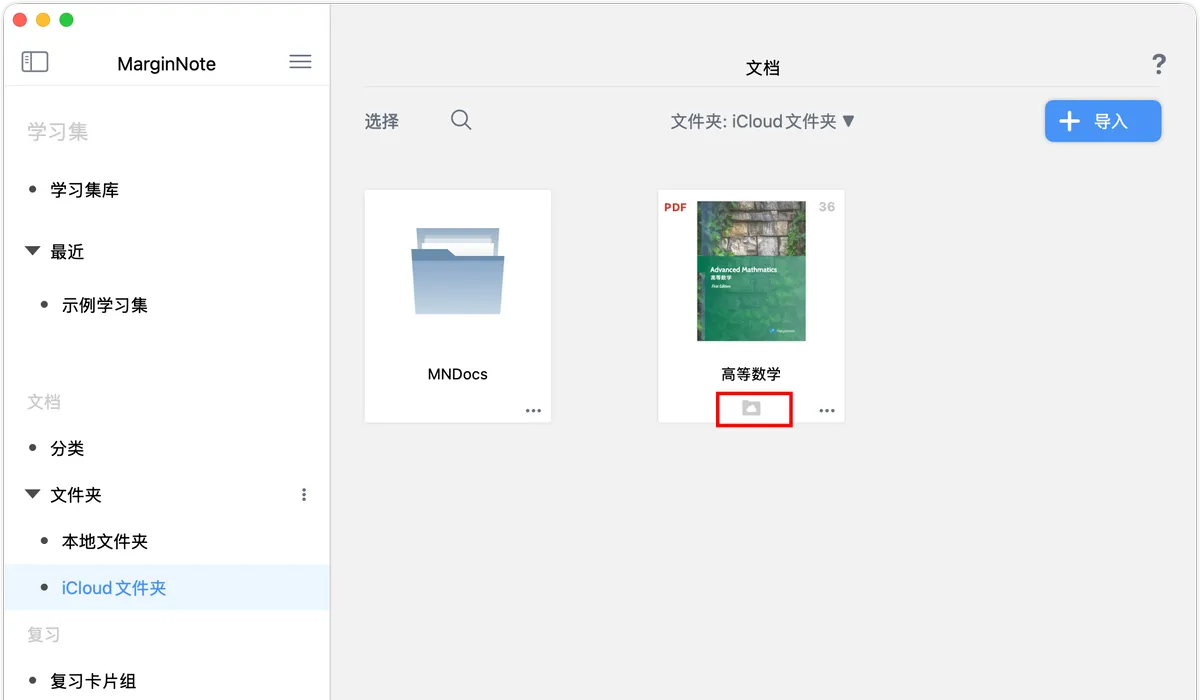
💡 没有图中红框标识的文档不会进行同步。您可以手动将文件移动到iCloud文件夹,或者文档:默认导入到iCloud文件夹5/同步学习集的同时同步文档 6(打开此开关后且文档有新增笔记,文档会进行同步)
查看笔记同步状态
完成上述设置后,您可以进入云同步界面查看同步进度。
- 如果部分学习集没有下载,可以点击学习集名称后的"···",在弹出菜单中选择
从iCloud下载,等待下载完毕即可获得云端的学习集数据。 - 当所有数据完全上传/下载完成后,界面会显示数据库已同步(数据库较大时,此过程可能需要较长时间)。

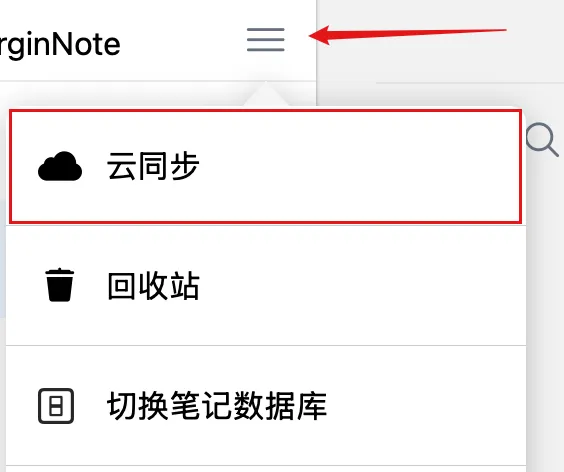
2 数据手动备份
💡可以将手动导出的备份文件存储到"文件"、保存到网盘(上传网盘前最好先将备份文件压缩,降低数据损坏的风险)或隔空投送到目标设备上,如果不进行储存操作,会留下缓存,可。
2.1 备份单个学习集/文档
💡学习集备份可以在首页或者学习集内进行备份,学习集备份包含学习集内的所有文档的笔记和脑图。 文档备份在首页进行备份,文档备份只包含当前文档的笔记。
2.1.1 学习集备份
💡当要分享的设备中有需要的文档时可以选择导出
导出学习集备份(不含PDF),体积更小(不含版本历史记录,无法恢复历史版本)
-

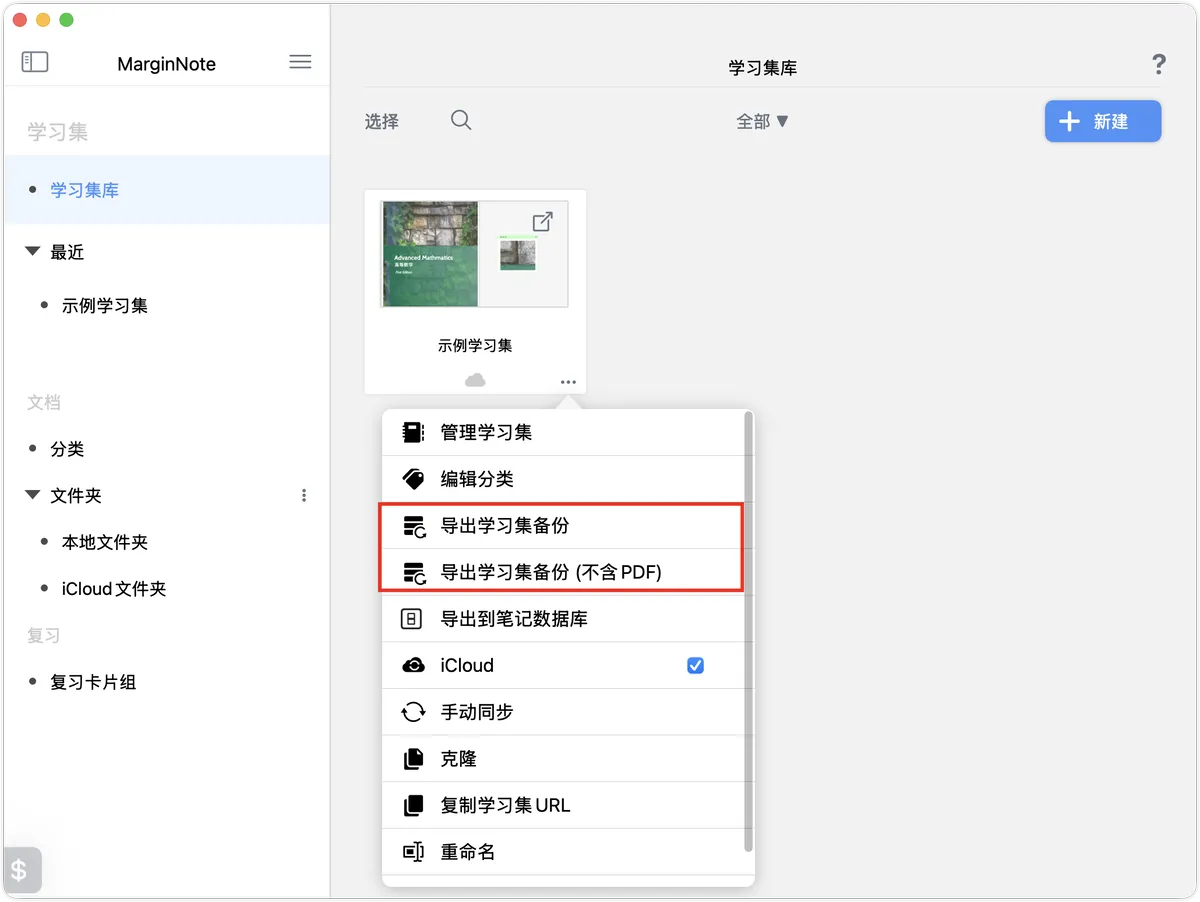
学习集备份有2种导出方式。首先在 MN首页找到需要导出的目标学习集,点击学习集右下角的
...:导出学习集备份:备份文件包含学习集内的笔记数据(含历史版本)和源文档。-
导出学习集备份(不含PDF):备份文件仅含笔记数据,不含源文档。💡mn的笔记数据并不保存在文档文件里
-
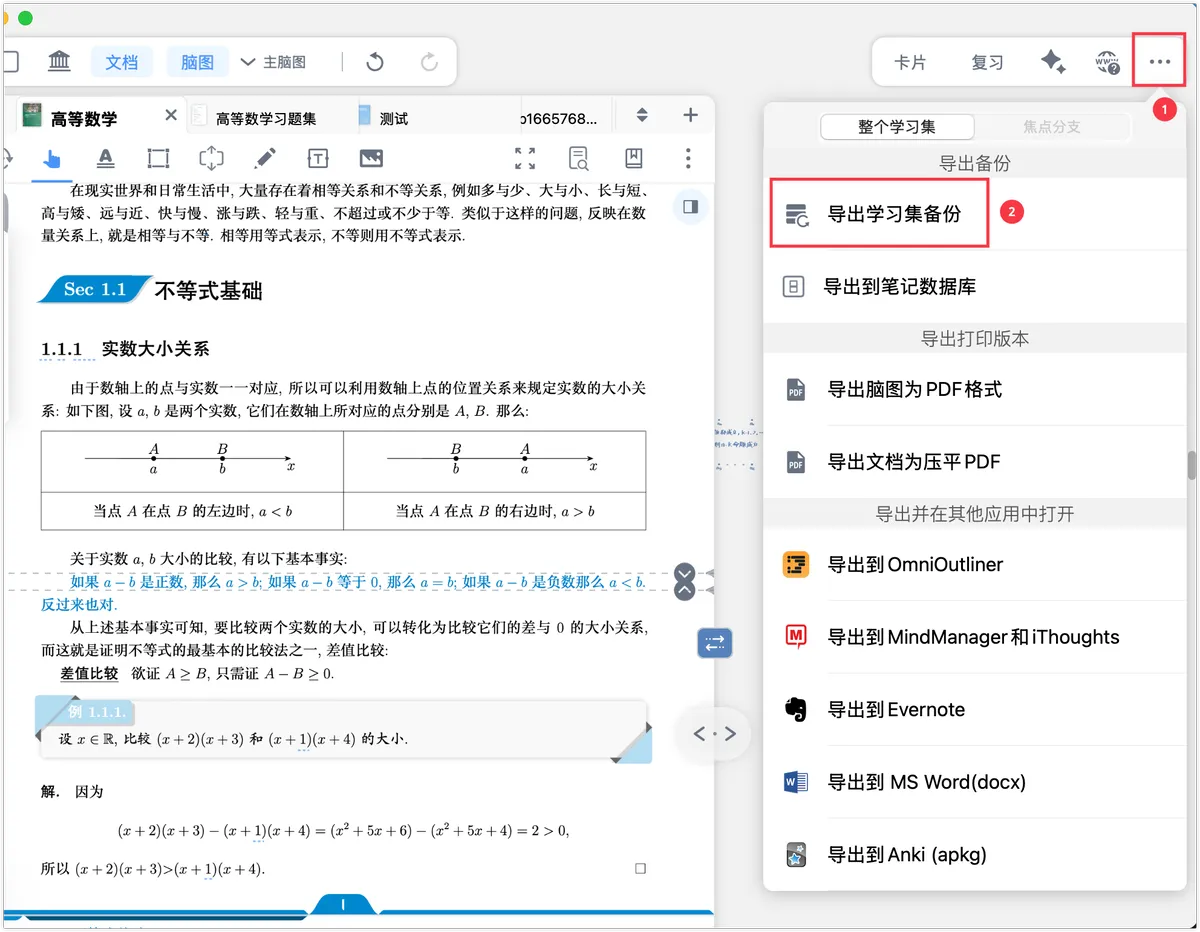
在学习集视图中,点击右上角
...-导出学习集备份,即可导出当前学习集备份(含有历史版本)。💡若此时脑图界面为"子脑图"或"焦点分支",可以导出当前子脑图或焦点分支的内容。
2.1.2 文档(文件夹)备份

在文档管理页面,文件夹和文档右下角的“...”更多按钮可以进行文档的备份与导出
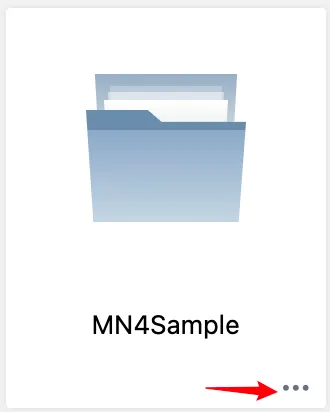
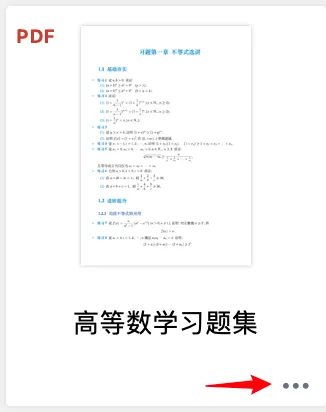
点击文档/文件夹右下角的“...”更多按钮后,在弹出的子菜单轻点导出备份/导出文档备份,即可导出对应文件夹或文档的“.marginpkg”备份文件。
💡此文件包含源文档、以及此文档上所做的笔记(卡片摘录、文本框、手写、图片等文档上的笔记,不包含脑图结构)
2.2 备份整体数据
💡
完整导出是对当前所有数据的 " 快照 ",适用于以下场景:
- 分享给他人: 可将导出文件直接发送给其他人。对方导入时无需登录您的账号,方便快捷。
- 资料归档: 可将某一特定时期的学习资料整体打包归档。未来若需回溯,直接恢复该文件即可将整个数据库还原到保存时的状态。
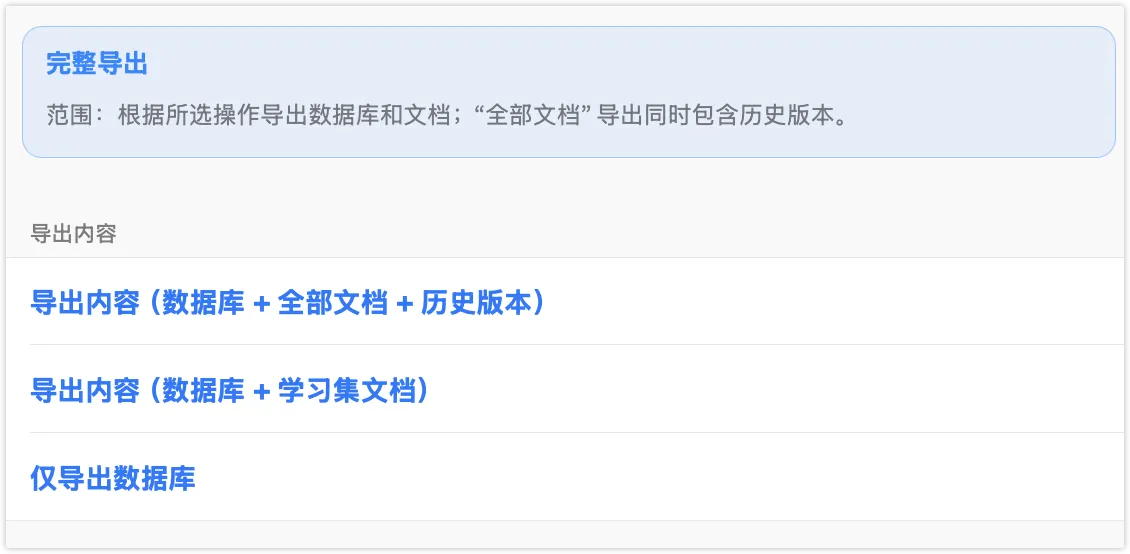
完整导出共有3个选项:
导出内容(数据库 + 全部文档 + 历史版本):包含所有笔记,数据库里的所有文档和学习集的历史版本。导出内容(数据库 + 学习集文档):包含已经加入学习集的所有文件夹(本地文件夹、iCloud文件夹、外部文件夹)的文档与所有笔记数据。不包含历史版本。-
仅导出数据库:仅有笔记数据,无源文档💡 注意mn的笔记数据不储存在源文档文件里
点击其中一种,即可生成对应备份文件包,可发送到Files或其他app保存或者分享。
💡完整导出推荐使用情景
选项 空间占用 适用场景 导出内容(数据库 + 全部文档 + 历史版本)高 本地空间充足,需要保存完整数据库,不想自己手动备份文档(即数据库里的文档都是自己需要的) 导出内容(数据库 + 学习集文档)中 不需要版本历史,或者仅需要备份已经加入到学习集的文档(比如数据库里的有些文档目前不需要阅读,并且不想备份) 仅导出数据库低 自己有所有文档的备份,并且不需要历史版本,使用这个选项可以大大减少备份文件的大小
3 数据自动备份
点击主页设置-备份与恢复,有 2 种备份方式:完整导出(手动)和自动备份(自动)。
💡建议所有用户开启,保证数据安全。
自动备份旨在最大程度地保障数据安全。它通过持续记录数据的历史版本,确保即使误操作或者数据错误,您的笔记也能完整恢复。
-
第一步:选择备份位置
- 点击主页
设置-进入备份与恢复 - 选择自动备份保存位置
- 支持
WebDav服务器、本地文件夹、百度网盘、Google云端硬盘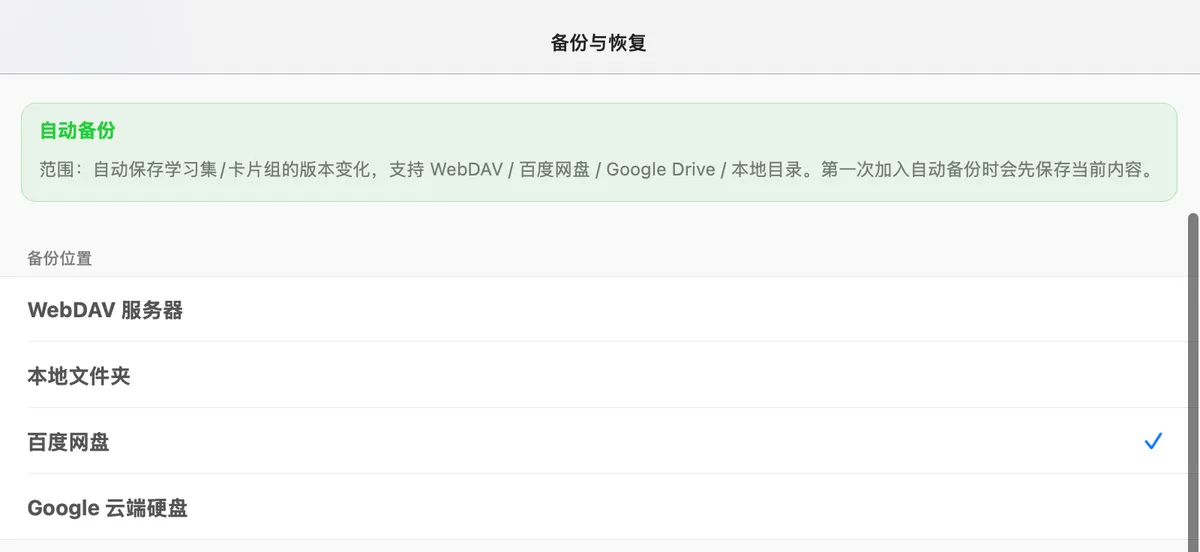
💡存储位置详解
存储位置 速度 设备损坏笔记安全性 WebDav服务器 上传和速度取决于使用的WebDAV服务商。 本地NAS使用WebDAV速度取决于你的NAS硬盘速率和局域网带宽 高 本地文件夹 最快,取决于硬盘速率 低 百度网盘 上传和下载速度取决于会员状态 高 Google云端硬盘 仅国外用户可用,取决于网络带宽 高 - 点击主页
-
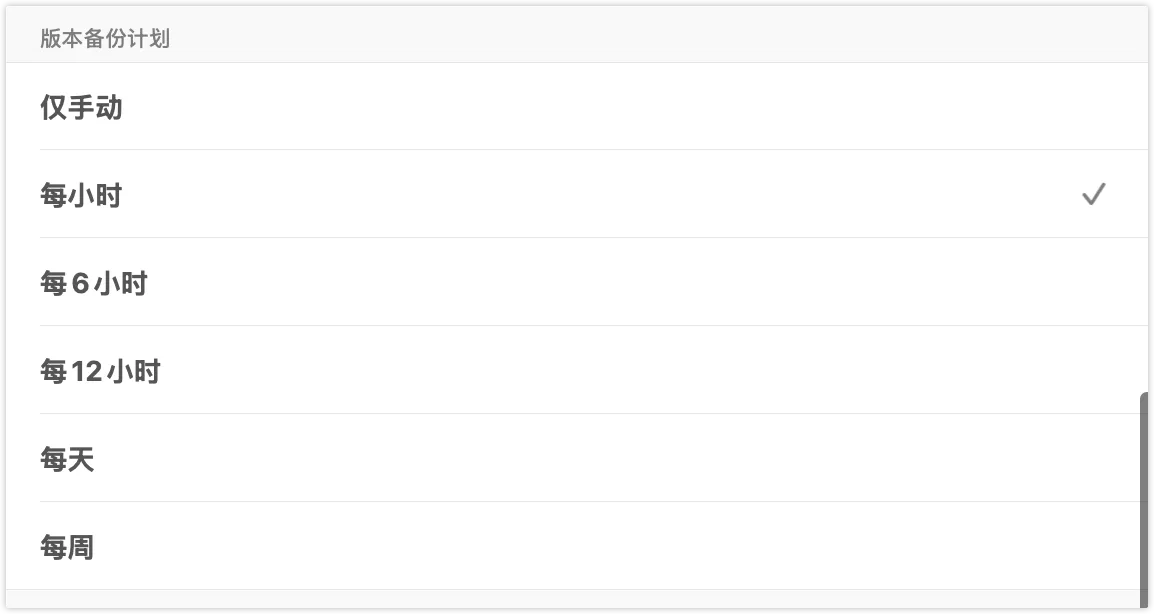
第二步:设置备份频率
可选频率:仅手动 / 每小时 / 每 6 小时 / 每 12 小时 / 每天 / 每周
💡建议设置为每小时
-
第三步:配置通知
自动备份失败时通知: 开启后,备份失败时会收到通知,便于及时发现问题。自动备份成功时通知: 开启后,每次备份成功也会收到通知。
💡仅在 App 未运行时,定时执行的自动备份会发送通知。手动备份和恢复的结果直接显示在此页面内。
-
第四步:是否包含原始文档(PDF/视频)
自动备份内容中可选择是否包含原始文档(PDF/视频)。
- 开启(默认): 备份内容同时包含原始文档文件。
- 关闭: 自动备份仅保存版本数据和笔记对象。在新设备恢复时需要原始 PDF/视频文件已经存在或重新导入。
-
第五步:执行备份操作
-
点击
立即开始自动备份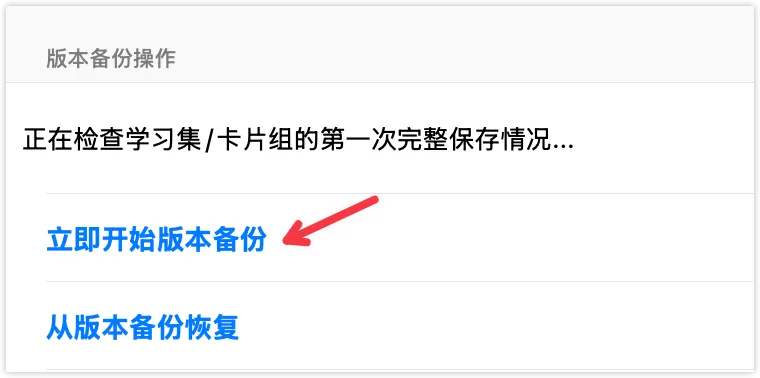
-
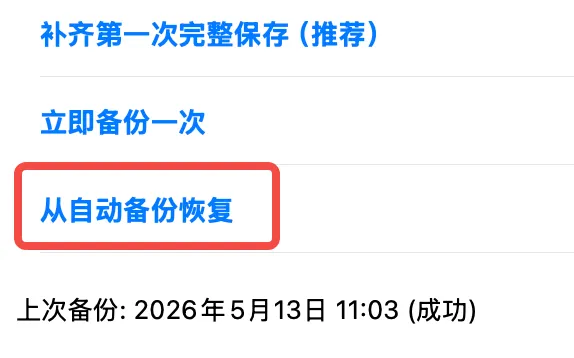
如果是第一次备份或者备份位置没有会有提示
💡此处建议选择
补齐第一次完整保存否则只会备份此设备
版本库里的备份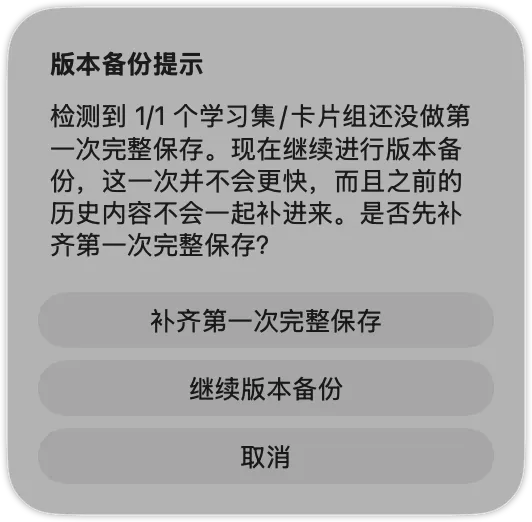 页面底部会显示上次备份时间及状态(成功/失败),可随时确认备份是否正常运行。
-
4 从备份恢复数据
4.1 从完整导出文件恢复
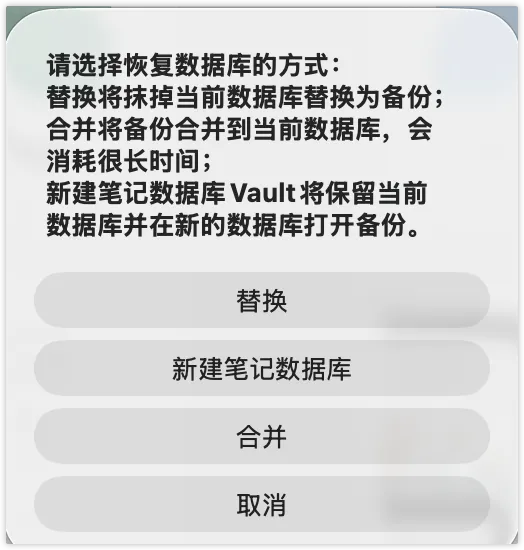
当需要恢复以前备份的笔记时,使用MarginNote打开完整导出文件即可进行数据恢复
替换:替换当前数据库新建笔记数据库:max用户可以新建一个笔记数据库打开备份文件-
合并:将当前数据库和要导入的数据库进行合并💡 数据库中相同的笔记和不同的笔记都会保留(相同的笔记会有两份),学习集和文档备份同理。
4.2 从自动备份恢复
进入设置-备份与恢复-点击从自动备份恢复,选择要恢复的版本。
4.3 其他备份方式
4.3.1 连接电脑备份
-
拥有Mac或者Pc设备的学习者,可以通过Finder或iTunes来快速备份和恢复所有笔记数据。
- 使用自带USB数据线,将iPad连接到电脑。
- 点击"信任",并输入设备密码。
- 在Finder中,找到并点击自己的设备。
- 在文件里,找到并点击"MarginNote4"。
- 在"MarginNote4"里,找到一个名为"MN4NotebookDatabase"的文件夹。
-
备份:拖拽出文件夹,内涵全部笔记数据。(不含PDF)
- 恢复:拖拽出文件夹,将此文件夹下的splite等文件依次替换放入即可。
4.3.2 系统备份
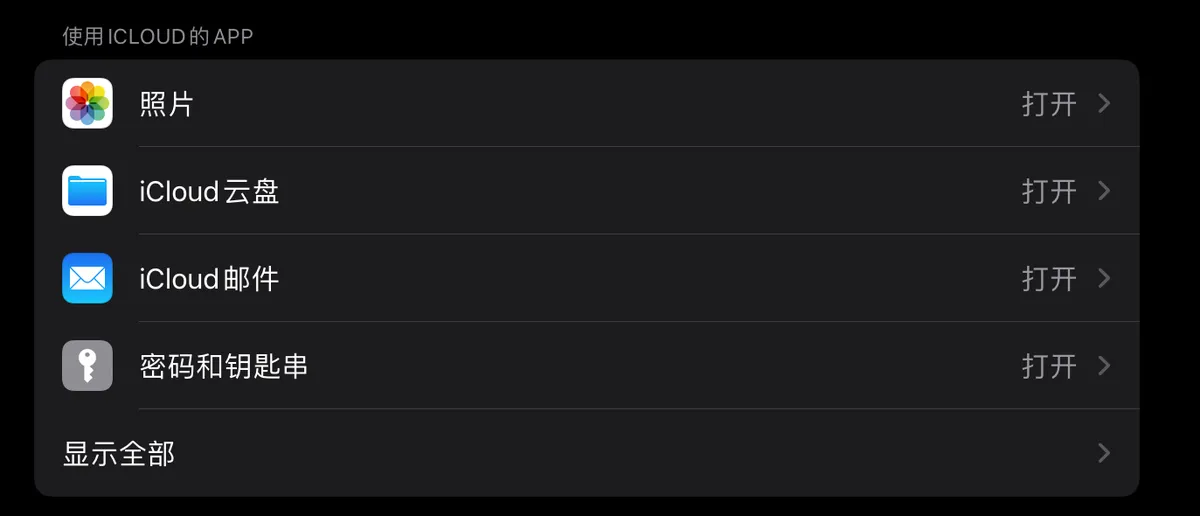
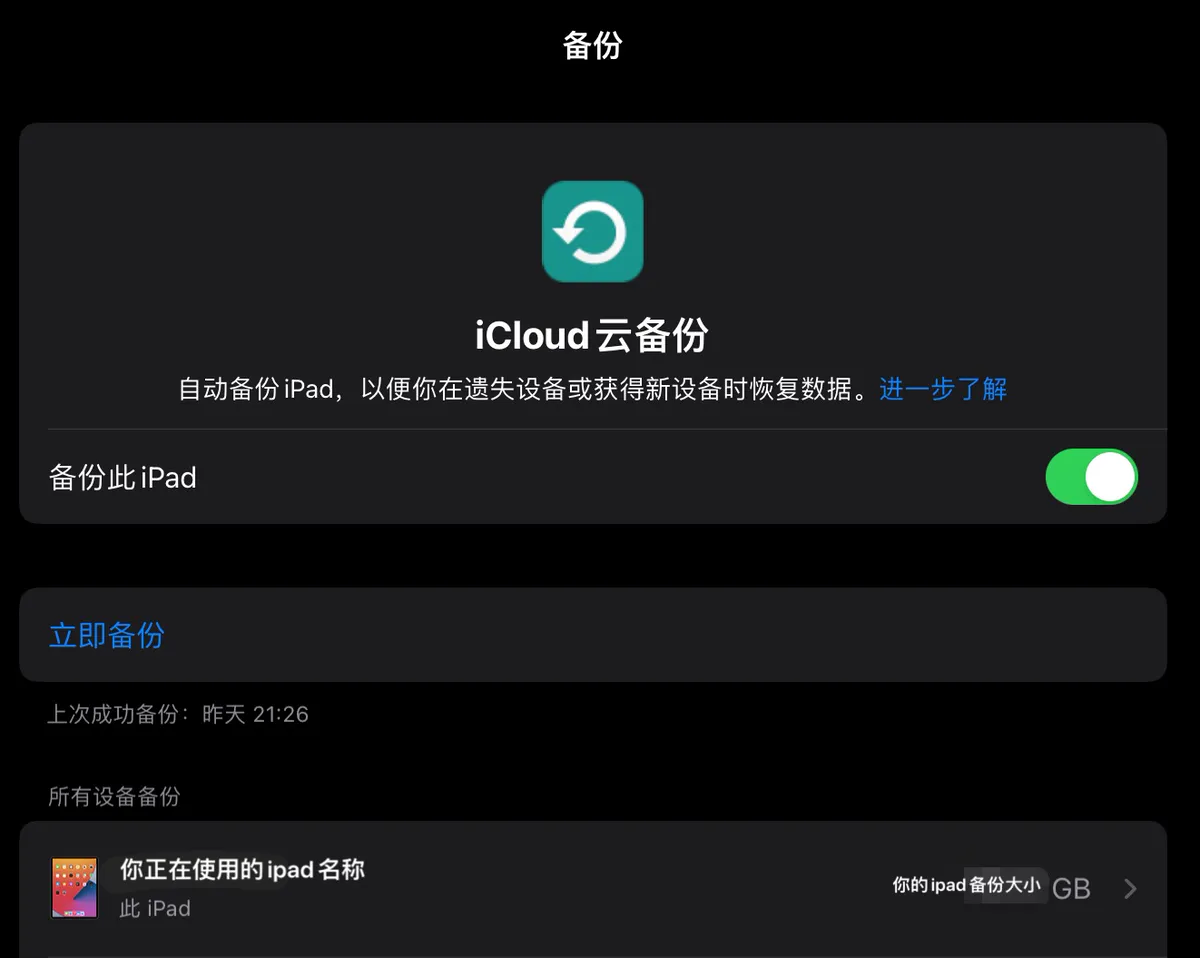
苹果系统的iCloud功能可以备份设备中各项软件的数据,若iCloud空间充足,学习者可打开设置软件,点击自己的apple id,点击"iCloud",管理iCloud的软件情况。
- 在"使用iCloud的APP"栏点击"显示全部",然后下拉找到MarginNote4,打开使用开关。
- 在"设备备份"栏点击"iCloud云备份",在"所有设备备份"栏找"此ipad"(若没有,打开同页面的"备份此ipad"开关),等待app列表加载显示以后,打开MarginNote4的app备份开关。
5 版本库与历史版本
5.1 版本库功能介绍
💡电子笔记易于误删,恢复笔记的功能是学习软件必备的"后悔药",除了自动备份,学习者还需掌握
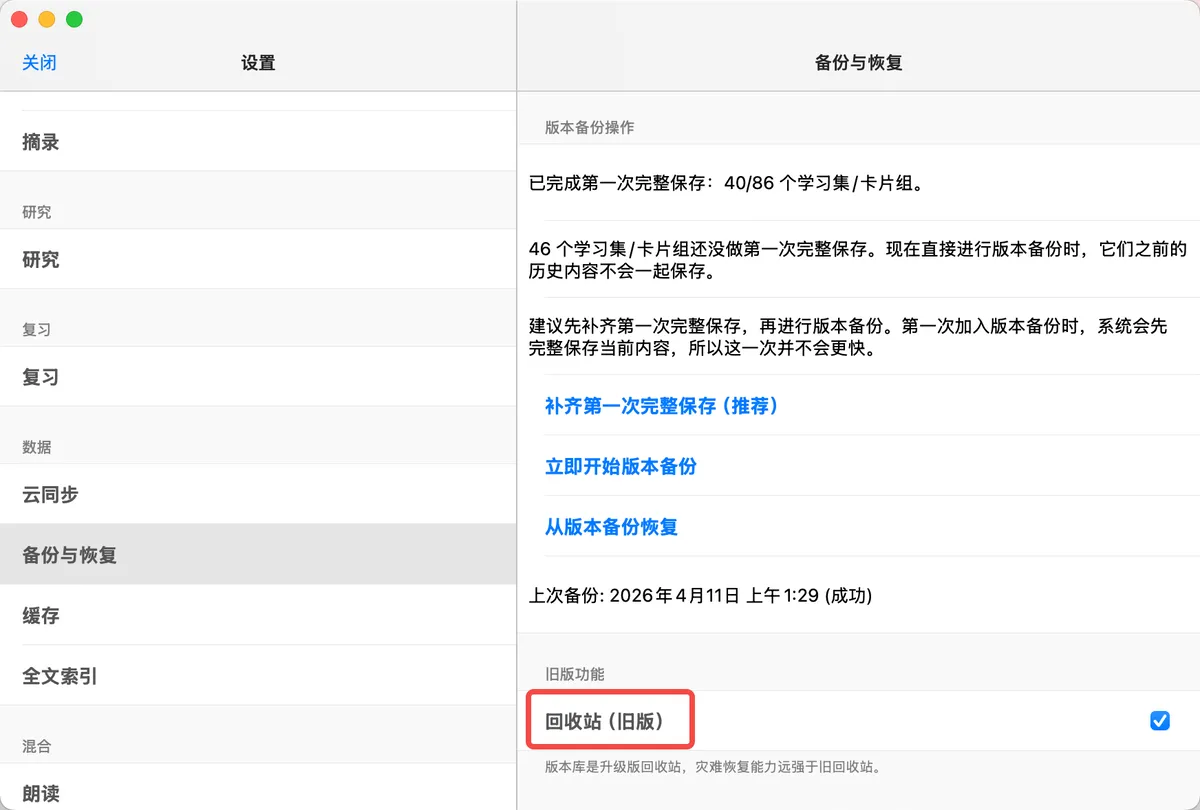
版本库功能的用法。由于版本库的恢复能力远强于回收站功能,回收站功能目前默认关闭,如果需要打开,请在设置-备份与恢复的页面最底部打开回收站(旧版)
- 点击主页侧边栏菜单-
版本库,进入版本库页面
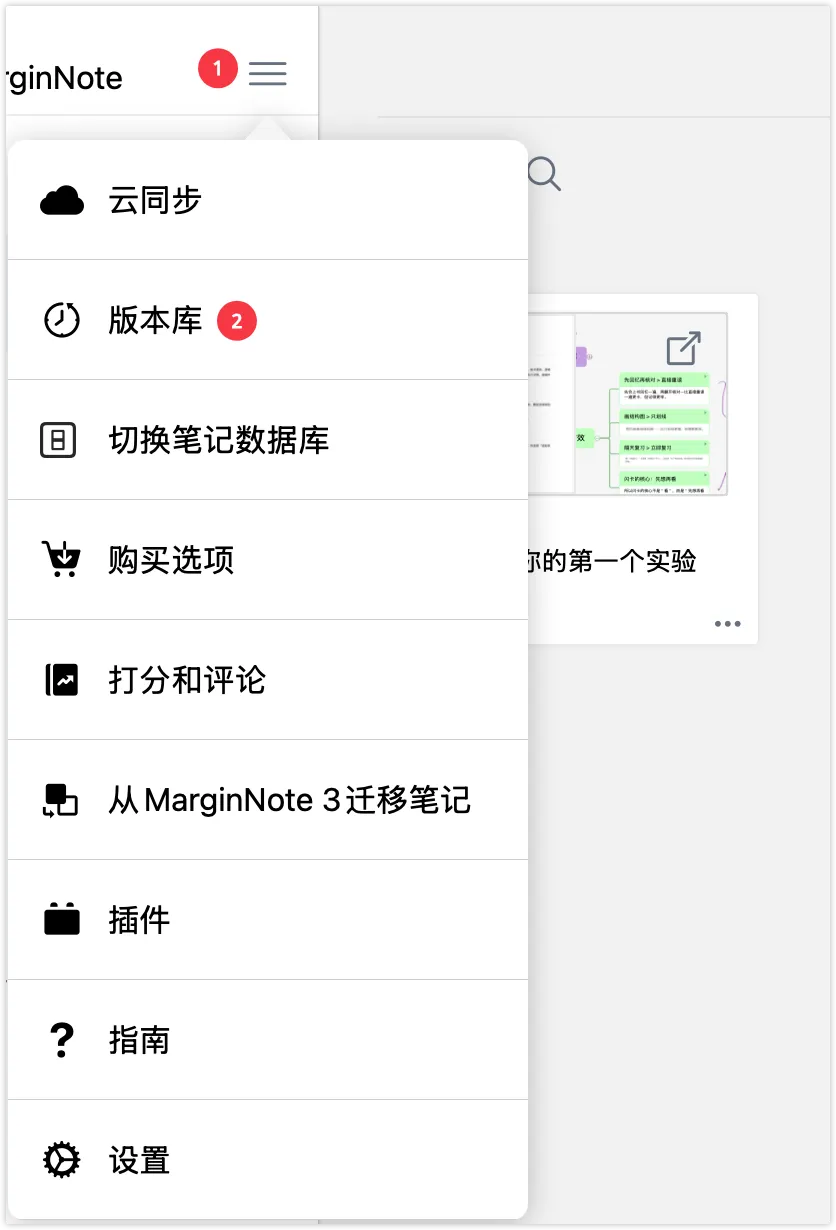
- 版本库会存储所有学习集和文档笔记本的版本历史,点击可以查看所保存的历史版本
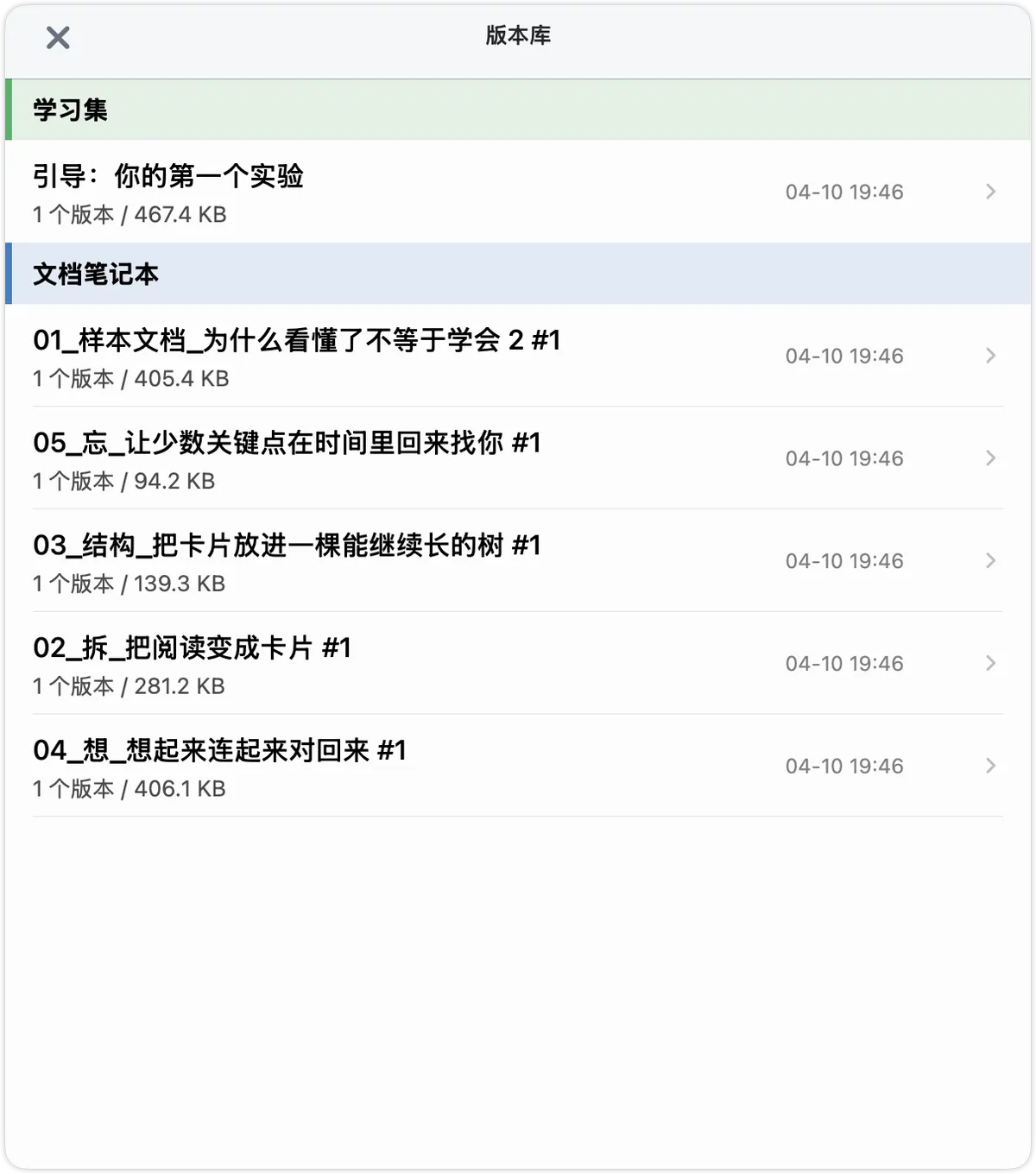
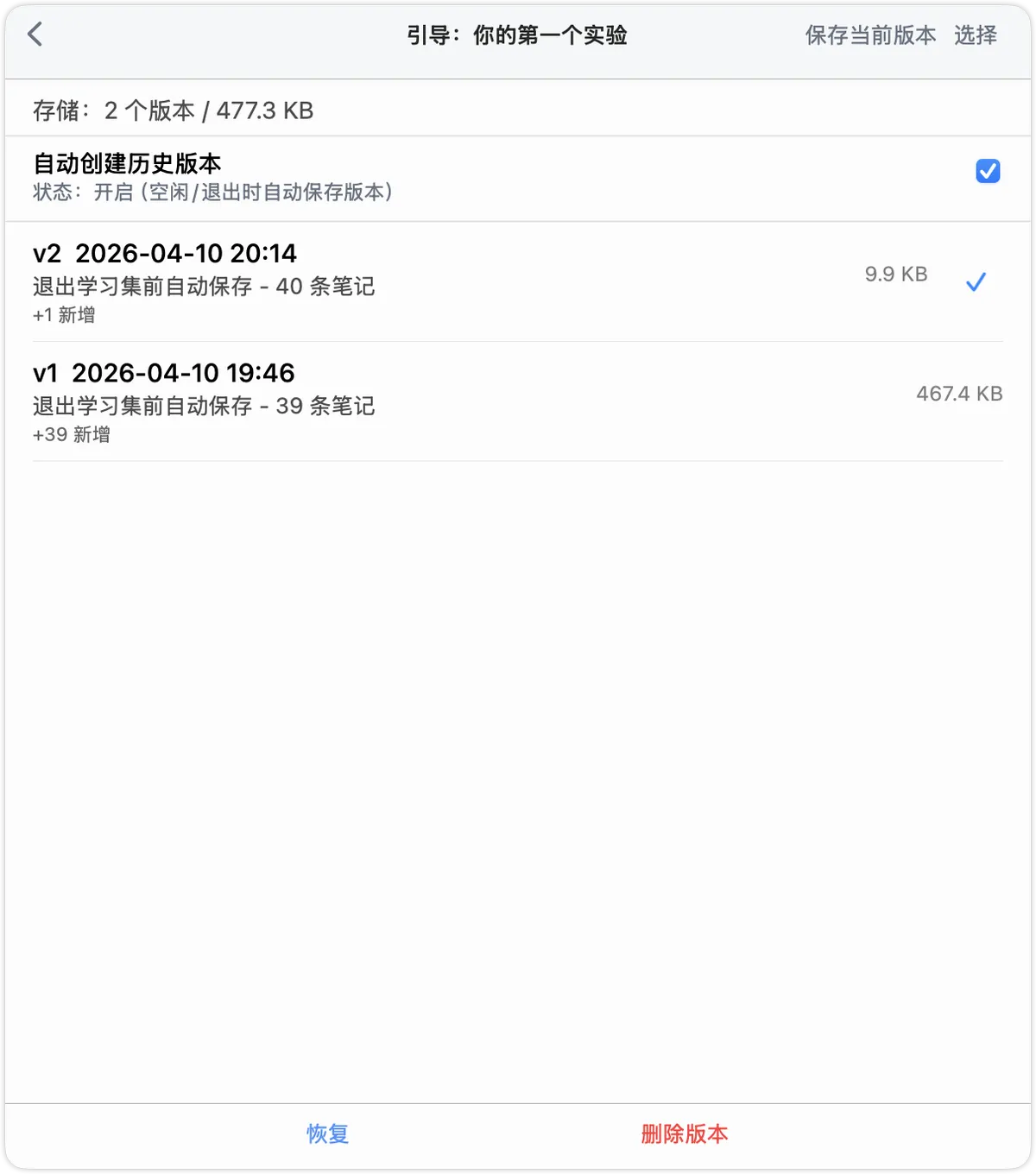
3. 通过点击选择对应版本,然后可以点击恢复,将学习集/文档笔记本恢复到此版本状态。也可以点击删除版本去删除不需要的历史版本,需要批量操作时可以点击选择去多选历史版本。
-
自动创建历史版本:勾选后,会在退出学习集/空闲时自动保存版本历史💡退出指的不是清除后台退出软件,需要点击MN首页按钮退出才会触发
5.2 管理与查看历史版本占用
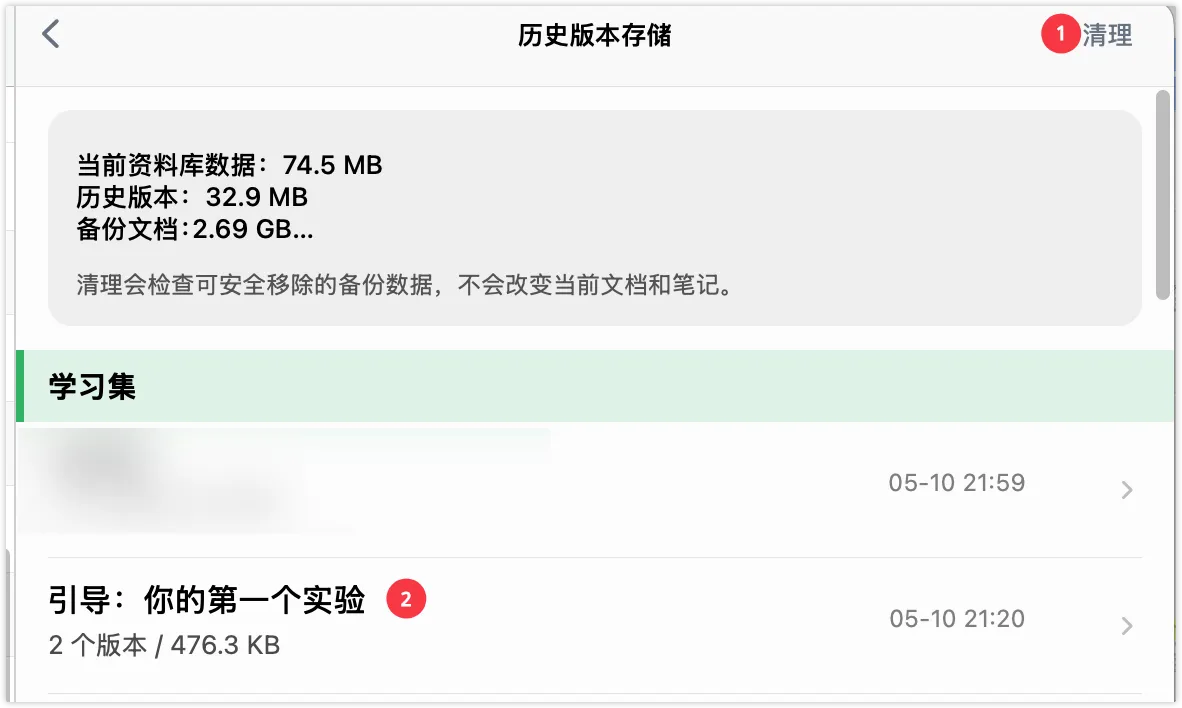
在软件设置里-存储与缓存里点击管理历史版本存储可以查看笔记和历史版本的存储空间占用情况
当前资料库数据:所有笔记的空间占用历史版本:之前历史版本的空间占用备份文档:数据库里所有文档的大小
- 点击
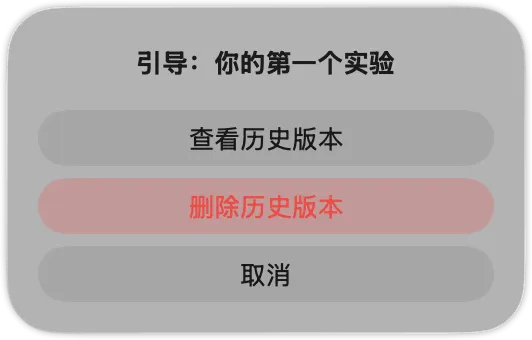
清理可以快速清理所有历史版本 - 点击内容可以
查看历史版本或者删除历史版本
5.3 直接查看某个学习集的历史版本
除了版本库,学习集也有单独的版本历史管理入口,用法与版本库完全一致。类比数学中的“集合”概念,可以认为历史版本是版本库的一个“子集”。
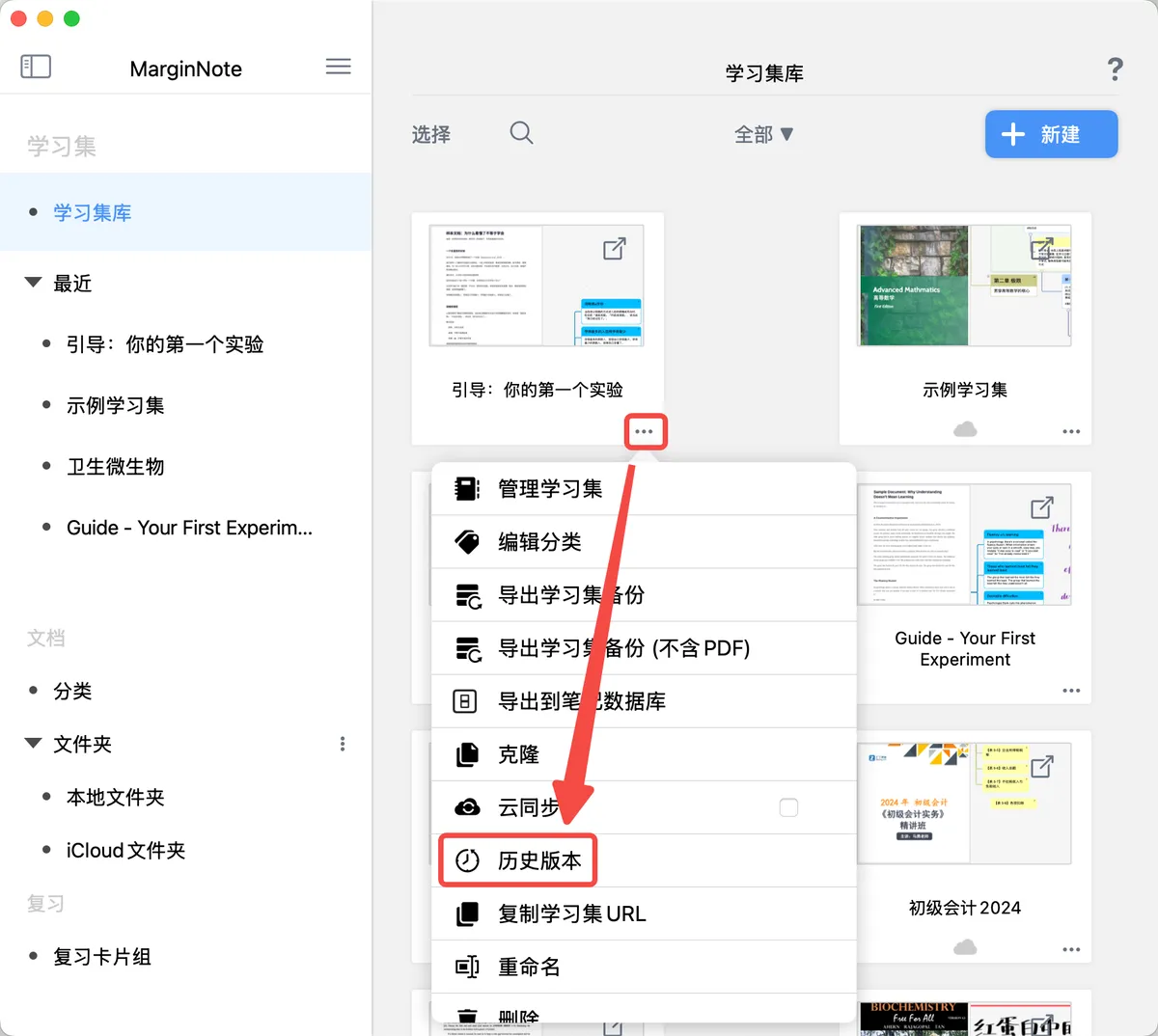
点击学习集右下角。。。→历史版本,即可进入该学习集的历史版本界面。
6 缓存
缓存中包含缩略图、OCR文字索引以及部分备份文件。
- 管理缓存:点击
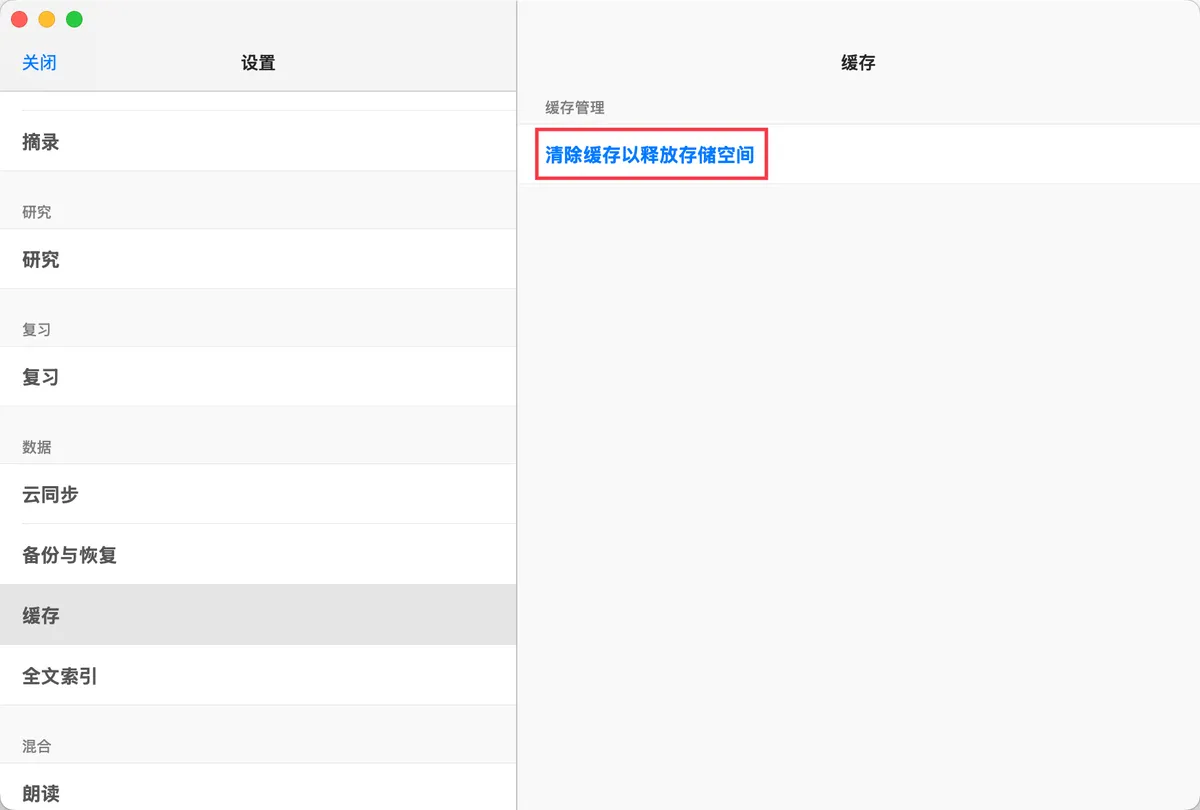
设置-数据-缓存,点击清除缓存以释放存储空间,确认清除,即可清除缓存以释放存储空间。
💡该操作无法撤销,数据将被永久删除。
- 如果笔记完整,没有问题的情况下,需要释放存储空间,可以清理。但是部分内容需要重新索引可能短期内会发烫。
- 如果出现笔记丢失情况,不建议清理缓存,并尽快联系工作人员(service@marginnote.com)寻求支持,并备份笔记数据库。
7 回收站(4.3.0及以后版本已升级为版本库,不建议用)
7.1 如何启用回收站
MN 设置-备份与恢复-开启回收站(旧版)
7.2 回收站相关用法
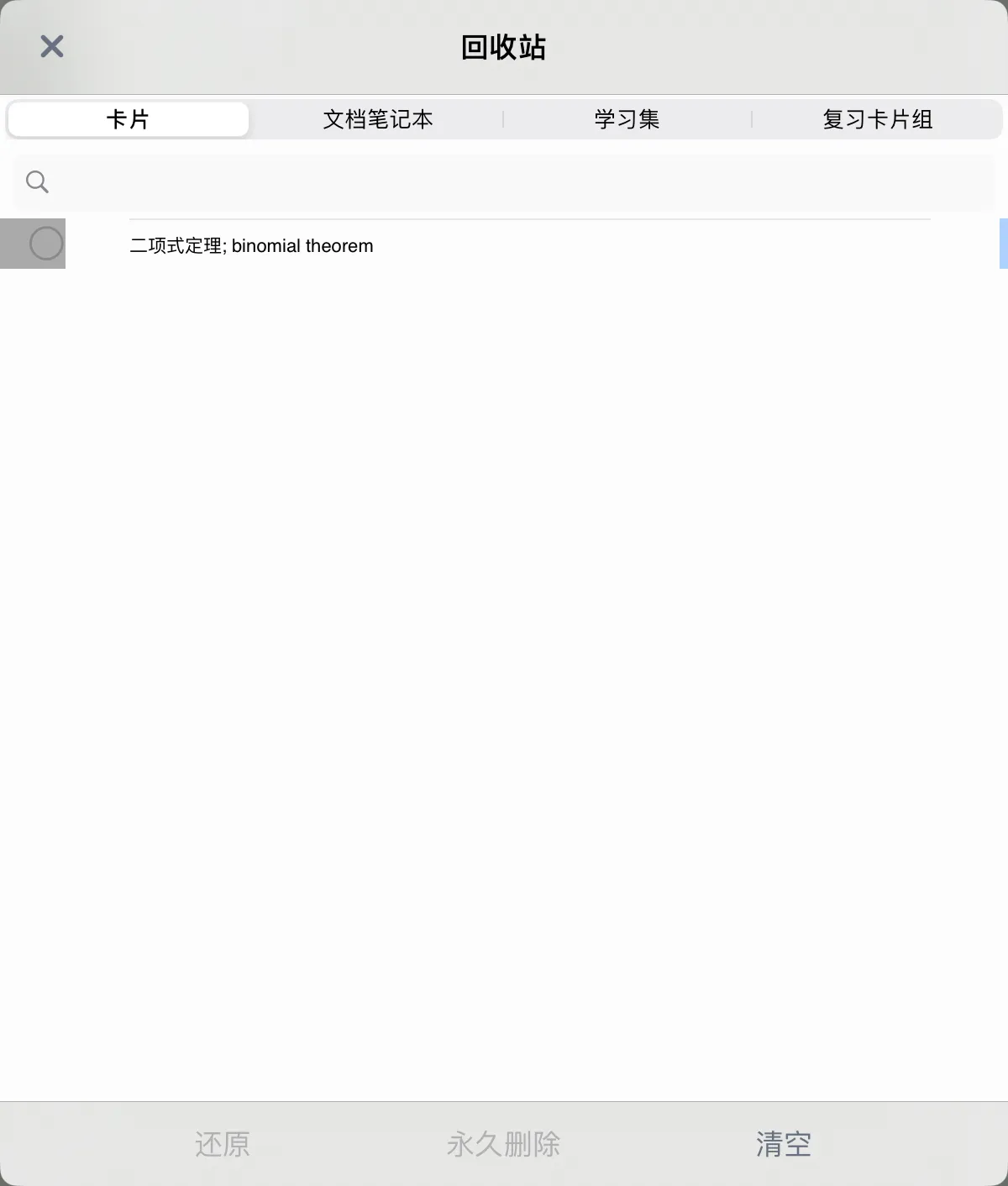
在主界面,轻点"更多"-"回收站",进入回收站视图。卡片、文档笔记、学习集、复习卡片组都有对应的栏目,删除的笔记按照时间顺序排列在回收站中,学习者可以搜索自己想要恢复的笔记项目,选中进行操作。
7.2.1 还原
点击该项,将恢复选中的项目。
7.2.2 永久删除
点击该项,将永久删除选中的项目。
💡该操作无法撤销,数据将被永久删除。
7.2.3 清空
点击该项,可选择清空回收站所有内容或清空当前栏目类别的内容,也可以取消操作。
💡该操作无法撤销,数据将被永久删除。