书页折叠
💡** 什么是书页折叠?**
与留白①|基础操作:字里行间自由开辟笔记空间这类用于"补充"文档的功能相对,
书页折叠是用于"隐藏"文档的功能书页折叠的特点:
- 根据目录折页:可以按章节折叠整个部分
- 手动折页:可以只折叠某页的一小块区域 ,增加阅读和摘录的连贯性。
- 灵活可逆:随时展开,不像页面删除和增删页面、裁剪纸张,可以随时展开隐藏的内容,更加灵活,方便随时对照。
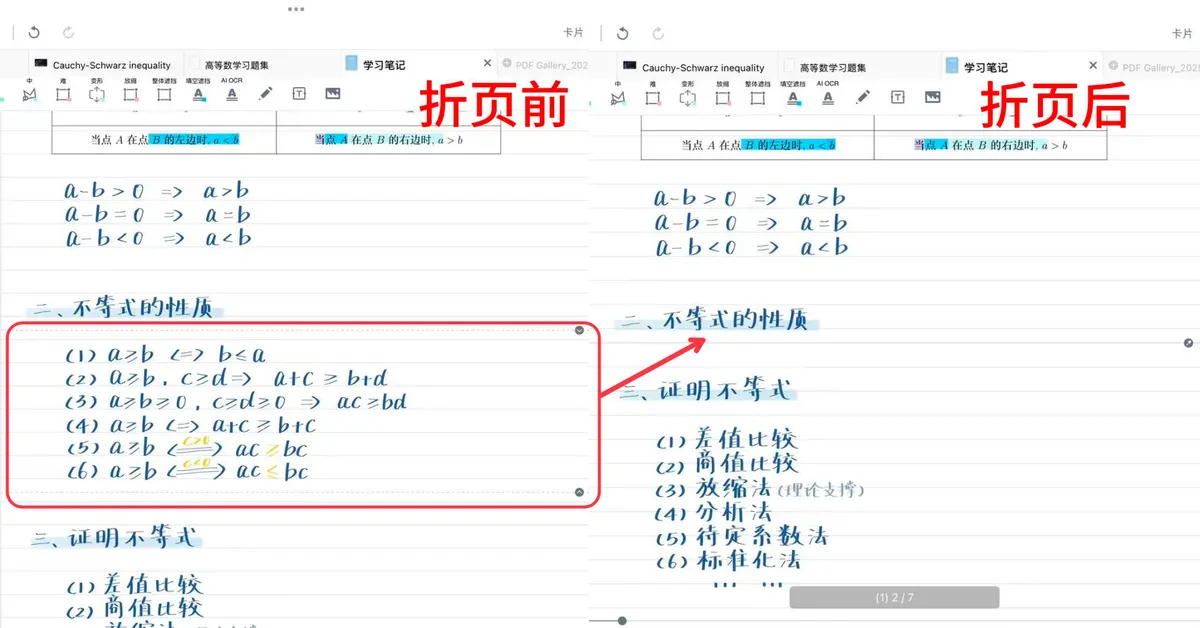
💡折页后,折去的内容不参与摘录,例如折去书籍的页眉、页脚后,可以顺畅地跨页摘录正文内容
折页前的摘录,折页后仍然保留
1 根据目录折页
💡使用场景示例:
划重点时,可以将不重要的章节隐藏,从而快速完成考点的区分
刷题时,可以将答案章节隐藏,避免浏览时看到解析,需要时再展开
书页查找
目录
目录-更多
-
点击
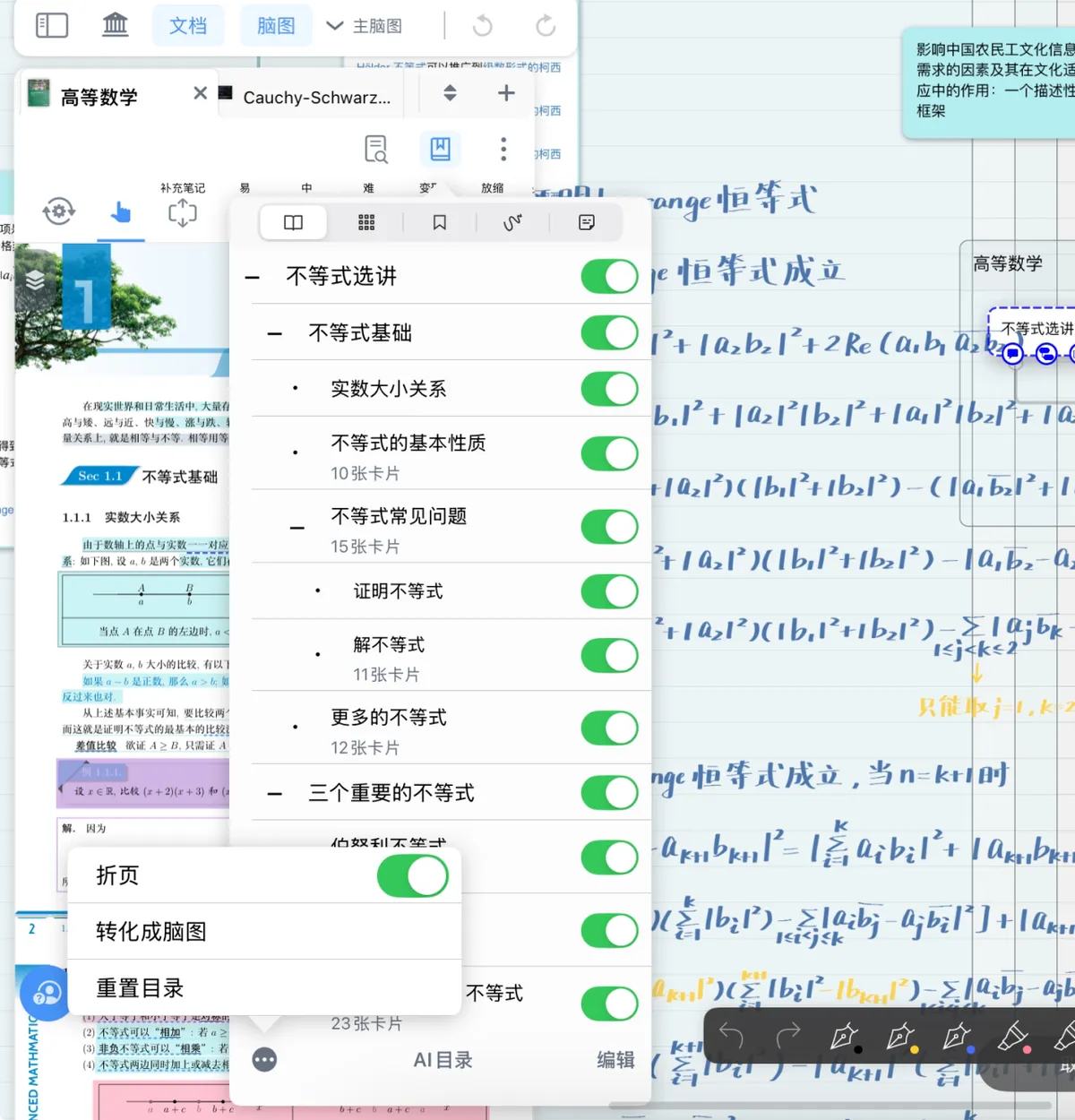
书页查找图标 → 选择目录图标- 点击左下角"
更多"→ 开启"折页" 开关 - 点击章节后面的开关即可折叠/显示
💡当折叠上级目录时,所有下级目录自动折叠
例如:折叠"第3章"时,所有"3.1""3.2"等子章节也会被折叠。
- 点击左下角"
2 手动折页
2.1 选区折页
💡使用场景示例:
希望连续摘录某段文字,中间有其他文字阻隔(如页眉页脚、论文引用标注等)时,可手动折去该内容。
折叠翻译部分、公式推导过程、知识点详解,需要时再展开。
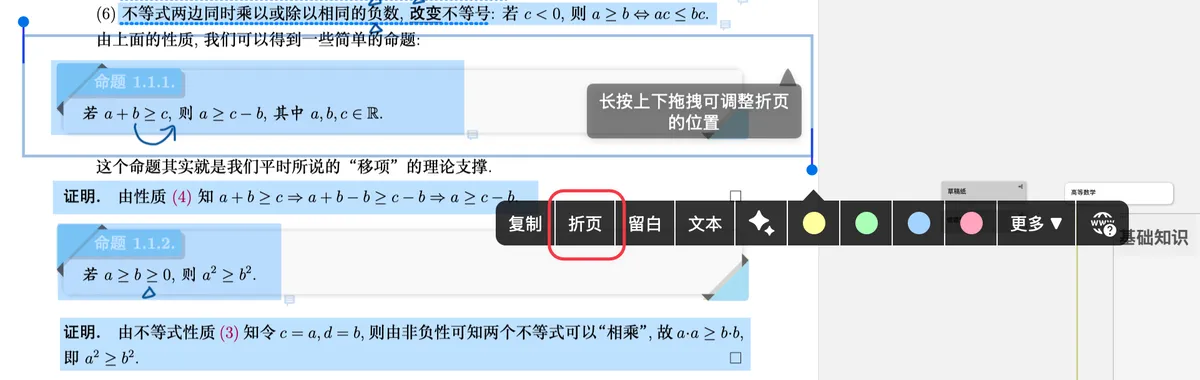
在文档中使用手型工具选取想要折叠的区域,唤起手型工具弹出菜单栏在其中选择折页,即可手动分割折叠文档。
2.2 分割折页
💡使用场景示例:
快速调动折页功能
想批量折叠自某处后所有文档内容,但按页删除工作量大,可以选择折去下方所有内容
分割处上方和下方产生对照关系,希望保持上方不动、下方滑动的阅读方式
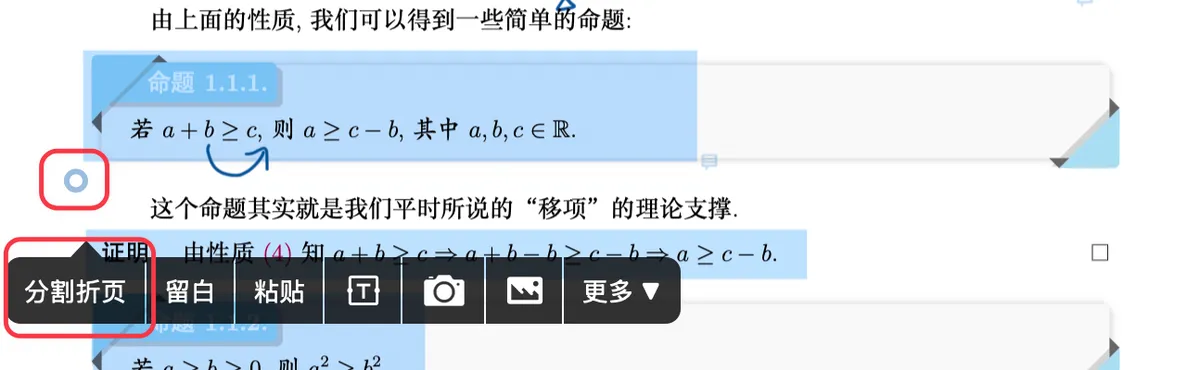
- 长按文档页面任意的位置至出现
蓝色圆点,在手形工具弹出菜单栏及其自定义在中选择"分割折页"
- 蓝色圆圈位置出现**
基准线**(图中标1处),基准线上弹窗中有折去上面、折去中间、折去下面选项
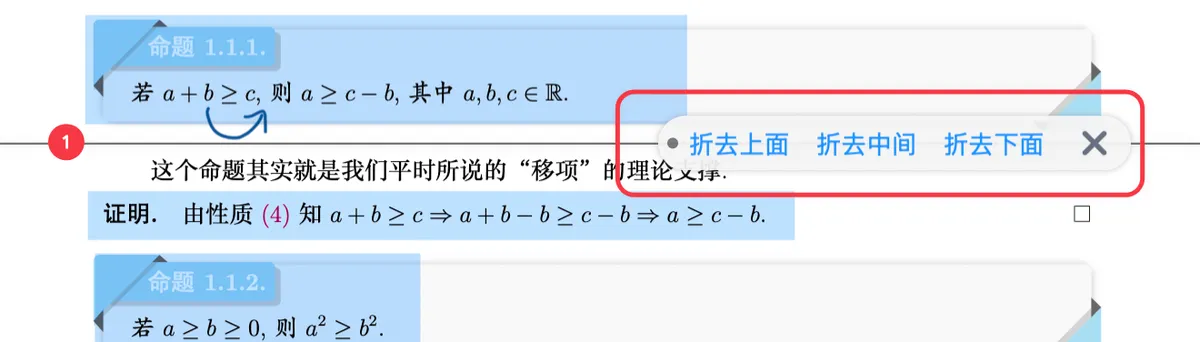
| 名称 | 操作 | 效果 |
|---|---|---|


| 折去上面 | 可以上下滑动调整折页范围, 选好后点击“折去上面” |
该文档基准线上方的所有页面都被折叠 如:🖼️ 图片 |

| 折去中间 | 必须通过滑动来设置折叠范围的上下边界 选好后点击“折去中间” |
滑动时,被折叠区域不再显示 如:🖼️ 图片 |
| 折去下面 | 可以上下滑动调整折页范围, 选好后点击“折去下面” |
该文档基准线下方的所有页面都被折叠 如:🖼️ 图片 |
| × | 点击图标 | 取消本次折页操作 |
2.3 折叠界面的操作
2.3.1 查看已折叠内容
折叠
- 折叠后的内容收缩为一条直线,点击折叠线最右端的
图钉状图标(如上图所示)即可预览折叠界面。 - 点击
折叠界面的x图标或折叠区域外,从折叠文档页的显示退出。 - 折叠内容较长时,显示区域有限,上下滑动,可查看展开的折叠的文档页

💡在预览折叠的文档页面时,也可以进行摘录、插入文本框和图片等操作,但不能进行分割折页、留白操作
2.3.2 调整折叠


展开折页
- 在
折页界面点击展开折页图标,显示折叠内容 - 长按上边缘或下边缘的
调整图标,直到虚线变蓝 - 上下拖动,调整折叠范围
-
选择"
折叠"重新折叠文档,或点击"撤销折叠"撤销折叠点击展开图标,显示折叠内容
调整折页-下方
调整折页-上方
2.3.3 撤销折叠
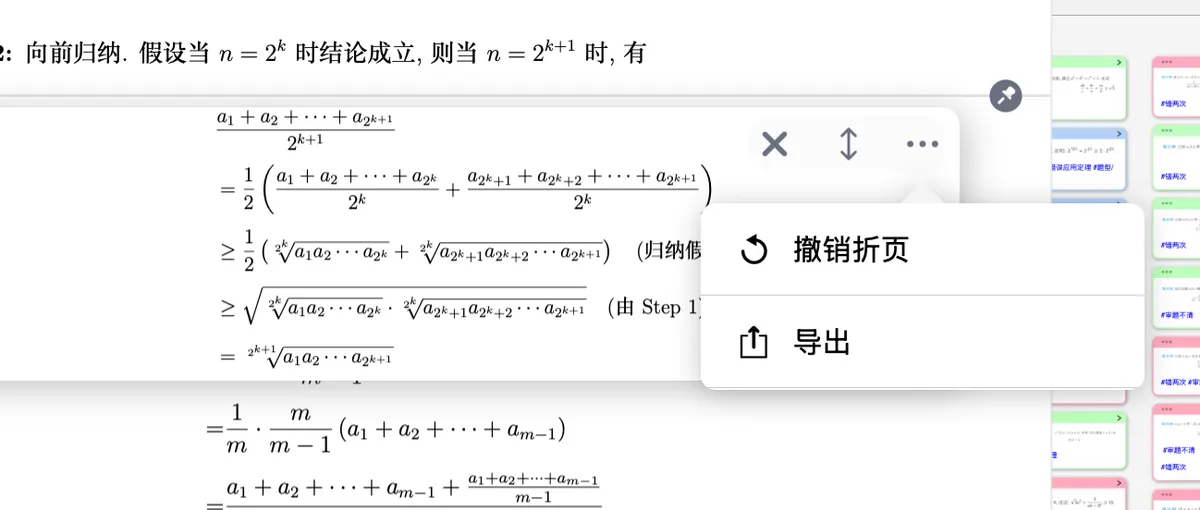
完全展开已折叠的内容,恢复原始页面。
撤销折页
点击更多图标,出现弹窗后点击撤销图标(如上图所示),撤销对文档页的折叠。
2.3.4 导出折叠
导出折页
点击更多 → 导出图标 → 选择格式,
可以将折页以PDF、长图的形式导出,便分享或打印