卡片链接②|卡片唯一ID、URL:跨脑图、学习集关联
作者:夏大鱼羊
1 同一个脑图的链接已不再满足需求
在中,学习者了解到单向链接和双向链接的基础操作,但随着使用的深入,学习者可能会遇到下面的情形(子脑图功能参见):
-
同一个学习集中不同子脑图中的卡片需要链接
- 比如“高等数学”学习集中,“第一章”和“第二章”分别是两个子脑图用以整理章节知识点,第一章的定理卡片 A 应用到了第二章的例题卡片 B 上,这时候想将卡片 A 链接到卡片 B 上
-
两个不同的学习集中的卡片需要链接
- 比如“高等数学”和“线性代数”分别是两个不同的学习集,在学习的过程中发现,“高等数学”学习集中的定理卡片 A 可以应用到“线性代数”学习集中的定理卡片 B 中,这时候想将卡片 A 链接到卡片 B 上
也就是说像中演示的同一脑图中的链接已不再满足需要,但对于上述两种情形的链接需求,MarginNote4 中仍然可以满足,而其中的核心就是卡片的ID 与 URL。
2 卡片 ID 与卡片 URL
2.1 什么是卡片 ID
卡片 ID 简单理解就是每一张卡片的身份证号,和卡片是一一对应的。
ID 一般的结构为*-*-*-*-*,其中*表示一定数量的大写字母和数字,比如E097A792-4E65-46B5-834B-BDDC8A71E254
2.2 什么是卡片 URL
卡片的 URL 就是卡片的 ID 加上marginnote4app://note/的前缀。比如上面提到的 ID 对应的 URL 是marginnote4app://note/E097A792-4E65-46B5-834B-BDDC8A71E254。
从卡片 ID 和卡片 URL 的概念可以看到卡片的 ID 和卡片 URL 本质上是相同的,获取其中任何一个都可以得到另一个,MarginNote4 提供了复制卡片 URL 到剪切板的方法。
2.3 怎么样获取卡片URL
2.3.1 iPad 端
2.3.1.1 从卡片编辑器中获取
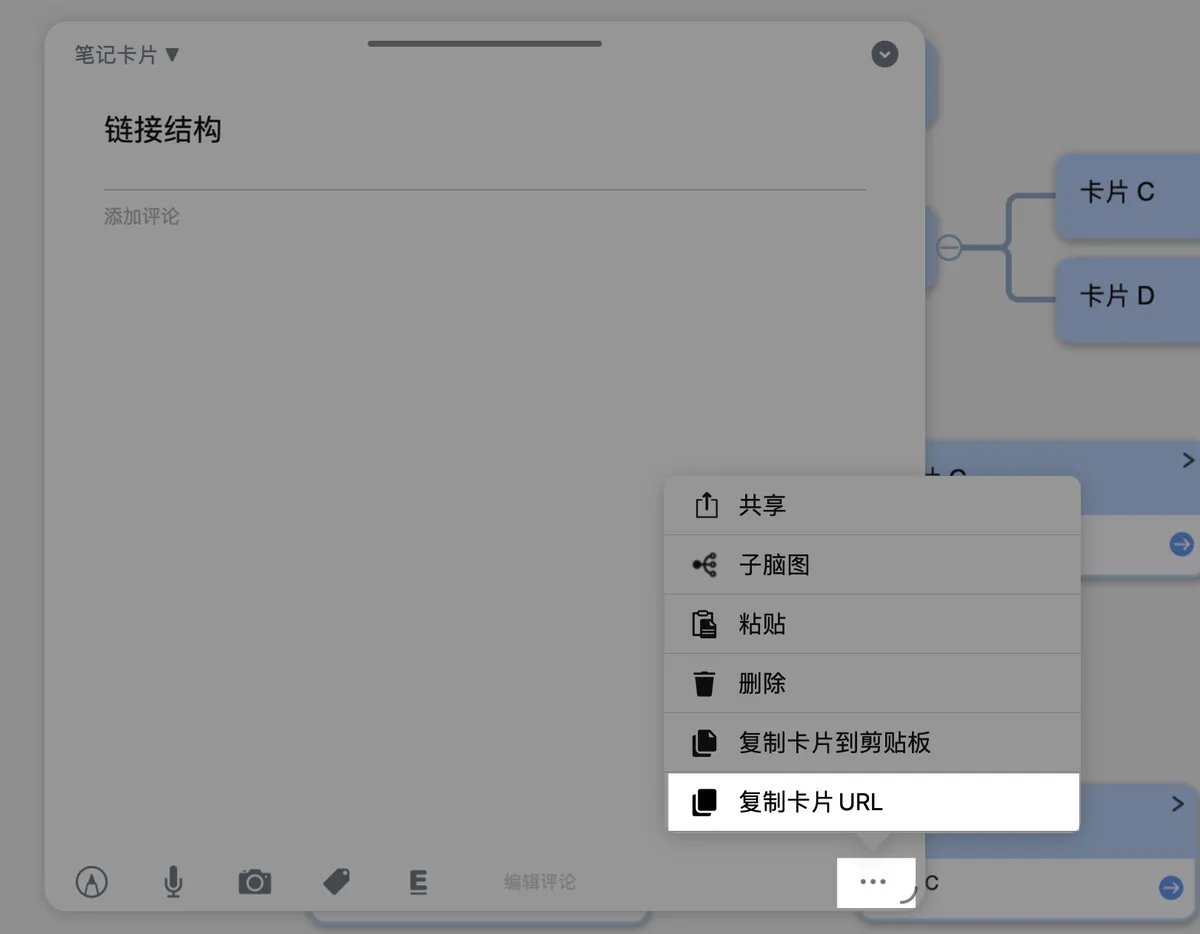
点击目标卡片,打开卡片编辑器,点击右下角的...,在弹出的菜单框中选择复制卡片 URL
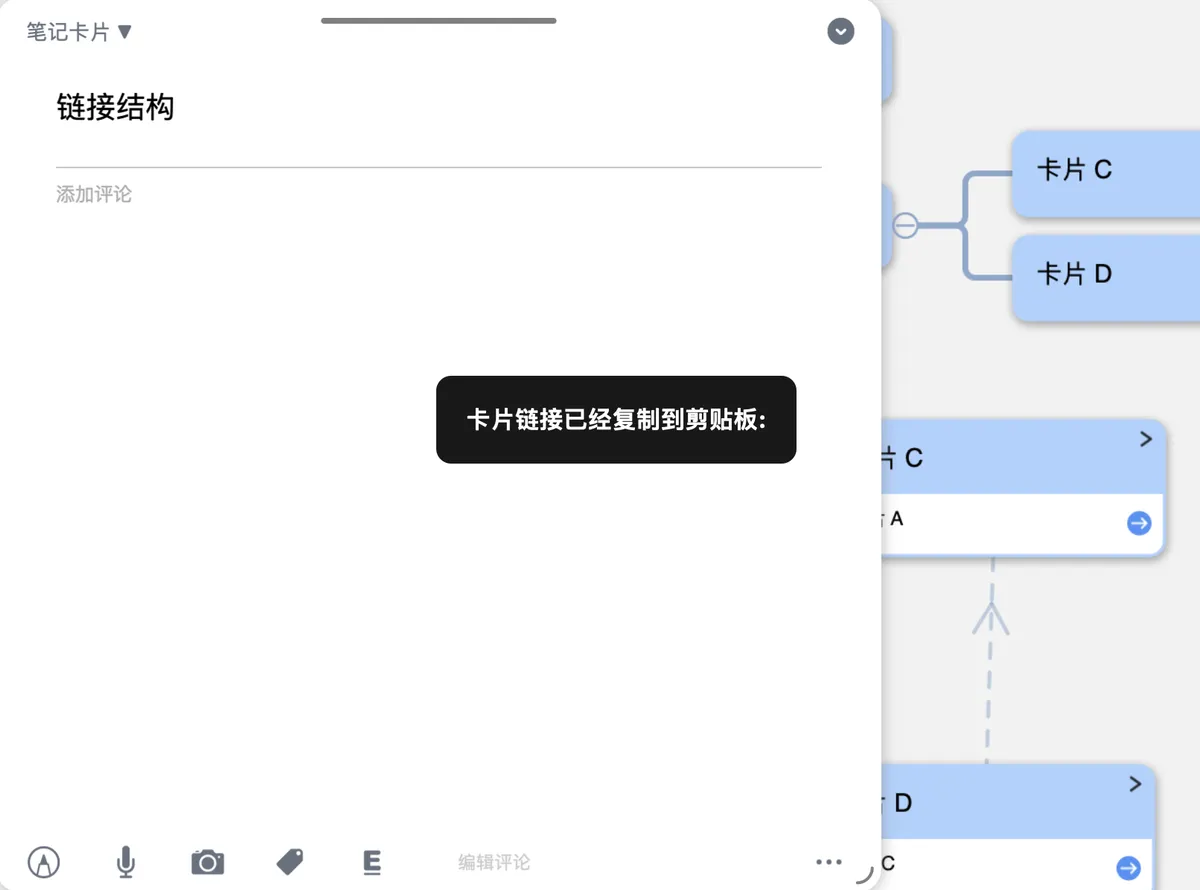
此时会提示卡片链接已经复制到剪切板:
2.3.1.2 通过快捷键获取
若 iPad 连接了外部键盘,可以通过 command+shift+c的快捷键复制卡片 URL,此时会提示卡片链接已经复制到剪切板:。
2.3.2 Mac 端
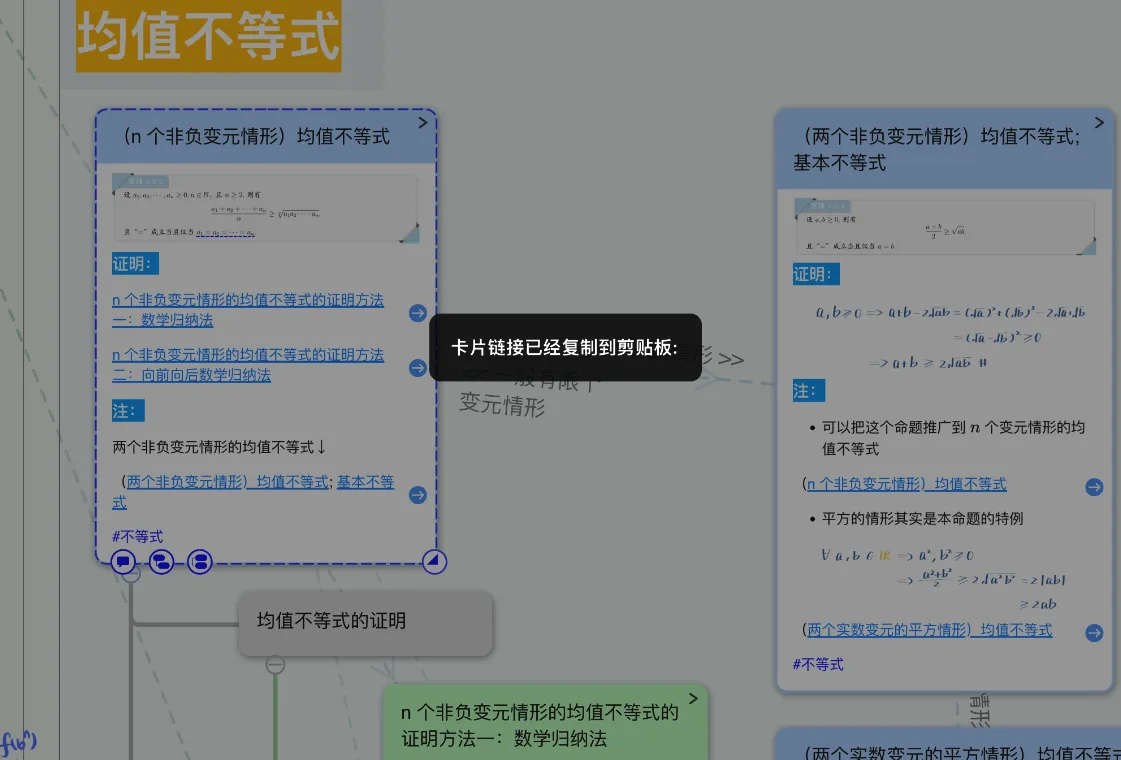
Mac 端除了有上述相同的两种方式外,还可以通过 MarginNote4 的上方菜单栏获取,具体操作如下:
- 在脑图中点击选择目标卡片
- 在软件上方菜单栏中选择
卡片 -
点击第三行的
复制卡片 URL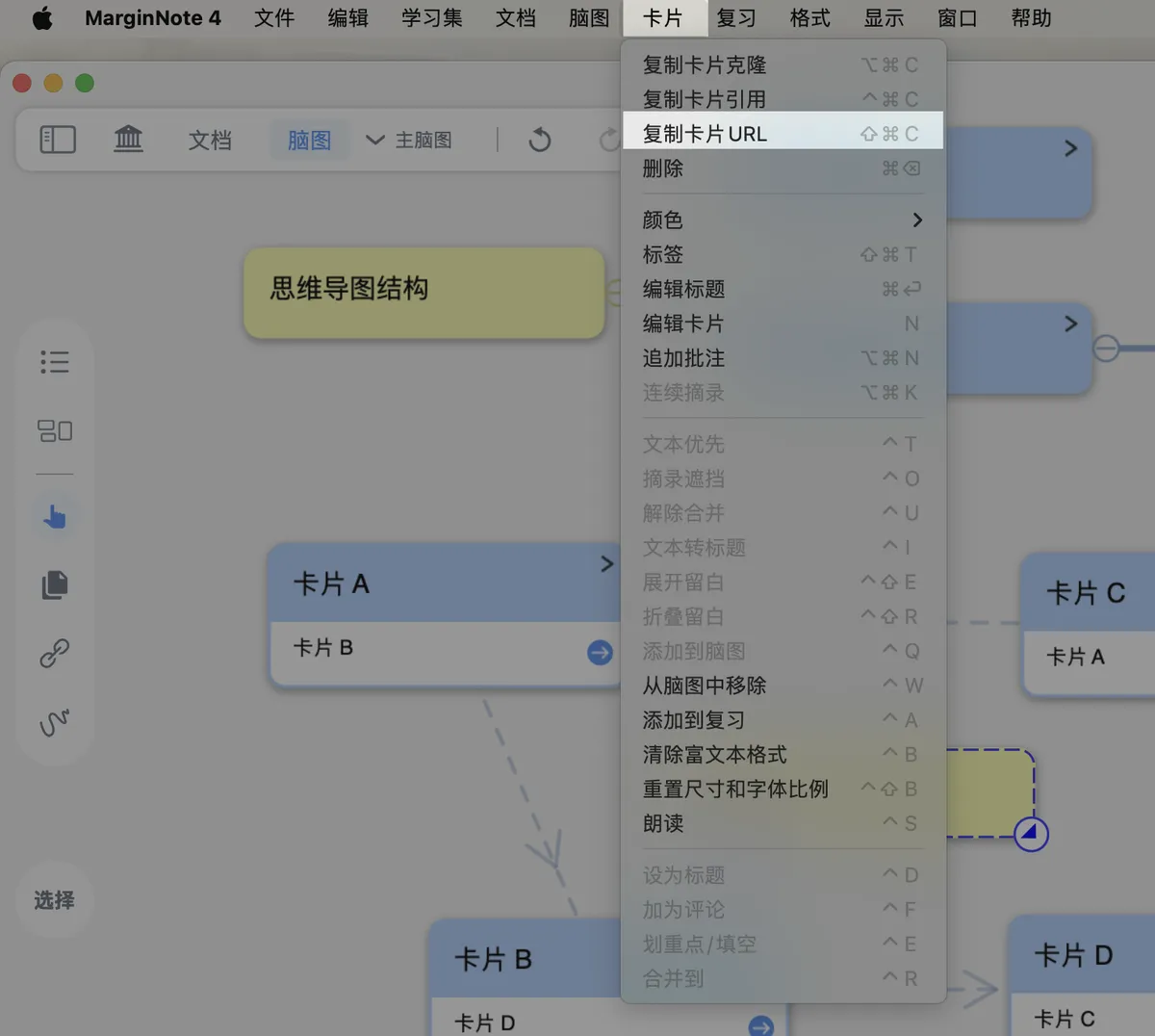
-
若提示
卡片链接已经复制到剪切板:则为复制卡片 URL成功
3 链接的本质
注意我们下面讨论的是从链接功能在 MarginNote4 中的实现的本质,而非讨论链接在学习环节中的作用
从上面的介绍中学习者可以了解到,卡片和 ID 是一一对应的。从卡片中我们可以获取卡片的URL,而通过卡片的URL我们可以定位到这张卡片,而这个定位就是通过链接实现的。
链接功能的本质就是某张卡片 URL的文本,只不过它被 MarginNote4渲染成了学习者看到的链接样式。
学习者便可以理解拖拽卡片进行链接和链接球进行链接的本质:在中,我们介绍了两种方式来进行链接:拖拽卡片和链接球,其中链接球产生双向链接。通过我们上述的分析可以知道,拖拽卡片 A 到卡片 B 生成单向链接,本质上就是复制卡片 A 的 URL 并且粘贴到卡片 B 的评论中,然后这个 URL 被渲染成了链接的样式。同理可以理解拖拽生成双向链接以及链接球链接。
4 实现任意两张卡片之间的链接
知道了链接的本质其实是一个卡片的 URL 文本,我们便可以实现任意两张卡片之间的链接。
4.1 方法一:两张卡片需要同时出现
这个方法首先需要让两张卡片在“同一屏幕中”,比如同一脑图的视图,或是开启两个 MarginNote4 进行分屏,具体可以参见下面的图文。
4.1.1 首先先让两张卡片出现在同一屏幕中
任意两张卡片,可以概括为三种情况:
4.1.1.1 相同学习集,相同脑图
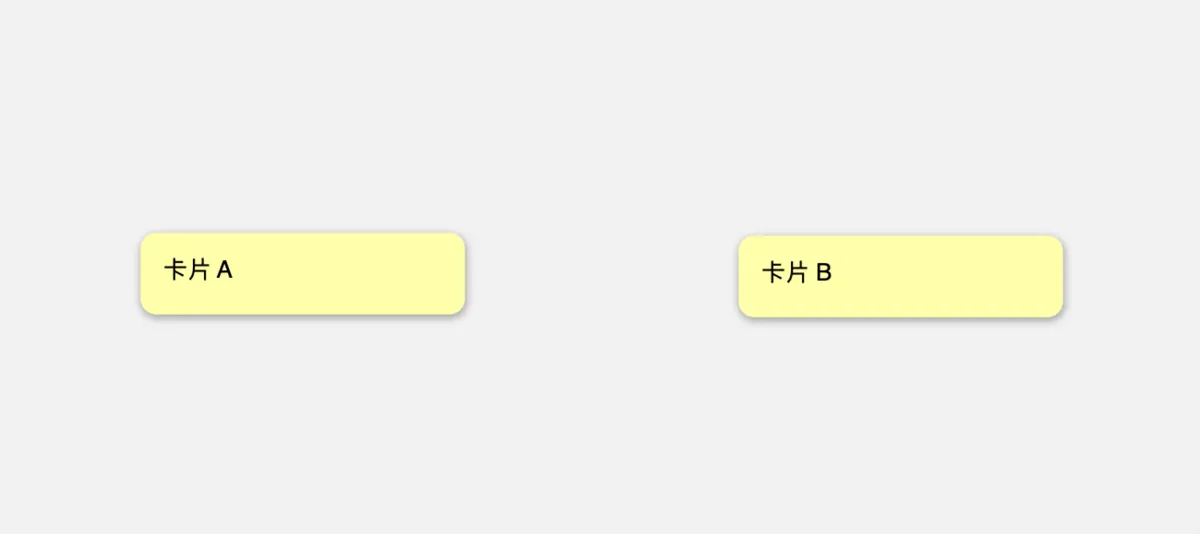
4.1.1.2 相同学习集,不同子脑图
-
方法一:通过子脑图的
在浮动视图中打开功能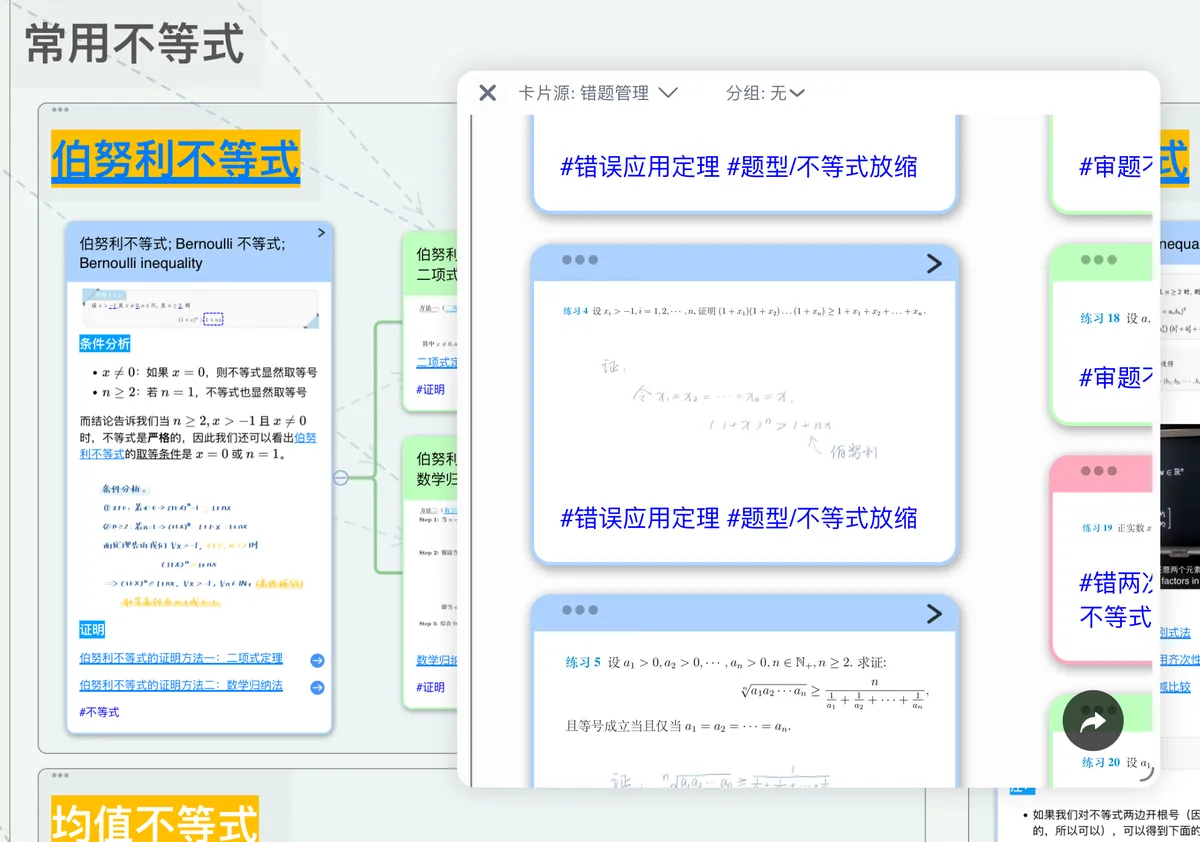
-
方法二:iPad 端可以开启两个 MarginNote4 进行分屏
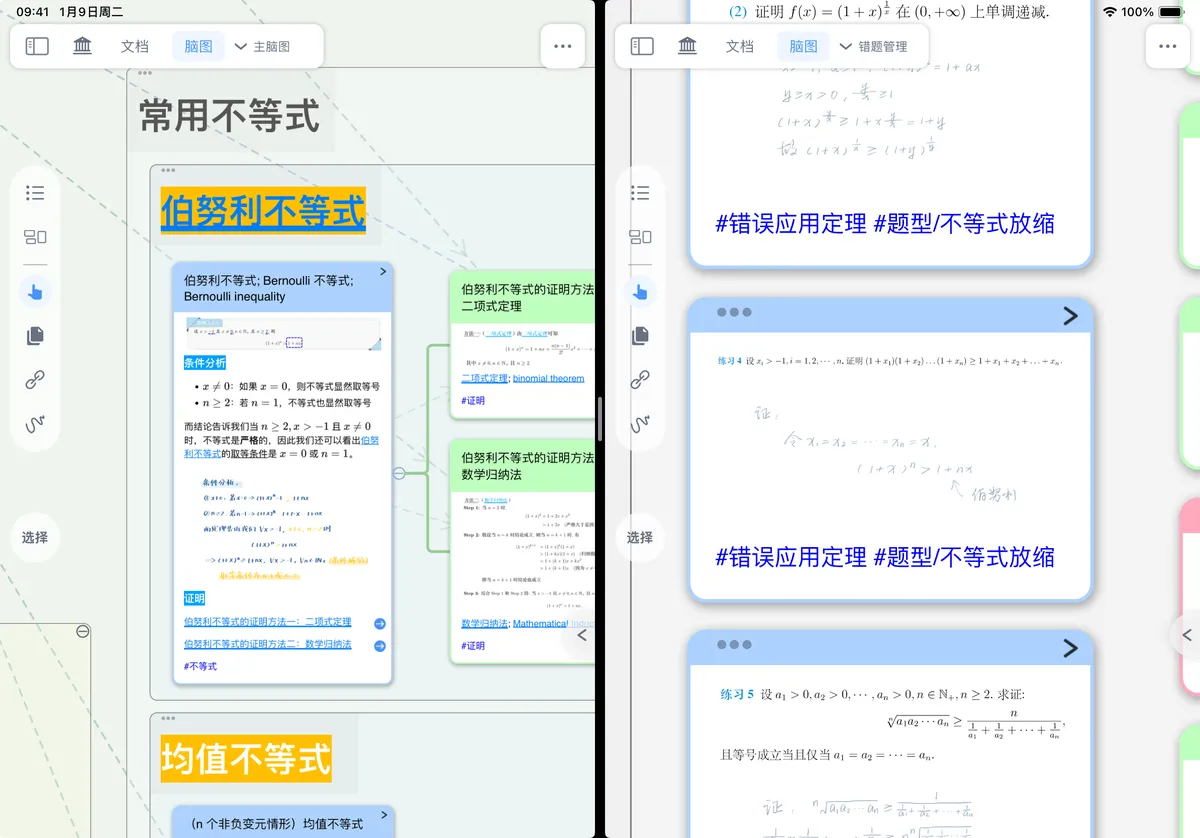
-
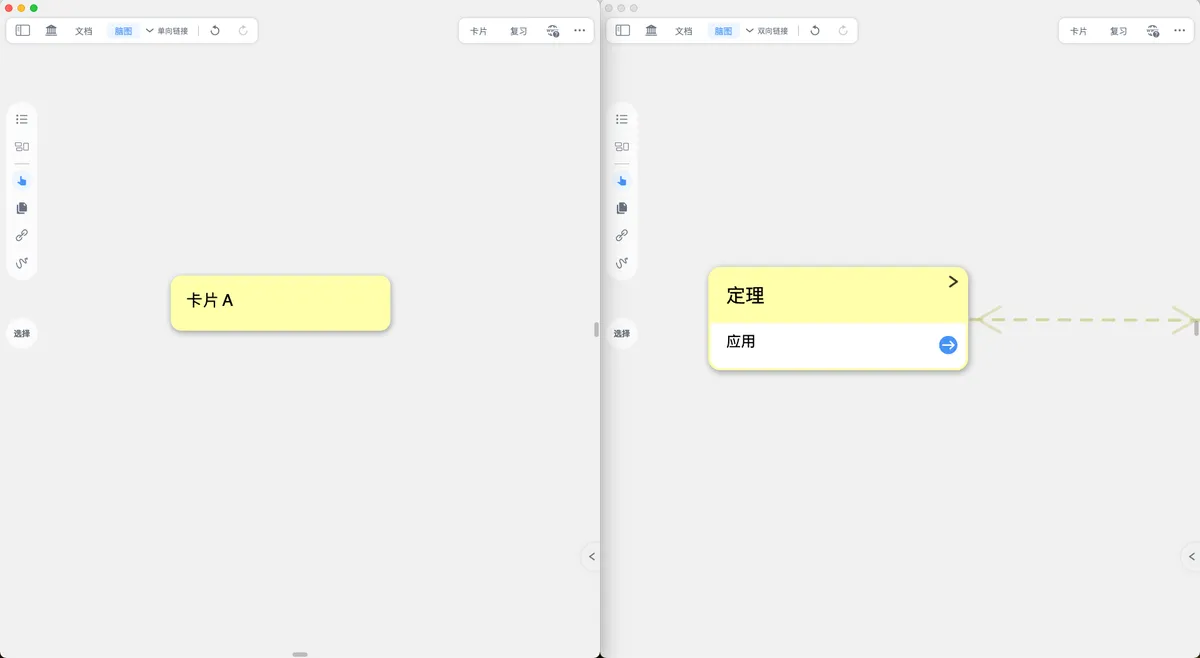
方法三:Mac 端可以开启两个 MarginNote4 放在屏幕两端
4.1.1.3 不同学习集
此时脑图所在肯定不同,所以不再细分。
-
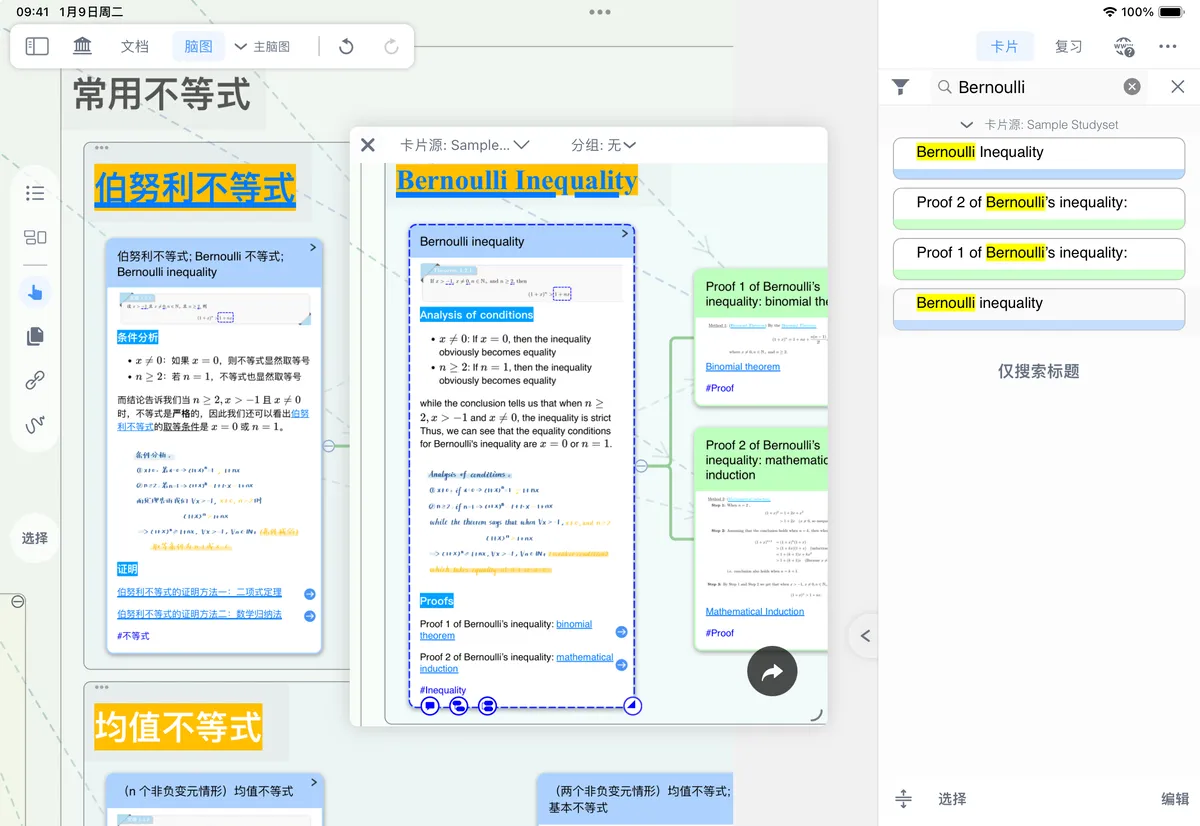
方法一:通过卡片盒找到另一张卡片,并在浮动视图中打开
-
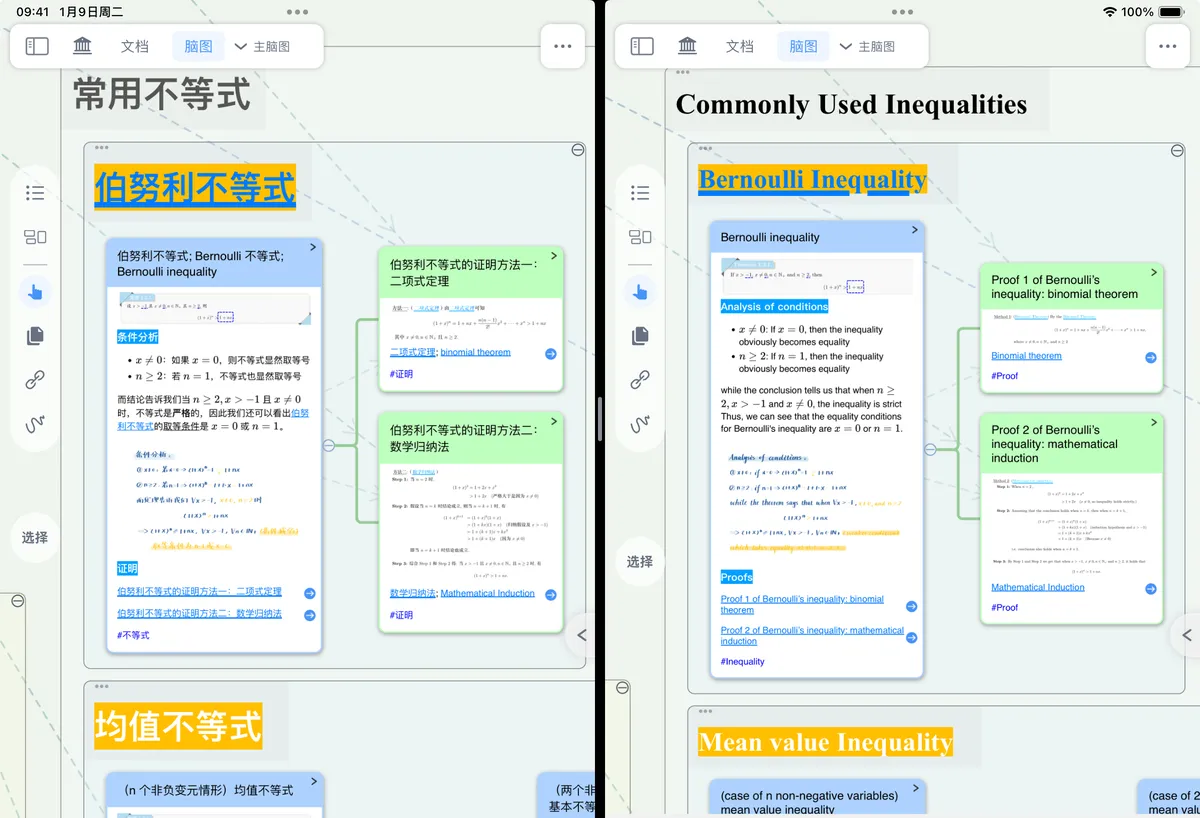
方法二:iPad 端可以开启两个 MarginNote4 进行分屏
-
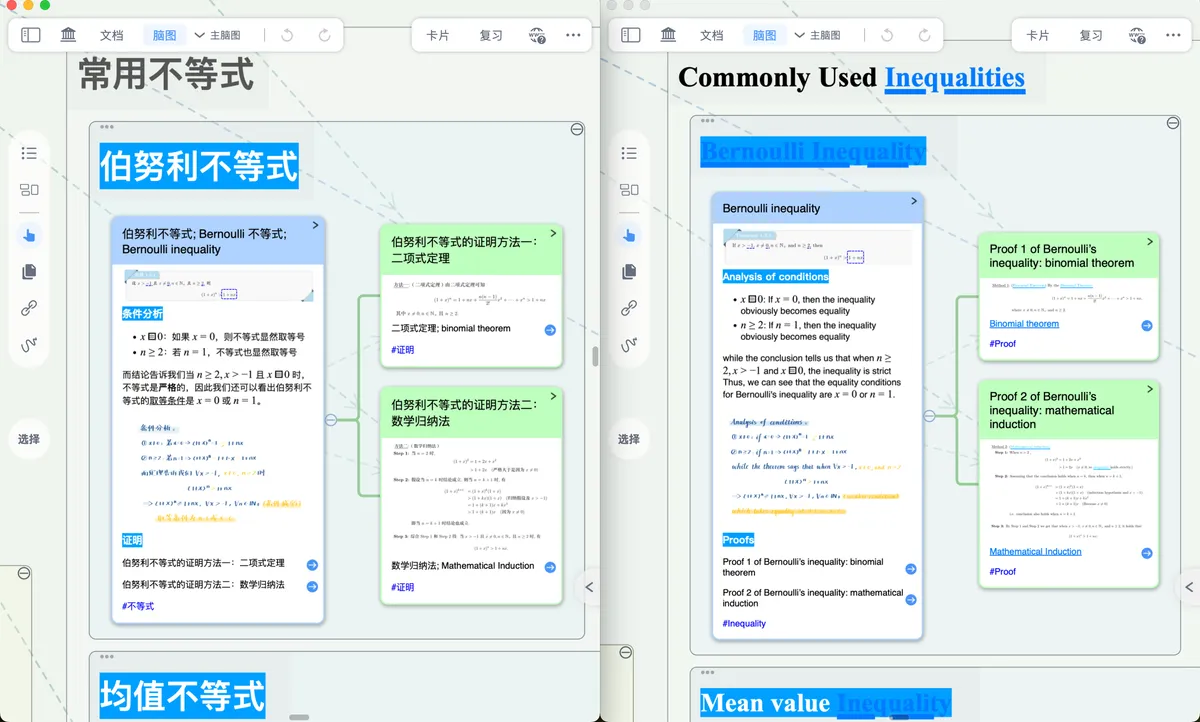
方法三:Mac 端可以开启两个 MarginNote4 放在屏幕两端
4.1.2 然后链接两张卡片
在中介绍的链接球、拖拽卡片和拖拽卡片仍然适用,但要注意对于上面提到的 iPad 和 Mac 端开启两个 MarginNote4分屏时无法通过链接球进行链接:

但拖拽卡片仍然可行:


4.2 方法二:不需要同时出现两张卡片
4.2.1 首先复制卡片的 URL
通过怎么样获取卡片URL一节的内容先复制卡片的 URL。
4.2.2 然后粘贴到另一张卡片的评论中
通过切换学习集或脑图等方式找到目标卡片(此时获取 URL 的卡片可以不出现在屏幕中),然后
-
方法一:点击目标卡片,在弹出的卡片菜单栏中点击粘贴或者通过键盘的
command+v粘贴至目标卡片的评论中
-
方法二:直接在目标卡片的评论输入中粘贴 URL