手动&自动生成文档目录
💡目录使用场景:
为 PDF 文档搭建清晰的章节层级,方便快速定位目标内容、跳转页面,提升阅读与检索效率。
按文档目录组织脑图结构,让摘录笔记自动按目录分组,助力搭建系统化知识结构。
根据目录进行重组,适配个性化学习逻辑,让页面顺序与笔记管理更贴合需求
简化复习流程,增加/减少缩进,结合笔记卡片精准回溯知识点。
💡Marginnote4中创建和调整的目录是虚拟目录,不会修改源文件目录数据,重置目录
1 打开目录
书页查找
目录
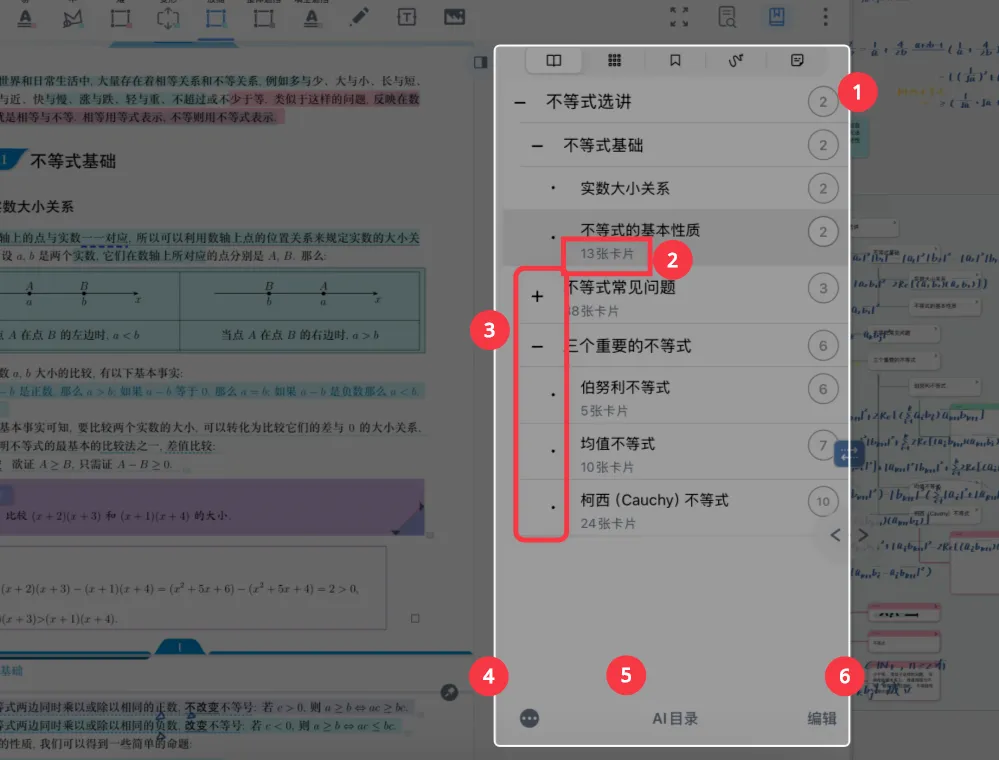
点击文档导航栏的书页查找按钮(如上图1图标),选择目录(如上图2图标),即可显示目录界面。
如图所示:
目录界面右侧数字为该章节的起始页码,点击该章节,即可跳转相应页码- 如果文档中有摘录、留白等笔记卡片,目录名称下侧会显示该章节卡片数量
💡可以通过目录章节-卡片数量,估量整本文档的重点和难点
- 目录可以显示多个缩进层次,点击目录名称前的
+、-符号,可以展开/收缩子目录。 - 点击··· 图标,进一步进行根据目录折页、目录转化为脑图、重置目录等操作
- 点击
编辑,可以选择多个目录章节进行批量处理,详情见:调整多项目录
2 创建目录
有三种目录生成的方式:文档自带、手动创建和AI生成。
2.1 文档自带目录
💡有些文档(PDF、epub)会自带目录,Marginnote4可以识别目录的内容和结构,并在目录界面显示。
此时如果认为目录如果不够全面,可以使用手动创建进行补足,其排序以页面顺序为准。
如果文档自带目录为“1、2、3……”等大量无用数字,可以批量进行删除,具体操作见:调整多项目录
2.2 手动创建
💡优点:
- 完全控制权: 用户拥有最高的自主权,可以根据文档的具体内容、逻辑结构和自己的需求,精确地设计目录的层级、标题名称和顺序,使其最贴合文档意图。
- 灵活性高: 不受软件或算法规则限制,可以创建非常规结构或包含特殊说明的目录。
- 理解深入: 在创建过程中,用户需要深入理解文档内容,有助于梳理思路和确保目录的准确性。
2.2.1 从选区创建目录
💡无需在弹窗中输入标题,希望页面内文字直接作为目录项目的标题
手形工具-文档
使用文档导航栏中手型工具(如上图所示)长按选择文字或矩形区域,在弹出菜单中选择"插入目录"。
选择文本:该新建目录项目名称与选中文本内容一致
选择可识别文字的矩形区域:该新建目录项目名称与选中区域ocr后文本一致
框选不可识别文字:仍然弹出请输入新目录项目的标题弹窗,可以排查ocr功能是否打开,语种选择是否正确。
2.2.2 从页面创建目录
💡适用于页面无文字时,或需要在特定区域(某点、某线)内定位目录
手形工具-文档
-
使用

文档导航栏中手型工具(如上图所示)长按文档页面任意位置,在弹出菜单中选择插入目录。💡如果找不到
插入目录,可能是没有使用手形工具,也可能手形工具菜单栏中隐藏了目录显示,详情见手形工具弹出菜单栏及其自定义 -
在弹出的框内输入目录项目的标题。
- 点击确定,创建新目录项目。
2.3 ai生成目录
💡优点:
- 高度自动化: AI可以快速分析文档内容(通常是文本内容),自动识别主题、关键点和潜在结构,生成初步的目录大纲,极大地提高了效率,尤其适合处理海量文档。
- 提供灵感/起点: 对于思路不清晰或文档结构复杂的用户,AI生成的目录可以作为一个很好的起点或灵感来源,帮助用户梳理内容。
- 处理复杂文本潜力: 先进的AI模型可能能识别出文本中隐含的逻辑关系,生成更符合内容实质的目录。
如果认为大量手动添加目录占用过多时间精力,可以使用AI自动生成目录,详见:AI 一键生成目录
3 调整目录
建立好目录以后,用户可以在目录界面中进一步调整目录,优化其导航能力,方便根据目录构建脑图。
💡只有PDF格式的文档才可以调整目录
3.1 调整单项目录
长按某一目录项目,可在弹出的菜单中选择要对此项进行的调整。
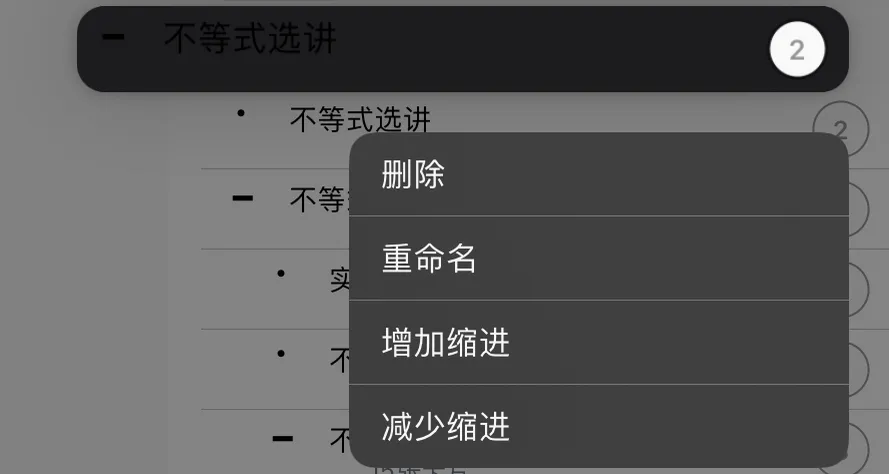
删除:可以去除不必要的目录。重命名:可以修改目录项目的名称。增加缩进和减少缩进,可以修改目录层级,制作条理清晰的目录。
3.2 调整多项目录
3.2.1 选择多项目录


点击目录界面左下角的编辑图标,可以对多项目录批量进行调整。
- 点击目录前出现的空心圆点,选中需要调整的多项目录
- 点击上级目录项目,自动选中其子级目录。
- 点击目录视图下方的
全部图标,自动选中全部目录 。
3.2.2 调整多项目录

3.2.2.1 删除
删除
点击垃圾桶图标(如上图所示),可以将选中目录批量删除

💡tips:误删目录时,可以点击界面左上角的撤回按钮来恢复。

3.2.2.2 增加/减少缩进
增加缩进
减少缩进
点击缩进图标(如上图所示),可以批量改变目录的缩进
3.3 重置目录
💡
重置目录功能可帮助用户将调整过的目录重置到原始状态,也就是文档导入进MarginNote4时的目录状态。
- 点击目录视图左下角的
···按钮 - 在弹窗中继续点击
重置目录

💡可以点击脑图导航栏中的“撤回”图标,取消重置目录的操作
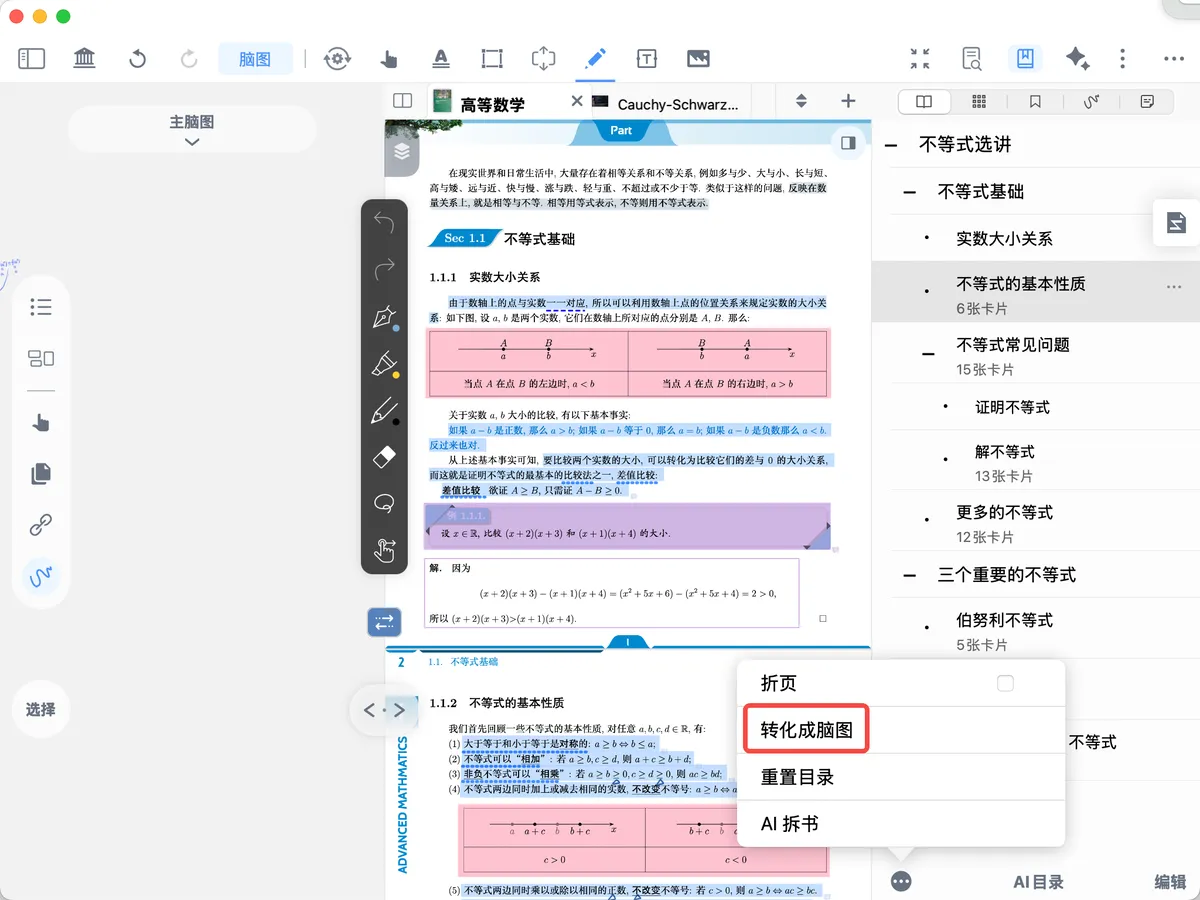

4 文档目录转化为脑图
目录创建完成后,还可一键转化为目录脑图。目录脑图是书本的“主干”,可以帮助学习者厘清知识框架,且省去了手动搭建的过程。
步骤:点击目录视图左下角。。。,选择转化成脑图。
相关应用:可在摘录工具设置-脑图插入位置中,将选项改成按文档目录,之后从文档摘录的卡片即可自动插入到目录脑图对应的章节分支下