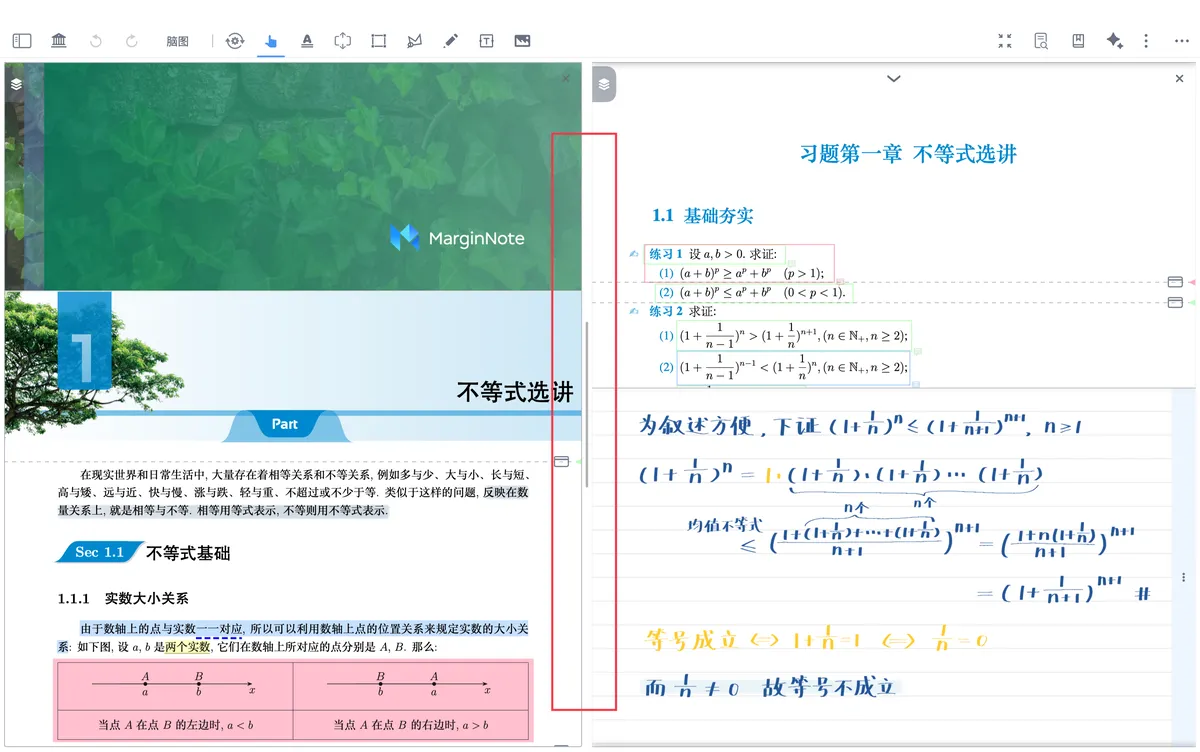

对照①:双文对照窗口
1 什么是双文对照
💡双文对照——高效对照学习的新方式:

双文对照窗口可同时打开两份资料进行对照阅读,实现真正意义上的“一心二用”。无论是教材与视频、习题册与答案册,原文与笔记、还是同一文档不同位置,都能并排呈现,轻松切换视线完成内容比对。
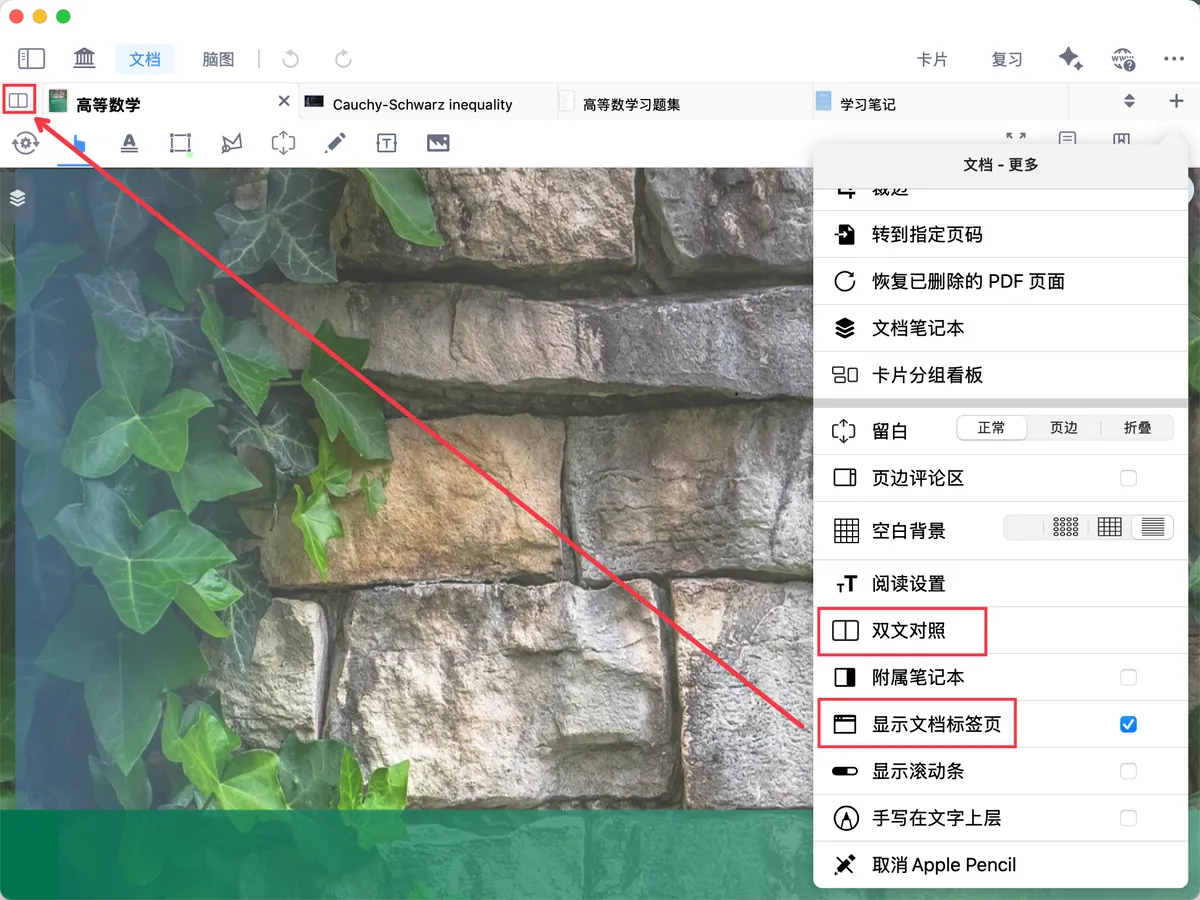
双栏状态可随时保存,并能通过左上角的 mini 边栏图标快速开启,帮助在复杂资料中高效定位、同步理解与整理知识。
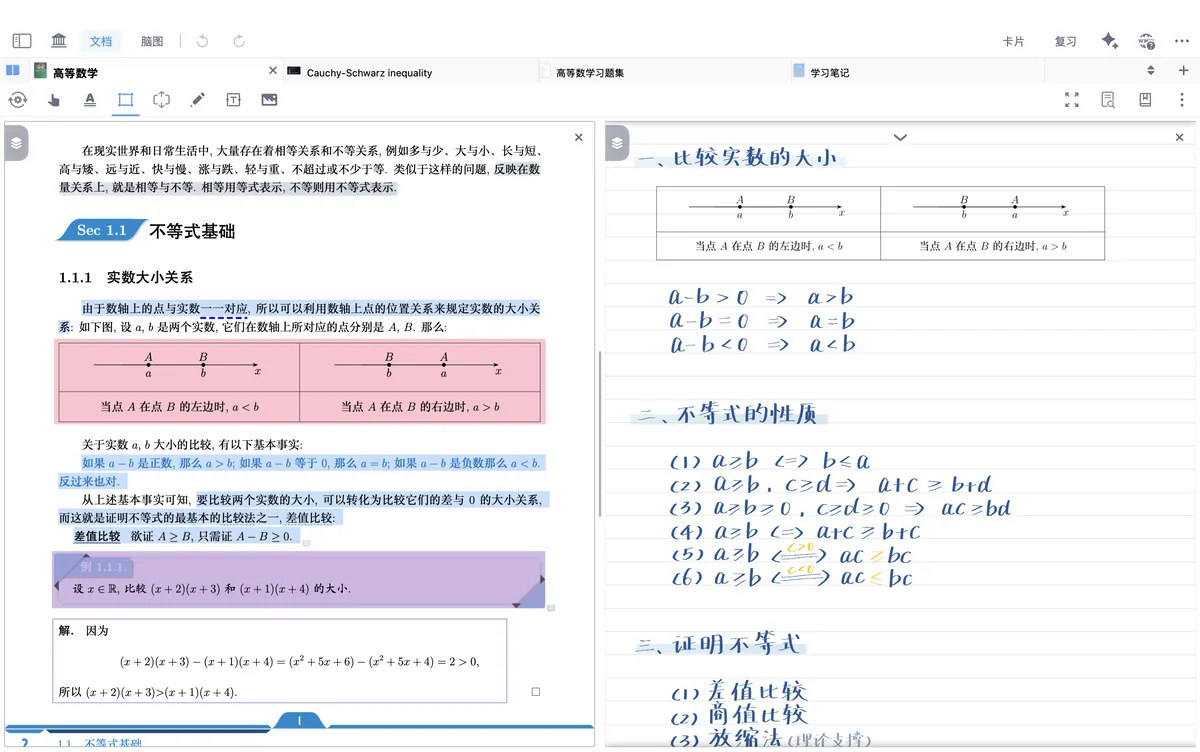
开启双文对照
2.1 开启双文对照窗口
💡“文档”属于广义概念,包括PDF、MP4视频等资料,均可通过以下方式进行
双文对照。
- 点击文档界面右上角
文档-更多(竖排三点)-双文对照;或点击文档标签页左侧双文对照按钮(需开启文档标签页开关)。 - 默认沿用上次对照的文档进行对照。若当前文档是第一次开启对照,则默认将当前文档作为对照文档(同一文档双开)。
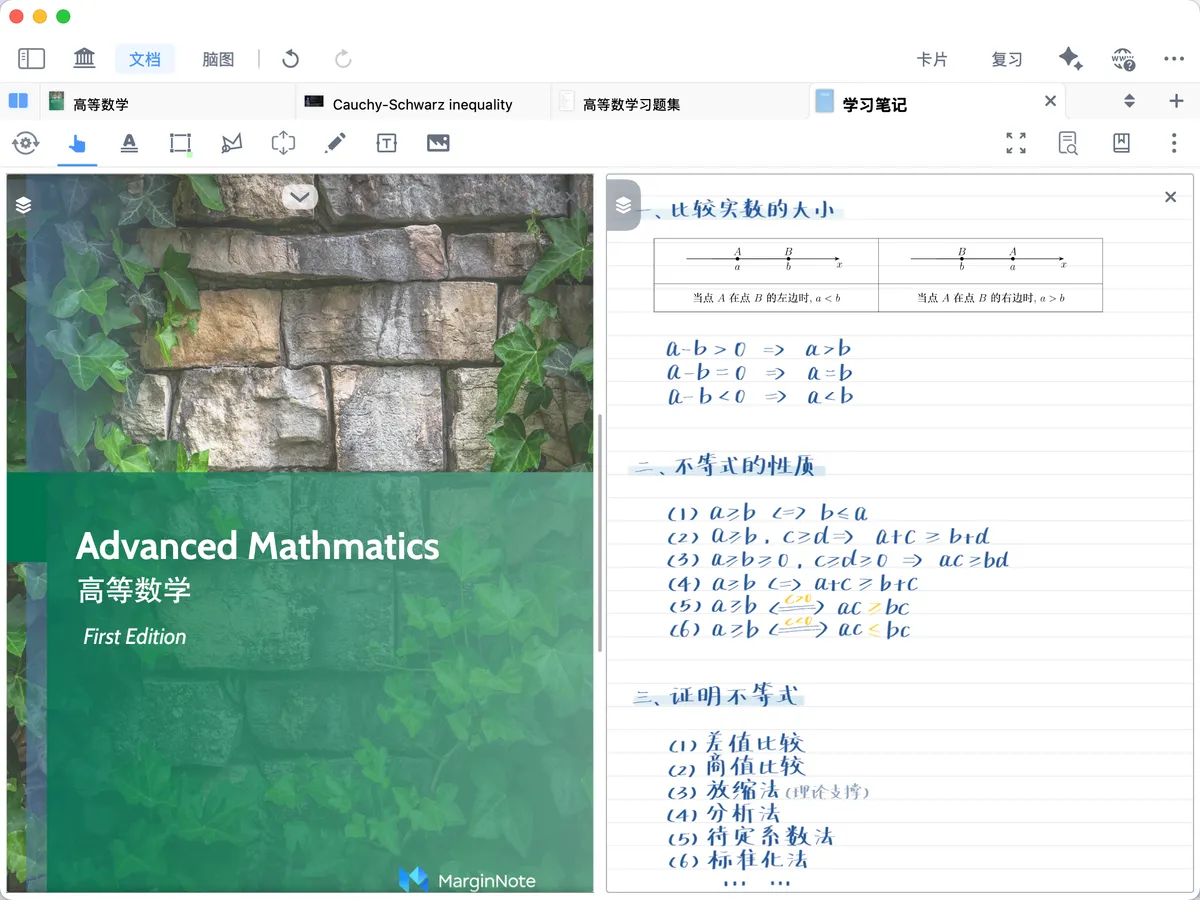

2.2 切换对照文档
2.2.1 方法一:从标签页选择文档对照
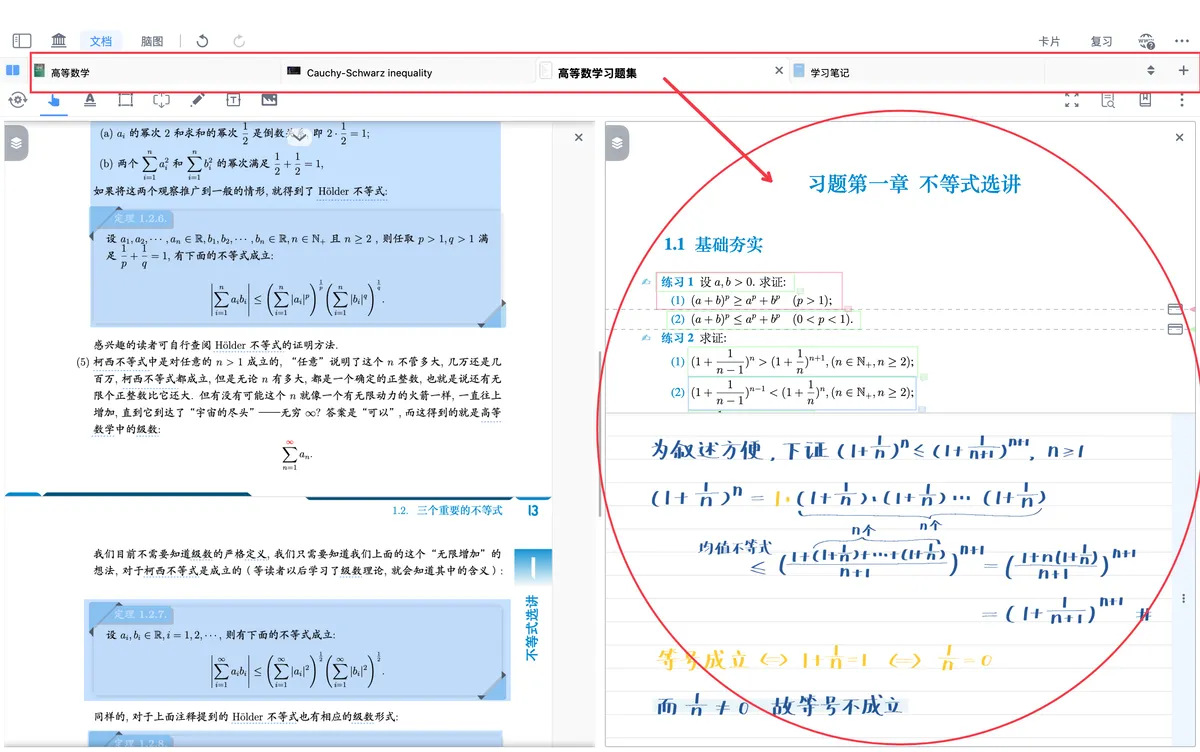
- 从文档标签页长按文档,直接拖动到对照页面形成
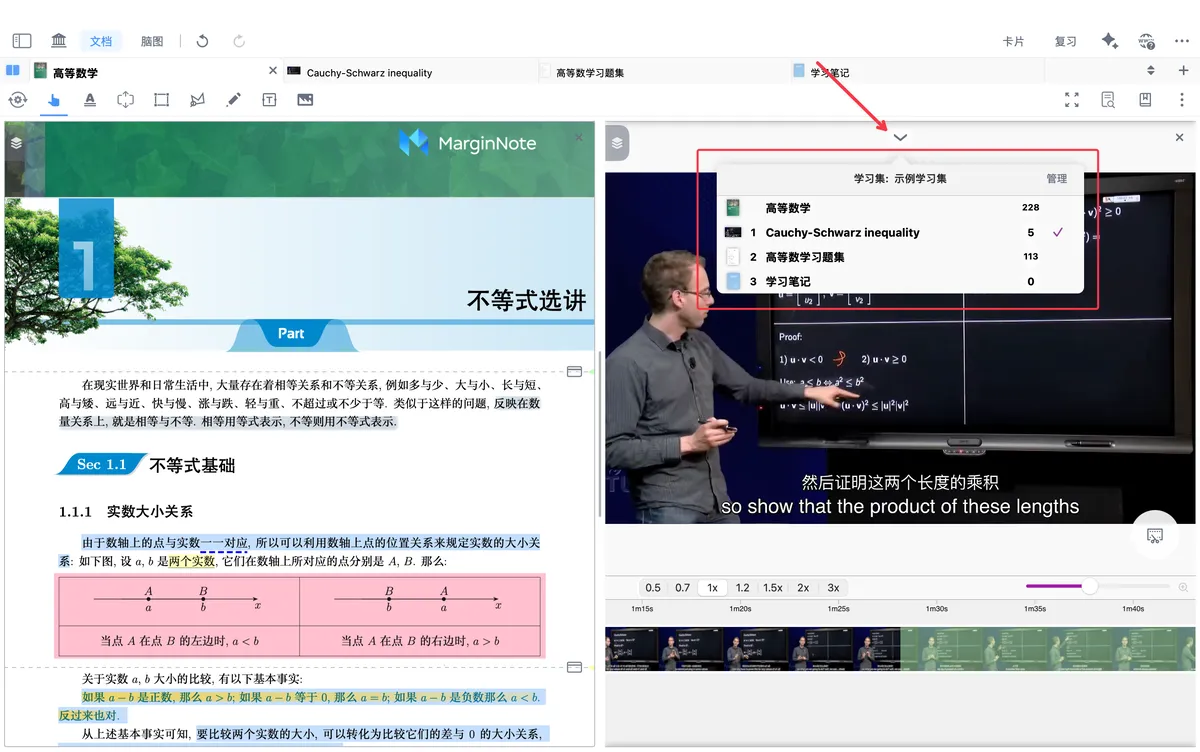
双文对照(如下图所示),操作演示同:🖼️ 图片 - 或点击文档顶部的
下拉列表,从列表里选择想要对照的文档
2.2.2 方法二:从侧边栏选择文档对照
-
点击
边栏按钮(如下方图标所示),选中文档拖动形成双文对照边栏
💡从边栏拖拽,适用于需要跨学习集进行文档对照;
关于边栏的更多用法,详见边栏快速切换与全局检索

3 双文对照窗口的操作
-
已开启
双文对照窗口状态下,有以下两种方法开启双文对照操作栏方法一:通过
文档-更多(竖排三点)→选择显示文档标签页→点击最左上侧双文对照按钮方法二:通过
文档-更多(竖排三点)→选择双文对照按钮
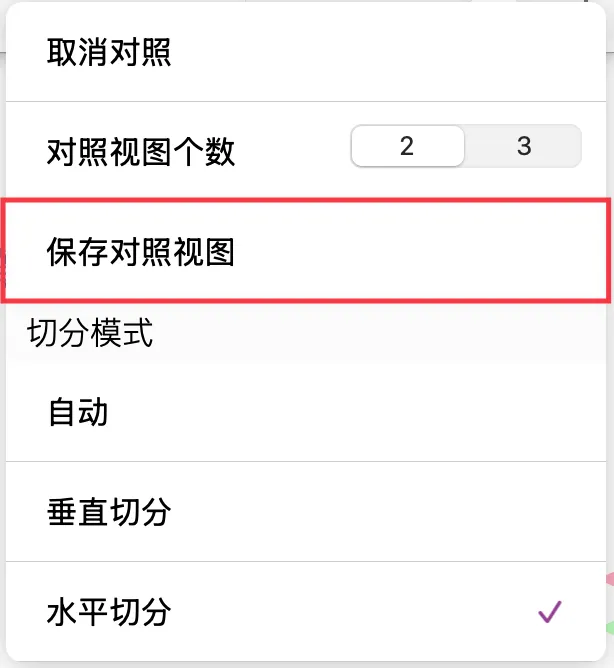
3.1 对照视图个数
- 通过上述两种方式开启
双文对照操作栏
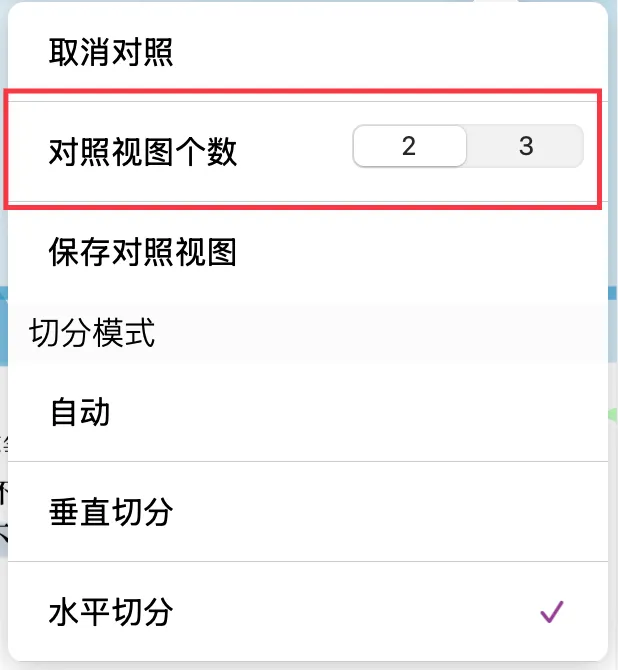
- 选择
对照视图个数,支持两个文档/三个文档进行对照
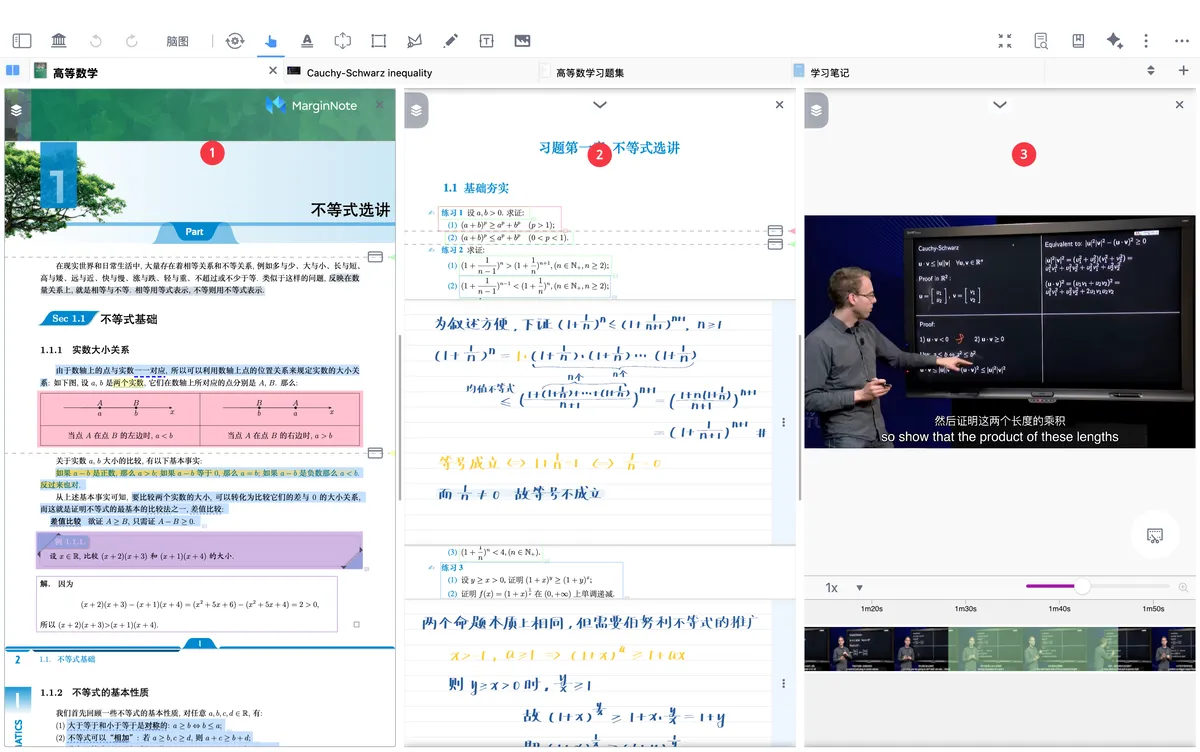
3.2 切分模式
- 可根据文档内容选择自动/垂直/水平切分模式
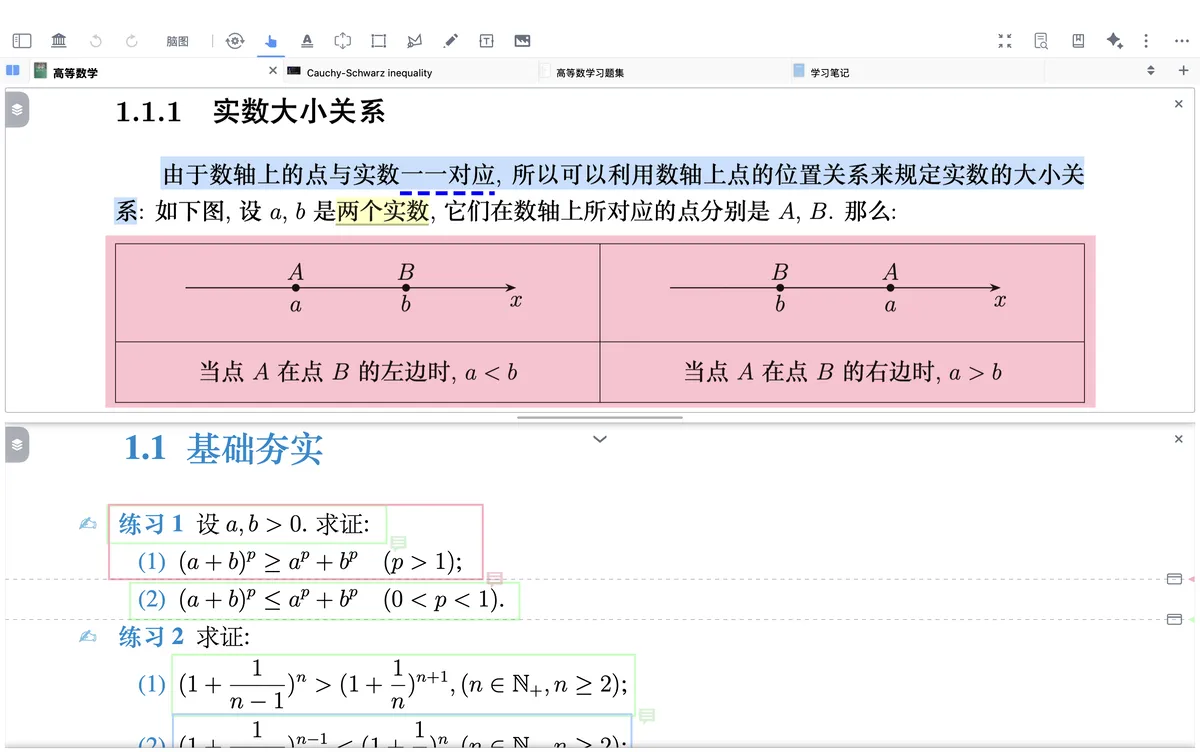
3.2.1 保存对照视图
💡关于附属笔记本内容,详见对照③:附属笔记本
- 在完成
双文对照布局后,点击保存对照视图即可生成两个文档之间的绑定关系。 - 保存后,该对照视图会作为独立入口
附属笔记本呈现,可在文档界面中直接点击并快速恢复此前的对照布局,无需重新选择或排列文档。
❗注意:三个对照视图的情况下无法
保存对照视图
3.3 调整双文对照窗口比例
- 长按拖动
双文对照窗口分割栏调整双文对照窗口比例