
多窗口联动①:同一设备多开 MN4窗口
1 什么是多开窗口联动笔记
💡多开窗口联动笔记——跨界协作的高效学习空间:
多开窗口功能支持在不同界面间同步操作与笔记协作,可实现多屏或多窗口同时显示不同内容,如一边查看思维导图,一边阅读原文或编辑笔记。
各窗口间数据自动协同更新,无需手动同步,保证内容始终一致。无论是教材与导图的并行研读,还是跨应用资料的整合整理,都能在统一系统内高效完成,实现真正意义上的多任务学习体验。
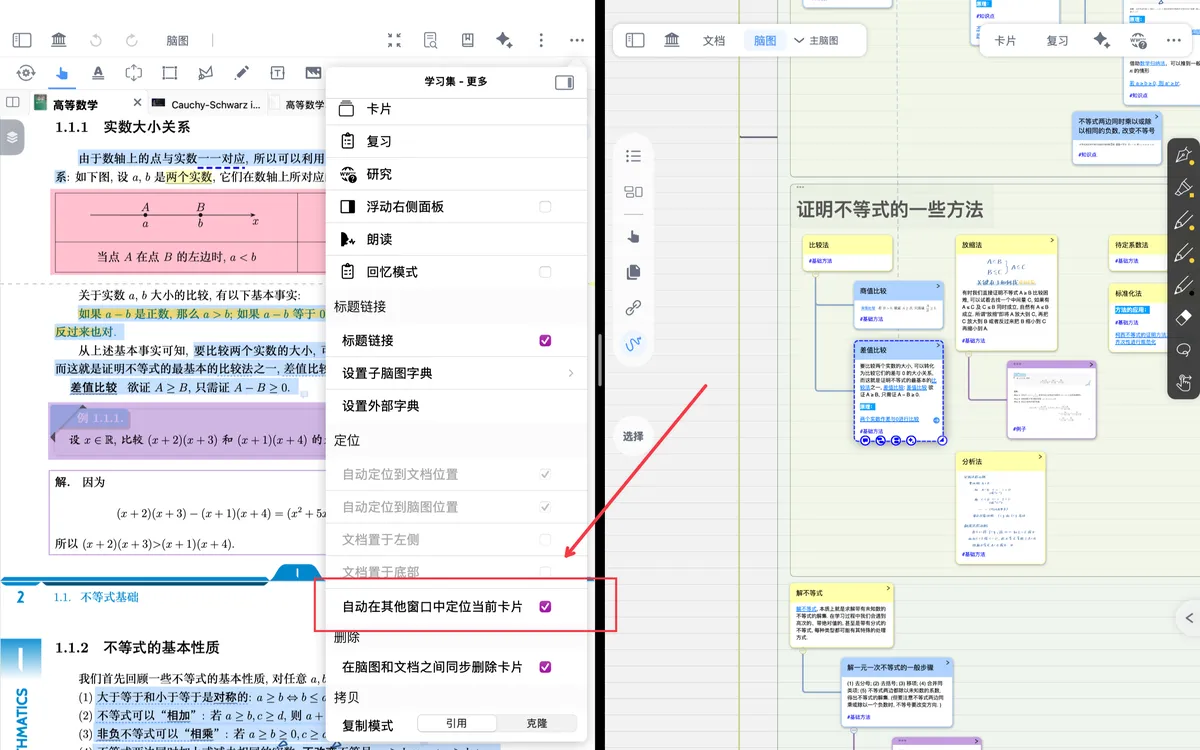
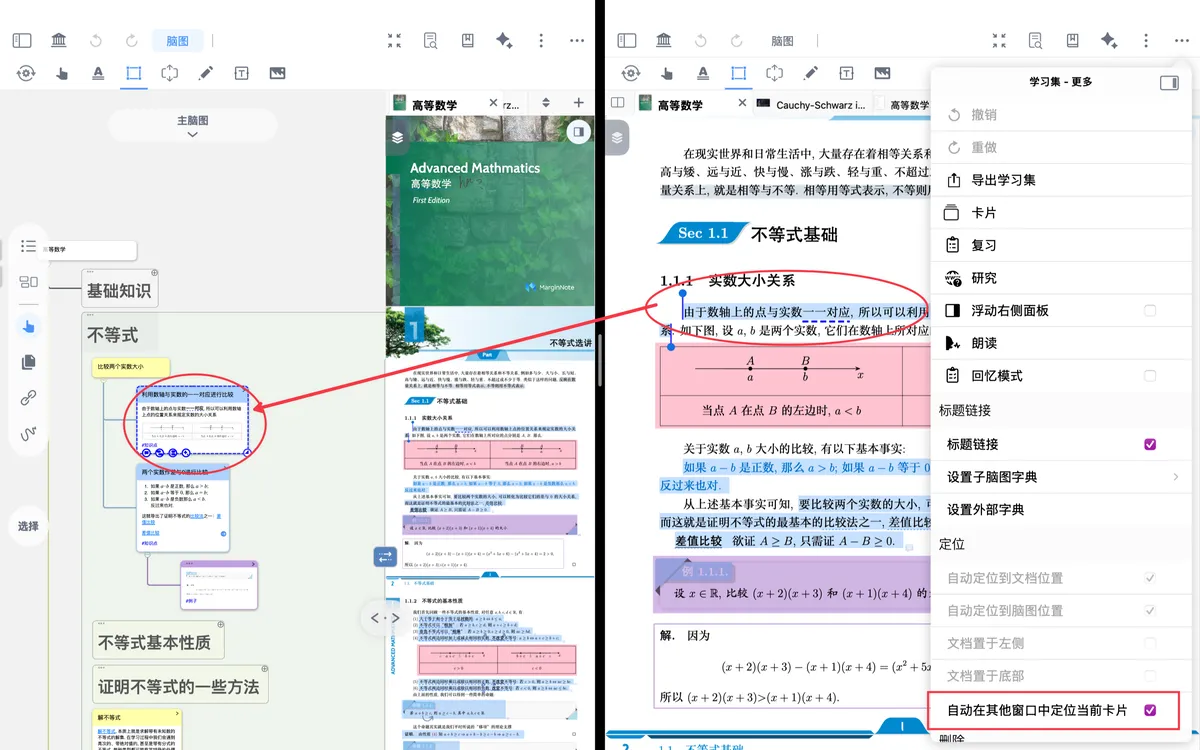
❗为达到多开窗口联动笔记回源同步效果,请确保开启
自动在其他窗口中定位当前卡片相反,若想在不同学习集内作业不受回源干扰,请关闭
自动在其他窗口中定位当前卡片
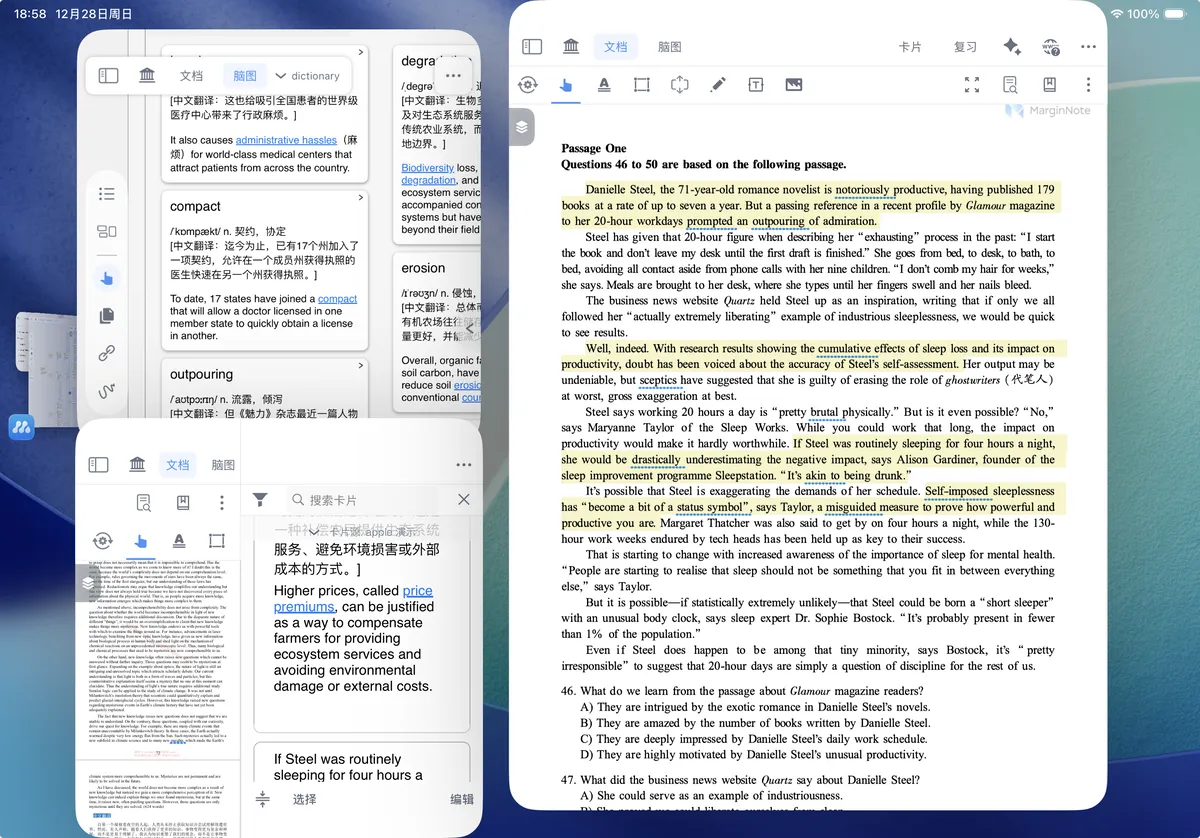
如何多开窗口联动笔记
2.1 MarginNote4多开窗口
💡Ipad端:长按MN图标 →新建窗口
Mac端:Cmd+N 新建窗口
- 多开窗口后,点击学习集右上角横排三点
- 开启自动在其他窗口中定位当前卡片,即可在不同窗口溯源定位

2.2 MarginNote 4+第三方APP
- 开启MN4与其他app界面下
- 可将手写批注拖拽至MN4
文档界面当中,新建图片和手写批注;
- 对支持pencilkit原生笔记的APP
- 选中手写批注进行拖拽,其内容在MN中支持修改

- 对于非pencilkit原生笔记的APP
- 选中手写批注/文档内容进行拖拽,则以不能修改的图片/手写批注展现


- 选中手写批注/文档内容进行拖拽,则以不能修改的图片/手写批注展现
- 也可拖拽至摘录区域,自动添加至卡片评论