大纲筛选和搜索

💡 “大纲”是一种特殊的脑图视图,它允许用户以大纲列表的形式来组织和编辑脑图中的节点和内容。在此种模式下,更加强调脑图中各个概念或信息点之间的层级关系。相较于脑图,大纲的逻辑更加的严谨,形式更加固定,能帮用户以严谨的层级列表梳理知识、清晰呈现逻辑关系,避免脑图自由排版导致的结构混乱。
大纲和脑图一样,在使用前需先建立学习集(新建学习集:开启主题式学习)。
1 筛选
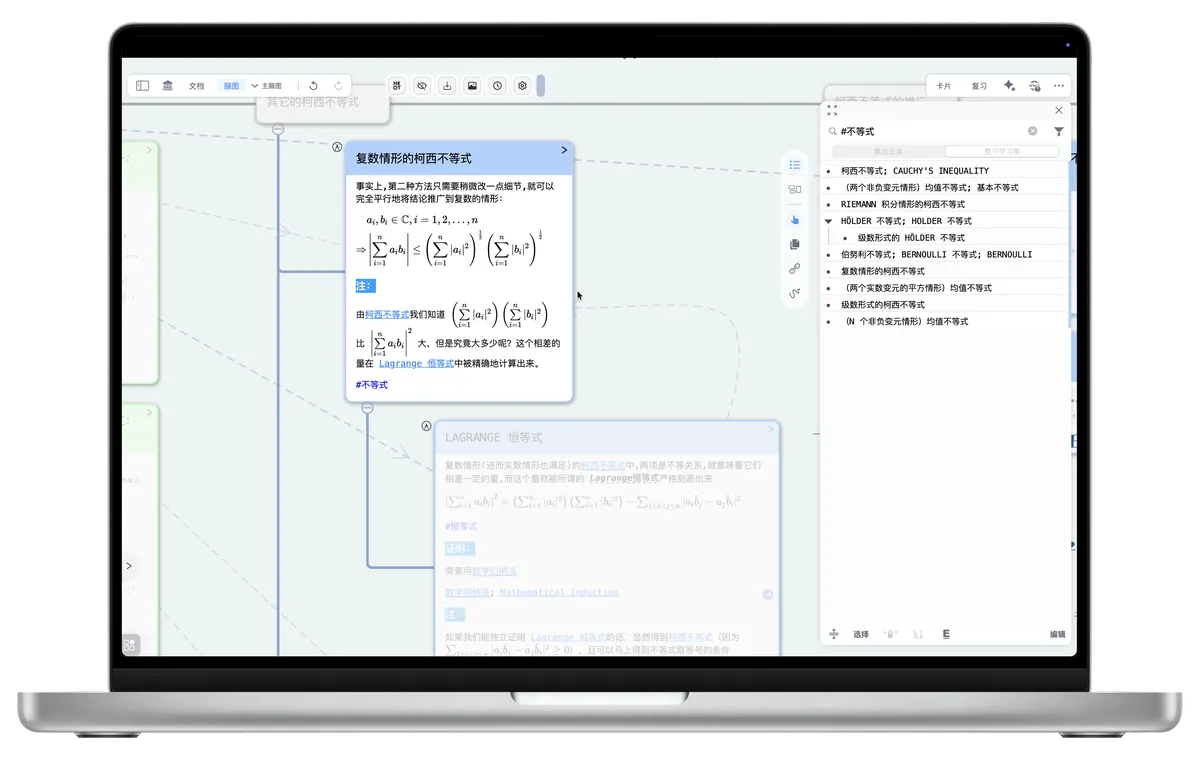
💡“筛选”功能让您能够根据卡片的各种属性(如标签、所属文档、摘录颜色)来缩小显示范围,只看到您当前最关心的卡片。这对于复习特定主题、整理某个文档的笔记或回顾特定类型的摘录非常有用。
筛选
点击大纲顶部工具栏最右侧的筛选按钮(如上方图标所示),即可按条件筛选目标卡片。
-
选择卡片筛选范围:
焦点分支:针对子脑图中的卡片进行筛选整个学习集:针对学习集中所有脑图中的卡片进行筛选
🖼️ 图片。
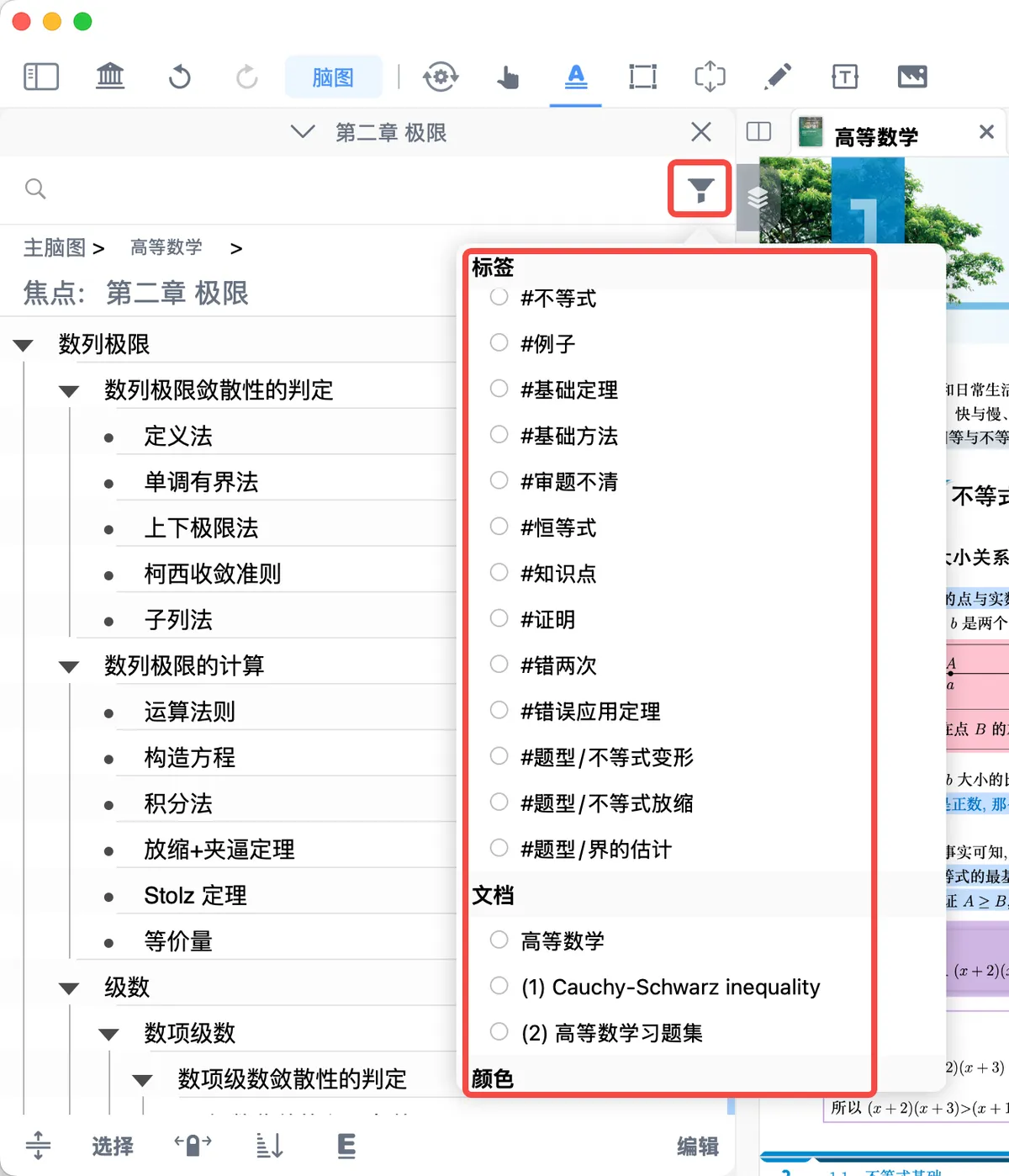
1.1 根据标签进行筛选
💡在对卡片进行摘录操作时,或者在卡片摘录结束后。学习者可以给摘录卡片打上自定义标签。后续利用大纲筛选功能,可以筛选出带有特定标签的卡片。
- 在弹出菜单中选择需要筛选的标签

1.2 根据文档进行筛选
💡除了按照标签筛选以外,MarginNote 4 还允许学习者通过文档来筛选摘录卡片。
- 在文档一栏点选需要筛选的文档
-
选择卡片筛选范围。
焦点分支:针对子脑图中的卡片进行筛选整个学习集:针对学习集中所有脑图中的卡片进行筛选

1.3 根据摘录颜色进行筛选
💡学习者在利用摘录工具摘录时,会自动生成带有颜色的摘录卡片。在后续的的筛选中,学习者可以针对这些摘录颜色对卡片进行筛选。
- 在颜色一栏点选需要筛选的颜色
-
选择卡片筛选范围。
焦点分支:针对子脑图中的卡片进行筛选整个学习集:针对学习集中所有脑图中的卡片进行筛选

1.4 筛选规则
1.4.1 并集筛选
- 规则:当您选择相同类型的多个筛选条件时(例如,只选择了多个“标签”,或者只选择了多个“文档”,或者只选择了多个“颜色”),系统会进行并集筛选。这意味着只要卡片符合您所选的任意一个条件,它就会被显示出来。
- 举例:如果您选择了标签“重点”和标签“疑问”,那么所有带有“重点”标签的卡片和所有带有“疑问”标签的卡片都会被显示。

1.4.2 交集筛选
- 规则:当您选择不同类型的多个筛选条件时(例如,同时选择了“标签”和“文档”,或者同时选择了“标签”、“文档”和“颜色”),系统会进行交集筛选。这意味着卡片必须同时符合您所选的所有不同类型的条件,才会被显示出来。
- 举例:如果您选择了标签“重点”和文档“《经济学原理》”,那么只有那些既带有“重点”标签,又来自“《经济学原理》”文档的卡片才会被显示。

2 搜索
💡“搜索”功能让您能够通过输入关键词,快速定位到卡片中包含这些关键词的内容。
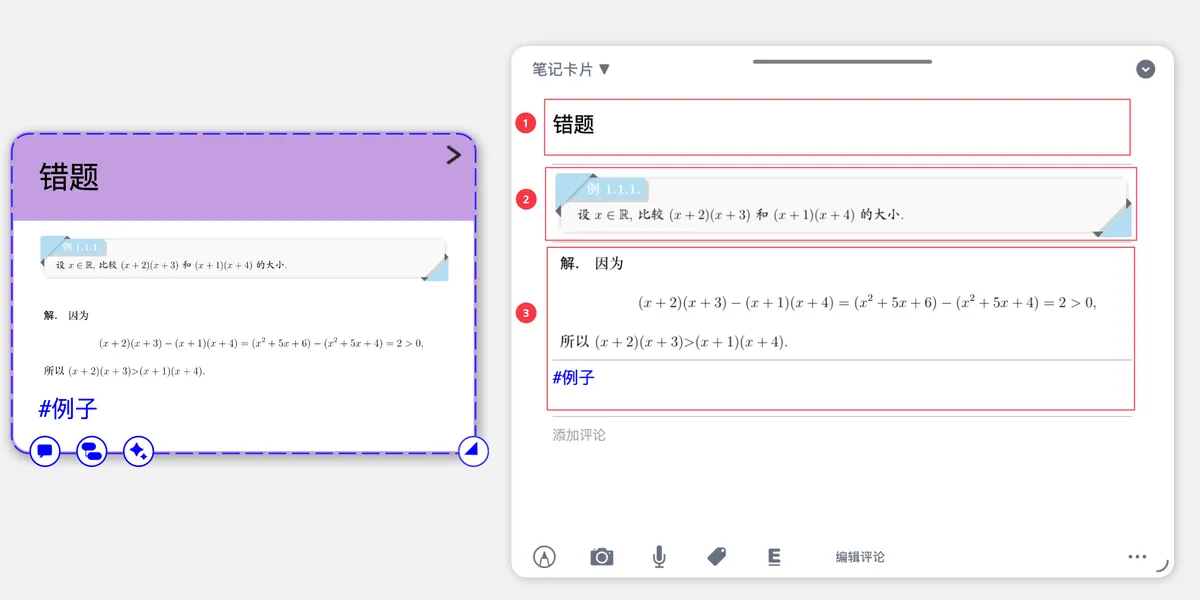
2.1 卡片的构成
-
标题(Title)标题字段为纯文本字段(不支持 markdown),有长度限制(≤ 250个字符)。
-
摘录(Excerpt)来自文档的笔记,例如文字、图片。
-
评论(Comment)- 向卡片添加的笔记,如手写、文本(支持富文本)、公式代码(支持Markdown/Latex/Html/CSS/代码块/Mermaid流程图)、音频、图片、标签等内容;
- 可通过
编辑评论来调整评论的顺序,或删除评论。
2.2 如何进行搜索
- 在大纲顶部搜索框中输入想要查找的关键词;
- 随着您的输入,MarginNote 4 会实时显示包含这些关键词的卡片;
- 在搜索结果中,您可以点击相应的卡片,快速跳转到该卡片的位置。
💡在默认情况下搜索功能会检索卡片的所有内容,如果学习者仅需定位卡片标题,可以点击搜索结果底部的
仅搜索标题,快速定位卡片标题。