新建和管理子脑图层级
💡子脑图:用于把复杂的脑图分层整理,让主脑图保持简洁,并支持按主题聚焦学习
本页介绍:
- 新建空白子脑图:用于全新主题或独立章节的结构搭建。
- 坍缩成子脑图:当某个分支内容庞大、需单独空间深入整理时,将其坍缩为子脑图。
- 在子脑图列表中切换、重命名、调整顺序、在浮动视图打开或删除子脑图
💡本页内容适合以下用户:
- 你已经在使用脑图,并准备创建或整理分支到独立子脑图空间。
- 你希望用子脑图把复杂内容分层整理(如“章节→小节→知识点”)。
- 你想让主脑图更简洁,并在需要时聚焦到某个主题。
1 创建子脑图
新建子脑图有两种方式:
- 新建空白子脑图(最简单)
- 将分支坍缩为子脑图(适合已有内容),适用于主脑图规模较大时,将分支塌缩为子脑图;在主脑图原位置留下一张特殊的子脑图卡片。
1.1 新建空白子脑图(最简单)
💡用于新主题或空白结构的搭建
- 打开
脑图,点击顶部主脑图,展开脑图层级 - 点击左侧
➕创建子脑图
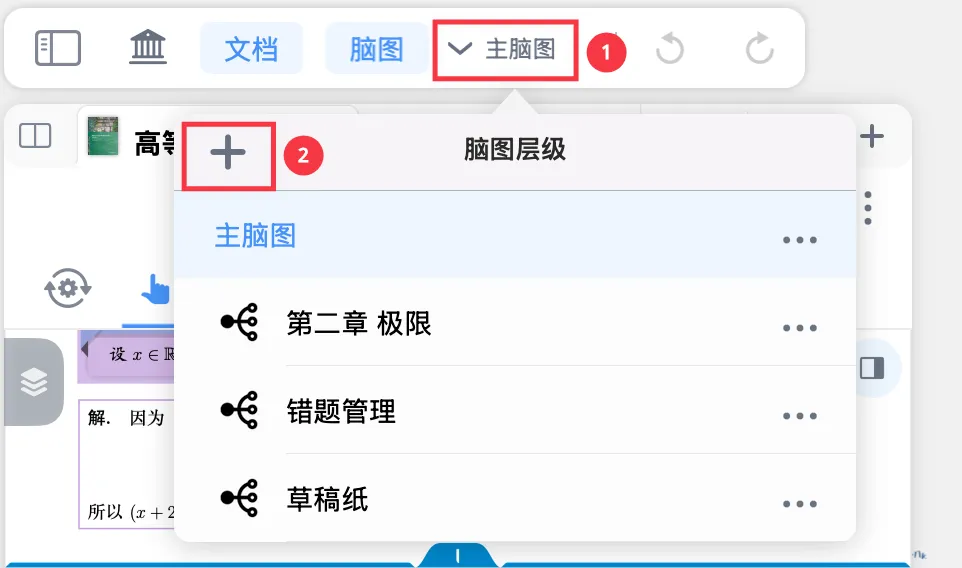
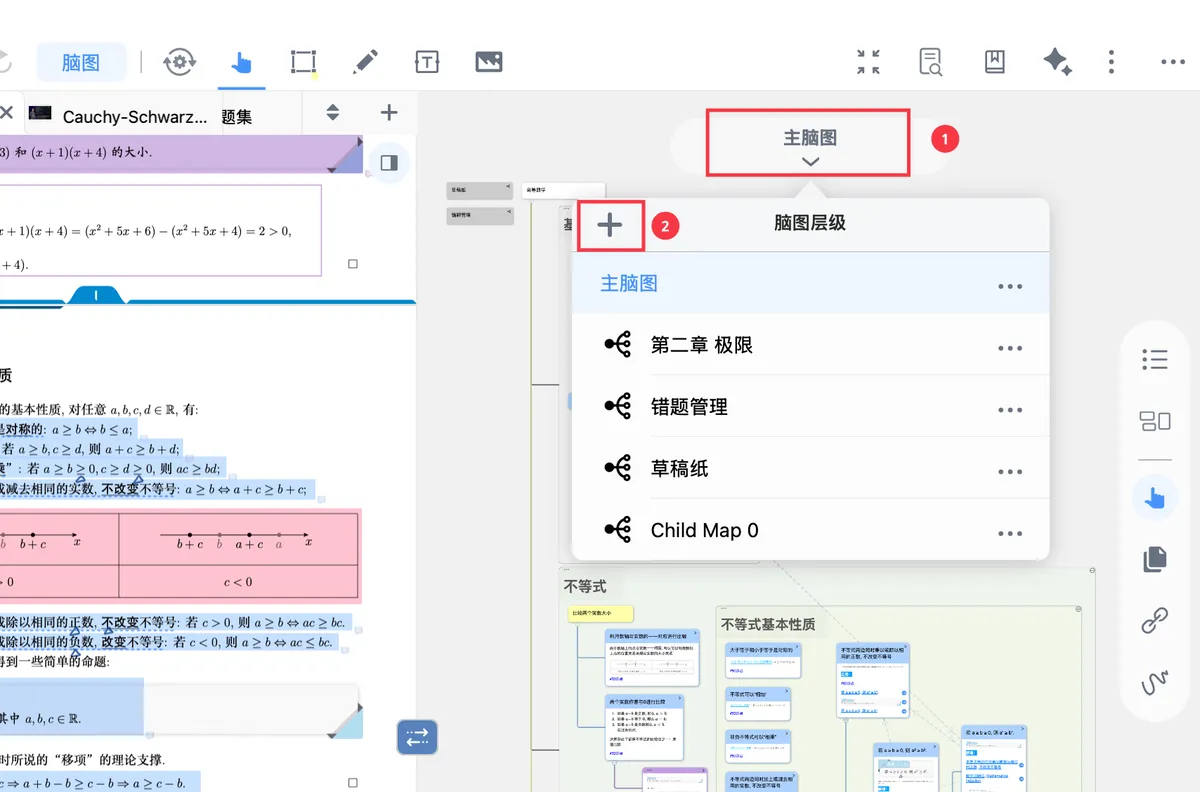


💡子脑图会自动命名为
Child Map X,添加在子脑图列表的底部。
1.2 将分支坍缩为子脑图(适合已有内容)
💡当主脑图某分支内容过大,或需要对某一主题深入展开时使用
在主脑图选中希望独立成章的卡片(及其子节点),点击弹出菜单栏 → 高级 → 坍缩成子脑图
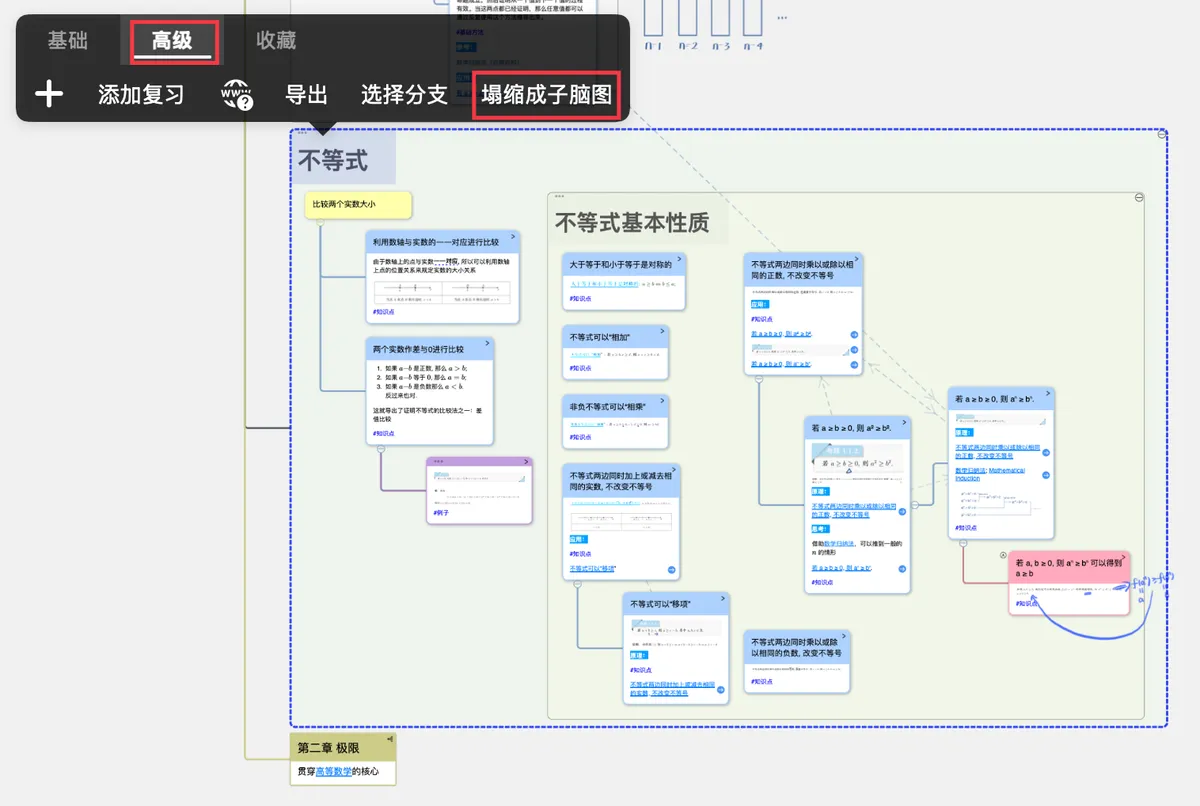
-

原位置会留下
子脑图卡片:颜色加深,右上角显示子脑图标识。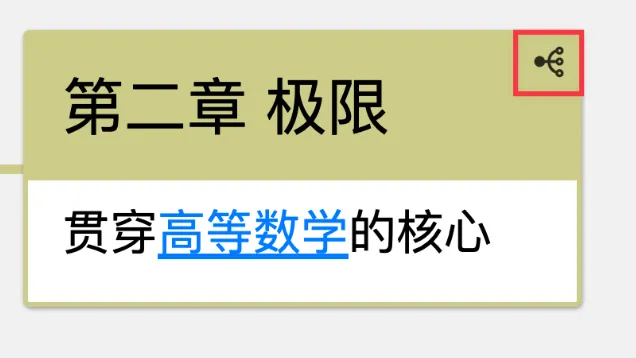
1.2.1 操作坍缩后的子脑图卡片
💡点击子脑图卡片,在
弹出菜单栏里可选择进入子脑图和展开。
-

基础-进入子脑图,直接进入该子脑图空间: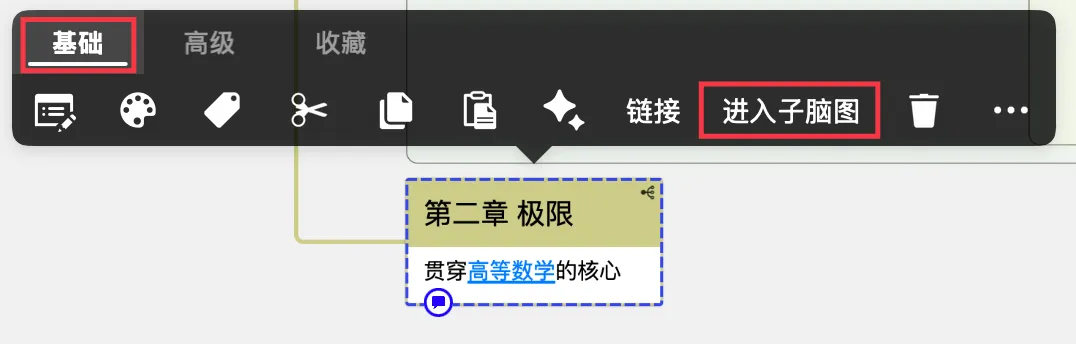
-
高级-展开,展开已坍缩结构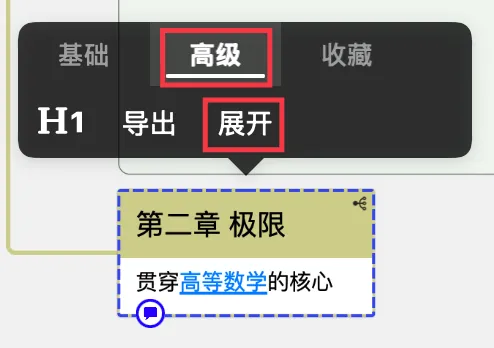
2 在子脑图之间切换
打开顶部子脑图列表,从列表中选择要进入的子脑图;可随时返回主脑图或切换到其他子脑图。
3 管理子脑图
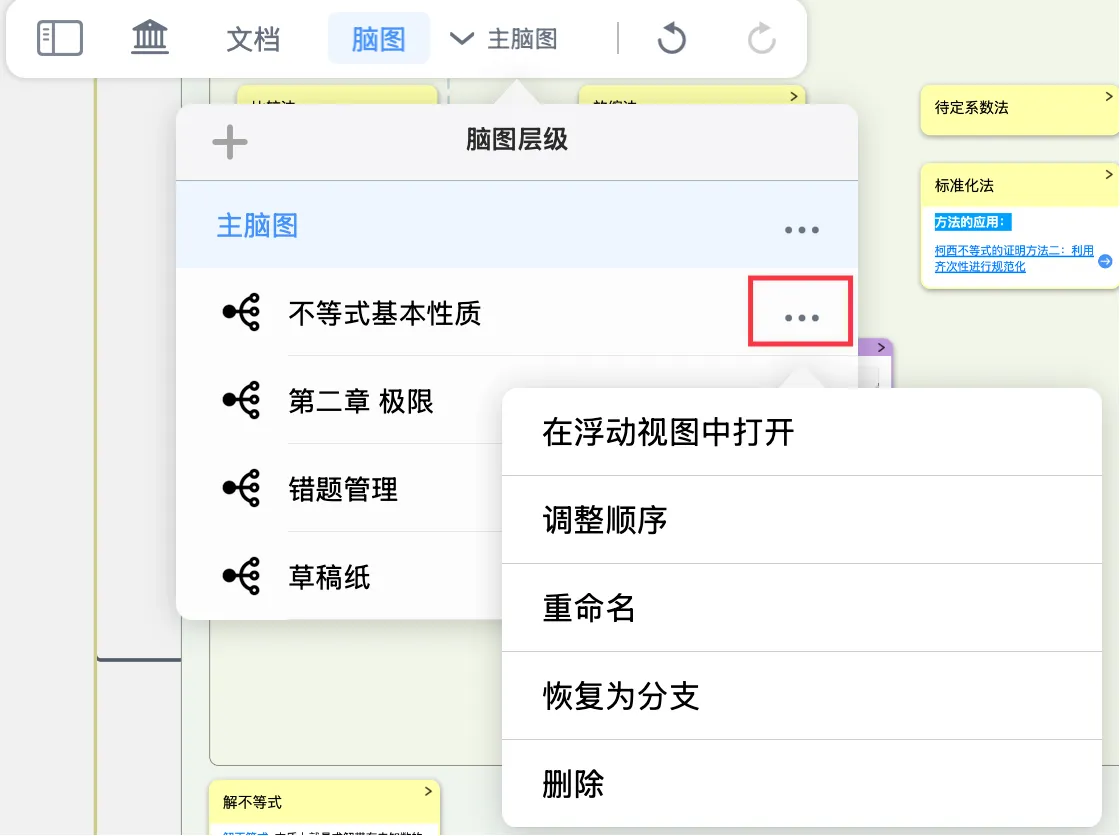
- 点击
脑图层级按钮,展开子脑图列表, -
点击每个子脑图右侧的
...更多按钮,可进行以下操作:- 在浮动视图打开
- 调整顺序
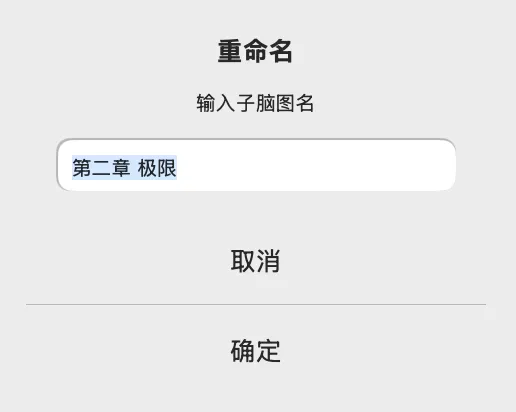
- 重命名
- 恢复为分支
- 删除
3.1 在浮动视图打开
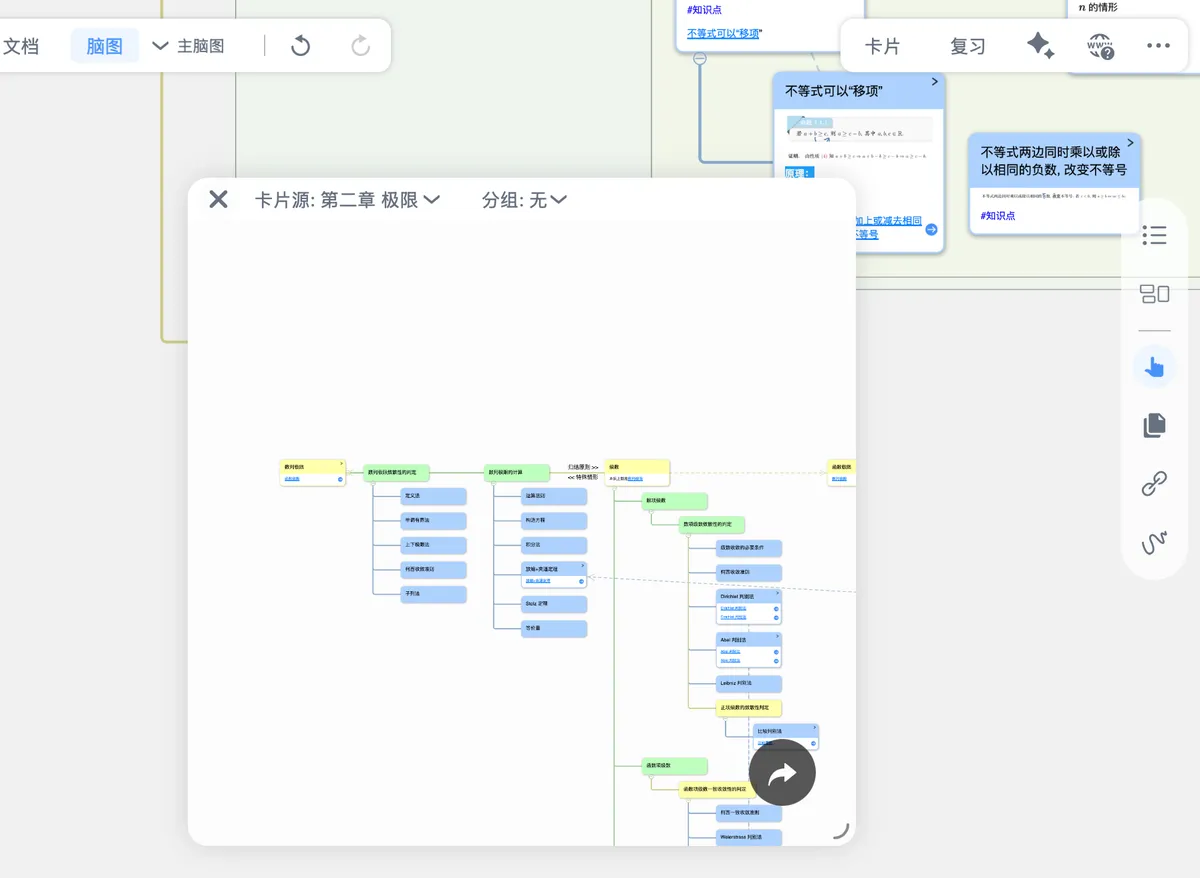
此功能可以将子脑图悬浮于文档与主脑图之上,快速查看和编辑子脑图内容。
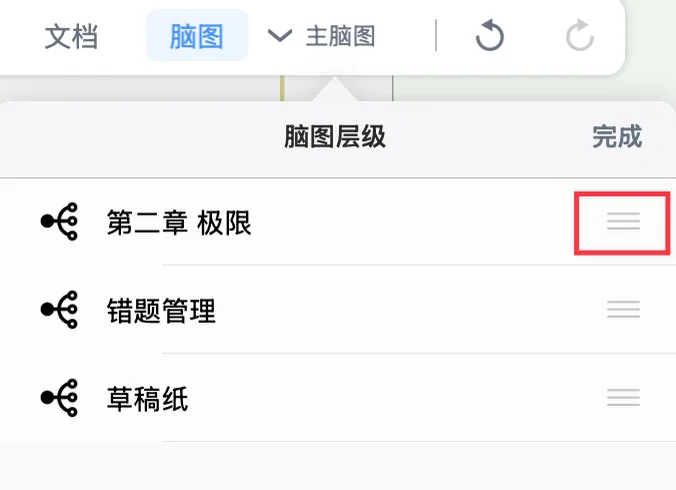
3.2 调整顺序
拖动调整脑图排列顺序。
3.3 重命名
3.4 恢复为分支
可以将子脑图恢复为上/下级节点的分支形式。
3.5 删除
删除子脑图。
⚠️删除子脑图会连同其中的卡片一起删除。