脑图手写随动绑定
💡本页功能速览:
- 如何开启自动绑定:在选中的卡片附近快速做批注(最快):写在卡片上的手写与该卡片关联,移动卡片时手写一起移动。
- 绑定方式:自动绑定:在选中的卡片附近快速做批注(最快)、手动绑定、焦点绑定:专注在某一知识点进行深入批注。
- 可见性与管理:解除绑定、隐藏/取消隐藏和擦除。
本页内容适合以下用户:
- 你已经在使用脑图,有书写批注习惯。
- 你经常在不同卡片上直接书写,希望系统自动切换选中并完成绑定。
- 你需要在某一知识点上专注批注。
1 脑图手写随动绑定功能速览

- 绑定手写的脑图卡片,其左上角会显示笔迹图标。
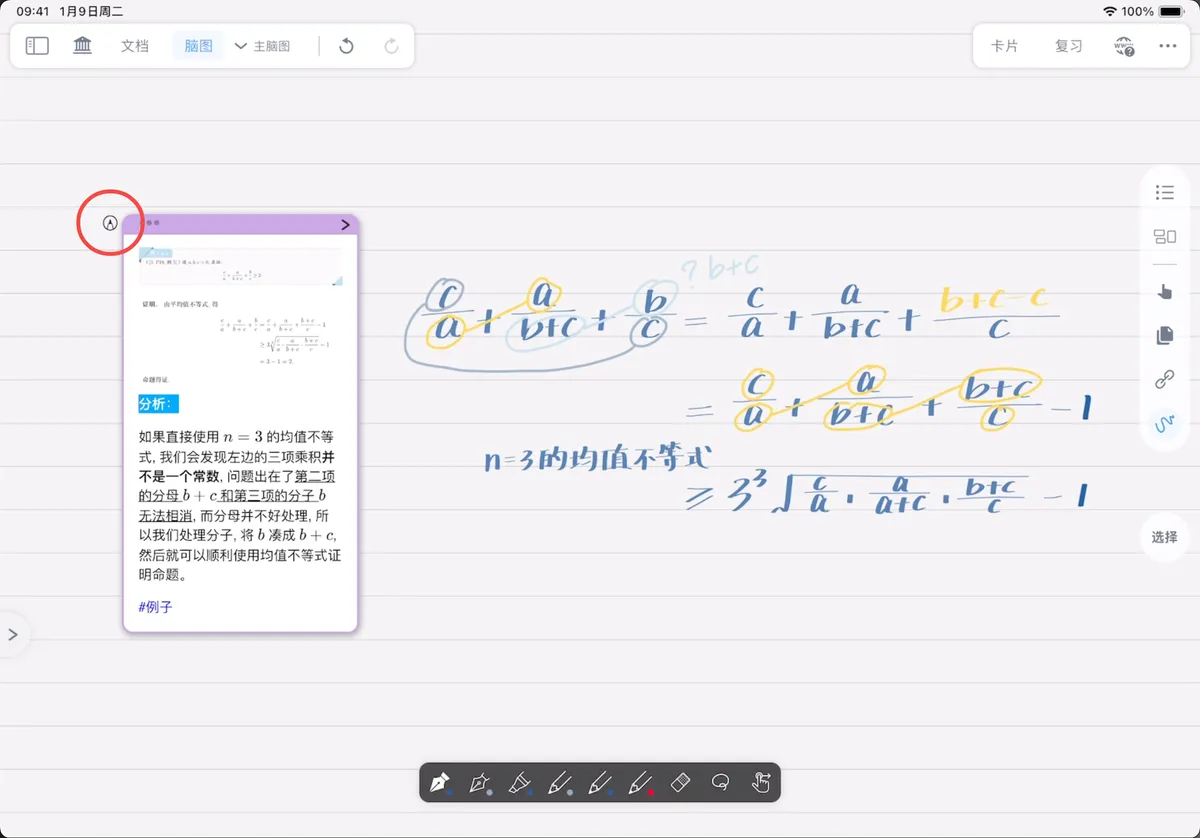
- 手写与选定卡片绑定后,会跟随卡片灵活移动。

2 自动绑定:在选中的卡片附近快速做批注(最快)
💡适用于需要将手写公式、图形、备注等紧密关联到知识点/节点的场景。
脑图手写工具
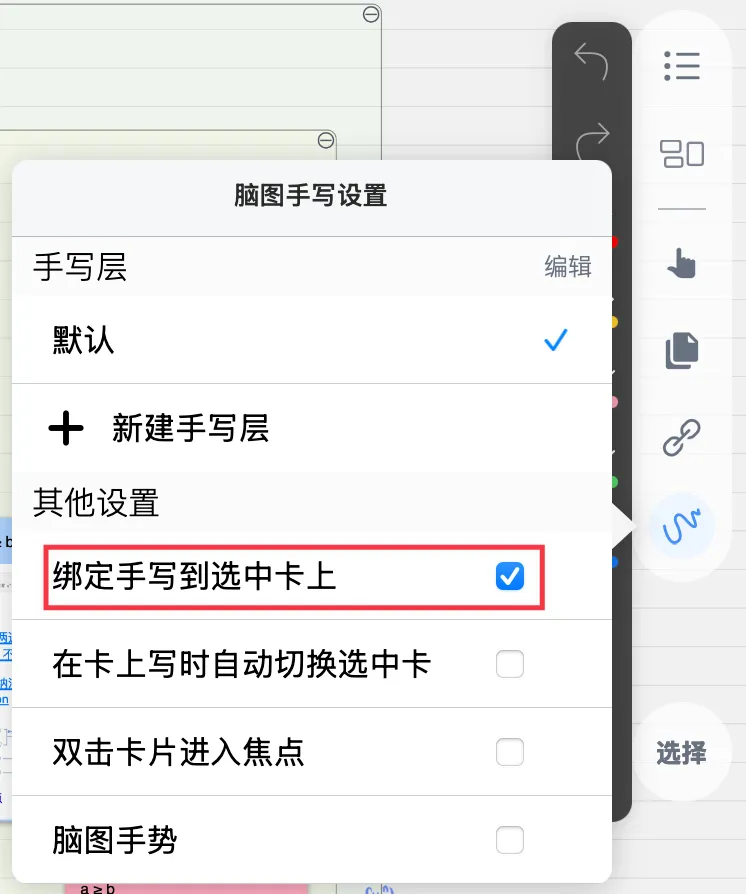
- 点击
脑图手写工具(如上方图标所示),打开脑图手写设置面板; - 打开
绑定手写到选中卡上; - 选中一张卡片,在卡片区域直接书写。

💡手写自动绑定到选中卡片,随卡片移动。
2.1 不切换选中,直接在任意卡片上写
💡适用:频繁在多张卡片间切换书写。
脑图手写工具
- 打开
脑图手写设置面板; - 打开
绑定手写到选中卡上; - 打开
在卡上写时自动切换选中卡; - 在任意卡片区域书写。
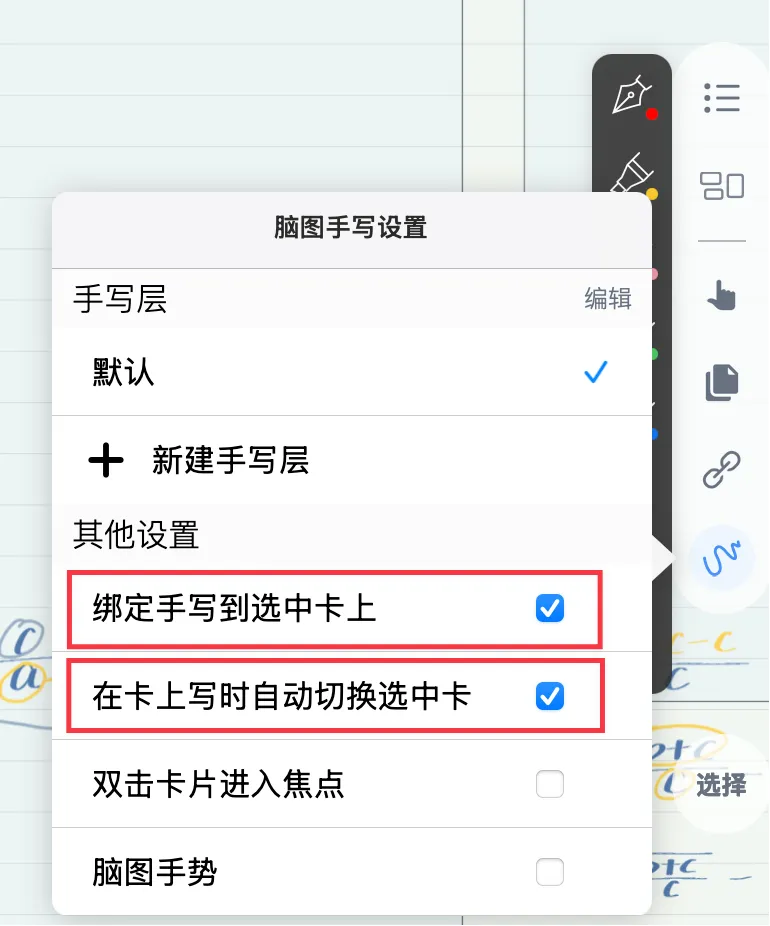

💡自动把该卡片设为选中,并把手写绑定到该卡片。
3 焦点绑定:专注在某一知识点进行深入批注
💡适用:专题整理、分步推演。
3.1 进入焦点
进入焦点有两种方式:
方法一:选中卡片,在弹出菜单栏上,选择基础-焦点。
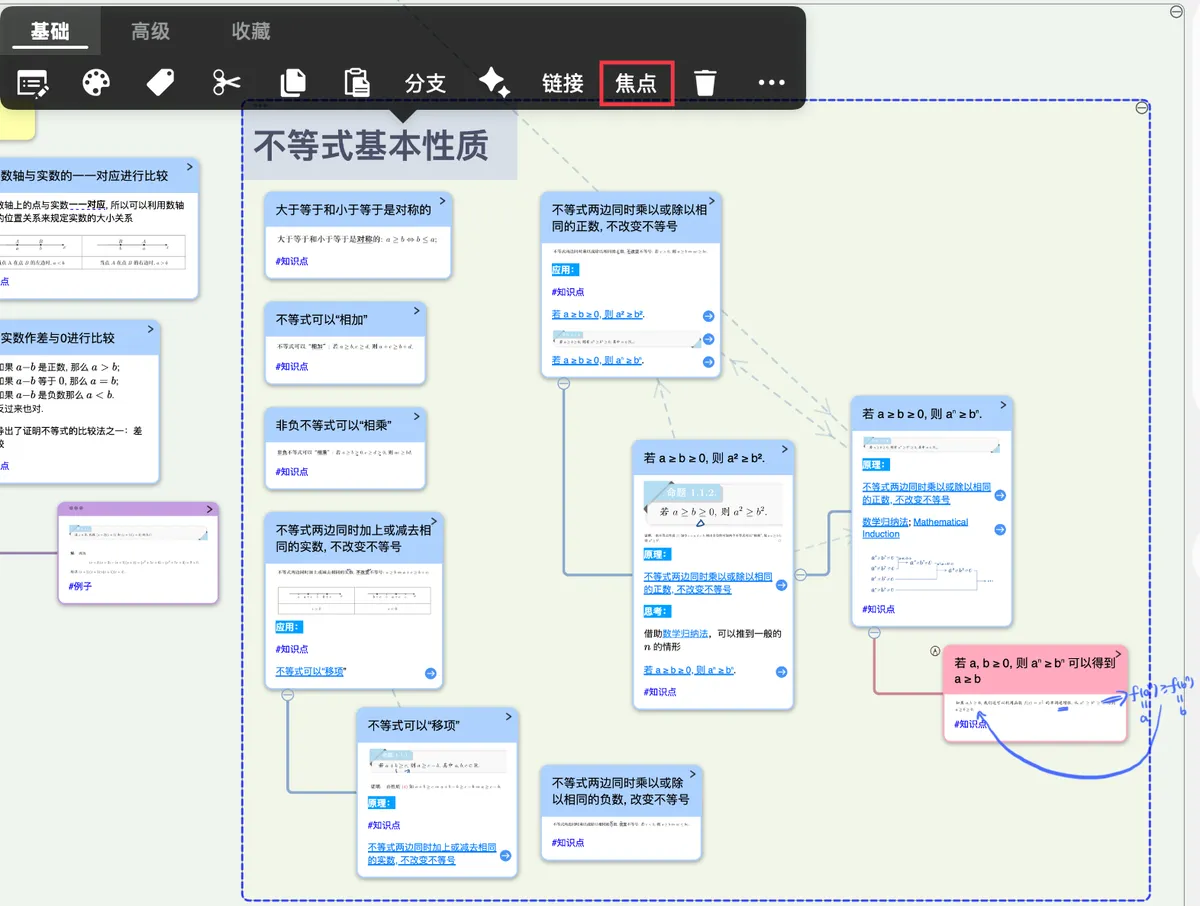

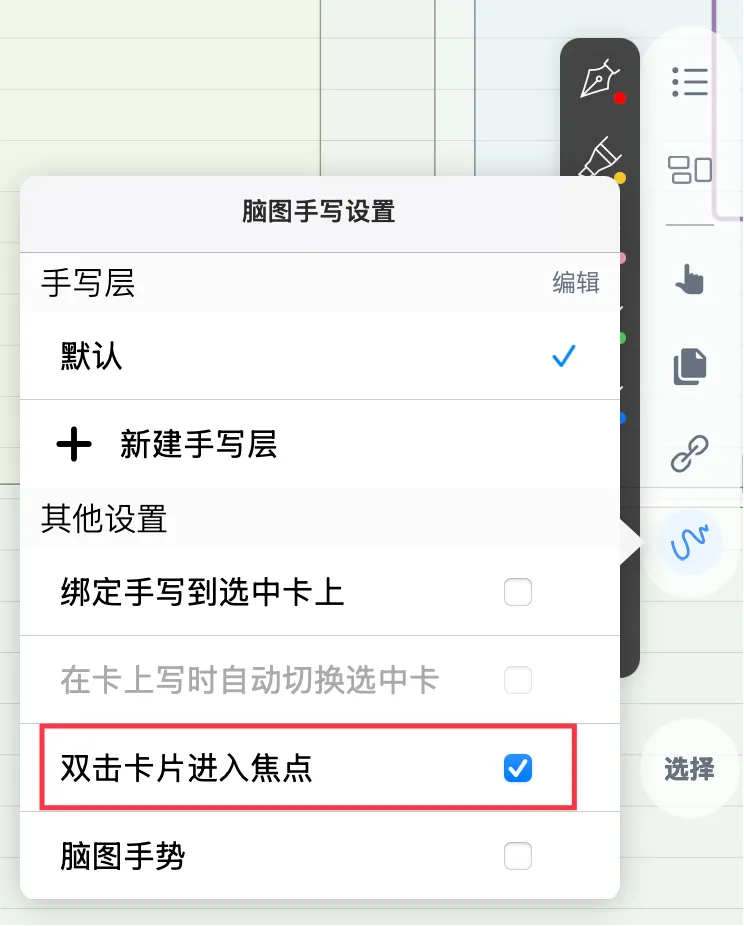
方法二:在脑图手写设置面板中打开双击卡片进入焦点后,双击卡片,即可快速进入焦点。

💡在焦点内创建的所有手写,自动绑定到焦点卡片上。
退出焦点
退出焦点有两种方式:
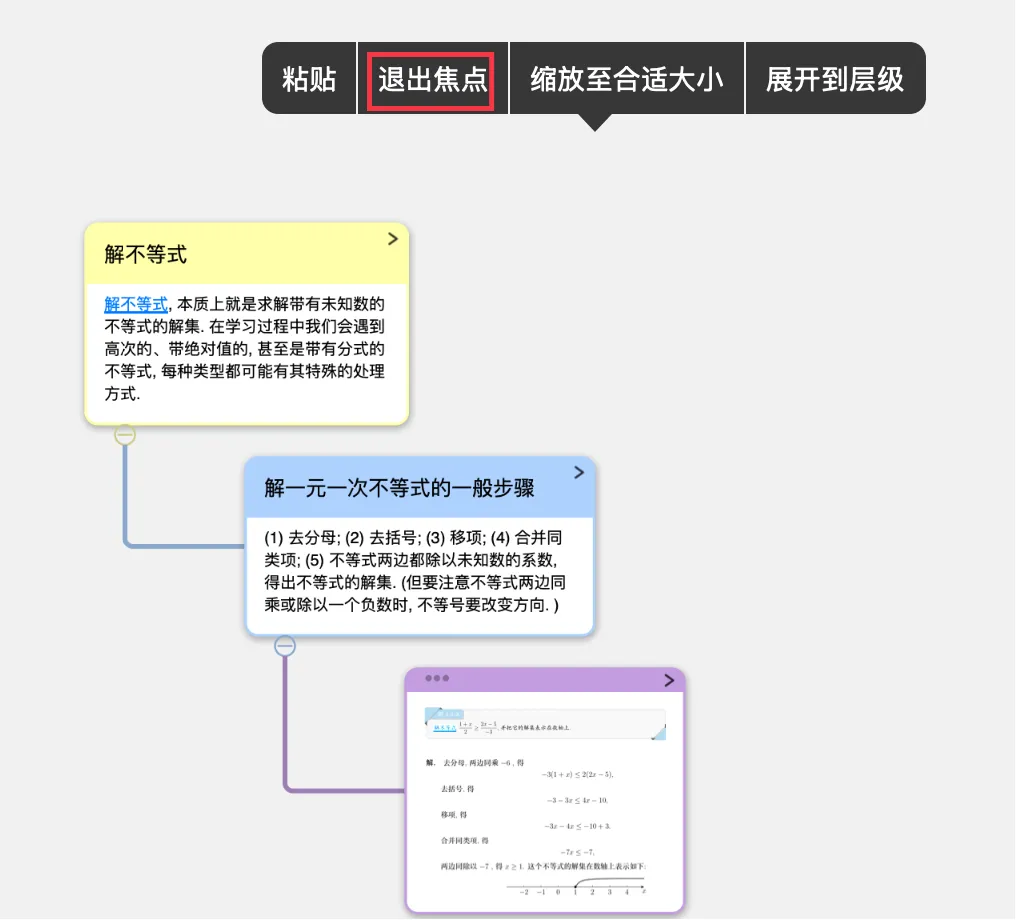
方法一:点击脑图空白处,在弹出菜单栏上,选择退出焦点即可。

方法二:双击脑图空白处,即可退出焦点。

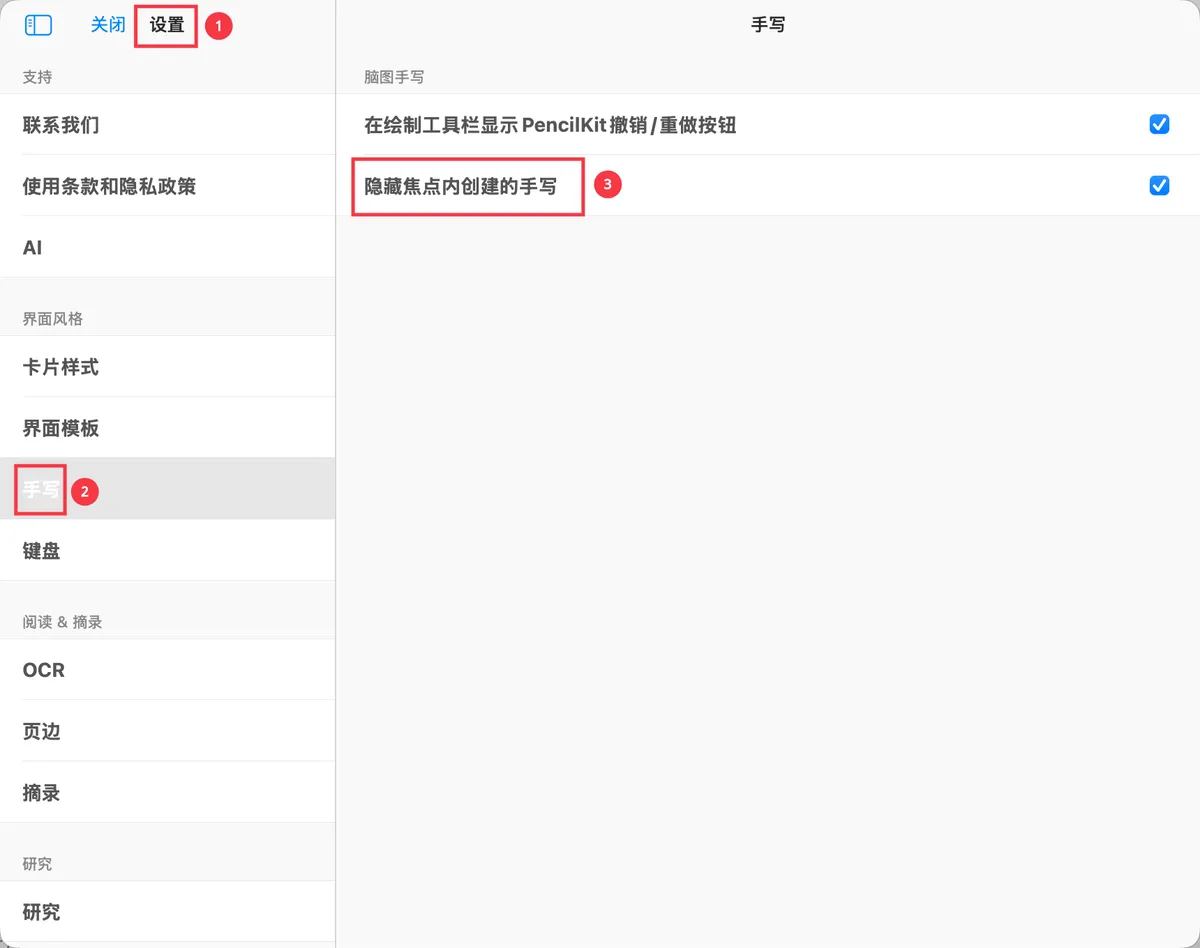

3.2.1 可选:退出焦点后自动隐藏焦点内创建的手写
💡适用:需要仅在进入该主题时查看详细手写内容。
点击首页→设置→手写→打开隐藏焦点内创建的手写。
此时焦点内创建的脑图手写,在退出焦点后,手写自动隐藏。
4 手动绑定
💡用于整理已有手写。
手形工具-脑图
-
选中
手形工具- 框选手写批注;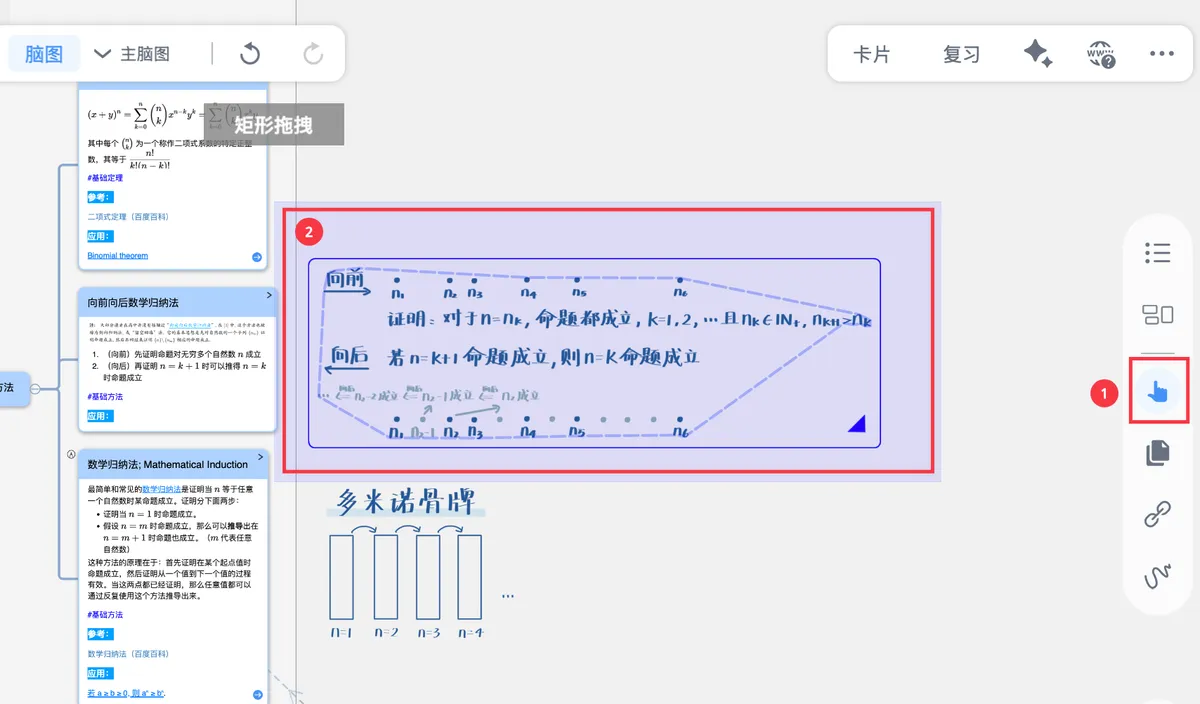
-
在
弹出菜单栏上选择绑定到卡片;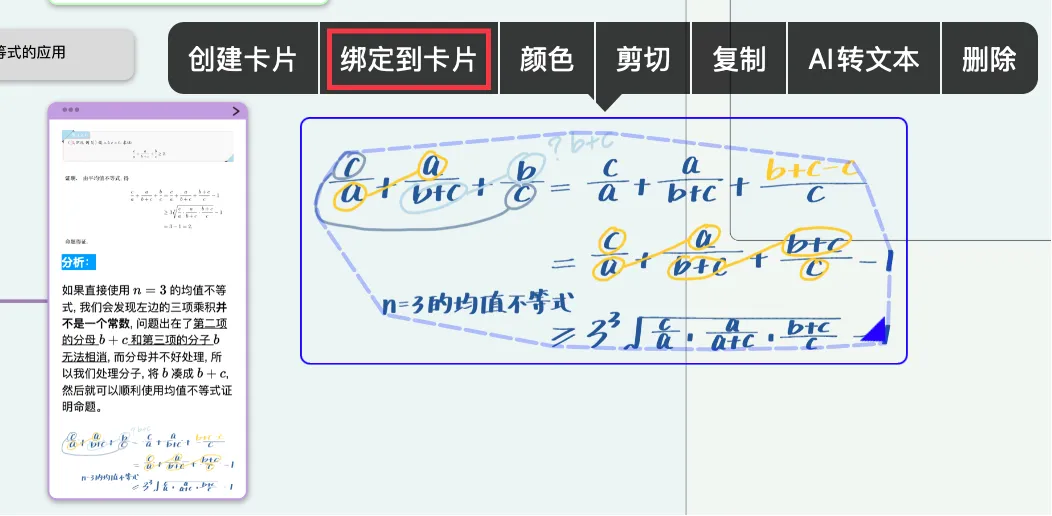
-
将链接球
🔗图标拖到需要绑定的卡片上,即手动完成了脑图手写绑定。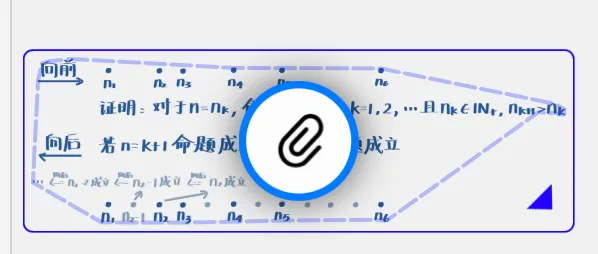
4.1 解除绑定
-
选中手写区域;
-
在
弹出菜单栏选择解除绑定。
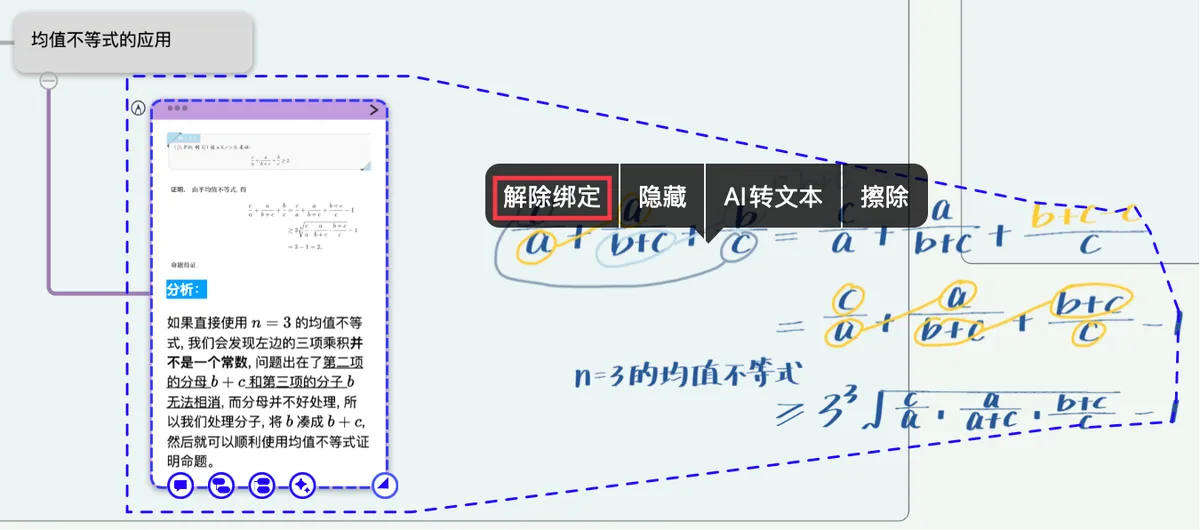

💡此时移动卡片位置,手写将不再跟随卡片移动。
4.2 隐藏/取消隐藏
💡控制显示,减少干扰
4.2.1 隐藏卡片手写
- 选中手写区域;
- 在
弹出菜单栏上选择隐藏。
💡手写在焦点外不再显示;点击卡片时,绑定手写以半透明呈现。

4.2.2 取消隐藏卡片手写
- 点击隐藏手写后的卡片右上角的笔迹标志;
-
在
弹出菜单栏里点击取消隐藏。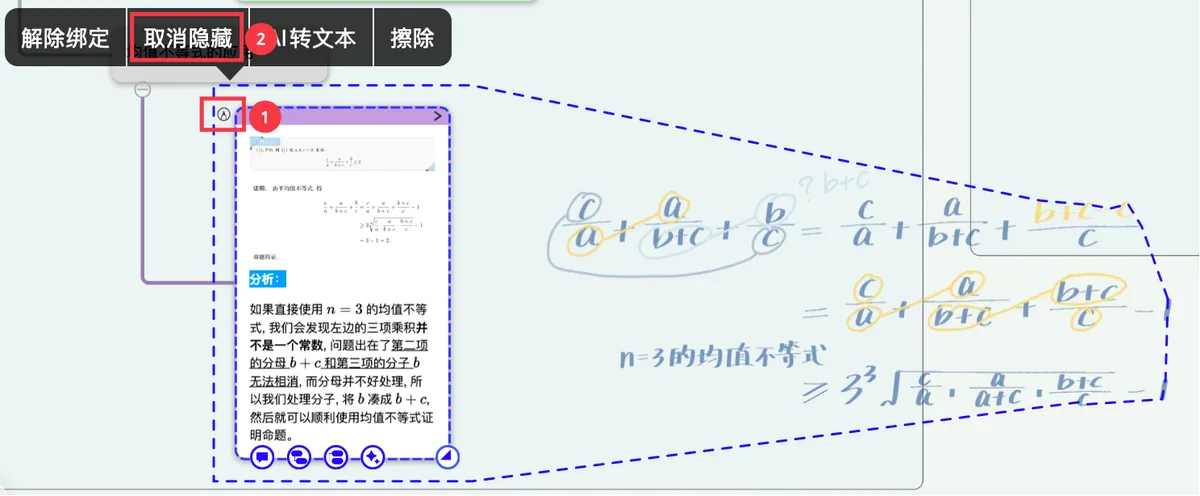
4.3 擦除
- 选中手写区域;
-
在
弹出菜单栏上选择擦除。

💡一键清除绑定到卡片上的所有手写。 适用于:内容大幅更新、批注失效、重新整理。
新手常见问题:
-
Q1:写在卡片外的批注不会自动绑定,如何关联到卡片?
- 用手动绑定:框选手写 →
绑定到卡片→ 拖🔗到目标卡片。
- 用手动绑定:框选手写 →
-
Q2:绑定后太杂乱,能暂时不显示吗?
- 用隐藏/取消隐藏控制显示;
- 或在
焦点模式下启用可选:退出焦点后自动隐藏焦点内创建的手写。
-
Q3:写错卡了怎么办?
- 先解除绑定,再用手动绑定到正确的卡片。