留白②|使用场景:分层管理阅读笔记
💡在阅读时,我们记在书里的笔记并非同等重要:有些需要深入理解原文(如补充推导步骤),有些只是临时想法(如待办事项)。MarginNote 4的
留白功能让你根据笔记类型,灵活选择展示位置。如何判断笔记类型⬇️:
重要笔记(适合嵌入文中):
- 补充原文省略的推导步骤
- 解释难懂的概念
- 记录必须掌握的知识点
- 需要反复查看的内容
次要笔记(适合暂存页边):
- 临时想法和灵感
- 扩展阅读资料
- 待办事项和提醒
- 与当前学习关系不大的内容
本页是
留白功能的典型应用场景。如果你还不了解留白的基本操作,请先阅读:留白①|基础操作:字里行间自由开辟笔记空间。
1 场景一:重要笔记嵌入文中
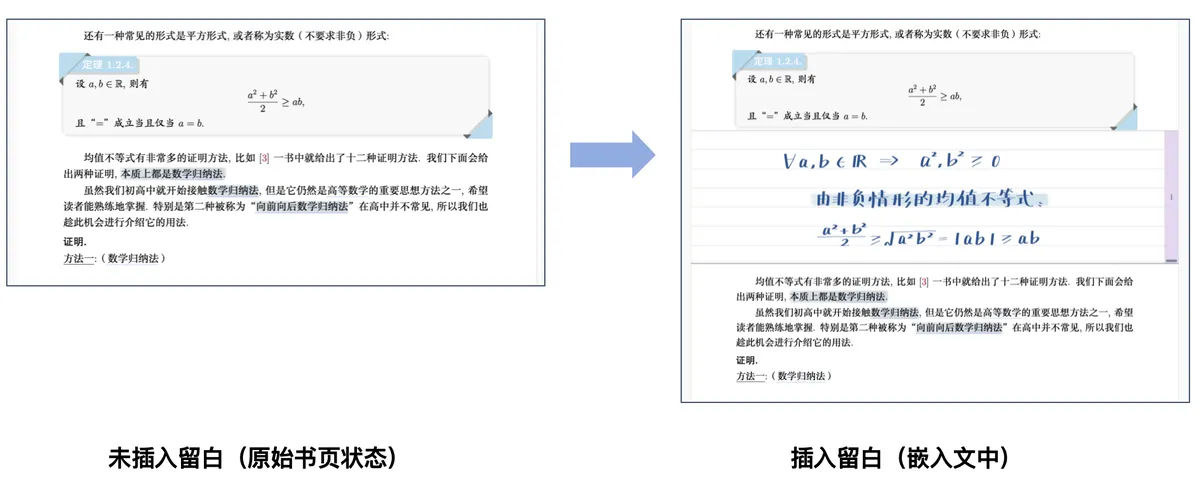



阅读数学教材时,定理的推导过程往往省略了中间步骤。你可以用**留白**直接在定理下方补充完整推导,就像在课本里"插入"了额外的空白笔记区。
-
效果展示:🖼️ 图片
-
优势:复习时,推导过程和原文在同一视线范围内,无需来回翻页对照。
2 场景二:次要笔记暂存页边
阅读论文时,你可能随时产生一些想法(如"这个观点和XX理论有关联"),但这些想法不是理解原文必需的。 你可以把它们记在页边评论区,像便利贴一样贴在书页旁边,既不干扰原文排版,也方便随时与原文对照。
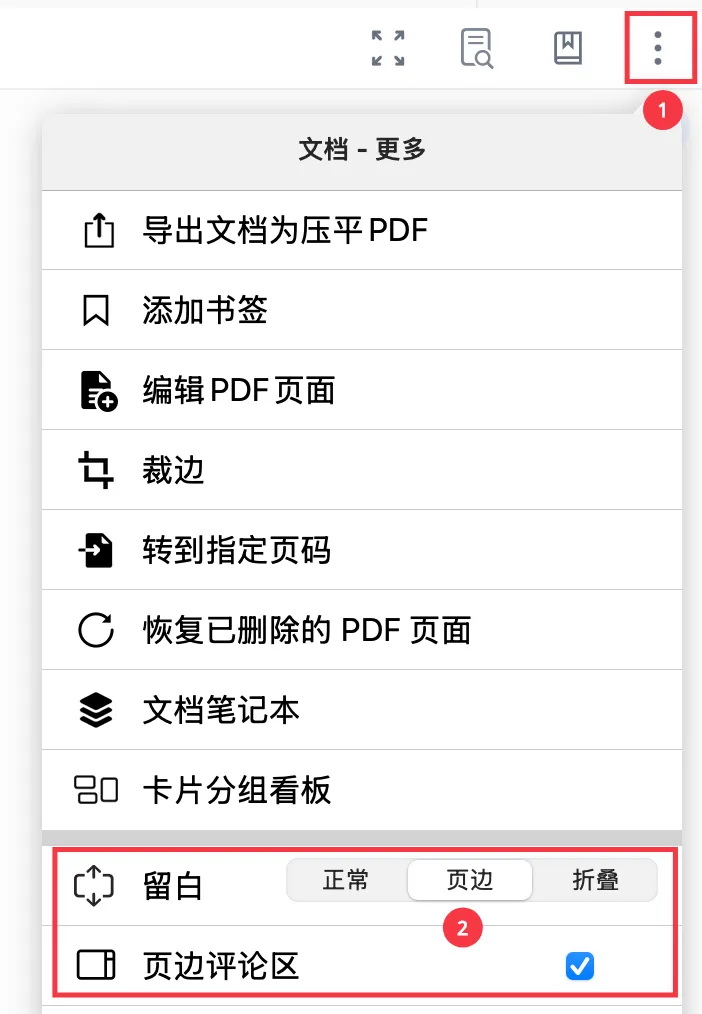
- 操作方式:点击文档右上角
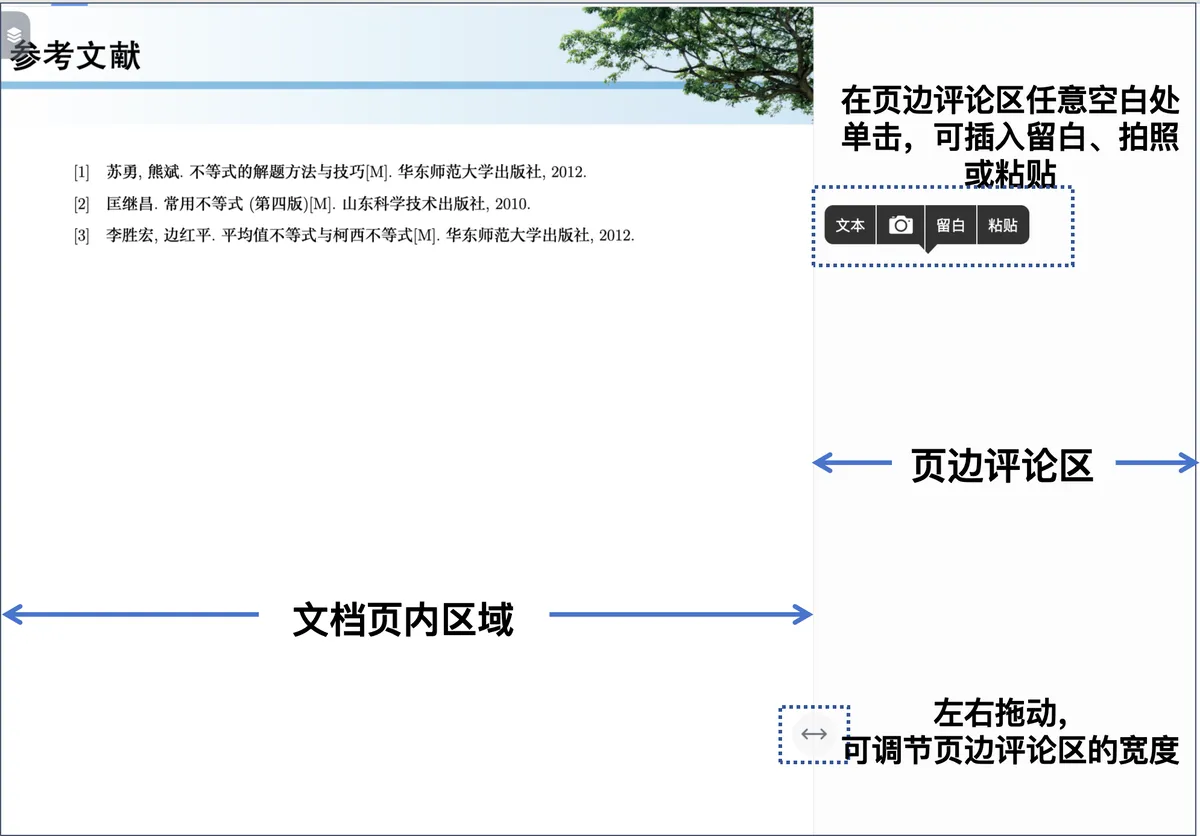
...(文档-更多)→将留白切换到页边模式,同时页边评论区会自动打开。左右拖拽←→按钮,可调节页边评论区的宽度
-
页边评论区支持:
文本:插入纯文本留白📷:调用相机拍照(支持图片矫正,适合拍摄PPT)留白:插入可手写的留白粘贴:粘贴剪贴板内容
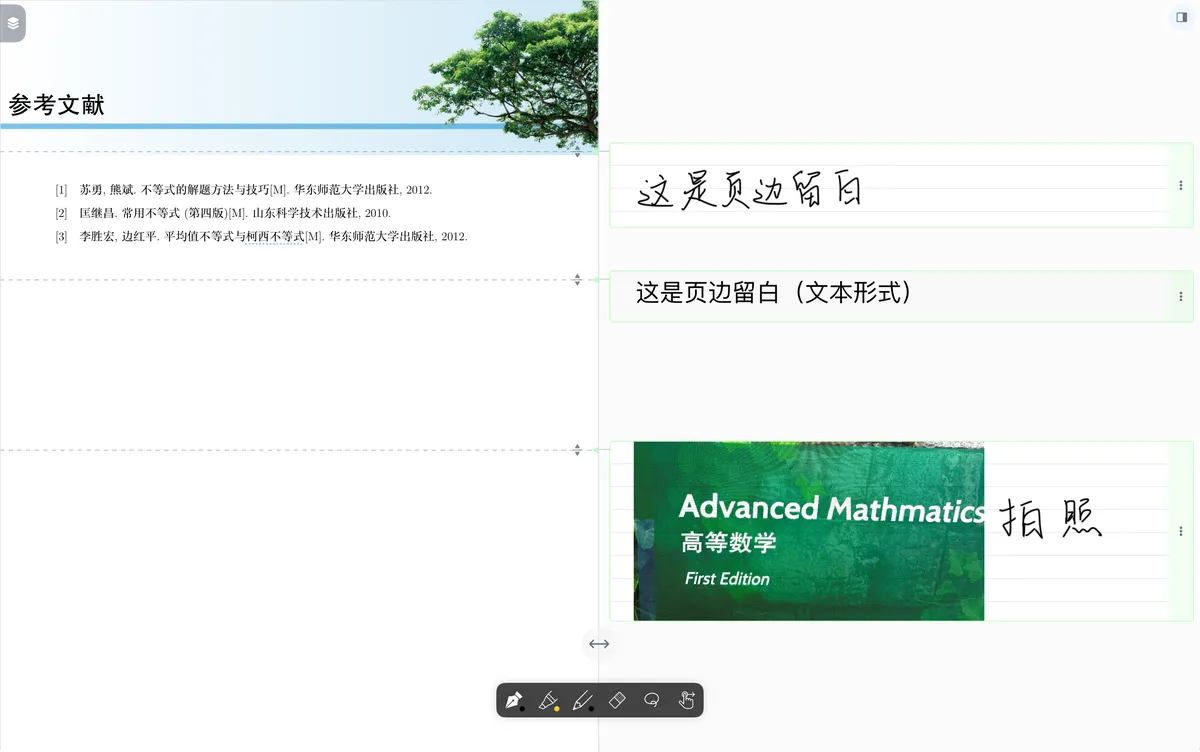
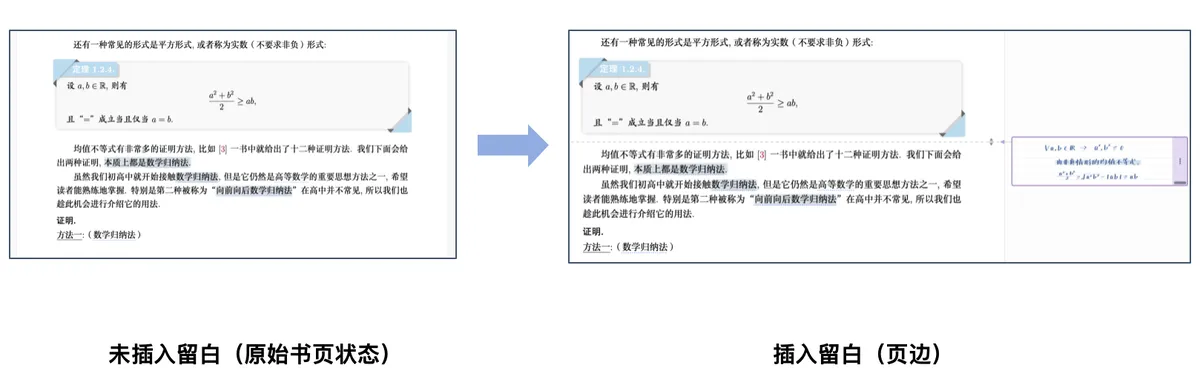
- 优势: 页边笔记不影响原文排版,既能随时查看,又不会打断阅读心流。
3 场景三:折叠←→展开,动态调整笔记位置
笔记的价值会随学习进程变化。 起初以为不重要的想法,后来可能变得很关键;最初需要的详细推导,熟练后可能只需折叠隐藏。
3.1 展开与折叠
- 折叠笔记: 复习时不需要查看的笔记,可以
折叠为一条虚线,不干扰阅读。 - 展开笔记: 需要时点击虚线,笔记立即
展开。
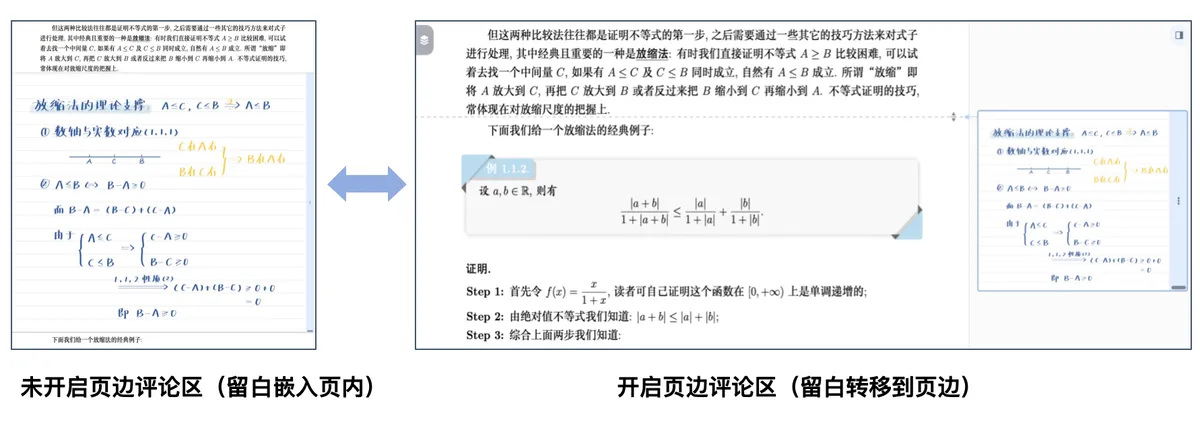
3.2 嵌入与页边互转
- 页边转嵌入: 发现页边笔记很重要时,可以
展开为嵌入笔记。 - 嵌入转页边: 开启
页边评论区后,折叠的嵌入笔记会自动显示在页边(而不是完全隐藏)。
💡** 注意事项**
- 页边模式是全局设置: 切换到页边模式后,所有新建留白都会显示在页边。如果需要在文中嵌入笔记,请切换回"正常(嵌入)"模式。
- 适度使用: 过多的嵌入留白会增加页面长度和卡顿概率,影响阅读体验。建议只嵌入必要的理解型笔记。
- 详细操作: 留白的创建、编辑、删除等详细操作,请查看:留白①|基础操作:字里行间自由开辟笔记空间。