脑图侧边工具栏
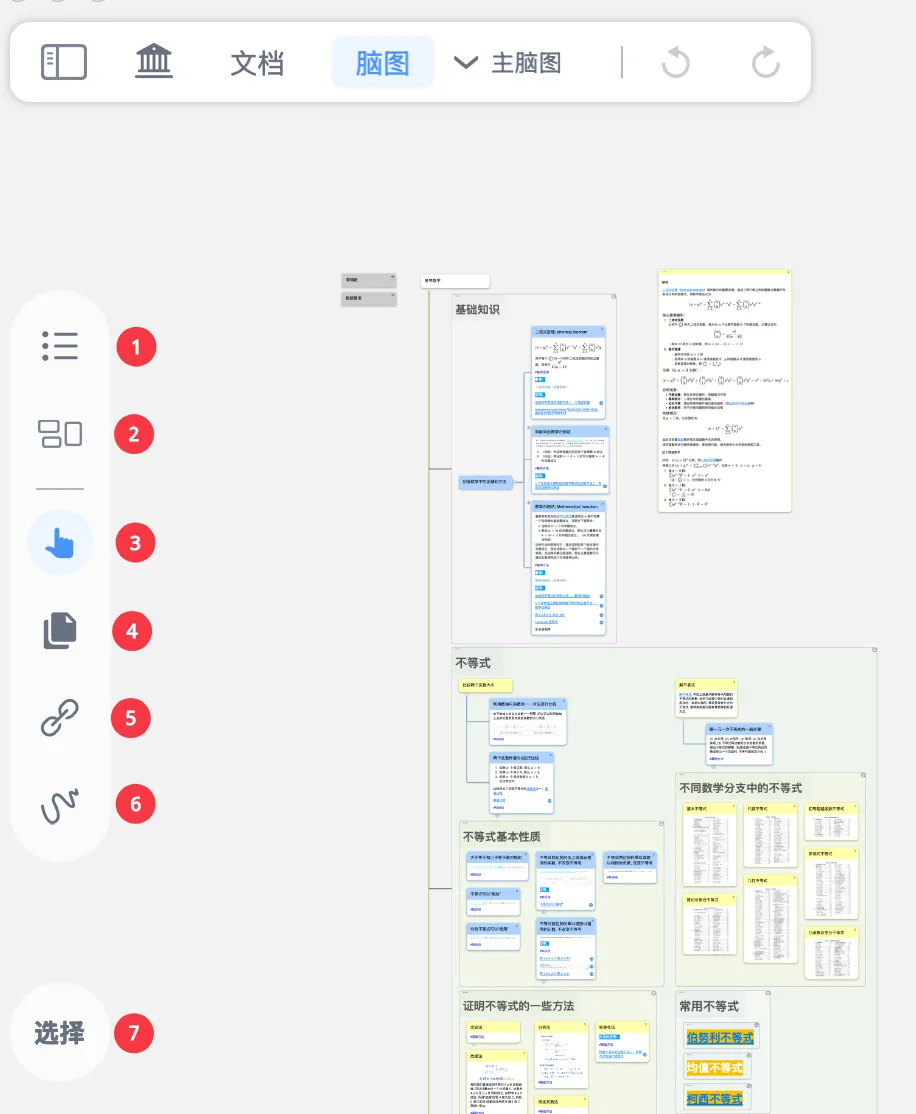
💡脑图侧边工具栏用于快速浏览或编辑脑图卡片,如开启脑图大纲、复制卡片等等。
视图类:
- 大纲
- 卡片分组看板
编辑类:
- 手形工具
- 复制工具
- 链接工具
- 手写设置工具
- 选择工具
1 大纲
大纲
- 大纲是脑图的一种极简呈现形式:布局紧凑,方便浏览和编辑。
- 点击
大纲按钮(如上方图标所示),即可展开大纲视图。您可以像使用幕布一样,通过编辑大纲快速生成和修改脑图。
2 卡片分组看板
卡片分组看板
- 卡片分组看板是非常强大的卡片筛选器,您可以按照卡片来源、颜色、标签、创建日期等多个条件筛选需要的卡片,进行集中浏览、编辑和管理。详见:卡片分组看板①:从海量卡片中精准筛选
💡关于卡片分组看板的更多用法,详见:卡片盒视图、卡片分组看板②:从看板自动生成脑图,打造个人知识集锦
3 手形工具
手形工具-脑图
- 用于选中、移动脑图卡片
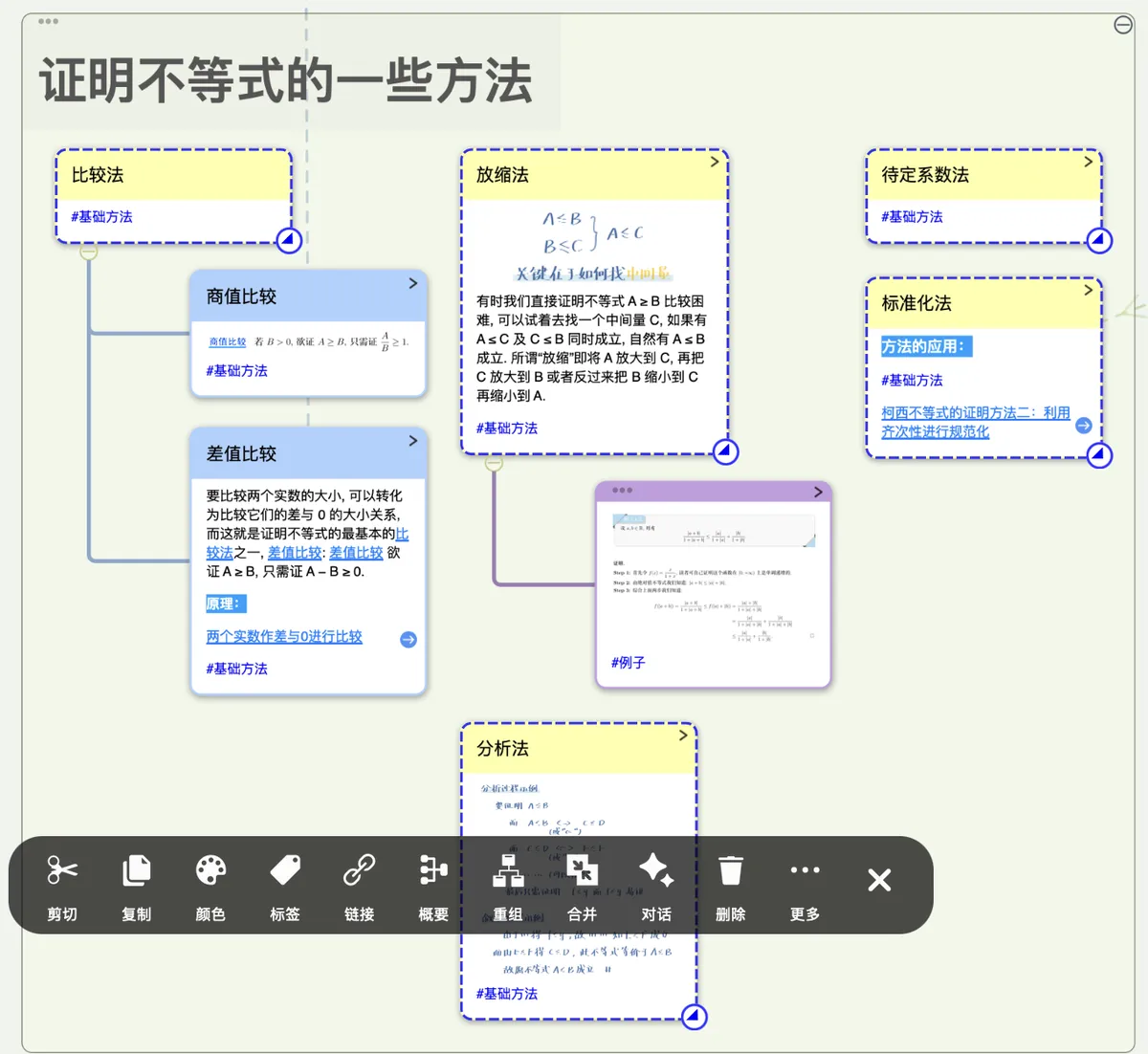
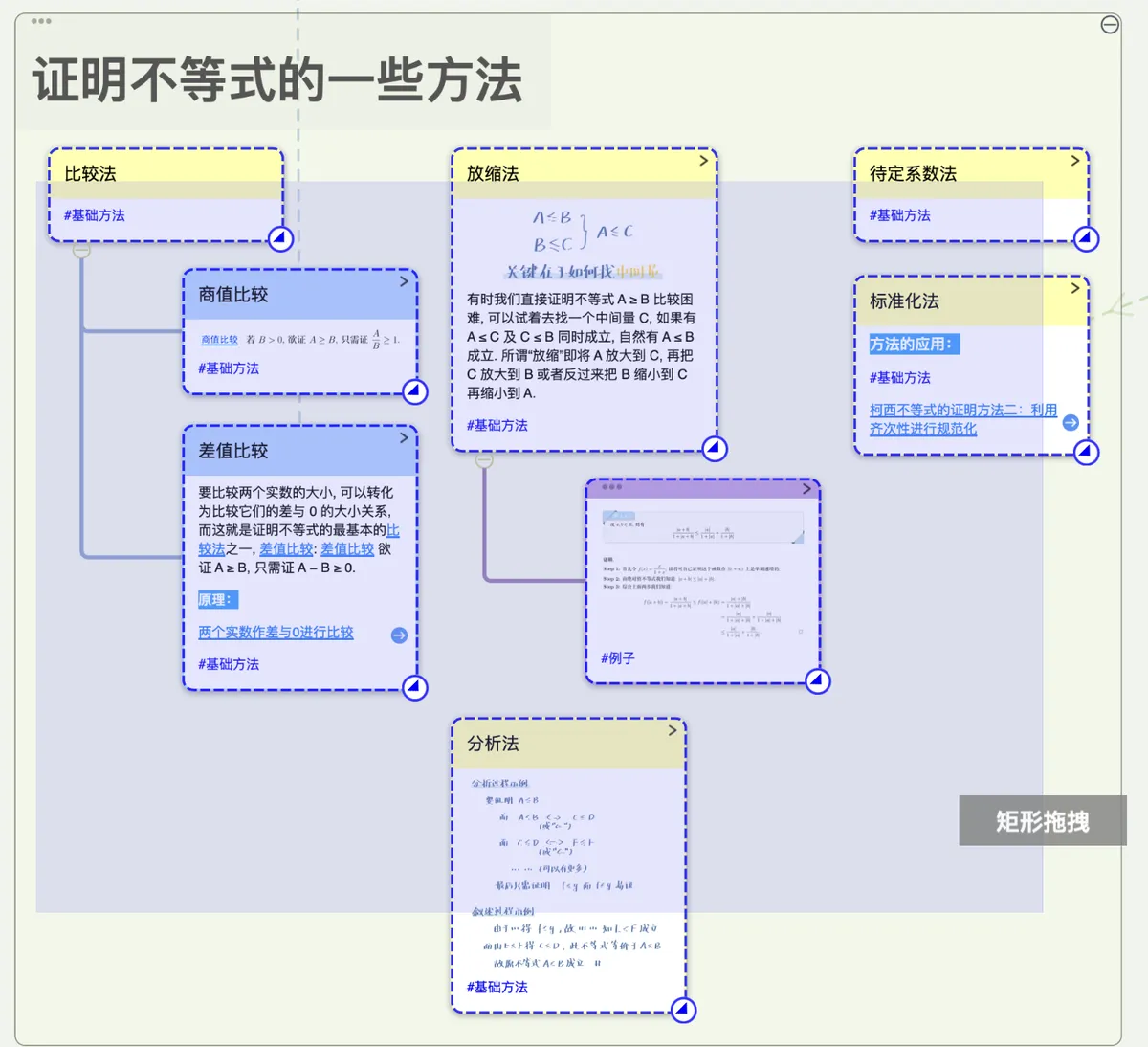
- 长按脑图空白处形成矩形拖拽框住卡片可实现多选卡片。
-
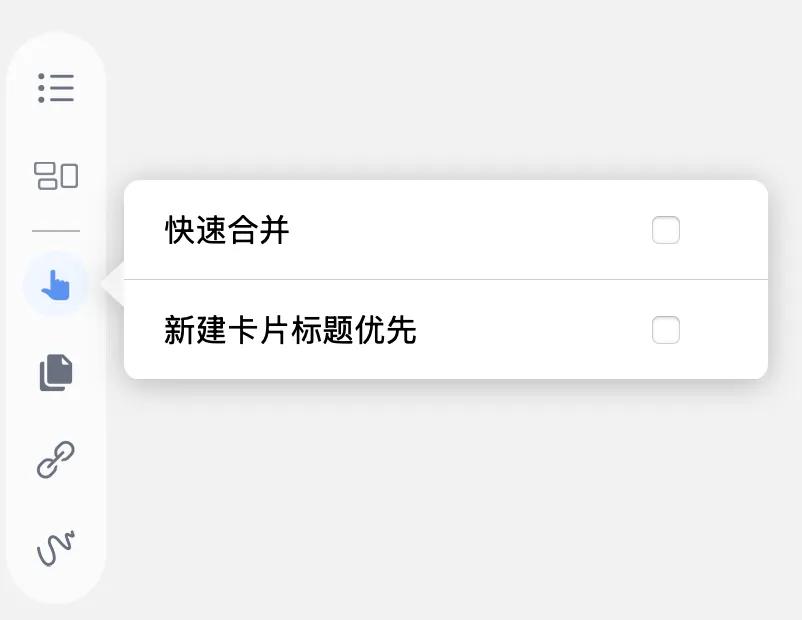
🖼️ 图片,可设置脑图卡片快捷选项。
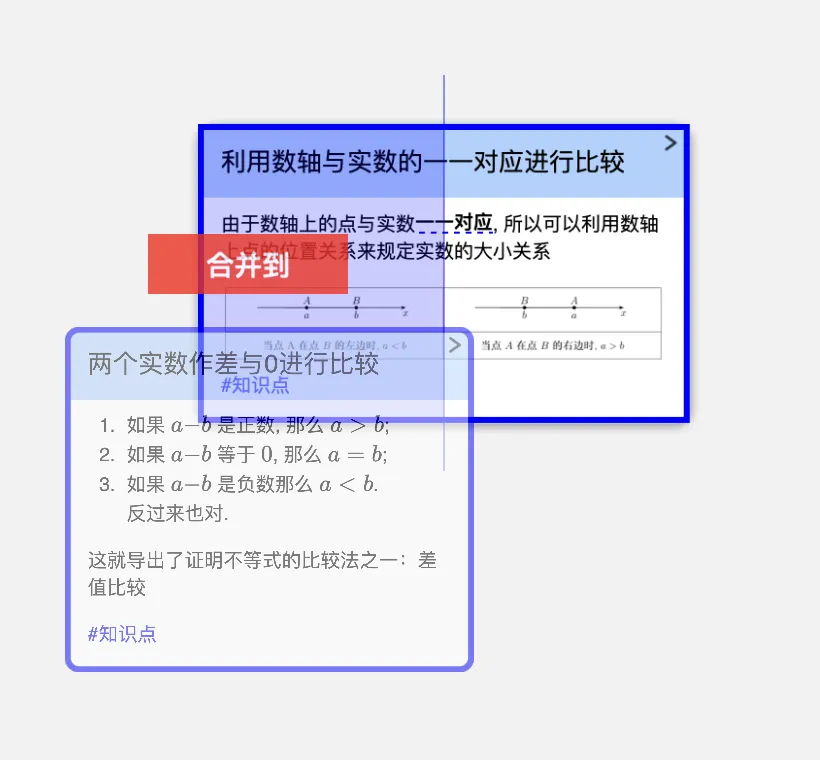
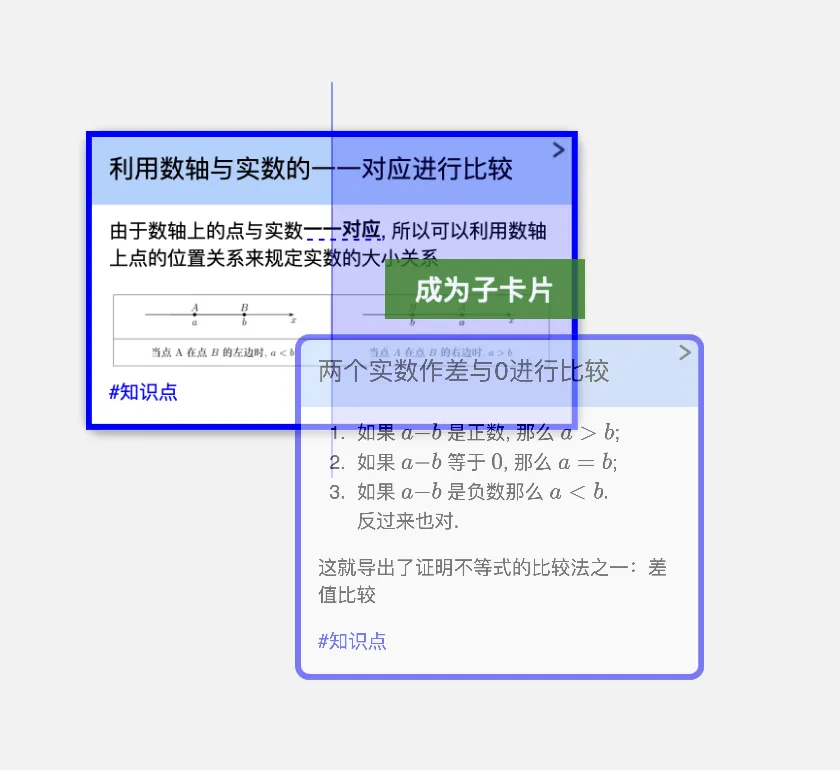
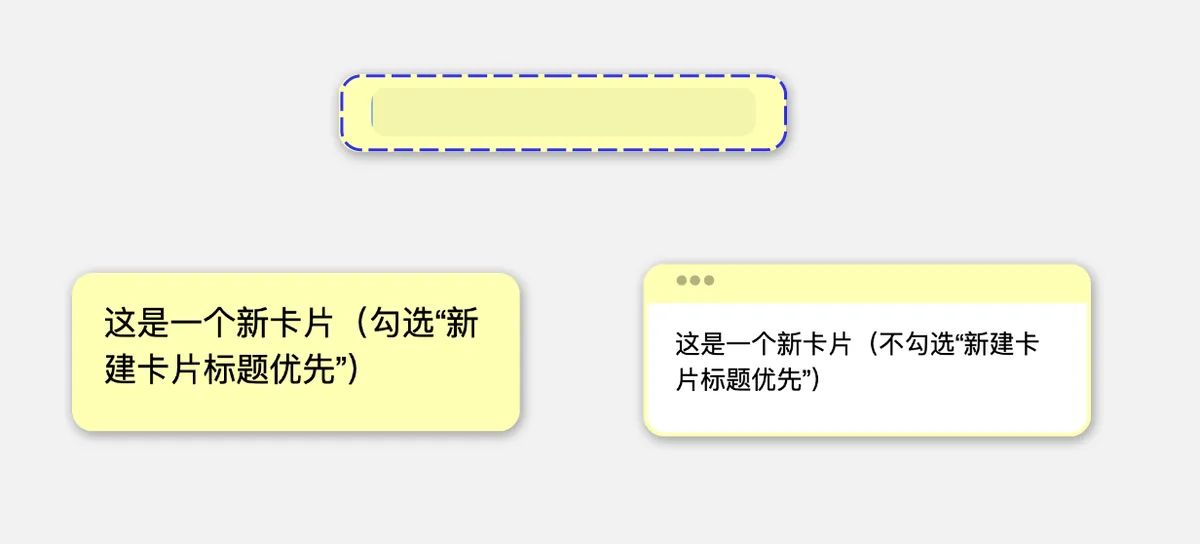
快速合并:勾选后,默认🖼️ 图片,🖼️ 图片。新建卡片标题优先:勾选后,🖼️ 图片
4 复制工具
复制
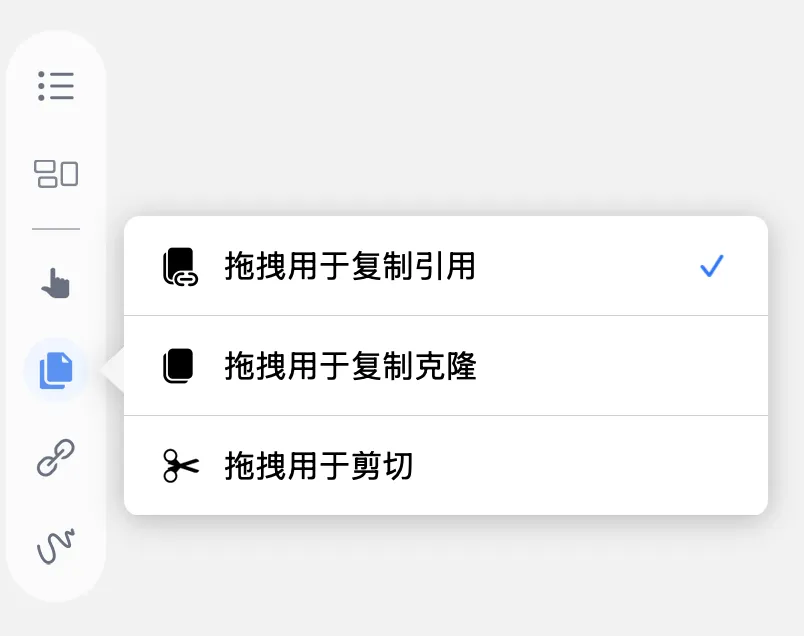
🖼️ 图片,设置拖拽脑图卡片时的快捷选项
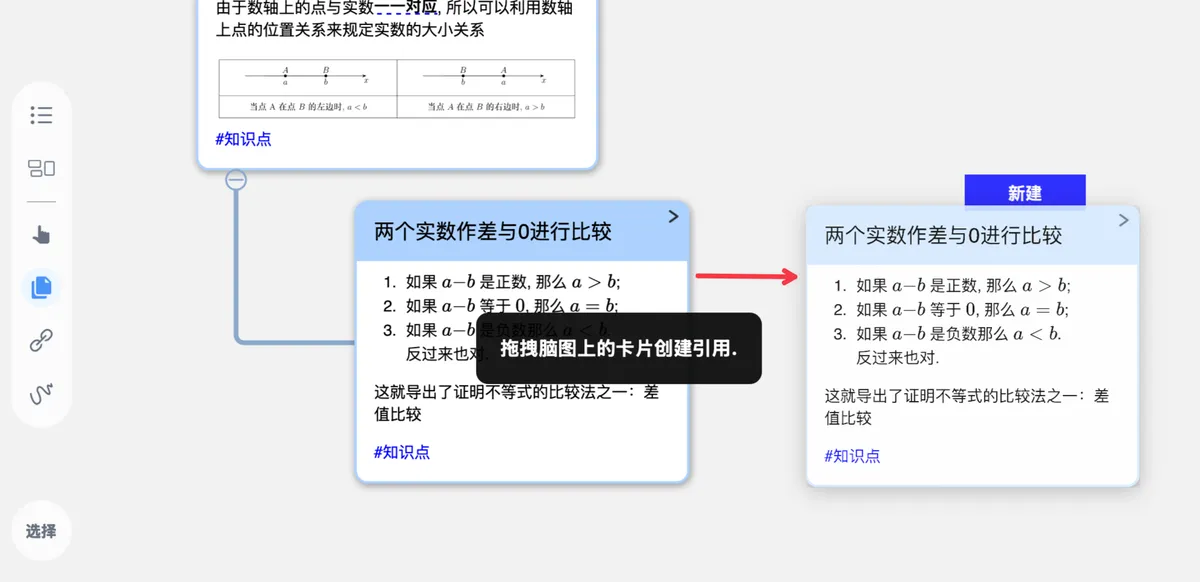
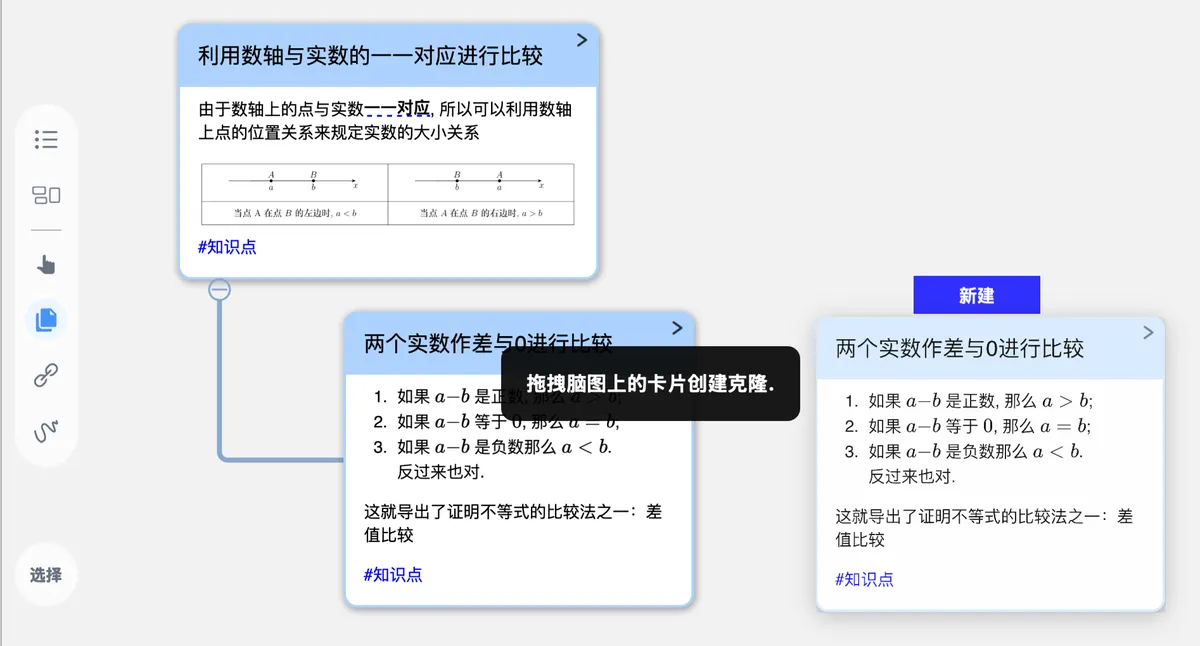
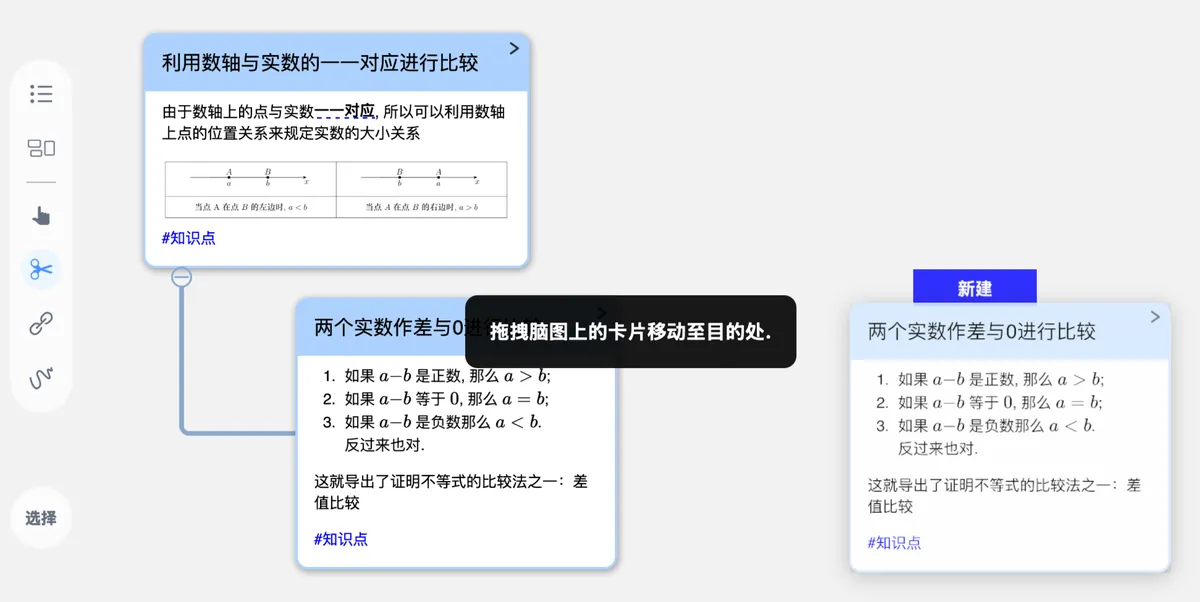
拖拽用于复制引用:拖拽卡片即可以引用形式快速复制该卡片拖拽用于复制克隆:拖拽卡片即可以克隆形式快速复制该卡片拖拽用于剪切:拖拽卡片即可以剪切形式快速复制该卡片
克隆和引用的区别:克隆节点是一个节点卡片的复刻,引用节点则是一个节点的镜像。如对卡片 A 进行克隆得到卡片 B,修改卡片 A,卡片 B 不会同步卡片 A的修改;如对卡片 A 进行引用得到卡片 B,卡片 B 会同步卡片 A的修改。详见:卡片复制:克隆和引用。
💡使用复制工具可以高效、自动化地处理卡片复制任务。除了复制工具,您还可以使用卡片弹出菜单栏的
剪切/复制克隆/复制引用功能,详见:剪切、复制和粘贴卡片
5 链接工具
链接
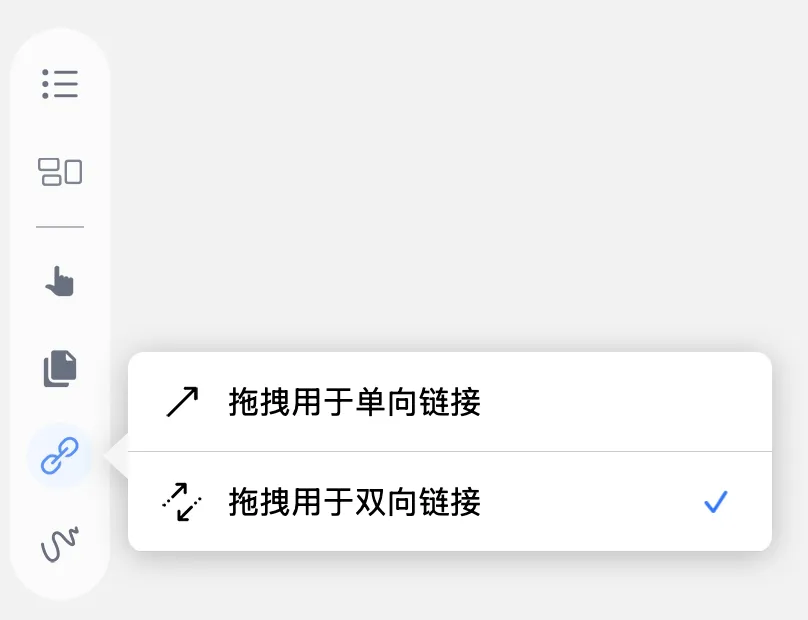
🖼️ 图片,设置拖拽脑图卡片建立链接的快捷选项
拖拽用于单向链接:勾选后,🖼️ 图片拖拽用于双向链接:勾选后,🖼️ 图片


💡关于卡片链接的更多用法,详见:卡片链接①|单双向链接:跨越层级的自由关联、卡片链接②|卡片唯一ID、URL:跨脑图、学习集关联
6 手写设置工具
脑图手写工具
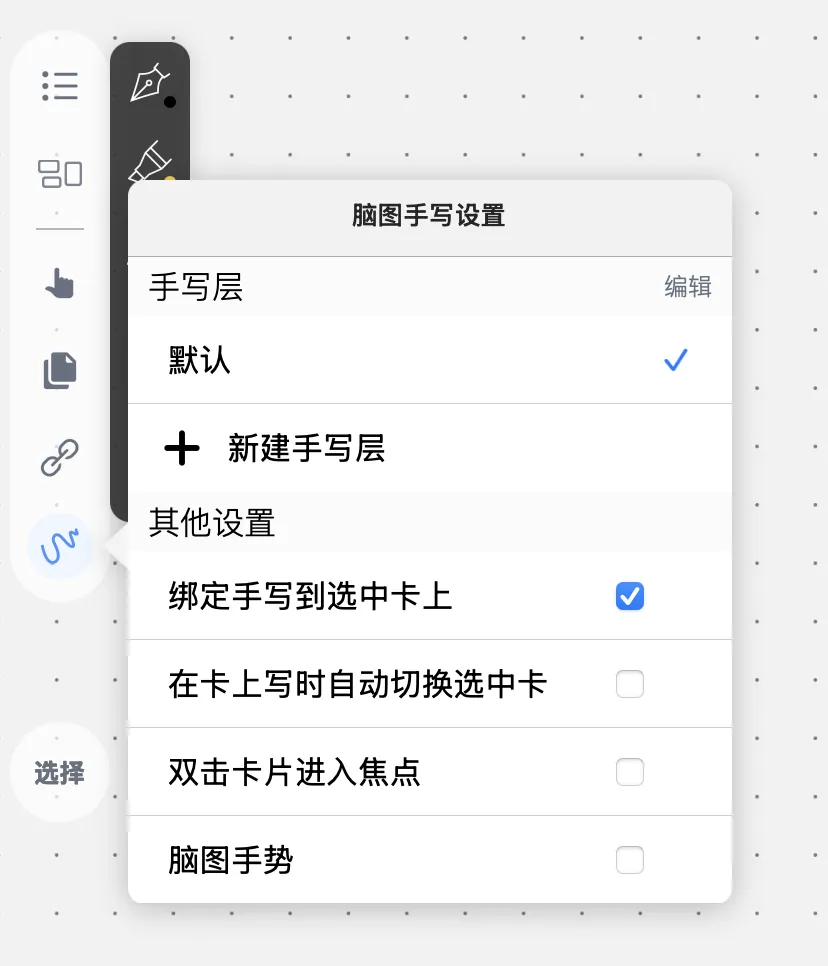
🖼️ 图片,设置脑图手写层、手写绑定、脑图焦点等。
新建手写层:新建脑图手写图层。详见脑图手写图层:分层管理你的批注。-
绑定手写到选中卡:先选中卡片,然后再手写时,手写内容会自动与该卡绑定(后续移动卡片时,手写会跟随卡片一起移动)在卡上写时自动切换选中卡:在卡片上书写时,默认选中当前卡片,并绑定手写到该卡。
-
双击卡片进入焦点:详见脑图焦点。 脑图手势:使用手写工具在卡片之间绘制曲线,创建脑图卡片链接。详见。
7 选择工具
当您需要选中多张不相邻的卡片时,使用选择工具比手形工具更方便:依次单击所有目标卡片,或长按空白处形成矩形拖拽框住目标卡片。
💡手形工具和选择工具(手指/鼠标)在选中卡片方面的区别:
- 选择工具:各种场景普适,特别适用于目标卡片分散排列,需要多次分别选中时。
- 手形工具(手指/鼠标):操作便捷,长按空白处然后框住目标卡片,适用于目标卡片紧密排列在一起时;