手形工具弹出菜单栏及其自定义
💡手形工具:一个菜单栏,搞定所有操作
手形工具-文档

核心能力:当你选中文档中的文字或区域时,手形工具会自动弹出快捷菜单,让你原地完成复制、摘录、留白、翻译、提问等操作,无需在工具栏来回切换。
智能识别:手形工具能自动区分你选中的是文字还是图片/区域,并只显示当前可用的功能
典型场景:
- 你在阅读PDF时,看到一段重要定义 → 选中文字 → 点击
留白→ 在留白中进行手写批注。- 你看到一段摘录,想把摘录中的某段话设为这个摘录的标题 → 先选中已有的摘录卡片 → 再选中那段话 → 点击
设为标题。- 你需要在页面空白处添加图片 → 长按空白处 → 选择
图片。
1 3种方式调出手形工具菜单栏
选中手形工具后,有3种方式调用:
| 操作方式 | 操作步骤 | 菜单用途 | 典型场景 |
|---|---|---|---|
| 直接选区 | 拖拽选中一段文字或一个矩形区域 → 菜单弹出 | 对选区进行摘录、复制、翻译等 | 快速摘录教材中的定义或图表 |
| 先选中摘录(卡片),再选区域 | ① 单击选中文档中某个已有的摘录卡片② 再选中新的文字/区域 → 菜单弹出 | 将新内容设为摘录(卡片)的标题、评论,或合并到已有摘录(卡片) | 为某道错题添加解析作为评论 |
| 长按空白处 | 在页面空白区域长按(直到出现蓝色圆圈)→ 菜单弹出 | 插入留白、文本框、图片、目录等 | 在章节末尾添加总结性笔记 |
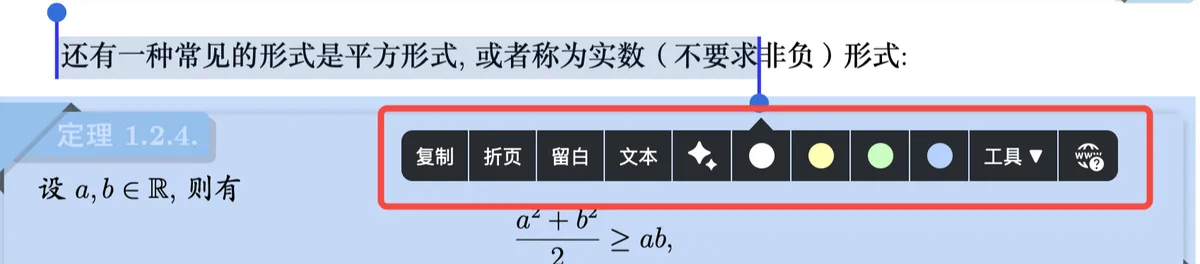
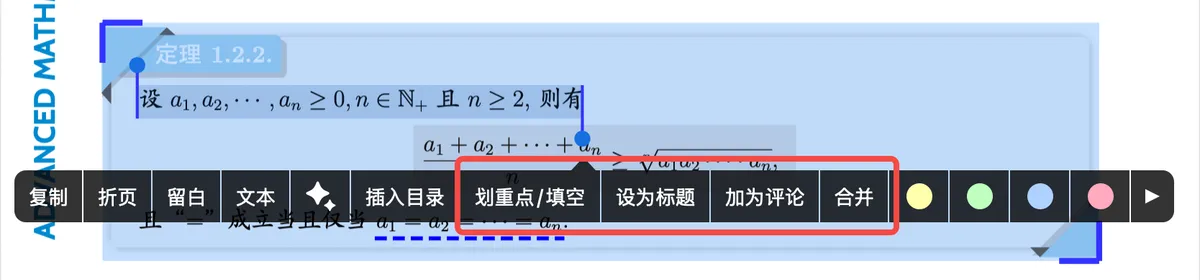

⚠️注意:菜单中显示的功能选项会根据当前操作对象自动变化。例如:长按空白处时,不会出现“设置颜色”选项(因为没有摘录可设置颜色)。


2 手型工具菜单栏功能速查表
2.1 对文字/图片选区进行操作(直接选区时出现)
| 功能 | 作用 | 备注 | 是否支持自定义 |
|---|---|---|---|
| 复制 | 将选中的文字或图片复制到剪贴板 | 文字复制为纯文本,图片复制为图片,可粘贴到其他App | |
| 折页 | 将选区“折叠”成一条虚线 | 适合隐藏大段原文,保持文档清爽。详情参考:书页折叠 | ✅ |
| 留白 | 在此处插入一块空白的笔记空间,可以手写批注。 | 最常用的功能,适合做手写笔记 详情参考[留白① | 基础操作:字里行间自由开辟笔记空间](../extend-note-basic-operations-freely-open/index.md) |
| 文本 | 在此处插入一块空白的笔记空间,可输入文字。 | 最常用的功能,,适合需要打字的批注。 详情参考[留白① | 基础操作:字里行间自由开辟笔记空间](../extend-note-basic-operations-freely-open/index.md) |
| 翻译 | 翻译选区内容,并自动以留白形式贴在旁边 | 阅读外文文献利器 | ✅ |
| 向AI提问 | 弹出ai 提问浮窗,将选区作为问题发送给 AI | 可让AI解释概念、总结要点。 详情参考认识提问浮窗(Ask):在文档和脑图中就地向 AI 提问 | ✅ |
| 插入目录 | 将选区的文字作为目录标题,插入到文档目录 | ✅ | |
| OCR | 对图片选区进行文字识别,并复制识别结果 | 仅限框选。 适合扫描版PDF中的图片文字 | ✅ |
| 选择颜色 | 生成摘录(卡片)并选择摘录(卡片)的颜色 | 最常用的功能 | ✅ |
| 定义 | 查询ios内置词典中的定义 | 仅限文本 | ✅ |
| 朗读 | 朗读选区内容(图片会先OCR再朗读) | ✅ | |
| 研究 | 在浏览器中搜索选区内容 | 适合快速查资料 详情参考检索③:文档与研究浏览器联动 |
2.2 已有摘录卡片+新选区时出现(先选中卡片,再选区)
| 功能 | 作用 | 是否支持自定义 |
|---|---|---|
| 设为标题 | 将新选区的内容设置为当前摘录(卡片)的标题 | ✅ |
| 加为评论 | 将新选区的内容添加为当前摘录(卡片)的评论 | ✅ |
| 合并 | 将新选区合并进当前摘录(卡片) | ✅ |
2.3 长按空白处弹出的菜单栏
| 功能 | 作用 | 备注 | 是否支持自定义 |
|---|---|---|---|
| 分割折页 | 手动选取一个区域并折叠 | 详情参考书页折叠 | ✅ |
| 留白 | 在空白处插入留白(手写型或文本型) | 详情参考[留白① | 基础操作:字里行间自由开辟笔记空间](../extend-note-basic-operations-freely-open/index.md) |
| 插入目录 | 在当前位置插入一个目录,支持自定义目录标题 | 适用于当前页面没有任何文本、或文本难以识别时。 详情参考手动&自动生成文档目录 | ✅ |
| 文本框 | 在空白处插入文本框 | 详情参考新建文本框/图片/拍照 | ✅ |
| 相机 | 调用相机拍摄并将照片加插入到此处 | ✅ | |
| 图片 | 将图库中的照片插入到此处 | ✅ | |
| 🖼️ 图片 | 点击可选择在菜单栏中隐藏的其他功能,或进行自定义弹出菜单栏 |
3 自定义弹出菜单栏
3.1 自定义常驻选项
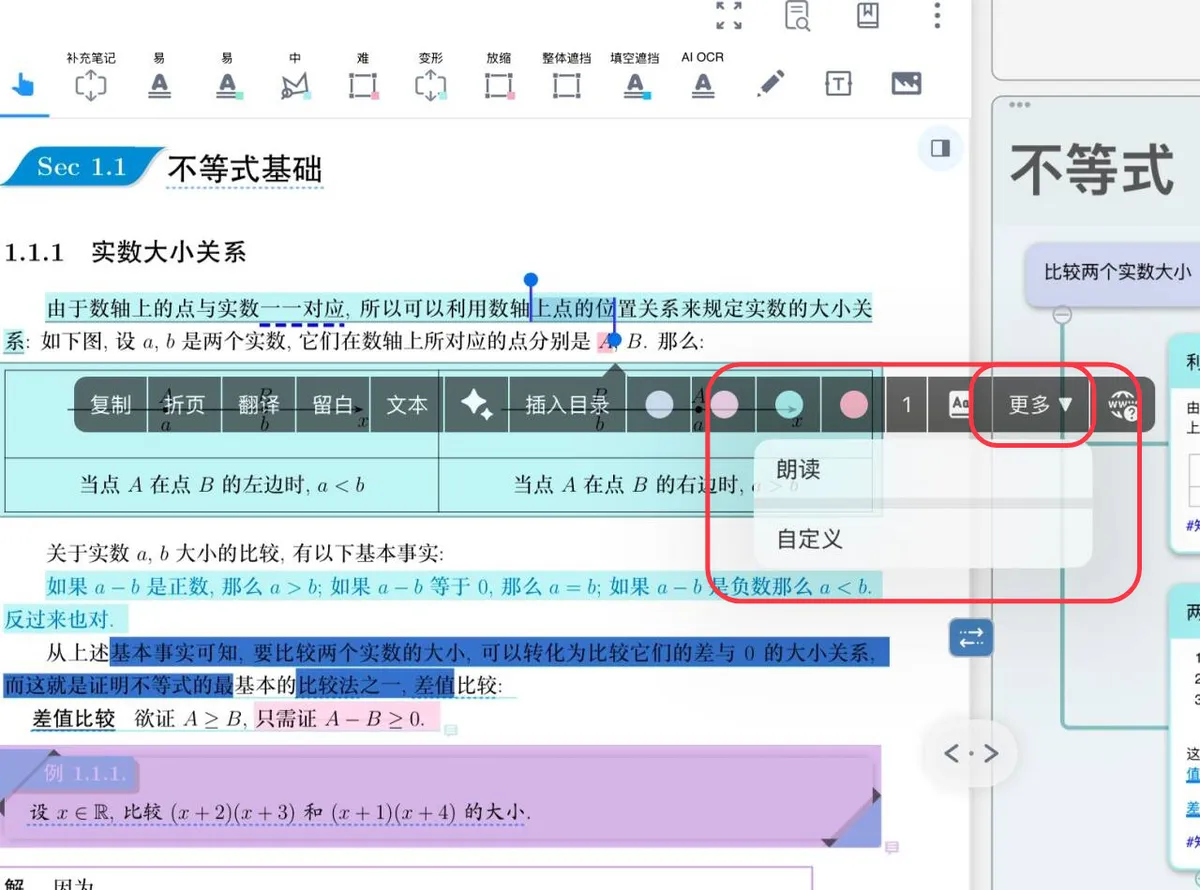
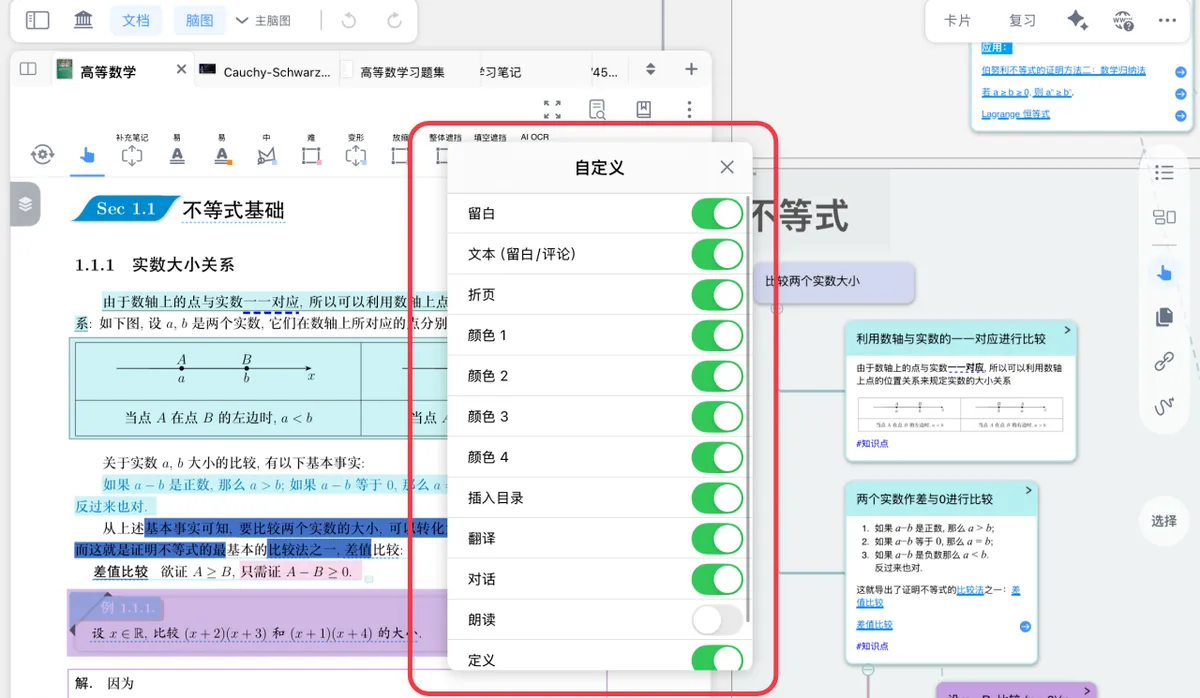
手形工具弹出的菜单栏最多显示一定数量的图标。如果你常用的功能藏在“更多”里,每次都要多点一下,很麻烦。你可以自定义菜单栏,把高频功能直接常驻在菜单栏。
操作步骤:
- 调出手形工具菜单栏(例如选中一段文字)。
- 点击菜单栏右侧的**
更多,在弹出的二级菜单中,选择自定义**。 - 进入自定义界面,你会看到所有支持自定义的功能列表。
- 打开功能旁边的开关 → 该功能会直接常驻在菜单栏中;关闭开关 → 该功能会被收纳到“更多”菜单中。
💡小技巧:
- 建议把“留白”“复制”“翻译”等最常用的功能打开。
- 不常用的功能(如“研究”“朗读”)可以关闭,保持菜单栏简洁。
- 有些功能不会出现在自定义列表中,是因为当前操作对象不支持(例如没有选中摘录时,“设为标题”就不会出现)。
3.2 增设快捷菜单
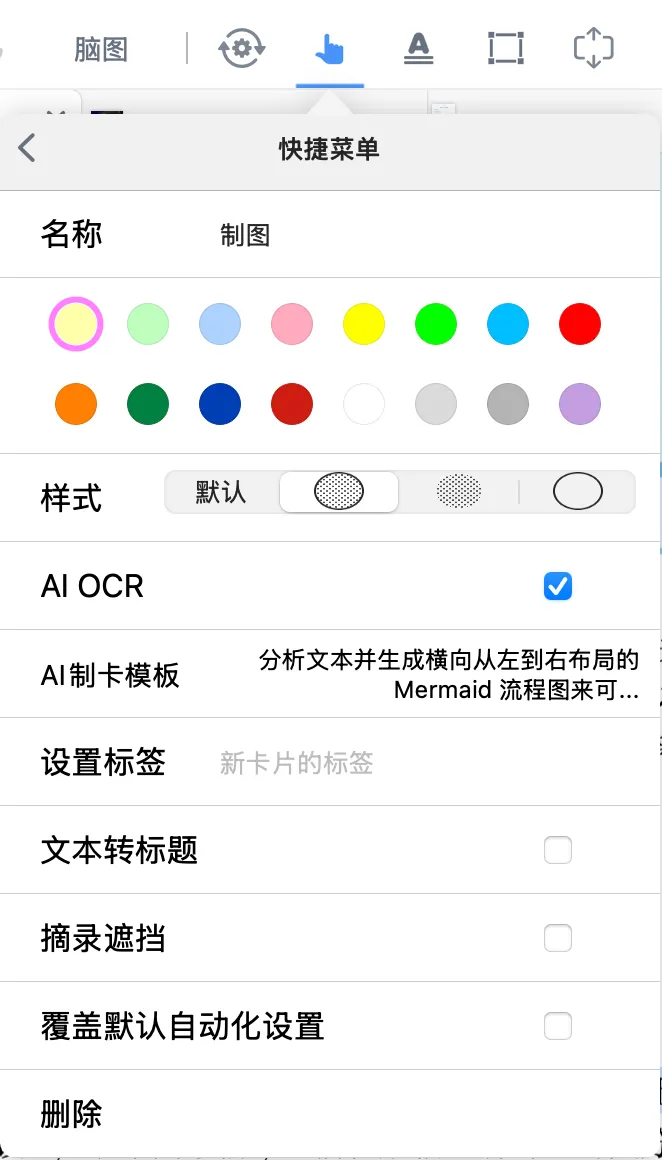
手形工具的弹出菜单栏默认只显示固定的功能(复制、留白、翻译等),如果你平时习惯用摘录工具且已经有自己习惯的一套设置(例如文本转标题、摘录遮挡、特定的颜色&样式等等),又不想在手形工具和摘录工具之间来回切换,可以利用快捷菜单功能,为手形工具的菜单栏创建新的功能选项,代替你平时用的摘录工具。
例如,在阅读理工科书籍时,可能需要高频用到AI OCR 功能来制作 mermaid 流程图以及 markdown 表格,这需要分别设置2种AI OCR模板(在2种摘录工具直接来回切换),如何才能实现仅用手形工具就能同时满足这2个需求呢?
操作步骤:
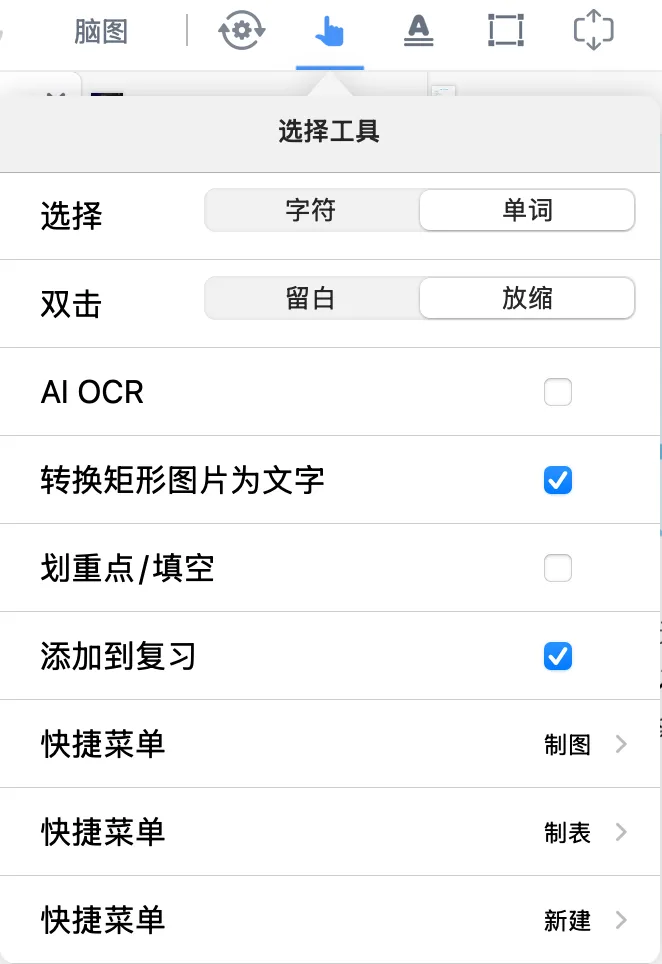
- 双击手形工具进入设置面板 ,找到
快捷菜单,点击新建 -
新建2个快捷菜单
输入一个易识别的名称,例如“制图”和“制表”。
-
配置快捷菜单模板(以AI OCR为例)
-
在“AI 制卡模板”中,输入或选择你预设的提示词模板,例如:
“分析选中的文本,生成横向从左到右布局的Mermaid流程图代码。”
-
根据需要设置“标签”“文本转标题”“摘录遮挡”等选项。
-
-
使用快捷菜单
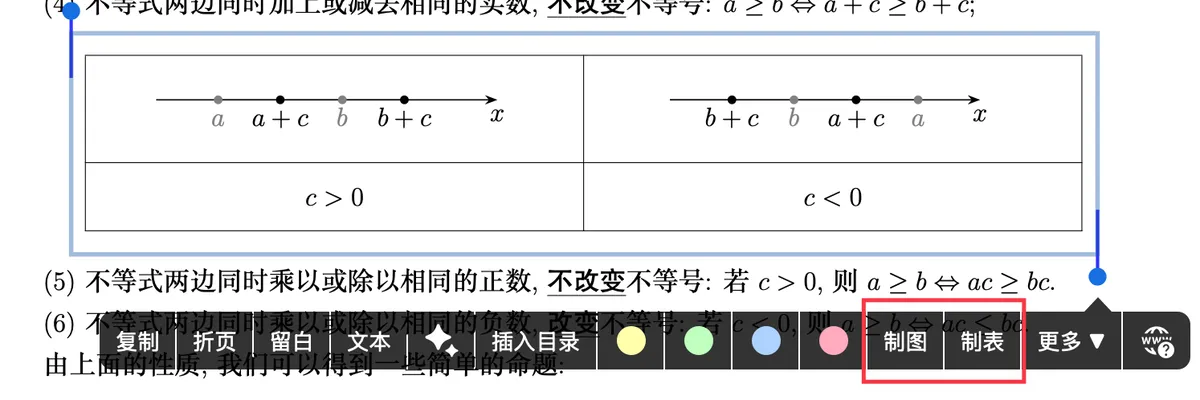
下次在文档中选中文字或区域,手形工具菜单栏里就会显示你创建的快捷菜单名称(如“制图”和“制表”),点击即可一键执行。
如果您熟悉摘录工具,会发现🖼️ 图片和摘录工具的面板几乎一模一样,实际上可以理解为:快捷菜单 = 把某个摘录工具(含设置),挂载到手形工具的菜单栏中。
4 常见问题
Q:为什么我选中文字后,弹出的菜单栏和手册上说的不一样? A:菜单内容取决于你的操作方式和当前选区类型。请确认你是直接选区(未选中任何卡片),还是先选中了卡片再选区。另外,如果选中的是图片区域,则“翻译”“定义”等文本专属功能不会出现。
Q:我开启了某个功能的自定义选项,但菜单栏上还是没有显示? A:可能是因为当前菜单栏空间有限,或者当前选区不支持此功能。