闪卡制作③:设置闪卡正反面
💡📖 闪卡系列导航 本系列帮助你掌握 MN4 的闪卡制作和科学复习。
制作闪卡:
- 新手必读: ① 认识闪卡和复习卡片组 ② 添加卡片到复习卡组
- 进阶: ③ 设置闪卡正反面(本页)
科学复习:
- 新手必读: ① 基于FSRS抗遗忘算法的科学复习
- 进阶: ② 溯源上下文
⚠️前置条件
- 你需要先阅读闪卡制作第①②篇,确保你已经有卡片添加到复习卡组。在第②篇,你学会了如何添加卡片。本页将教你如何精细设置闪卡的正反面,让复习更高效
- 开始前建议先了解
卡片编辑器的相关功能(详见:脑图卡片①:新建和编辑卡片)。
💡闪卡由正面(问题)和背面(答案)组成。背面包含整张笔记卡片的内容(标题+正文),正面可以自定义。为闪卡设置恰当的正反面,有助于提高复习效率和记忆效果。
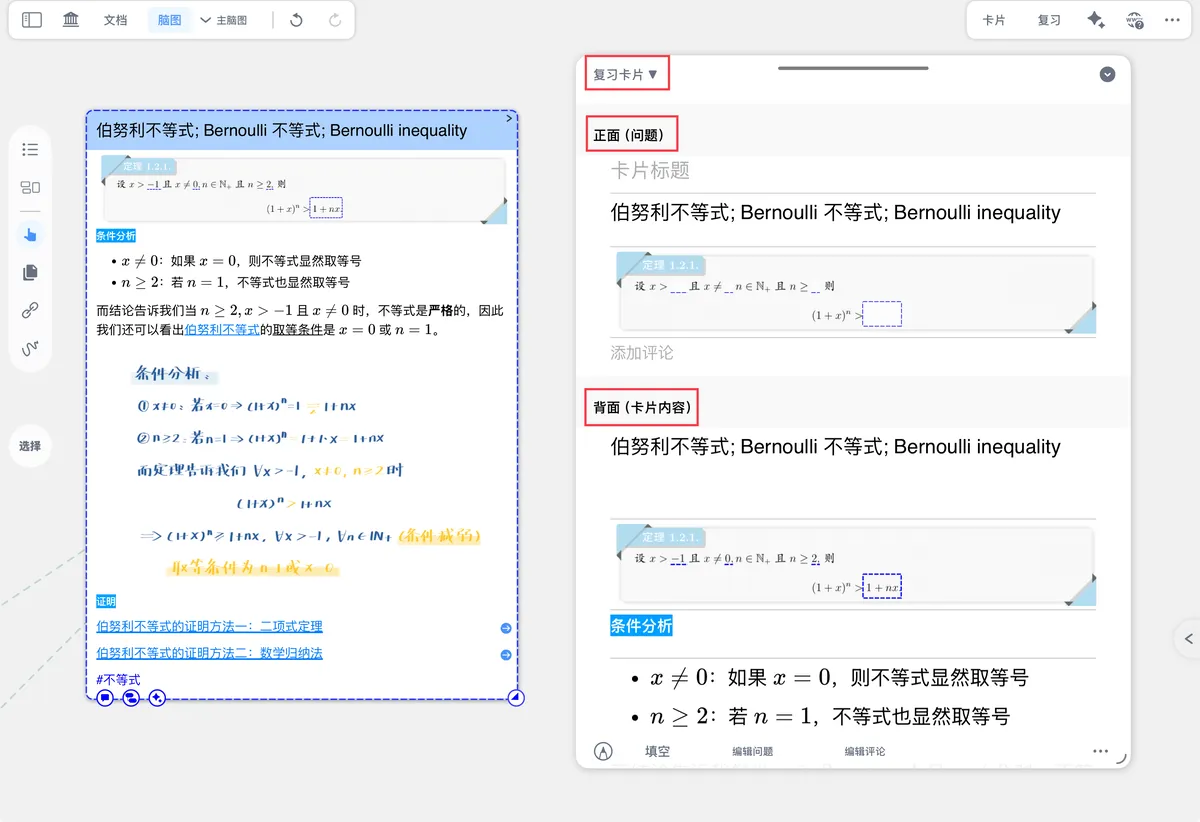
💡为什么要设置闪卡正反面?
默认情况下,MN4 使用卡片标题作为闪卡正面(问题),整张卡片作为背面(答案)。但在以下场景中,你可能需要自定义设置:
- ✅ 卡片标题不够具体:如标题是"定理1.2",不能作为有效的问题
- ✅ 需要制作填空题:将重点内容挖空,制作挖空题型
- ✅ 需要从长卡片中提取关键问题:卡片内容很多,只想用其中一部分作为问题
- ✅ 需要调整问题的难度:根据记忆情况,调整问题的提示程度
如果你的卡片标题已经是清晰的问题形式(如"伯努利不等式是什么?"),且不需要挖空,可以跳过本页,直接开始复习。
1 两种设置方式对比
在 MN4 中,有两种方式设置闪卡正反面:
| 设置方式 | 操作入口 | 适用场景 | 优点 |
|---|---|---|---|
| 卡片编辑器 | 点击单张卡片打开编辑器 | 精细调整单张卡片 | 可以看到完整卡片内容,逐张精细设置 |
| 复习卡片组视图 | 进入复习卡片组 | 批量统一设置多张卡片 | 可以批量操作,统一调整多张卡片的设置 |
💡如何选择?
- 如果你需要为每张卡片单独设置不同的问题 → 使用卡片编辑器
- 如果你需要批量设置多张卡片的统一规则 → 使用复习卡片组视图
⚠️重要提示
对闪卡背面(卡片内容)的修改,会同步到脑图卡片和文档摘录。但对闪卡正面(问题)的设置,只影响复习显示,不会修改原卡片。
2 在卡片编辑器中设置闪卡正反面
这种方式适合逐张精细设置单张卡片。
2.1 打开复习卡片编辑模式
- 点击脑图卡片或文档摘录,打开
卡片编辑器 - 点击编辑器左上角,切换到
复习卡片模式
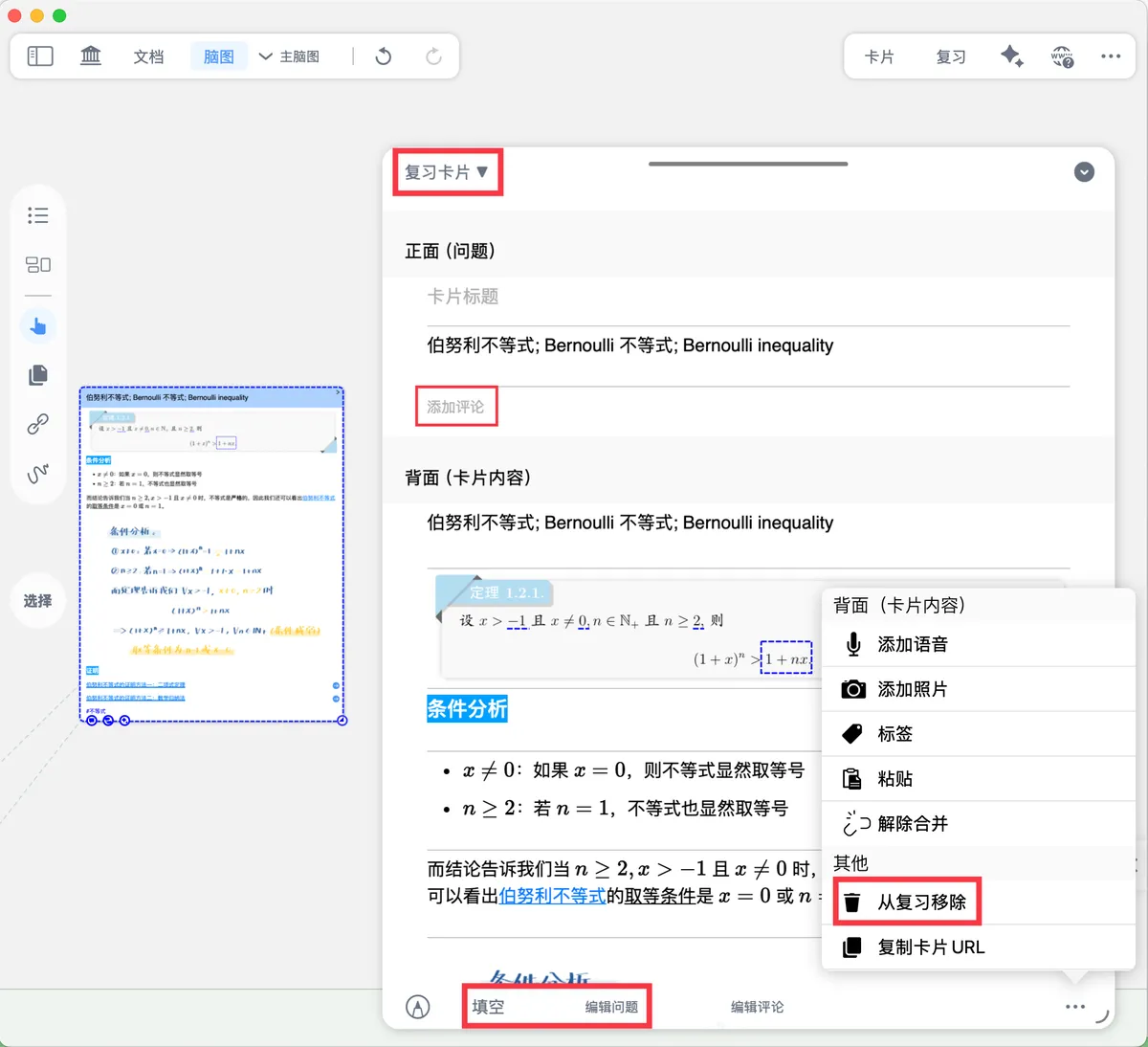
💡提示: 关于
卡片编辑器的基本用法,详见:脑图卡片①:新建和编辑卡片。
2.2 添加评论
闪卡正面和背面均可添加评论,评论支持手写或输入纯文本。
💡使用场景:
- 在背面添加评论,补充解释、记录记忆技巧
- 在正面添加评论,增加问题的提示信息
评论内容会显示在闪卡上,帮助理解和记忆
2.3 设置填空(挖空)
对闪卡正面进行填空(划重点/遮挡),制作填空题。既支持对字符挖空,也支持对局部画面挖空。

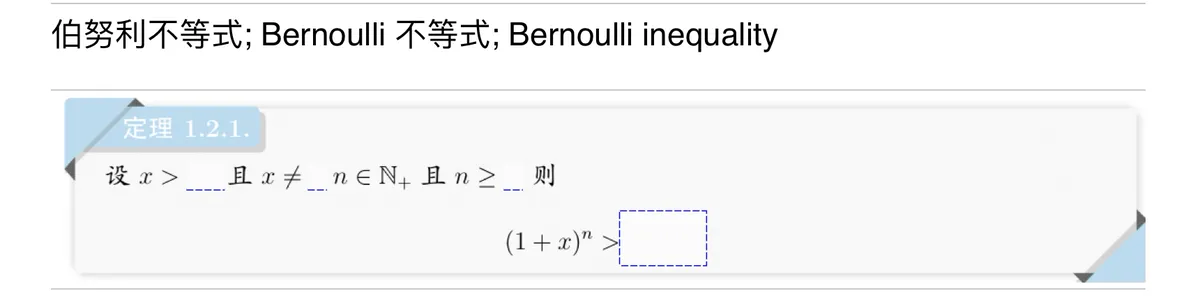
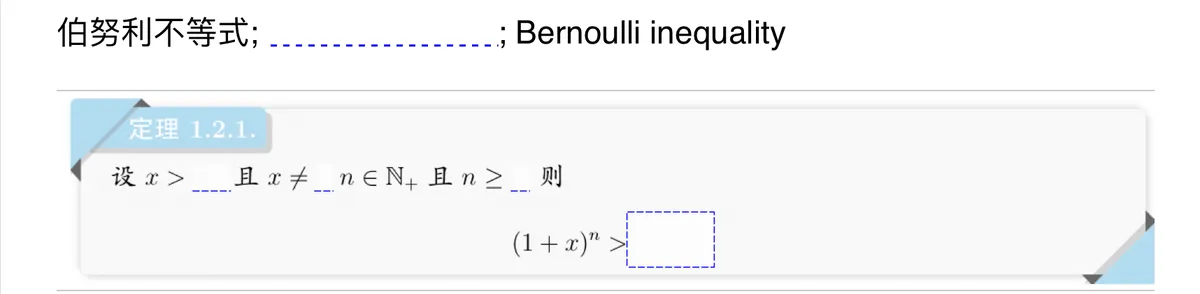
💡如何批量设置填空和填空组:详见本页第3.2节

2.4 编辑问题
从卡片背面提取内容,作为闪卡正面的问题。
默认规则:
- 默认将卡片标题作为闪卡问题
- 若卡片无标题,默认将第一条摘录/评论作为闪卡问题
修改单张卡片的默认规则:
点击编辑问题,可以手动编辑该卡片的正面问题。
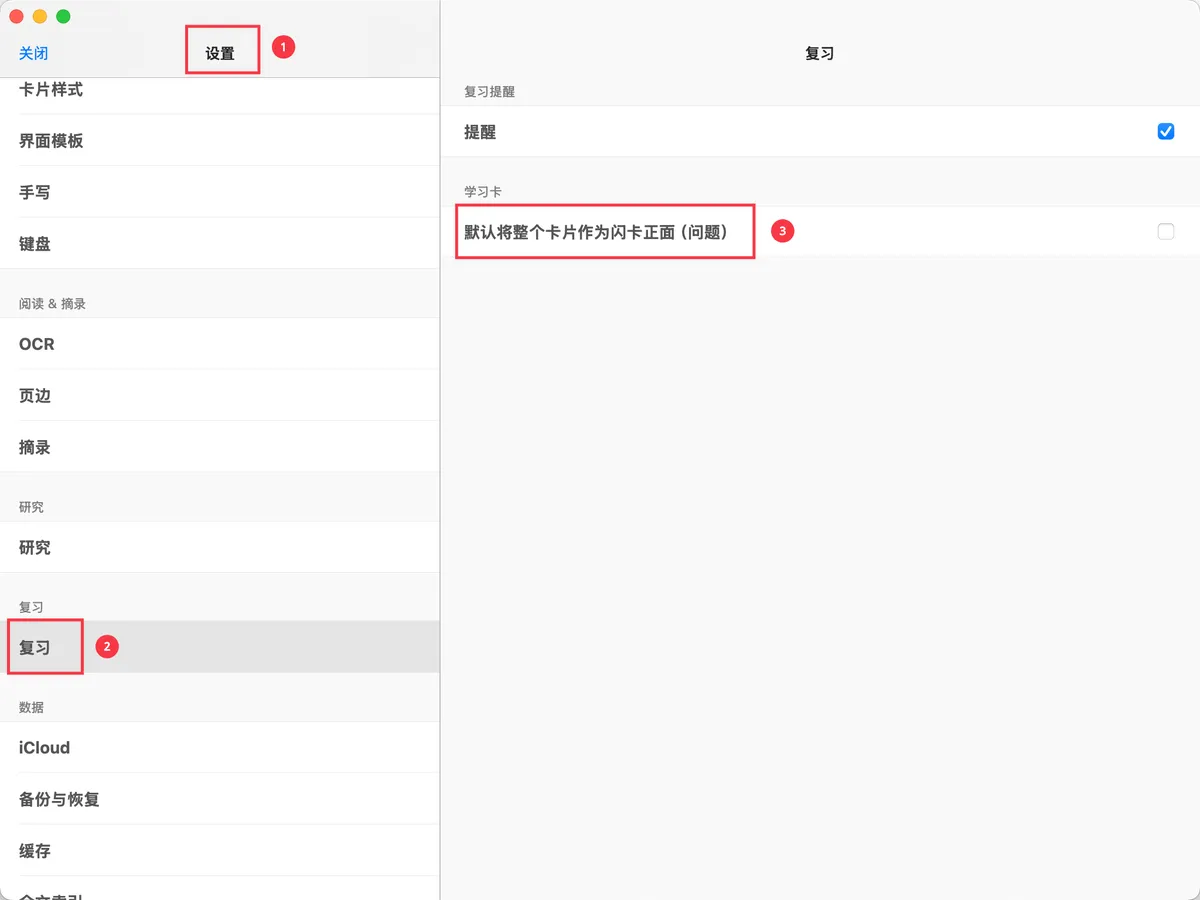
修改全局默认设置:
- 如需将整个卡片作为闪卡正面 : 进入 MN4 设置 - 复习,开启
默认将整个卡片作为闪卡正面(问题) - 如需将划重点内容作为闪卡正面:: 在复习卡片组中批量设置,详见本页第3.3节
2.5 从复习移除
点击从复习移除,可以将该卡片从复习卡片组中删除。
⚠️注意:从复习移除不会删除对应的脑图卡片或文档摘录,只是取消该卡片的复习。
3 在复习卡片组中设置闪卡正反面
这种方式适合批量统一设置多张卡片,提高效率。
进入复习卡片组视图:
在 MN4 主页点击左侧边栏的复习卡片组 → 选择目标复习卡片组
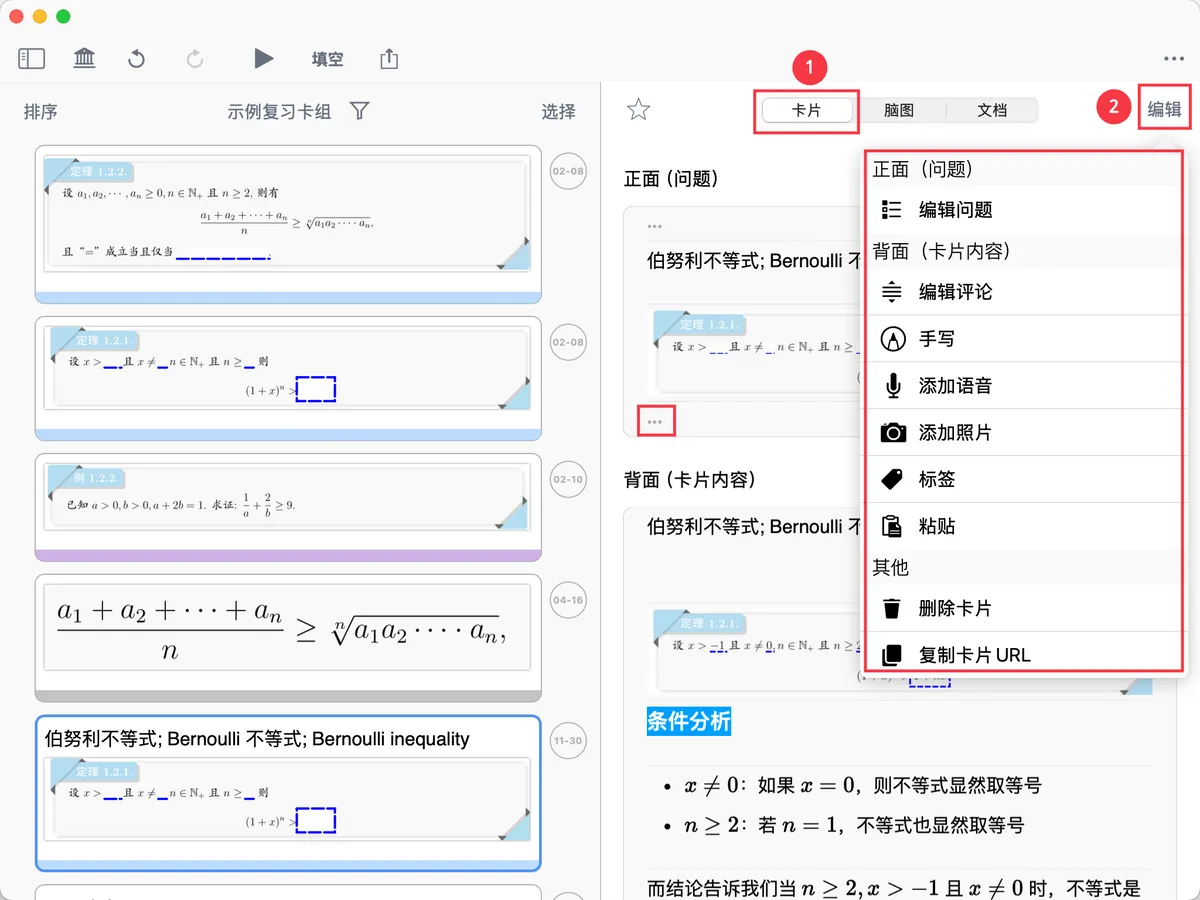
3.1 编辑器面板
点击右侧卡片栏的右上角编辑,唤出编辑器面板。
在编辑器面板中,可以进行与卡片编辑器类似的操作:
- 点击正面或背面的
...,可以添加评论 - 其他操作与第2节基本相同
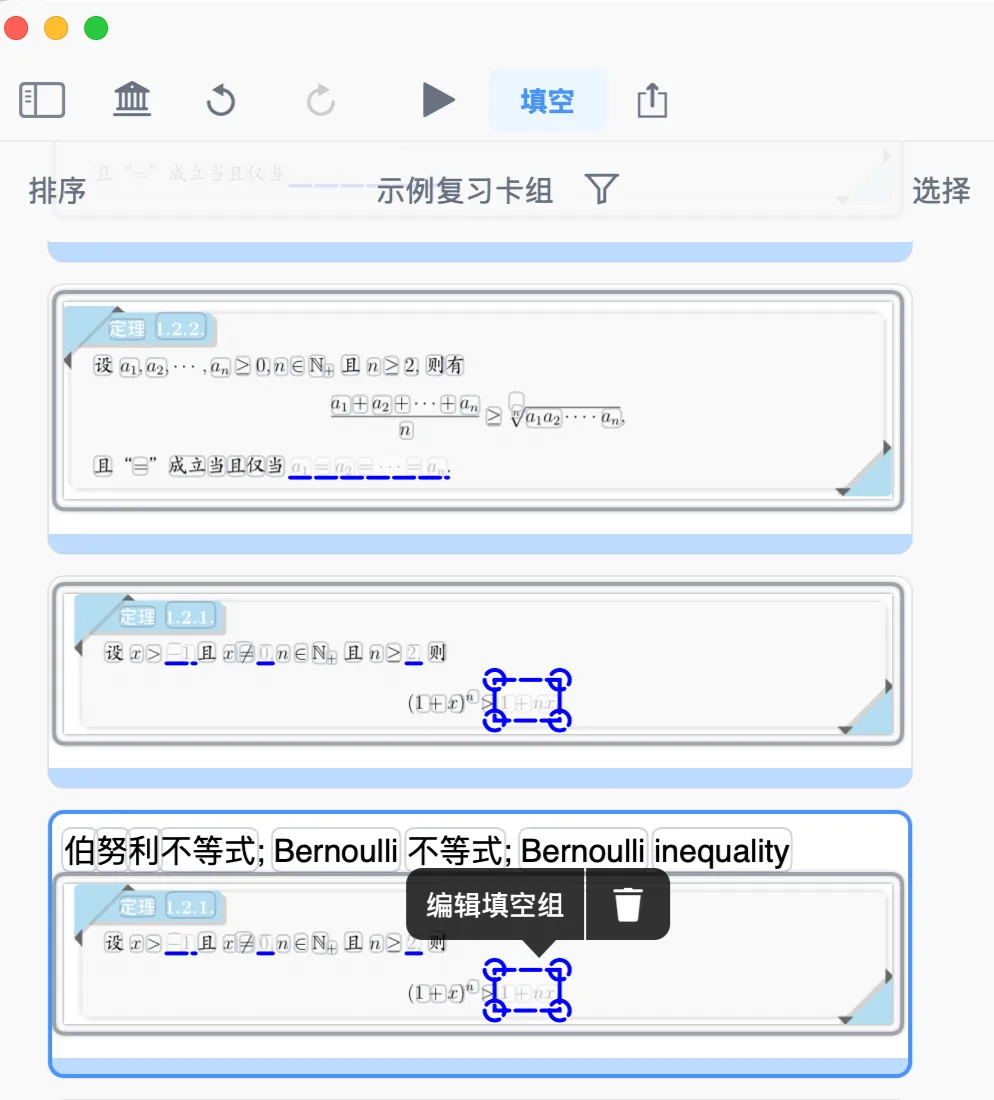


3.2 批量填空和编辑填空组
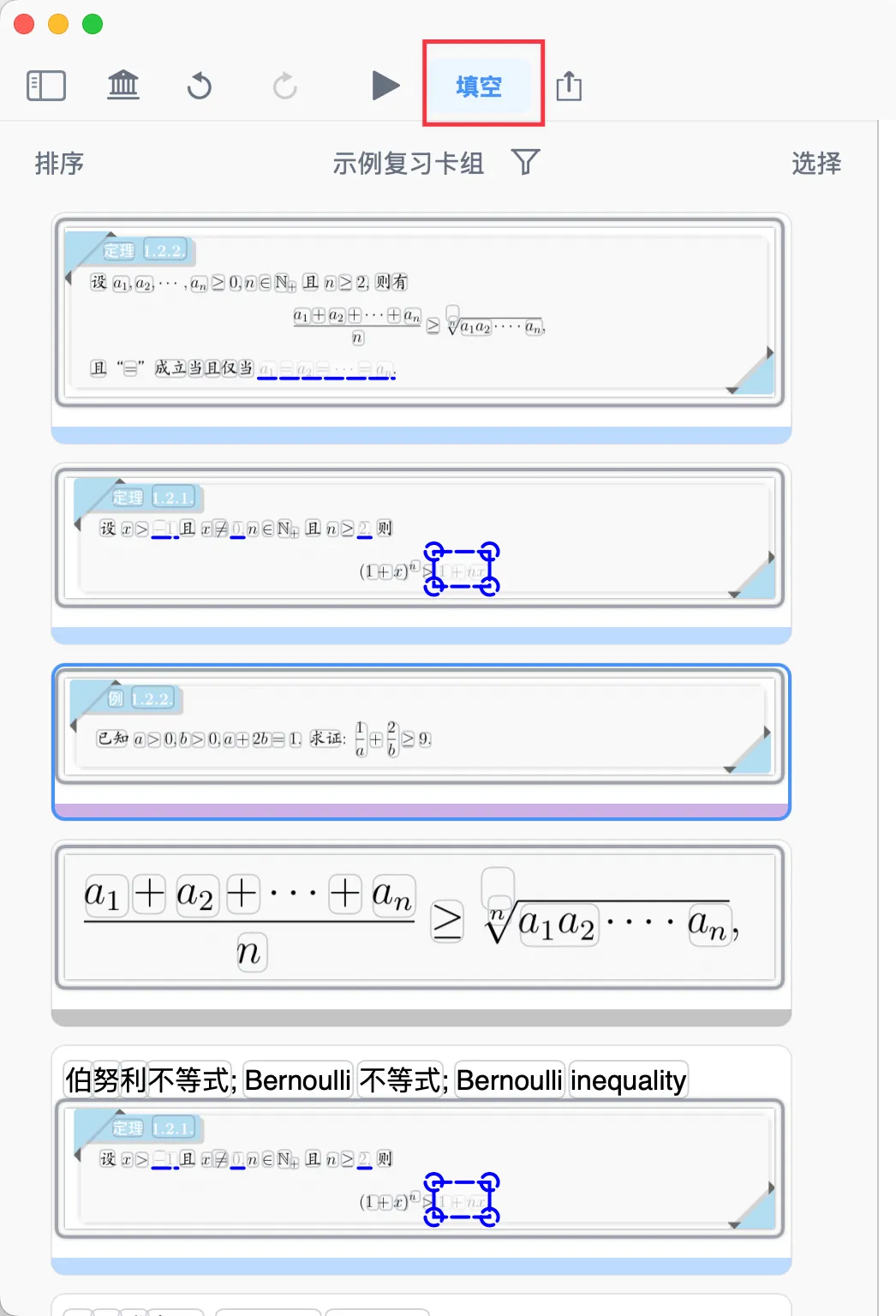
- 点击左侧闪卡列表顶部的
填空,进入划重点/填空模式,可对闪卡正面(问题)进行快速划重点操作 -
基本操作:
- 支持对字符划重点
- 支持对图片局部划重点
-
高级功能:
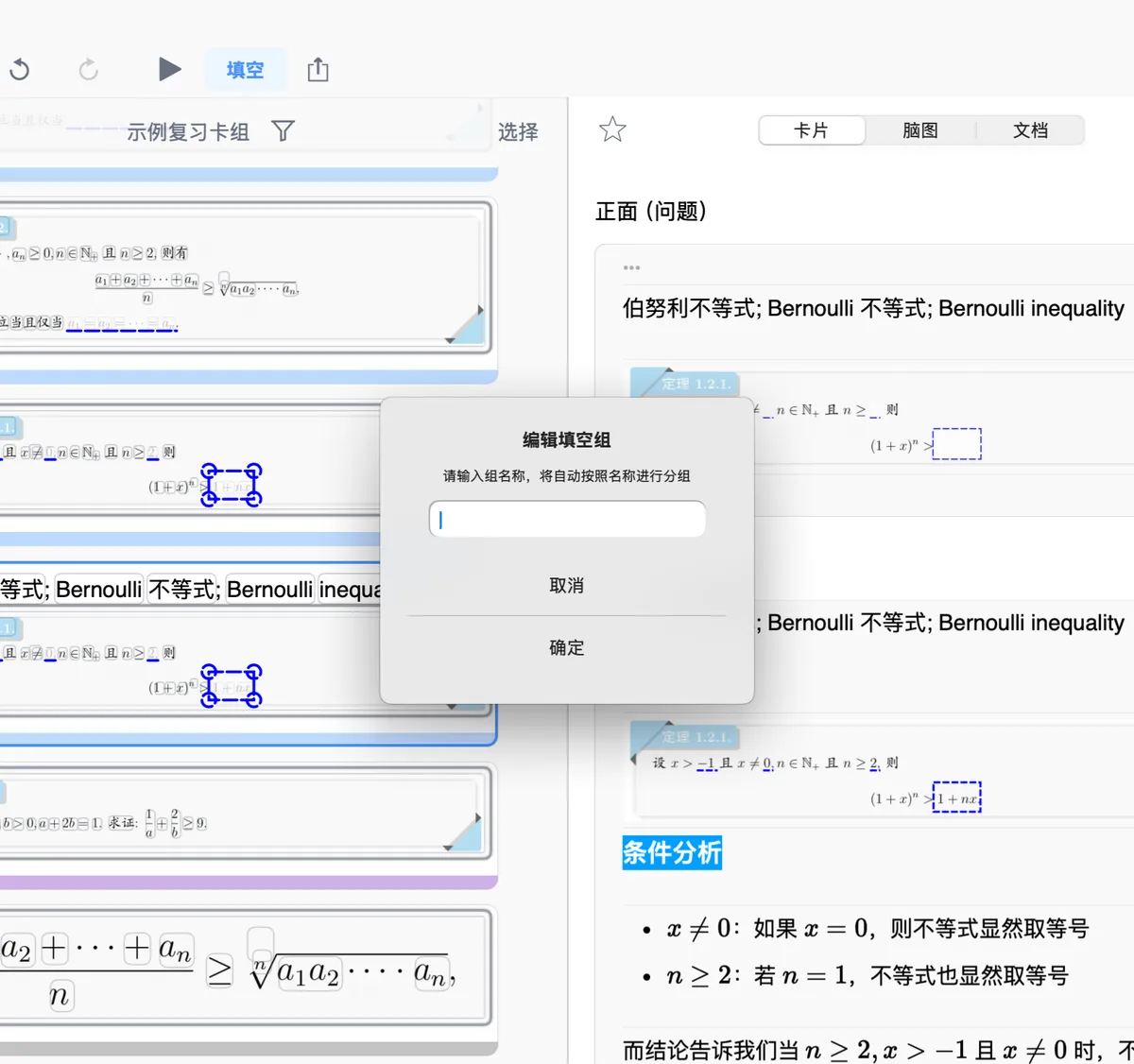
编辑填空组点击已有的矩形划重点(填空),可以为其编组。
💡为什么要编组?
在复习填空题时,如果有多处挖空,编组可以控制翻转顺序:
- 每点击一次卡片正面,会同时翻转同一组别里的所有划重点
- 组别的翻转顺序由组名排序决定
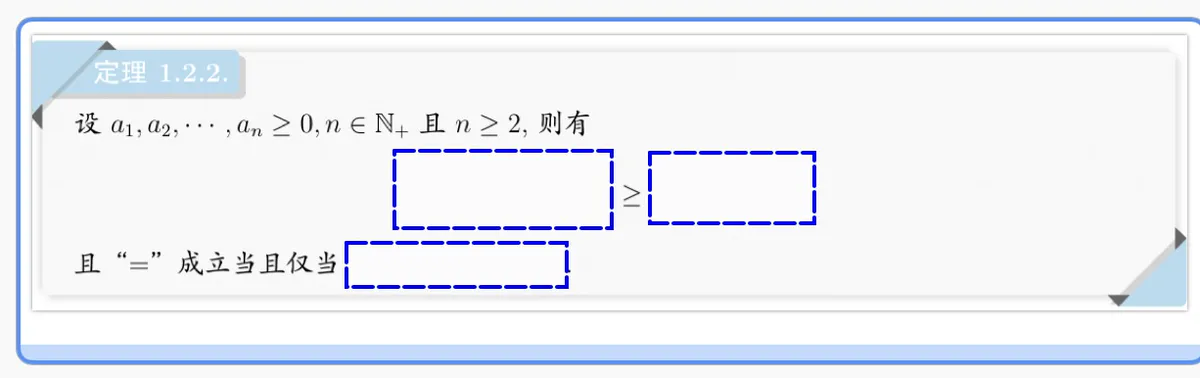
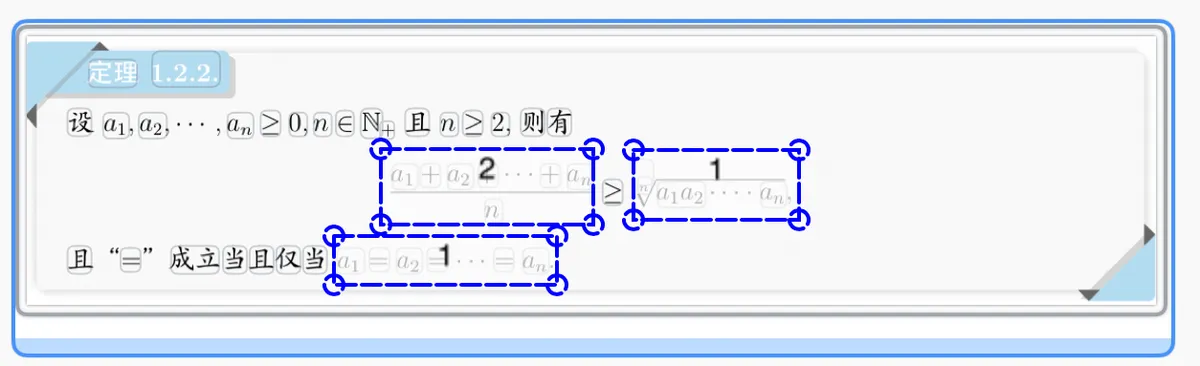
编组示例:
某闪卡正面有 10 处划重点,操作如下:
- 将其中 5 处划重点编辑为"1"(或"填空组1")
- 将另外 5 处划重点编辑为"2"(或"填空组2")
复习效果:
- 第一次点击卡片正面 → "1"组的 5 处划重点同时翻转
- 第二次点击卡片正面 → "2"组的 5 处划重点同时翻转
3.3 遮挡荧光笔、划重点
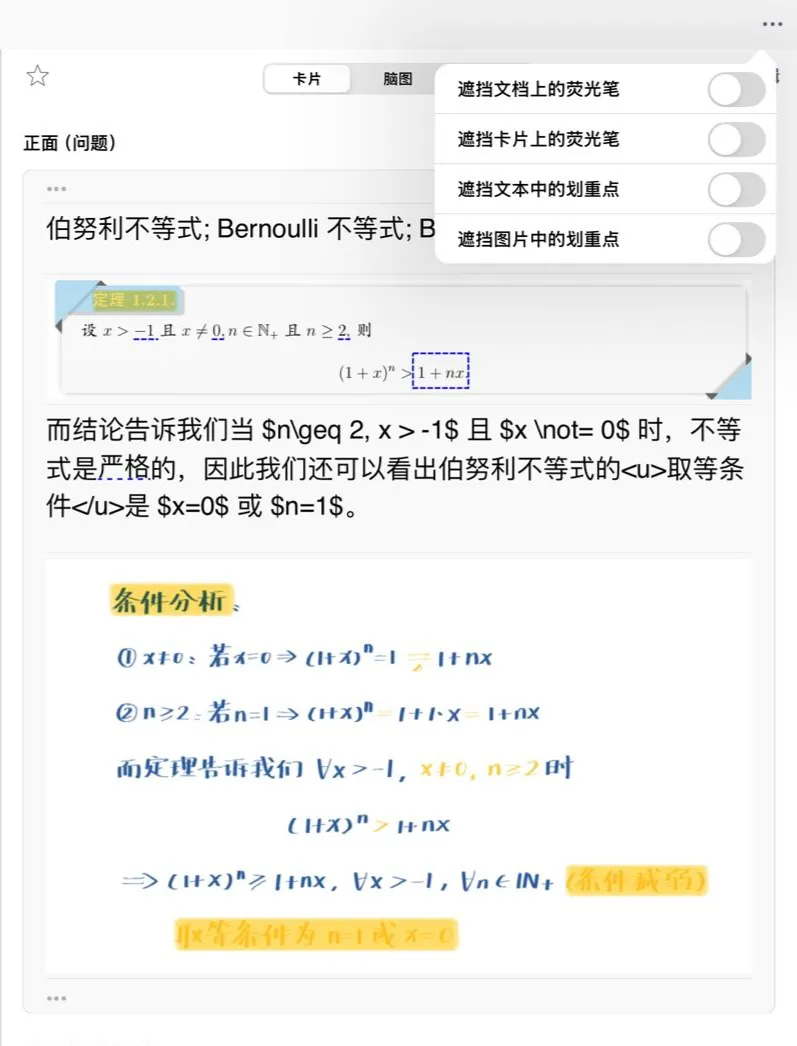
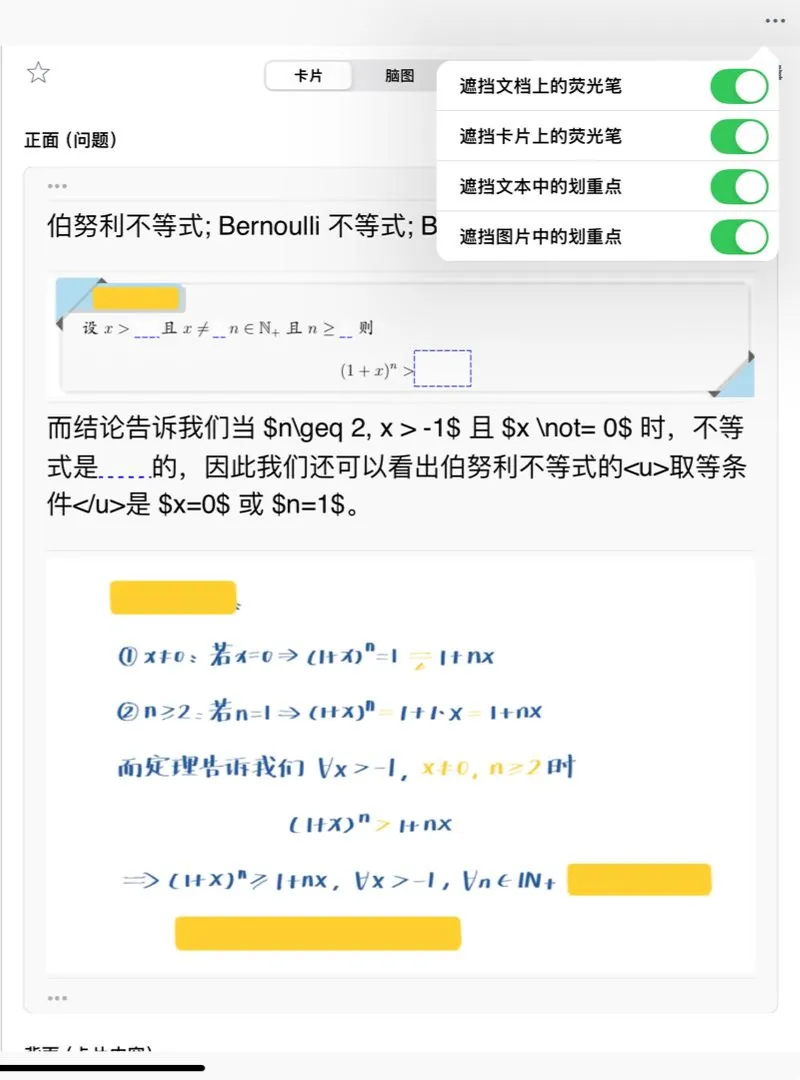
点击右上角...,可设置荧光笔、划重点的遮挡规则
遮挡文档上的荧光笔:闪卡正面来自文档的荧光笔笔迹将被挖空遮挡卡片上的荧光笔:闪卡正面来自脑图卡片的荧光笔笔迹将被挖空遮挡文本中的划重点:闪卡正面文本摘录中的划重点将被挖空遮挡图片中的划重点:闪卡正面图片中的划重点将被挖空
💡如何选择遮挡设置?
根据你的学习习惯,只开启你会用到的选项:
你的操作习惯 建议开启 在文档中用荧光笔标记重点 ✅ 遮挡文档上的荧光笔 在卡片里用荧光笔标记 ✅ 遮挡卡片上的荧光笔 在文本摘录中划重点 ✅ 遮挡文本中的划重点 在图片(矩形/套索)摘录中划重点 ✅ 遮挡图片中的划重点
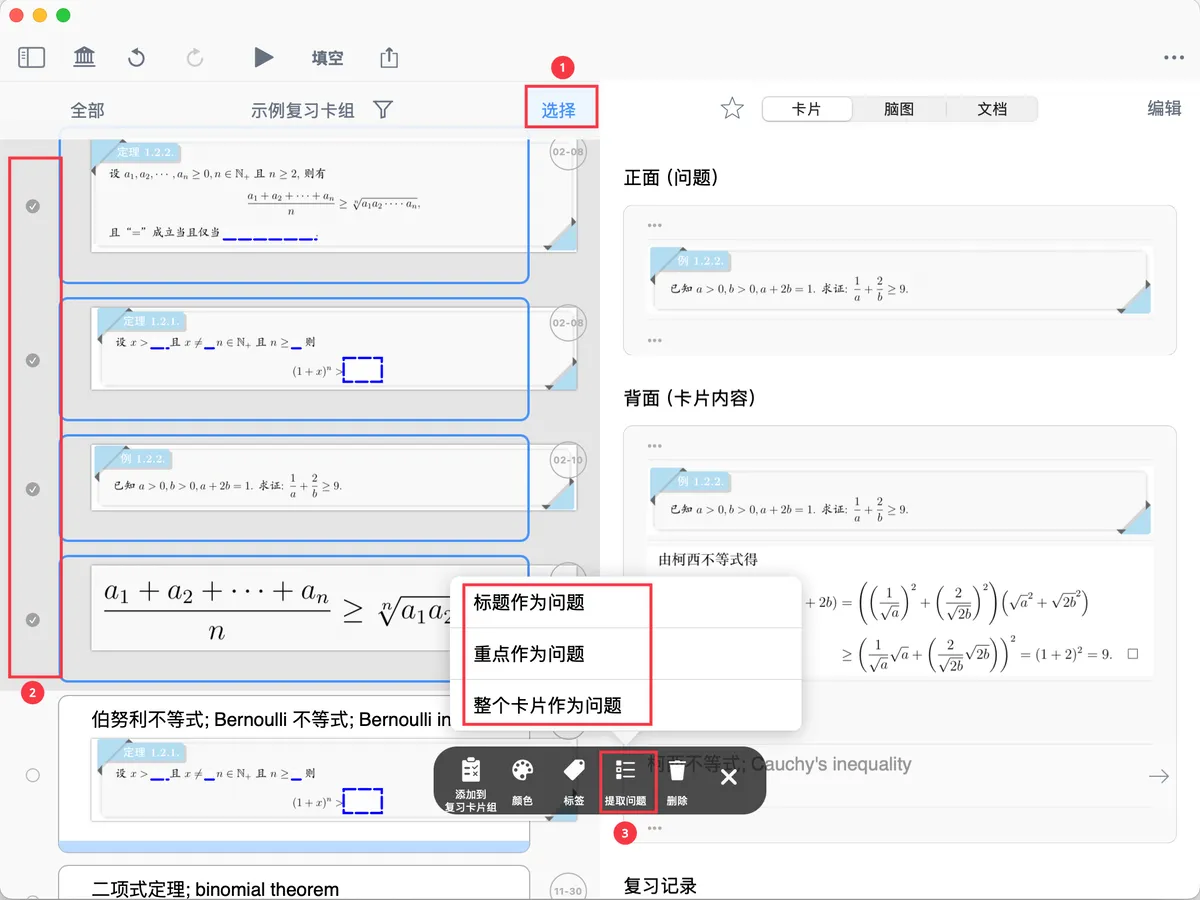
3.4 批量提取问题
- 点击左侧闪卡列表顶部的
选择,多选(或全选)目标卡片 -
在底部弹出菜单栏中点击
提取问题,可快速批量修改卡片正面默认设置三种提取方式:
标题作为问题:将卡片标题作为闪卡正面(正面)重点作为问题:将含有划重点/填空的评论作为闪卡正面(正面)整个卡片作为问题:讲整个卡片作为闪卡正面(正面)
💡如何选择提取问题的方式?
提取方式 适用场景 示例 标题作为问题 卡片标题已经是问题形式 标题:"什么是伯努利不等式?" 重点作为问题 卡片中有划重点的关键内容 重点:"(1+x)ⁿ ≥ 1+nx" 整个卡片作为问题 需要记忆整段内容 整段定理描述 推荐: 大多数情况下使用"标题作为问题",这也是 MN4 的默认设置。
-
其他批量操作:
在底部弹出菜单栏中,还可以批量修改:
- 颜色: 统一修改卡片颜色
- 标签: 统一添加或修改标签
- 添加到复习卡片组: 将卡片添加到其他复习卡片组(同时将从当前卡片组移出)
4 常见问题
Q1:填空组的顺序可以调整吗?
A:可以。填空组的翻转顺序由组名的排序决定。例如,将组名从"1、2、3"改为"3、2、1",翻转顺序就会相反。
Q2:删除闪卡正面的设置会怎样?
A:会恢复为默认设置(使用卡片标题作为问题)。删除设置不会影响卡片内容。
Q3:可以为同一张卡片设置多个问题吗?
A:不可以。一张卡片只能有一个正面(问题)。如果需要多个问题,建议复制卡片,为每个副本设置不同的问题。
Q4:在卡片编辑器中修改问题,会影响批量设置吗?
A:不会。单张卡片的设置优先级高于批量设置。如果你手动修改了某张卡片的问题,批量提取问题不会覆盖该卡片。
Q5:什么是"整个卡片作为问题"?
A:正面和背面显示相同的内容,适合制作挖空题。
5 📌 下一步
恭喜你掌握了设置闪卡正反面的方法!
现在你可以:
- ✅ 为单张卡片精细设置问题
- ✅ 批量设置多张卡片的规则
- ✅ 制作填空题和挖空题
- ✅ 控制填空的翻转顺序
制作闪卡的系列教程已经完成。 接下来,开始学习如何科学复习,让你的记忆更持久:
→开始复习:闪卡复习①:基于FSRS抗遗忘算法的科学复习
在复习过程中,你还可以学习如何通过上下文辅助记忆:
→进阶复习:闪卡复习②:溯源上下文