自定义卡片摘录颜色
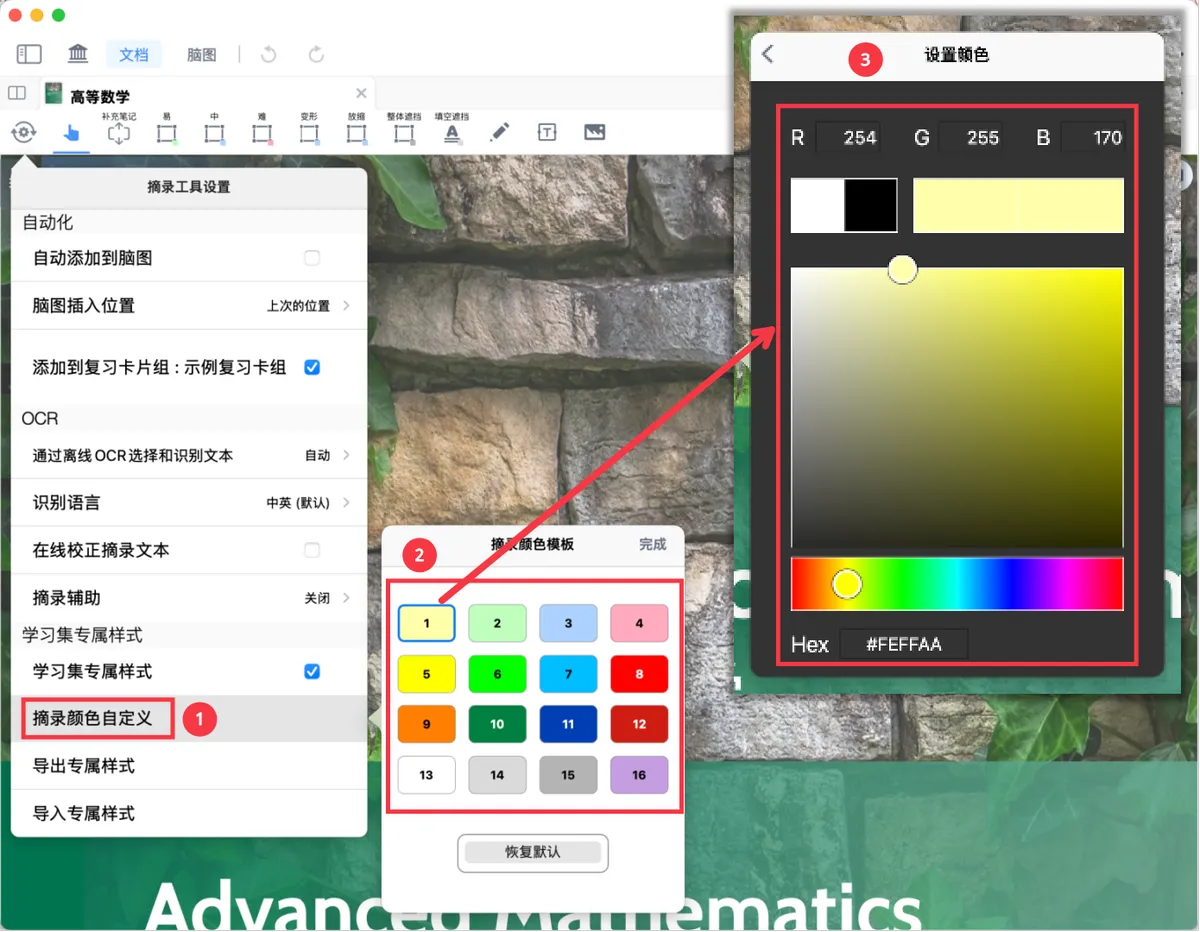
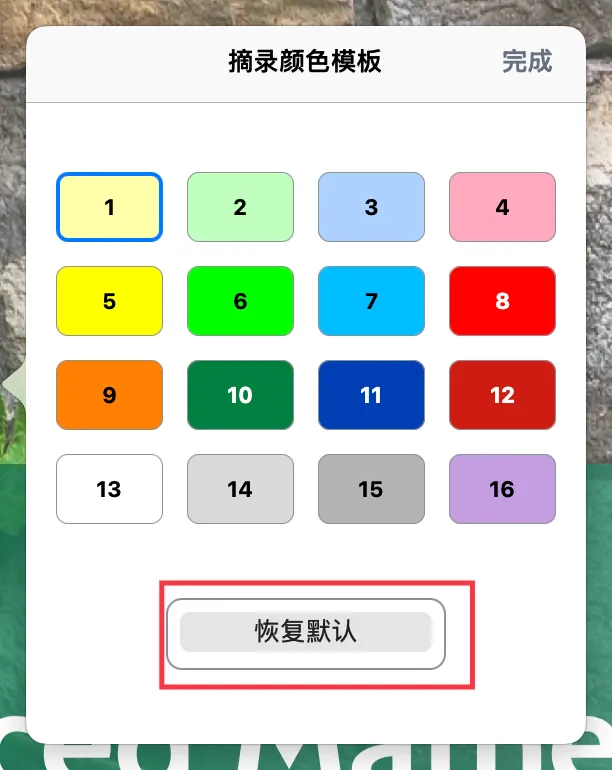
💡MarginNote的摘录颜色模板预置了16种颜色,您可以根据个人偏好逐一修改,或导入他人配置好的颜色模板实现批量修改。
1 方法一:手动逐个修改颜色
- 点击
⚙️ 摘录工具设置-开启学习集专属样式-点击摘录颜色自定义,在摘录颜色模板中点击需要修改的色块。 - 输入RGB 参数/Hex 参数,或拖动色盘、色调的滑块,即可修改颜色参数。
💡🖼️ 图片
2 方法二:一键导入摘录颜色模板
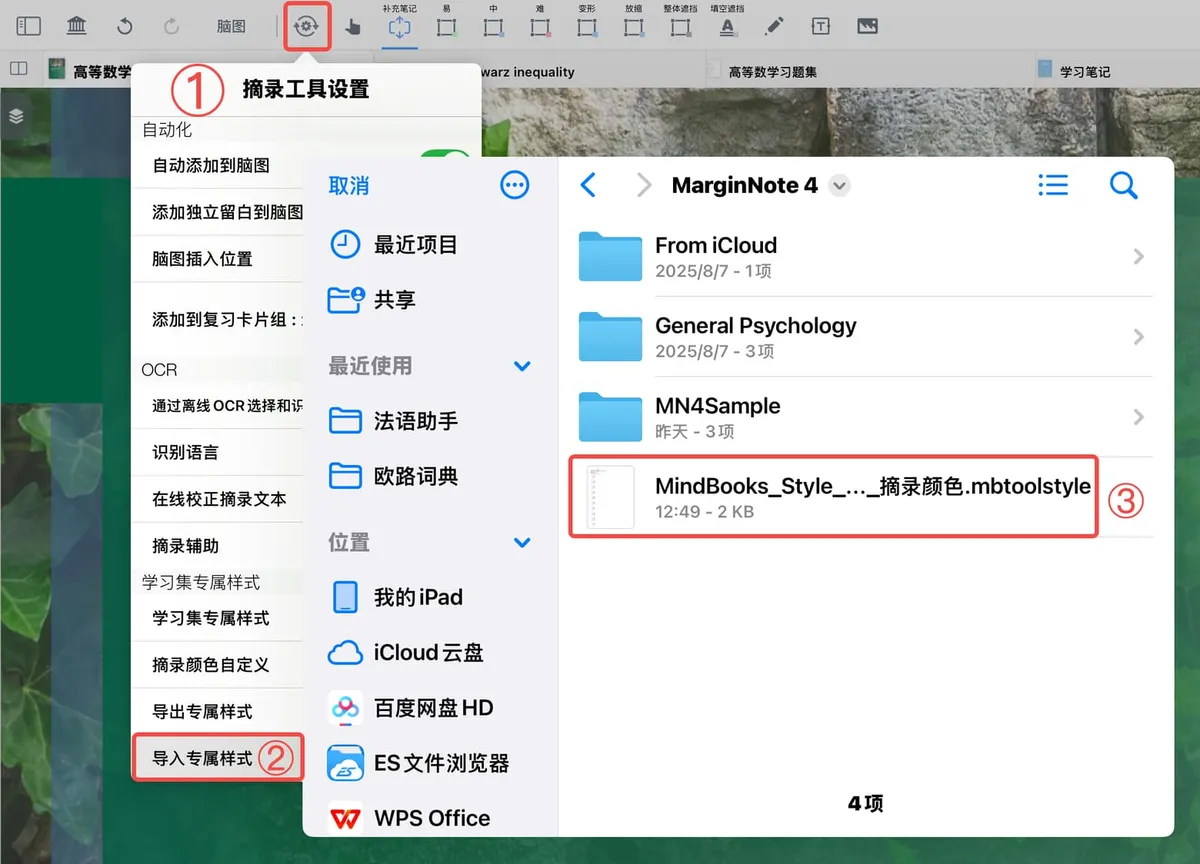
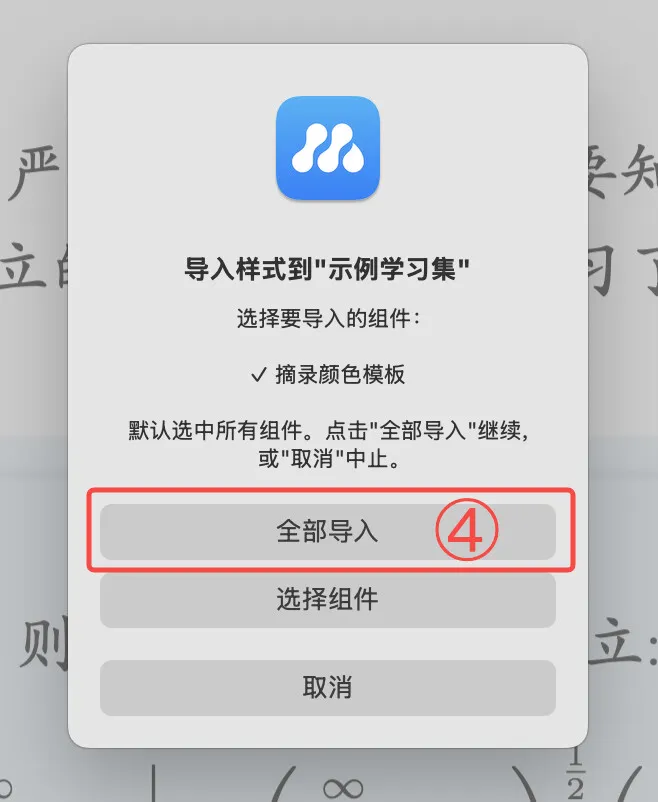
点击⚙️ 摘录工具设置-开启学习集专属样式-点击导入专属样式,选择包含摘录颜色模板的样式文件(.mbtoolstyle格式),导入摘录颜色模板组件。详见:学习集专属样式:打造你的专属学习空间。
💡MarginNote 素材中心提供了丰富的摘录颜色模板(.mbtoolstyle格式)供学习者免费下载:
💡除了摘录颜色模板,摘录工具、手写工具、弹出菜单自定义等也支持导入导出样式文件,以实现保存和复用配置,详见:学习集专属样式:打造你的专属学习空间