检索①:全文 OCR +搜索定位,扫描版书籍也可畅享阅读
💡OCR 功能是什么 ?
你是否遇到过这些问题:
- 扫描版PDF只能看不能搜索;
- 选中文本经常错位;
- 搜索不到明明在页面里的词。
OCR 功能将解决“能搜、搜准、能定位”这三件事,即光学字符识别,把图片、扫描PDF中的文字图像,转换为可选中、可编辑、可检索、可复制复用的数字文本的技术。
💡MarginNote 4 OCR核心作用是什么 ?
整体而言,是把当前无法直接编辑的扫描件、图片文档,变成可直接学习、标注、整理与复用的电子文本,提升资料处理效率。
MarginNote 4 OCR 分为离线OCR与AI OCR两类,满足不同场景需求:
• 离线OCR:无需联网即可使用,支持关闭/自动/始终三种识别模式,可智能识别扫描文档文字,让无网络环境也能正常摘录、标注、检索文档内容。
• AI OCR:需要联网使用,识别能力更强,支持全语种与表格、公式高精度识别,进一步提升准确率。
1 OCR识别功能(对当前文档静默生效)
摘录工具设置
点击摘录工具设置(如上方图标所示)→ 找到OCR设置面板:
- 通过离线 OCR 选择与识别文本
- OCR 识别语言支持
- 在线校正摘录文本
- 摘录辅助
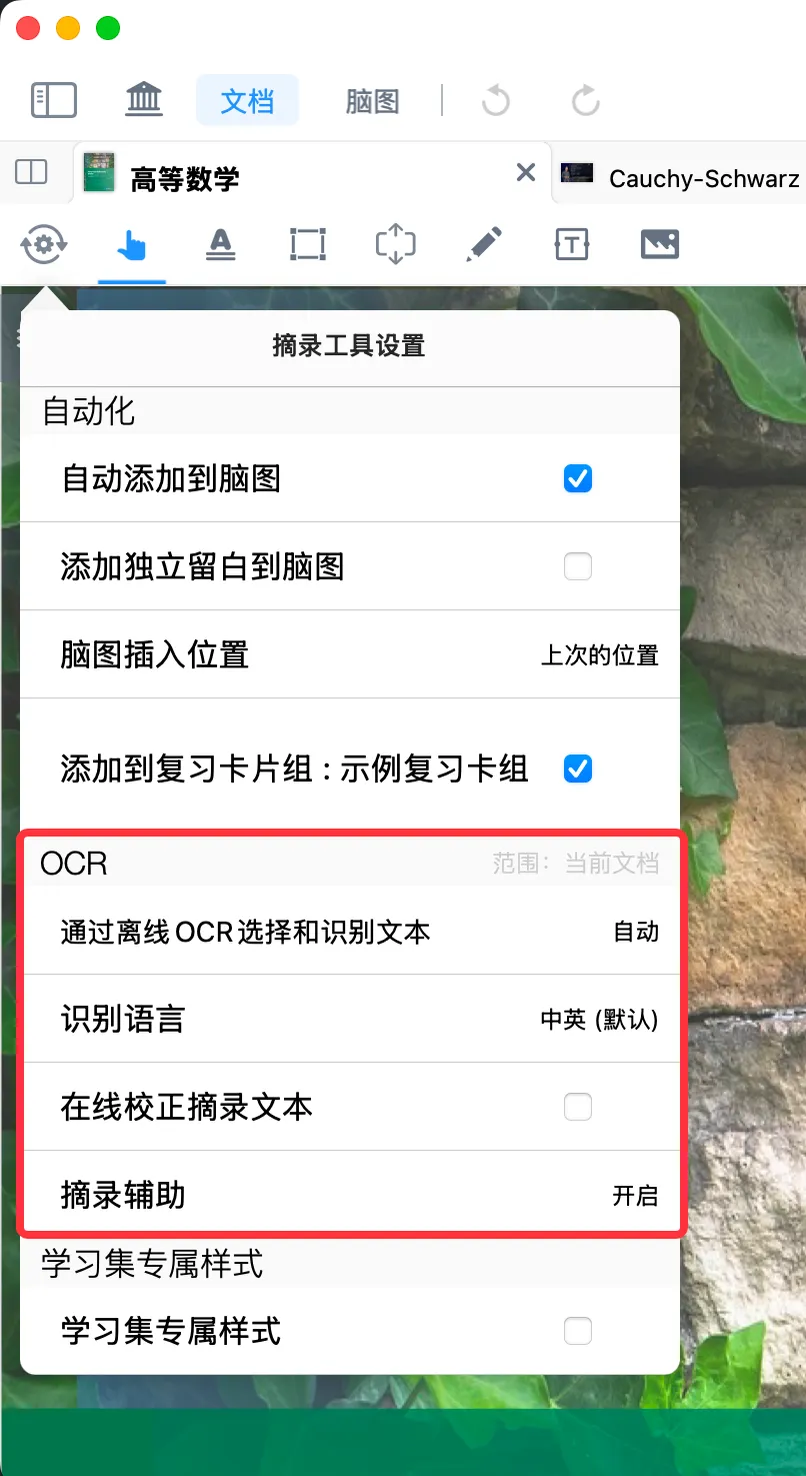
💡以上OCR设置仅对当前文档生效,每个文档都可以单独启用不同的 OCR设置。
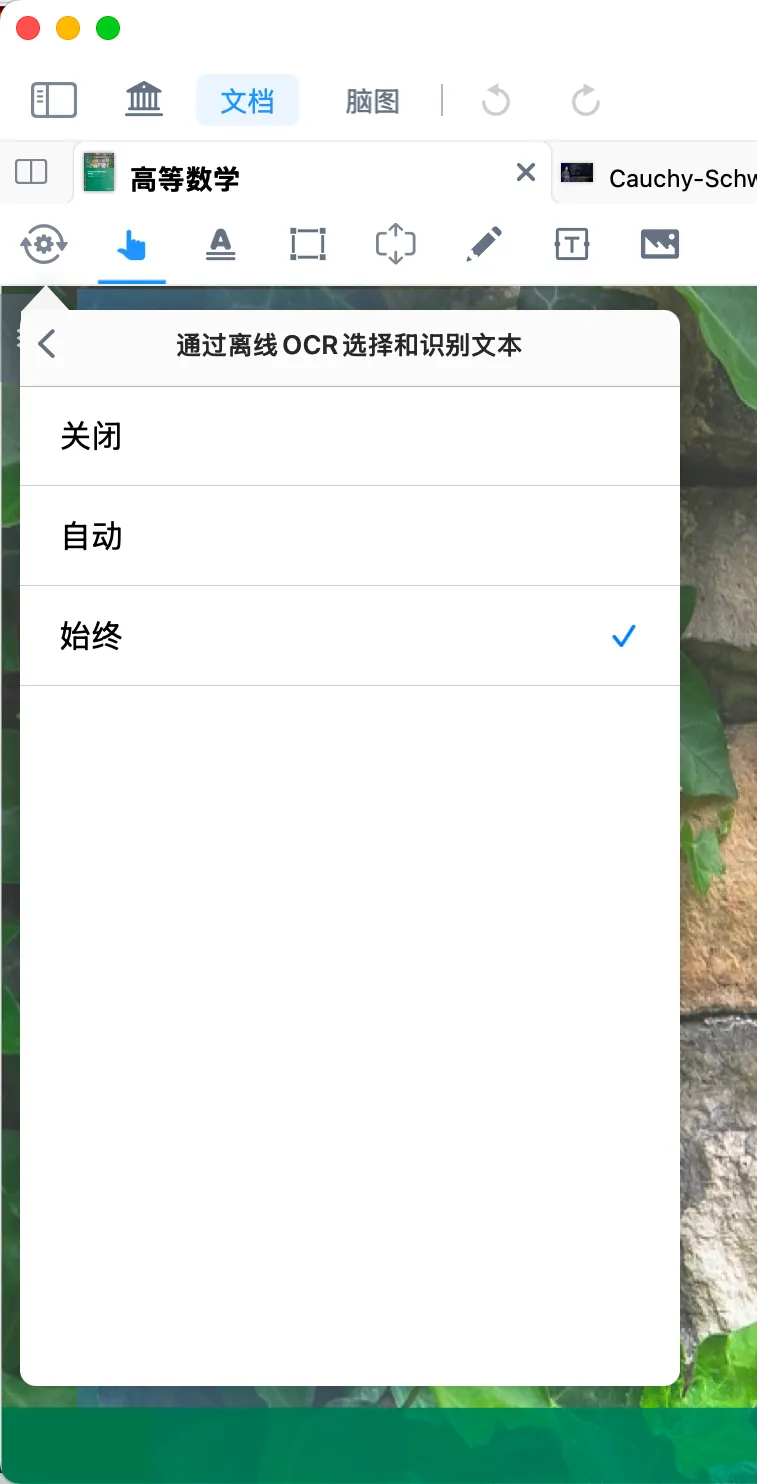
1.1 通过离线 OCR 选择与识别文本
离线OCR功能提供关闭、自动、始终3种工作模式,用户可根据文档类型灵活选择:
1.1.1 关闭
不启用离线 OCR 选择与识别文本功能。
💡适用于当前文档超高清、原生文本层完整、无需OCR增强时。
1.1.2 自动(默认推荐)
若 PDF 包含原生文本层,优先使用文档自带文本层;若为无文本层的扫描版 PDF,自动启用离线 OCR 进行文本识别。
💡适用于绝大多数文档,系统自动判断是否启用OCR。
1.1.3 始终
无论扫描 PDF 是否存在原生文本层,均**强制使用离线 OCR **进行文本识别。
💡适用于原生文本层质量差、选区错位、搜索不准时。
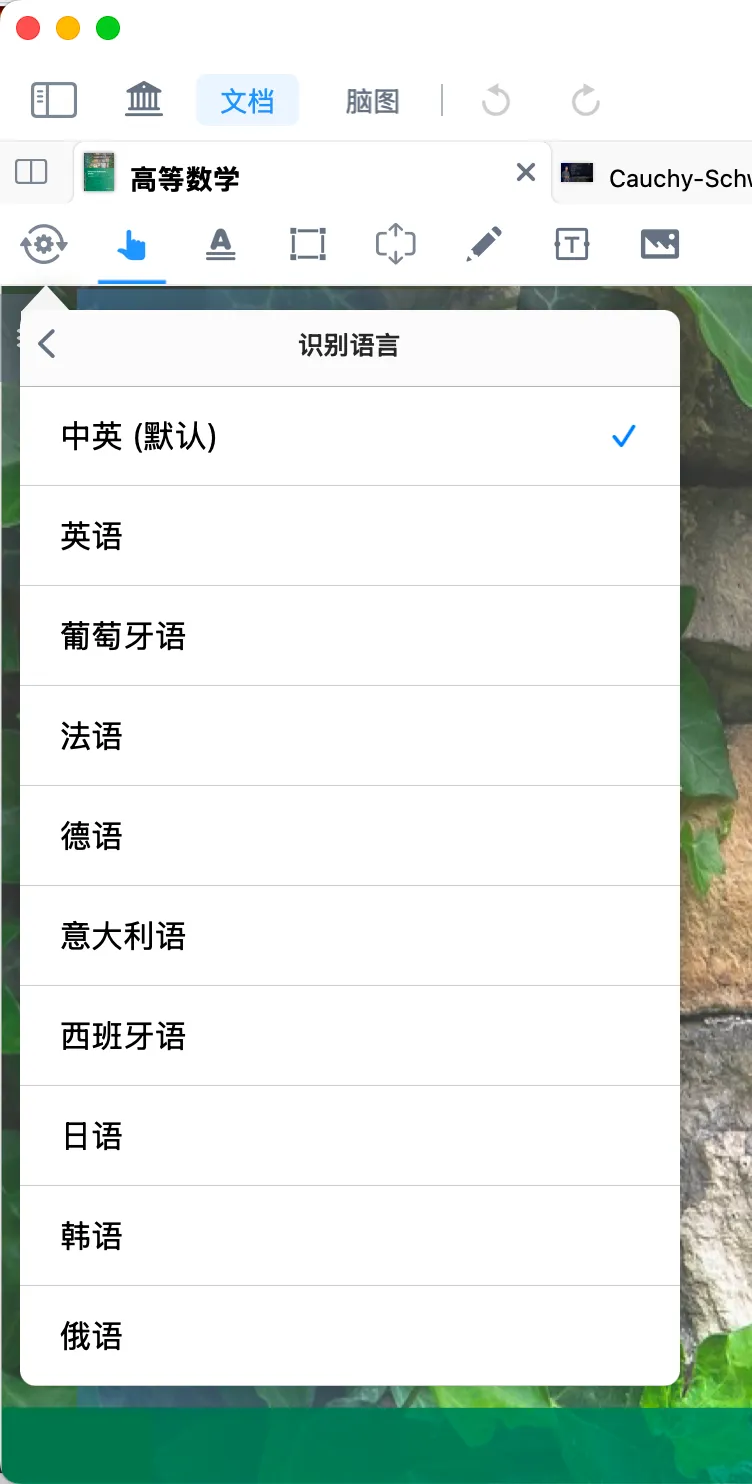
1.2 OCR 识别语言支持
- 默认识别语言:中英双语识别,适用于中英混排资料。
- 支持OCR 识别语言:英语、葡萄牙语、法语、德语、意大利语、西班牙语、日语、韩语、俄语。
💡当出现外语识别/翻译结果异常时,先检查语言设置是否匹配文档
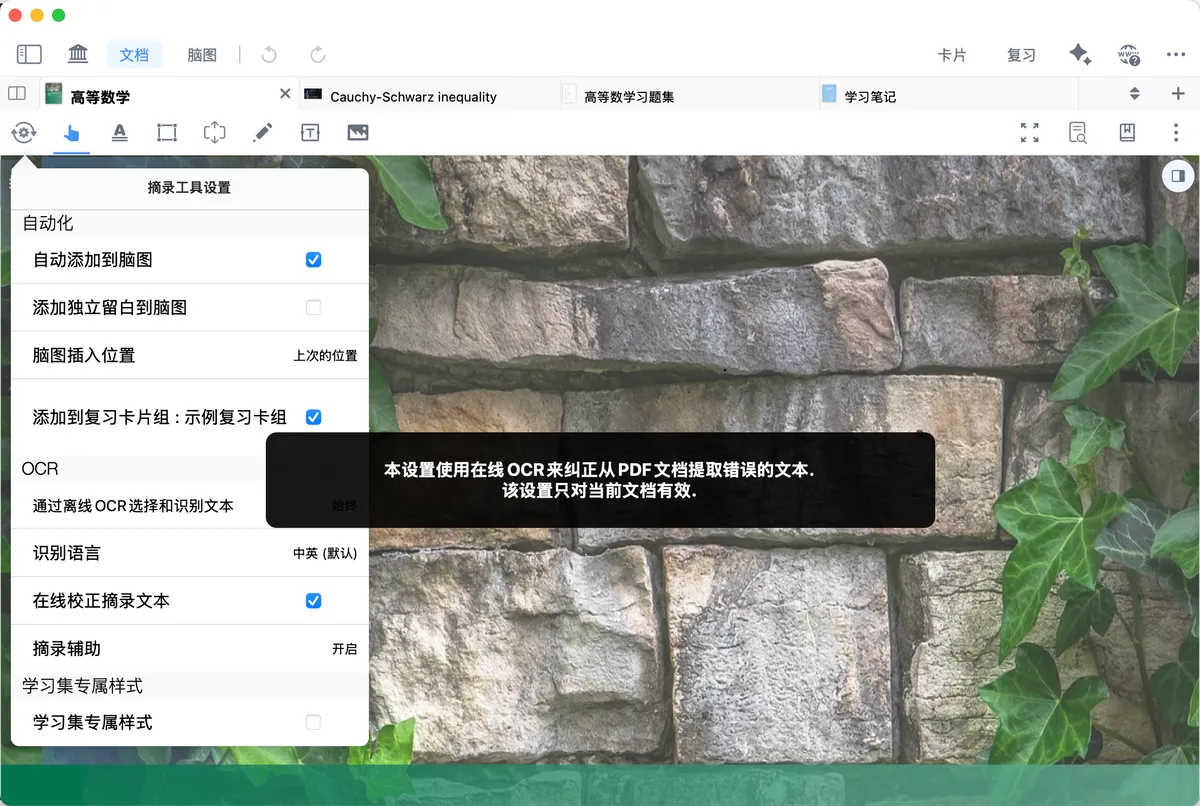
1.3 在线校正摘录文本
在线校正摘录文本依托于百度 OCR 引擎,通过在线 OCR 识别能力,对当前摘录文本进行精准校正,提升文本识别准确性。
💡建议在以下情况开启在线校正:断词严重、错字频繁、专有名词识别错误或公式附近的文本混乱问题。
1.4 摘录辅助
MarginNote4现已接入大模型用于AI 文档排版,支持对文档(尤其论文)的标题、图片、公式等元素的排版位置进行快速识别、摘录。

⚠️温馨提示:摘录辅助功能会增加耗电功率,并在部分低性能设备上易导致闪退,建议确有需要时再开启
2 AI OCR 识别功能(能力更强,仅在摘录时生效)
💡 AI OCR的优势:
- 识别能力更强,支持全语种识别;
- 可对表格、公式、复杂排版文本实现更高精度识别与排版。
详情请参见 :AI OCR: 摘录→识别→知识结构化,一步到位
3 OCR检索功能
全文检索
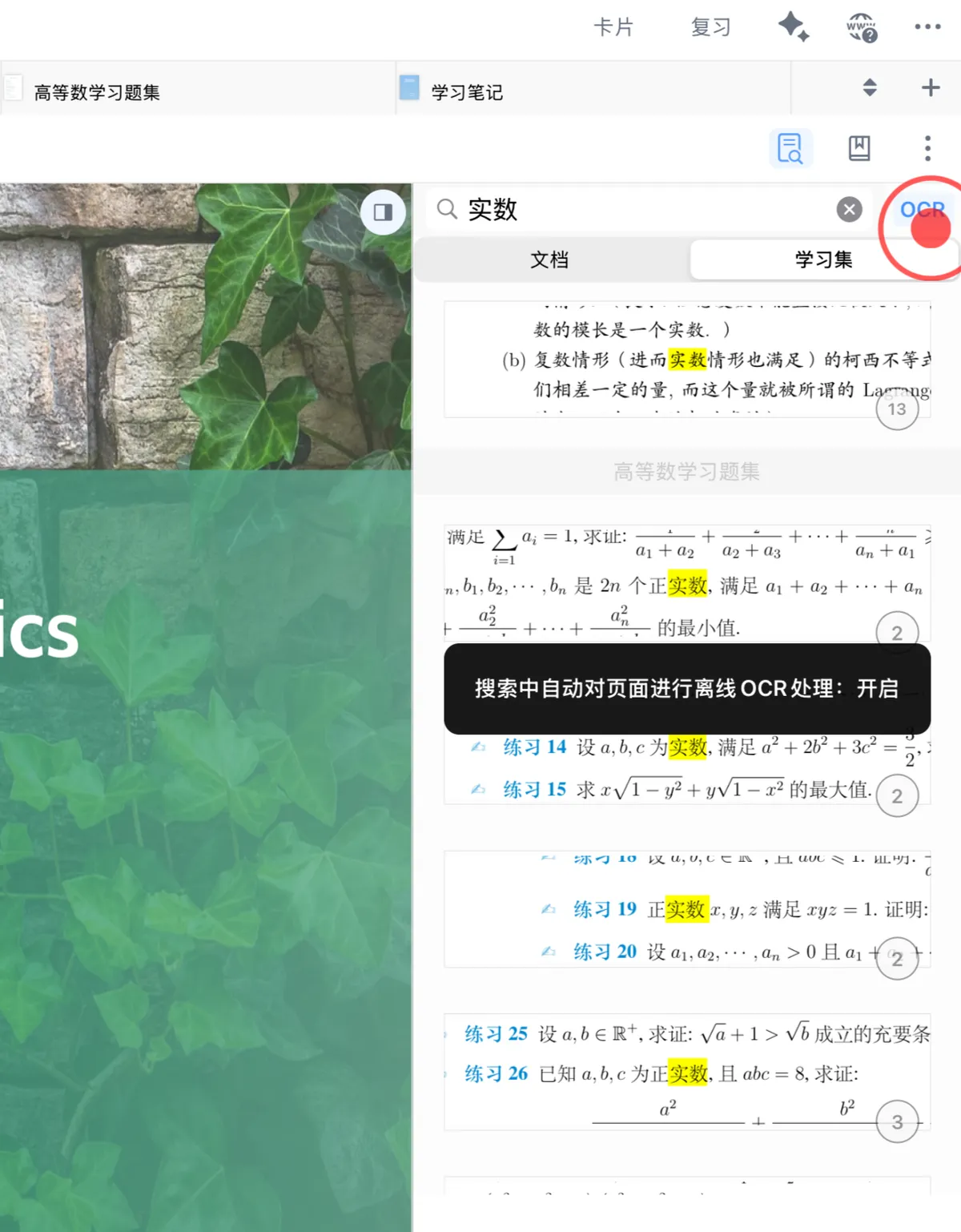
点击全文检索按钮(如上方图标所示),在搜索栏内键入关键词,便可在当前文档或当前学习集中对文档自带的文字层进行文本检索。
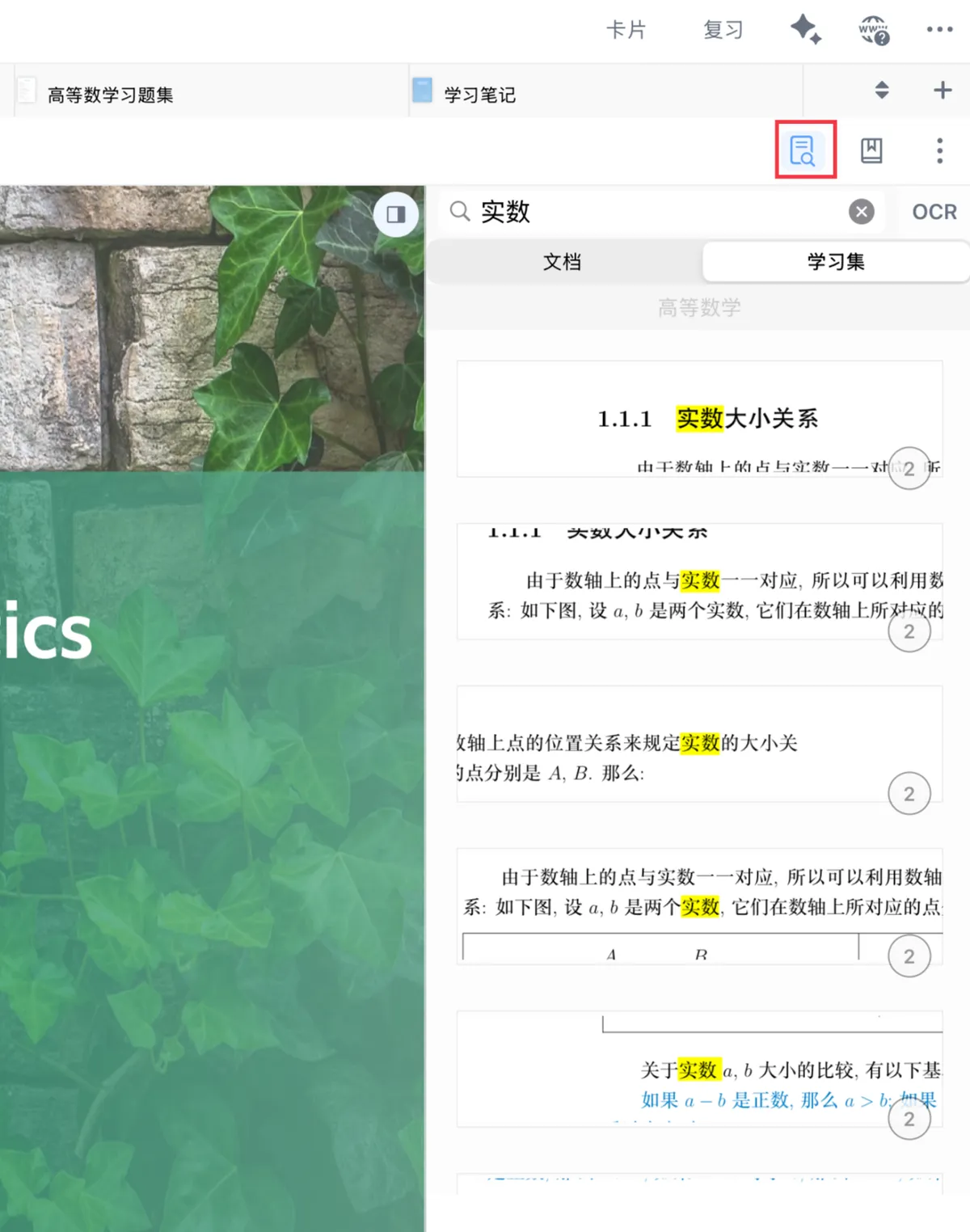
开启 OCR 后,MN4会调用离线 OCR 能力:即使是不带文字层的扫描版PDF,也可以搜索到书上具体的文字内容,并定位到相应的页码。
💡如果你不确定关键词,但知道大致章节位置,建议切换检索②:查看文档目录/缩略图/书签/手写标注/卡片导航。
4 OCR 高级设置
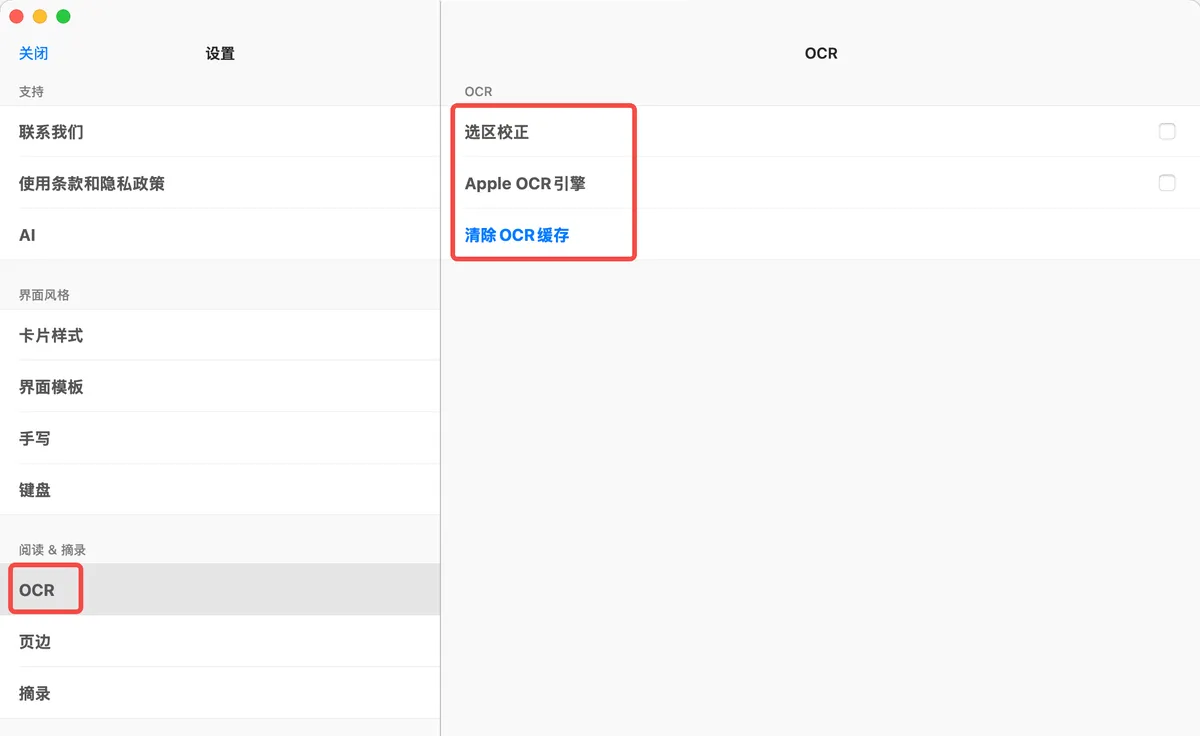
4.1 选区校正
对文档选区进行智能校正,解决文本层与扫描文档选区错位问题,提升文本选取与识别的精准度。
4.2 Apple OCR 引擎
支持切换至 Apple OCR 引擎,可针对特定类型文档优化识别效果,适配不同场景需求。
4.3 清除 OCR 缓存
用于清理本地 OCR 缓存数据,解决因缓存异常导致的文本识别失败问题。
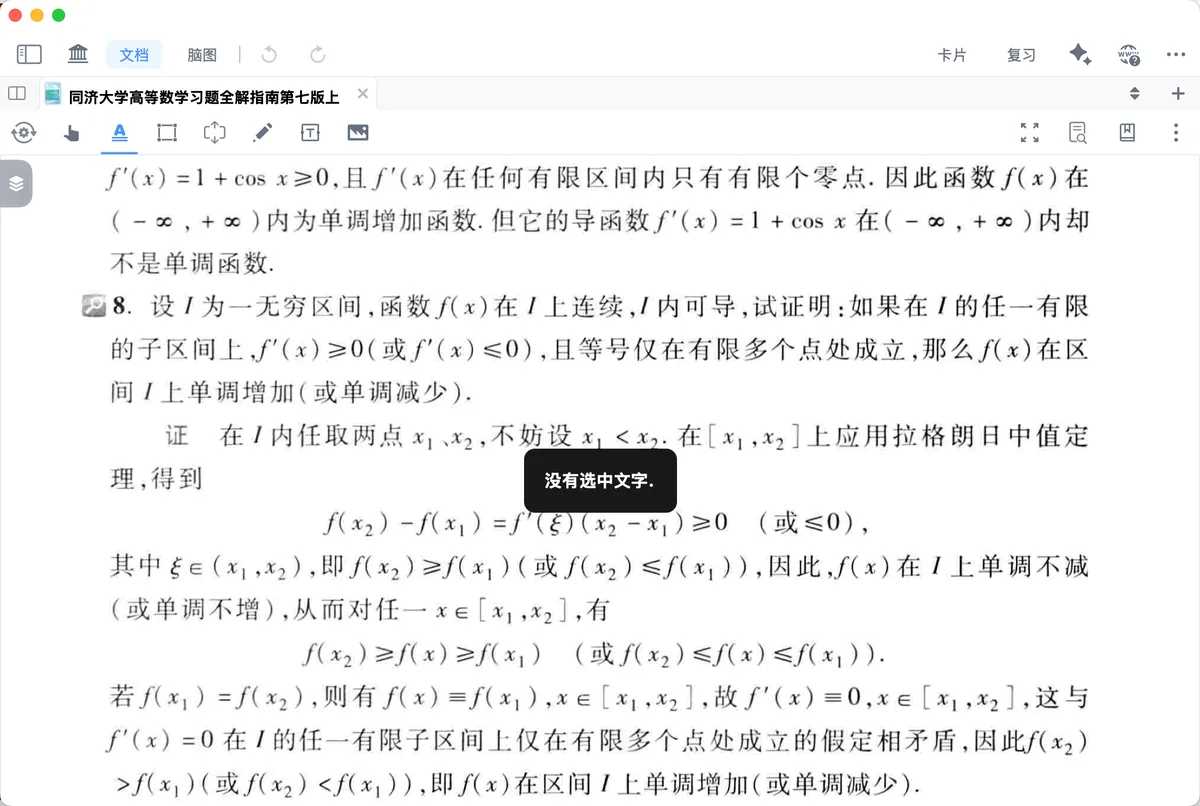
❗常见OCR识别问题:提示没有选中文本 / 识别失败?
- 若是扫描版PDF:先确认离线OCR已开启;
- 若文本乱码:检查语言是否匹配;
- 若偶发失败:清理OCR缓存并重试。
5 常见问题
-
为什么搜索不到明明在页面里的文字?
优先检查离线OCR是否开启、识别语言是否匹配、是否需要清理OCR缓存。
-
OCR 识别的始终模式是不是一定更好
不是。始终模式更耗电,建议只在识别异常或文本层质量差时使用。
-
检索①和检索②先看哪个?
按目标选。
要检索特定关键词,看检索①:全文 OCR +搜索定位,扫描版书籍也可畅享阅读;
要按章节和阅读痕迹找内容,看检索②:查看文档目录/缩略图/书签/手写标注/卡片。
-
清除OCR缓存会不会丢笔记?
不会删除你的笔记内容,主要是重建OCR相关缓存数据。