手写:在文档、脑图、卡片中自由书写
1. 各场景手写的通用设置
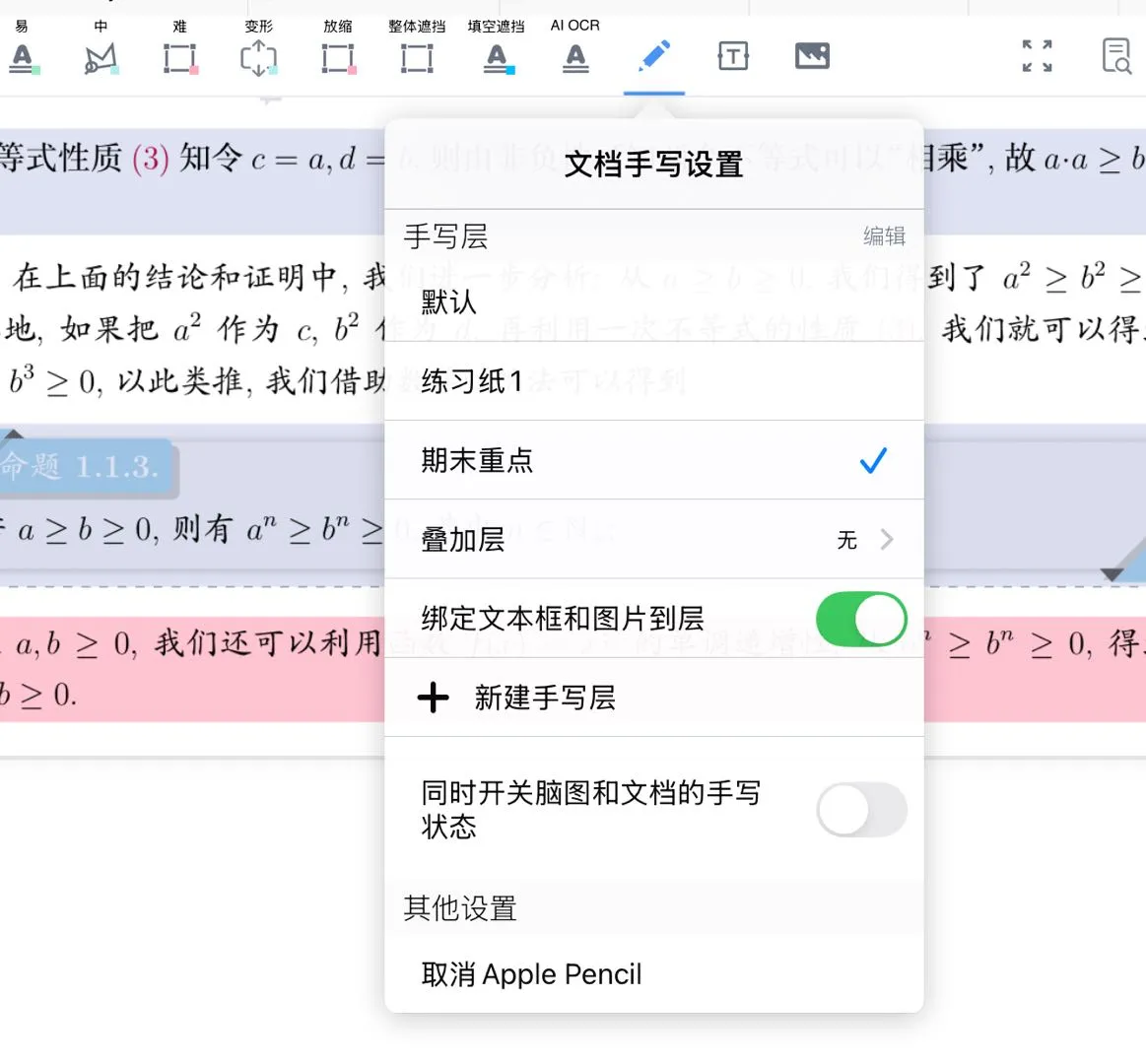
文档手写设置
文档手写工具
- 点击文档顶部的手写工具(如上图所示),选择
手写工具栏中的笔型,即可在文档中自由书写。 - 双击
文档手写工具,可修改相关设置
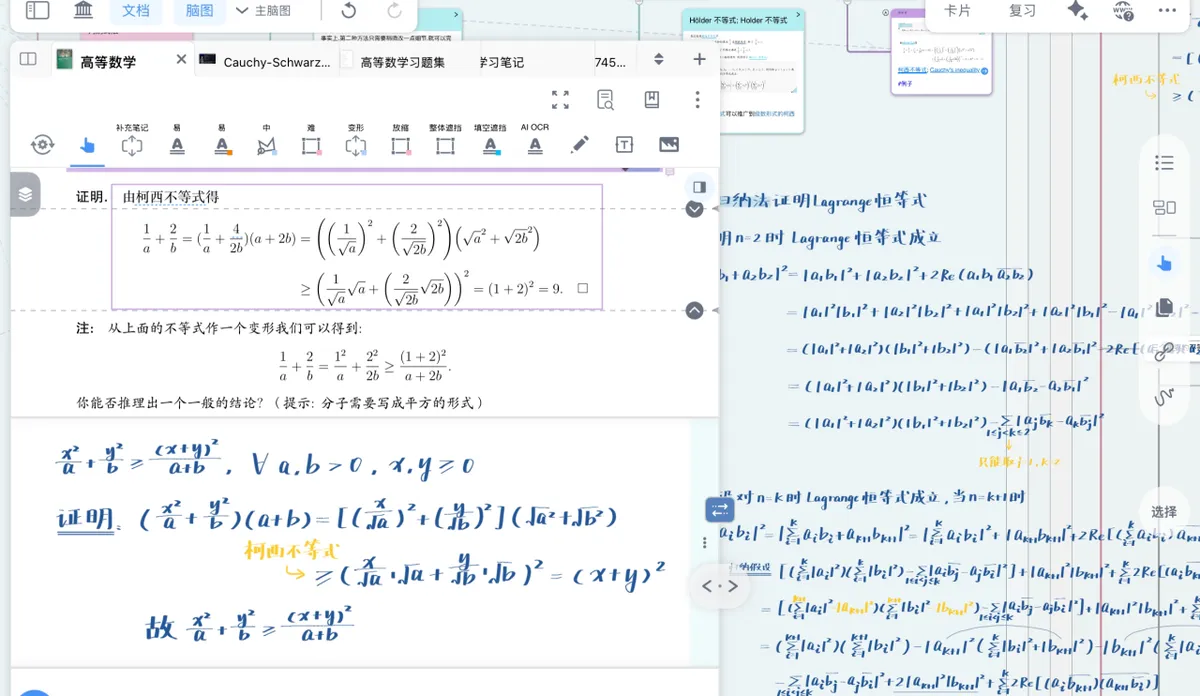
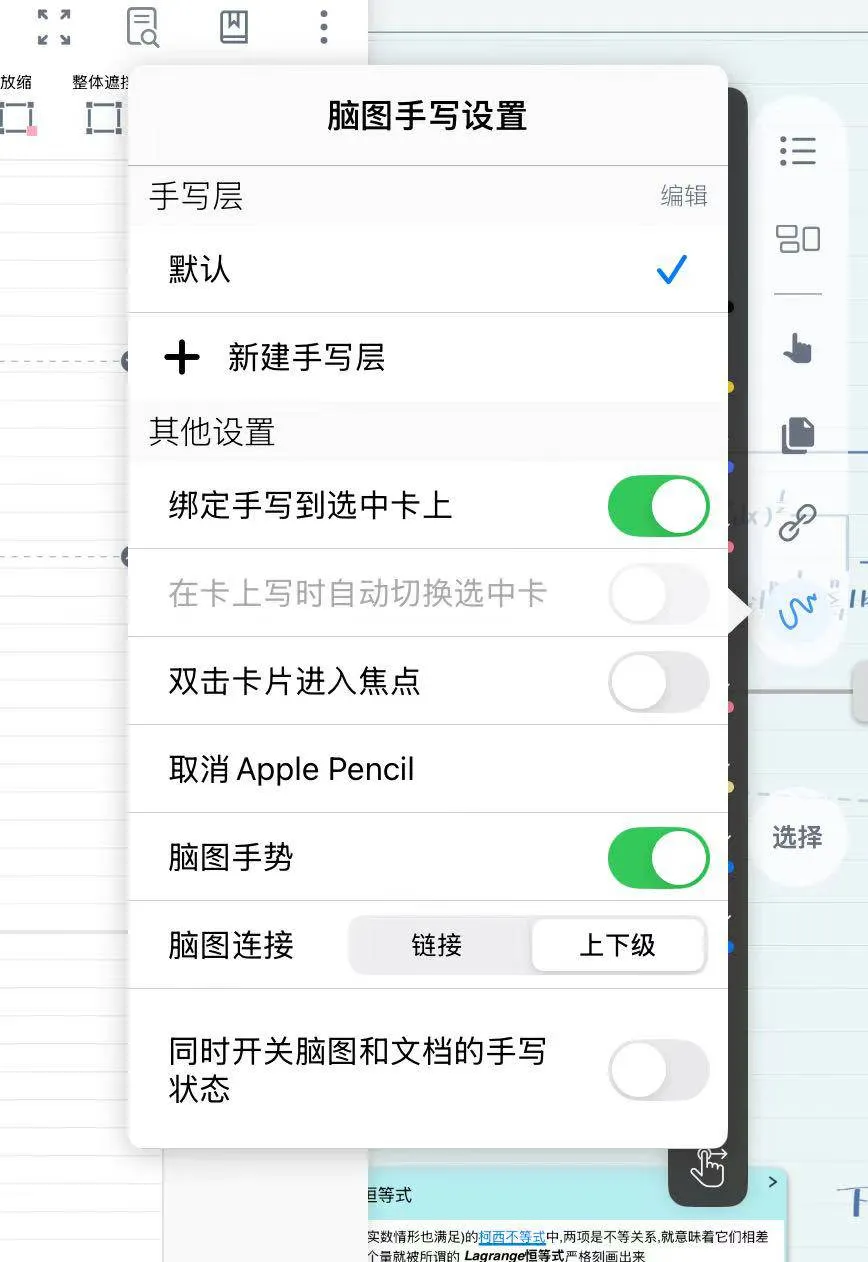
脑图手写设置
脑图手写工具
- 点击脑图侧边栏的手写工具(如上图所示),即可在脑图中自由书写,也可以把手写绑定到卡片中,便于查看和重组。更多功能用法可参考:脑图手写随动绑定
- 双击
脑图手写工具,可修改相关设置 -
脑图手势
打开
脑图手势开关,手写内容可被识别为脑图操作指令,如形成与删除卡片链接、卡片层级;选中卡片等操作。具体参考:卡片链接③:手绘曲线链接
卡片手写设置
卡片手写工具
- 点击
卡片编辑器中笔型图标(如上图所示) - 选择
手写工具栏中的笔型,即可在卡片含有图片和评论区中自由书写
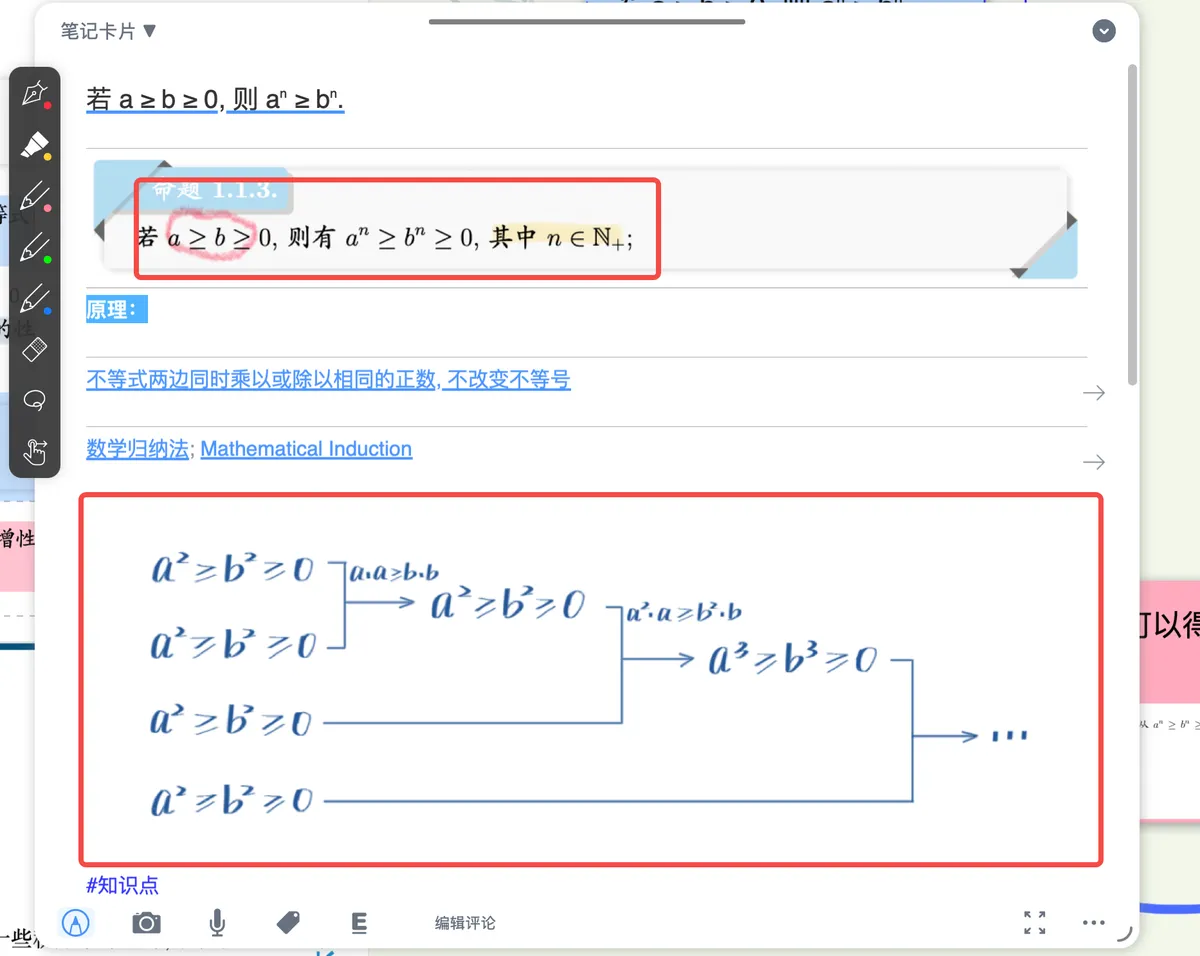
- 在卡片本身的图片中进行书写
💡使用场景:
在公式、图表等图片摘录上直接涂画,标记重点部分
在图片摘录上用荧光笔涂画考点,在回忆模式中进行复习,具体可参考:文档复习:遮挡挖空与回忆模式
- 在卡片的评论进行书写
💡使用场景
在评论区拆解卡片结构,内化知识
作为题目卡片的草稿纸和答题纸,使用无限延展的评论区尽情书写
复习手写
💡可以在批注中用手写进行默写、演算等活动
批注
卡片手写工具
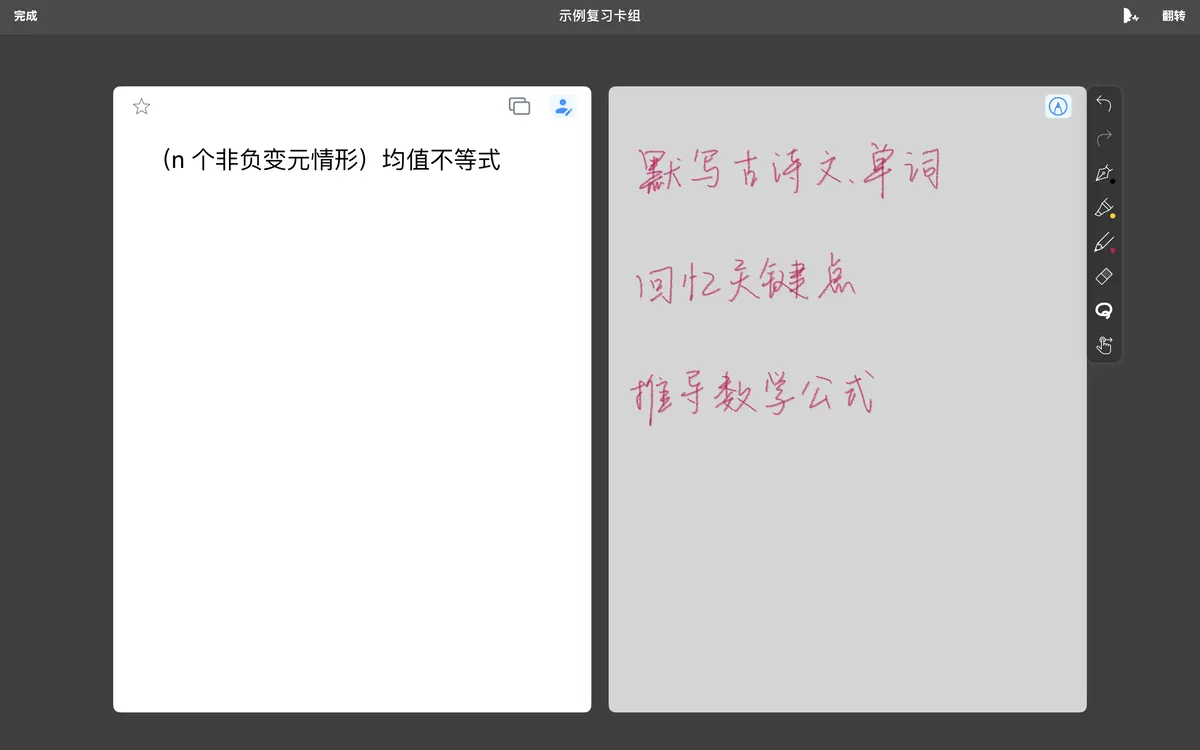
- 进入复习模式,点击
批注按钮,打开右侧批注界面;点击批注界面中的手写工具,即可在批注界面书写
更多用法请见:批注
2. 手写工具栏
在文档、脑图、卡片或复习场景中开启手写模式后,手写工具栏会自动弹出,支持自定义配置与操作。
- 单击
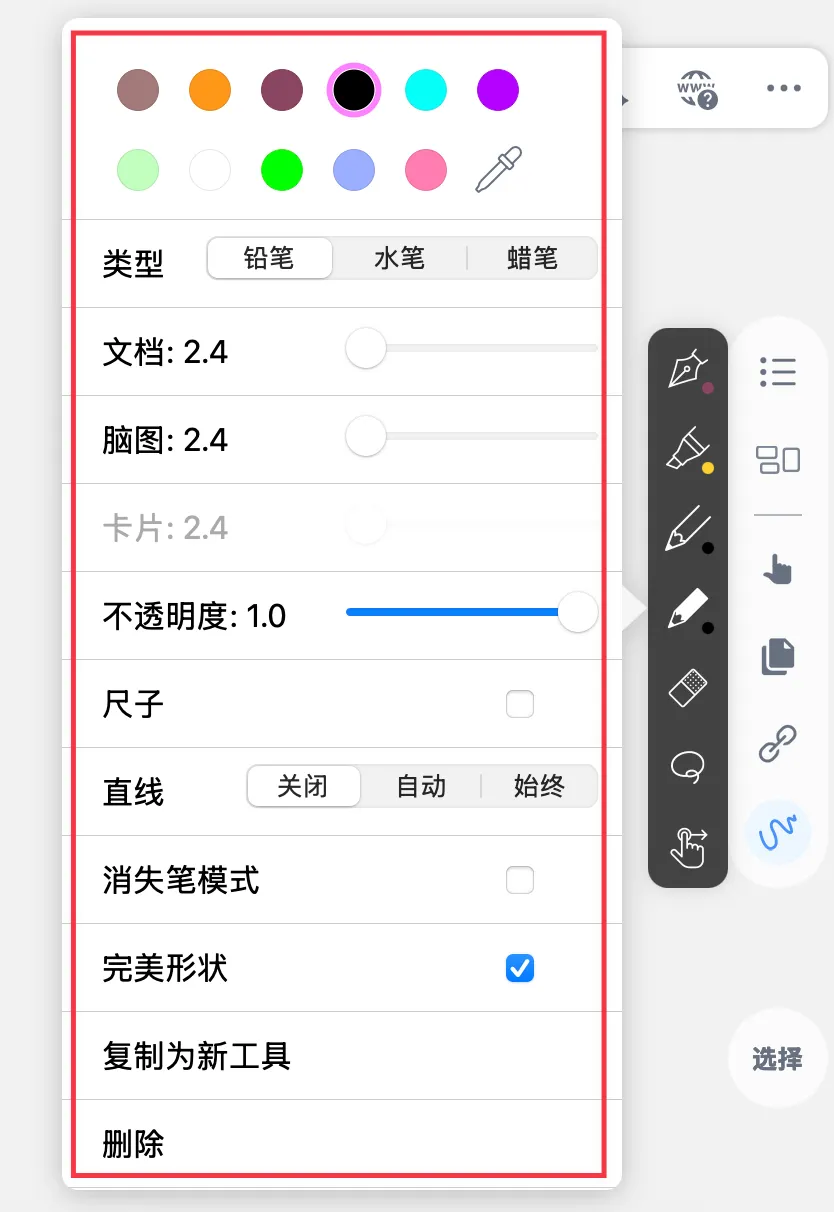
手写工具栏的不同图标,可以切换不同笔模式 - 再次点击该图标,弹出手写自定义弹窗,弹窗中可以对笔的颜色、类型、粗细、透明度等进行更改
2.1. 手写工具栏的移动


可以拖动手写工具栏将其放在方便的位置,其可以自动吸附在屏幕或文档、卡片边缘,如图所示:
💡若手写工具栏的手写笔数量太多,可能无法吸附到顶部,因为顶部空间有限
2.2. 笔工具
2.2.1. 更改笔的类型

- 点击不同笔状图标即可切换笔工具
- 切换到哪只笔,笔的图标就会转为白色
- 钢笔:含
普通笔、原子笔、墨水笔三种类型,适合书写文字(如批注、解题步骤)
钢笔图标
- 荧光笔:适合高亮标注(如勾画文献核心句、考点)
荧光笔图标
- 铅笔:含
铅笔、水笔、蜡笔三种类型,适合画图、填色(如绘制医学图示、填充柱状图)
铅笔图标
2.2.2. 切换颜色
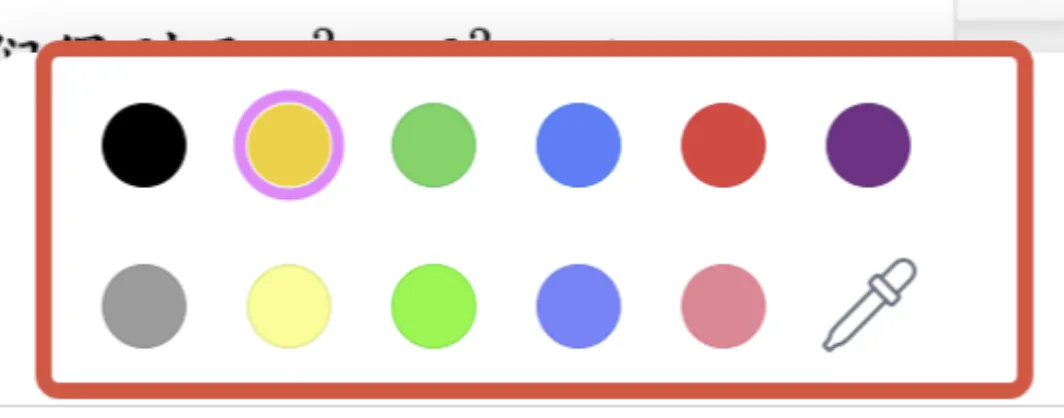
- 点击笔工具后,可以看到手写自定义弹窗上方的颜色栏,由11个颜色图标和一个取色器图标构成
- 单击颜色图标,即可切换笔的颜色。
2.2.3. 自定义颜色栏
取色器

点击取色器(如上方图标所示),即可自定义颜色,也可导入样式实现一键复用现成的色卡
方法一:通过RGB数值和Hex码更改
点击取色器图标,打开颜色配置弹窗,在 R/G/B 输入框填入 0-255 的数值,或在 HEX 输入框填入 “# + 六位编码”(如 #FF0000 ),即可自定义颜色。
方法二:在色盘中取色

💡在不清楚想要颜色的具体RGB值时,可以在色盘中直接取色。
-
颜色配置弹窗含颜色显示区域和两个色盘:
- 颜色显示区域:前两格为纯白 / 纯黑,第三格是原颜色,第四格是调整后的新颜色;
- 色盘:上方色盘调节明度、饱和度,下方色盘调节色相;
-
操作:单击色盘选色,或滑动笔尖实时调整,对比原颜色确认后松开即可
2.2.4. 更改笔的粗细

手写自定义弹窗的粗细调节栏,按文档、脑图、卡片三类场景划分,每类均支持通过滑杆(默认)或档位调节线条粗细。
💡需要注意的是,只有脑图、文档、卡片开启手写模式时,才可对粗细进行调节,否则其显示为灰色。

💡手写粗细调节如何切换为档位式调节:
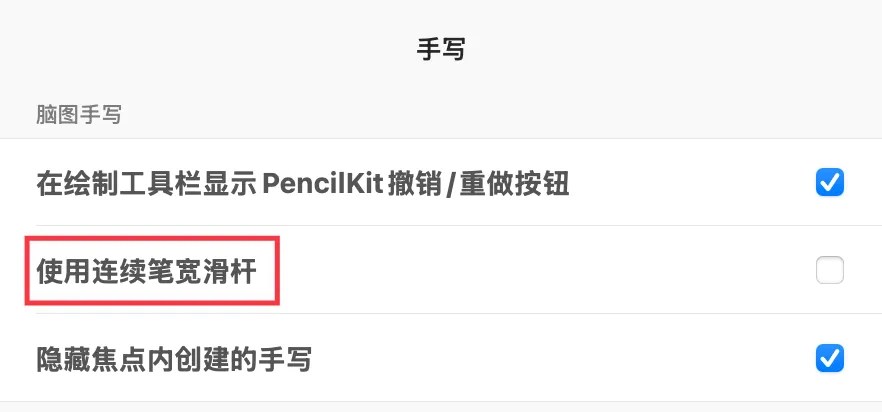
MN设置 → 手写 → 关闭
使用连续笔宽滑滑杆
💡使用场景:
例如文档中用细笔(匹配文字大小)批注,脑图中用粗笔(突出显示)标注核心概念,无需切换笔工具,直接通过场景分类调整即可。
官方笔刷参数推荐:
2.2.5. 更改不透明度
拖动不透明度进度条,可进行10个档位的调节。
2.2.6. 笔的复制和删除
💡当你新增一支笔时,你可能只是想换个颜色:

MN4支持直接复制笔工具,已调好的参数(如粗细、不透明度)无需重复设置
可以通过笔的复制和删除操作,更快配置手写工具栏。
在目前版本中,手写工具栏最多可配置12支笔刷,最少3支笔刷(钢笔、荧光笔、铅笔各一支)
💡Max 用户最多可配置12支笔刷,Pro 用户最多可配置8支笔刷
2.2.6.1. 笔的复制
- 选中笔工具后再次点击,唤起手写自定义弹窗后点击
复制为新工具,新工具与原工具配置都完全相同。 - 再次单击新笔刷工具,可改变
颜色、粗细、透明度等参数
2.2.6.2. 笔的删除
单击想要删除的笔工具,再次点击唤起手写自定义弹窗后点击删除,该笔从工具栏中删除
💡笔工具删除后不可撤回,请谨慎操作
2.3. 辅助工具
2.3.1. 尺子
- 选中笔工具后再次点击,可以看到手写自定义弹窗中的
尺子开关 - 打开开关,可以在该模块(脑图、文档或卡片)唤起直尺工具
2.3.1.1. 尺子位置和角度的调节
- 点击
尺子并拖动,可以将尺子拖到想要的位置 - 二指按着
尺子转动,即可调节直尺角度。
💡如果脑图、文档、卡片都开启直尺功能,则可以分别调节。
如果发现无法点击无反应,可以用笔先在该区域写一笔,令MN识别当前操作的尺子工具
2.3.1.2. 尺子与书写
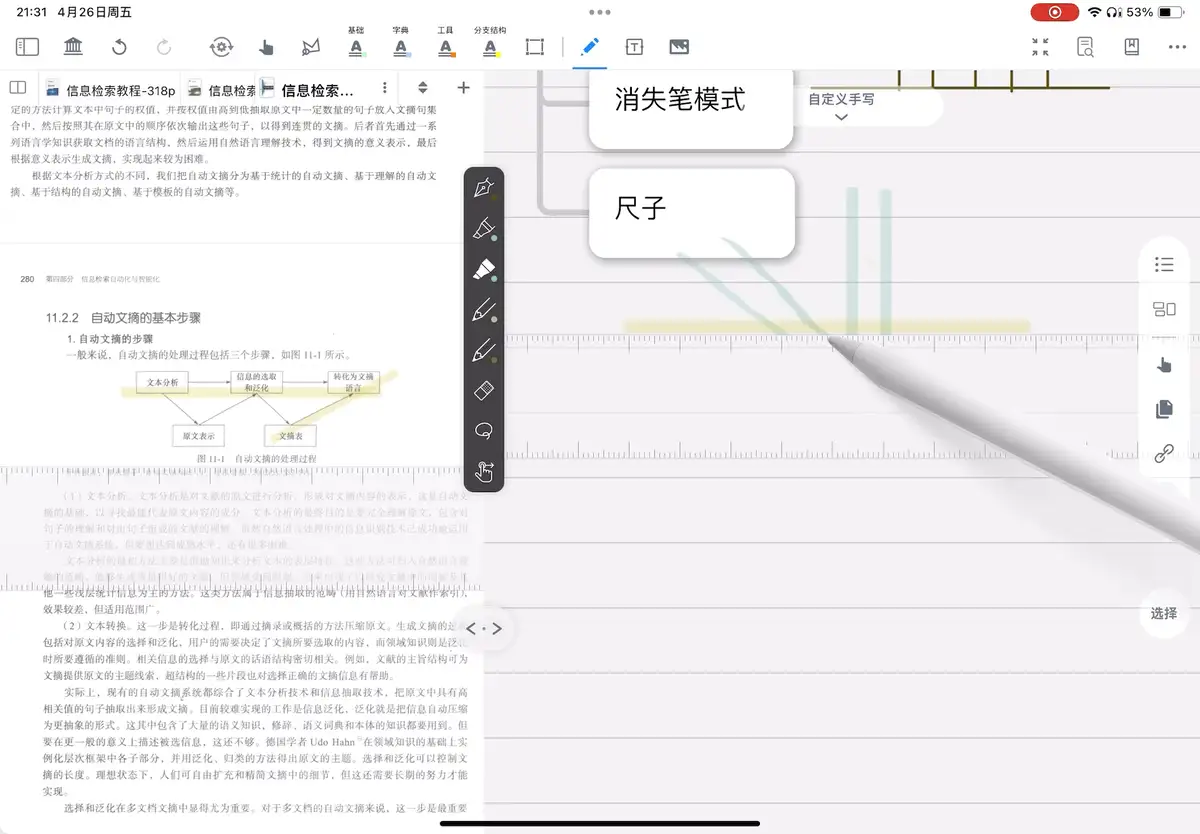
笔尖沿直尺划线,即可自动生成直线,并显示笔尖所在位置的数值。
💡当笔尖不沿着直尺书写时,不会自动生成直线。
直尺也可起到遮挡作用,如图所示:
2.3.2. 直线



选中笔工具后再次点击,可以看到手写自定义弹窗中的直线栏,有关闭、自动、始终三种状态可以选择。
| 状态 | 效果 | 适用场景 |
|---|---|---|
| 🖼️ 图片 | 不转换为直线 | 手写笔记文字、绘制曲线 |
| 🖼️ 图片 | 比较接近直线的笔画可以转化成直线 | 适用于手写和划线(如制作表格)切换频繁的情况 |
| 🖼️ 图片 | 全部转换为直线 | 画表格、链接卡片 |

2.3.3. 消失笔模式
- 选中笔工具后再次点击,可以看到手写自定义弹窗中的
消失笔开关 - 开启后,手写笔迹在停顿1秒后自动消失。
💡可配合演示模式,用于讲解、录课等。
2.3.4. 完美形状
- 选中笔工具后再次点击,可以看到手写自定义弹窗中的
完美形状开关。 - 打开该开关即可开启
完美形状模式
此时,绘制圆形、椭圆、矩形、五边形、星型、心型等形状后笔尖停住,则笔迹自动转化为完美图案
💡开启完美形状后,还可使用涂抹擦除功能
2.4. 橡皮工具
2.4.1. 橡皮擦设置
橡皮
打开手写工具栏后选择橡皮工具(如上图),可以使用橡皮擦除手写笔迹
再次点击橡皮工具,可以唤起橡皮设置弹窗


- 完整擦除 vs 不完整擦除
💡使用橡皮工具进行擦除时,有时需要擦除该笔迹的全部部分,如大篇幅删除笔记内容。
而有时只需要擦除这一笔的一部分,如更改绘画形象。
在橡皮设置弹窗,将橡皮状态选为完整,橡皮会将接触到的笔迹的所有部分全部擦除。
将橡皮类型切换为不完整,橡皮只会擦除接触到的像素本身。
- 自动取消

在橡皮设置弹窗,打开自动取消开关,使用橡皮擦除一次便会自动取消橡皮工具,切换为上一个使用的笔工具。
💡开启自动取消后,擦除动作一旦停止,橡皮工具立刻转变为原用手写工具,工作流简化为"选取橡皮工具 → 擦除部分 → 继续手写",避免了手动切换回笔工具时选错的麻烦
2.4.2. 涂抹擦除
无需切换橡皮擦,只用手写笔同样可以实现擦除:
第一步,打开任意手写笔的完美形状
第二步,使用该手写笔涂抹笔记后,笔尖在屏幕停顿0.5秒左右,即可擦除手写笔迹
具体效果演示详见:
2.5. 套索工具
套索功能


打开手写工具栏后选择套索工具(如上图),用套索圈住手写笔迹后,笔迹会被选中并显示在蓝色框内,同时弹出黑色的套索弹出菜单栏,支持颜色调整、剪切、复制、转文本、删除等操作。
2.5.1. 移动和缩放选中笔迹
- 使用笔或手指,点击蓝色框右下角的三角图标并拖动,可以调整笔迹大小。
- 使用笔或手指对选中笔迹进行拖动,可以改变笔迹位置
💡长按选中笔迹进行拖动,可以将文档内的笔迹复制到脑图,反之亦然
2.5.2. 调整选中笔迹颜色
点击套索弹出菜单栏中的颜色选项,弹出颜色栏,点击颜色图标即可将选中所有笔迹更改为该颜色。
2.5.3. 笔迹剪切、复制和删除
点击套索弹出菜单栏中的剪切选项,可以粘贴到脑图、文档、卡片的其他位置
2.5.4. 笔迹转文本
详情见:AI一键转手写为 Markdown文本
2.5.5. 创建卡片、绑定到卡片
在脑图中套索弹出菜单栏中,有创建卡片和绑定到卡片选项。
创建卡片:选中笔迹作为脑图中生成的一张新卡片;
绑定到卡片:将笔迹加入到某张卡片作为卡片的一条评论,详见脑图手写随动绑定。
2.6. 切换触控
触控图标
打开手写工具栏后选择触控工具(如上图),Apple Pencil将代替手指完成摘录、翻页、拖动卡片等动作,不再生成笔迹。
💡频繁切换书写-摘录等操作时,可以使用该工具减少功能之间的切换
3. 手写层
手写层是文档和脑图的"图层",用户可以在不同的"图层"进行书写,并且支持多层叠加、切换等操作。文档和脑图都具有手写层功能,操作方式相似。
💡
手写层功能使得 MarginNote 在刷题复习和笔记整理方面更加高效和便捷。它让刷题次数不受限,用户可以通过创建多个手写图层进行多次练习,并且叠加层概念使对照查看更高效,方便用户总结和复盘。例如,在刷题复习时,每轮刷题可以新建一个图层并命名日期,如"函数 round1"。用户还可以隐藏历史笔迹,专注于当前练习,也可以将不同手写图层进行半透明叠加,对照解题思路差异。
- 手写层的新建:
未添加手写层时,用户手写绑定到"默认层",可以点击"+"图标,出现手写层命名弹窗。
手写层默认名称为"练习纸 1,练习纸 2……"
- 手写层的其他操作:
在手写设置页面点击右上角"编辑",可以进入手写层编辑页面:
- 点击手写层右侧"..."图标,点击
删除,将删除该手写层
⚠️选择删除后,手写层内的手写、绑定的文本框等都将消失,且撤回操作无效,请谨慎操作。
更多设置请参考:图层:文档笔记本&手写图层