
脑图卡片②:移动、合并、重组
💡本页内容
- 移动卡片:拖拽到任意位置、成为子卡片、独立卡片
- 合并卡片:将多张卡片内容合并为一张
- 重组卡片:拆分已合并的卡片
💡使用场景:

制卡后,可以手动/自动将散乱排列的卡片移动、合并、重组,成为次序分明的思维导图,达到内化知识的目的。
在脑图中的手写,也可以圈墨成卡,将其内容归并入节点。
集中复习时,可以将多知识点合并为一张卡片。
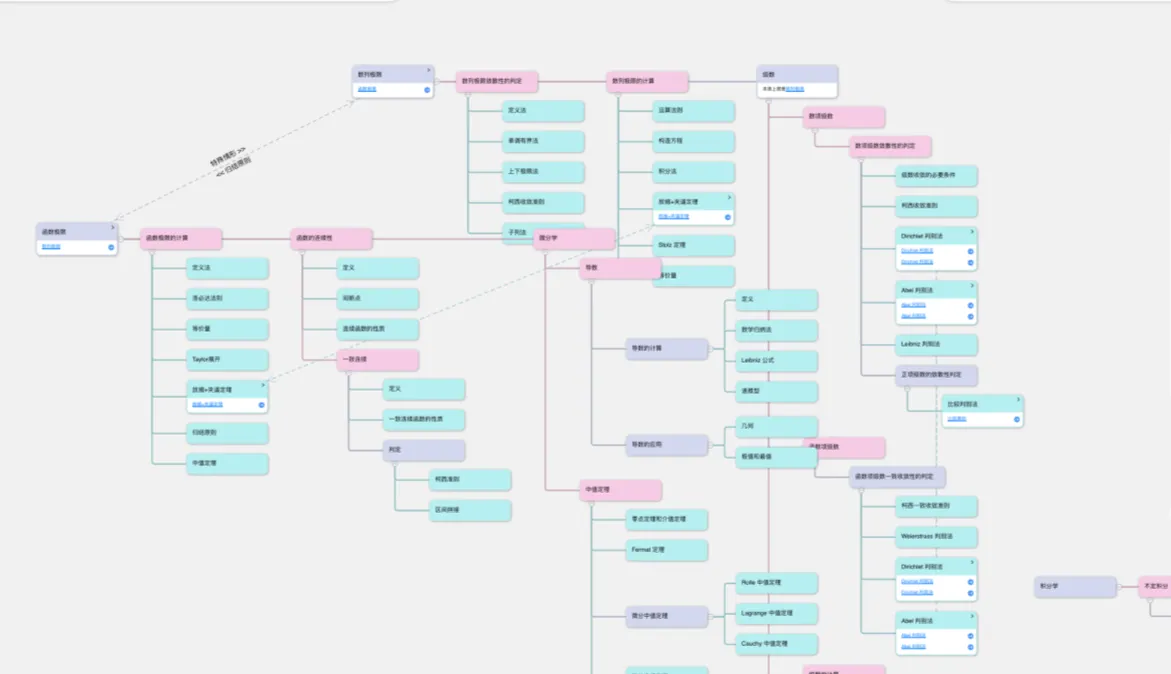
1 移动卡片
1.1 拖拽卡片进行移动
1.1.1 随意拖拽
在脑图或子脑图中,独立卡片(没有上级节点的卡片)可以随意分布。
用户可以按住卡片并拖到想要的位置,也可以与其他卡片重叠,进行联系和对比
💡非独立卡片可以f将子卡片移出为独立卡片,也可以拖动为子卡片
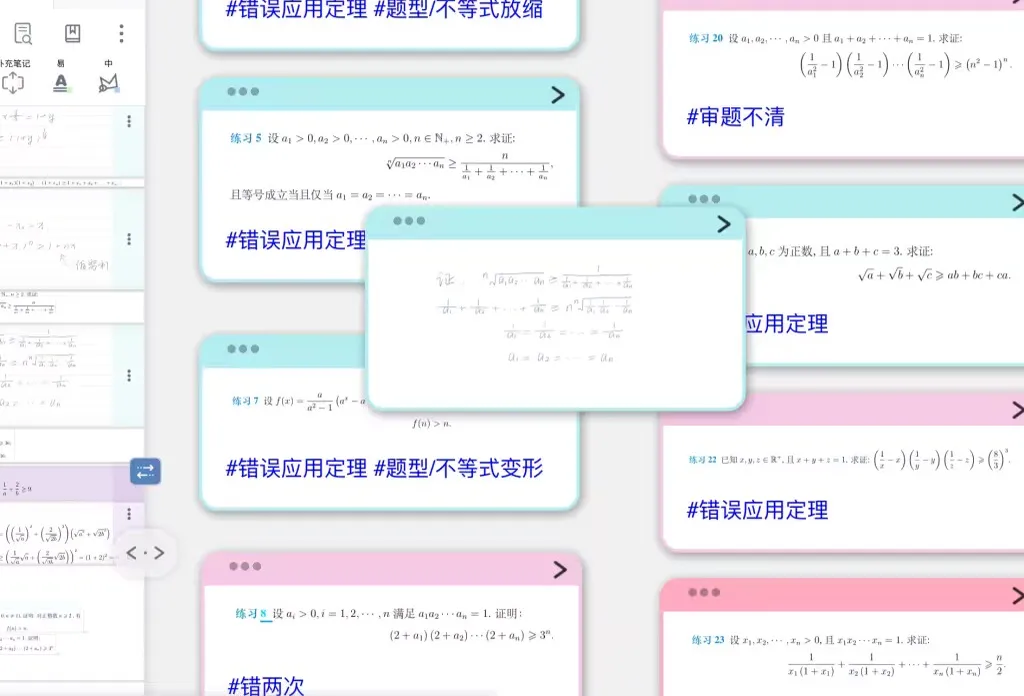
💡卡片拖动到其他卡片上,且重合区域较少,没有触发“🖼️ 图片”及“🖼️ 图片”才可堆叠显示
1.1.2 拖动为子卡片
- 按住选择的卡片A拖动到另一个卡片B上,出现绿色提示框“
成为子卡片”后松手 - 卡片A成为卡片B的子卡片。
- 如果A也有子卡片,将会随之移动。
💡在脑图焦点或者B有其他子卡片时,布局会自动排列,此时可按住卡片A在分支中拖动,调整分支顺序


1.2 将子卡片移出为独立卡片
- 按住选择的卡片,将卡片拖拽到右上角空白处
- 右上角会出现
独立字样的黑色文字框 - 将卡片拖拽到
独立框中后松手,卡片从分支中移除,变为独立卡片。

1.3 按文档目录自动组织卡片
💡前提:文档需要有目录结构。
如何生成目录详见:手动&自动生成文档目录
在卡片独立时,按住选择的卡片,将卡片拖拽到右上角空白处
右上角会出现文档目录字样的黑色文字框
将卡片拖拽到文档目录框中后松手,该文档目录将会以脑图分支的形式呈现,并且摘录卡片会成为所属分支的子卡片。
2 合并节点
💡使用场景
- 将多个相关概念整合为一张复习卡
- 将分散的笔记汇总到一个主题下
- 减少卡片数量,简化脑图结构
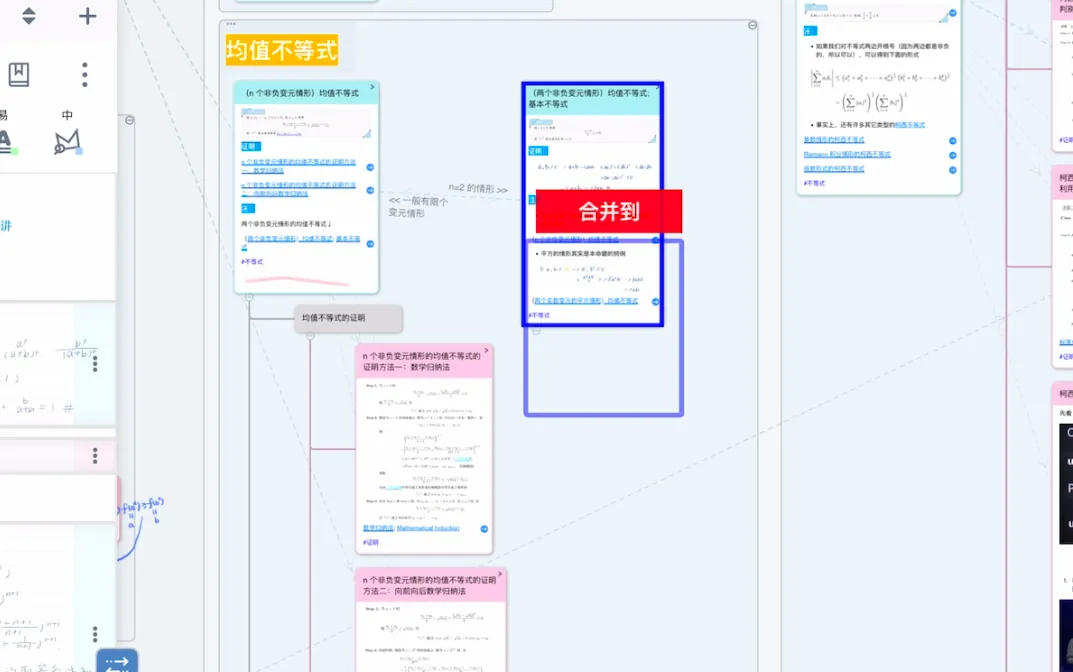
2.1 多次拖动使卡片合并
- 在默认情况下,按住选择的卡片A拖动到另一个卡片B上,出现绿色提示框
成为子卡片后松手,卡片A成为卡片B的子卡片。 - 此时再次拖拽,出现红色提示框
合并到后松手,卡片 A 则会与卡片 B 合并,其内容位于卡片B 的内容之后。
2.2 一次拖动使卡片合并

手形工具-脑图
点击脑图工具栏的手型工具(如上图所示),打开“快速合并”开关
- 按住选择的卡片A拖动到另一个卡片B的右侧,出现绿色提示框“
成为子卡片” - 拖到卡片B的左侧,则出现红色提示框“
合并到”
3 重组节点
💡在卡片合并后如需再次进行调整,可以将卡片解除合并,拆分后重组
- 点击需要解除合并的卡片,在卡片弹出菜单栏及其自定义的
高级栏中选择更多; - 在弹出的
选中面板的操作\卡片栏选择解除合并 - 此时卡片内仅存第一段摘录,其他摘录\评论变为该卡片的子卡片,方便后续重新进行节点的移动和合并。