自动生成脑图①:使用AI模型一键摘录
MarginNote 一键摘录模型支持文本、标题、图片、图片标题、表格、表格标题、页眉、页脚、引用和公式的识别,不再需要手动框选调整,辅助摘录帮助你更快更准的选取所需元素。
💡本页功能速览:
- 摘录辅助设置:自动识别文档中的“文本、标题、图片、图片标题、表格、表格标题、页眉、页脚、引用、公式”等元素
- 内容块辅助识别:在细虚线框上双击完成单次摘录;或点击右上角图标,进行
合并卡片、成为子卡片等整理- 一键摘录(Max 功能):对已显示的可摘录元素进行批量摘录,快速生成卡片
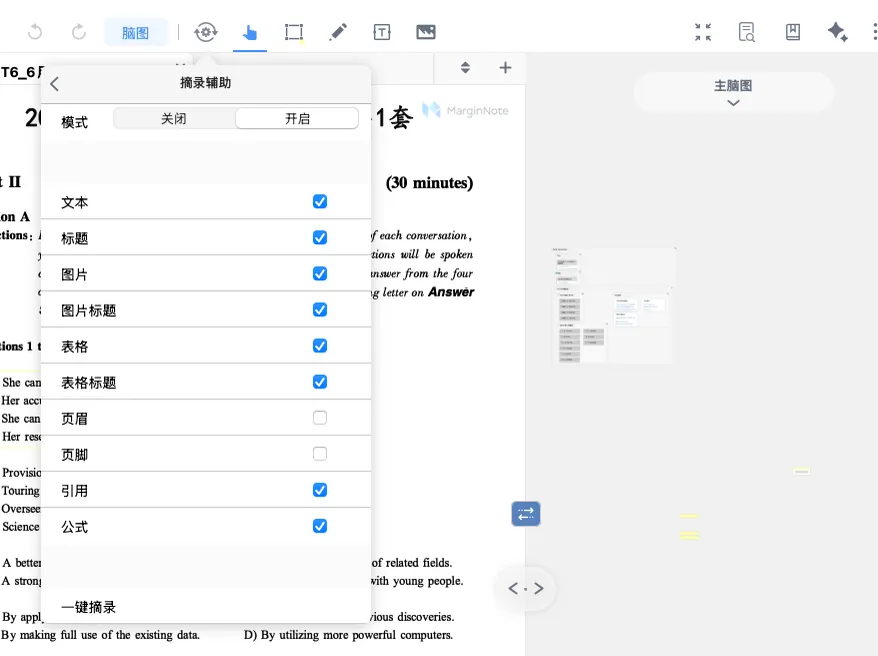
1 摘录辅助设置
摘录工具设置
💡推荐摘录原则:先筛选元素,再进行高效率摘录。
- 点击
摘录工具设置- 开启摘录辅助
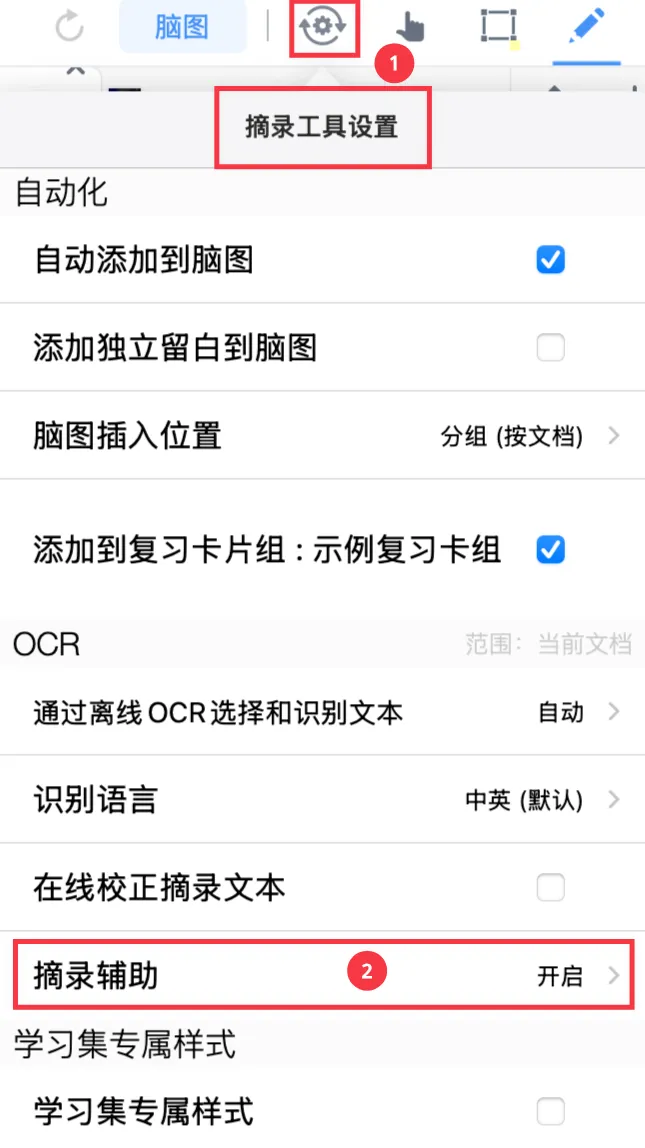
- 在元素开关中,仅保留需要的元素。
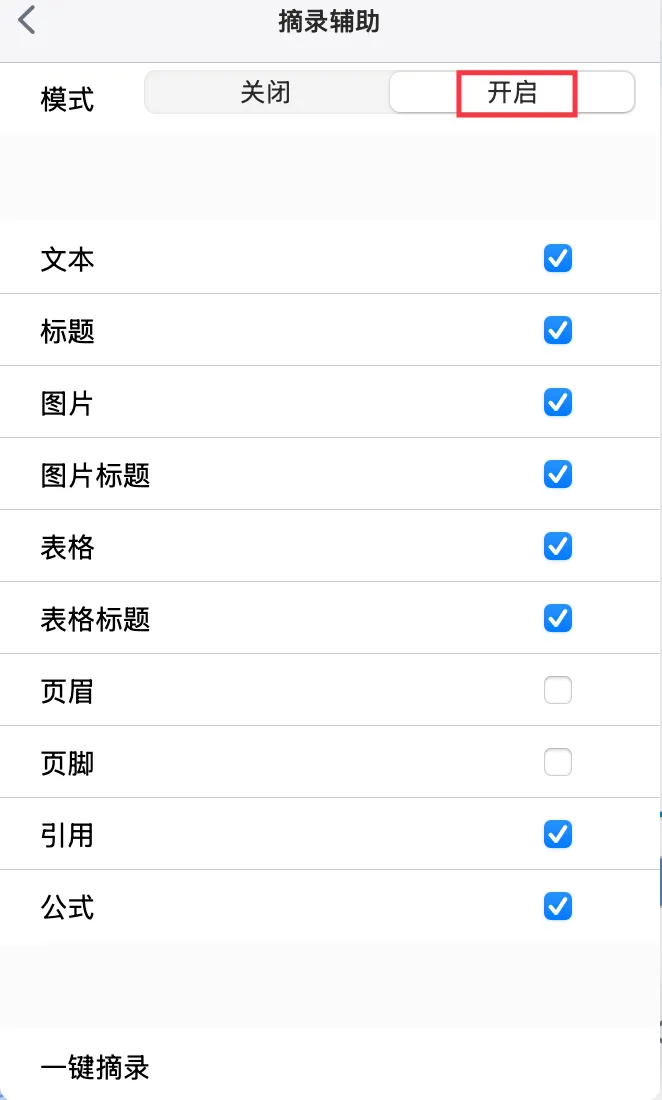
-

在文档中:
- 单击显示摘录辅助区域;
- 双击选中区域,弹出
菜单栏; - 再次双击摘录成卡。
💡常见场景建议
- 论文摘录:仅开启
标题、文本、图片、图片标题、表格、表格标题、引用和公式。- 图文混排课程讲义:开启
图片、图片标题、文本,快速一键摘录后再整理为子卡片。- 公式为主的教材:开启
公式、正文,用单次摘录确保表达式准确。⚠️温馨提示:摘录辅助功能会增加耗电功率,并在部分低性能设备上易导致闪退,建议确有需要时再开启
2 内容块辅助识别
💡除了快速摘录之外,MarginNote 4支持内容块一键识别,不再需要手动框选图片、公式。
- 开启
摘录辅助功能后,单击目标元素 - 右上角图标,唤出弹出菜单栏。
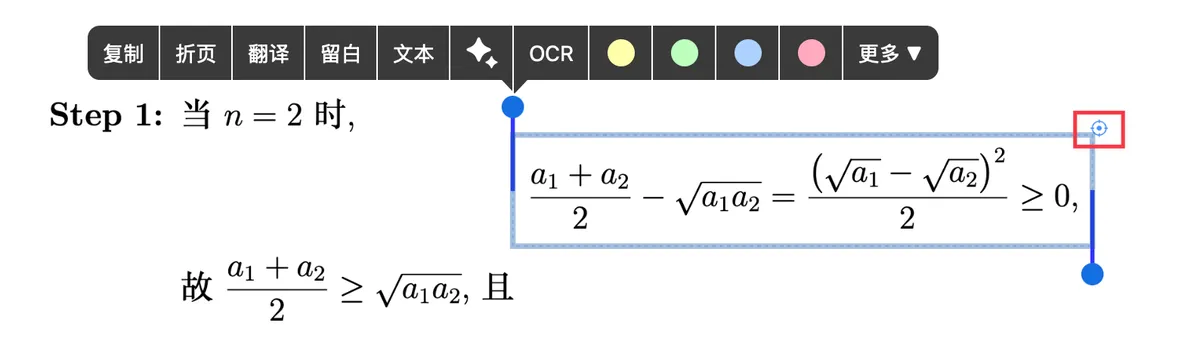
- 快速对目标内容进行操作。

2.1 合并卡片
基于内容块辅助识别,点击右上角图标选中目标内容,拖动进行卡片合并。

2.2 成为子卡片
基于内容块辅助识别,点击右上角图标选中目标内容,拖动即可完成卡片合并或设为子卡片。
3 一键摘录(Max 功能)
💡适用:摘录短篇论文,快速将整本元素生成卡片。
选择需要摘录的元素,点击摘录辅助中的一键摘录。

💡摘录后的卡片会将同一类元素设置为同一种颜色。
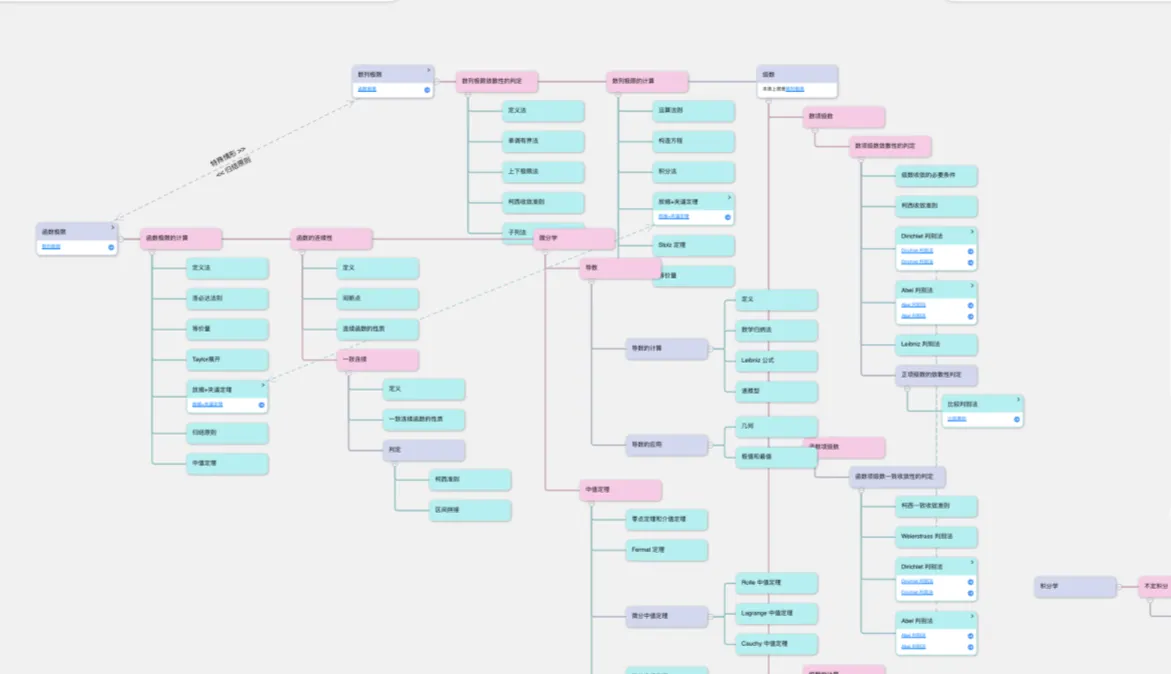
💡在脑图里阅读卡片,手动脑图卡片②:移动、合并、重组,通过卡片链接①|单双向链接:跨越层级的自由关联整理脑图卡片之间的联系,图形化提升记忆效果。
4 常见问题
-
看不到细虚线框?
- 确认
摘录辅助已开启;元素开关未全部关闭
- 确认
-
一键摘录了太多不需要的内容怎么办?
- 返回关闭多余元素的开关,再用
一键摘录选取有用元素
⚠️温馨提示:摘录辅助功能会增加耗电功率,并在部分低性能设备上易导致闪退,建议确有需要时再开启
- 返回关闭多余元素的开关,再用